
0 просмотренных постов скрыто




Представлена российская альтернатива Raspberry Pi — одноплатный компьютер Eltay SC с процессором «Скиф»
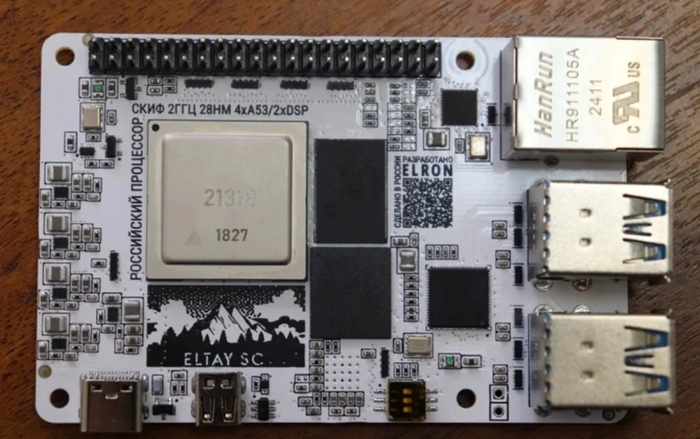
28-нм чип «Скиф», разработан в НПЦ «Элвис». Он содержит вычислительный кластер с ядрами Arm Cortex-A53 с частотой 2 ГГц, а также двухъядерный DSP-кластер и графический блок PowerVR Series8XE.
VPU-модуль обеспечивает возможность кодирования/декодирования двух потоков видео 4К (60 Гц). Есть приёмник навигационных систем ГЛОНАСС/GPS/BeiDou/Galileo.
Eltay SC несёт на борту 4 Гб LPDDR4 и флеш-модуль eMMC 32 Гбайт. Дополнительно может быть установлена карта microSD. Имеются адаптеры Wi-Fi 802.11b/g/n и Bluetooth 4.0, сетевой контроллер 10/100MbE с гнездом RJ45, четыре порта USB 3.0 Type-A, коннектор micro-HDMI. Поддерживаются интерфейсы 2 × I2C, 2 × SPI, 1 × UART, 4 × PWM, 2 × GPIO или 28 × GPIO MAX. Заявлена совместимость с российскими операционными системами ALT Linux. Eltay SC производится полностью в России на предприятии в Новосибирске.
Показать полностью


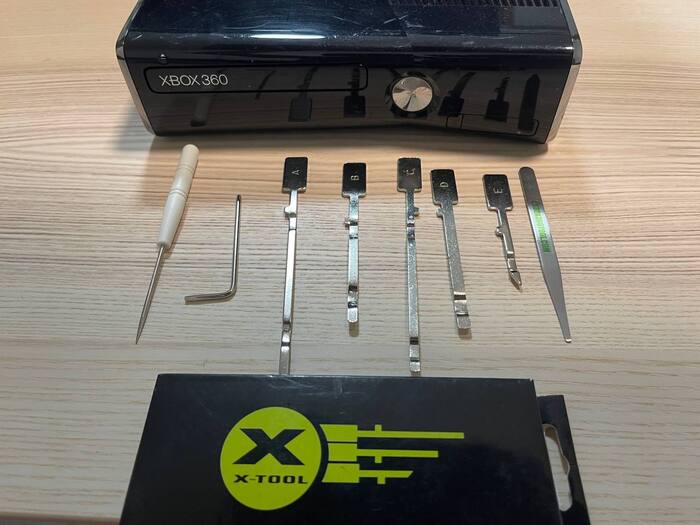
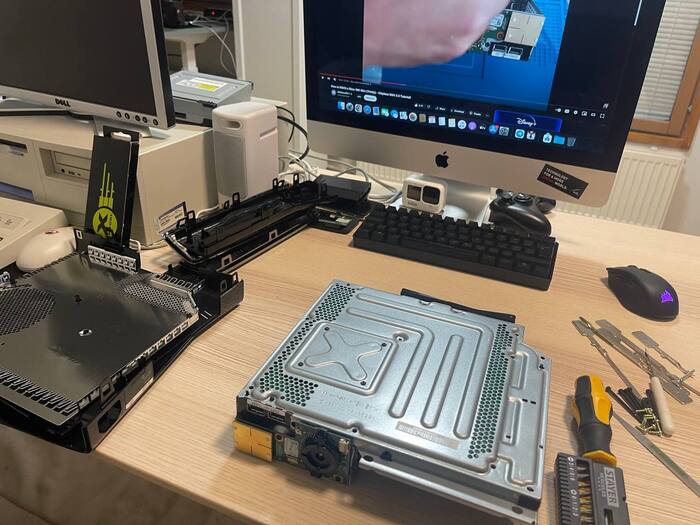
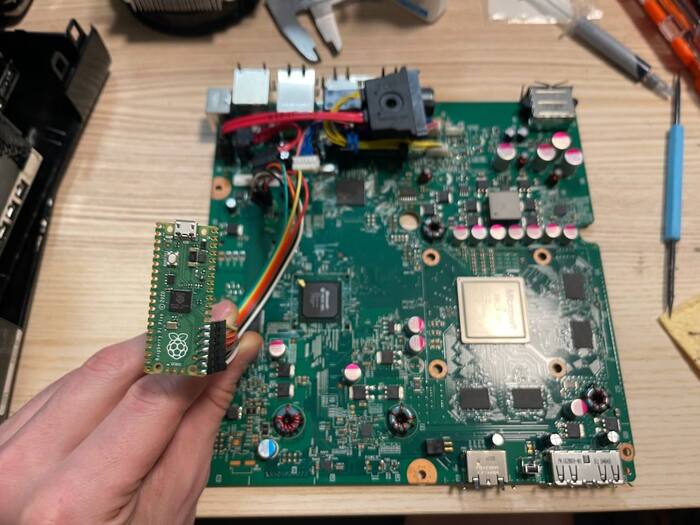
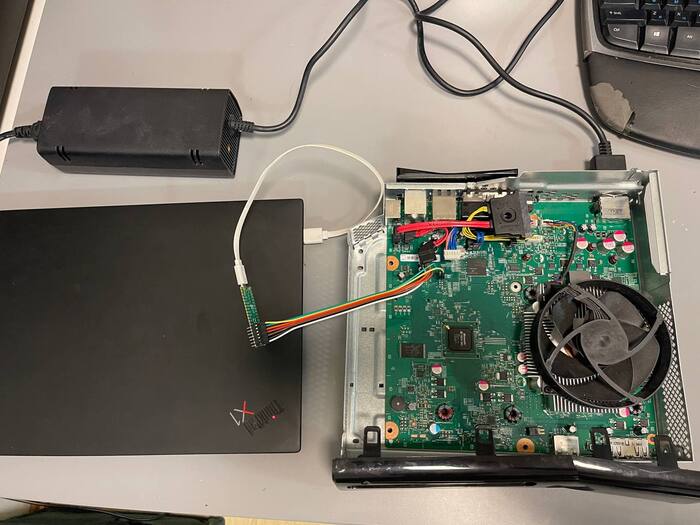
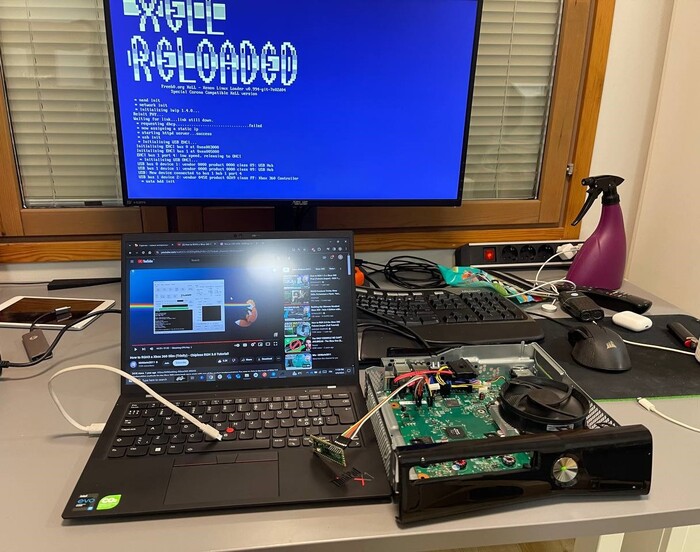
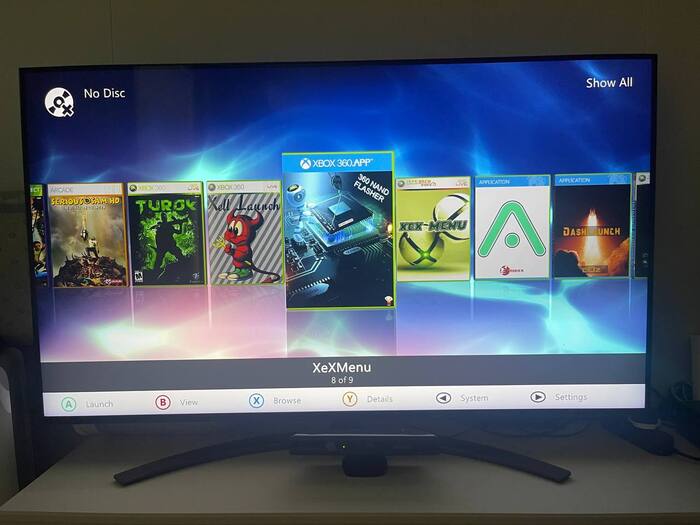
Xbox 360 пропатчен !
долго собирал необходимый инструмент, но в итоге, я это сделал, Xbox 360 пропатчен.
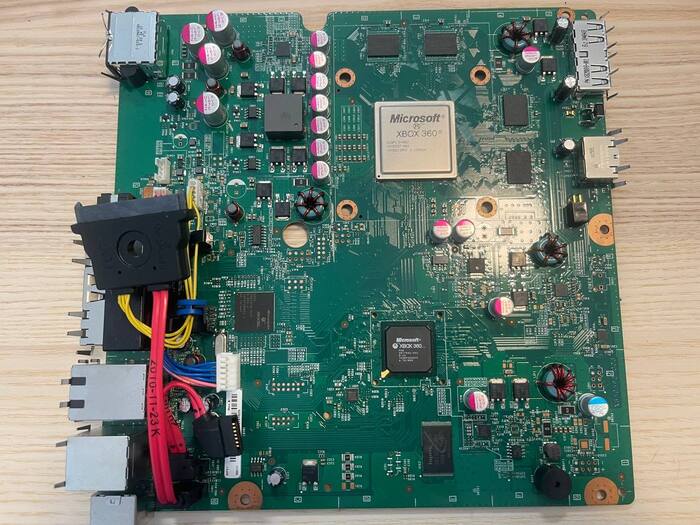
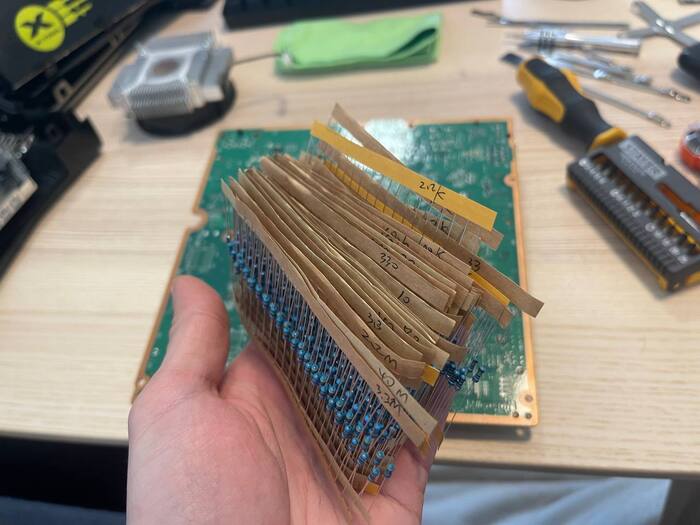
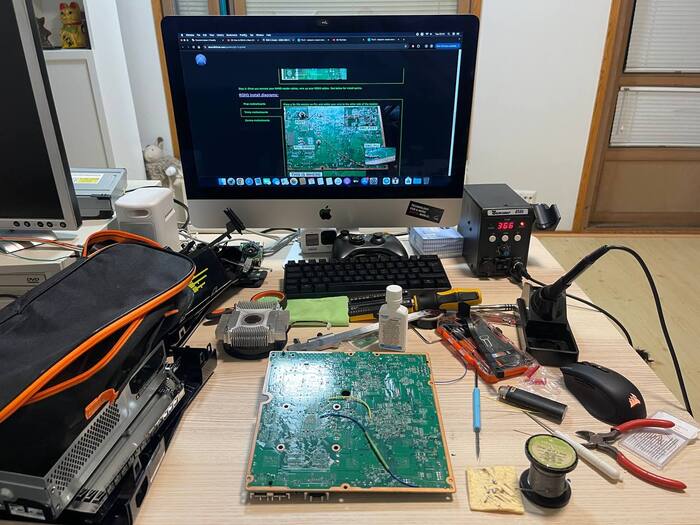
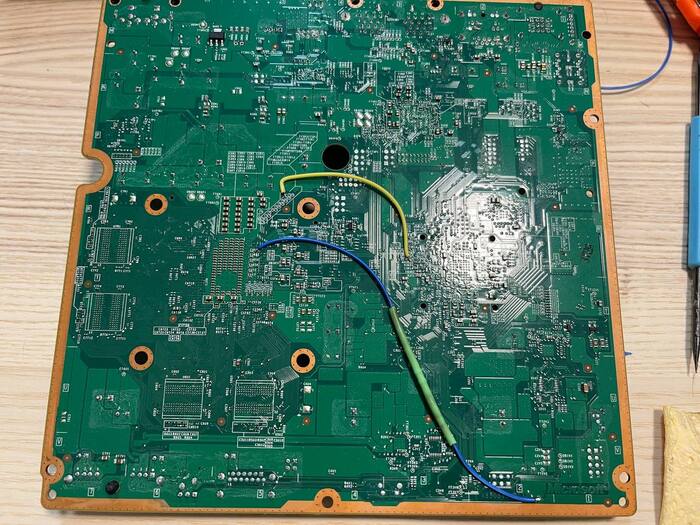
PS
Это мой 3й Xbox360, чтото все время жизнь меня с ними разлучает, но я не сдаюсь и вот вновь получил возможность прикоснуться к прекрасному 😃
PS PS
Это моя консоль, которую я купил, что хочу, то с ней и ворочу) Волков бояться, на торренты не заходить ;)
Показать полностью
10



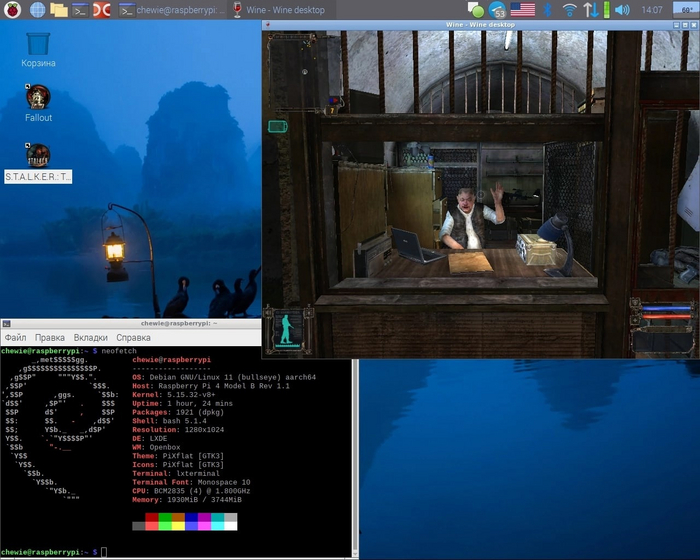

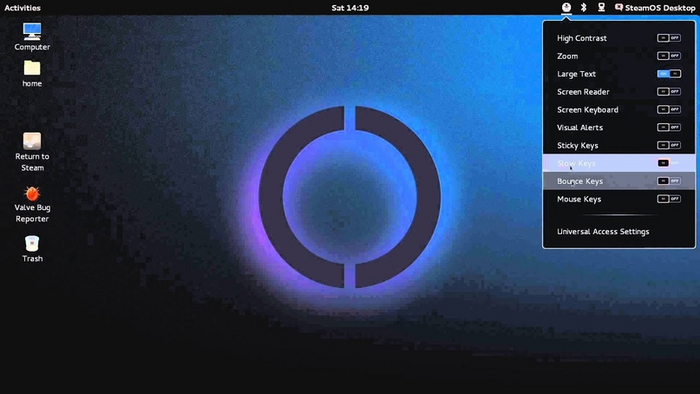
SteamOS — Консоль из любого устройства1
SteamOS — это, операционная система, основанная на Arch Linux, разрабатываемая корпорацией Valve специально для сервиса Steam. SteamOS была ориентирована для запуска игр на экране телевизора. Она стала доступна в качестве бесплатной операционной системы для пользователей и свободно лицензируемой для разработчиков.
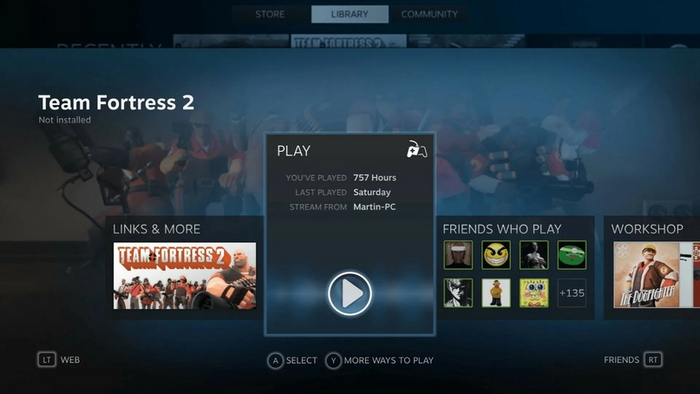
Steam в режиме BIGPICTURE:
Консоль из любого устройства
Если вы посмотрите в интернет, то многие устанавливают Linux через особую прошивку на мобильные телефоны, так-как SteamOS тоже считается unix системой, то установка его на мобильные устройства не будет проблемой. Правда проблемой окажется недостаток, а если быть точнее — то полное отсутствия USB-портов. Так-же не все будет работать идеально на мобильном устройстве.
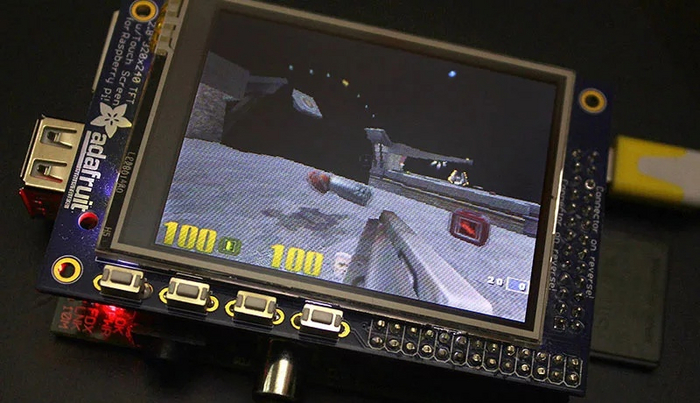
Многие умельцы устанавливали SteamOS на платы Rasbery pi, медиацентры, телевизоры и компьютеры. Linux в таком случае запускается заранее с включенным клиентом Steam и для взаимодействия системой, можно использовать геймпад, мышь или клавиатуру.
Системные требования
Зайдя на официальный сайт, мы увидим следующие системные требования:
Процессор: 64-битный совместимый процессор Intel или AMD
Память: 4 ГБ ОЗУ или больше
Жесткий диск: 3,7 ГБ для установки
Видеокарта: NVIDIA, AMD (RADEON 8500 и позже), Intel
А также: USB-порт для установки, поддержка UEFI (рекомендуется)
Как установить SteamOS?
Существует несколько способов установки SteamOS. Рекомендуется использовать автоматическую установку, при которой диски настраиваются по заранее заданной схеме. Другой способ использует установщик Debian, который позволяет провести настройку после автоматической начальной установки.
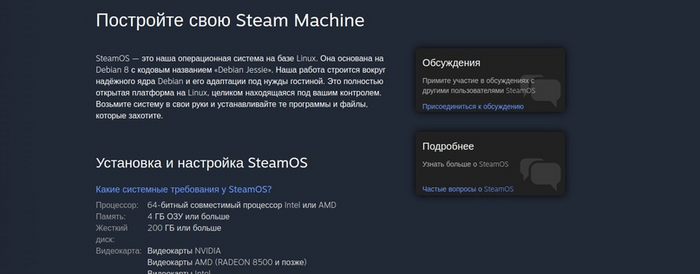
Переходим на официальный сайт из заходим в раздел «Steam OS», этапы установки выборочной и автоматической установки были взяты с официального сайта Steam, поэтому можете даже не переходить по ссылке.
Автоматическая установка
1. Загрузите установщик SteamOS
2. Распакуйте файл SteamOS.zip на отформатированный USB-накопитель с файловой системой FAT32. Убедитесь, что используется формат раздела MBR.
3. Подключите USB-накопитель к нужному компьютеру. Запустите компьютер и выберите в BIOS загрузку с USB-накопителя (обычно клавиша F8, F11 или F12 открывает меню загрузки BIOS).
4. Убедитесь, что выбран интерфейс UEFI. Он выглядит примерно так: «UEFI: Patriot Memory PMAP». Если отсутствует UEFI, вам нужно включить поддержку UEFI в настройках BIOS.
5. В меню выберите автоматическую установку (СОТРЕТ ВСЕ ДАННЫЕ С ДИСКА!).
6. Оставшаяся часть установки не потребует вмешательства. В этот момент будет происходить разбивка вашего жесткого диска на разделы и установка SteamOS.
7. После завершения установки система перезагрузится и начнет устанавливать Steam. На этом этапе потребуется соединение с интернетом — если оно присутствует, Steam установится автоматически. Если соединения с сетью нет (например, нужно сначала подключиться к точке доступа Wi-Fi), система сообщит вам об этом, и перед вами появится окно настройки сети, в котором вы сможете осуществить подключение. Когда произойдет соединение с интернетом, закройте окно настройки, и Steam начнет устанавливаться.
8. После установки Steam компьютер перезагрузится и создаст резервную копию системного раздела на жестком диске.
9. Когда резервное копирование закончится, выберите «Перезагрузка» и запустите вашу новенькую SteamOS.
Выборочная установка
1. Загрузите установщик SteamOS
2. Распакуйте файл SteamOS.zip на отформатированный USB-накопитель с файловой системой FAT32. Убедитесь, что используется формат раздела MBR.
3. Подключите USB-накопитель к нужному компьютеру. Запустите компьютер и выберите в BIOS загрузку с USB-накопителя (обычно клавиша F8, F11 или F12 открывает меню загрузки BIOS).
Убедитесь, что выбран интерфейс UEFI. Он выглядит примерно так: «UEFI: Patriot Memory PMAP».
4. Если отсутствует UEFI, вам нужно включить поддержку UEFI в настройках BIOS.
5. В меню выберите выборочную установку.
6. Укажите предпочитаемый язык, местоположение и раскладку клавиатуры.
7. Вы сможете по-своему разметить диск для выделения места под систему.
8. Оставшаяся часть установки не потребует вмешательства. В этот момент будет происходить разбивка вашего жесткого диска на разделы и установка SteamOS.
9. После завершения установки система перезагрузится и начнет устанавливать Steam. На этом этапе потребуется соединение с интернетом — если оно присутствует, Steam установится автоматически. Если соединения с сетью нет (например, нужно сначала подключиться к точке доступа Wi-Fi), система сообщит вам об этом, и перед вами появится окно настройки сети, в котором вы сможете осуществить подключение. Когда произойдет соединение с интернетом, закройте окно настройки, и Steam начнет устанавливаться.
10. После установки Steam компьютер перезагрузится и создаст резервную копию системного раздела на жестком диске.
11. Когда резервное копирование закончится, выберите «Перезагрузка» и запустите вашу новенькую SteamOS.
Использование
SteamOS имеет готовые и установленные драйвера для геймпадов и других устройств, имеет заранее и автоматически запускаемый клиент Steam, который запускается в режиме Bigpicture и тем самым делает его консольным и удобным для использования на телевизорах, или через геймпад. SteamOS используется в их портативных консолях Steam Deck, SteamMashine что обеспечивает его стабильность в работ. Среди пользователей, ужасной работы не наблюдалось!
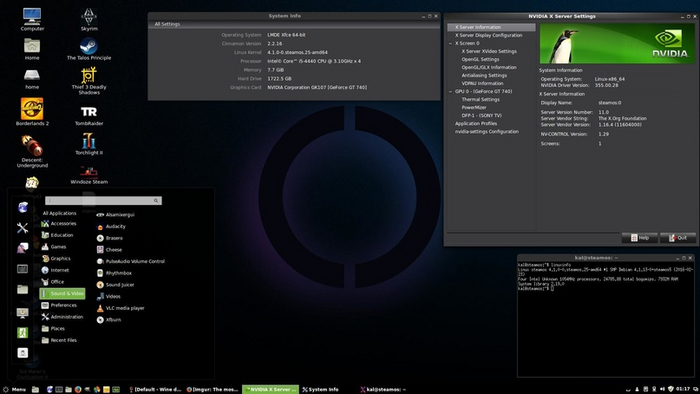
Заключение
Мы можем купить любую плату которая поддерживает работу как компьютера, установить на неё SteamOS, подключить 1-2 геймпада и играть в любимые с друзьями, нося эту консольку с собой прямо в кармашке, как это сделали с платами Rasbery pi. Сам SteamOS настроенный, стабильный и имеет на борту Proton для запуска большинства игр которые были написаны исключительно на Windows.
Показать полностью
4

Питание для raspberry pi 3B+
Добрый день знатокам. Есть проблема с питанием для малинки.
Что есть:
1. Блок бесперебойного питания Full Energy BBGP-1210 на 10А
2. Понижающий DC-DC преобразователь 5В 5А
3. Кабель медный 2x0,5мм (18AWG)
Малинка работает, но при нагрузке жалуется на питание. В чем может быть проблема, в преобразователе? Или кабеле?

Раздаем WIFI на Raspberry Pi с USB модема
Поставил себе задачу сделать из Raspberry Pi, WIFI роутер на даче. Интернет берем от USB модема (Yota)
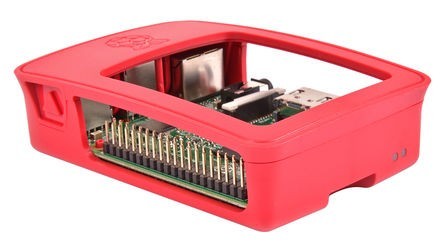
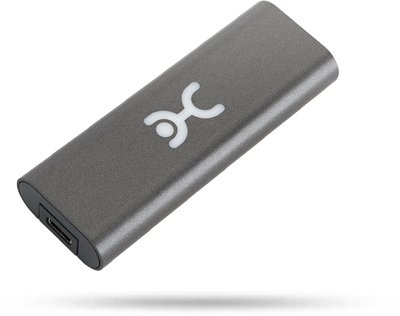
Настраивал голый Raspbian
Обновляем систему
$ sudo apt update
$ sudo apt upgrade
Смотрим где у нас находится USB модем (Yota)
$ ifconfig
У меня это eth1
wlan0 - это интерфейс WIFI
Открываем файл и задаем IP адреса
$ sudo nano /etc/network/interfaces
Копируем в файл, для модема делаем назначение IP с использованием DHCP
auto eth1
allow-hotplug eth1
iface eth1 inet dhcp
allow-hotplug wlan0
iface wlan0 inet static
address 192.168.10.1
netmask 255.255.255.0
broadcast 192.168.10.255
network 192.168.10.0
Для применения создаем скрипт
$ sudo nano dn.sh
Копируем и сохраняем
#!/bin/bash
systemctl stop NetworkManager.service
echo "Network Manager stopped"
systemctl disable NetworkManager.service
echo "Network Manager disabled"
echo "Rebooting...."
reboot
Выполнить скрипт, Raspberry перезагружается
$ sudo sh dn.sh
Устанавливаем Hostapd
$ sudo apt install hostapd
$ sudo service hostapd stop
Создаем файл конфигурации WIFI
$ sudo nano /etc/hostapd/hostapd.conf
Копируем и заменяем имя сети и пароль
nterface=wlan0
ssid=YOUR_WIFI_NAME
wpa_passphrase=WIFI_PASSWORD
hw_mode=g
ieee80211n=1
channel=6
wmm_enabled=1
ignore_broadcast_ssid=0
auth_algs=1
wpa=2
wpa_key_mgmt=WPA-PSK
rsn_pairwise=CCMP
Закрываем сохраняем.
$ sudo nano /etc/default/hostapd
# снимаем комментарий с DAEMON_CONF=”” вписываем /etc/hostapd/hostapd.conf
DAEMON_CONF="/etc/hostapd/hostapd.conf"
Запускаем службу
$ sudo service hostapd start
На данном этапе будет доступна WIFI сеть но не будет интернета.
Устанавливаем DHCP server
$ sudo apt install isc-dhcp-server
$ sudo service isc-dhcp-server stop
$ sudo mv /etc/dhcp/dhcpd.conf /etc/dhcp/dhcpd.bak
Настраиваем DHCP
$sudo nano /etc/dhcp/dhcpd.conf
Копируем сохраняем
default-lease-time 600;
max-lease-time 7200;
option subnet-mask 255.255.255.0;
option broadcast-address 192.168.10.255;
option routers 192.168.10.1;
option domain-name-servers 192.168.10.1,8.8.8.8;
option domain-name "home.ru";
subnet 192.168.10.0 netmask 255.255.255.0 {
range 192.168.10.100 192.168.10.150;
}
$ sudo nano /etc/default/isc-dhcp-server
Прописываем интерфейс для INTERFACES="wlan0" Для IPv4 и для IPv6
Запускаем DHCP server
$ sudo service isc-dhcp-server start
Выпадает ошибка можно игнорировать. После перезагрузки все будет работать.
Активируем IPv4 forwaring
$ sudo nano /etc/sysctl.conf
# Снять комментарий с net.ipv4.ip_forward=1
$ sudo sh -c "echo 1 > /proc/sys/net/ipv4/ip_forward"
Настраиваем Firewall
$ sudo iptables -t nat -A POSTROUTING -o eth1 -j MASQUERADE
$ sudo iptables -A FORWARD -i eth1 -o wlan0 -m state --state RELATED,ESTABLISHED -j ACCEPT
$ sudo iptables -A FORWARD -i wlan0 -o eth1 -j ACCEPT
$ sudo iptables -L -n -v
$ sudo sh -c "iptables-save > /etc/iptables.ipv4.nat"
Открываем
$ sudo nano /etc/rc.local
Удаляем все над "exit 0" и выше копируем iptables-restore < /etc/iptables.ipv4.nat
$ sudo reboot
После перезагрузки можно подключаться к WIFI
Промучился сам долго, статью русскую не нашел. Брал кусками основной источник тут
Для ssh IP будет 192.168.10.1
Показать полностью
1

IoBroker — открытая система автоматизации
У многих, кто интересуется домашней автоматизацией («Умный дом»), на слуху известные открытые системы автоматизации, на которых можно построить управление: OpenHab, MajorDoMo, Home Assistant, Domoticz, HomeBridge. Но если немного расширить диапазон наблюдения, то можно обнаружить множество программных систем, которые могут предложить схожий функционал, а местами даже больший. Сегодня, расскажем об одной из них — ioBroker.
Расскажем обзорно, без погружения в подробности реализации, т.к. каждый элемент потребует отдельной статьи (если потребуется — будет статья).
Что за зверь?
ioBroker — это система автоматизации, разработанная на платформе Node.js (также как и HomeBridge). Благодаря этому, ее можно развернуть и запустить практически на любой операционной системе или виртуальной машине: Windows, Mac, Linux, в контейнере Docker и даже на Android. Это позволяет масштабировать систему исходя из потребностей: поставить ее на “малину” для дома, квест-комнаты или на сервер для гостиницы.
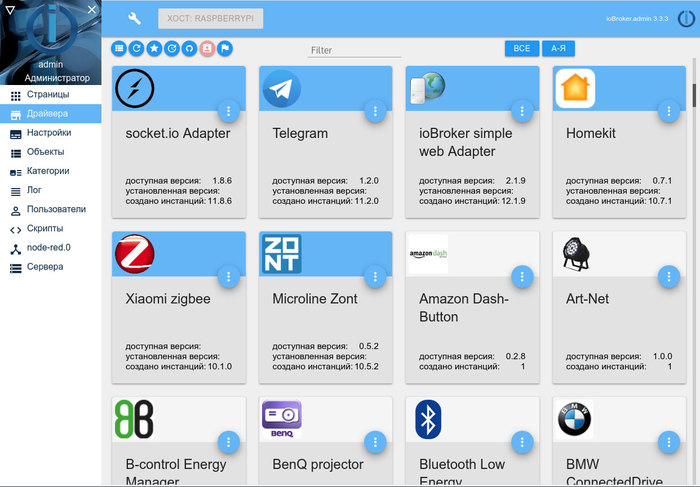
Система ioBroker, как и большинство систем автоматизации, открытая и расширяемая. Новый функционал или устройства подключаются с помощью добавления “драйвера” или “адаптера” (так называемые плагины ioBroker), который можно установить из официального Store или из git-репозитория.
Большинство действий выполняется из web-интерфейса администрирования и позволяет изменить любые параметры системы (нет необходимости редактировать config-файлы в терминале):
- управление набором драйверов и их параметрами
- мониторинг и изменения объектов системы, состояний и их истории
- разработка сценариев поведения и обработчиков событий
- разработка визуальных Dashboard для управления и представления состояний
и многое другое.
Пример, как выглядит интерфейс администрирования можно посмотреть тут http://iobroker.click
Как это работает внутри?
Подход ioBroker’а заключается в том, что каждое подключенное устройство или сервис, представляется в виде набора состояний, которые могут изменяться устройством или пользователем. Т.е. устройство раскладывается на элементы и дальнейшая работа происходит с ними и их значениями. Работа с устройствами заключается в подписке на изменение состояний и собственно изменение других состояний в зависимости от ситуации.
Так, например, обычную лампочку можно представить в виде одного состояния, которое будет обозначать включена она или нет. Но если лампочка диммируемая, то нужно еще одно состояние — уровень яркости. Для лампочки меняющей цвет — еще состояния оттенка (hue) и насыщенности (saturation). Для более сложных устройств количество наблюдаемых состояний растет.
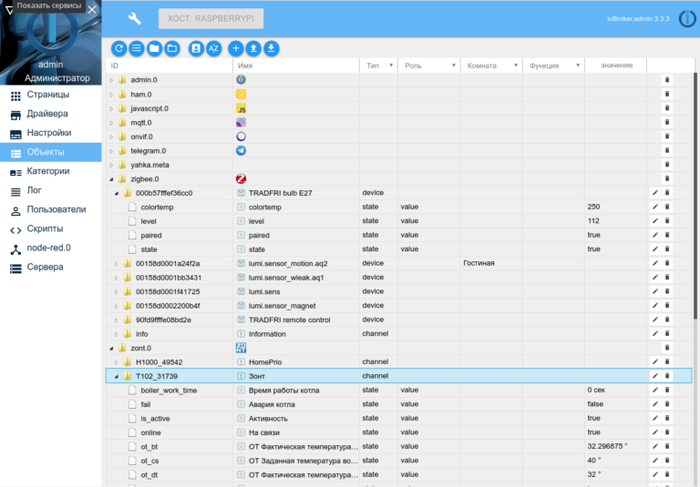
Некоторые состояния имеют обратную связь и при их изменении со стороны ioBroker (например, пользователь поменял значение или при выполнении скрипта), значение отправляется обратно на устройство или сервис.
Таким образом, например, можно включить лампочку, вручную поменяв ее состояние в объектах, или переключить режим работы термостата.
Все состояния хранятся в древовидном реестре, который очень напоминает подход с протоколом MQTT, где данные соотносятся с топиками. Поэтому, соответствующий драйвер MQTT легко интегрируется с любыми mqtt-серверами (или брокерами). А также сам выступает в качестве MQTT-сервера/брокера для IOT-устройств, поддерживающих этот протокол.
Поддерживаемые устройства и сервисы
В ioBroker есть, активный по умолчанию, драйвер поиска устройств и автоматической установки драйверов для них. Поддерживаются не только устройства, которые стандартно распознаются, через UPnP, но и просто устройства, которые могут быть найдены по IP адресу или подключены к USB порту.
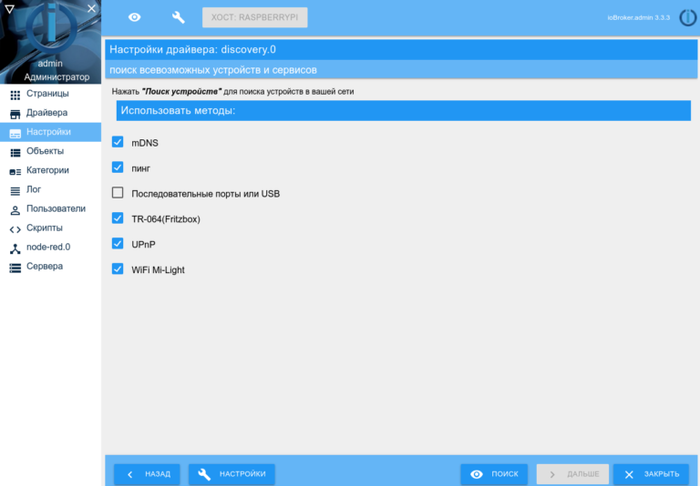
Благодаря открытой архитектуре в ioBroker постоянно появляются новые драйвера. Сейчас в официальном репозитории их насчитывается порядка 200 (http://download.iobroker.net/list.html), а список автоматически обнаруживаемых устройств постоянно пополняется (https://github.com/ioBroker/ioBroker.discovery#automatically...).
При наличии дополнительного оборудования (различные USB-стики или шилды), можно использовать популярные протоколы: Z-Wave, Zigbee, BLE, KNX.
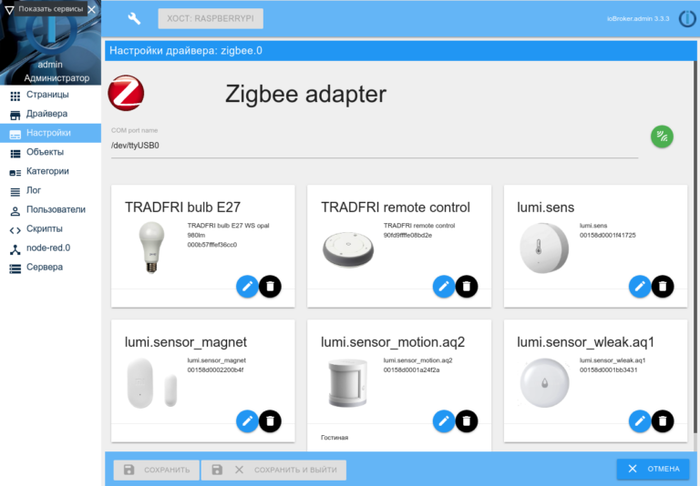
Можно интегрироваться с другими системами “Умного дома”, контроллерами и хабами: OpenHab, MiHome, HomeMatic, MegaD, Home assistant и другими.
Интерфейсы взаимодействия
Пользователь может взаимодействовать с ioBroker несколькими способами.
Vis-интерфейс
ioBroker обладает самыми гибкими возможностями настройки визуального интерфейса среди открытых систем автоматизации. Можно создать несколько страниц со сценами, на страницах расположить виджеты управления, отображения значений и изображения с камеры. Набор виджетов может быть произвольный и устанавливается дополнительными драйверами.
В сети доступен набор страниц визуализации некоторых пользователей, которые поделились ими с разработчиками https://iobroker.click/. Видно, что нет единого подхода к оформлению страницы управления “Умным домом” и каждый делает по своему усмотрению. Это с одной стороны хорошо, т.к. имеется простор для дизайна и нет ограничений. С другой стороны, это сложно неподготовленному пользователю.

инста-видео зеркала с Vis-интерфейсом
Также, благодаря облачному сервису и Cloud-драйверу, можно получить доступ к визуальным интерфейсам ioBroker из глобальной сети без использования специальных средств (VPN, DynDNS и прочему).
Telegram-бот
После появления Telegram-ботов они оказались очень удобным способом взаимодействия с системами “Умного дома”. Бот принимает команды управления и может выводить любые данные, доступные в системе.
Благодаря драйверу text2command можно отправить текстовое сообщение боту и оно будет разобрано и выполнено. Например, текст “включи свет в детской” выполнит включение состояния, которое относится к “освещению” в комнате “детская”. И таких применений множество: шторы, музыка, отопление, охрана, замок и т.п. По функции очень напоминает Siri, но только текстовую.
Также, через Telegram реализуют канал уведомлений о ситуациях, происходящих в системе. Очень удобно.
iOS Homekit
Естественно, у ioBroker есть возможность интеграции в систему Apple HomeKit. Благодаря драйверу Yahka, в системе можно создавать аксессуары, соответствующие требованиям HomeKit и использовать их на iOS устройствах.
Для этого, в настройках драйвера Yahka необходимо создать виртуальные устройства и связать их характеристики с имеющимися в системе состояниями.
Так, например, создав виртуальное устройство “Лампа” и связав его с состоянием, относящимся к включению/выключению реальной лампы, можно сделать кнопку управления лампой в приложении Дом на iOS. А если подключить и другие дополнительные состояния, то можно управлять и диммируемой лампой.
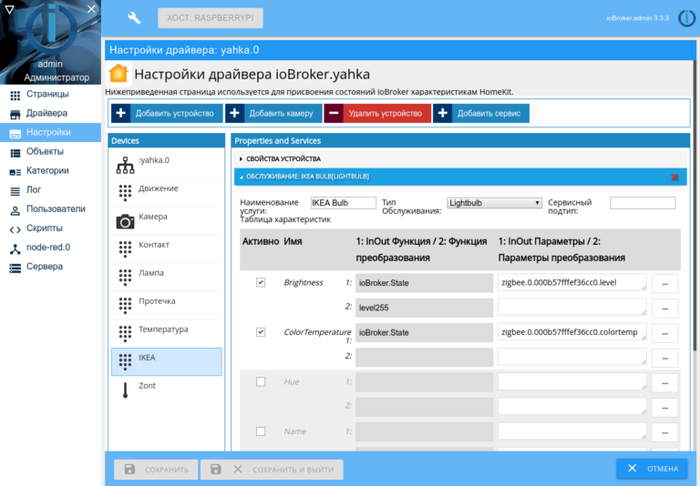
Датчики, сенсоры, камеры, термостаты, вентиляторы… любые устройства можно отобразить в Homekit и управлять ими через приложение Дом или попросить сделать это Siri.
Нужно только, чтобы реальные устройства, которыми будет управлять Siri были заведены в систему и связать соответствующие состояния с виртуальными устройствами Homekit.
Голосовое управление
Коме Siri, управлять устройствами голосом возможно и через популярную на западе Amazon Alexa (жаль только не на русском языке). Для этого, к облачному сервису ioBroker, связанному с вашим локальным сервером, подключается специальный Alexa Skill, который перенаправляет и выполняет команды от вашей Amazon Dot.
Если нет умной колонки, то выполнять команды по-русски можно через приложения Android Tasker и PAW. Через эти приложения можно преобразовать голосовую команду в текст и отправить в ioBroker, где уже упоминаемый драйвер text2command выполнит ее и сообщит о результате.
Дополнительно, интеграция через PAW драйвер, можно выполнять множество обратных команд на Android-устройстве: осуществлять звонки, писать SMS и воспроизводить голосом текст.
Генерации голоса из текста выполняется специальным драйвером SayIt, поддерживающим популярные TTS-движки от Google, Яндекс, Amazon. А вывод получившейся речи можно осуществить через колонки, Chromecast или Sonos.
Также, голосовые команды можно принимать через созданную страницу в Vis-драйвере (в браузере Google Chrome) и принимать там ответные голосовые сообщения от ioBroker.
Сценарии
Одна из самых важных частей автоматизации — сценарии. Это логические блоки управления, которые определяют зависимости, поведение и взаимодействие между устройствами и их состояниями.
“Включить свет при обнаружении движения”, “Добавить температуру отопительного контура, при приближении хозяев к загородному дому”, “Отправить в телеграм список состояний датчиков при получении команды”.
Всё это реализуется сценариями.
Для реализации сценариев могут использоваться либо визуальный язык Blockly, либо Javascript, либо TypeScript, либо очень популярный NodeRed.
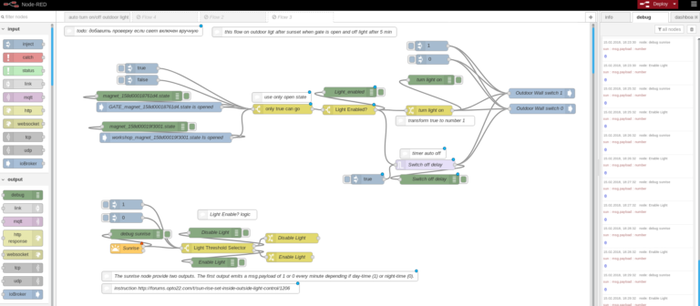
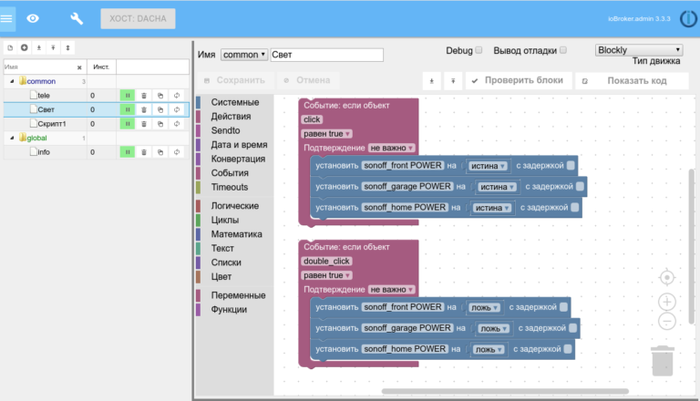
Основная задача скриптов — описание реакции на происходящие в системе события. Для этого, в скриптах описываются обработчики изменений состояний. Например, при изменении состояния click, относящегося к беспроводной кнопке, изменить набор состояний, относящихся к модулям sonoff, включающих освещение. А при двойном нажатии — отключать свет.
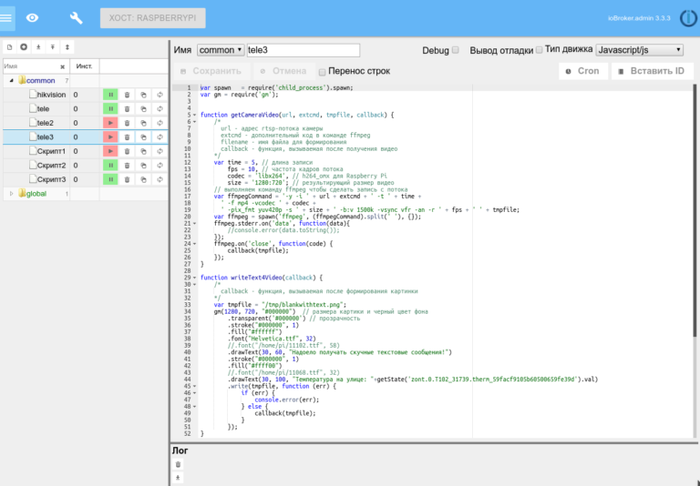
Но более сложное поведение потребует знания Javascript, т.к. множество примеров выполнено именно на нём. Для реализации нужного функционала можно подключить любой npm-пакет и использовать его в скриптах.
И да, сценарии могут выполняться по расписанию.
Сообщество
Большинство пользователей ioBroker находятся в Европе, в Германии и это отражается на специфике сообщества, материалов, уроков, примеров и документации.
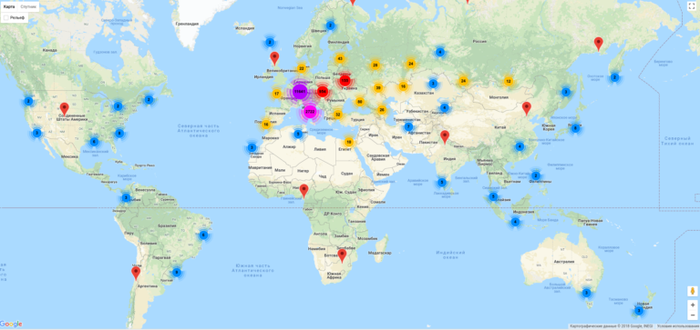
Но в последние два года, началось активное развитие русскоязычного сообщества.
Появился соответствующий раздел на форуме, документация, телеграм-чат.
Заключение (личный опыт by Ilya Kirov)
Признаюсь, это единственная система автоматизации, в которую я глубоко погрузился (хотя смотрел на Hass и MajorDoMo). Это стало моим хобби. ioBroker мне интересен своей архитектурой, возможностями и сообществом. На нем сейчас автоматизирую квартиру и дачу.
Большинство из приведенных выше возможностей мне удалось попробовать на себе. Я разобрался и реализовал как простые варианты, так и более хитрые. Разработал пару драйверов для себя и ими стали пользоваться другие пользователи ioBroker.
Я не стану хаять другие системы и не скажу, что это идеальная система. Я хочу обратить внимание на неё и дать её попробовать другим. Да, порог вхождения в написание скриптов требует базовые знания системы, но это везде так (только языки разные). Да, будут сложности с настройкой некоторых драйверов, но всё решаемо. Если кто-то уже через это проходил, значит и у вас получится.
Зачастую, приемы интеграции с устройствами и примеры кода, могут легко быть адаптированы из одной системы автоматизации в другую. А общие рекомендации подходят всем и каждый увлекающийся автоматизацией сталкивается с ними.

И в одном из русских сообществ это понимают и делятся знаниями независимо от того какую систему автоматизации используют.
by Ilya Kirov
Показать полностью
11
4