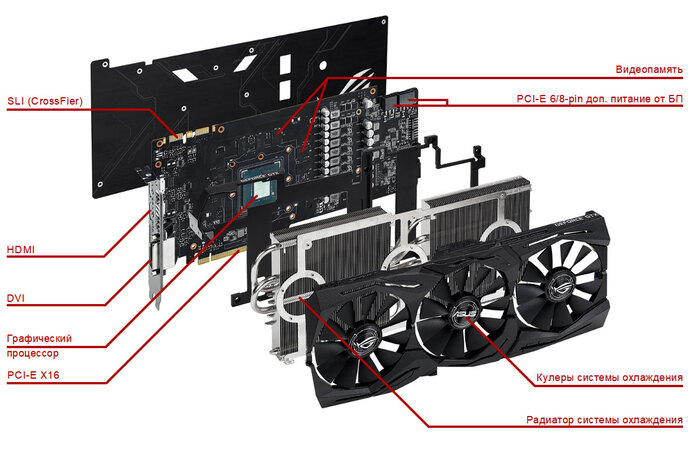
Бесплатный апгрейд эффективности через undervolt на GPU
Самая понятная оптимизация для кранчинга – снизить напряжение на видеокарте. Многие GPU держат те же частоты на меньшем вольтаже – меньше ватт, ниже температура и шум, PPD (points per day) почти не падает.
Объяснение Та же частота при меньшем вольтаже → та же скорость расчётов, но меньше потребление. В кранчинге это особенно заметно на тяжёлых WU.Как сделать (Windows, NVIDIA, MSI Afterburner) 1. Запустить Afterburner → Ctrl+F (Voltage/Frequency Curve). 2. Выбрать рабочую частоту под нагрузкой и зафиксировать её на ~0.90–0.95 V. 3. Выровнять участок кривой вокруг выбранной точки, нажать Apply. 4. Прогнать несколько часов реальных WU: следить за стабильностью, что все задачи подходят без ошибок.Ожидаемый эффект – Уменьшение потребления при сохранении частоты. – Тише и холоднее; – Рост PPD/Вт заметный, особенно на долгих задачах.
Альтернатива Понижение напряжения снижает температуру, на хороших видеокартах это позволяет поднять чистоту, иногда на ~200MHz. То есть и еще и быстрее будет считать.P.S.
Кранчинг – марафон, не спринт. Тише едет тот, кто эффективнее считает. Тот же эффект есть и на CPU, там надо андервольтить через BIOS, если позволяет материнская плата.
Называется AltSendme. Суть проста, но гениальна: полная децентрализация. Здесь нет облачных хранилищ, чужих серверов или посредников. Работает по принципу P2P — файлы отправляются напрямую с вашего устройства на устройство получателя.
Почему это сейчас актуально:
Вы не скармливаете свои данные БигТеху (Google, Dropbox и прочие). Никто не сможет просканировать ваши файлы, продать статистику рекламодателям или внезапно закрыть доступ к аккаунту.
Что под капотом:
✅ Безопасность: Сквозное шифрование (QUIC + TLS 1.3). Даже если перехватят трафик, расшифровать его не получится.
✅ Скорость: Передача данных ограничена только шириной вашего канала.
✅ Свобода: Абсолютно никаких ограничений на размер файла или формат. Хотите передать папку на 100 Гб? Пожалуйста.
✅ Надежность: Если интернет приуныл, загрузка не сбросится, а продолжится с того же места.
Инструмент полностью бесплатный и с открытым исходным кодом.
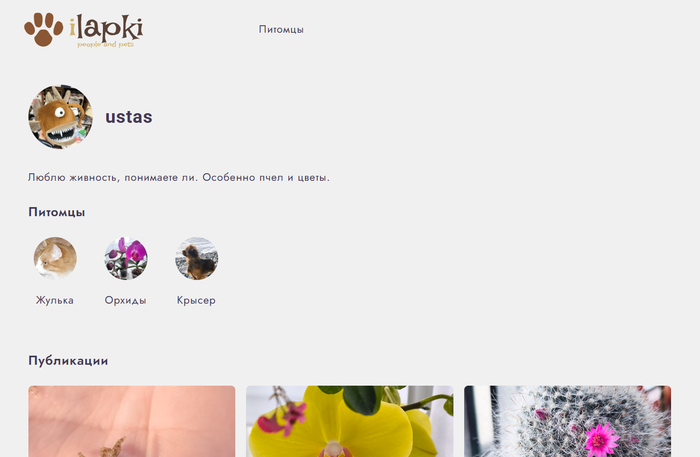
Продолжаю дорабатывать "лапки" - приложение для питомцев и их владельцев. (бесплатное, вообще и полностью), зато с полезным функционалом, и только для тех у кого есть кошки, собаки, цветы и прочие питомцы за которыми нужен уход.
Кроме календаря событий - добавил ленту а-ля инстаграм, с одним мааааааленьким нюансом.
НИКАКИХ людей и НИКАКОЙ еды. Мы против публикации такого контента. Только питомцы! Только природа!
Так что заводчики, да и просто любители своих питомцев могут добавлять питомцев, там где их ждут, а не где они потеряются среди "еды" и сисек в нельзяграммах.
А что за профиль без публичности?
потому - набираем свой ник после имени сайта - и делитесь своим профилем с друзьями.
Профиль. Да, еще мало полезного, но потихоньку все добавим! И лайки и посты, и ссылки на ваш сайт - но имя для себя лучше застолбить уже сейчас. Разберут ведь)
Что нового:
- теперь из ленты можно просматривать профиль опубликовавшего пост человека (пока очень куцый, но есть)
- исправлен баг с переключением языков интерфейса (спасибо Японии, помогли отловить и пофиксить, активный пользователь из Японии завелся)) под него в целом и преключалку пилил)
- исправлен баг с редактирование профиля - жесткое ограничение по вводимым символам - не даст сделать ошибку.
- прежде чем добавить любую информацию - запрос авторизации. Ни одни данные больше не будут потеряны.
- правка мелких багов в верстке
Бонус:
Если сразу после названия сайта добавить ваш ник, вы попадете на страницу профиля. Там еще меньше информации, но тем не менее уже профилем можно делится.
все пожелания и критика приветствуется. в комментах и на почту support@ilapki.com
Так же ОГРОМНАЯ просьба накидать типы событий которых не хватает вам. А то пишут "событий мало" а конкретно типов каких добавить - не особо :( мне - хватает, но приложение то для всех :)
Привет! Знакомая история? Пятница, пиццу заказали, легли на диван, и тут:
— Что смотрим? — Выбирай — Ну, давай комедию какую-нибудь — Не хочу комедию — А что хочешь? — Не знаю, что-нибудь — Ок, вот «Начало» Нолана — Смотрели уже! — Ты ж говорила, что не помнишь!
И понеслась )
Полчаса листаем Кинопоиск, не можем определиться, какой фильм с Райаном Гослингом посмотреть. Потом ругаемся, в итоге либо пересматриваем «Пиратов Карибского моря» в десятый раз, либо расходимся -- я в компьютерные игры, она в ютуб.
У нас с девушкой так было почти каждые выходные. В какой-то момент меня это реально достало. Хочу просто кино посмотреть, а не час выбирать что смотреть. Я продуктовый дизайнер, код писать не умею. Но с нейронками сейчас можно сделать почти что угодно. Подумал:
А что, если сделать Tinder, но для фильмов? Оба свайпаем, совпало -- смотрим
Сделал -- работает. Выкладываю, может кому пригодится.
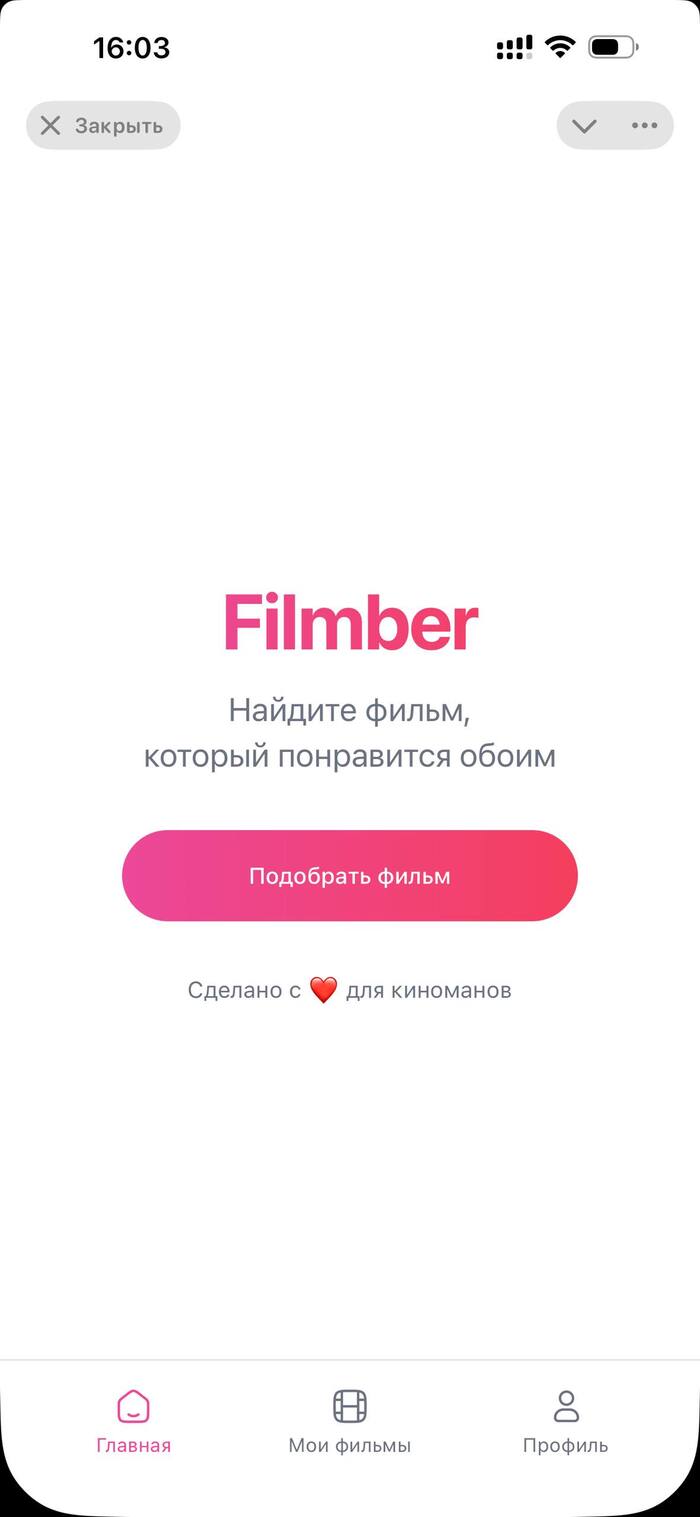
Хочу поделиться одной из первых версий, которую опубликовал. Смотрю -- глаз дергается, но лучшее враг хорошего.
Полное олицетворение моей радости, когда проект действительно работает, криво-косо, но работает!
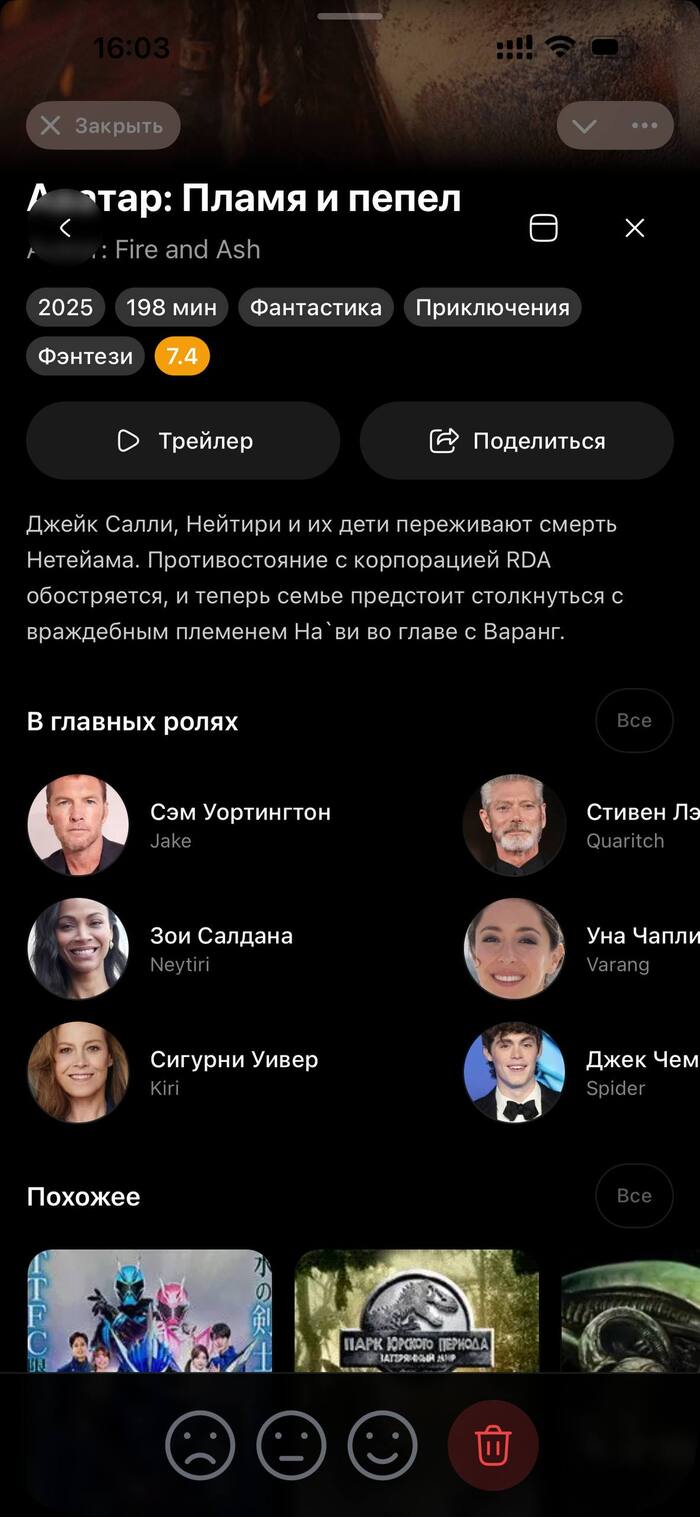
Я продолжал дорабатывать продукт и сейчас он уже на другом уровне!
1/6
Как использовать:
Открываешь в браузере или сразу в телеге (это мини-апп, ничего качать не надо). Создаёшь комнату, скидываешь ссылку или показываешь QR-код. Выбираете фильмы и сериалы, все что лайкните будет сохраняться в профиле, что лайкните оба -- будет вашим выбором на вечер. Готово)
Весь процесс -- минуты 2-3. Вместо получаса споров и мук выбора.
Что еще?
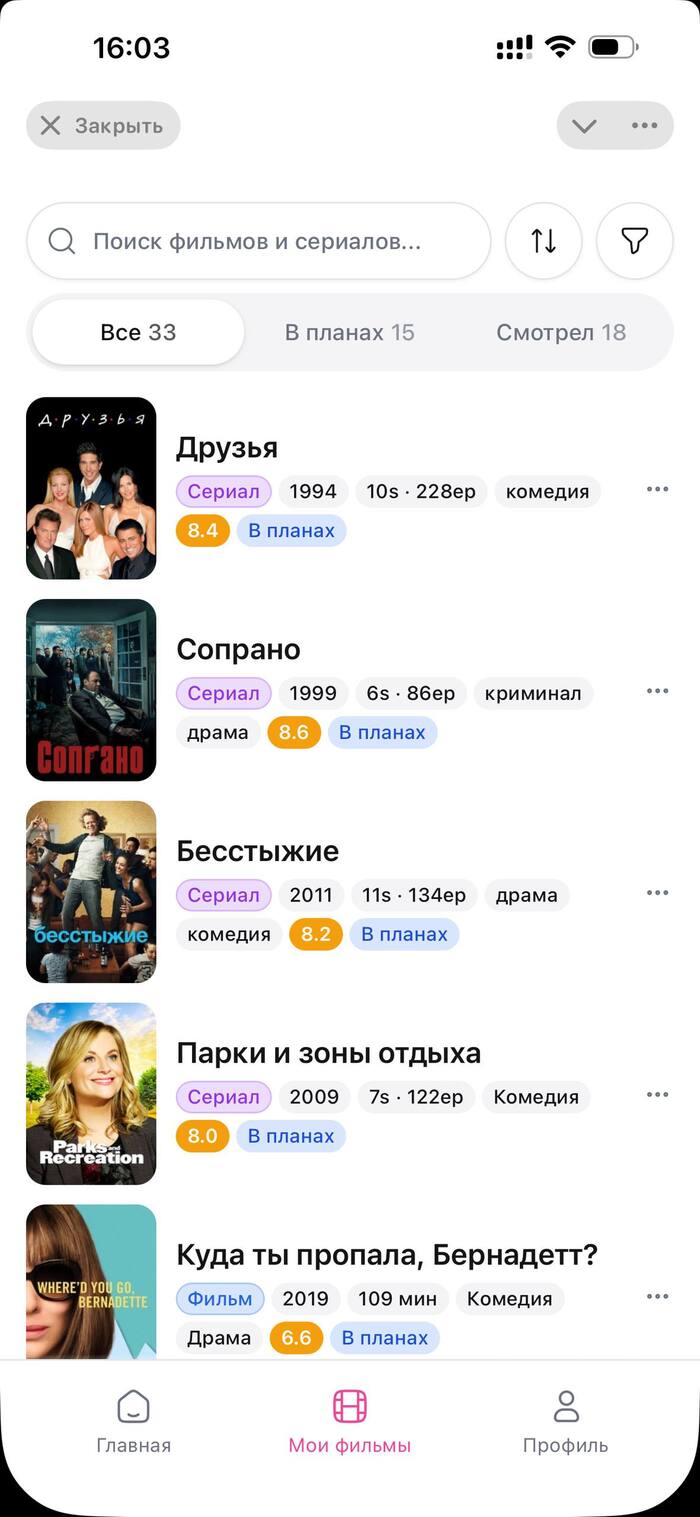
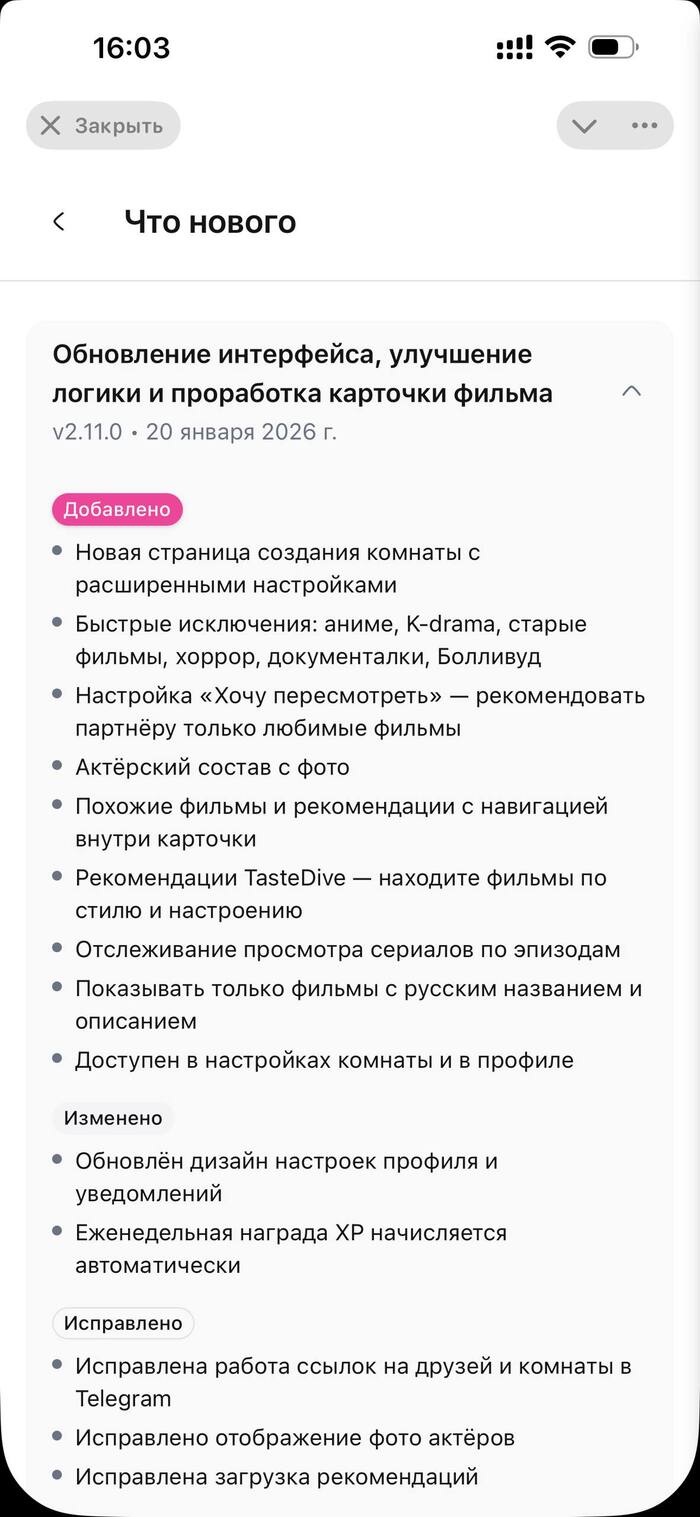
Можно и одному свайпать, без партнера. Ну и в целом это такой киножурнал -- списки «хочу посмотреть» и «просмотрел». Можно ставить оценки: жалко времени, на один раз, можно пересматривать. После просмотра бот в чате спросит оценку. Сериалы тоже есть -- отмечаешь какие серии и сезоны глянул, бот напомнит когда выйдет новый сезон или сообщит о релизе фильма из твоего списка. Также регулярные новости с анонсами ожидаемых фильмов.
Ну и по мелочи — есть какая-то геймификация с уровнями, но это так, для прикола.
Проекту три недели, юзают человек 80. Я продолжаю пилить, но уже не знаю что добавлять — свои хотелки закончились. Так что если попробуете — пишите в группу чего не хватает, что бесит, какие баги словили. Ну или просто пообсуждать кино зайти.
А вообще меня зовут Дима Овсяник, мне 26 лет, я дизайнер интерфейсов и хочу создавать новые продукты. Если интересно как непрограммист пилит продукт на нейронках — веду блог, там про процесс, дизайн и всякие мысли.
Разбираем, как пользоваться Figma подпиской в 2026 году: где скачать figma на пк, чем отличается браузерная версия и как выбрать подходящий тариф. Пошагово объясняем, как купить Figma подписку безопасно из России, что проверить перед оплатой, почему figma оплата может не проходить и как оплатить figma без лишних рисков.
Figma часто начинают с простого запроса: скачать figma бесплатно, установить на компьютер и собрать первый макет. Дальше возникают прикладные вопросы. Где удобнее работать — в браузере или в приложении, как скачать figma на пк официально, чем отличается бесплатный доступ и когда действительно нужна figma подписка. Для пользователей из России отдельно важна figma оплата: почему платеж может не проходить и как оплатить figma из России безопасно, чтобы сохранить доступ к проектам и команде.
В этой статье разберем, как пользоваться figma и подпиской: где скачать figma на пк, как выбрать тариф, когда стоит оформить подписку и как купить Figma безопасно из России, если стандартная figma оплата не проходит.
Что такое Figma и кому она нужна
Figma — это онлайн-редактор для дизайна интерфейсов и макетов, в котором можно одновременно работать одному или всей команде. Обычно в Figma делают прототипы сайтов и приложений, дизайн-системы, компоненты, презентации для разработки и любые UI-макеты, которые нужно быстро согласовать и передать дальше. Главная идея сервиса в том, что вы можете пользоваться Figma прямо в браузере, а при необходимости скачать figma на пк и работать через приложение, сохраняя тот же проект и доступ к команде.
Кому Figma подходит лучше всего:
Дизайнерам, которые хотят быстро собирать экраны, компоненты и повторно использовать элементы через библиотеки.
Продуктовым командам, где важно, чтобы макеты, комментарии и правки были в одном месте и в реальном времени.
Разработчикам, которым удобно смотреть размеры, отступы, стили и выгружать ассеты без лишних пересылок.
Новичкам, которые только учатся, хотят скачать figma бесплатно и разобраться, как пользоваться figma на базовом уровне без сложных настроек.
При этом Figma не всегда требует оплаты. Во многих задачах можно пользоваться figma на бесплатном плане, а figma подписка становится актуальной, когда появляется команда, нужны расширенные права, общие библиотеки, контроль доступа и более продвинутые возможности для проектов.
Скачать figma бесплатно: где скачать официально и что доступно без оплаты
Figma не требует отдельной покупки или установки для старта. Скачать figma бесплатно можно только через официальный сайт сервиса — именно там доступна актуальная версия редактора без ограничений по времени использования. Любые сторонние сайты с предложениями «figma скачать бесплатно с активацией» или «модифицированные версии Figma» не имеют отношения к официальному продукту и несут риски для аккаунта и проектов.
Официальный бесплатный доступ работает так:
можно пользоваться Figma прямо в браузере без установки;
при необходимости доступна возможность скачать figma на пк и работать через десктопное приложение;
используется один аккаунт — проекты синхронизируются между браузером и приложением автоматически.
Что реально доступно без оплаты:
создание и редактирование макетов;
работа с фреймами, компонентами и стилями;
экспорт файлов и передача макетов разработчикам;
совместная работа и комментарии в базовом формате;
возможность полноценно пользоваться figma для личных и учебных задач.
Ограничения бесплатного доступа появляются не сразу и связаны в основном с масштабированием работы. Бесплатный план подходит, если вы хотите скачать figma бесплатно, разобраться, как пользоваться figma, и выполнять простые проекты. Figma подписка становится актуальной, когда требуется командная работа с библиотеками, расширенные права доступа и управление проектами.
Скачать figma на пк: пошаговая инструкция для Windows и macOS
Figma не требует сложной установки, но многим удобнее работать именно через приложение, а не в браузере. Скачать figma на пк можно бесплатно через официальный сайт — приложение доступно для Windows и macOS и работает с тем же аккаунтом, что и браузерная версия.
Пошаговая инструкция, как скачать figma на пк:
Перейдите на официальный сайт Figma и войдите в свой аккаунт.
В разделе загрузок выберите версию для Windows или macOS.
Скачайте установочный файл и запустите его на компьютере.
После установки откройте приложение и выполните вход в аккаунт.
Все ваши проекты автоматически появятся в приложении — переносить файлы не нужно.
После установки можно пользоваться figma так же, как в браузере. Интерфейс и функции совпадают, а работа через приложение часто удобнее при длительных сессиях, большом количестве макетов и активной командной работе.
Важно учитывать, что скачивание приложения не влияет на тариф. Вы можете скачать figma на пк и пользоваться figma бесплатно, а figma подписка потребуется только при расширении задач, работе с командами и дополнительными возможностями.
Пользоваться Figma в браузере или в приложении: что выбрать и в каких случаях
Если вы только начинаете пользоваться Figma или работаете с простыми макетами, чаще всего достаточно браузерной версии: она запускается сразу, ничего не нужно устанавливать, и вы получаете тот же доступ к проектам и совместной работе.
Приложение на ПК удобнее, когда вы проводите в редакторе много времени, параллельно держите открыты несколько файлов, активно работаете с командой и хотите более стабильный рабочий процесс без лишних вкладок.
Для новичков логика простая: начать можно в браузере, а если работать стало неудобно или проектов стало больше — скачать figma на пк и продолжить в приложении, не меняя аккаунт и структуру файлов.
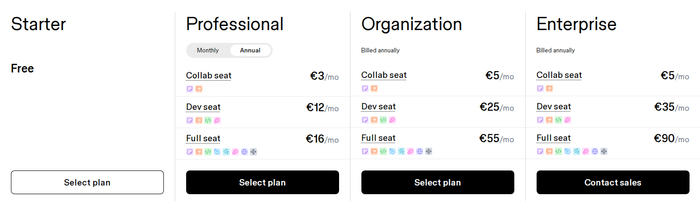
Figma подписка: какие тарифы есть и чем они отличаются
Figma предлагает несколько тарифных планов под разные задачи — от личной работы до больших команд. Логика простая: на бесплатном плане удобно стартовать и учиться, а figma подписка нужна, когда появляются командные процессы, библиотеки, контроль доступов и требования к управлению проектами.
Starter (бесплатный план) Подходит, чтобы скачать figma бесплатно, начать пользоваться Figma и вести личные задачи. Можно создавать макеты, прототипы и работать в браузере или через приложение на ПК. Ограничения обычно проявляются, когда вы начинаете активно работать в команде и упираетесь в лимиты по совместным материалам и организационным возможностям.
Professional План для регулярной работы и небольших команд. Его выбирают, когда Figma становится основным инструментом: нужен стабильный рабочий процесс, больше пространства для проектов, удобная совместная работа и более продвинутые функции управления файлами и версионностью. Это самый частый вариант, если стоит задача figma подписка купить для работы, а не для разовых тестов.
Organization Тариф для компаний, где важны администрирование и порядок: централизованное управление командами и доступами, единые правила работы, упрощённое масштабирование на несколько групп и проектов. Подходит, когда дизайнеров и участников становится много, и нужен контроль на уровне организации.
Enterprise Максимальный уровень для крупных структур с повышенными требованиями к безопасности и корпоративному управлению. Его выбирают, когда критичны расширенные политики доступа, аудит, интеграции и корпоративные процессы.
Каждый из этих планов нацелен на разные цели: от простой работы и обучения до комплексной командной организации дизайна. Выбор тарифа зависит от задач — лично тестировать в бесплатном плане или перейти к платному, если начинаете работать с командой.
Если вы выбрали тариф и хотите оформить подписку, далее разберём, как купить Figma подписку безопасно, особенно из России, и какие нюансы необходимо учитывать при оплате.
1.Купить Figma подписку через Oplatym: быстрый и безопасный способ оплаты из России
Один из самых удобных вариантов, как оплатить figma из России — оформить покупку через Oplatym. Этот сценарий подходит, когда нужно быстро купить подписку для работы и не тратить время на повторные попытки figma оплаты. Оплата проходит в рублях с понятным расчётом итоговой суммы, а при вопросах по оформлению помогает менеджер поддержки, чтобы вы получили подтверждение результата и могли спокойно пользоваться Figma подпиской.
Как купить Figma подписку через Oplatym: пошаговая инструкция
Шаг 1. Перейдите на сайт Oplatym и свяжитесь с менеджером Сразу обозначьте, что вам нужно купить Figma подписку из России и вы хотите оплатить figma без лишних попыток.
Шаг 2. Опишите запрос и параметры подписки Укажите, что вы хотите купить подписку Figma, какой тариф выбрали и на какой срок планируете оформить figma подписка.
Шаг 3. Получите расчёт итоговой суммы Менеджер рассчитает стоимость подписки Figma с учётом выбранного тарифа и срока, а также комиссии сервиса. Так вы заранее понимаете итог по figma оплате и не сталкиваетесь с неожиданными списаниями.
Шаг 4. Оплатите заказ удобным способом После подтверждения суммы оплатите заказ тем способом, который вам подходит.
Шаг 5. Завершите оплату на официальном интерфейсе Figma После оплаты менеджер пришлёт реквизиты международной карты. С ними вы самостоятельно завершаете оплату Figma на официальной странице сервиса, чтобы подписка оформлялась корректно и привязывалась к вашему аккаунту.
Шаг 6. Проверьте, что подписка активировалась Зайдите в биллинг в аккаунте Figma и убедитесь, что figma подписка активна, а выбранный тариф и срок отображаются правильно. Если план оформлялся для команды, дополнительно проверьте доступы и роли участников.
2.Друзья и коллеги за рубежом: как оплатить figma с их помощью и что учесть
Оплата через друзей или коллег за рубежом остаётся понятным вариантом, если у них есть международная карта и они готовы помочь оформить сервис. Вы выбираете нужный тариф на официальной странице Figma, отправляете человеку сумму, и он оплачивает подписку своей картой. Если всё сделано корректно, figma подписка активируется на вашем аккаунте, и вы сразу можете пользоваться Figma на выбранном плане.
Плюс этого способа в том, что для платёжной системы это выглядит как обычная зарубежная покупка, поэтому вероятность отказа часто ниже. Минус — зависимость от другого человека. При продлении подписки нужно снова согласовывать оплату, поэтому такой вариант удобен для разовой покупки или тестового периода, а для регулярной работы чаще выбирают способ, где оплатить figma можно самостоятельно и в удобный момент.
Виртуальная международная карта позволяет оплатить figma самостоятельно и дальше продлевать подписку без привязки к друзьям за рубежом. Этот способ подходит, если вы планируете пользоваться Figma регулярно, но важно учитывать комиссии, конвертацию и возможные проверки платежей, из-за которых figma оплата иногда не проходит с первой попытки.
Логика действий обычно такая:
Выберите сервис виртуальных карт с прозрачными условиями выпуска и пополнения, который поддерживает онлайн-платежи в иностранной валюте.
Пройдите верификацию, если она предусмотрена, так снижается риск отказа при оплате подписок.
Пополните баланс с запасом на комиссии и разницу курса, иначе оплатить figma может не получиться из-за недостаточной суммы.
На странице оплаты Figma выберите нужный тариф и введите реквизиты виртуальной карты, после чего подтвердите покупку.
После оплаты проверьте в аккаунте, что подписка активировалась, тариф отображается корректно и доступ открыт.
Плюс способа в том, что вы контролируете оплату и продление подписки. Минусы обычно связаны с тем, что отдельные виртуальные карты могут отклоняться на стороне сервиса, а итоговая стоимость меняется из-за комиссий и конвертации.
Figma подписка: что проверить после оплаты и что делать, если доступ не появился
После оплаты важно сразу убедиться, что figma подписка активировалась корректно и вы получили именно тот доступ, который планировали. Это помогает вовремя заметить ошибку и избежать работы с ограничениями.
Что стоит проверить после оплаты:
Зайдите в настройки аккаунта Figma и откройте раздел биллинга. Убедитесь, что отображается выбранный тариф и срок подписки.
Проверьте, что доступ активен именно на том аккаунте, под которым вы работаете, особенно если оплата оформлялась не напрямую.
Откройте любой проект и убедитесь, что доступны функции платного тарифа, которые ранее были недоступны.
Если подписка оформлялась для команды, проверьте роли участников и права доступа.
Если доступ не появился или тариф отображается неверно, сначала обновите страницу и выполните повторный вход в аккаунт. Если ситуация не изменилась, обратитесь в поддержку Figma и уточните статус платежа. При оплате через сторонний сервис также стоит связаться с менеджером, чтобы проверить корректность завершения figma оплата.
Как пользоваться figma с нуля: базовые настройки и первые шаги
Чтобы пользоваться figma с нуля без лишней теории, достаточно один раз настроить рабочее пространство и пройти базовые шаги, которые повторяются в любых задачах — от простого макета до командного проекта.
Создайте файл и выберите тип проекта Откройте новый дизайн-файл и сразу задайте структуру: отдельные страницы под черновики, финальные экраны и компоненты. Это экономит время, когда макетов становится много.
Освойте три базовых инструмента
Frame — контейнер для экранов и блоков интерфейса;
Text — текстовые элементы;
Shape — простые фигуры для сетки, кнопок и подложек. Этого достаточно, чтобы начать пользоваться Figma уже в первый день.
Настройте сетку и размеры под задачу Для экранов используйте фреймы под нужные устройства, а для аккуратной верстки включайте сетки и направляющие. Так макет сразу выглядит ровно, а правки занимают меньше времени. Собирайте интерфейс из повторяемых элементов Если один и тот же блок встречается несколько раз, делайте компонент. Это ускоряет работу и снижает количество ошибок при правках, особенно если вы пользуетесь Figma в команде. Научитесь делиться ссылкой и собирать правки Вместо пересылки файлов отправляйте ссылку на проект и включайте комментарии. Это базовый навык, который отличает Figma от офлайн-редакторов и делает совместную работу быстрее. Экспорт и передача в разработку Проверьте, что элементы названы понятно, а изображения экспортируются в нужных форматах. Разработчику важно быстро найти размеры, отступы и стили, поэтому аккуратная структура в файле — часть работы.
Если вы уже скачали figma на пк или работаете в браузере, этот набор шагов закрывает старт: вы понимаете, как пользоваться figma, как собирать макет и как организовать проект так, чтобы он не превратился в хаос при росте задач.
Как пользоваться основными функциями Figma: от фреймов до совместной работы
Чтобы пользоваться Figma эффективно, важно понимать несколько ключевых функций, на которых строится вся работа в редакторе — как для одиночных проектов, так и для команд.
Фреймы Фреймы используются как основа для экранов и блоков интерфейса. Через них задаются размеры, сетки и адаптация под разные устройства. Правильная работа с фреймами упрощает верстку и последующую передачу макетов в разработку.
Компоненты Компоненты позволяют создавать повторяемые элементы интерфейса: кнопки, карточки, шапки. При изменении компонента обновления применяются во всех местах использования, что особенно важно при работе над большими проектами.
Стили Стили помогают централизованно управлять цветами, текстами и эффектами. Это упрощает поддержку единого визуального языка и снижает количество ошибок при правках.
Автолейаут Автолейаут нужен для гибких блоков, которые автоматически подстраиваются под контент. Он экономит время при изменении текста, добавлении элементов и адаптации интерфейсов.
Экспорт Figma позволяет быстро экспортировать изображения и иконки в нужных форматах. При корректной структуре файла разработчик сразу видит размеры, отступы и параметры элементов.
Комментарии и совместная работа В Figma можно работать одновременно с другими участниками, оставлять комментарии и обсуждать правки прямо в макете. Это ускоряет согласование и избавляет от лишних правок по переписке.
Освоение этих функций — основа того, как пользоваться figma в реальных задачах. Независимо от того, работаете ли вы в браузере или через приложение на ПК, именно они определяют скорость работы и удобство взаимодействия с командой.
Как безопасно купить Figma подписку в России: что проверить перед оплатой
При покупке Figma подписки из России важно заранее проверить несколько моментов, чтобы figma оплата прошла корректно и доступ не был потерян после активации.
Что стоит учитывать перед оплатой:
Оформляйте подписку только на официальном сайте Figma. Независимо от способа оплаты, финальное списание должно происходить в официальном интерфейсе сервиса.
Не передавайте логин и пароль от аккаунта. Безопасная покупка подписки не требует передачи доступа к вашему профилю.
Проверяйте тариф и срок до оплаты. Убедитесь, что выбран нужный план и период подписки, особенно если figma подписка покупается не на месяц.
Сразу проверяйте активацию после платежа. В биллинге должен отображаться активный тариф, а платные функции — быть доступны.
Избегайте неофициальных предложений и «активаций». Такие способы часто приводят к блокировкам или потере подписки.
Если стандартная figma оплата не проходит, безопаснее использовать решения с понятной логикой оплаты и поддержкой, например через Oplatym, где вы контролируете процесс и завершаете покупку на официальной стороне сервиса.
Соблюдение этих правил позволяет купить Figma подписку из России без лишних рисков и спокойно пользоваться сервисом в работе.
FAQ: вопросы и ответы по Figma подписке, скачиванию и оплате
Можно ли скачать figma бесплатно и пользоваться Figma без оплаты ? Да. Вы можете скачать figma бесплатно и пользоваться Figma на бесплатном плане, работать в браузере или через приложение на ПК. Ограничения обычно появляются, когда нужны командные функции, управление доступами и расширенные возможности, для которых уже требуется figma подписка.
Как пользоваться figma новичку ? Начните с простого: создайте файл, добавьте фрейм под нужное устройство и соберите первый экран из базовых элементов. Дальше подключайте компоненты для повторяемых блоков, стили для единого оформления и комментарии для правок. Так вы быстрее поймёте, как пользоваться figma в реальных задачах, а не только в теории.
Что делать, если оплатить figma не получается ? Сначала проверьте выбранный тариф и срок, затем убедитесь, что на карте достаточно суммы с запасом на конвертацию и комиссии. Если figma оплата продолжает отклоняться, используйте альтернативный способ оплаты, например через Oplatym, чтобы завершить покупку в официальном интерфейсе и получить активную подписку без лишних попыток.
Чем отличается figma подписка и бесплатный доступ ? Бесплатный план подходит, чтобы скачать figma на пк, освоить редактор и делать личные проекты. Figma подписка нужна, когда вы работаете регулярно или в команде: больше возможностей для организации проектов, совместной работы и управления материалами, а также дополнительные функции, которые упрощают рабочий процесс.
Заключение:
Figma позволяет начать работу без вложений: вы можете скачать figma бесплатно, разобраться, как пользоваться figma, и выполнять базовые задачи в браузере или через приложение на ПК. По мере роста проектов и командной работы появляется необходимость в figma подписке — с расширенными возможностями, удобным управлением и стабильным рабочим процессом.
Если вы решили figma купить для регулярной работы, важно выбрать подходящий тариф и заранее продумать figma оплату. При стандартных способах оплата может не проходить, поэтому для пользователей из России оптимально использовать понятные и безопасные сценарии, например через Oplatym, чтобы оплатить figma без лишних рисков и сохранить доступ к аккаунту и проектам.
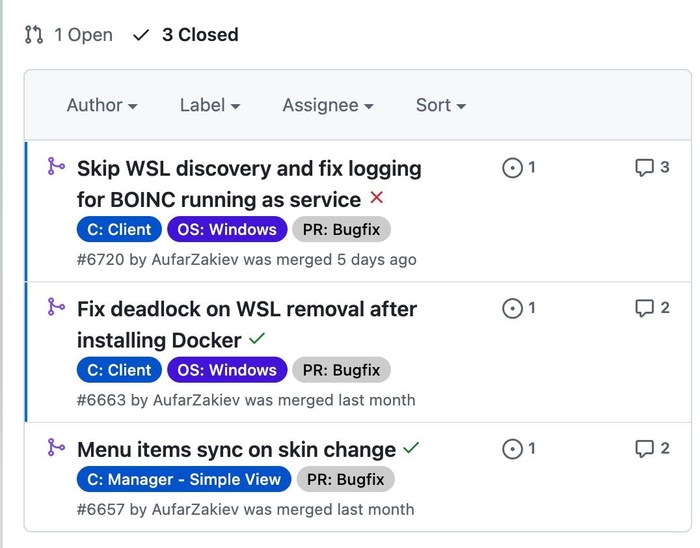
Речь про Ауфара (ник: AufarZakiev: За последние недели он отправил три PR в клиент BOINC и ещё один большой висит открытым – всё про Windows‑клиент.
Ставьте like, star, follow;)
Что именно сделал
🛠️ Починил зависание при отключении WSL
Когда на Windows сначала стоял WSL (часто вместе с Docker), а потом его отключали, BOINC мог намертво зависать. PR Fix deadlock on WSL removal after installing Docker (#6663) заставляет клиента спокойно игнорировать отсутствие WSL и работать дальше, вместо того чтобы падать в драму.
🛠️ Сделал BOINC‑сервис умнее в отношении WSL
WSL‑детект лезет в HKEY_CURRENT_USER, а у Windows‑сервиса этого профиля просто нет. В PR Skip WSL discovery and fix logging for BOINC running as service (#6720) BOINC в сервисном режиме перестаёт пытаться искать WSL и больше не засоряет логи странными сообщениями про «нет дистрибутивов». Клиент стал стабильнее и чище в логах.
🛠️ Подчистил UX в Simple View
В Simple View можно менять скины, но меню при этом раньше не обновлялось – подписи и пункты жили своей жизнью. PR Menu items sync on skin change (#6657) просто пересоздаёт меню при смене скина. Никакого оверинжиниринга, только нормальное поведение UI.
🛠️ В процессе – тёмная тема для Windows‑клиента
Открытый draft‑PR Add Dark Mode support for Windows (#6666 – зацените номер пулл реквеста!):
– обновляет версию wxWidgets;
– подхватывает системную тему Windows;
– аккуратно перекрашивает графики, прогресс‑бары и список уведомлений под тёмный режим;
– временно обходится без глючного IsDark() на Win 11 и читает настройки из реестра. PR ещё обсуждается, но по скринам уже выглядит как нормальный современный клиент.
GitHub
Уже закрытые PR:
Work in progress:
Один человек из нашего коммьюнити за пару недель делает BOINC под Windows чуть менее «олдскульным артефактом» и чуть более живым приложением.
Для тех, кто тоже хочет оставить свой след в BOINC, алгоритм очень простой:
– открыть вики Contributing code to BOINC:
– выбрать issue в
– написать в комментарии, что планируется сделать и в какие сроки;
– собрать, протестировать, отправить PR по их гайдлайну; мейнтейнеры ревьюят и, если всё ок, мёрджат.
Начинать необязательно с глубоких C++‑потрохов: в BOINC хватает задач по UI/UX, логике клиента, локали и документации. Главное – взяться за что‑то конкретное и довести до PR, как это сделал Aufar.
P.S. Я там тоже немного PR покидал успешно, но то были мелочи. Скорее чистка перышек, а не реальные изменения.