И вот после того, как часть аудитории подумало: вот же тварь бездарная, еще и кичится! Можно и написать, что и как происходит.
В очередной раз сидя над черновиками книжки про богатырей, на которую я забил, потому что просто не понимаю пока, как продолжить, я думал, что надо искать редактора или просто умного опытного человека, который бы помог со структурой. Потому что между структурой документального фильма или большого репортажа разница хоть и не большая, но есть.
И тут жена мне дарит на НГ "Библию стимпанка", а я очень люблю эту эстетику.
В итоге, сижу читаю на новогодних каникулах, наслаждаться помогает погода и отсутствие необходимости куда-то ходить. Обдумываю разное, ползаю по пинтересту, смотрю эстетику стимпанковскую и в одну ночь приходит идея попробовать написать книжку по стимпанку, но без вот этого наития/вдохновения, а по пролетарски просто и понятно.
По принципу: "Чтоб не бЫло пиздежу-делай всё по чертежу"
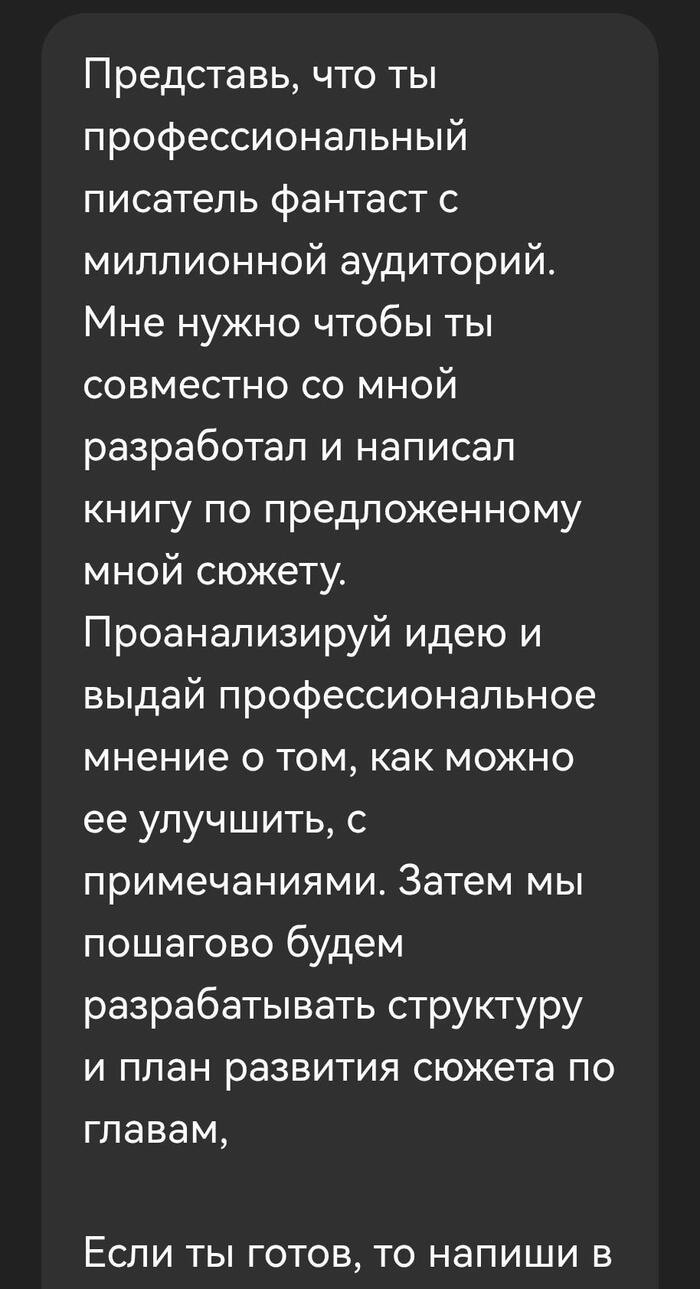
Сел, полез в интернет в поисках подходящтх промтов. Тут же главная задача, чтобы он помог, а не сделал работу за тебя. Конкретно помог в выработке навыка, потому промт, в итоге, выглядел так:
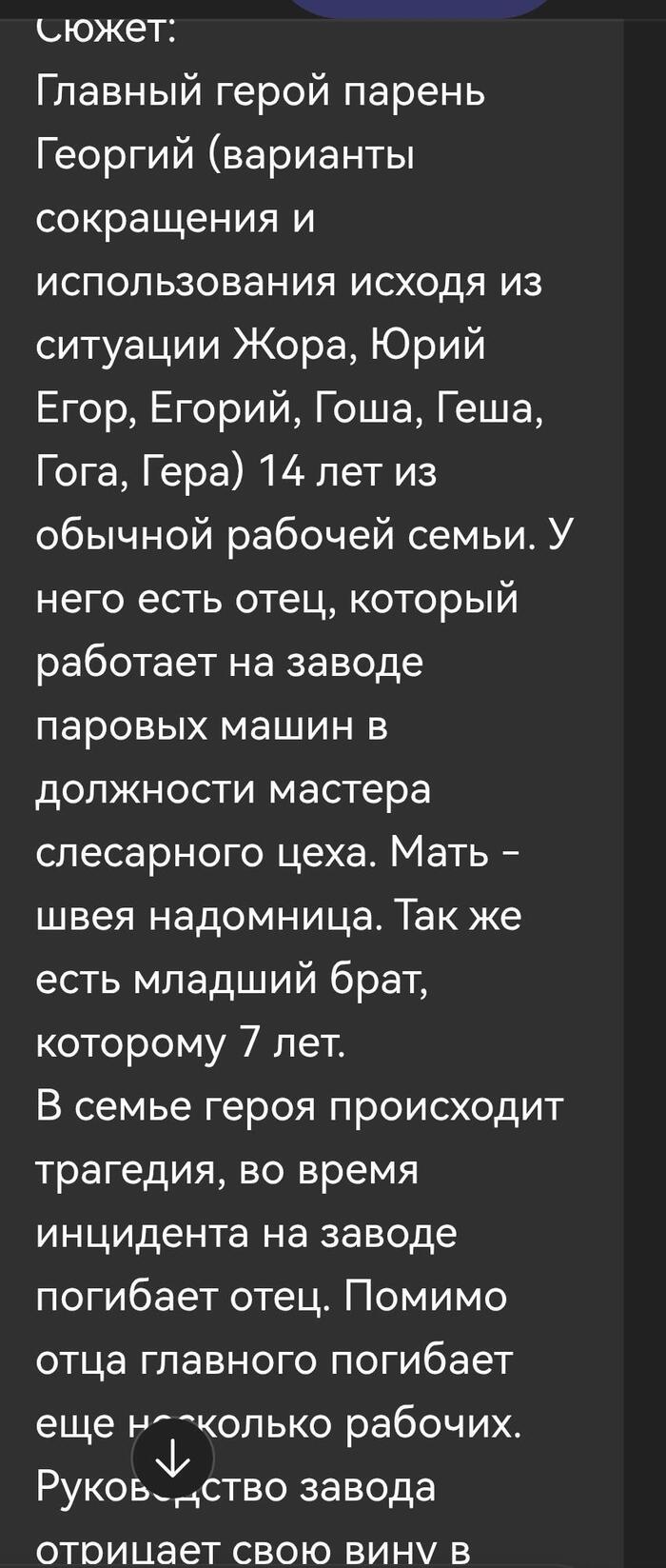
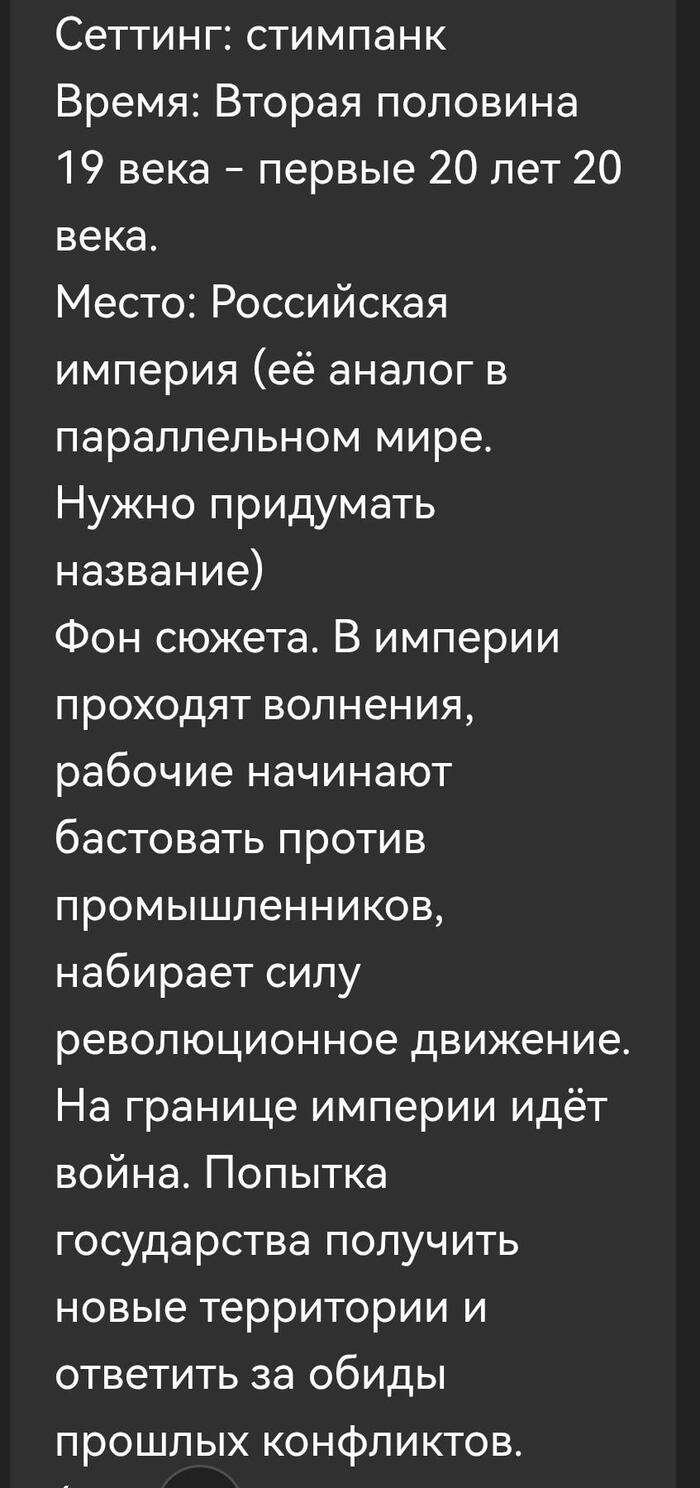
Настроив, таким образом против себя аудиторию виртуального редактора (это кстати, не конец, я еще буду его допиливать), я взялся за сюжет. В течение дня накидал весь роман. Сюжет, основные ходы, жизнь главного героя от его появления до финала. А это около 30 лет с 14 до 45.
Примерное описание времени, стилистики, отсылки к реальной истории. В итоге, документ получился на 3 страницы А4 12 кеглем.
Скормив это всё ИИ получил в ответ нацеловывания в жопу о том, какой я гениальный и тонко чувствующий кожаный мешок и как ему приятно со мной работать.
К слову, после третьего вопроса захотелось это прикрутить, потому что иначе елей польется из монитора на стол.
Так вот он неплохо за пару минут раскидал вечь сюжет на трилогию и каждую книгу на главы, что от него, собственно, и требовалось.
Можно садится писать.
З. Ы.
Он, кстати, предложил написать за меня, но я пока держусь. Ради эксперимента буду у него заказывать куски текста, уже после того как сам напишу. Их буду выкладывать сюда.
Посмотрим осилю ли я написание книги с таким подспорьем.
З.Ы.Ы.
Знакомый редактор оценил идею, отметил, что в целом она не нова, но тоже попросил держать его в курсе, а девочка продюсер, отказав в ведении такого проекта предложила начать вести дневник/блог о таком сотрудничестве и честно рассказывать что и как.
Вот рассказываю, поскольку для меня, как журналиста это в том числе и процесс самоисследования ну и проверки себя в рамках творческой дисциплины с технологическими костылями.
Японские комиксы (манга) с характерным визуальным стилем и глубокой сюжетной проработкой покорили миллионы читателей по всему миру. Написание комикса требует участия сценариста, художника и редактора. Однако нейросеть для создания манги способна упростить этот процесс: придумать сюжет, прописать диалоги и сгенерировать изображения.
Сделать мангу с помощью одного сервиса с искусственным интеллектом невозможно: одни нейросети создают изображения, другие — тексты, но ни одна не справляется со всем сразу. Поэтому я собрала подборку ИИ для создания манги, которые вместе позволяют реализовать мультимодальный подход.
ТОП-5 нейросетей для манги
Study AI — агрегатор нейросетей с единым русскоязычным интерфейсом и доступом к множеству моделей, где в одном месте можно генерировать тексты, изображения, видео и презентации.
ChatGPT — универсальная языковая модель, которая понимает запросы на более 50 языках и генерирует ответы, тексты, идеи и даже фото в диалоговом формате.
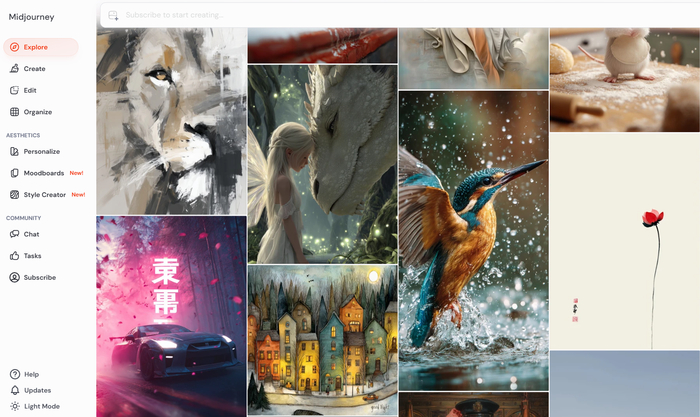
Midjourney — нейросеть, специализирующаяся на художественной генерации изображений по текстовому описанию.
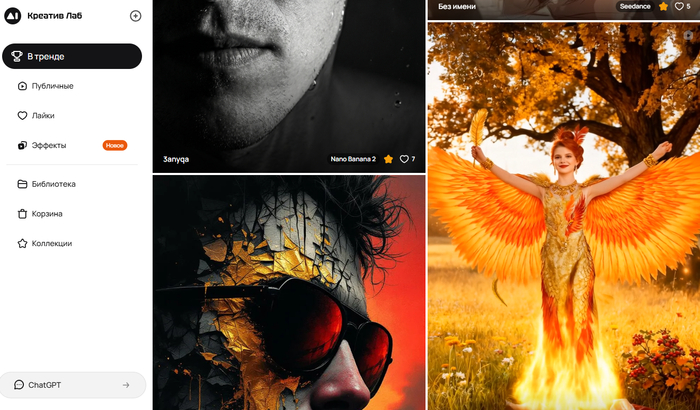
GPTunneL — российский сервис-доступ к популярным зарубежным ИИ-моделям в одном месте для генерации текста, изображений, аудио и видео.
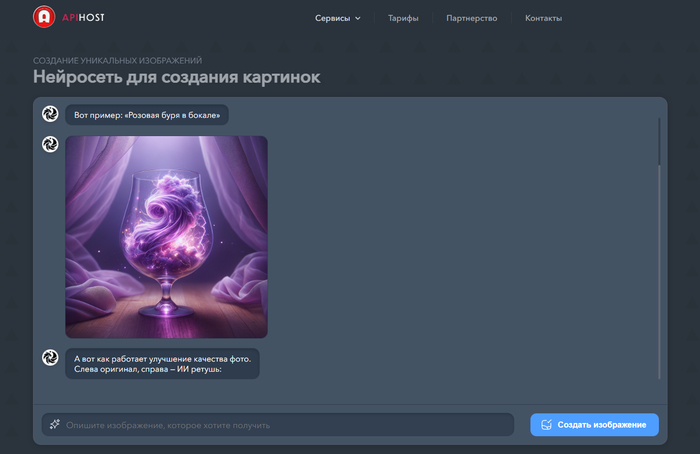
Apihost — платформа, которая помогает подключать и запускать ИИ‑модели в ваших проектах без сложной серверной настройки.
На платформе собраны нейросети в одном месте для разных задач. Для генерации манги нейросетью можно с создания идей сюжета в текстовых моделях. Сценарии диалогов и описания сцен пишутся там же. Через встроенные сервисы вы также сможете проверить тексты на плагиат. Благодаря генератору изображений на сайте также можно сгенерировать персонажей, сцены и фоны сюжета по текстовым запросам (промптам) в чат-боте. Разные ИИ-модели выполняют разные части работы, и создание манги становится цельным и удобным, а русский интерфейс упрощает работу.
Мультимодальный искусственный интеллект для создания манги, который сочетает функции работы с текстом и изображением в одном чате. Для написания манги модель умеет строить сюжеты, диалоги и продумывать характеры героев. Вы можете попросить ИИ улучшить текст или повысить оригинальность. Внутри чата ИИ рисует персонажей и основной сюжет истории. ChatGPT подходит для написания историй шаг за шагом в диалоговом формате.
Стоимость: от $4/мес.
Регистрация: необязательна.
Основные возможности:
генерация текста и сценариев;
создание изображений через DALL-E;
диалоговый режим;
анализ идей;
поддержка контекста и функция встроенной памяти;
редактирование ответов;
кодинг для скриптов.
Преимущества:
мультимодальность в чате;
высокое качество текстов;
интеграция изображений;
память диалогов.
Недостатки:
лимиты генераций без подключения платной подписки;
Сервис, который подходит для создания визуальной части манги с помощью нейросети. Платформа превращает текстовые запросы в изображения и помогает собрать черновые кадры под будущие страницы манги. Midjourney подходит для поиска образа персонажа, набросков ключевых сцен и фонов, а также для быстрых вариантов одного и того же кадра. Единый стиль серии поддерживают Style Reference, а постоянные черты героя — Character Reference, поэтому персонаж легче «держится» от панели к панели. Вы даже можете выбрать отдельный режим аниме-эстетики.
Стоимость: зависит от количества генерируемых изображений.
Регистрация: нужна.
Основные возможности:
генерация изображений по текстовому описанию;
подсказки через изображения-референсы вместе с текстом;
создание видео на базе изображений (часть возможностей зависит от тарифа).
Преимущества:
держит единый рисунок;
подходит для дизайна персонажей, фонов и ключевых кадров;
есть веб-вариант и работа через Discord при подключении аккаунта.
Недостатки:
бесплатного пробного режима нет;
сервис не пишет сценарии и диалоги;
стабильность персонажа и деталей зависит от качества промпта и референсов.
Агрегатор ИИ, который дает доступ к моделям для текста, изображений, видео и аудио в одном сервисе. Для авторов манги это универсальный инструмент: одна модель помогает придумать идею и разложить сюжет на сцены, другая — оформить сценарий и диалоги, третья нейросеть рисует мангу. На платформе есть раздел с инструментами для генерации картинок и видео, поэтому визуальная часть проекта закрывается внутри одной экосистемы. Для текста пригодятся режимы проверки: грамотность, логика, стиль, а также первичная оценка смысловой оригинальности — это помогает подготовить черновики под антиплагиат, хотя финальную проверку лучше делать отдельными системами и вручную.
Стоимость: стоимость генерации различается в зависимости от выбранной модели и типа генерируемого контента.
Регистрация: нужна.
Основные возможности:
генерация идей и структуры глав через текстовые модели;
написание сценария, диалогов и описаний сцен;
генерация изображений по текстовому описанию;
ИИ рисует мангу и правит изображения;
проверка текста на ошибки, стиль и логику через разные модели;
доступ по API для бизнес-аккаунта;
оплата в рублях и списание за объем текста, картинок или секунд видео.
Преимущества:
один сервис для работы с текстом, фото, видео и аудио;
оплата по факту запросов без фиксированной подписки;
разные модели подходят под разные этапы работы с текстом, включая проверку.
Недостатки:
полная проверка, как в антиплагиат-системах, может потребовать отдельного сервиса;
стоимость зависит от выбранных моделей и объема запросов, бюджет стоит держать под контролем.
Платформа, которая делает упор на создание текстов с контролем уникальности и параллельно предлагает медиазадачи. Сервис предлагает инструменты с искусственным интеллектом для манхвы, которые помогает на текстовом этапе: накидать идеи, прописать персонажей, собрать план глав, написать сцены и диалоги. Дальше пригодятся рерайт и проверка уникальности — так проще довести черновик до требований антиплагиата. В разделе Ai Media есть ИИ-модели для генерации изображений и инструменты вроде «картинка в текст». Вы сможете получать иллюстрации и разбирать референсы в рамках одного интерфейса. При этом бесплатные лимиты касаются текста, а картинки идут как платные задачи.
Стоимость: от 0 ₽ (лимиты на тексты), платные планы — от 99 ₽/мес.
Регистрация: необязательна для короткой пробы текста, для стабильной работы и медиазадач нужна.
Основные возможности:
генерация идей и черновиков через набор текстовых запросов;
переформулировка для повышения уникальности;
улучшение текста;
проверка уникальности текста как отдельная задача;
генерация изображений;
распознавание речи и перевод аудио в текст;
озвучка текста;
создание видео;
доступ к API-документации.
Преимущества:
есть отдельные режимы рерайта и проверки уникальности;
понятная линейка планов от бесплатного до безлимита;
в одном аккаунте есть доступ к множеству инструментов.
Представьте, что вы создаете мангу: вам нужен сценарий с захватывающим сюжетом, живые диалоги, детализированные персонажи и динамичные панели в японском стиле. Один сервис не закроет все эти этапы — это как пытаться нарисовать комикс одной рукой.
Вы начинаете с Study AI или GPTunneL. Эти платформы дают быстрый доступ к десяткам моделей без блокировок прямо из России. Здесь вы генерируете первые наброски идей и выбираете нужные инструменты в одном интерфейсе.
Далее подключаете ChatGPT. Опишите модели концепцию, например, «самурай в киберпанковом Токио» — и она выдаст полный сюжет на главы вперед, опишет характеры героев, напишет эмоциональные диалоги и даже предложит структуру сюжетной арки.
Доверить визуальную часть можно Midjourney и Apihost. Вводите промпты вроде «черно-белая панель манги, герой прыгает с крыши, стиль Attack on Titan» — и готовые арты с правильной анатомией, тенями и композицией буду сгенерированы за несколько минут. Экспериментируйте с вариациями, чтобы панели идеально легли на страницу.
Такая связка ускоряет создание манги в несколько раз.
Инструкция по использованию ИИ для манги
Следуйте шагам ниже, чтобы собрать мангу из нейросетей быстро и эффективно. Каждый этап задействует разные инструменты для результата.
Шаг 1. Придумайте сюжет и героев. Укажите жанр и попросите нейросеть составить план на несколько глав с развитием сюжета и развязкой. Попросите ИИ написать основу истории и профили главных персонажей.
Шаг 2. Напишите диалоги вместе с нейросетью. Пропишите реплики героев и визуальные заметки к сценам с эмоциями и расположением объектов.
Шаг 3. Создайте визуалы. Опишите кадры с учетом композиции и стиля японских комиксов. Сгенерируйте рисунки, подберите лучшие варианты и улучшите при необходимости.
Шаг 4. Соберите страницы вместе. Оформите готовые реплики и изображения на страницах. Отрегулируйте баланс светотени и общую гармонию листа.
Шаг 5. Завершите проверкой вручную. Оцените оригинальность текста и логику повествования. Исправьте неточности и сохраните в цифровом формате.
От идеи до страниц: советы в работе с ИИ для рисования манги
Начните с короткого «пакета истории» на одну главу: суть истории в двух предложениях, цель героя, конфликт, список персонажей и план сцен. Затем попросите ИИ разложить главу на эпизоды с указанием места действия, эмоции и ключевого события в каждом, чтобы сразу увидеть ритм повествования и избежать провалов в сюжете. Диалоги пишите не «вообще», а под конкретную сцену: кто говорит, чего добивается, что скрывает и чем заканчивается разговор — так реплики будут короче и точнее, а облачка не превратятся в абзацы.
Перед созданием иллюстраций сделайте раскадровку: определите количество кадров на странице, ракурсы, расположение текста. Генерацию изображений удобнее вести кадрами, а не «целой страницей» — так проще добиться качества и потом собрать страницу как на монтаже.
Чтобы персонажи не менялись от кадра к кадру, подготовьте опорный набор: описание внешности, одежду, отличительные детали, несколько референсов и список запретов вроде «не менять прическу» или «не добавлять шрамы». Стиль тоже задавайте как правила, а не как одно слово: контур, контраст, степень штриховки, детализация фона, динамические линии в экшене.
После черновика попросите ИИ выступить редактором: сократить реплики, убрать повторы, проверить мотивацию персонажей, найти логические дырки и предложить более сильный финал главы.
Проверку на антиплагиат делайте в самом конце, когда текст уже вычитан и отредактирован. Если совпадения высокие, перепишите конкретные фрагменты с сохранением смысла и снова прогоните через антиплагиат.
И главное: сохраняйте порядок в файлах. Нумеруйте версии сценария по датам, создайте папки с примерами персонажей, отдельно для сцен и кадров по главам. Так проще найти удачные варианты и держать весь проект в едином стиле.
Другие сферы применения нейросетей
Нейросети решают множество задач по визуальному контенту и текстам. Комбинация текстовых моделей с генераторами изображений ускоряет производство в разных нишах.
Веб-комиксы. ИИ помогает придумать мини-сюжеты под короткие серии, написать реплики под нужный формат, а картинки дают быстрые кадры и фоны для регулярных выпусков.
Анимационные раскадровки.
Можно быстро набросать последовательность сцен, подобрать ракурсы и настроение героев, а затем собрать историю с понятной логикой движения и переходов.
Концепт-арт для игр. Нейросети подходят для поиска внешности персонажей, вариантов костюмов, локаций и предметов, чтобы команда быстрее пришла к единому визуальному направлению.
Рекламные иллюстрации. Текстовая модель помогает сформулировать идею и слоганы, а генерация изображений дает черновики креативов, варианты под разные площадки и стили.
Контент для соцсетей. ИИ упрощает план публикаций, заголовки и подписи, а также делает иллюстрации, обложки и серии картинок под рубрики и проекты.
Выводы
Нейросеть для создания манги меняет подход авторов к работе: вместо месяцев ручного труда процесс укладывается в неделю благодаря комбинации инструментов, которые покрывают все этапы от сырой идеи до готовых страниц с текстом и рисунками. Сюжет, персонажи и изображения рождаются благодаря ИИ-генераторам манги. Начните с небольшой истории — так нейросети легче направлять, и они будут помогать на каждом шаге. Пишите запросы простыми и конкретными фразами, сохраняйте материалы по главам и версиям, а готовый текст проверяйте на заимствования. Сочетайте сервисы из подборки: один подойдет для идей и сценария, другой — для иллюстраций, третий — для проверки текста. Такой подход понятен новичкам и экономит время тем опытным авторам. Создавайте, оформляйте и публикуйте свои работы без трудностей и творческих кризисов.
Помогал сыну с проектом по мотивации к спорту и среди агитационных материалов получились такие стикеры.
Предлагаю присоединиться и на генерировать ещё подобных, сделаем пак, естественно не для продажи! Я использовал Chat GPT. Себе напечатаю на самоклейке и налеплю у компа)
OpenAI добавит в интерфейс ChatGPT полноценную корзину для онлайн-покупок, с выбором адреса доставки и способов оплаты. Это один из шагов OpenAI навстречу светлому будущему, когда компания наконец перестанет работать в убыток. Сейчас по плану выйти в ноль только к концу 2029 года.
Комиксы — это сюжетные истории, передаваемые через последовательные изображения и короткие реплики персонажей. Сюжет плавно двигается от кадра к кадру, словно фильм, остановленный на интересных моментах.
Форматы комиксов сегодня разнообразны:
Американские комиксы: насыщенные динамикой приключения о героях с суперспособностями, наполненные экшеном и фантастикой (например, Marvel, DC).
Японская манга: узнаваемый стиль рисовки, множество жанров для любого возраста.
Корейские вебтуны: длинные вертикальные истории, специально для онлайн-чтения.
Жанровое разнообразие огромно: от мистики и боевиков до романтики, комедий или ужастиков. Современные технологии позволяют каждому заниматься созданием комиксов с помощью нейросетей, даже не обладая навыками художника. Благодаря нейросетям для создания комиксов, теперь можно воплотить в жизнь любую идею на русском языке и получить оригинальный результат.
Как нейросети помогают делать комиксы на русском языке
Искусственный интеллект и нейросети для создания комиксов открывают дорогу самым необычным идеям, даже если вы умеете рисовать только фигурки на полях тетради. Достаточно описать сцену словами, чтобы получить готовую картинку.
Позволяет создавать последовательности кадров с сохранением узнаваемости героев (используя примеры-референсы).
Генерирует оригинальные диалоги и тексты для персонажей.
Помогает с разметкой комикса: делит на сцены, страницы, отдельные изображения.
Nano Banana Pro самостоятельно предложит интересную тему для комикса по краткому описанию, но в промпте лучше сразу прописывать действия, реплики и структуру каждой сцены для наилучшего результата.
Создавая комиксы на русском языке с помощью нейросетей, формируется промпт — текстовое задание с подробным описанием обстановки и героев. Все диалоги и заголовки обязательно заключаются в кавычки, чтобы система понимала: эти фразы не нужно использовать для генерации изображений. Принцип работы можно увидеть на примере промпта 1:
Стилистика: Фэнтези, приключения, мультяшная палитра с насыщенными оттенками и комедийными деталями.
Число кадров: 4
Описание кадров:
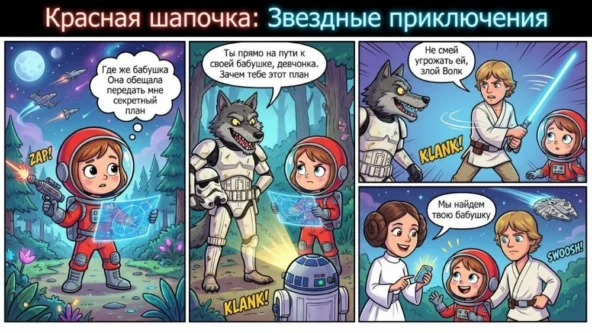
Кадр 1: Красная Шапочка стоит на лесной тропинке, в космическом комбинезоне с капюшоном красного цвета. На заднем плане видны звездные корабли. Она держит в руках лазерный бластер и смотрит на карту. Диалог: "Где же бабушка? Она обещала передать мне секретный план!" Атмосфера: Наивная тревога, смешение технологий с фольклором.
Кадр 2: Волк, в доспехах штурмовика, преграждает ей путь, злобно улыбаясь. Рядом с ним стоит небольшой дроид, подсвечивающий карту. Диалог: "Ты прямо на пути к своей бабушке, жалкая девчонка. Зачем тебе этот план?" Атмосфера: Напряжение и угроза, однако с элементами комичности..
Кадр 3: Появляется Люк Скайуокер, выхватывающий свой световой меч, смотрит на Волка. Красная Шапочка смотрит на Люка с благодарностью. Диалог: "Не смей угрожать ей, злой Волк!" Атмосфера: Момент героизма и динамики, действие.
Кадр 4: Появляется принцесса Лея, держа в руках переговорное устройство, с улыбкой говорит о предстоящей битве. Красная Шапочка в восторге. Диалог: "Мы найдем твою бабушку!"
Общее настроение: Энергия и командный дух, готовность к приключениям. Краткое описание атмосферы: Комикс сочетает элементы фэнтези и научной фантастики, создавая веселую и увлекательную историю о приключениях Красной Шапочки в вселенной «Звездных войн», где традиции сталкиваются с высокими технологиями и героями.*
*Нет необходимости разбивать промпт на отдельные строки — запрос можно отправлять в одну строку. Структурирование облегчает корректировку и быструю замену деталей. Особенно важно тщательно проработать первый запрос с ключевыми персонажами: он задает тон, по которому выстраиваются следующие изображения.*
Для каждой последующей генерации можно применять тот же референс, чтобы сохранить единый стиль персонажей. Если добавить больше референсов, Nano Banana порой объединяет сцены, смешивая их элементы. Для стабильного результата лучше указывать четное число кадров в одном запросе — если выбрать пять сцен, система иногда путает последовательность, оставляя пустые участки.
Пошаговое руководство: как создать комикс на русском языке с нейросетью
Определитесь с сюжетом и жанром
Решите, какую историю хочется рассказать: это может быть веселое приключение, фантастика или необычная сказка. Важно понимать, для какой аудитории создается комикс — для малышей, подростков или взрослых читателей. От этого зависит не только визуальный стиль, но и уровень сложности повествования.
Подготовьте структуру и опишите каждый кадр
Как и фильм или роман, комиксы на русском языке требуют проработанного сценария. Опишите события каждой сцены, кто участвует, как общаются герои. Лучше сразу продумать диалоги — так история станет связнее, а нейросеть точнее справится с задачей.
Формулируйте промпты для генерации четко и максимально подробно
Главный инструмент Nano Banana Pro — это промпт. Промт — короткое описание требуемой сцены: персонажи, их действия, настроение, визуальный стиль.
На примере [Промта 1] подробно указывается, кто находится на сцене, что делают герои, эмоции на лицах, атмосфера и детали фона. Чем подробнее промпт, тем точнее итоговое изображение совпадет с замыслом.
Создавайте изображения и отслеживайте развитие истории
Запустите генерацию через Nano Banana Pro. Иногда при создании комиксов с помощью нейросетей возникают ошибки: появляются лишние персонажи, нарушается стиль или герои дублируются — тогда стоит изменить промпт или выбрать наиболее удачный вариант из нескольких генераций.
Проверьте результат и оцените финальный комикс
Внимательно рассмотрите итоговый вариант: уделите особое внимание развитию событий, оформлению, совпадению внешности героев и возможным ошибкам в изображениях. Полезно показать комикс знакомым — свежий взгляд часто помогает заметить недочеты и доработать результат.
Создание собственного комикса
Комикс может стать как самостоятельным рассказом, так и частью серии. После получения нужных сцен их стоит немного подправить — используйте "Canva" или сервис Inpaint. Лучше устранить небольшие огрехи и скорректировать изображения. Помните: при большом количестве лиц на иллюстрациях заметно увеличивается количество искажений (особенно часто это проявляется при генерации по промпту 6).
Публикация и распространение комикса
Готовый комикс можно загрузить на сайты, выложить в соцсетях, отправить друзьям или даже распечатать.
Можно ли делать серии комиксов при помощи нейросетей? Безусловно! С помощью искусственного интеллекта, например, Nano Banana Pro, возможно создание комиксов с помощью нейросетей, которые становятся целыми линейками выпусков с узнаваемыми персонажами. Для этого применяют референс — опорное изображение или кадр из предыдущей сцены, в котором четко видны герои. Такой подход делает продолжение истории проще и логичнее.
Посмотреть примеры можно в [промптах 2-6] с разными вариантами генерации. Иногда стоит дать нейросети немного свободы, чтобы добавить необычные повороты в сюжет. Так удается создавать серии комиксов с яркими персонажами и захватывающими историями.
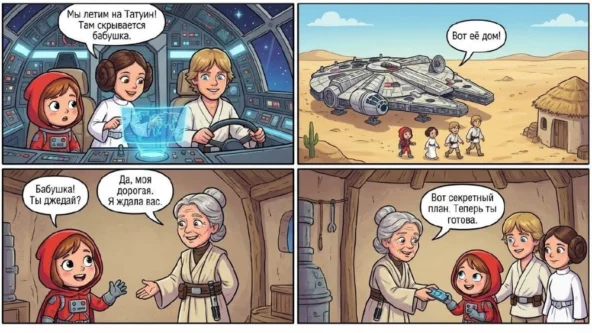
Промт 2:
Придумай развитие этого комикса на 4 иллюстрации
Промт 3:
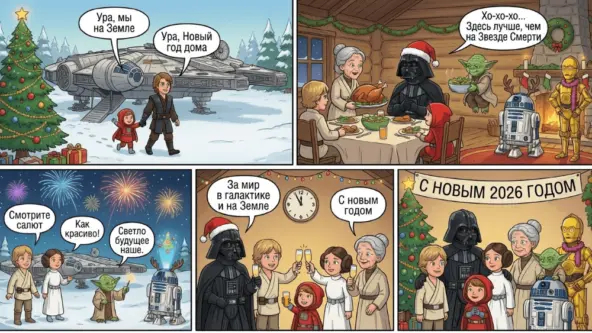
Придумай продолжение комикса на 4 сцены с участием Дарта Вейдера
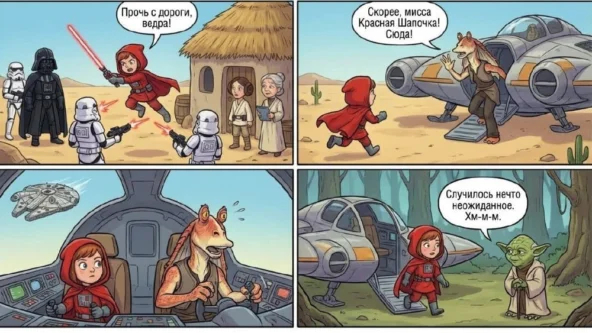
Промт 4:
Придумай продолжение на 4 сцены. Где красная шапочка сбежала от бабушки и, сражаясь с штурмовиками красным световым мечом, встретила Джа Джа Бингса, который отвез ее на звездолете к Йоде.
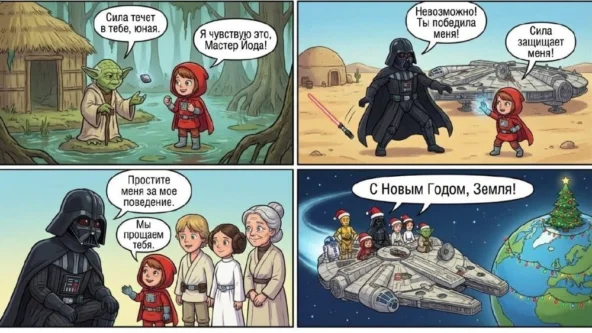
Промт 5:
Придумай развитие на 4 сцены. Где красная шапочка встретилась с Йодой, обрела силу, после чего одолела Дарта Вейдера. Дарт Вейдер попросил прощения за свои поступки. Дружба победила, и семья вместе отправилась на Землю, чтобы встретить Новый год.
Промт 6:
Сочини продолжение из пяти кадров: герои возвращаются на Землю и отмечают Новый год.
Плюсы и минусы создания комиксов с помощью нейросети
Плюсы:
Нет необходимости уметь рисовать — нейросеть создает иллюстрации по вашим описаниям.
Любые идеи воплощаются мгновенно — сразу можно увидеть, как выглядит придуманная история.
Просто менять героев, вид, стиль и атмосферу.
Легко собирать целые серии комиксов: узнаваемые персонажи остаются, даже если стиль немного меняется.
Для начинающих есть Telegram-боты — удобно опробовать свои задумки.
Минусы:
Достичь нужного эффекта с первого раза бывает сложно — иногда требуется изменить промпт.
Искусственный интеллект может перепутать детали, спутать костюмы, выражения лиц или смешать реплики между персонажами.
В длинных сериях трудно сохранить единый стиль и неизменную внешность без четких примеров.
Возможны изменения шрифтов, диалоги иногда появляются на английском. Чтобы этого избежать, стоит заключать фразы в кавычки.
У бесплатных сервисов есть ограничения по возможностям.
Nano Banana Pro — словно конструктор LEGO для комиксов: простые инструкции и ваши идеи превращаются в целую визуальную вселенную благодаря нейросети.
Заключение
Нейросети — не волшебство. Иногда случаются сбои, результат может отличаться от задуманного, а смысл бывает понят не до конца. Еще недавно представить, что создание комиксов с помощью нейросетей — дело пары минут, было бы невозможно. Сейчас технологии шагнули вперед — вскоре нейросети для создания комиксов научатся точно воспроизводить стиль и внешний вид героев.
Делать комиксы на русском языке в Nano Banana Pro — это быстро, интересно и просто. Каждый придумывает собственные сюжеты, форматы и стили, пробует, учится, экспериментирует. Главное — теперь у каждого есть шанс реализовать свои идеи и делиться ими с другими. Не бойтесь пробовать новое! Пусть мощь нейросетей принесет вам успех!
Нейросеть Qwen на русском онлайн: Как внедрить нейросеть Квин в работу, чтобы она приносила качественный результат для продаж и контента
Почти у каждого бизнеса сейчас одна и та же боль: задач становится больше, а людей и времени — меньше. Маркетинг просит тексты и креативы, продажи — письма и скрипты, поддержка — ответы «вчера», руководитель — отчёт и идеи. И всё это можно ускорить, если правильно подключить Qwen: не «поиграться с чатиком», а превратить нейросеть в производственный инструмент.
При этом в поиске путают версии, режимы и доступ: Qwen chat, Qwen ai chat, Qwen 2.5, Qwen 3.0, Qwen max, Qwen coder, генерация Qwen изображений и даже «Квин ии» — всё звучит похоже, но решает разные задачи. А ещё важны русский язык, ограничения, безопасность и то, насколько удобно пользоваться онлайн без установки.
Первый шаг — перестать выбирать «по названию» и начать выбирать по сценарию: что именно вы хотите ускорить и как измерите результат.
Нейросеть Qwen на русском онлайн: Как внедрить нейросеть Квин в работу, чтобы она приносила качественный результат для продаж и контента
Qwen — семейство ИИ-моделей, которые умеют понимать запросы, генерировать тексты, помогать с кодом и в ряде режимов работать с изображениями и мультимодальными задачами. В русскоязычном сегменте нередко встречается транслитерация «Квин», поэтому запросы вроде «Квин нейросеть на русском», «Квин чат ии» или «ии Квин онлайн» обычно ведут к той же линейке решений, что и «Qwen нейросеть».
Если по-простому: Qwen искусственный интеллект — это «умный исполнитель», которому вы выдаёте задачу в виде понятного брифа, а он возвращает черновик решения: текст, структуру, варианты, подсказки, код или идеи. Дальше вы либо принимаете результат, либо правите по стандартам бренда и здравому смыслу.
Чтобы начать с русскоязычного интерфейса и понятной точки входа, многие выбираютQwen на русском в формате «онлайн» без лишней возни с настройками.
Почему коммерческим сайтам выгоднее использовать Qwen, чем «просто любую нейросеть»
Нейросети в бизнесе окупаются не «магией», а сокращением времени на рутину и повышением качества черновиков. Qwen ии полезна там, где есть повторяемые процессы, понятный формат результата и возможность быстро проверить фактологию.
Где чаще всего появляется эффект
Маркетинг и контент
карточки товаров, категории, описания услуг, A/B-варианты заголовков
сценарии для Reels/Shorts, идеи для лид-магнитов, план контента
рекламные объявления, УТП, тексты для лендингов и квизов
ответы на возражения «дорого/подумаю/у нас уже есть»
подготовка к созвону: вопросы, цели, резюме после встречи
Поддержка
шаблоны ответов, «человечные» формулировки без агрессии
инструкции для клиентов, статьи базы знаний
классификация обращений и варианты решений
Продукт и управление
протоколы, регламенты, чек-листы, описания процессов
анализ обратной связи, сводка отзывов, гипотезы улучшений
«сжатие» длинных документов до понятного плана действий
Ключ в том, что Qwen нейросеть онлайн не заменяет эксперта — она ускоряет эксперта. И это отлично ложится на коммерческие сайты: вы быстрее делаете страницы, тестируете гипотезы, обновляете контент и увеличиваете охват запросов без раздувания штата.
Варианты и режимы: как не запутаться в версиях Qwen 2.5, Qwen 3.0 и «max»
В поиске рядом встречаются Qwen 2.5 нейросеть, Qwen 3.0 нейросеть, Qwen 3 max, Qwen 2.5 max, Qwen 3.0 max и даже Qwen 3.5. Для пользователя важнее не «красивый номер», а то, под какие задачи версия оптимизирована и насколько стабильна в вашем сценарии.
1) Базовые текстовые модели: для контента, писем и аналитики
Обычно их выбирают, если вам нужны:
быстрые черновики на русском языке
структурирование: планы, тезисы, таблицы (но вы просили без таблиц — и это правильно для SEO-статей), списки, регламенты
редактирование (иногда ищут как Qwen edit или Qwen editor)
На практике многие бизнес-задачи закрывают «средние» модели уровня Qwen 2.5: они экономичны по времени и достаточно сильны, если у вас хороший бриф и понятные критерии.
2) Упор на качество и сложные запросы: условные «max»
Запросы типа Qwen max нейросеть или Qwen max обычно подразумевают режим/линейку, где повышен приоритет качества: лучше логика, длиннее контекст, аккуратнее стиль. Это полезно для:
лендингов и «денежных» страниц, где важны аргументы и структура
Если вы видите обозначения вроде Qwen 2.5 max или Qwen 3 max, мыслите так: «режим для задач, где ошибка дороже времени».
3) Модели для кода: Qwen coder / Qwen code
Qwen coder (или Qwen code) — это режим, который проще «понимает» задачи разработчика: генерация функций, разбор ошибок, подсказки по архитектуре, рефакторинг, тест-кейсы. Для коммерческих сайтов это особенно полезно, когда нужно:
быстро собрать прототип
поправить микроразметку/метатеги/скрипты
оптимизировать шаблоны страниц и повторяемые блоки
4) Мультимодальность: изображения и медиа
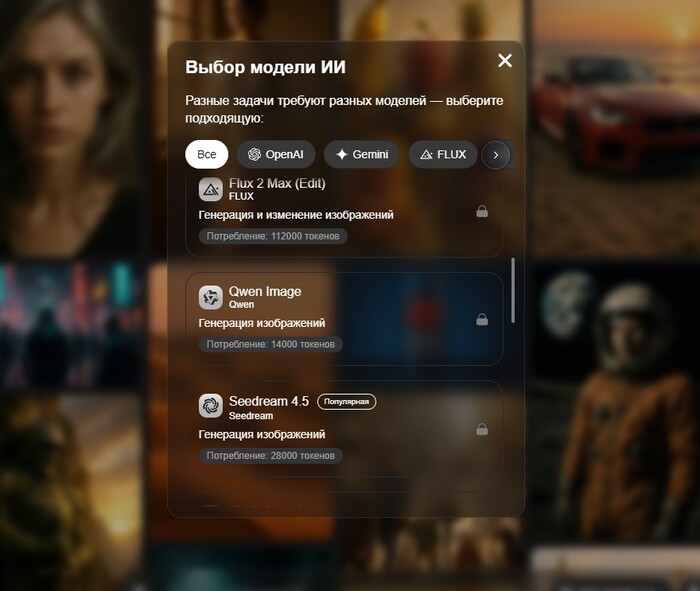
Запросы Qwen image, Qwen image generator, Qwen изображения, Qwen картинки, Qwen фото, Qwen image edit и «Qwen генерация изображений» обычно относятся к режимам, где нейросеть работает с визуалом: описывает, предлагает идеи, иногда — помогает с редактурой или генерацией в связке с интерфейсом.
А вот Qwen video, Qwen генерация видео и Qwen видео — отдельная история: в индустрии много инструментов, и названия в обзорах часто смешиваются. Поэтому для бизнеса здесь правильная тактика простая: проверяйте конкретный доступный функционал в вашем интерфейсе, а не только формулировку запроса.
Чтобы протестировать возможности в русскоязычном формате без установки и «танцев с аккаунтами», удобно начать с Qwen нейросеть онлайн и сравнить результаты на 5–10 реальных задачах.
Как понять, что вам нужна Qwen нейросеть бесплатно, а когда есть смысл в расширенном режиме
Слово «бесплатно» в запросах (Qwen нейросеть бесплатно, Квин нейросеть бесплатно) обычно означает одно из двух:
человек хочет попробовать без риска и посмотреть качество,
бизнес ищет «условно-бесплатный» режим для регулярных задач.
Когда бесплатного формата обычно достаточно
вы делаете черновики: описание товара, пост, письмо, ответы поддержки
у вас короткие запросы и простые критерии качества
вы готовы дорабатывать результат руками и хотите экономить время на заготовках
вы только настраиваете процессы и не хотите платить до появления стабильного эффекта
Когда стоит брать более «сильный» режим
вы делаете посадочные страницы, где важны смыслы и конверсия
вы работаете со сложными нишами: B2B, техника, медицина (с обязательной проверкой)
вам нужен длинный контекст: бриф + особенности бренда + аудитория + ограничения
вы хотите меньше правок и более ровный стиль
Коммерческий критерий простой: считайте не цену доступа, а стоимость часа вашей команды. Если улучшенный режим экономит 1–2 часа в неделю на сотрудника — он окупается быстрее, чем кажется.
Главный принцип «SEO по ГАРу» для этой темы: закрываем интент, а не «сыпем ключами»
Интент у запросов «Qwen нейросеть на русском», «Qwen сайт», «Qwen официальный сайт», «Qwen ai скачать» и «чат бот Qwen» чаще всего смешанный:
информационный: понять, что это и чем отличается
практический: как начать пользоваться онлайн на русском
коммерческий: какой вариант выбрать под задачи, стоит ли устанавливать приложение, есть ли удобный доступ на ПК
Поэтому структура, похожая на ТОП, обычно включает:
определение и сценарии
разбор вариантов (версии/режимы)
инструкцию старта
ошибки/ограничения
чек-лист и FAQ «как в поиске»
Дальше — самое полезное: внедрение под бизнес.
Как использовать Qwen chat в коммерческих задачах: подходы, которые реально работают
Ниже — рабочие подходы. Не «попросить написать статью», а дать ИИ нормальные входные данные, чтобы результат был предсказуемым.
Идеально для лендингов, категорий и длинных SEO-страниц.
сначала просите 2–3 варианта структуры
выбираете лучшую
только затем генерируете блоки по отдельности
Так вы избегаете «простыни» и получаете текст, который легко сканируется — как любят и пользователи, и поисковые системы.
Подход 3: «роль + критерии + анти-пример»
Чтобы чат Qwen не уходил в «воду», задавайте:
роль (редактор коммерческого сайта, продакт-маркетолог, техписатель)
критерии результата (длина, тон, конкретика, CTA)
анти-пример (что нельзя: канцелярит, клише, обещания без доказательств)
Подход 4: «встроенная редактура»
Вместо «напиши заново» используйте:
«сократи на 20%, сохрани смысл»
«убери повторы, сделай фразы короче»
«перепиши для уровня 8–9 классов без потери экспертности»
Это то, что часто ищут как Qwen edit / Qwen editor, хотя по факту это техника работы, а не «магическая кнопка».
Подход 5: «контент-конвейер»
Если вы делаете много однотипных страниц:
создаёте шаблон промпта
подставляете переменные: продукт, аудитория, преимущества, цены, условия
получаете серию черновиков
проверяете, выравниваете стиль и публикуете по плану
Если вам важен удобный старт «без установки» и с русским языком, можно работать через Qwen нейросеть на русском и сразу тестировать шаблоны на реальных задачах.
Пошаговая инструкция: как начать пользоваться Qwen онлайн на русском и внедрить в процесс
Ниже — алгоритм, который даёт прогнозируемый результат и подходит для команды.
Опишите одну измеримую цель на 14 дней Пример: «сократить время на ответы поддержки на 30%» или «выпустить 12 SEO-страниц категорий без падения качества».
Выберите 2–3 сценария вместо «всего сразу» Контент, продажи, поддержка — выберите приоритет. Иначе будет ощущение хаоса и «нейросеть не помогает».
Соберите входные материалы в один файл Тон-оф-войс, портрет аудитории, преимущества, ограничения, список услуг, цены, FAQ, политика доставки/возврата. Чем чище исходники, тем лучше ответы Qwen ai.
Сделайте базовый «промпт-каркас» Минимум: роль, цель, формат, ограничения, критерии качества, язык, стиль. Каркас экономит время и стабилизирует результат.
Протестируйте на 5 реальных задачах и сохраните лучшие формулировки Важно: тестируйте на ваших типовых задачах, а не на «придуманных».
Добавьте контроль качества Факты, цифры, юридические формулировки и медицинские заявления — только после проверки. Нейросеть может ошибаться уверенно.
Определите, где нужен «сильный режим», а где достаточно базового Лендинги и позиционирование — чаще требуют качества (условный Qwen max). Рутинные ответы — базовый режим.
Встройте в командный процесс Кто инициирует запрос, кто проверяет, кто публикует. Без ролей всё разваливается.
Через 14 дней сравните “до/после” и закрепите регламент Если есть результат — фиксируйте правила и расширяйте сценарии. Если нет — корректируйте промпты и входные данные, а не «меняйте нейросеть каждую неделю».
Практические шаблоны запросов, которые дают коммерческий результат
Используйте как основу и подставляйте ваши данные.
Для страницы услуги
«Ты редактор коммерческого сайта. Напиши структуру страницы услуги: заголовки, блоки, краткие тезисы. Цель — заявка. Аудитория: … УТП: … Ограничения: без клише, без обещаний “лучшие”, без воды. В конце — 3 CTA-варианта. Стиль: деловой, живой, короткие абзацы».
Для карточки товара
«Сделай 3 варианта описания товара (90–120 слов). Сначала — польза, потом характеристики, затем — кому подходит. Укажи 2 сценария применения. Не повторяй одни и те же слова подряд. Русский язык, без маркетинговых штампов».
Для ответов поддержки
«Ты специалист поддержки. Клиент пишет: “…” Сформулируй вежливый ответ: 1) признание эмоций, 2) решение, 3) следующий шаг. Тон: спокойный, без оправданий».
Для продаж
«Составь короткое письмо после созвона: резюме, выгоды, 3 пункта следующего шага, срок. Без давления, без “уникальное предложение”».
Для разработчика (Qwen coder)
«Разбери ошибку. Вот код: … Вот ошибка: … Дай: 1) вероятную причину, 2) шаги диагностики, 3) исправленный фрагмент, 4) как избежать повторения».
Ограничения и безопасность: что важно знать, чтобы не “сломать” процесс
Запросы вроде Qwen ограничения появляются не случайно. Любая нейросеть — это инструмент, и у него есть рамки.
Фактологические ошибки: особенно в цифрах, датах, юридических нюансах.
Зависимость от входных данных: плохой бриф = плохой результат, даже на сильной модели.
Конфиденциальность: не отправляйте чувствительные данные клиентов, пароли, внутренние ключи и то, что нельзя раскрывать.
Единый стиль: без тон-оф-войс и примеров текст будет «усреднённым».
Авторское право и бренды: не копируйте чужие тексты и не просите «как у конкурента слово в слово».
Если вам нужен понятный доступ онлайн и работа на русском языке без лишних настроек, можно начать через Qwen сайт и сразу выстроить безопасные правила использования в команде.
Ошибки и заблуждения, из-за которых Qwen «не даёт результата»
Ожидание, что нейросеть “сама всё знает” Без вашего контекста она будет угадывать. Угадывание — враг коммерческих текстов.
Один гигантский запрос вместо пошаговой работы Лучше: структура → блоки → редактирование → финальная вычитка.
Нет критерия качества «Сделай хорошо» не работает. Нужны длина, стиль, цель, ограничения, формат.
Проверка только “на глаз” Нужны метрики: время, количество правок, конверсия, скорость ответа, объём контента.
Смешивание задач в одном чате Отдельные чаты под разные проекты/продукты сохраняют контекст чище.
Попытка заменить эксперта Нейросеть ускоряет, но не несёт ответственность. Финальное решение — на вас.
Отсутствие примеров “как надо” Дайте 2–3 образца вашего идеального текста — качество вырастет заметно.
Игнорирование ограничений ниши Медицина, финансы, юриспруденция требуют осторожности и проверок.
Переоптимизация под ключи Переспам убивает читабельность. Нормальные тексты выигрывают в долгую.
Нет библиотеки шаблонов Каждый раз «с нуля» — значит, вы не строите систему.
Мини-вывод: что отличает сильный результат в Qwen ai chat
понятный бриф
пошаговая генерация, а не «простыня»
примеры стиля и запреты
быстрая проверка и правки по чек-листу
сохранённые шаблоны, чтобы не повторять одно и то же
Чек-лист: быстрый контроль качества перед публикацией
текст отвечает на интент: что это, как выбрать, как начать, что важно учитывать
есть конкретика: шаги, критерии, сценарии, примеры
короткие абзацы, подзаголовки, списки — легко сканируется
нет повторов одной фразы подряд и нет “воды”
факты, цены, условия — проверены по вашим источникам
стиль совпадает с брендом, нет клише и канцелярита
добавлены CTA, но без давления
учтены ограничения и безопасность данных
FAQ отвечает на реальные поисковые вопросы
итоговые рекомендации сформулированы списком
Сценарии “если… то…”
Если вам нужен быстрый старт без установки, то выбирайте Qwen онлайн и начните с 5 типовых задач, а не с «идеального кейса».
Если вы делаете лендинг или страницу услуги, то сначала генерируйте структуру и аргументы, а не «готовый текст одним куском».
Если вы пишете много однотипных страниц, то делайте шаблон промпта и подставляйте переменные: продукт, аудитория, выгоды, ограничения.
Если задача про код и баги, то используйте режим Qwen coder / Qwen code и требуйте шаги диагностики, а не только «решение».
Если вы работаете с визуалом, то формулируйте задачу как ТЗ: стиль, формат, где будет использоваться (баннер, карточка, обложка) и ограничения бренда.
Если качество важнее скорости, то выбирайте более «сильный» режим (часто его ищут как Qwen max) и давайте больше контекста.
Если вы хотите “бесплатно”, то закрепите правила: где бесплатного режима достаточно, а где лучше не экономить (денежные страницы, юридические тексты, сложные ниши).
Как выбрать: Qwen на ПК, приложение, установка или работа в браузере
Запросы Qwen скачать, Qwen установить, Qwen install, Qwen app, Qwen приложение, «скачать приложение Qwen», «Qwen на пк» обычно возникают, когда пользователю важны скорость доступа и стабильность.
Практичная логика такая:
для быстрого старта и команды чаще удобнее браузер: меньше барьеров, проще обучать, легче стандартизировать
для разработчика иногда полезны локальные инструменты и интеграции — но это уже отдельный проект
для регулярной работы “каждый день” важнее не установка, а шаблоны, регламенты и дисциплина проверки
Поэтому начинать разумнее с онлайн-доступа, а «установку» рассматривать позже, когда вы точно знаете, что именно вы автоматизируете и какие интеграции вам нужны.
Как коммерческому сайту получить максимум: связка “Qwen + SEO-процесс”
Чтобы нейросеть работала на рост трафика и заявок, встраивайте её не в «творчество», а в процесс.
1) Кластеризация и планы страниц
попросите сгруппировать запросы по интенту
на каждый кластер — структура страницы и тезисы
затем — написание блоков по отдельности
2) Улучшение существующих страниц
«найди, чего не хватает для закрытия интента»
«сделай блок “как выбрать” и блок “ошибки”»
«добавь FAQ на 5 вопросов как реальные запросы»
3) Контент-обновления
раз в 1–2 месяца: обновить примеры, уточнить формулировки, добавить ответы на новые вопросы поддержки
сделать это руками тяжело, с Qwen chat — быстро
Для удобного входа в русскоязычный формат можно использовать Qwen официальный сайт на русском как точку старта и затем уже выстраивать вашу внутреннюю библиотеку промптов.
Выводы и рекомендации
выбирайте версию и режим Qwen не по названию, а по цене ошибки в задаче
начинайте с 2–3 сценариев и измеримой цели на 14 дней
работайте пошагово: структура → блоки → редактура → проверка
используйте примеры и тон-оф-войс — это сильнее “магической модели”
для денежного контента чаще нужен режим с приоритетом качества (то, что называют Qwen max)
библиотека шаблонов промптов — главный ускоритель, а не разовые «удачные запросы»
не отправляйте конфиденциальные данные и проверяйте фактологию
закрепляйте результат регламентом: кто генерирует, кто проверяет, кто публикует
FAQ — вопросы как в поиске
1) Как пользоваться Qwen на русском онлайн бесплатно?
Обычно самый простой путь — открыть интерфейс в браузере и начать с коротких задач: письмо, описание услуги, ответ поддержки. Чтобы результат был стабильным, используйте каркас промпта: роль → цель → формат → ограничения → критерии качества. Начните с бесплатного режима на 5–10 ваших реальных задачах, сохраните лучшие формулировки и только потом решайте, нужен ли более мощный вариант. Для старта без установки удобен формат Qwen нейросеть бесплатно, где можно быстро проверить качество на русском языке.
2) Чем отличается Qwen 2.5 от Qwen 3.0 и стоит ли гнаться за “max”?
Разница чаще всего в уровне рассуждений, длине контекста и стабильности результата на сложных задачах. Для повседневных черновиков (контент-рутина, поддержка, письма) часто достаточно уровня Qwen 2.5 нейросеть. Для посадочных страниц, стратегий, сложных ниш и задач с длинным брифом может быть выгоднее режим, который называют Qwen max (встречаются формулировки Qwen 2.5 max или Qwen 3.0 max). Правило: чем дороже ошибка — тем сильнее режим.
3) Где найти Qwen официальный сайт и как не попасть на подделки?
Ориентируйтесь на понятный интерфейс, прозрачные условия и отсутствие подозрительных требований «скачай файл, чтобы войти». Для команды удобнее иметь одну проверенную точку входа и закрепить её в регламенте. Если вам важен русскоязычный доступ и быстрый старт, используйте Qwen официальный сайт как рабочую ссылку в инструкциях для сотрудников.
4) Подходит ли чат Qwen для коммерческих текстов и SEO, или лучше писать руками?
Для коммерческих страниц Qwen ai chat лучше воспринимать как ускоритель: он быстро выдаёт структуру, тезисы, варианты формулировок и черновики блоков. Но финальное качество зависит от вас: проверка фактов, соответствие бренду, уникальность, логика CTA. Самый сильный сценарий — не «сгенерируй статью», а «сначала структура, потом блоки, потом редактура и чек-лист». Тогда вы получаете живой текст без переспама и с закрытым интентом.
5) Можно ли использовать Qwen coder для задач сайта: правки, микроразметка, скорость?
Да, если вы формулируете задачу как для инженера: что сломалось, где воспроизводится, какие ограничения, какой результат нужен. Просите не только «исправь», но и: причину, шаги диагностики, проверку после исправления. Для коммерческого сайта это помогает быстрее чинить мелочи (метатеги, шаблоны блоков, разметку), которые напрямую влияют на SEO и конверсию.
Нейросеть Seedance онлайн: Как генерировать креативные видео для бизнеса, выбрать версию Cиданс и получать результат без лишних трат
Вы видели это чувство: идея для ролика есть, а продакшн — это сроки, деньги и вечные правки. И вот появляется Seedance — генератор, который делает видео по тексту или по картинке так, что его можно не прятать “в черновики”, а реально использовать в рекламе, карточках товара, лендингах и соцсетях.
Но вместе с интересом приходит хаос: Seedance 1.0, Seedance 1.0 pro, Seedance pro, Seedance lite, где-то всплывает Seedance 4.0 и даже запросы вроде “Seedance скачать”. Что из этого правда, что маркетинг, а что просто удобные ярлыки, под которыми продают доступ?
Разберём, где получить Seedance бесплатно и как выжать из генерации видео Seedance коммерческий результат, а не “красивую, но бесполезную анимацию”.
Нейросеть Seedance онлайн: Как генерировать креативные видео для бизнеса, выбрать версию Cиданс и получать результат без лишних трат
Seedance нейросеть — это модель генерации видео, которая создаёт ролики из текстового описания (text-to-video) и/или по входному изображению (image-to-video), удерживая смысл сцены, движение и визуальную связность между кадрами. У официальной версии от ByteDance Seedance акцент на семантике, следовании промпту и “киношной” подаче, включая multi-shot подход (несколько планов внутри одного ролика).
На практике “ии Seedance” решает задачу так: вы задаёте что происходит, как снято, в каком стиле и какие ограничения, а модель синтезирует видео, которое можно дальше докрутить монтажом или использовать как есть — в зависимости от цели.
Почему бизнесу вообще нужна генерация видео Seedance
Быстрее, чем монтаж, и дешевле, чем продакшн
Маркетинговые ролики редко требуют идеального кино. Чаще нужны десятки вариаций: разные офферы, первые секунды, планы, форматы 9:16/16:9. Seedance нейросеть бесплатно (в тестовом режиме или с базовыми лимитами) позволяет быстро прогнать гипотезы и понять, что “цепляет”.
Контент под воронку, а не “красота ради красоты”
Seedance ai хорош там, где важна скорость:
тизеры под акции и новинки
короткие видео для карточек товара
UGC-стилизация (эффект “снято человеком”)
объяснялки в стиле “1 проблема — 1 решение”
обложки и прероллы с динамикой
Если вам нужно начать без сложной установки и лишних барьеров, удобнее использовать проверенный доступ вродеSeedance нейросеть бесплатно в формате “всё в одном месте”, а не искать десятки разрозненных сайтов и регистраций.
Где путаница: Seedance официальный сайт, “Сиданс”, версии и приставки
Запросы в стиле “Cиданс нейросеть”, “Seedance нейросеть официальный сайт” и “bytedance Seedance” смешивают три разных реальности:
Официальная страница модели у ByteDance Seed (это про исследовательский/продуктовый источник)
Платформы-доступы (агрегаторы и сервисы, где модель можно запускать онлайн)
Маркетинговые названия/сборки (“Seedance pro”, “Seedance 4.0”, “Seedance lite”), которые часто означают тариф, лимиты, скорость, приоритет или упаковку доступа, а не “новую фундаментальную модель”.
Важно: когда вы видите Seedance 1.0 pro или Seedance pro — уточняйте, что именно улучшается: качество, длина, разрешение, скорость, очереди, коммерческие права, водяные знаки, лимиты на генерации.
Seedance 1.0, Seedance 1.5 pro, “Seedance 4.0”: как ориентироваться без гадания
Seedance 1.0 — базовая точка, от которой пляшут
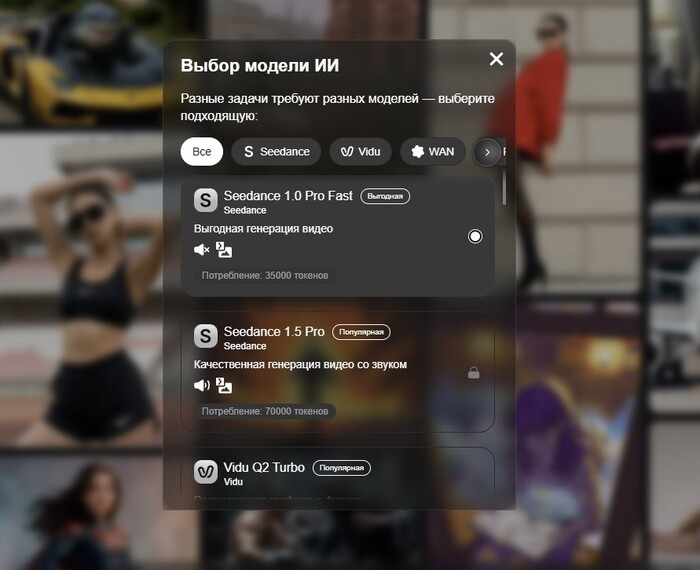
Seedance 1.0 у ByteDance описывается как модель, способная к multi-shot генерации из текста и изображения, с упором на следование промпту и качество движения, включая заявленный уровень до 1080p.
Seedance 1.5 pro — пример того, что “Pro” часто про storytelling и качество
На официальных страницах ByteDance Seed встречаются “pro” обозначения, где фокус — на кинематографичности, связности истории, эмоциях, стабильности и “film-grade” подаче.
Seedance 4.0 — чаще не “официальная версия”, а ярлык продавца
Если вы видите “Seedance 4.0 бесплатно” — относитесь к этому как к названию доступа/тарифа/пакета. Иногда так называют “улучшенный режим” (скорость/очередь/качество/длина), иногда — просто маркетинг. Оценивайте по факту: примеры работ, условия, ограничения, политика прав.
Чтобы не переплачивать за красивую цифру, начните с теста в понятной точке входа — например, Seedance официальный сайт как страница запуска/доступа, где вы хотя бы понимаете, куда вводите данные и где ваши результаты.
Seedance онлайн vs “Seedance скачать”: что безопаснее и удобнее
Запрос “Seedance скачать” возникает по привычке: люди ищут “программу”. Но для генерации видео чаще нужен онлайн-доступ.
Почему “скачать” — рискованнее
много фейковых установщиков “Seedance pro” с мусором и рекламой
непонятно, что происходит с вашими промптами и исходниками
частая подмена: вы скачиваете не Seedance, а оболочку к чужому API
Когда локальный вариант вообще нужен
Только если у вас есть:
чёткий источник (официальный или корпоративный)
юридические требования по данным
инфраструктура и понимание модели/лицензий
Для большинства задач маркетинга и контента рациональнее Seedance онлайн — быстрее старт, проще масштабирование, понятнее тарифы и лимиты.
Seedance бесплатно: что обычно означает “free” в 2026 году
Под “Seedance бесплатно” рынок обычно прячет один из сценариев:
бесплатный режим с лимитом генераций/длины/качества
пробные кредиты после регистрации
бесплатные результаты с водяным знаком
очередь ниже приоритета (дольше ожидание)
ограничение на коммерческое использование
Например, сервисы, которые дают базовый бесплатный режим для теста генерации видео онлайн, прямо описывают возможность попробовать без оплаты в рамках базового тарифа/режима.
Нормальная стратегия: тестируете бесплатно → считаете, сколько вариантов нужно в неделю → только потом выбираете Pro.
Seedance lite и Seedance pro: как выбрать под задачу
Когда достаточно Seedance lite
Seedance lite логичен, если вы:
делаете черновики и перебираете идеи
тестируете первые 2–3 секунды “хука”
собираете раскадровку/мудборд движением
делаете много вариантов и готовы к “неидеальности”
Когда нужен Seedance pro
Seedance pro оправдан, если:
ролик идёт в рекламу с бюджетом
важна стабильность персонажа/объекта
нужен “дорогой” визуал и меньше артефактов
вы хотите повторяемость: серия роликов в одном стиле
Если вы начинаете с нуля и хотите быстро понять возможности, удобнее стартовать там, где процесс описан человеческим языком и можно запустить Seedance онлайн без лишней возни.
Коммерческие сценарии: где Seedance ai даёт максимальную отдачу
Реклама и перформанс
5–10 вариантов первых секунд (hook)
разные офферы на одном визуале
подгонка под площадки: 9:16, 1:1, 16:9
A/B тесты без видеопродакшна
E-commerce и карточки товара
“живые” демонстрации товара
эффект “премиум-материала”
микросцены: распаковка, использование, детали
Контент-маркетинг
короткие объяснялки
заставки, перебивки, обложки
фоновые ролики для лендинга
Презентации и B2B
визуализация кейсов
демонстрация “до/после”
макеты будущей рекламы (превиз)
Как пользоваться Seedance: пошаговый алгоритм
Ниже схема, которая даёт предсказуемый результат и экономит время на “угадайку”.
Сформулируйте цель ролика одним предложением Пример: “Показать, что крем впитывается за 3 секунды и не оставляет жирного блеска”.
Определите формат и длительность Для рекламы чаще достаточно 5–8 секунд и вертикали 9:16.
Опишите сцену через структуру: кто/что → действие → контекст “Руки наносят крем, камера крупно, свет мягкий, ванная комната, чистый минимализм”.
Добавьте операторскую часть “Close-up, slow dolly-in, shallow depth of field, smooth motion”.
Зафиксируйте стиль “Clean commercial, studio lighting, product hero shot” или “UGC smartphone style”.
Укажите ограничения (negative intent) “Без текста на экране, без логотипов, без лишних пальцев, без искажений упаковки”.
Если нужно — добавьте референс-изображение Особенно полезно для товаров и брендовых цветов.
Сгенерируйте 3–6 вариантов, а не один Seedance нейросеть любит вариативность: из шести обычно 1–2 попадают идеально.
Сделайте “второй проход” на лучшем варианте Уточните движение камеры, темп, эмоцию, детали фона.
Доведите до продакшн-готовности Обрезка по таймингу, титры/субтитры, музыка, логотип — часто это быстрее сделать вне генератора.
Если вы хотите пройти этот путь максимально быстро, просто откройте Seedance как пользоватьсяи соберите первый ролик по шаблону “цель → сцена → камера → стиль → ограничения”.
Промпт-механика, которая стабильно работает
Формула “Коммерческий промпт”
Product/Subject: что в кадре
Action: что делает
Environment: где происходит
Camera: план/движение/фокус
Lighting: свет
Style: эстетика
Constraints: запреты
Пример (адаптируйте под нишу): “Крупный план: бутылка напитка на мокром льду. Камера плавно приближается, конденсат стекает по бутылке. Студийный свет, высокие блики, премиум-реклама. Реалистичные материалы, без текста и логотипов, без деформации формы бутылки”.
не заставляйте сцену делать невозможное (например, сложные трансформации объекта)
Как сделать UGC-стиль
“handheld smartphone footage”
“natural daylight”
“slight camera shake”
“home environment”
Виды подходов к генерации видео Seedance
Text-to-video: когда у вас есть идея, но нет исходников
Подходит для тизеров, атмосферы, абстрактных концептов, сторителлинга.
Image-to-video: когда важен конкретный товар/персонаж
Вы даёте исходник — модель “оживляет” сцену. Это часто стабильнее для e-commerce и брендов.
Multi-shot: когда нужно ощущение “сюжета”
Если ваша цель — мини-история, а не один план, multi-shot подход может дать более “собранный” ролик.
Ошибки и заблуждения, из-за которых Seedance “не работает”
Ожидание, что один промпт даст идеал Коммерческий результат — это 3–10 итераций, как в дизайне.
Слишком много требований в одном запросе 10 объектов, 5 действий, 3 смены локаций — получите кашу.
Отсутствие операторских подсказок Без камеры/плана модель часто делает “странный клип”.
Нечёткий стиль “Красиво” — не стиль. “Clean commercial, studio lighting” — стиль.
Игнор ограничений Не написали “без текста/логотипов” — получите “псевдо-бренд” на упаковке.
Сразу гнаться за Seedance pro, не протестировав lite Сначала выясните, что именно вам мешает: идея, промпт или лимиты.
Путать “Seedance 4.0” с реальным обновлением модели Часто это название тарифа/пакета, а не гарантия качества.
Пытаться “Seedance скачать” с первого попавшегося сайта Это частый путь к мусорным установщикам и потере времени.
Сравнивать генератор с полноценной съёмкой Seedance ai — инструмент скорости и вариативности, а не замена киноцеху.
Не проверять, где можно использовать результат Уточняйте правила: водяные знаки, коммерческие права, ограничения “free”.
Мини-вывод: как понять, что вам подходит
Если вам нужно много вариантов быстро — начинайте с lite/бесплатного режима. Если вам нужен 1 ролик, но “чтобы не стыдно в рекламу” — смотрите в сторону pro.
Чек-лист перед запуском
Цель ролика сформулирована в 1 фразе
Формат выбран (9:16 / 1:1 / 16:9)
В промпте есть: объект, действие, локация
Указаны: план и движение камеры
Указаны: свет и стиль
Есть ограничения (“без текста”, “без деформаций”, “без лишних пальцев”)
Вы делаете 3–6 вариантов, а не один
Есть план “второго прохода” на лучшем варианте
Понимаете, где будете докручивать: титры/музыка/логотип
Проверили условия “free” и коммерческого использования
Сценарии “если… то…”
Если ролик выглядит дёшево, то добавьте: studio lighting, cinematic, high detail + уберите лишние детали из сцены.
Если объект “плывёт” или деформируется, то переходите на image-to-video и добавляйте запрет “no deformation”.
Если нет связности движения, то упростите действие и добавьте “smooth motion, stable camera”.
Если нужен брендовый стиль, то фиксируйте палитру и материалы в промпте + используйте референсы.
Если очередь/скорость мешают рабочему процессу, то считайте экономику: сколько роликов в месяц → тогда Seedance pro может быть выгоднее.
Если “Seedance 4.0 бесплатно” звучит слишком хорошо, то проверяйте лимиты и наличие водяных знаков, а не название пакета.
Если вы не уверены в источнике, то выбирайте понятную точку входа и запускайте генерация видео Seedance там, где есть прозрачный процесс и интерфейс.
Как сравнивать Seedance с альтернативами
Не сравнивайте “нравится/не нравится”. Для бизнеса важнее:
скорость итераций и стоимость одной удачной версии
условия использования (включая free/водяные знаки/коммерцию)
удобство “конвейера” (серии роликов в одном стиле)
Кстати, если вам нужен доступ через API (например, для автоматизации контент-потока), у Seedance 1.0 pro встречается интеграция через внешние платформы.
Практика: 5 промпт-шаблонов под самые частые коммерческие задачи
1) Тизер товара (премиум)
“Product hero shot: [товар] на чистом фоне, капли воды, мягкий студийный свет, камера плавно приближается, кинематографичный стиль, фотореализм, без текста, без логотипов, без деформации”.
2) UGC “как будто снято дома”
“Handheld smartphone footage: человек держит [товар], натуральный дневной свет, домашняя кухня, лёгкая тряска камеры, реалистично, без глянца, без текста на экране”.
3) “Проблема → решение” за 6 секунд
“Split concept: сначала [проблема] в бытовой сцене, затем быстрый переход на [решение] с чистым кадром, плавное движение, понятный фокус”.
4) Карточка товара (детали)
“Close-up macro: текстура материала [товара], медленное движение камеры вдоль поверхности, подчёркнутые детали, мягкие блики, чистый фон”.
5) Сервис/услуга (абстрактная визуализация)
“Modern minimal office, человек нажимает кнопку ‘Start’, интерфейс абстрактно оживает, линии и элементы плавно движутся, чистая корпоративная эстетика, без текста”.
Где чаще всего “ломается” результат и как чинить
Ломается логика сцены
Чинится упрощением: одна локация, одно действие, один герой.
Чинится “стайл-гайдом” в промпте: одинаковые формулировки света/камеры/палитры.
Итоги и рекомендации
Начинайте с цели: ролик продаёт, объясняет или удерживает внимание
Тестируйте Seedance бесплатно, но сразу меряйте не “красоту”, а полезность под канал
Выбирайте Seedance lite для перебора идей, Seedance pro — для финального качества и стабильности
Не верьте цифрам в названии (вроде Seedance 4.0) без проверки лимитов и примеров
Пишите промпт как ТЗ: объект → действие → локация → камера → свет → стиль → ограничения
Генерируйте пачкой (3–6 вариантов) и делайте второй проход на лучшем
“Seedance скачать” — только если у вас железобетонный источник; иначе безопаснее онлайн
Для конвейера контента фиксируйте шаблоны промптов и стиль серии
Если нужен быстрый старт без лишней путаницы, начните с Seedance 1.0 в понятном интерфейсе и уже потом решайте, нужен ли Pro
FAQ
1) “Seedance нейросеть бесплатно — где реально попробовать?”
Обычно “бесплатно” означает пробный режим или лимит по генерациям/длине/качеству. Самый быстрый способ — выбрать площадку, где запуск Seedance онлайн доступен сразу после регистрации и понятно, какие ограничения у free-режима. На сервисах, которые прямо заявляют бесплатный режим для теста генерации видео, это обычно описано на странице видеогенерации. Практика: сделайте 6 тестовых роликов в одном стиле, оцените 2 лучших, и только потом решайте про Seedance pro.
2) “Seedance как пользоваться, чтобы видео подходило для рекламы?”
Думайте не как “художник”, а как “маркетолог + оператор”. В промпте обязательно должны быть план, движение камеры и свет — это резко повышает ощущение “дорогого” ролика. Делайте вариативность: 3–6 генераций на один промпт, затем второй проход на лучшем варианте. Для рекламы отдельно контролируйте: первые 1–2 секунды (хук), читаемость объекта, отсутствие лишнего текста/логотипов.
3) “Seedance 1.0 pro и Seedance pro — это одно и то же?”
Не всегда. “Pro” может означать: более высокий приоритет, лучшее качество, длиннее ролики, меньше артефактов, более строгую стабильность. В официальных материалах ByteDance встречаются “pro” версии с упором на storytelling и качество. Проверяйте не название, а параметры доступа: лимиты, примеры, правила использования.
4) “Seedance официальный сайт — как понять, что это не фейк?”
У Seedance есть официальные страницы в экосистеме ByteDance Seed. Но в поиске много сайтов-клонов с похожими доменами. Красные флаги: “обязательная установка”, странные платежи, обещания “Seedance 4.0 бесплатно без ограничений”, нет условий использования. Для работы выбирайте понятный источник доступа, где прозрачно описаны режимы и лимиты — например, Seedance нейросеть официальный сайт как страница входа в генерацию внутри сервиса.
5) “Seedance скачать — есть ли смысл ставить на компьютер?”
Для большинства задач — нет: генерация идёт на серверах, а локальная “установка” часто оказывается оболочкой или вовсе подменой. Ставить имеет смысл только при корпоративных требованиях или если вы точно понимаете источник и юридику. Если задача — быстро делать креативы и тесты, Seedance онлайн обычно быстрее, безопаснее и удобнее.