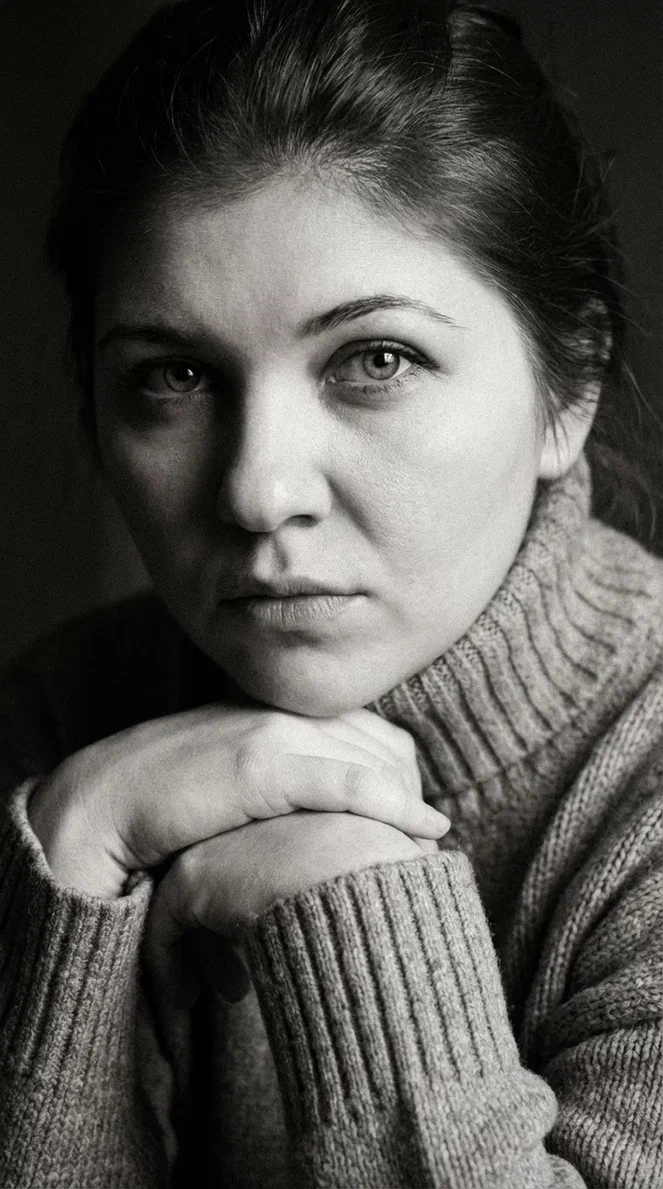
Женский портрет ч/б
Показать полностью
1
Читаем до конца!
Генерируете свою ИИ-версию, а в ответ - каждый раз новый человек?
Это главная боль всех, кто пытается создать цифрового двойника. Загружаете фото, получаете результат. Следующая генерация - и черты уже уплыли. Нос другой, глаза не те, узнаваемость на нуле.
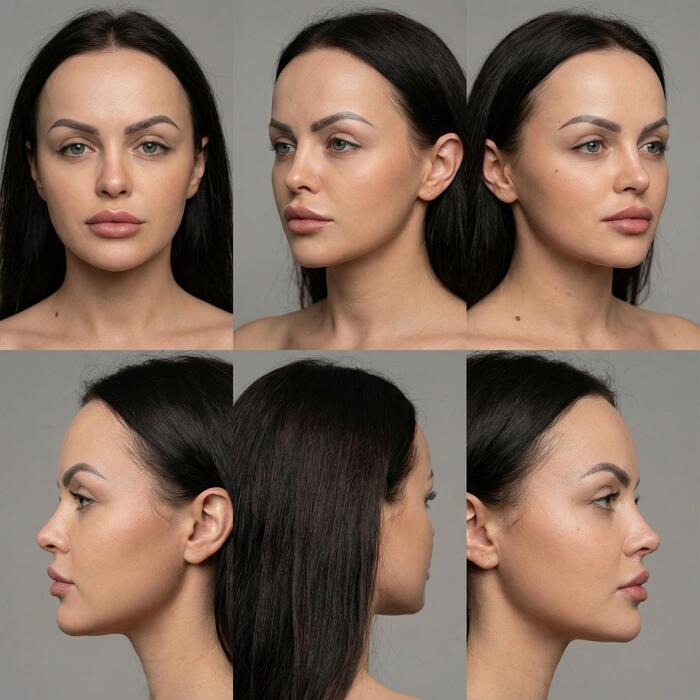
Решение: фото-паспорт - один коллаж с вашим лицом с разных ракурсов, который вы прикрепляете к каждой генерации как референс.
Почему это работает
Когда модель видит одно фото - она «додумывает» как вы выглядите сбоку, снизу, в профиль. И додумывает каждый раз по-разному.
Коллаж с множеством ракурсов снимает эту проблему. Модель видит вашу реальную структуру лица со всех сторон и больше не фантазирует.
Что нужно для коллажа
Подготовьте 12 своих фото с разными ракурсами:
↳ Анфас (прямо в камеру) — несколько вариантов
↳ Профиль слева
↳ Профиль справа
↳ Три четверти слева (поворот ~45°)
↳ Три четверти справа
↳ Слегка сверху
↳ Слегка снизу
Требования к фото:
Одинаковое освещение на всех
Нейтральное выражение лица
Волосы убраны от лица
Однотонный фон
Хорошее разрешение
Настройки генерации
Заходим в бота сюда
Жмем Создать изображение
Модель: нажимаем Banana PRO (внутри модели жмем Banana 2)
Пропорции: 1:1
Разрешение: 2K
⚠️ Важно: как загружать фото
Загружайте каждое фото отдельно, нажимая кнопку «Добавить фото» 12 раз.
НЕ скидывайте все 12 фото одним сообщением - так модель их не обработает правильно.
Промпт для создания фото-паспорта
ЗАДАЧА: Все 12 загруженных фотографий — это ОДИН И ТОТ ЖЕ человек с разных ракурсов. Проанализируй и точно скопируй этого человека.
Внимательно изучи все загруженные фото и зафиксируй:
- Точные пропорции лица: расстояние между глазами, длина носа, ширина рта, высота лба
- Форму каждой черты: разрез глаз, форма бровей, контур губ, форма носа, линия челюсти
- Уникальные особенности: родинки, асимметрия, характерные морщинки, форма ушей
Создай референс-коллаж этого человека.
Структура: сетка 3x2, шесть изображений.
Верхний ряд: анфас, три четверти слева, три четверти справа.
Нижний ряд: профиль слева, вид сзади-сбоку, профиль справа.
КРИТИЧЕСКИ ВАЖНО:
- Это должен быть ТОЧНО тот же человек с загруженных фото
- Сохранить ВСЕ пропорции лица без изменений
- Сохранить ВСЕ уникальные черты и особенности
- НЕ улучшать, НЕ украшать, НЕ менять возраст
- НЕ делать лицо более симметричным
Технические требования:
- Единое мягкое студийное освещение
- Нейтральный серый фон
- Одинаковый масштаб лица во всех ячейках
- Нейтральное выражение, рот закрыт
- Высокая детализация: видимые поры, текстура кожи, пушковые волосы
- Естественные несовершенства как на исходных фото
- Без ретуши, без сглаживания, без бьюти-фильтров
Про качество и рандом
Качество результата зависит от двух вещей:
1. Какие фото вы приложили — чем лучше исходники (свет, резкость, разнообразие ракурсов), тем лучше коллаж
2. Процент рандома - у модели всегда есть элемент случайности
Поэтому делайте несколько попыток с одним и тем же промптом. 3-5 генераций - выбираете лучший результат. Это нормальный рабочий процесс, не баг.
Как использовать паспорт
Сохраняете лучший коллаж. Теперь при каждой новой генерации:
1. Прикрепляете этот коллаж как референс
2. Начинаете промпт с фразы: «Тот же человек с референса, идентичные черты лица»
3. Дальше описываете сцену
Всё. Модель будет держаться вашего лица. (чаще всего)
Как избежать «пластикового» эффекта
Стабильность черт - полдела. Вторая проблема - генерации выглядят как 3D-рендер, а не живое фото.
Секрет в деталях. Добавляйте в промпты:
Текстура кожи:
↳ видимые поры
↳ пушковые волосы на лице, ловящие свет
↳ естественный блеск в Т-зоне
↳ мелкие несовершенства
Поведение света:
↳ мягкие тени под носом и подбородком
↳ подповерхностное рассеивание на ушах и кончике носа
↳ рефлексы от окружения на коже
Оптика камеры:
↳ iPhone 15 Pro
↳ конкретное фокусное (35мм, 50мм)
↳ глубина резкости с боке
Живые детали:
↳ выбившиеся пряди волос
↳ лёгкая асимметрия
↳ капли пота или влажность кожи
↳ покраснения от холода/жары
Улучшение лица на фото онлайн с помощью нейросети — аккуратная ретушь кожи, выравнивание тона, коррекция черт и повышение качества портрета без потери естественности и лишней обработки.
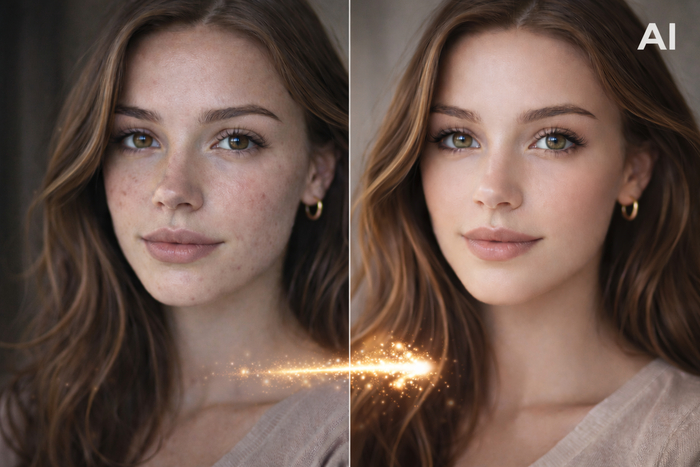
Качественный портрет сегодня важен не только для социальных сетей, но и для работы, личного бренда, резюме и онлайн-профилей. Однако даже удачное фото может выглядеть менее выразительно из-за мягкого фокуса, неудачного освещения, усталости на лице или недостаточной детализации. Ручная ретушь требует навыков и времени, а агрессивные фильтры часто делают лицо неестественным. Именно поэтому всё больше людей ищут способы улучшить лицо на фото онлайн — быстро, аккуратно и без сложных программ.
Одним из практичных решений в этой задаче становится ruGPT.io — агрегатор нейросетей, который позволяет улучшать лицо на фото автоматически прямо в браузере. Сервис аккуратно усиливает чёткость, выравнивает тон кожи и подчёркивает черты лица, сохраняя естественный вид портрета. Такой подход подходит как для повседневных снимков и аватарок, так и для деловых фотографий, где важно выглядеть профессионально без заметной ретуши.
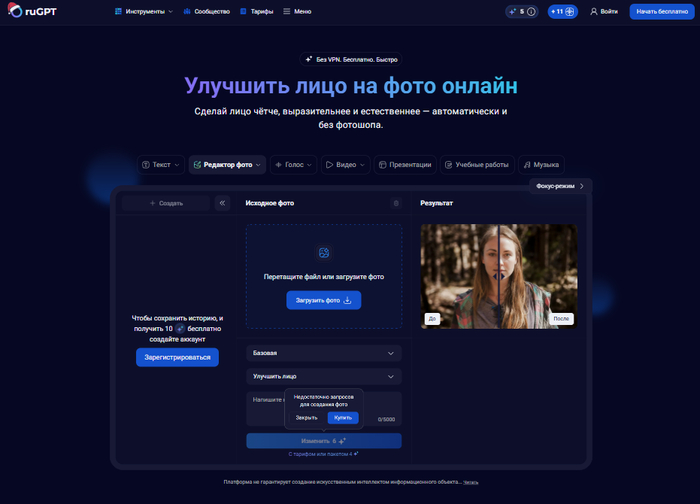
ruGPT io — это агрегатор нейросетей, который объединяет в одном интерфейсе инструменты для работы с текстами, изображениями, видео, аудио и фото-редактированием, включая улучшение лица на фото онлайн. Платформа позволяет автоматически повышать чёткость портретов, выравнивать тон кожи, подчёркивать черты лица и устранять визуальные дефекты без ручной ретуши и сложных программ. Всё работает прямо в браузере: пользователь загружает фото, выбирает действие — и через несколько секунд получает естественный, аккуратный результат, подходящий как для личных снимков, так и для деловых портретов.
🔥 Возможности:
Улучшение лица на фото — нейросеть повышает резкость, выравнивает тон кожи, делает лицо более выразительным без эффекта «пластика».
Работа с фото онлайн — загрузка, обработка и скачивание результата без установки программ и сложных настроек.
Интеллектуальная ретушь — мягкое уменьшение теней, неровностей и следов усталости с сохранением индивидуальных черт.
Поддержка фото разного качества — улучшение портретов даже на размытых, старых или слабо освещённых снимках.
Комплексные инструменты — возможность сочетать улучшение лица с другими действиями: коррекцией цвета, заменой фона, повышением качества.
✅ Преимущества:
Можно попробовать бесплатно — доступ к базовым возможностям сервиса без оплаты и обязательных подписок.
Без VPN и ограничений по устройствам — сервис работает напрямую в браузере на компьютере, планшете и телефоне.
Быстро и автоматически — обработка фото занимает всего несколько секунд без ручной ретуши.
Естественный результат — лицо выглядит живым и аккуратным, без агрессивных фильтров и искажений.
Всё в одном сервисе — не нужно использовать несколько приложений, все нейросети собраны в одной платформе.
➡️Ссылка на нейросеть: https://rugpt.io/
Улучшение лица на фото — это интеллектуальная обработка портрета, направленная на повышение его качества без изменения внешности человека. Нейросеть анализирует изображение целиком и отдельно фокусируется на лице, чтобы сделать снимок более чётким, аккуратным и визуально привлекательным. Речь идёт не о «красивых фильтрах», а о корректной работе с деталями, светом и цветом, которые напрямую влияют на восприятие портрета.
В процессе улучшения лица нейросети учитывают сразу несколько факторов:
Чёткость лица — повышение детализации без резких контуров и ореолов
Тон и текстура кожи — выравнивание цвета без эффекта размытия
Свет и тени — смягчение жёстких переходов и пересвеченных участков
Общее восприятие портрета — баланс между естественностью и аккуратностью
В результате лицо выглядит более свежим и выразительным, как если бы фото было сделано на более качественную камеру при хорошем освещении. Такой подход подходит для любых задач — от личных снимков до профессиональных портретов, где важна естественность и доверие к изображению.
Нейросети работают не с одним элементом, а с совокупностью характеристик лица, которые формируют общее впечатление от портрета. Алгоритмы определяют ключевые зоны — глаза, кожу, контуры лица — и аккуратно корректируют их, не меняя индивидуальные черты человека.
Чаще всего при улучшении лица обрабатываются:
Глаза и взгляд — повышение резкости, устранение мутности, усиление выразительности
Тон кожи — выравнивание оттенков и уменьшение цветовых перепадов
Тени под глазами — мягкое осветление без потери объёма
Мелкие дефекты — сглаживание неровностей без «пластикового» эффекта
Контуры лица — повышение чёткости за счёт света, а не перерисовки
Например, в ruGPT.io улучшение лица реализовано через автоматический анализ портрета, где нейросеть усиливает ключевые детали и корректирует свет, не вмешиваясь в форму лица или мимику. Это позволяет получить аккуратный результат, который выглядит естественно даже при внимательном рассмотрении.
Фотографии низкого качества — размытые, шумные или сделанные при плохом освещении — особенно выигрывают от нейросетевого улучшения лица. Алгоритмы распознают лицо даже при недостатке деталей и восстанавливают его визуальное качество за счёт анализа похожих структур и контекста изображения.
При обработке таких снимков нейросеть выполняет несколько ключевых действий:
Повышает локальную резкость — делает лицо более чётким без грубых артефактов
Уменьшает цифровой шум — особенно заметно на вечерних и комнатных фото
Корректирует цвет и освещение — лицо становится визуально «ровнее»
Улучшает читаемость черт — глаза, губы и контуры выглядят яснее
Даже если лицо занимает небольшую часть кадра или исходное фото выглядит неудачным, улучшение позволяет получить заметно более качественный портрет. Такой подход делает нейросети особенно полезными для восстановления старых снимков, селфи с фронтальной камеры и фотографий, сделанных в сложных условиях освещения.
Главная ошибка при обработке портретов — попытка «улучшить» лицо за счёт чрезмерного сглаживания и изменения черт. Такие фото сразу выглядят неестественно и вызывают недоверие. Современное улучшение лица строится на другом принципе: сохранить внешность человека, но сделать изображение визуально аккуратнее и качественнее.
Приоритет в нейросетевой обработке смещён в сторону деликатных правок:
Сохранение мимики и эмоций — лицо остаётся живым, без застывшего выражения
Минимальное сглаживание кожи — убираются неровности, но текстура сохраняется
Работа со светом, а не формой — лицо становится выразительнее за счёт освещения
Отсутствие эффекта фильтра — фото не выглядит обработанным
Именно естественность делает портрет универсальным: он одинаково хорошо подходит для соцсетей, рабочих профилей и личного использования, не выдавая факт цифровой обработки.
Улучшение лица востребовано в самых разных задачах, где важно произвести правильное первое впечатление. Качественный портрет воспринимается как более профессиональный, аккуратный и вызывающий доверие, даже если исходное фото было сделано в простых условиях.
Чаще всего улучшение лица используют для:
Аватарок и профилей — соцсети, мессенджеры, онлайн-сервисы
Резюме и деловых портретов — сайты компаний, корпоративные страницы
Личного бренда — эксперты, блогеры, авторы, преподаватели
Контента — посты, обложки, презентации, статьи
Повседневных фото — селфи, семейные и личные снимки
Во всех этих случаях важно не изменить внешность, а сделать фото более аккуратным и визуально качественным, чтобы оно выглядело уместно и профессионально.
Улучшение лица чаще всего используется как базовый этап обработки портрета, после которого изображение можно аккуратно доработать под конкретную задачу. Нейросеть сначала приводит лицо в визуально сбалансированное состояние: повышает чёткость, выравнивает тон кожи и корректирует свет, а уже затем другие инструменты дополняют результат, не нарушая естественность портрета.
Чаще всего улучшение лица комбинируют со следующими действиями:
Повышение общего качества фото — увеличение резкости и детализации всего кадра
Цветокоррекция — выравнивание оттенков, контраста и баланса белого
Замена или размытие фона — акцент на лице без отвлекающих деталей
Лёгкая ретушь — точечное устранение мелких дефектов без изменения внешности
В ruGPT.io такая связка инструментов выстроена логично: улучшение лица выполняется первым шагом, после чего пользователь может продолжить обработку, сохраняя единый стиль изображения. Это особенно удобно при подготовке портретов для разных целей — от резюме и экспертных профилей до контента для сайтов и презентаций, где важно, чтобы фото выглядело цельно, аккуратно и профессионально.
Онлайн-улучшение лица меняет сам подход к обработке портретов. Вместо сложных программ, ручного выделения зон и долгой настройки параметров пользователь получает быстрый и понятный инструмент, который работает автоматически. Это особенно важно, когда нужно обработать фото здесь и сейчас, без обучения и технических знаний.
Ключевые причины, почему онлайн-формат выигрывает у классической ретуши:
Мгновенный результат — обработка занимает секунды, а не часы
Простота использования — достаточно загрузить фото и выбрать действие
Отсутствие сложных настроек — нейросеть сама определяет оптимальные параметры
Доступность с любого устройства — компьютер, планшет или смартфон
Единый рабочий процесс — без переключения между разными программами
Онлайн-подход делает улучшение лица доступным не только дизайнерам и фотографам, но и всем, кому нужен аккуратный портрет без лишних усилий и затрат времени.
Выбор инструмента напрямую влияет на итоговый результат. Важно не только то, какие эффекты предлагает сервис, но и как именно он работает с лицом. Хороший инструмент улучшения не должен искажать черты, менять пропорции или делать лицо неестественным — его задача аккуратно усилить исходное фото.
При выборе стоит учитывать несколько ключевых моментов:
Сохранение индивидуальности — лицо должно оставаться узнаваемым
Качество работы со светом — мягкие тени и естественное освещение
Стабильность результата — предсказуемость на разных типах фото
Поддержка фото низкого качества — работа с размытыми и тёмными снимками
Возможность комбинирования эффектов — без перегруженной обработки
Такой подход помогает получать аккуратные и профессиональные портреты независимо от исходного качества фотографии и цели её использования.
Улучшение лица на фото — это не про изменение внешности, а про грамотное усиление качества изображения. Современные нейросети работают с деталями, светом и цветом так, чтобы портрет выглядел более чётким, свежим и выразительным, сохраняя при этом естественность и индивидуальные черты человека.
Онлайн-инструменты делают этот процесс быстрым и доступным, позволяя получать качественный результат без сложных программ и ручной ретуши. Такой формат особенно удобен для тех, кому важно выглядеть профессионально на фотографиях, экономя время и сохраняя визуальную честность портрета.
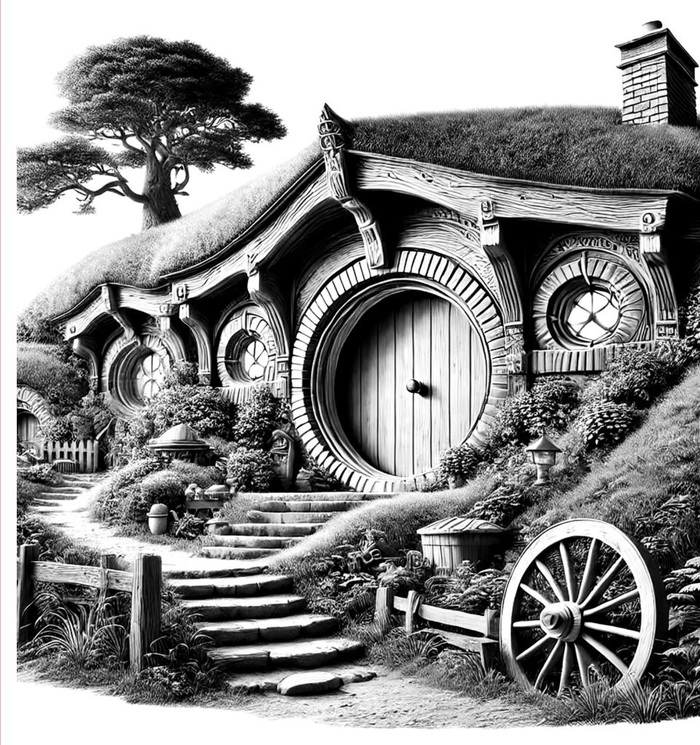
Скачать макет : https://vk.ru/wall-196776079_9320
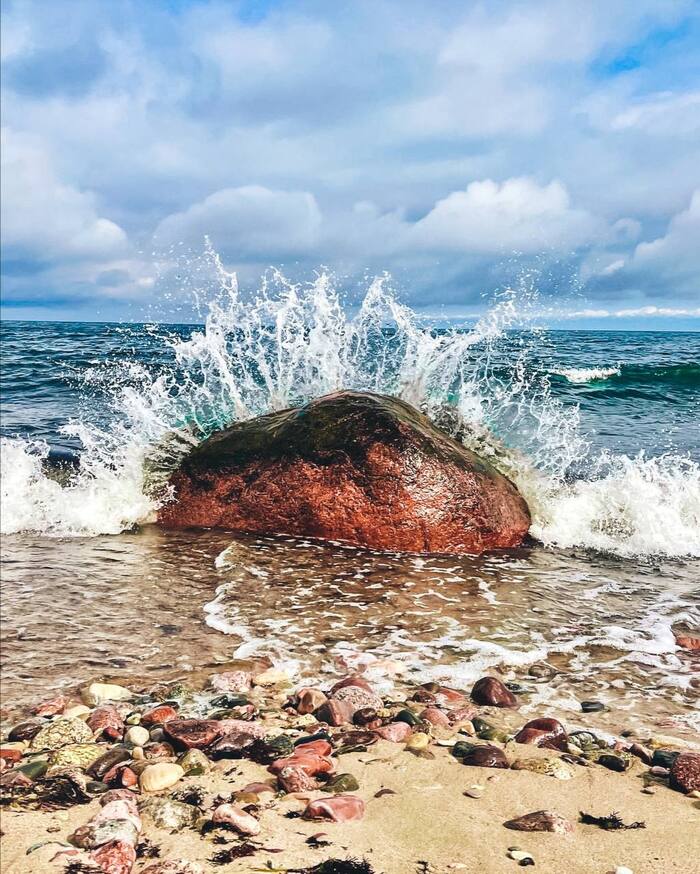
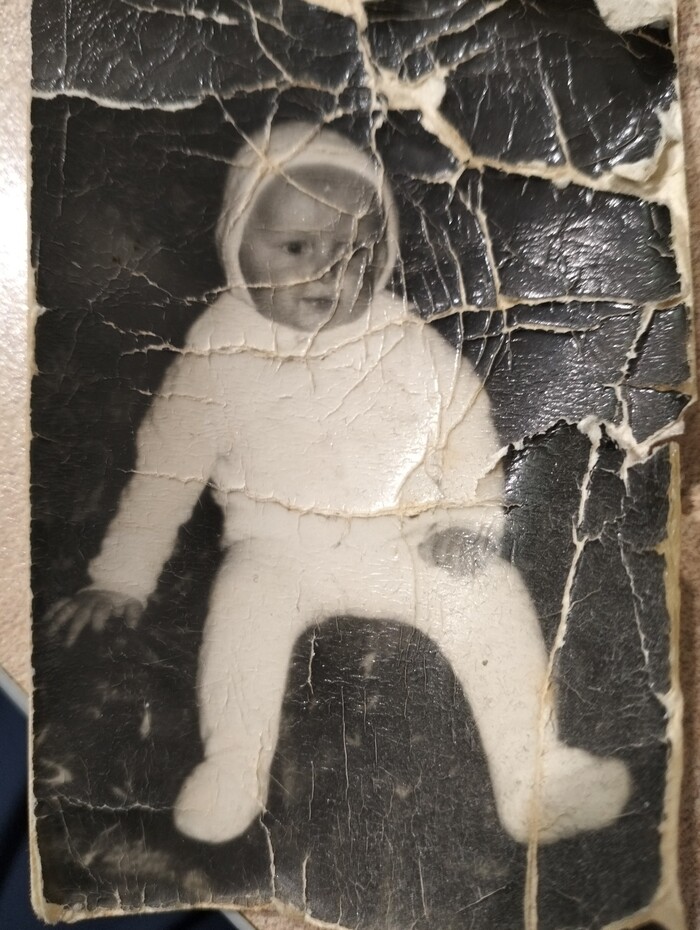
Есть ли возможность как-то вылечить фото?