
0 просмотренных постов скрыто



Продолжение поста «Очень качественная игрушка от Hot Toys»1
А вот здесь Чудо-женщину жамкают


ОЗОН... Сцук... до слиоз :)))))))
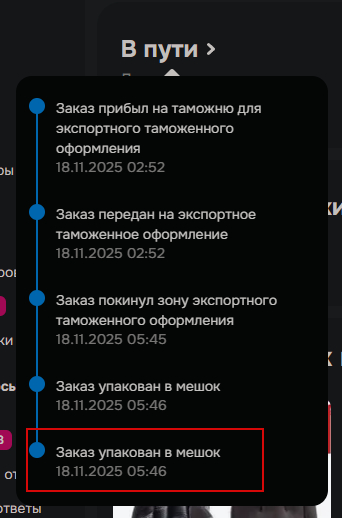
Причем судя по всему в джва. Мешка. Интересно, будет про "заклеили клапан", "заматали изалентой", "положили на полочку", "переложили с полочки", "курьер покакал"....


Улучшение детализации фото с помощью нейросетей: лучшие настройки и сервисы
Недавно просматривал архив с дачи — фотографии размытые, лица будто за стеклом, никаких деталей не разобрать. Раньше такие кадры сразу удалялись. Сегодня технологии позволяют проводить улучшение детализации фото нейросетью буквально за считанные секунды: мутный снимок превращается в четкое изображение. Однако большинство онлайн-сервисов требуют оплату или выдают фотографии с неестественно пластмассовыми лицами вместо натурального улучшения.
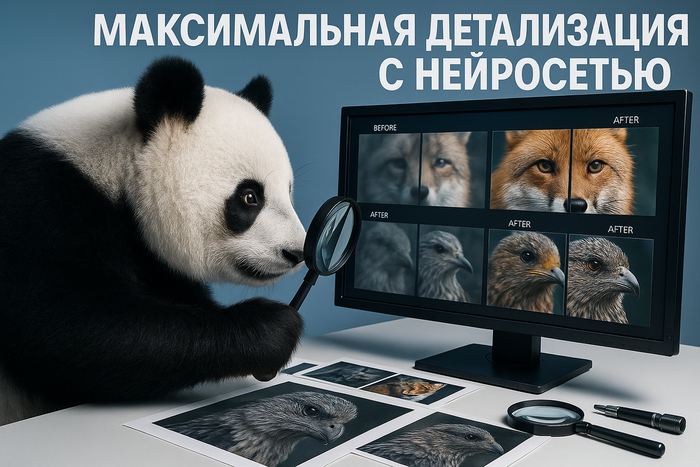
Потратил неделю на эксперименты с разными инструментами. Проверил свыше 40 фотографий — от портретов до природы. Испытал нейросеть для увеличения качества фото в разных сервисах и выделил три эффективных метода для разных задач, а также подобрал настройки, которые действительно меняют картинку к лучшему.
Как нейросеть восстанавливает детали — объяснение без сложных терминов
Вообразите: есть нечеткое фото кота. Обычный редактор просто увеличивает изображение — размер становится больше, а четкости не прибавляется.
В случае восстановления фотографий нейросетью процесс совсем иной. Она анализирует миллионы снимков котиков в высоком разрешении, сравнивает ваше фото и «догадывается»: здесь должны быть усы, тут — структура шерсти, вот здесь — блики в глазах. Нейросеть добавляет детали, которых нет на исходнике, опираясь на огромный опыт.
Этот процесс называется суперразрешением. Это не просто увеличение, а восстановление недостающей информации, которой изначально не было на фото.
Проверил сам: загрузил снимок размером 500×300 пикселей, пропустил через Real-ESRGAN — нейросеть для увеличения качества фото. Получил итоговое изображение 2000×1200 — с деталями, которых раньше не существовало. Кажется волшебством, но на самом деле — результат сложных вычислений и огромной базы примеров.
Три основных алгоритма для разных задач
Real-ESRGAN — универсальный инструмент для любых изображений. Отлично восстанавливает текстуру, архитектуру, пейзажи. Иногда при обработке людей лица становятся слишком «кукольными», но для большинства фото — лучший выбор при улучшении детализации фото нейросетью.
GFPGAN — создан специально для портретов. Обучен на большом количестве лиц, восстанавливает черты, глаза, губы, кожу. Для селфи и семейных кадров — оптимальный вариант для восстановления фотографий нейросетью.
SwinIR — свежий игрок 2024 года. Меньше цифровых шумов и искажений по сравнению с прошлыми версиями. Пока что доступен в основном через отдельные онлайн-платформы.
Пошаговый гид: от размытых снимков к четкому HD
Испробовал три подхода на одной фотографии — делюсь результатами в порядке убывания эффективности.
Метод 1: Онлайн через Real-ESRGAN (для любых фотографий)
Переходите на imgupscaler.com или похожий ресурс, где есть этот инструмент для улучшения детализации фото нейросетью. Управление интуитивное, но некоторые параметры требуют внимания.
Первый шаг: Загружаете изображение (до 10 Мб, подходит JPG или PNG).
Второй шаг: Определяете режим. "General" — для пейзажей и предметов, "Face" — для портретов.
Третий шаг: Выставляете масштаб. Не ставьте сразу 4x, начните с 2x. Когда исходник совсем плохой, даже 1.5x заметно улучшает картинку.
Четвертый шаг: Подбираете уровень шумоподавления. Ставьте средние значения (2-3 из 5). При максимуме исчезают детали, при минимуме — остается зерно.
Совет: Если на снимке и лицо, и пейзаж — сначала используйте "Face", затем детализируйте фон через "General". Два этапа, но результат заметно лучше.
Метод 2: Быстрые решения через чат-ботов
В повседневных задачах выручают автоматизированные помощники. Возможность восстановления снимков основана на современных алгоритмах апскейлинга — просто отправляете фото и сразу получаете обработку, никаких лишних настроек.

Проверил на пятнадцати снимках разного качества. Отлично работает и с портретами, и с общими планами, время обработки — 10-15 секунд. Особенно понравилось на старых семейных фотографиях: лицо сохраняет натуральность, нет эффекта пластика.
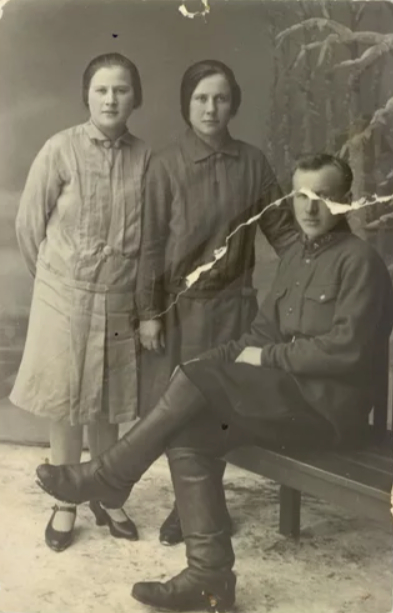
Когда подойдет: Нужно быстро подтянуть несколько кадров без настройки параметров, особенно если требуется восстановление фотографий нейросетью с мобильного устройства.

Метод 3: Приложения для смартфона с ручными настройками
Remini — самый популярный вариант для апгрейда фото прямо на телефоне. Можно использовать бесплатно с ограничением по количеству.
Скачиваете приложение → добавляете снимок → выбираете функцию "Enhance" → ждете 20-30 секунд. Фильтр работает достойно, но иногда перебарщивает с улучшением кожи, делая ее слишком гладкой.
Минус: присутствует реклама и действуют ограничения. Плюс: офлайн-работа после загрузки модели.
Главные настройки, влияющие на результат
Многие инструкции советуют просто загрузить снимок и нажать старт. Однако качество итоговой картинки примерно на 70% зависит именно от правильных параметров.
Разрешение изображения — ключ к хорошему результату
Чем крупнее исходное фото, тем выше качество доработки. Например, если изображение всего 200×150 пикселей, даже самая мощная нейросеть для увеличения качества фото не создаст чуда. Минимальный рекомендуемый размер — от 500×300 пикселей.
Из личного опыта: одно и то же лицо пробовал обрабатывать при 300×200 и 800×600. Впечатления — как от сравнения паспортного фото и профессиональной фотосессии.
Коэффициент увеличения (Scale Factor)
Не стоит стремиться к максимальному увеличению. Рост в четыре раза звучит заманчиво, но чаще всего приводит к обратному эффекту.
По личным наблюдениям:
Хороший исходник — увеличение в 2 раза
Фото средней четкости — 1,5 раза
Совсем некачественный кадр — максимум 1,2 раза, с максимальным шумоподавлением
Почему так: При высоких коэффициентах нейросеть начинает придумывать детали, которых не было изначально. Итог — картинка красивая, но неестественная.
Баланс между шумоподавлением и сохранением текстур
Самая непростая настройка. Сильное шумоподавление делает кожу пластиковой. Слабое — оставляет лишние шумы.
Рекомендации:
Для снимков с сильными шумами (ретро-фото, высокое ISO) — уровень 4-5
Обычные мобильные фотографии — уровень 2-3
Качественные, слегка размытые — уровень 1-2
Если есть сомнения, лучше сделать несколько вариантов с разными параметрами и выбрать лучший.
Популярные ошибки и как их обойти
После серии экспериментов собрал множество типичных промахов. Вот чтобы их избежать.
"Кукольные" лица после обработки
Иногда нейросеть слишком усердно разглаживает кожу, и лицо становится пластмассовым.
Решение: Для портретов стоит выбрать отдельные алгоритмы (GFPGAN) или режим "Portrait/Face". Эти методы специально обучены сохранять живую структуру кожи и идеально подходят для восстановления фотографий нейросетью.
Если результат — "кукла": Функция колоризации поможет вернуть естественные тона и смягчить излишнюю гладкость.
Артефакты по краям объектов
Иногда возле людей или вещей появляются необычные ореолы, двойные линии или размытые контуры.
Причина: Алгоритм искусственного интеллекта затрудняется точно отделить предмет от заднего плана.
Рекомендация: Сначала аккуратно обрежьте снимок, избавившись от ненужных фрагментов по бокам. Либо воспользуйтесь инструментом для удаления фона — обработайте фон и основной объект по отдельности, а затем объедините их.
Утрата деталей в тенях
Модель отлично работает с яркими участками, но в темных местах детали часто теряются.
Совет: Прежде чем загружать снимок в нейросеть, немного осветлите тени в любом редакторе. Не превращайте картинку в серое полотно — просто добавьте видимости. После обработки можно затемнить обратно.
Сравнение методов — какой вариант лучше подходит для разных задач
Пробовал обработать одни и те же снимки разными способами. Вот что заметил для разных типов кадров:
Для портретов и селфи: Лучший результат дают GFPGAN или специализированные боты для восстановления фотографий нейросетью. Real-ESRGAN в режиме "General" делает лица неестественными.
Ландшафты и архитектурные объекты: Real-ESRGAN лучше всего передает фактуры, отлично справляется с улучшением детализации фото нейросетью. Отдельно радует проработка кирпича, листвы, облаков.
Старинные фото: Оптимален двойной подход — сперва максимальное шумоподавление, затем повышение детализации на средних настройках.
Снимки с телефона: Мобильные редакторы ничем не уступают десктопным сервисам. Для быстрых задач подойдет Remini, а онлайн-платформы удобны для гибкой настройки процесса.
Главное понять — единого универсального решения для всех снимков нет. Для каждой задачи стоит выбирать подходящий инструмент.
В 2025 году нейросети для фотообработки стали действительно полезными помощниками. Это не магия, превращающая любую неудачную фотографию в идеал, но отличный способ раскрыть потенциал исходного изображения.
Сохраняйте оригиналы с максимальным разрешением, экспериментируйте с настройками, и помните: лучше обработать снимок дважды с умеренными параметрами, чем один раз на максимуме.
Использование нейросетей помогает ускорить процесс, улучшить итоговое качество и находить необычные решения. Самое важное — подобрать сервис под конкретную задачу.
Показать полностью
4



Воробьиный тест качества
Некоторое время назад выкладывал здесь вот этого воробья Ответ на пост «Осенний воробей». И мне пришла в голову мысль провести исследование, насколько разные сервисы портят качество фотографии, когда заливаешь её в пост/комментарий или пересылаешь через мессенджеры.
Просто потому, что камера снимает как минимум на 24 мегапикселя, а в итоге получается то, что получается.
Понимаю, что портал тоже пережмёт фотки, поэтому увеличу часть изображения и ещё потом увеличу эту часть до 200%, чтобы потери были минимальные и, конечно же, в конце поста дам ссылку на оригиналы фот. Поехали!
Начну с оригинала: разрешение 5678x3785, 21.49 мегапикселя, 4.445 килобайт:
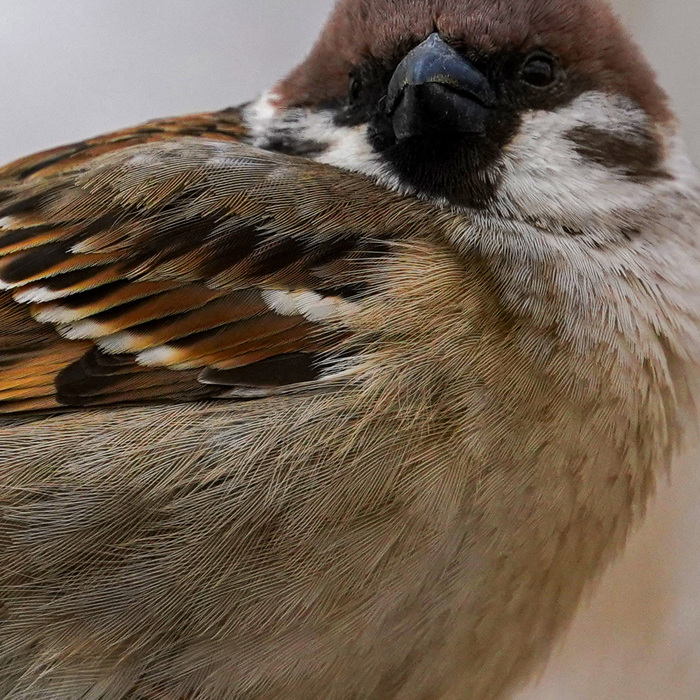
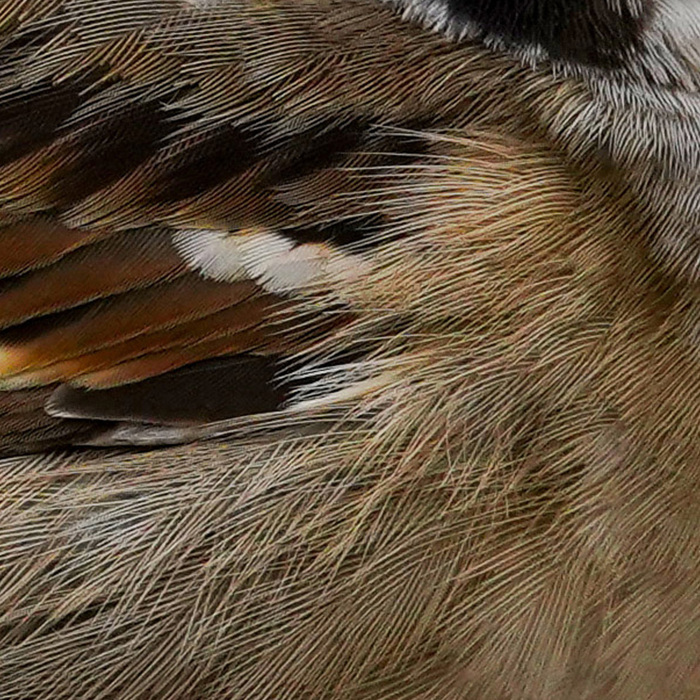
Первая 100%, вторая - 200
Дальше смотрим, запрещённый в РФ, Инстаграм. Давно уже с него ушёл, по многим причинам, в том числе и из-за качества, так как снимаю, чтобы были видны детали перьев, а по факту получаю вот это: разрешение 1440x960, 1.38 мегапикселя, 97 килобайт:
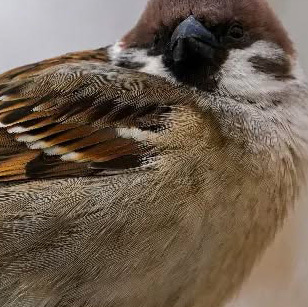
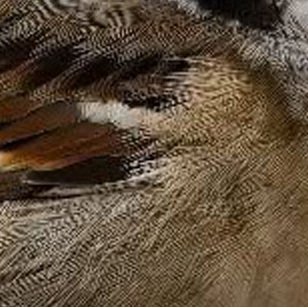
100, 200
Получаем реально мелкую картинку и странный муар при сжатии, которого я нигде больше не видел. Тег "жесть" ставить не стал =) Фильтры никакие при загрузке не использовал. Вообще я скажу, что некоторые мои друзья по Инсте было дело жаловались, что сервис ещё кривее загружает фотки, чем может, и я сам это у них видел, что появляются какие-то косяки на контурах. А когда они заводят новый аккаунт, то всё становится ОК, ну, насколько ОК там может у них быть.
Дальше хочу сравнить в одной карусели Пикабу и Вконтакте, как сходные по качеству. Сам Вконтакте предлагает два варианта загрузки, в обычном качестве и в высоком, разрешение при этом не меняется, только степень сжатия. Пикабу: разрешение 2048x1365, 2.80 мегапикселя, 733 килобайта, Вконтакте: разрешение 2560x1707, 4.37 мегапикселя, 2 009 килобайт обычное качество, 2 473 высокое. Здесь мне пришлось пометить фотки точками, чтобы не запутаться:

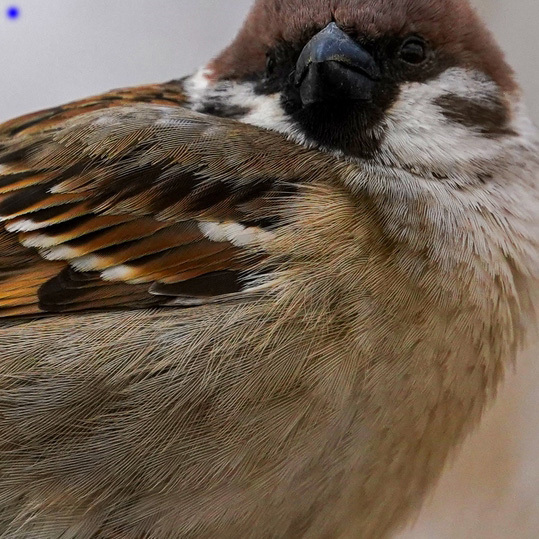
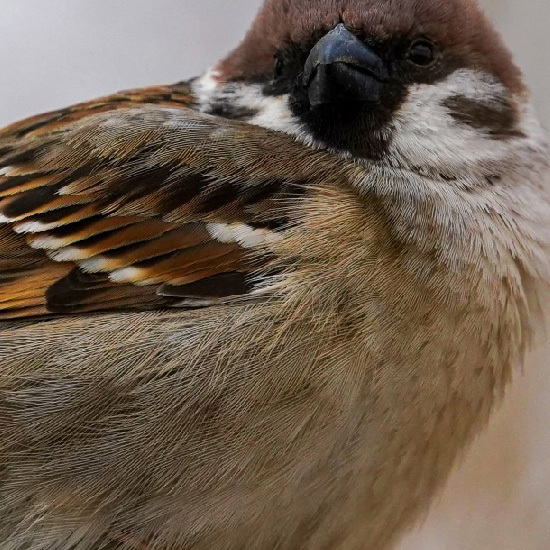


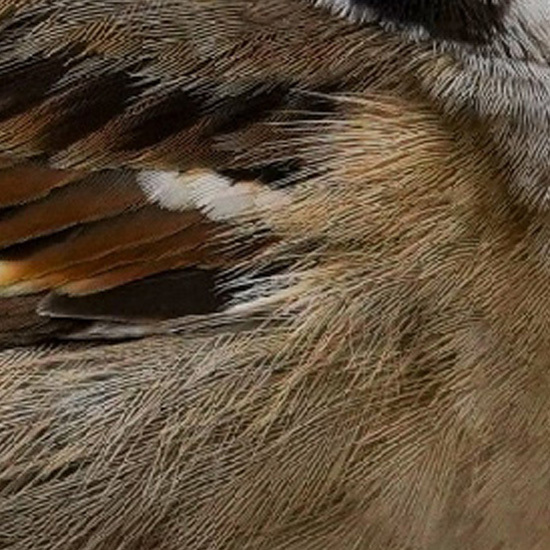
Пикабу 100, ВК высокое 100, ВК обычное 100, Пикабу 200, ВК высокое 200, ВК обычное 200
Тут мы видим, что Вконтакте с высоким качеством неплохо сохраняет детализацию, Пикабу похуже, но, в общем-то, приемлемо. Вконтакте в обычном качестве им проигрывает. Ещё Вконтакте проигрывает по размеру файла, он бессмысленно огромен.
Продолжаем с мессенджерами. В исследовании участвуют Телеграм в обычном качестве и Ваццап в обычном качестве. Конечно, я не беру возможность пересылки фоток документами, она есть и там и там, но шлёт всё в чистом оригинале и разбирать это нет смысла. Ещё в исследовании не участвует мессенджер Мах, так как меня пока бог миловал, и я им не пользуюсь, хотя интерес к исследованию его тоже был =) Ещё был интерес к другим развлекательным порталам, но лень взяла своё. Итак, Телеграм: разрешение 1280x853, 1.09 мегапикселей, 75 килобайт, Ваццап: 1420x947, 1.34 мегапикселей, 89 килобайт:


Телеграм 100, Ваццап 100, Телеграм 200, Ваццап 200
Ну тут мы видим примерно одно и то же: все фотки одинаково поганенькие, у Ваццапа чуть больше разрешение просто. Но вот в последнем есть настройка "пересылка в HD качестве", её тоже рассмотрю. У Телеграма такой настройки не нашёл, крутил-вертел его и по Вай--Фаю и по мобильной сети, и на Андроиде и на Иос, всё одинаково. И ещё не проверял Телеграм-каналы, у меня и моих друзей их нет. В общем, по ссылке есть оригинал фото, если у кого есть, и кому интересно, проверьте сами и напишите, если не лень. Разрешение 4160x2773, 11.54 мегапикселей, 536 килобайт:
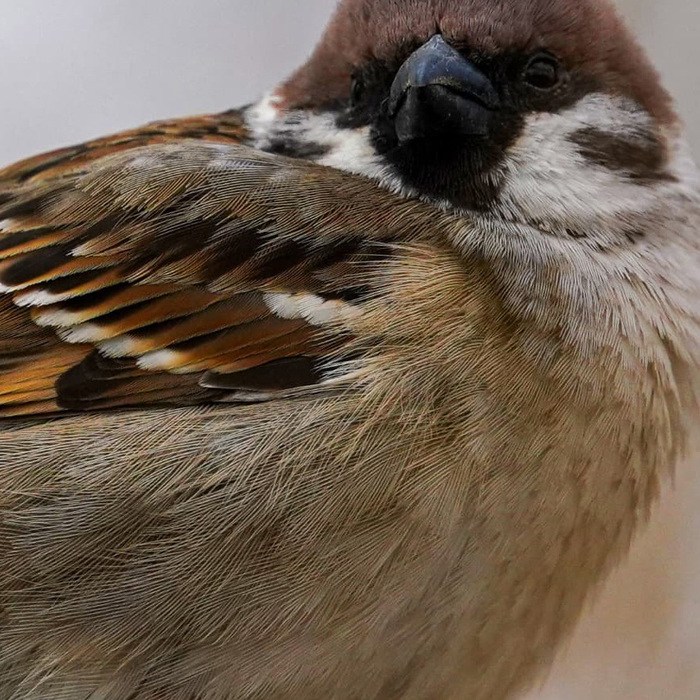

100, 200
Тут качество похоже на Вконтакте в высоком, но получше разрешение и поменьше размер. Мне такой вариант понравился, оставил его в настройках Ваццапа, почему б нет.
Выводов, как таковых, не будет, просто было интересно посмотреть, что к чему там. По уму надо было проверить не на одной фотке, а на трёх, с разными сценами, но лень.
Ещё касательно детализации.. Если фотка сделана телефоном, то она сама по себе не будет достаточно детализирована и качество у неё так себе. У флагманов, конечно, дела получше, но всё равно оставляют желать лучшего. Опять же, если смотреть всё это дело с телефона на маленьком экранчике, то можно даже и не заметить какой-то разницы. Но это совсем другое исследование нужно =)
Обещанные оригиналы туть: https://drive.google.com/drive/folders/1atKgqfp8k_WjpVE0Ghll...
Показать полностью
16