
0 просмотренных постов скрыто


Базовые ФБ в Soft Motiom CoDeSyS 3.5
Приветствую уважаемые читатели сегодняшняя статья будет посвящена базовым функциональным блокам в системе Soft Motion.
По всем вопросам пишите в телеграмм канале "Ты же инженер АСУ ТП"
Статья будет коротенькой, излагаю базовое понимание.
Запуск драйвера
Сначала нам нужно сделать все необходимые настройки для цепочки Сервоусилитель - двигатель. Настроить все конфигурации и параметры мотора (Ток, момент, эл. параметры). Обычно это сё делается через программу конфигуратор. Она поставляется штатно с сервокомплектом.
В прошлых статьях я описывал первоначальное программирование в среде CoDeSyS 3.5. Двигаемся дальше.
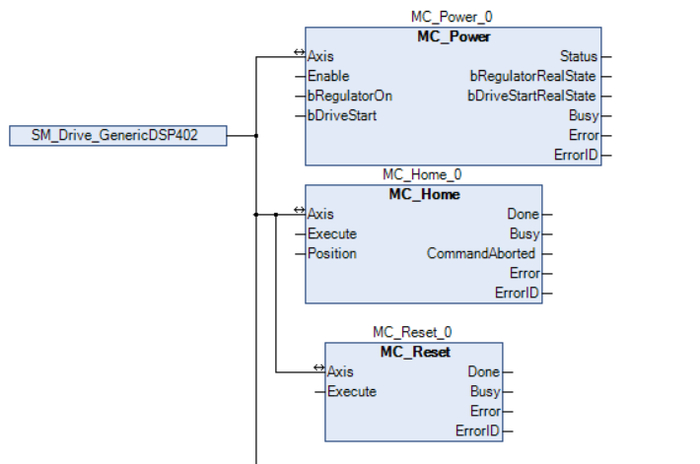
Первоначально с файла конфигурации нам нужно направить в ФБ Оси энкодеров, в даном случае SM_Drive_Generic.
MC_Power - запускает сам сервопривод. Нужно присвоить True входам Enable, RegulatorOn, DriveStart. Если всё ок, получаем Status = true.
MC_Home - это присвоение двигателю нулевой позиции. Присваивать нужно, когда двигатель не запущен.
MC_Reset - сброс всех аварий.
Мониторинг параметров
Это функциональные блоки для анализа основных параметров двигателя, таких как момент, позиция и скорость.
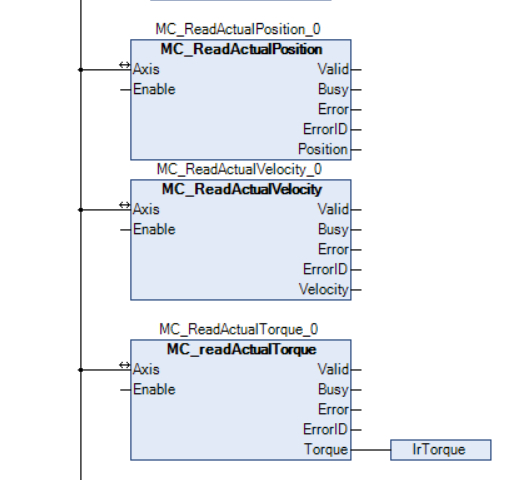
MC_ReadActualPosition - этот параметр выдает текущую позицию двигателя, неважно в каком он работает режиме.
MC_ReadActualVelocity - параметр выходной скорости.
MC_ReadActualTorque - параметр выходного момента.
Запуск двигателя в нужную позицию
Эти ФБ отвечают за позиционирование двигателя в нужной точке.
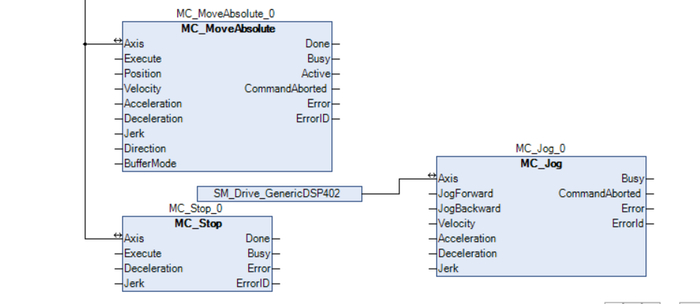
MC_MoveAbsolute - функциональный блок позиции.
На входе задаем пользовательские единицы Position, задаем скорость, ускорение и торможение Velocity, Acceleration, Deceleration. Если нужно вращать по часовой стрелке то позиция с положительным знаком, против с отрицательным знаком. И жмём кнопку Execute.
MC_Stop - останов двигателя с временем торможения.
MC_Jog - толчковый режим. При нажатии кнопки, двигатель вращается, при отпускании - останавливается. Можно фиксировать позицию.
Вот так это выглядит в режиме Онлайн.
На этом я заканчиваю, всем спасибо, пока пока!!
Показать полностью
4
Узел автоматики теплицы. Микроклимат
Приветствую всех читателей.
Люблю вообще тему защищенного грунта, а в частности такие сооружения, как теплицы для выращивания овощей, фруктов и ягод. Лет 5 назад задавался вопросом, как это всё можно автоматизировать и упростить жизнь дачнику, огороднику и фермеру.
В 2020 году появился объект с реальными условиями - итальянская теплица на 5 соток. Там я проводил эксперименты работы автоматики, писал алгоритмы и подпрограммы для наиболее эффективного выращивания помидоров и огурцов.
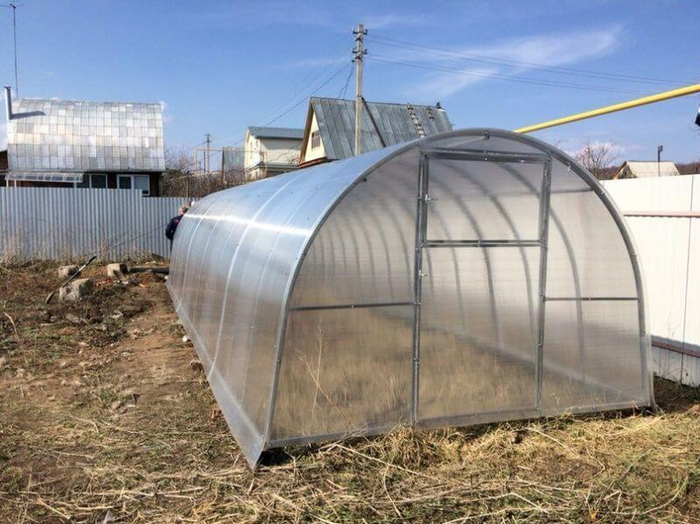
Скажем так, эти алгоритмы бесконечные. Для каждого сорта и для каждой культуры свои условия. Но общий смысл работы улавливается.
С вами на связи автор канала, Гридин Семен, хочу в статьях сохранить след своих работ по автоматизации теплицы.
Занимался я этим вопросом несколько лет. Есть небольшие пробелы в работе автоматики теплицы. Хочется немного поделиться своим опытом и размышлениями. Если у вас будут предложения и вопросы, пишите в комментариях.
Основной функционал микроклимата
Основа микроклимата является поддержание температуры и влажности. С помощью каких исполнительных органов всё это делается? Форточкой, отоплением и вентиляцией.
Итак, основной функционал.
Регулировка внутренней температуры теплицы путем автоматизированного проветривания с помощью фрамуги. По трём датчикам температуры - Тюг, Тсевер, Тнаружнего воздуха (Тн.в.). При чем по Тн. в. корректируется степень открытия форточки. Весной-осенью один режим работы, лето и зима другие режимы.
Установка сервиса корректировки степени открытия на введенные показатели по силе и направления ветра.
Включение внутренней вентиляции путем перекоса температур Тюг и Тсевер. Для выравнивания температур по всему объему.
Уставки температур 4, для поддержания различных температурных условия жизненного цикла растения в сутки. Утром одна температура, днем 2-ая температура, вечером третья, ночью четвертая.
Расчет времени восхода и захода солнца для правильной корректировки уставок температур в течении дня. Учитывается месяц для выращивания.
Расчет положения форточки рассчитывается либо с помощью мат. аппарата, либо с помощью датчиков обратной связи(второй вариант лучше, потому что точнее).
И в качестве доп. делал расчет дефицита водяного пара. Этот параметр говорит вам вообще о жизнедеятельности растения. Очень важная физическая единица.
Датчики физ. величин возможно подключать как по цифровому интерфейсу, так и непосредственно на входы контроллера.
Обязательно должны быть концевики на полное открытие и на полное закрытие форточки.
Расчет точки росы и абсолютной влажности.
Какой контроллер?
Программы писались на промышленном ПЛК отечественного производителя фирмы ОВЕН.
Одна на CoDeSyS 3.5 для ПЛК200, другая на Owen Logic для Программируемых реле ОВЕН ПР.
Всё это вместе выводится в облако OwenCloud, для отчетности, мониторинга и анализа данных. Так же можно посмотреть графики и Архивы на 90 дней. Можно самому расписать логику работы аварий. Достаточно универсальная штука.
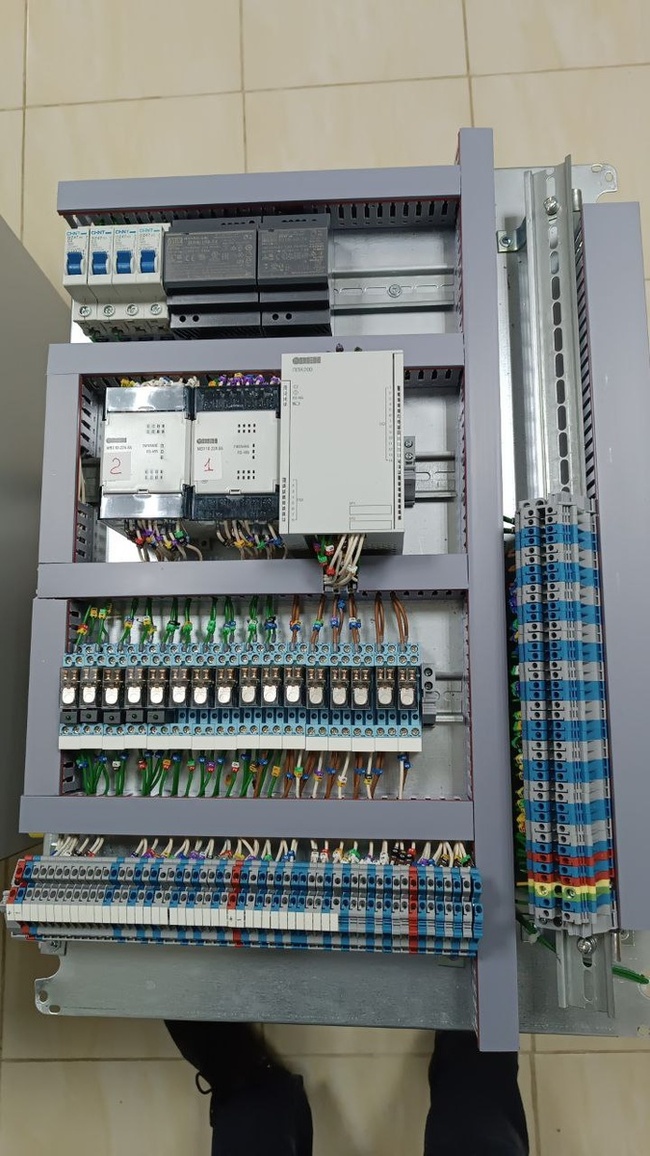
ПЛК200
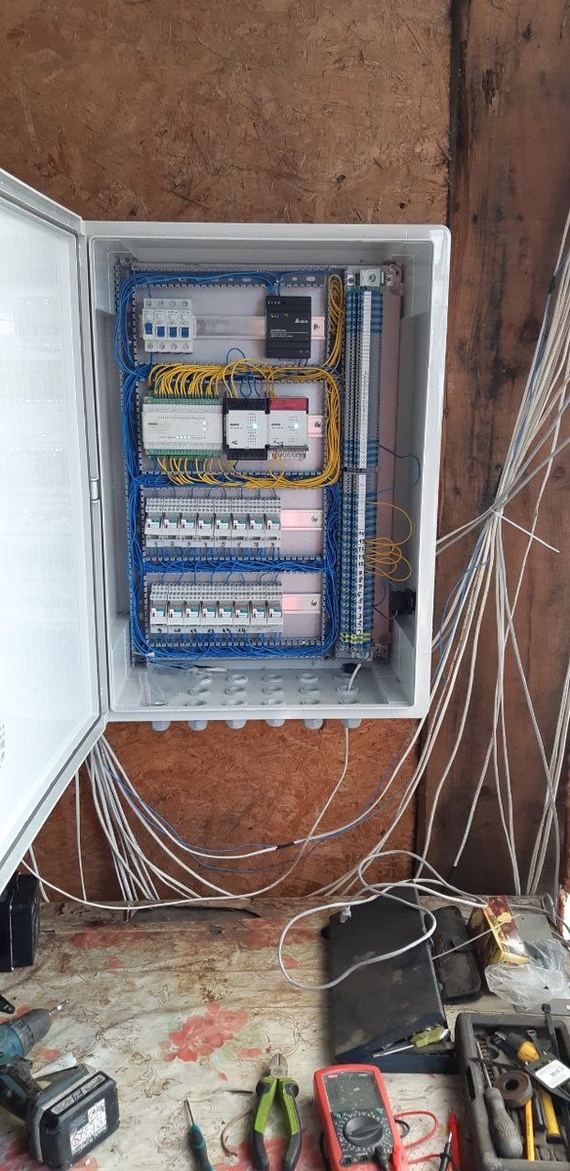
ПР102
Разница между ними в сложности мат. расчетов и объёма передаваемых тегов в Облако.
Что в Облаке?
В облако можно вывести абсолютно любой параметр для записи и для чтения.
Используется OwenCloud.
Часть алгоритмов
Понятно, чтобы не быть голословным. Покажу часть алгоритмов.
Owen Logic.
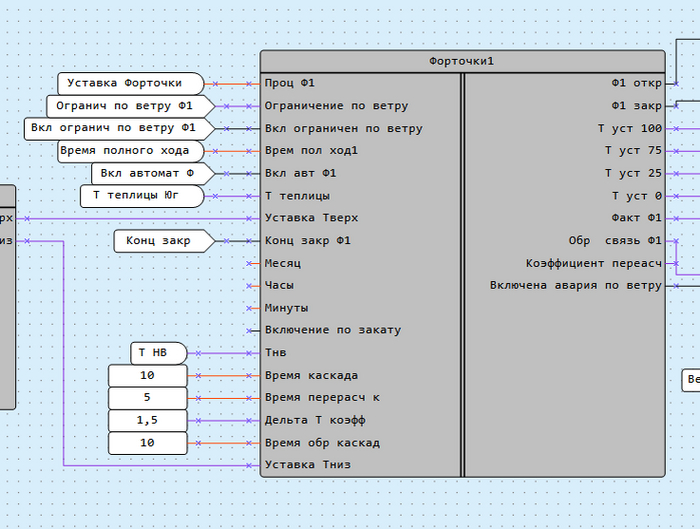
ФБ для работы форточки в различных режимах.
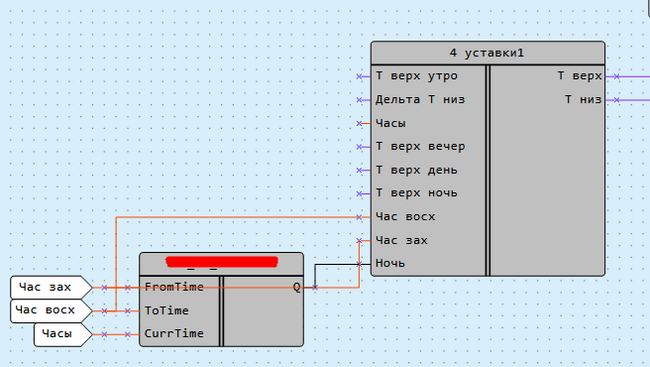
Работа 4 уставок.
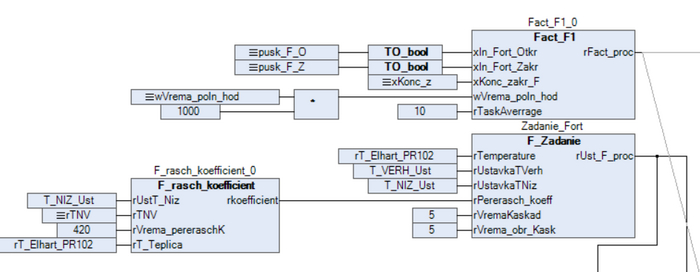
Пример работы в Codesys. Работа форточки.
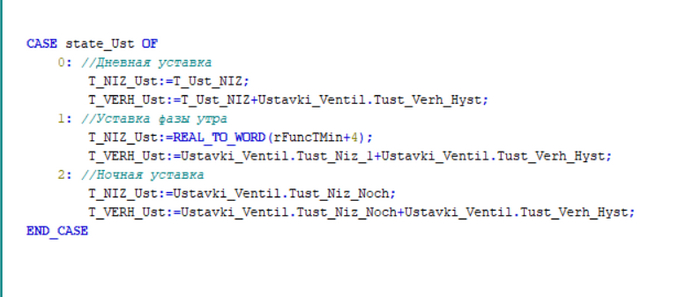
Запись уставок Температур в зависимости от времени суток.
Подробнее можно посмотреть тут.
Показать полностью
7
Параметры автоматики теплицы
Приветствую, это параметры, которые можно вывести на ПК при автоматизации теплицы.
На ваш суд. Может что лишнее или добавить нужно?
Программирование СПК107. Просто про таблицу
Приветствую всех. Эта статья будет посвящена дистрибутиву CoDeSyS 3.5 SP17 Pacth 3 и панельному контроллеру ОВЕН СПК107.
Как быстро освоить элемент таблицы?
Внутренний код Codesys 3.5
Для того, чтобы нам формировать таблицу и выдавать показания нужно подготовить все данные для работы с таблицей.
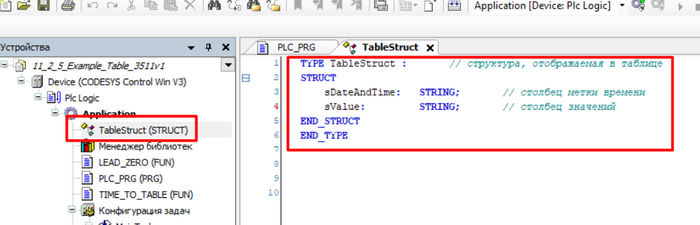
Создаем структуру данных. Дату и значение в формате STRING. Почему именно текстовый, чтобы в ячейках таблицы были пустые клетки, в противном случае будут нулевые значения. В своём проекте я делал REAL.
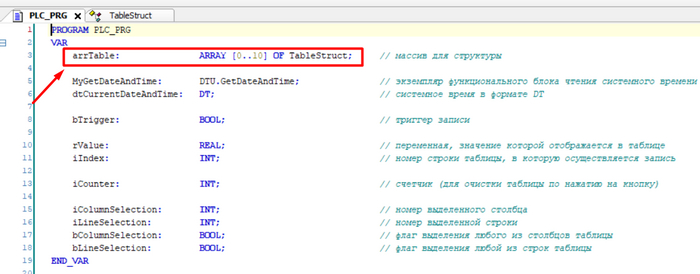
Далее назначаем массив данных (наши столбцы и строчки) ArrTable. В моей таблице достаточно 10 строк, если нужно больше, то указываем.
Всё остальное, можно посмотреть в примере. На скриншоте написаны комменты, дублировать тогда я не буду.
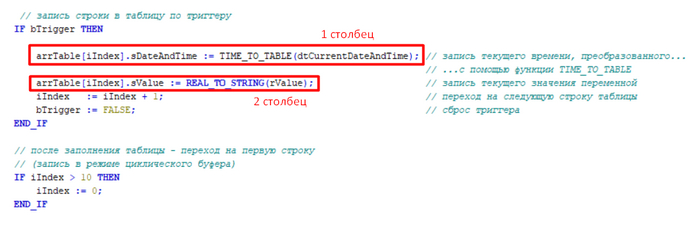
После этого мы создаем два столбца - это дата и время.
Когда жмём запись bTrigger, мы заполняем таблицы и создаём столбцы.
Визуализация элемента таблицы
Вытаскиваем элемент таблица в поле.
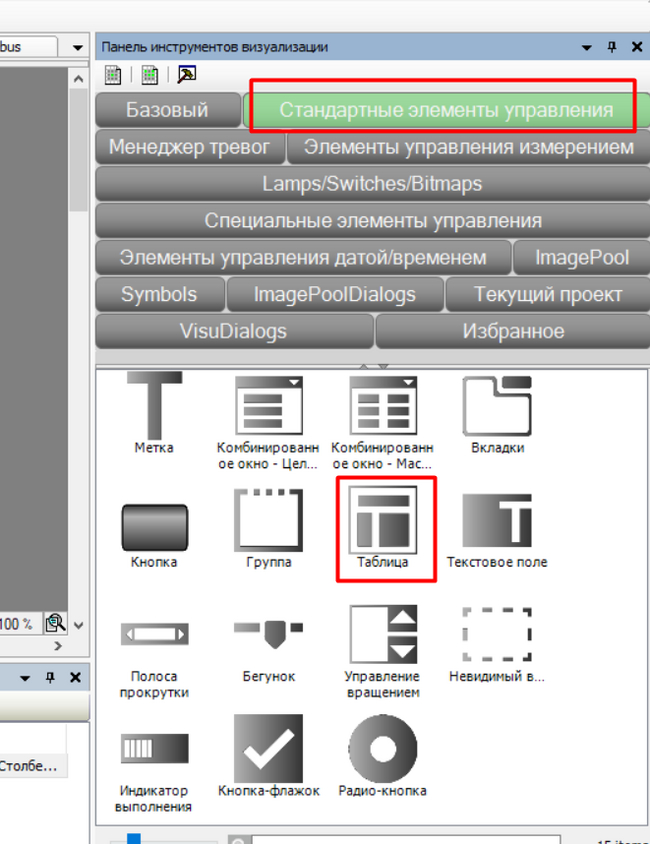
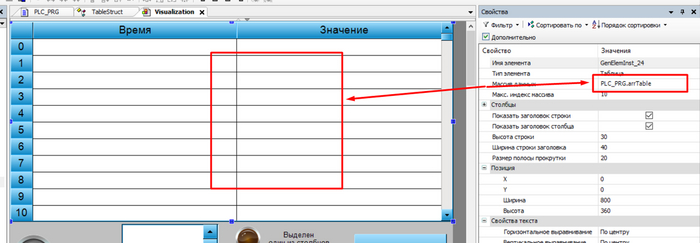
Присваиваем нашу переменную в поле Массив Данных.
Указываем ниже размер нашего массива.
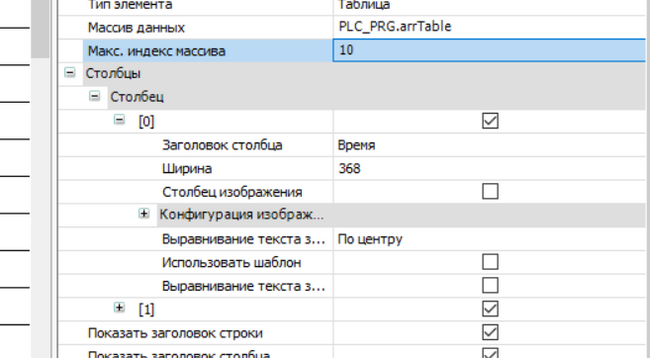
В этих полях настраиваем наименование, количество, цвет, толщину столбцов.
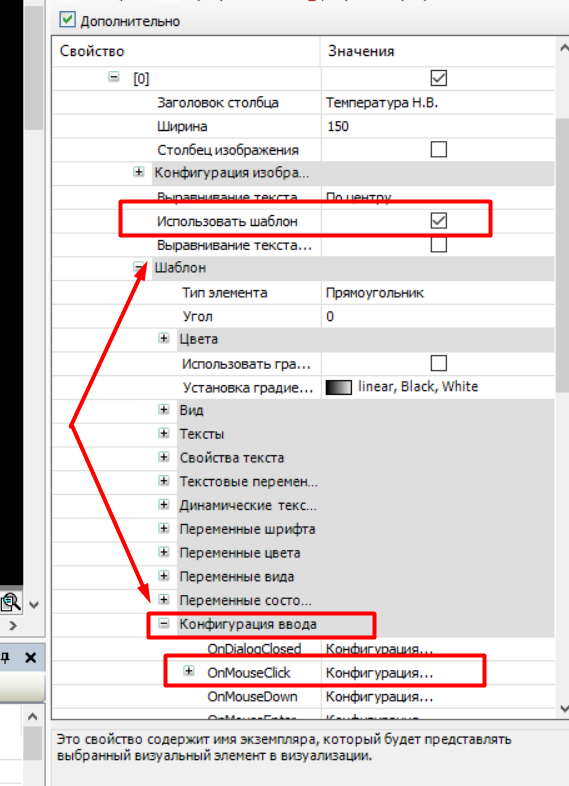
Если нужно вводит данные в ячейки таблицы то ставим галочку Создать шаблон. И этот шаблон будет работать как обычный элемент прямоугольник и попадают те же свойства. Можно назначить аварийные цвета.
Жмем OnMouseClick, и настраиваем ту же переменную.
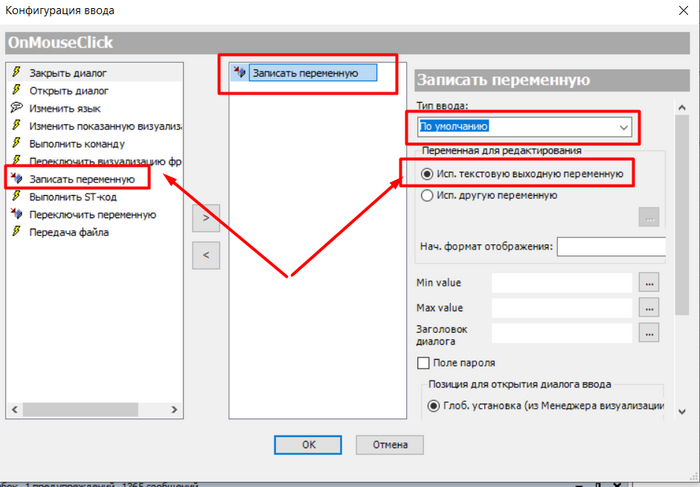
Вот так вводятся настройки конфигураций.
Конечный результат.
Если статья была полезна пишите комментарии и ставьте лайки.
С уважением, Гридин Семён.
Показать полностью
8
Программирование СПК107. Линейная шкала
Бывает нужно посмотреть уровень, или заполнение процесса, или степень открытия клапана КЗР.
Для этого есть элемент линейная шкала. Как её организовать в Codesys 3.5.
Создаём линейную шкалу
Открываем проект, создаём новый в Codesys 3.5. Пишем в панельном контроллере СПК107.
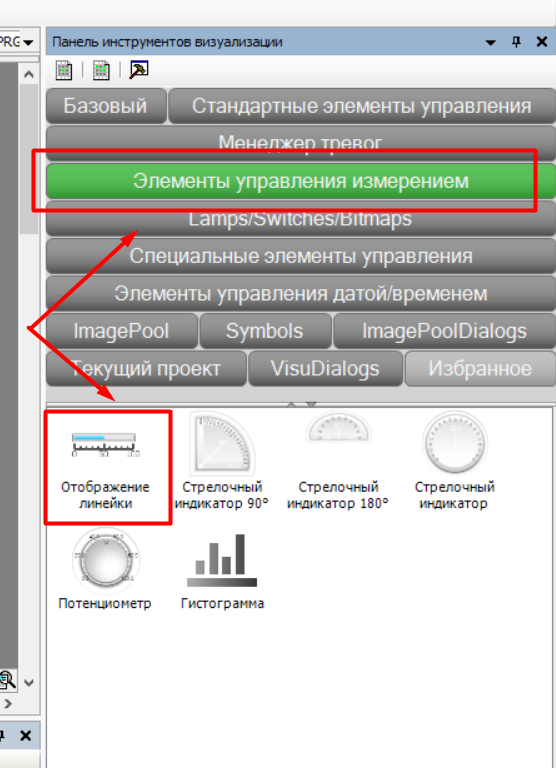
Элементы упарвления измерения - Отображение линейки.
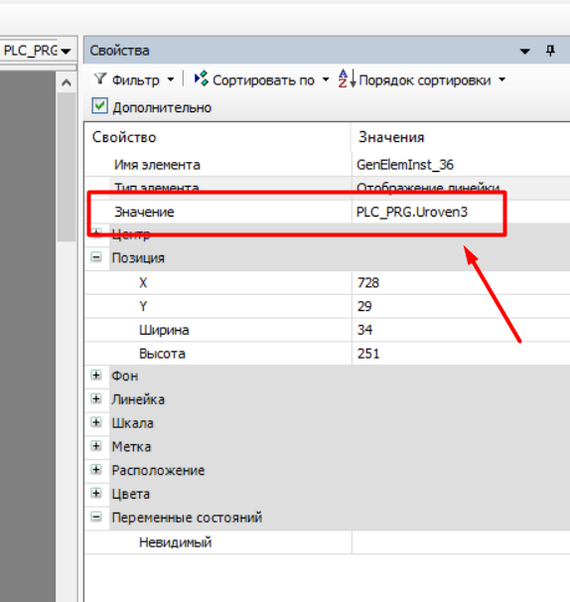
Вставляем нужную нам переменную типа WORD.
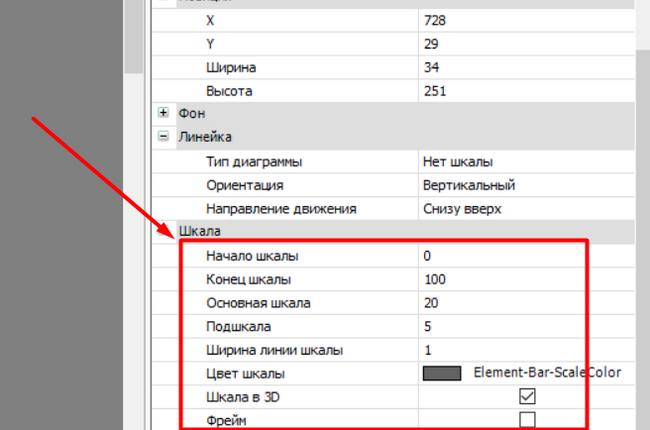
Определяем шкалу (Размер, тип, цвет и т.д.).
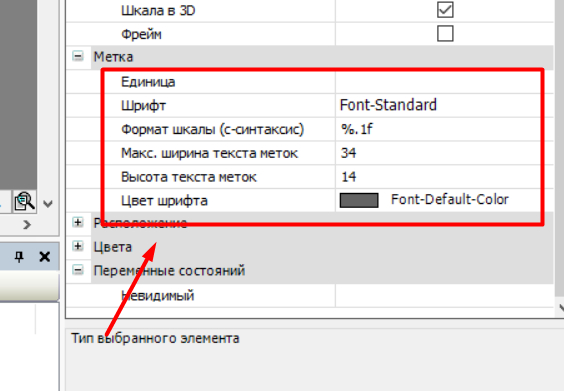
Если надо, добавляем метку. Она указывает диапазон шкалы. Можно вообще без неё.
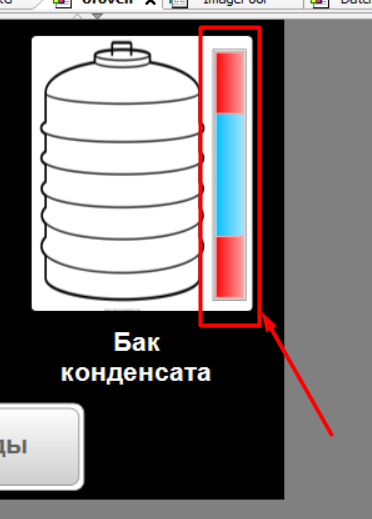
Можно указать аварийные границы и получаем вот такой результат.
Если было полезно ставьте лайки, если есть вопросы, пишите комменты.
Показать полностью
5
Программирование СПК107. Как добавить картинку?
Пишу для новичков. Как добавить картинку?
Добавляем картинку в Codesys 3.5
Дизайн нужен везде. Даже в промышленности, хочется чтоб было красиво и удобно. Повышается эргономика и скорость реакции на события и аварии.
Вроде простой вопрос, Но давайте, его всё же рассмотрим.
Установку дистрибутива и таргета я писал в предыдущих статьях.
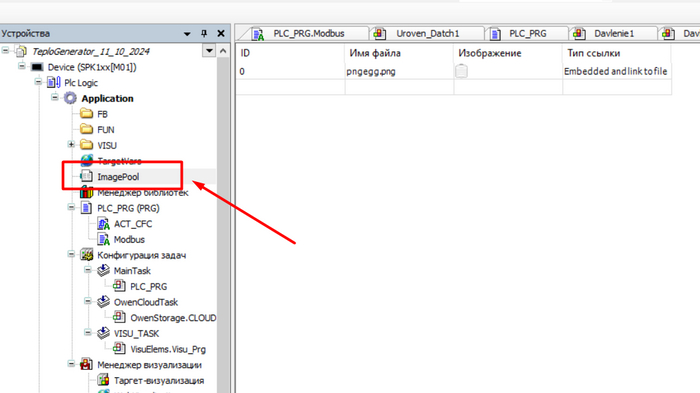
В шаблоне должен быть готовый объект ImagePool. Если нету, добавляем через ПКМ "Добавить". Заходим в него.
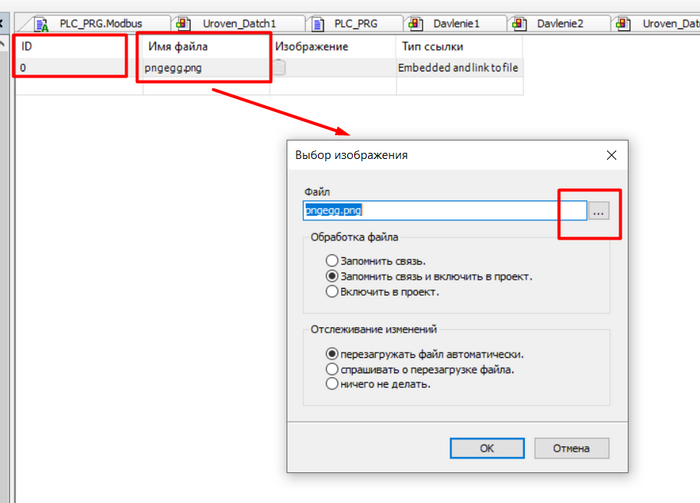
Перед вами откроется окно. В строчке имя файла добавляем желаемую картинку в jpg или png формате. ID это рабочее название объекта в проекте. Пишем на английском.
В появившемся окне ставим свойство файлу, можно сделать привязку, в случае замены картинки, все связи сохраняются.
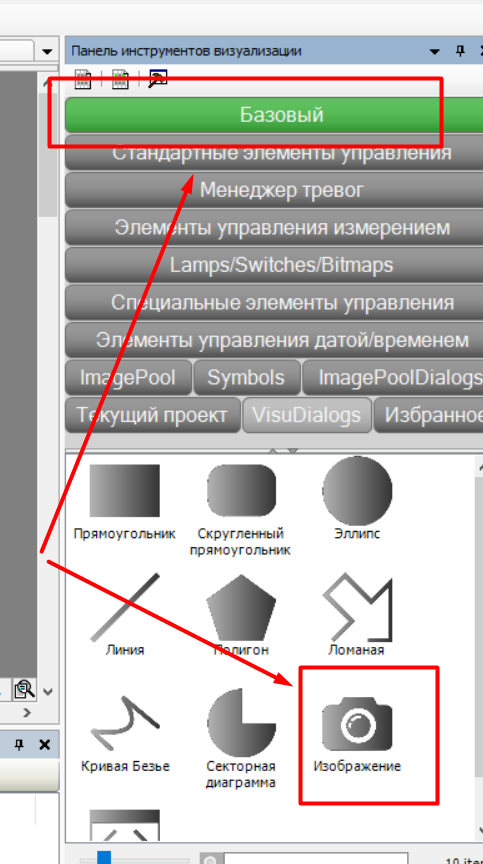
Добавляем объект Изображение в разделе Базовый.
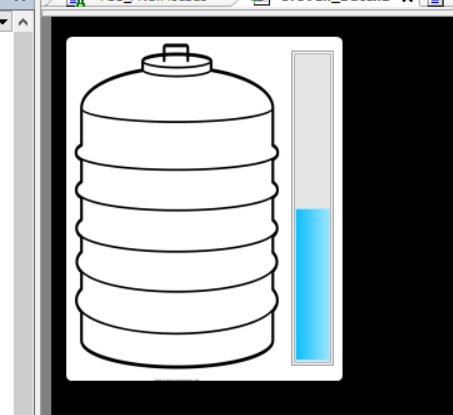
Настраиваем высоту, ширину, нужные свойства.
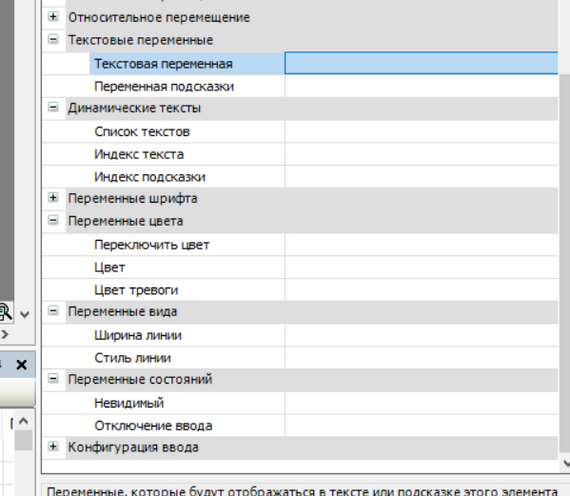
Можно добавлять переменные на различные действия с картинкой (Цвет, текст, ширина, видимость и т.д.).
Показать полностью
5
ПЛК и панель оператора Mitsubishi — Эталон промышленного оборудования
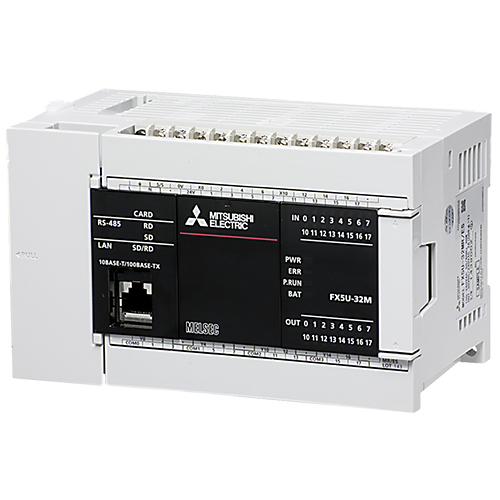
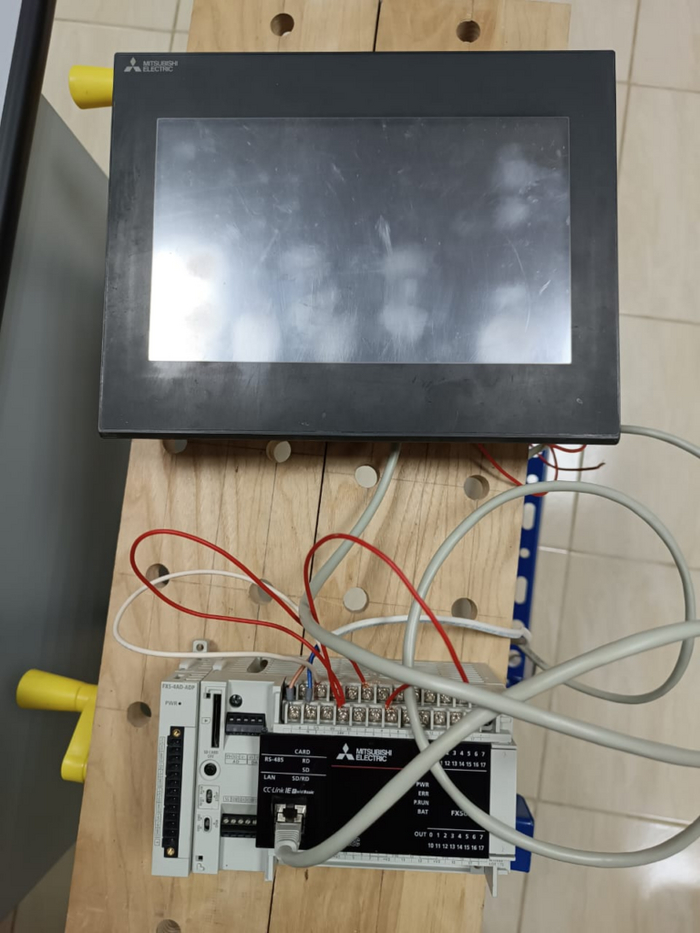
Принесли на днях оборудование Mitsubishi, я ставил этот контроллер с панелью оператора на гидравлический пресс для кирпичей. Модель этого контроллера FX5U. На нём собирали станки для развальцовки труб. Хотел сказать о нём несколько слов. Если кому интересно, напишу статью об японском контроллере.
Приветствую всех, на связи автор блога, Гридин Семен. Сегодня статья про контроллер Mitsubishi.
ПЛК Mitsubishi FX5U
Как началась история работы с данным контроллером? 10 лет назад заказчику нужно было сделать станок, в котором требовался быстрый опрос линейки перемещения с аналоговым выходом 4-20 мА. Пробовали ставить ПЛК ОВЕН, но тогда скорость опроса не соответствовала заявленной задаче — скорость опроса АЦП была 10 мс.
Медленный аналоговый вход ПЛК создавал брак продукции. Пришлось искать другие варианты.
И наш выбор пал как раз на ПЛК Mitsubishi FX5U. Скорость опроса аналогового входа контроллера и его модуля порядка 40 мкс. Разрядность АЦП занимает 12 бит — 4095 в десятичной форме исчисления. Линейка стояла на 100 мм, то есть точность составляла 0,025 мм.
Быстродействие инструкции занимает порядка 0,032 мкс. Вот эти основные преимущества данного контроллера.
На борту у него есть интерфейс RS-485 (поддерживает протокол Modbus RTU), Есть 2 аналоговых входа 0-10В и один аналоговый выход.
Есть возможность расширяться модулями слева и справа. Насколько я помню есть даже поддержка веб-визуализации и облака.
Среда разработки GX Works3
Программная среда GX Works 3 к сожалению платная. Сейчас может из-за санкций её вообще невозможно достать. На самом деле очень мощный и продуманный инструмент, он находится почти вровень с CODESYS.
Вот основные её особенности:
Программа позволяет легко конфигурировать.
На одном рабочем поле могут легко уместиться несколько языков стандарта МЭК.
Язык ST визуально оформлен. Цифры, переменные, операторы — каждый выделяется своим цветом.
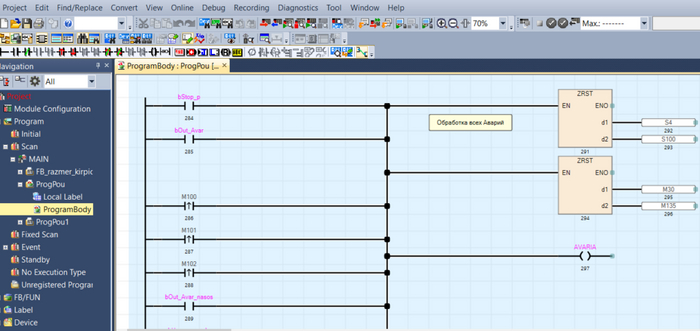
Вот на этом скриншоте отображается сочетание LD с FBD.
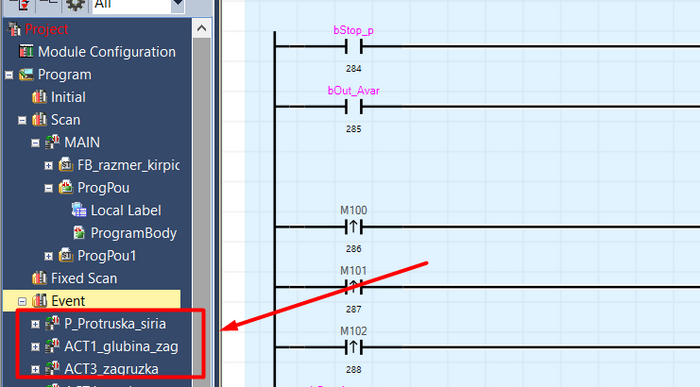
Можно написать подпрограммы, наподобие действия в CODESYS.
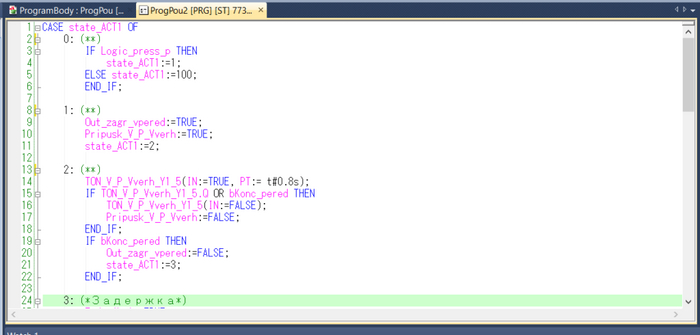
Вот так выглядит среда ST.
Лайфхаки по настройке программы в GX Works3
Напишу несколько строк по конфигурации модулей и других тонких настройках, если кому нужно.
Модуль аналогового модуля в конфигурации ПЛК
Для начала необходимо добавить это модуль в конфигурацию ПЛК.
Далее после применения изменений и фиксации конфигурации необходимо дважды кликнуть на модуль -> откроется окно его настройки (см. ниже)
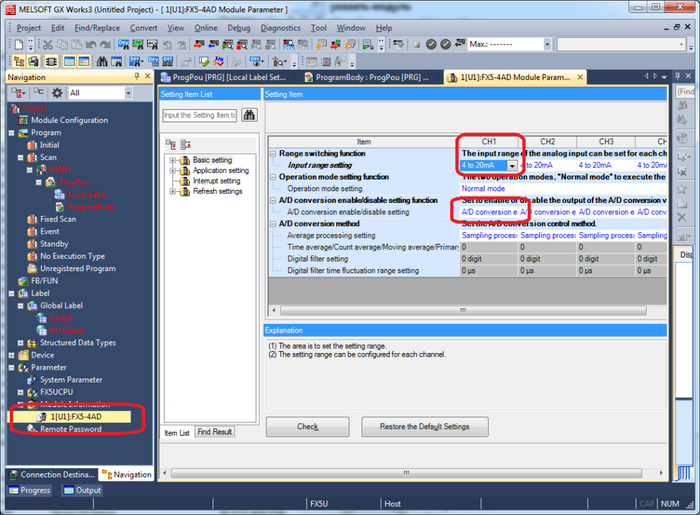
Для каждого канала необходимо выбрать его градуировку и проверить, чтобы он работал (A/Dconversionenable).
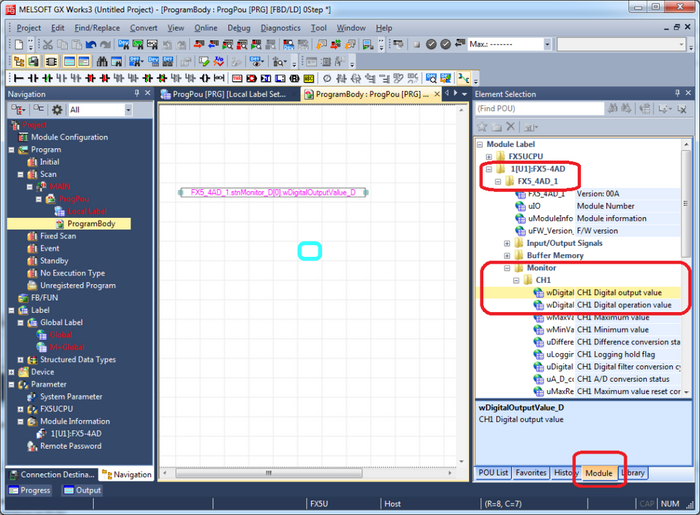
Далее сохраняем параметры и переходим в поле программирования. Справа необходимо найти библиотеку модулей (вкладка Module). Если там нет лейблов то надо и создать по правой клавише мыши.
Далее спускаемся по дереву: FX5-4AD-> FX5_4AD_1-> Monitor-> CH1->
И выбираем интересующую нас переменную (одна будет показывать инженерные единицы преобразования, другая физ. Величины, если они будут настроены, и тд…) Переменную хватаем и тащим на рабочее поле.
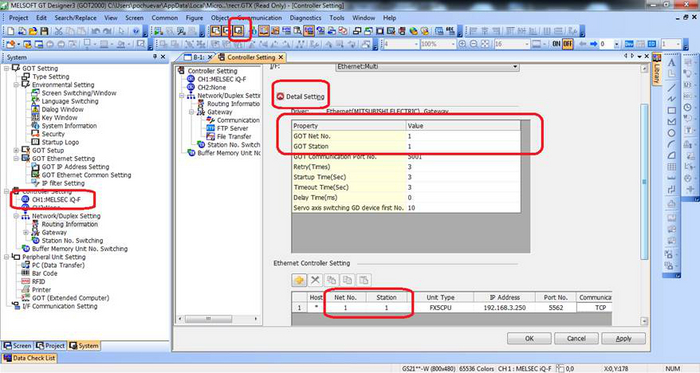
Связь ПЛК с панелью GT Mitsubishi
В настройке связи в панели ПЛК есть совпадение номера станции панели и ПЛК. Они должны отличаться.

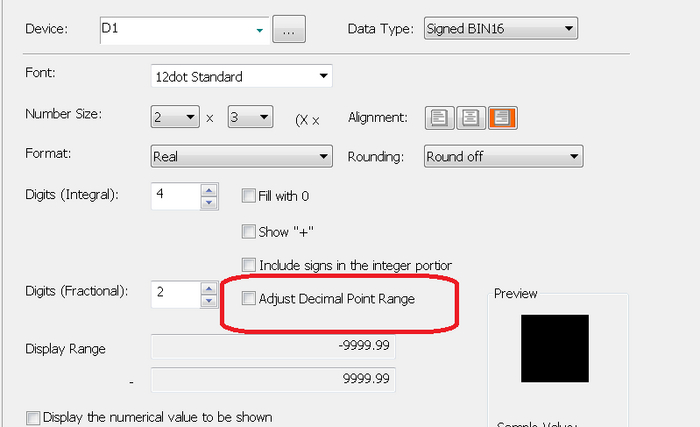
Число с плавающей запятой в панели оператора GT
Для того чтобы отображалось число с плавающей запятой нужно поставить галочку.
Команды по номеру экрана с панели оператора GT
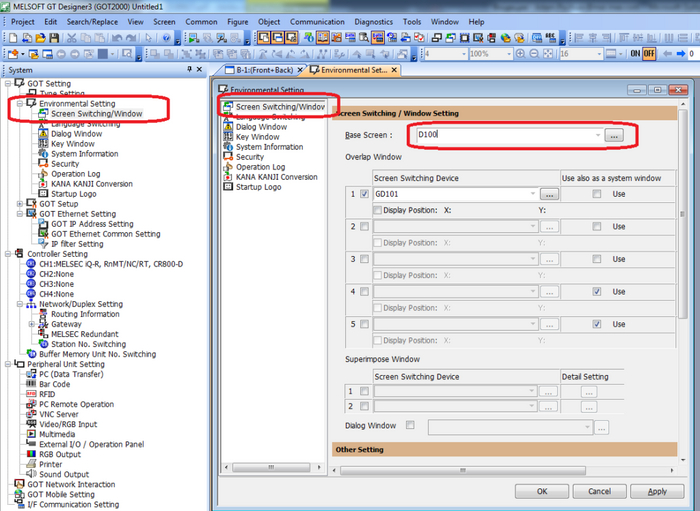
В настройках панели необходимо указать регистр ПЛК, в котором будет храниться номер экрана.
А далее уже в ПЛК разбираться, при каком значении этого регистра каким выходом надо считывать.
Архивация данных на ПЛК
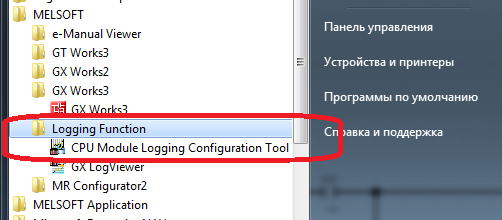
Архивировать на FX5 можно с помощью функции Logging function Настраивается она специальной утилитой.
Запароливание кнопок в панели оператора GT
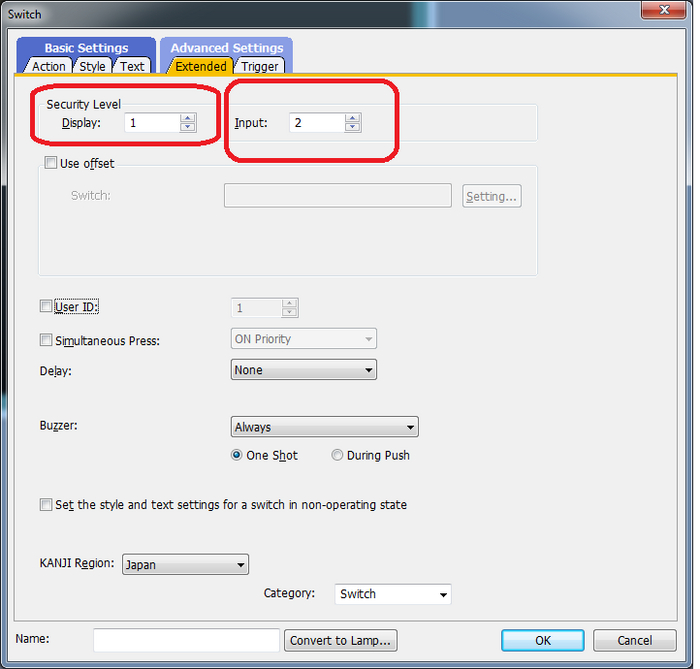
Нужно сделать массив в глобальной переменных и привязать его к регистрам. Далее смотрим регистр. Можно использовать Security level.
На этом заканчиваю. Если есть вопросы, пишите в комментариях.
Показать полностью
13