Горячее
Лучшее
Свежее
Подписки
Сообщества
Блоги
Эксперты
Войти
Забыли пароль?
или продолжите с
Создать аккаунт
Регистрируясь, я даю согласие на обработку данных и условия почтовых рассылок.
или
Восстановление пароля
Получить код в Telegram
Войти с Яндекс ID Войти через VK ID
ПромокодыРаботаКурсыРекламаИгрыПополнение Steam
Пикабу Игры +1000 бесплатных онлайн игр Начните с маленькой подводной лодки: устанавливайте бомбы, избавляйтесь от врагов и старайтесь не попадаться на глаза своим плавучим врагам. Вас ждет еще несколько игровых вселенных, много уникальных сюжетов и интересных загадок.

Пикабомбер

Аркады, Пиксельная, 2D

Играть

Топ прошлой недели

  • solenakrivetka solenakrivetka 7 постов
  • Animalrescueed Animalrescueed 53 поста
  • ia.panorama ia.panorama 12 постов
Посмотреть весь топ

Лучшие посты недели

Рассылка Пикабу: отправляем самые рейтинговые материалы за 7 дней 🔥

Нажимая «Подписаться», я даю согласие на обработку данных и условия почтовых рассылок.

Спасибо, что подписались!
Пожалуйста, проверьте почту 😊

Помощь Кодекс Пикабу Команда Пикабу Моб. приложение
Правила соцсети О рекомендациях О компании
Промокоды Биг Гик Промокоды Lamoda Промокоды МВидео Промокоды Яндекс Маркет Промокоды Пятерочка Промокоды Aroma Butik Промокоды Яндекс Путешествия Промокоды Яндекс Еда Постила Футбол сегодня
0 просмотренных постов скрыто
1
ID.ADM00103
ID.ADM00103

Б/У SSD в новых китайских ноутбуках и миниПК — настораживающая тенденция⁠⁠

23 дня назад

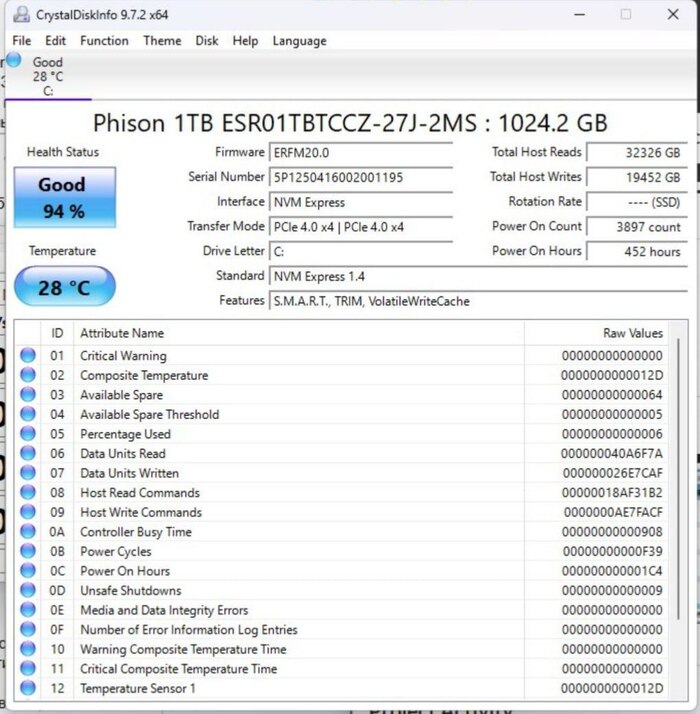
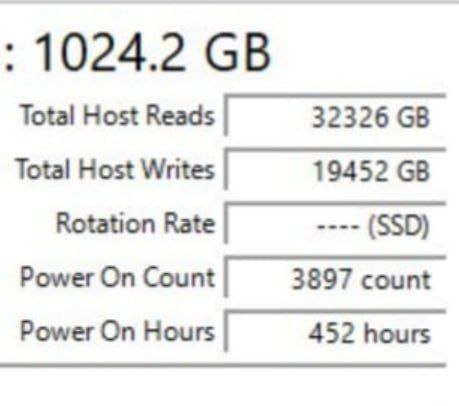
Б/У SSD в новых китайских ноутбуках и мини‑ПК — настораживающая тенденция. В только что распакованных устройствах обнаруживают накопители с ~450 часами наработки и множеством циклов включения/выключения.


Причины могут быть разными:
* установка б/у‑компонентов на заводе для снижения себестоимости;
* подмена на этапе сборки или логистики;
* тестирование без последующей замены комплектующих.


Проблема встречается у многих OEM/ODM‑производителей. При покупке «дешёвого китайского железа» обязательно проверяйте SMART‑параметры до окончания гарантии!

#SSD #КитайТехника #ЖелезоНаПроверке #MiniPC #Ноутбуки
#адм #адм00103 #101 #ADM #adm00103

Показать полностью 2
Кросспостинг Pikabu Publish Bot SSD Minipc Ноутбук Тайный Санта
2
djonidg
djonidg

Покупка комплектующих длинной в месяц и сборка за 1,5 часа⁠⁠

9 месяцев назад

Пробую делать короткие видео, на тематику SFF. Будет больше, будет интереснее.

Перейти к видео

Позже выпущу пост, как я вообще к этому шёл с 2010 года)

[моё] Minipc Компьютер Короткие видео Видео Вертикальное видео
6
0
dirty.bob
dirty.bob

Собрать мини ПК с картой RTX и не разориться! Пятничное!)))⁠⁠

1 год назад

Доброй пятницы всем!!

Есть у меня хобби - вечерком взять планшет или блокнот, сделать пару глотков вина и сидеть рисовать что-то. Увлечение давнее, но не на регулярной основе. Как-то я задумался, что стоит рисовать "не в стол", а делиться этим в интернете, может это будет интересно не только мне. Сказано - сделано. Завел страничку на нескольких площадках, не регулярно, но контент делаю. Насколько он пока интересен публике могут сказать первые маленькие лайки и просмотры ))

Но сегодня я про другое.
В процессе создания роликов, каких-то работ в фотошопе.. понял, что ноутбук, который я использую как печатную машинку в работе и как планшет для зарисовок, не такой уж и шустрый.
Встал вопрос о апгрейде ноутбука, покупке более мощного или сборке отдельного ПК для работы с изображениями, создания видео и других ресурсоемких задач.
Определив бюджет, я начал изучать ассортимент интернет магазинов и пришел к печальному выводу, что особо мне не разгуляться, современный ноутбук с производительной видеокартой в эти деньги не купить.. ПК можно попытаться собрать, но уже нужно будет смотреть в сторону б\у железок... Не самый лучший вариант, но допустимый. Так я и сделал. Собрал ПК на б/у железках с конфигурацией, возможно не самой оптимальной и современной, но в рамках бюджета и полностью устраивающей меня по мощности.
Ролик про это.
Приятного просмотра! Всех с пятницей.

Показать полностью
[моё] Nvidia RTX Nvidia Xeon Adobe Premiere Minipc Western Digital Lenovo Арт Видяха Видео YouTube
19
8
DELETED

Установка Raspbian на Raspberry Pi без монитора⁠⁠

4 года назад
[моё] Raspberry pi Компьютер Arm Linux Arduino Minipc Raspbian Одноплатный компьютер Длиннопост Электроника GNU Видео
9
17
DELETED

Установка Ubuntu на Raspberry Pi без монитора, клавиатуры и сетевого провода⁠⁠

4 года назад

Ссылки:

Програма для записи - https://www.raspberrypi.org/software/

Образы Ubuntu - https://ubuntu.com/download/raspberry-pi

Канал на YouTube: https://www.youtube.com/channel/UCcD6h6sMQh2gt246DH9u48Q

Показать полностью
[моё] Raspberry pi Компьютер Arm Linux Arduino Minipc Raspbian Одноплатный компьютер Длиннопост Электроника Ubuntu Linux ubuntu YouTube Видео Видеоблог
15
34
DELETED

Настройка Raspberry Pi - через SSH (WiFi, password, packages )⁠⁠

5 лет назад

Минутка благодарности


Привет, люди, огромное вам спасибо! Мой первый пост про Raspberry Pi набрал

более 9 тысяч просмотров. Я в восторге, вы лучшие! Ну, чем черт не шутит)


А теперь приступим к делу.

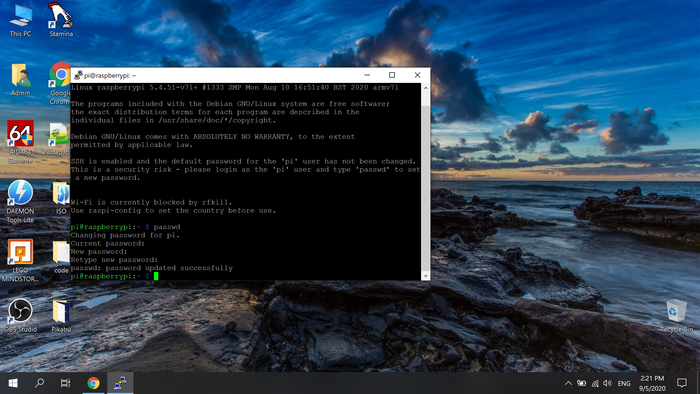
После подключения к Raspberry Pi, в первую очередь нужно сменить стандартный пароль.

Для этого вводим в командную строку: passwd

Нас просят ввести текущий пароль (raspberry)

Вводим его и жмём Enter.

Затем вводим новый пароль. Повторно его подтверждаем, и получаем сообщение,

о том что пароль успешно изменен.

Теперь будем настраивать WiFi, потому что это намного удобней)

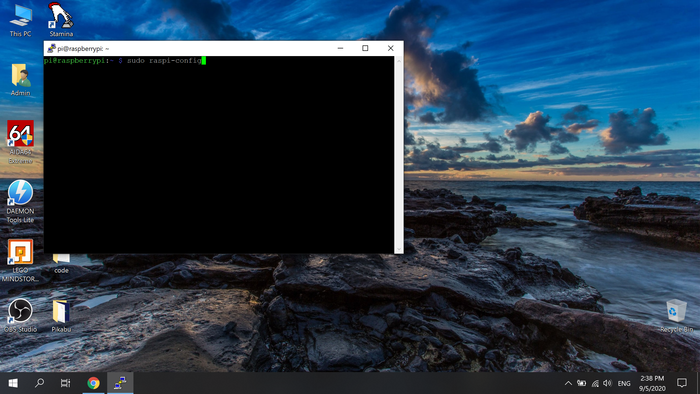
Для этого пишем в терминале: sudo raspi-config

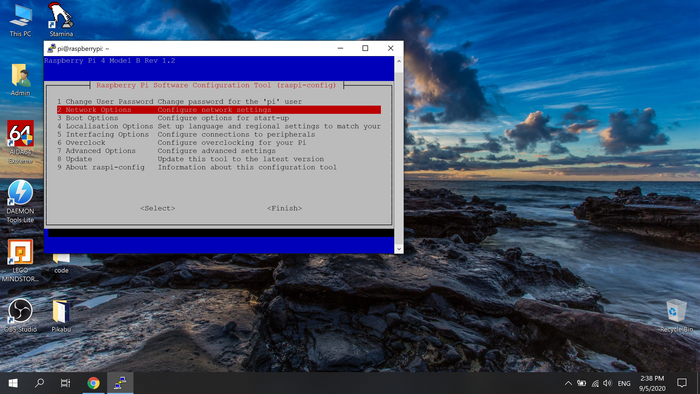
Далее мы попадаем в меню, где нам нужно выбрать Networt Options

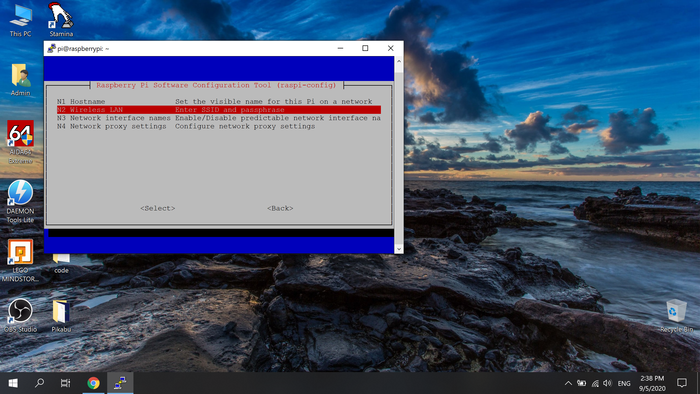
Затем выбираем Wireless LAN

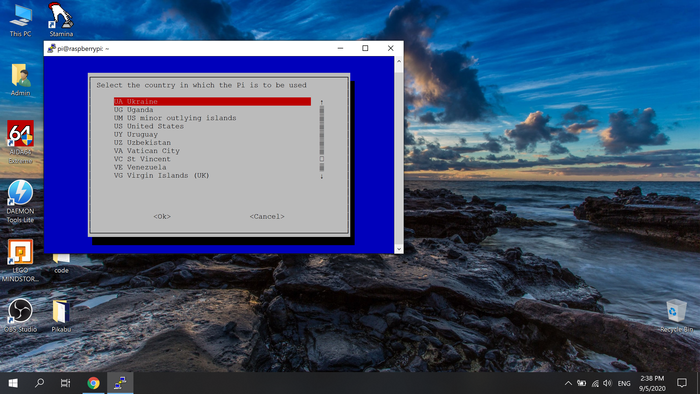
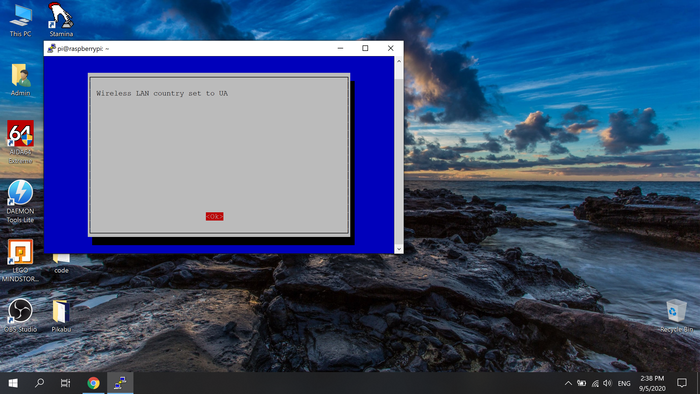
Нас просят выбрать страну, выбираем её и жмём Enter

Получаем сообщение, что наша страна изменена.

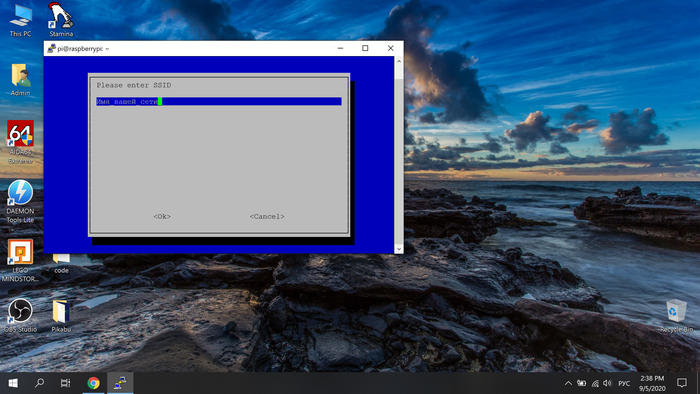
Дальше нас просят ввести название WiFi сети (его еще называют SSID)

Вводим его, и нажимаем Enter.

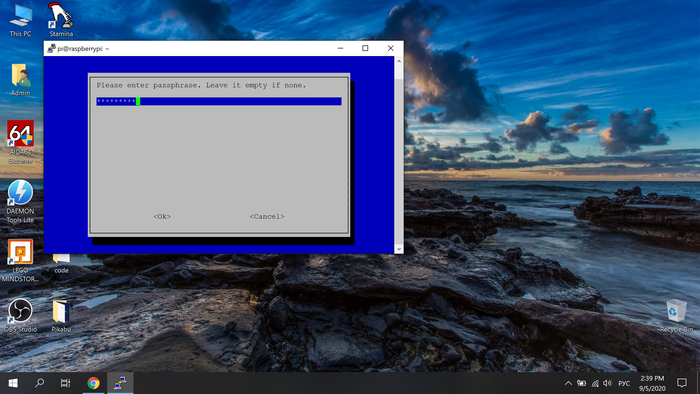
Теперь нужно ввести пароль. Вводим его и нажимаем OK

Готово, мы подключились к своей WiF сети.

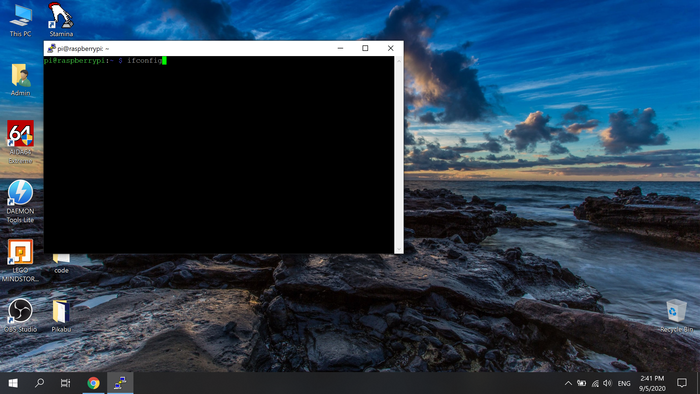
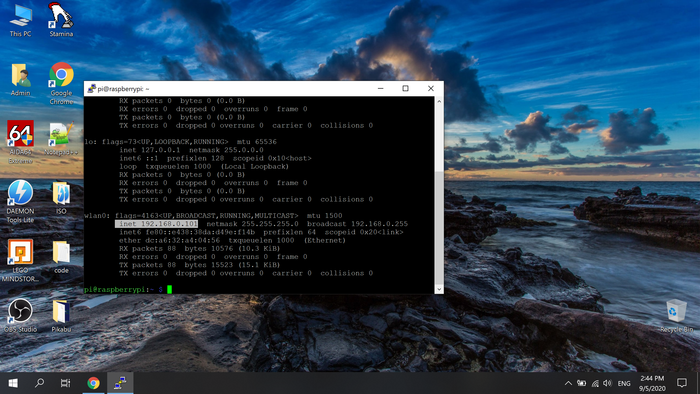
Сейчас нам нужно ввести в консоль: ifconfig

В блоке wlan0 ищемстроку inet. Все, теперь это наш новый IP-адресс)

Его желательно скопировать, и сохранить у себя на основном компьютере.

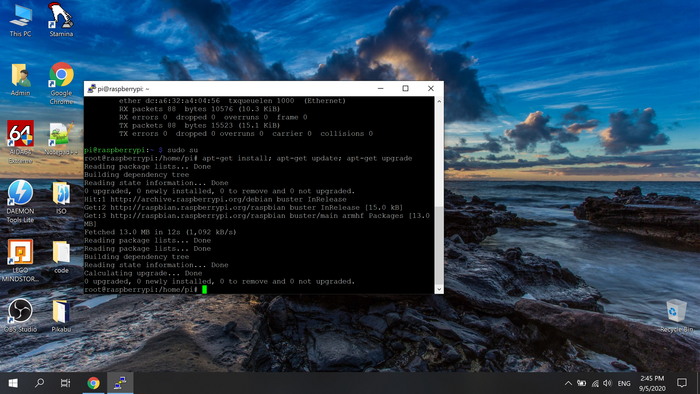
После смены подключение к сети, нужно обновить пакеты.

Для этого вводим поочередно две команды.

Сначала: sudo su

Затем: apt-get install; apt-get update; apt-get upgrade

Если у нас спрашивают разрешение, то нажимаем y

Теперь выключаем малинку введя команду: shutdown now

И вытягиваем из нее сетевой провод (Ethernet). Больше он нам не нужен!

Работа выполнена, настройка окончена.

Подводя итог

Сегодня мы обезопасили нашу Raspberry Pi; избавили её от лишнего провода, и подключили

к беспроводной сети; а также обновили все пакеты.


Спасибо за внимание, надеюсь кому-то помог :D

Показать полностью 12
[моё] Raspberry Raspberry pi Компьютер Arm Linux Arduino Minipc Raspbian Одноплатный компьютер Длиннопост Электроника Raspberry Pi Foundation Одноплатник
25
62
DELETED

Raspberry Pi 4 - Первый запуск через SSH⁠⁠

5 лет назад

Вступление


Здравствуйте, добрые люди. Сегодня я стал счастливым обладателем Raspberry Pi 4.

Раньше у меня уже был опыт использования Raspberry Pi 3. А если по-конкретней, то я делал на базе малины простой домашний веб-сервер, учился работе в терминале и параллельно игрался с разными дистрибутивами. Тогда мой одноплатник адски глючил и работал, как улитка!

Я, подумав что аппарат слишком слабый в плане "железа", быстро продал его и забыл о нём.


Но каково было моё разочарование, когда я узнал что дело было в плохом блоке питания,

и что малинка всё время работала в половину мощности!)


Прошло пару месяцев, и теперь, когда ко мне в руки попала самая новая модель легендарного

одноплатника, я с радостью напишу цикл статей, где изложу всю нужную информацию, которая

пригодиться каждому пользователю Raspberry Pi.


Что ж, приступим :D

Нам понадобятся: Raspberry Pi, microSD карта (размером не меньше 4 гб), переходник для microSD карты, блок питания (в идеале 5V 3A), патч-корд (сетевой кабель).


По-скольку не у каждого есть монитор, то сегодня обойдемся без него.

Будем проводить установку через SSH.


После того как вы купили и распаковали плату, проверяем её на наличии дефектов,

если все в норме, то идём дальше.

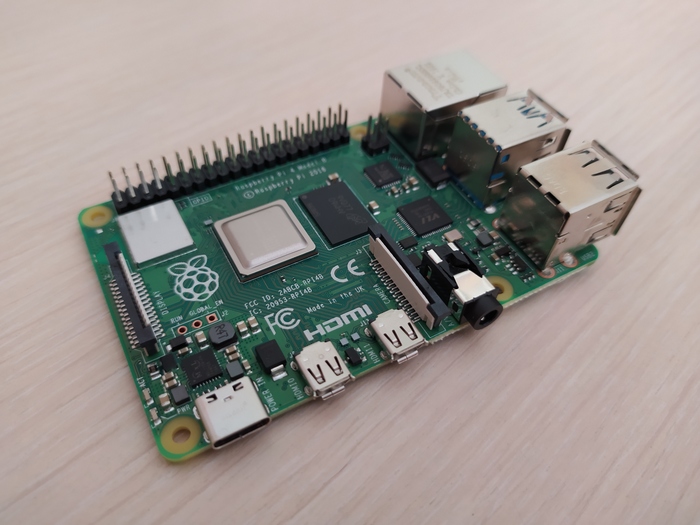
Так выглядит девственная малинка)

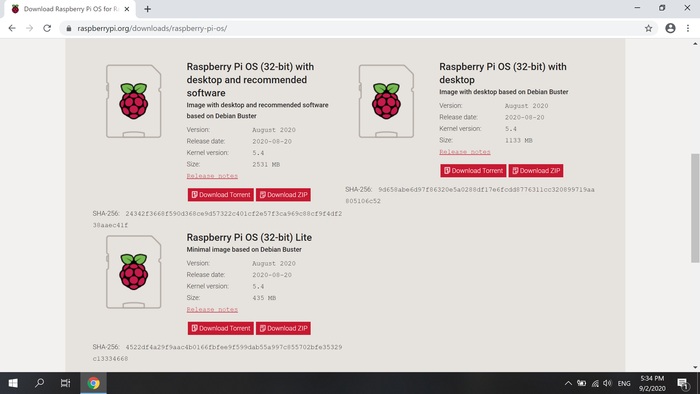
На вашем персональном компьютере, преходим по ссылке: https://www.raspberrypi.org/downloads/raspberry-pi-os/

И качаем любой из трех вариантов дистрибутива.

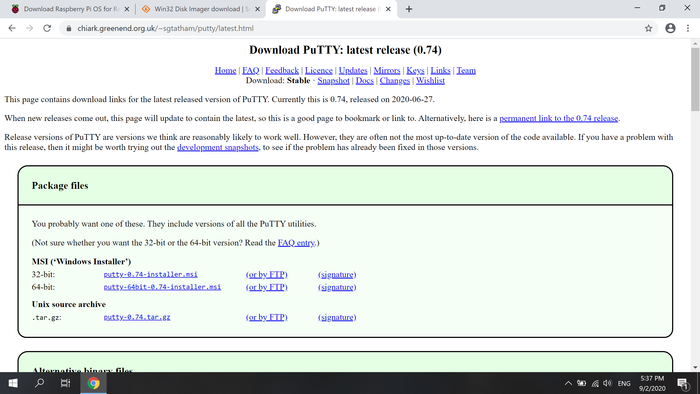
Потом переходим по следующей ссылке:

https://www.chiark.greenend.org.uk/~sgtatham/putty/latest.ht...

И выбираем вариант для вашей операционной системы.

И напоследок:

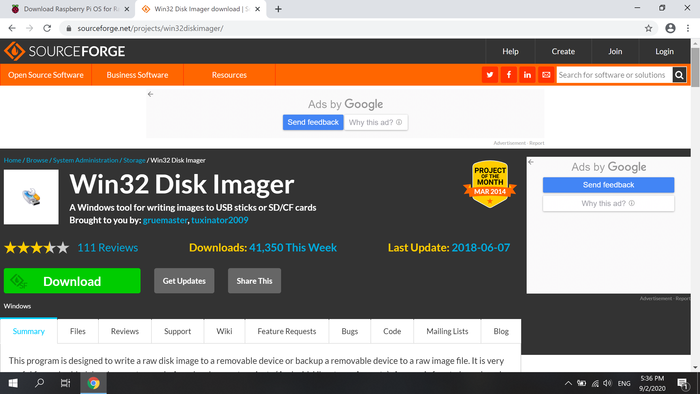
https://sourceforge.net/projects/win32diskimager/

VirusTotal ничего не обнаружил, смело выдыхаем...

Всё, последняя ссылка! Больше ничего скачивать не нужно! УРАААА!

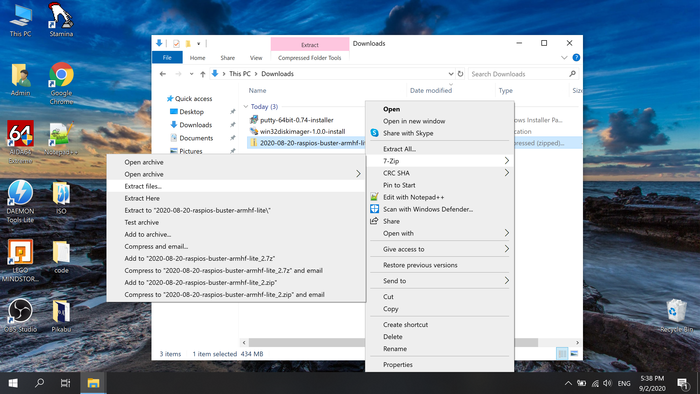
Теперь распаковываем архив с нашим iso-образом (операционной системой)

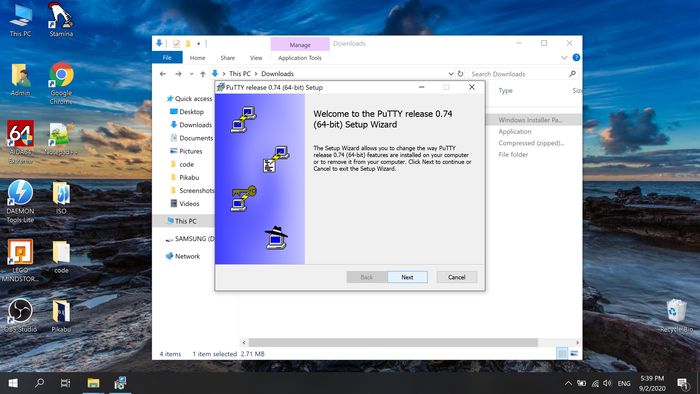
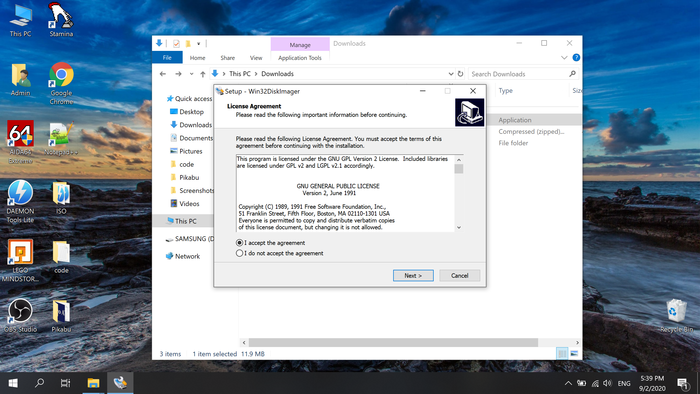
По очереди устанавливаем Putty и Win32DiskImager

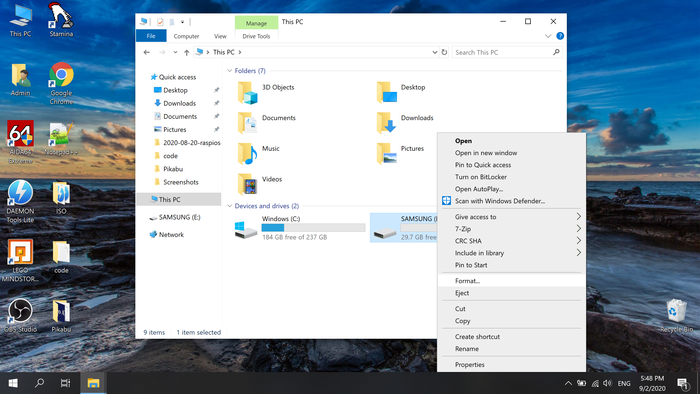
Подключаем MicroSD карту и форматируем её, нажав правой кнопкой по названии

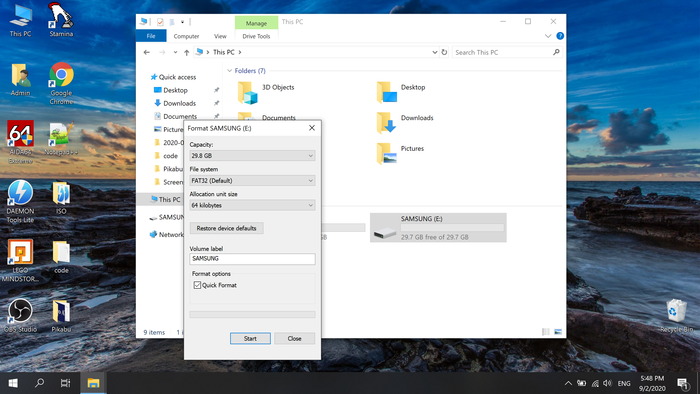
Выбираем всё, как показано на экране и нажимаем Start.

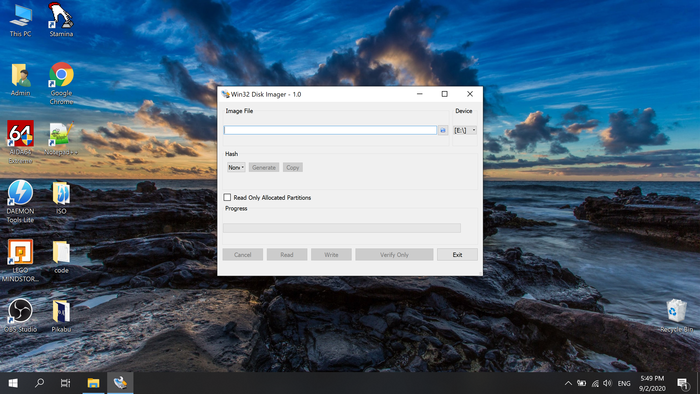
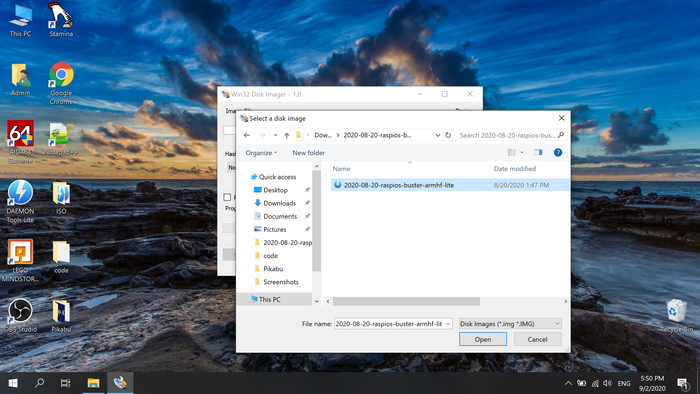
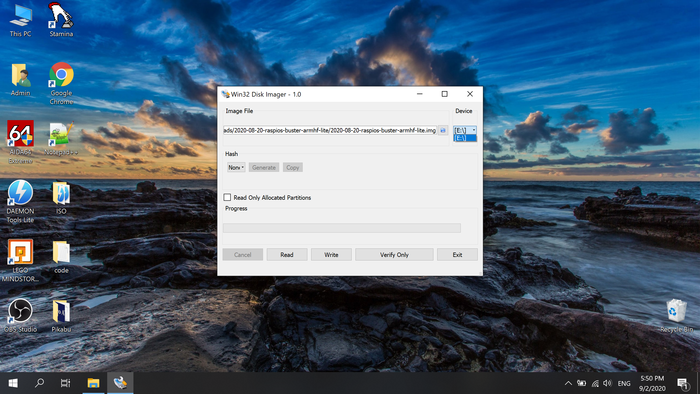
Теперь запускаем Win32DiskImager, где выбираем наш образ и отформатированую флешку

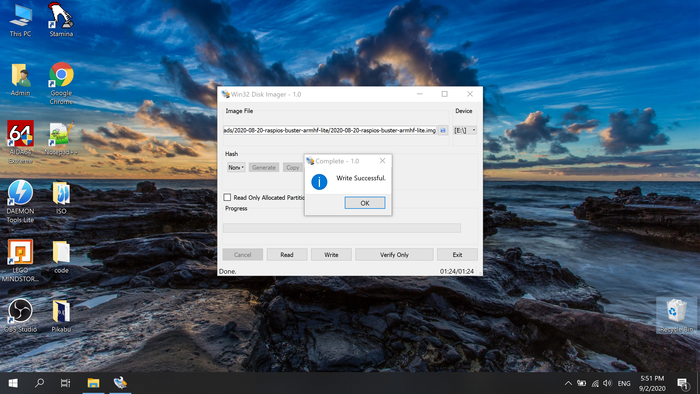
Нажимаем Write , соглашаемся и ждём пока не появиться такое окошко:

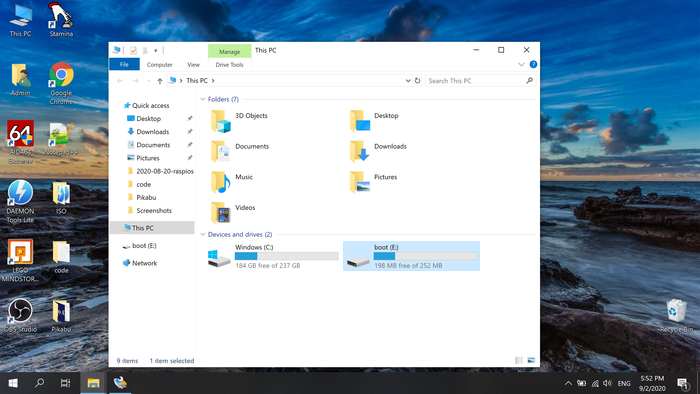
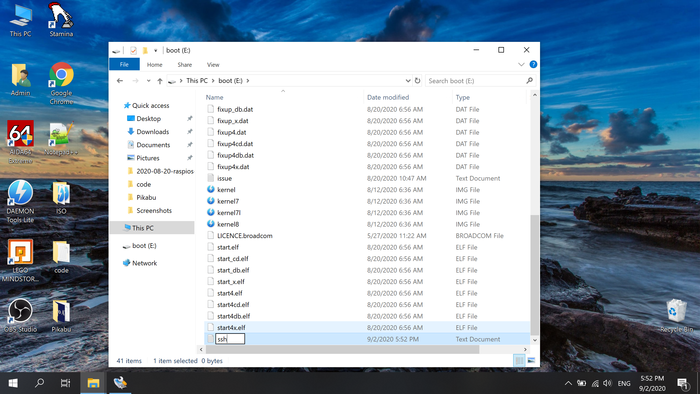
Теперь переходим в главный каталог диска boot, и создаем пустой текстовый документ с названием ssh

Сохраняем пустой файл и извлекаем microSD карту.


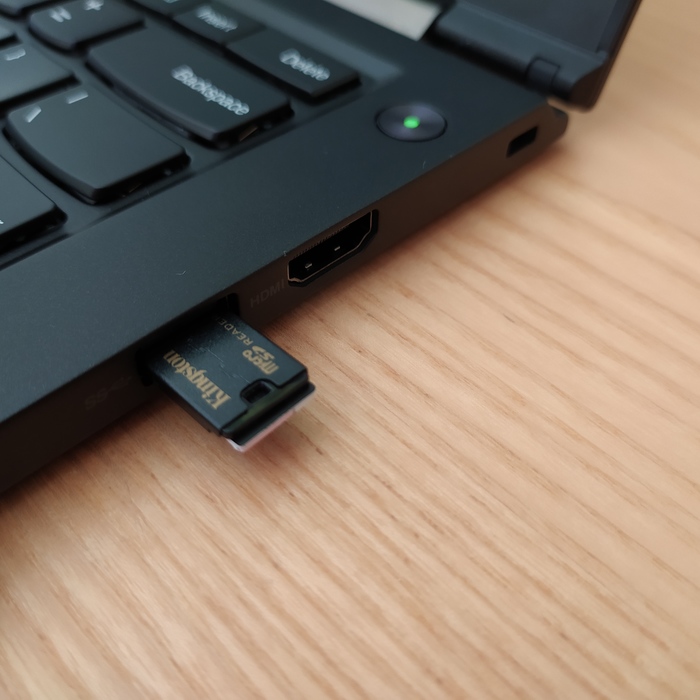
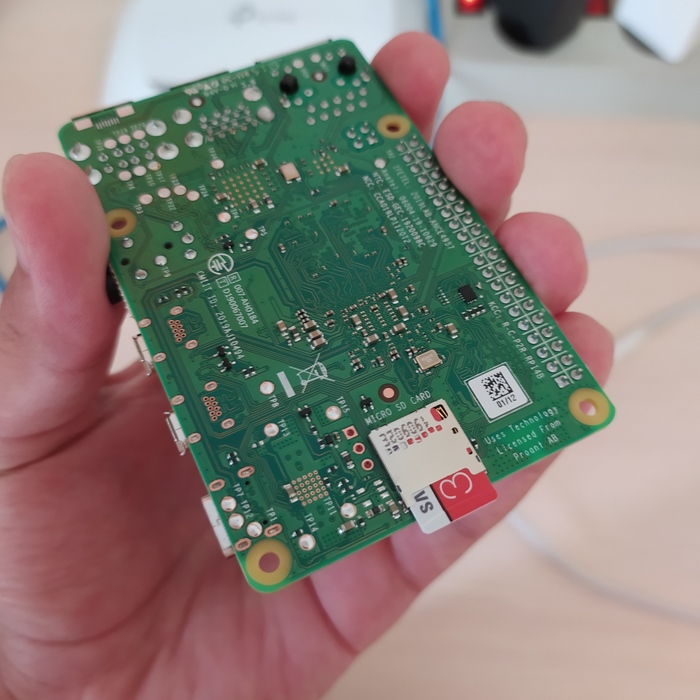
Вставляем её в малинку, до упора как показано на фото.

Вставляем патч-корд в Ethernet разъем, другой стороной подключаем к роутеру.

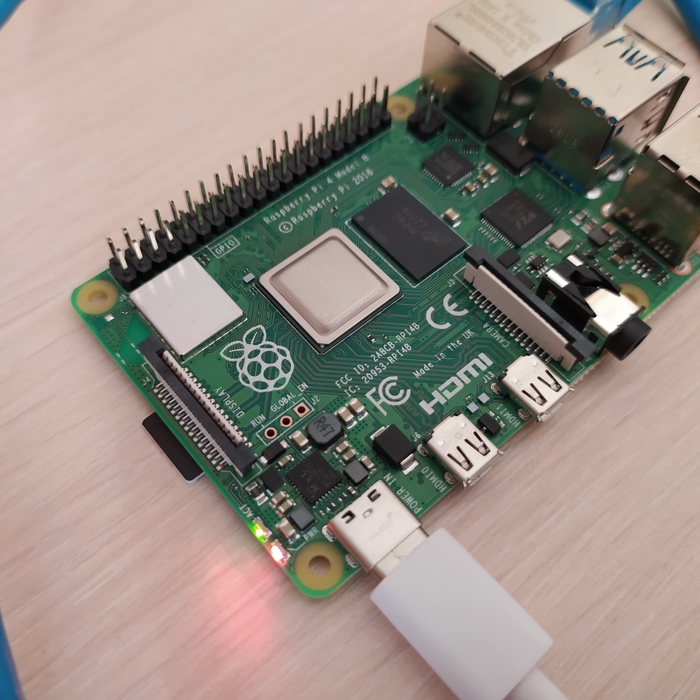
Подключаем блок питания в розетку и вуаля...

Малинка работает!

Красный светодиод светит, а зеленый моргает.

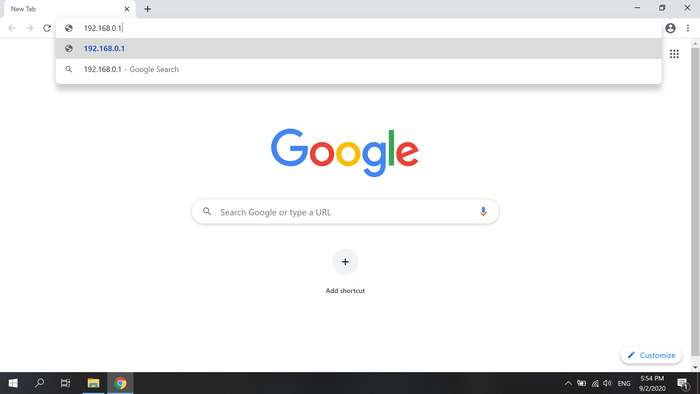
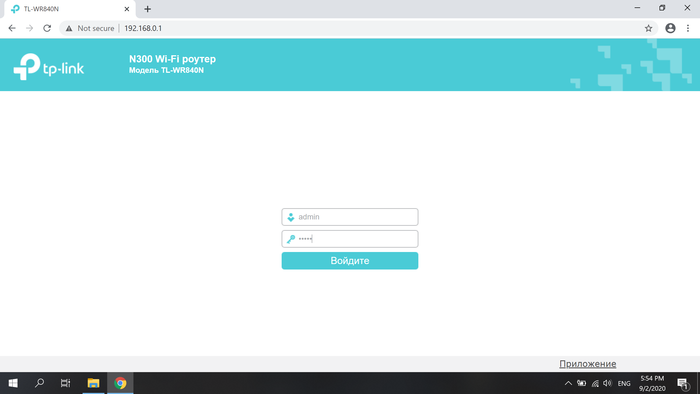
Снова возвращаемя к рабочему компьютеру, вводим в адресной строке браузера:

192.168.0.1 (или же локальный ip-адрес вашего роутера)

После нас просят ввести логин и пароль (Он обычно указан на нижней крышке роутера)

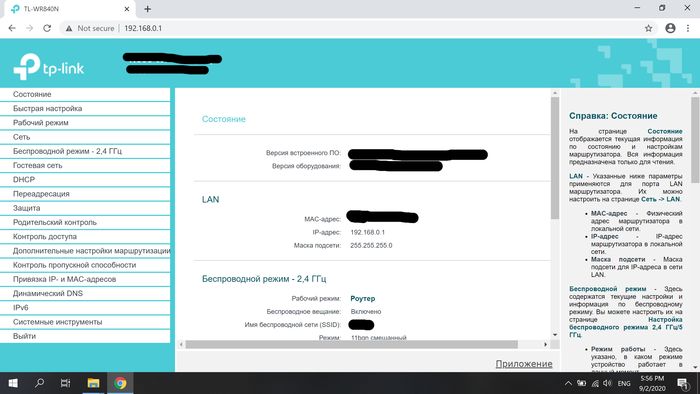
Вводим его и нажимаем Enter

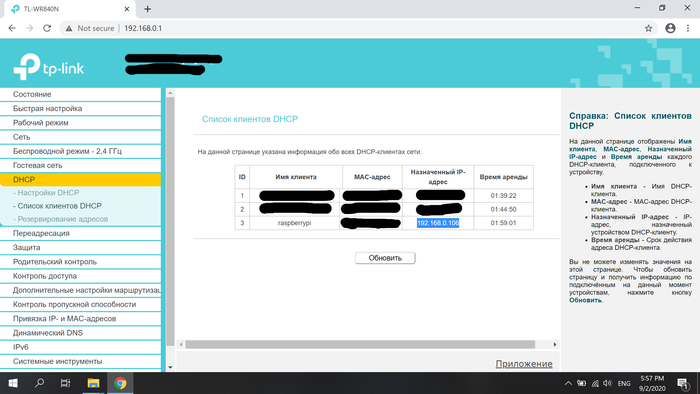
После попадаем в админку и нажимаем по вкладке DHCP  (которая находиться в левом списке)

Далее переходим по Списку клиентов DHCP

В таблице напротив raspberrypi копируем ip-адрес.

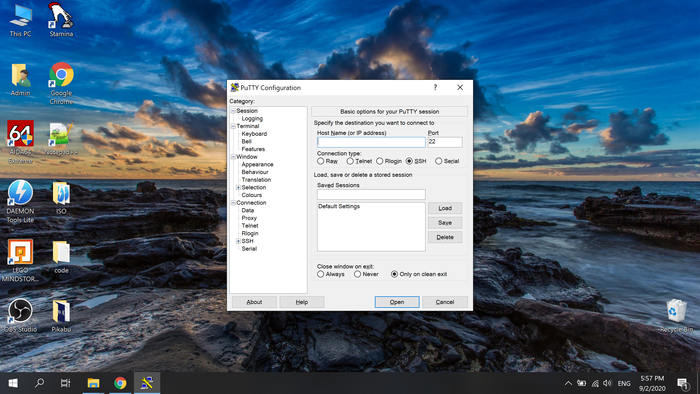
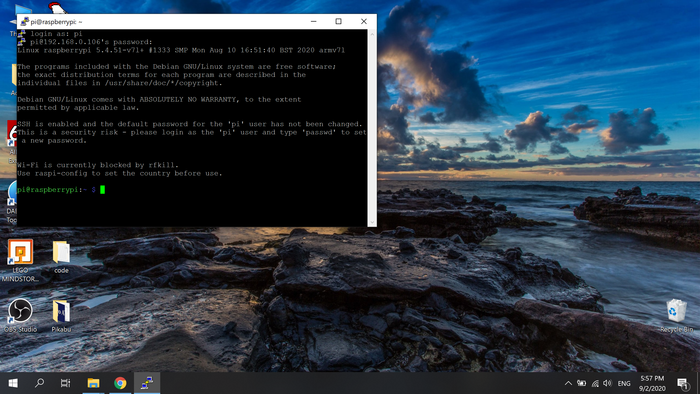
Потом заходим в программу Putty и вставляем в строку Host Name наш скопированный ip-адрес

Всплывает окно с вопросом, соглашаемся.

Дальше нас просят ввести логин и пароль.

login: pi

password: raspberry


Вводим их и нажимаем Enter

Вуаля! Все было не зря, теперь мы имеем удаленный доступ к нашей Raspberry pi .

В следующей статье мы обезопасим нашу малинку, а также, проведем её настройку.

Спасибо, за просмотр. Надеюсь кому-то помог.


P.S. Знаю, что получилось длинно.

Пожалуйста, не ругайте сильно, это мой первый пост)

Показать полностью 25
[моё] Raspberry Raspberry pi Компьютер Arm Linux Arduino Minipc Raspbian Одноплатный компьютер Длиннопост Электроника Raspberry Pi Foundation Одноплатник
38
MikkiiNikki
MikkiiNikki
Сообщество Ремонтёров - Помощь

Не выключается miniPC после нагрева⁠⁠

5 лет назад

Прошу помощи у всезнающих ремонтников.

Три месяца назад на aliexpress приобрел miniPC Beelink T34 (Intel N3450 8/128GB Win 10). Два месяца миниПК работал отлично. Потом заметил, что при выключении, перезагрузке или переходе в спящий режим монитор выключается, а сам компьютер продолжает работать: горит светодиод питания, кулер крутится, корпус постоянно горячий. На нажатия клавиш клавиатуры и мыши никак не реагирует. Короткое нажатие на кнопку питания тоже ничего не дает. При длительном нажатии кнопки питания светодиод мигает один раз и ничего не происходит.

Выключается компьютер только после отключения блока питания, и не включается до остывания корпуса. Остывший компьютер минут 7 нормально выключается, перезагружается и уходит в спящий режим и выходит из него, после нагрева опять проблемы. Термопасту менял, температура процессора до 65 градусов при использовании только AutoCAD, Office, Chrome. Windows ставил 4 разных версии(все Win10, видюха младшие версии не поддерживает), грузился с флешки с WinPE - все то-же самое.

Я так понимаю, что проблема в железе, но что именно глючит?

Можно, конечно, жить с такой проблемой, работе не мешает, но хотелось бы полноценного режима сна.

Minipc Ремонт компьютеров Спящий режим Выключение Текст
13
Посты не найдены
О нас
О Пикабу Контакты Реклама Сообщить об ошибке Сообщить о нарушении законодательства Отзывы и предложения Новости Пикабу Мобильное приложение RSS
Информация
Помощь Кодекс Пикабу Команда Пикабу Конфиденциальность Правила соцсети О рекомендациях О компании
Наши проекты
Блоги Работа Промокоды Игры Курсы
Партнёры
Промокоды Биг Гик Промокоды Lamoda Промокоды Мвидео Промокоды Яндекс Маркет Промокоды Пятерочка Промокоды Aroma Butik Промокоды Яндекс Путешествия Промокоды Яндекс Еда Постила Футбол сегодня
На информационном ресурсе Pikabu.ru применяются рекомендательные технологии