Строим лучшие миры
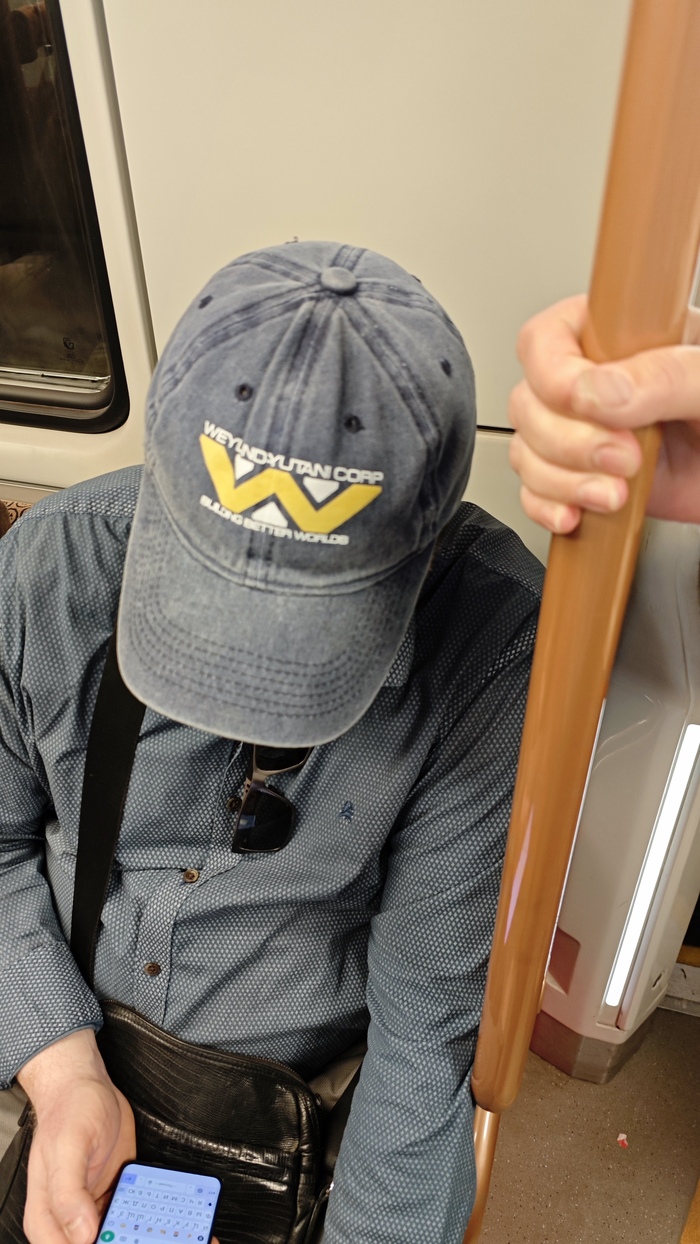
Сегодня в метро
Показать полностью
1
Сегодня в метро
Я использую Manjaro Linux (ядро 6.12) с окружением KDE Plasma 6.3.5 и видеокартой AMD Radeon RX 6600. Хочу запускать Counter-Strike 2 в разрешении 1280x960 (соотношение сторон 4:3).
В оконном режиме игра работает без проблем, но в полноэкранном режиме или режиме "полный экран в окне" исчезает курсор мыши и не реагирует на нажатия. Проблема сохраняется на Wayland и X11. На X11 также возникают сложности с частотой обновления экрана.
Как можно это исправить или обойти, чтобы играть в полноэкранном режиме с нужным разрешением и соотношением сторон? Буду признателен за любые советы по устранению этой проблемы
UPD: Нашёл решение! Для X11, нужно добавить в параметры запуска игры в Steam: xrandr --output DisplayPort-0 -s 1280x960 -r 239.76 --scale-from 1280x960 --primary; %command% -novid; xrandr --output DisplayPort-0 -s 1920x1080 -r 239.76 --scale-from 1920x1080
Какой у вас видео-выход можно посмотреть через команду xrandr в терминале. А для Wayland к сожалению решение не нашёл.
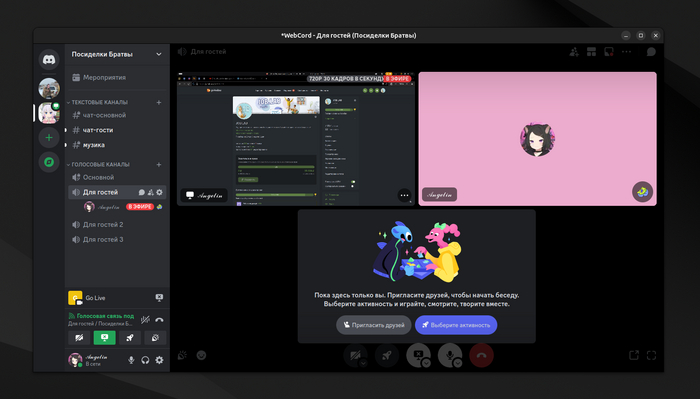
Мой скриншот, Ubuntu 24.04 LTS - GNOME 46
Всем привет, у меня не работала демонстрация экрана в Discord, помог переход на x11 с wayland, но как многие мне сказали это выстрел себе в ногу. Я нашел альтернативу решения
В центре приложений Ubuntu, я скачал WebCord, это ото отдельный веб-клиент Discord. Тоже самое что если бы вы запустили веб версию через браузер, но в отличии от просто вывода приложения в отдельное окно, здесь добавлены дополнительные функции, а так-же рабочие уведомления и в принципе я не заметил разницы между этим клиентом и Discord
Самое главное, в нем у меня заработала демонстрация экрана, без танцев с бубном и перехода на "Иксы"
Здравствуй, многоуважаемый читатель! Мы продолжаем серию материалов, посвящённых настройке и оптимизации систем на базе ядра Linux. В этой небольшой инструкции вы узнаете, как исправить давнюю проблему с ограниченным цветовым диапазоном в Linux, а также как всего за пару кликов разогнать матрицу монитора вне зависимости от используемой модели видеокарты, протокола графического сервера (Xorg, Wayland) или рабочего окружения (Gnome, KDE, Xfce, I3).
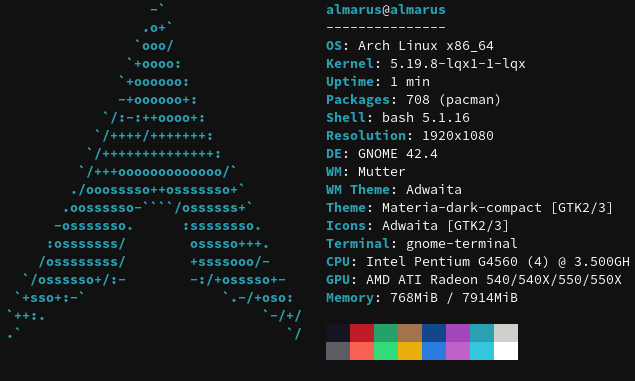
Система автора
Пояснение проблемы
Прежде чем переходить к исправлению проблемы, необходимо чуть подробней разобрать, что она из себя представляет.
При использовании цифрового подключения HDMI/DVI-D, Linux не всегда правильно выставляет цветовой диапазон и частоту обновления экрана монитора, что приводит к плохому качеству отображаемой картинки и потери плавности мыши.
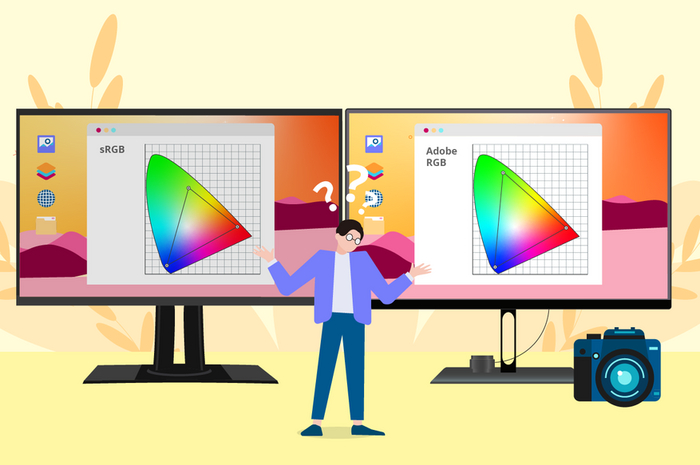
Наглядно продемонстрировать проблему весьма сложно, так как это не связано с параметрами цветовой палитры файла, а является ограничением передаваемого сигнала на ваш монитор. То есть видите это только вы. Тем не мене, если вы заметили, что тёмные цвета стали отдавать белизной, а былые яркие картины потускнели и как-то выглядят не так, то эта инструкция вам точно необходима!
Full RGB и разгон монитора
В настоящее время в Linux происходит плавная замена протокола графического сервера Xorg на более новую и быструю реализацию Wayland, что приносит настоящий хаос в настройку конфигурации. Но мы воспользуемся не стандартным методом и создадим универсальный конфигурационный файл для нашего монитора.
1. Открываем терминал и вводим команду find /sys/devices/pci*/ -name edid. Она нам необходима, чтобы узнать, где хранится файл конфигурации edid.
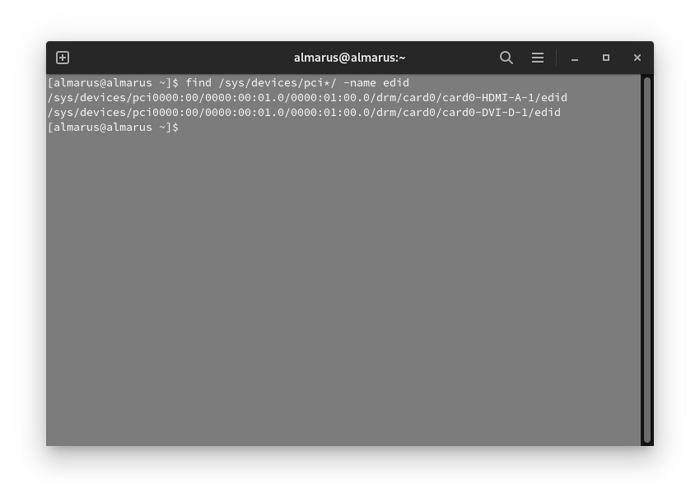
У меня монитор подключен по HDMI, а значит я просто выделяю и копирую всю первую строку.
2. Копируем файл edid в домашнюю директорию с помощью команды:
cp /sys/devices/pci0000:00/0000:00:01.0/0000:01:00.0/drm/card0/card0-HDMI-A-1/edid ~/edid.bin
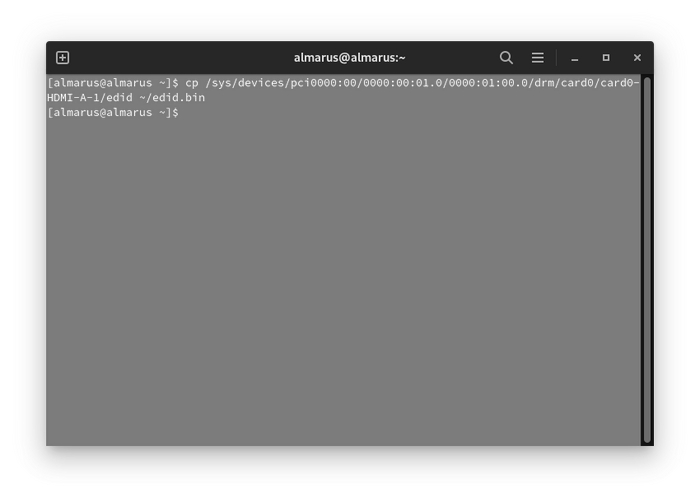
Если вы всё сделали правильно, то в /home/ваше_имя появится файл edid.bin.
3. Теперь нам необходимо установить ПО для чтения и внесения изменений в файл edid.bin. Я рекомендую использовать нативный редактор wxEDID.
Выполняем установку wxEDID и зависимостей:
sudo pacman -S git base-devel grub-customize # Скачать зависимости и редактор grub
git clone https://aur.archlinux.org/wxedid.git # Стянуть исходники ПО
cd wxedid # Перейти в папку с исходниками
makepkg -sric # Собрать и установить программу
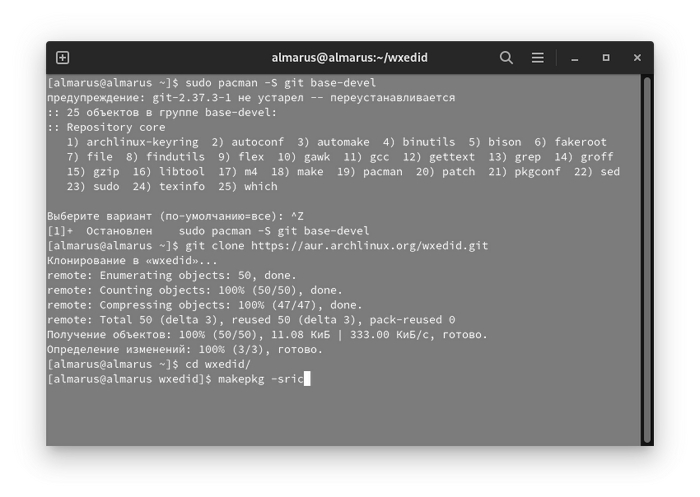
4. Запускаем программу через команду в терминале sudo wxedid и в окне программы выбираем наш edid.bin. File -> Open EDID binary.
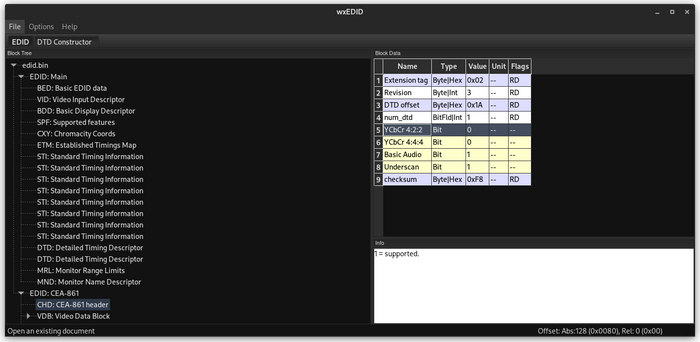
Для активации полного цветового диапазона меняем данные в строках:
SPF: Supported features -> изменить значение vsig_format на 0b00
CHD: CEA-861 header -> изменить значение YCbCr4:2:2 и YCbCr4:4:4 на 0
VSD: Vendor Specific Data Block -> изменить значение DC_Y444 на 0
Для разгона матрицы монитора выбираем изменяем данные (Пропустите раздел, если вам не нужен разгон):
Выбираем DTD: Detailed Timing Descriptor и переключаемся на вкладку DTD Constructor, где в поле Pixel clock постепенно повышаем частоту обновления монитора до необходимых значений. Для различных мониторов пределы разгона отличаются.
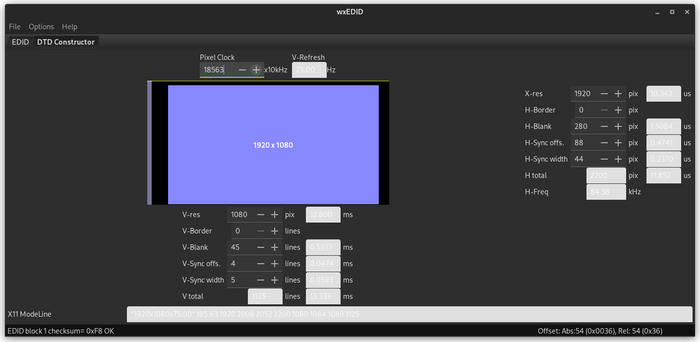
Сохраняем изменения через File-> Save EDID Binary. Для удобства я назову новый конфигурационный файл edid2.bin.
5. Теперь необходимо заставить систему использовать модифицированный файл edid2.bin вместо системного. Создаём по пути /usr/lib/firmware/ папку edid и переносим туда наш модифицированный edid2.bin.
Вводим команды:
cd /usr/lib/firmware/ # Перейти в нужный раздел
sudo mkdir edid # Создать папку от администратора
cd # Перейти в домашнюю папку
sudo cp edid2.bin /usr/lib/firmware/edid # Скопировать файл edid2.bin
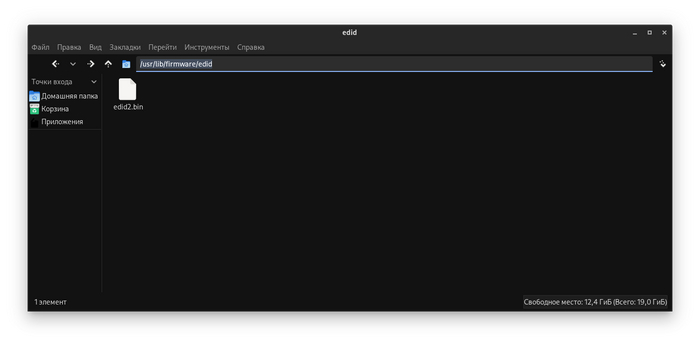
6. Добавляем модифицированный файл в наш загрузчик.
Запускаем grub-customizer и добавляем в параметры ядра (в самый конец) команду drm.edid_firmware=edid/edid2.bin, которая заставит Linux подхватывать наш изменённый конфигурационный файл при загрузке ядра.
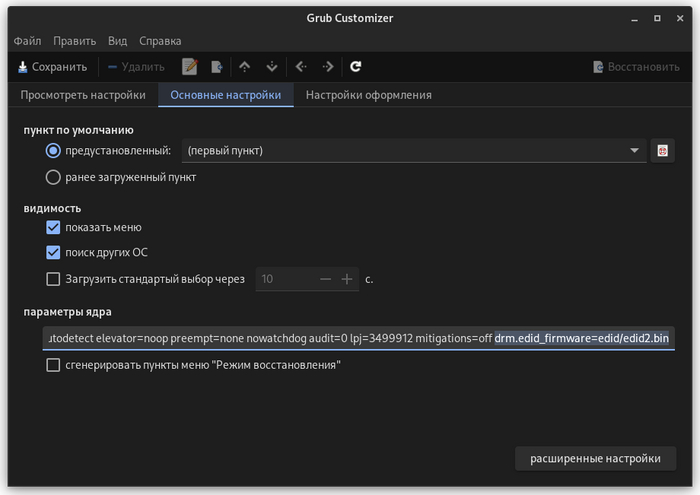
Сохраняем изменения через кнопку "Сохранить" в левом углу ПО и смотрим на представленную ниже картинку.

Если всё было сделано правильно, то после перезагрузки вы сразу почувствуете разницу в плавности движения мыши, а картинка с прекрасной Morrigan засияет новыми красками.
Заключение
Вот, собственно, и всё! Не знакомому с Linux-миром человеку вся эта инструкция может показаться пугающим шаманством, но она и не рассчитана на него, а повествует лишь о необычном способе исправления древнего бага и существенного повышения комфорта при использовании Linux. Уважайте свободу, используйте Linux и ни в коем случае не предавайте себя.
Если вам понравился материал, то, пожалуйста, посетите блог автора ---> ТЫК.
Видеоверсия
Подготовлен релиз композитного менеджера Sway 1.4 (выпуск 1.3 не был сформирован), построенного с использованием протокола Wayland и полностью совместимого с мозаичным оконным менеджером i3 и панелью i3bar. Код проекта написан на языке Си и распространяется под лицензией MIT. Проект нацелен на использование в Linux и FreeBSD.
Совместимость с i3 обеспечена на уровне команд, файлов конфигурации и IPC, что позволяет использовать Sway в качестве прозрачной замены i3, использующей Wayland вместо X11. Sway позволяет размещать окна на экране не пространственно, а логически. Окна располагаются, образуя сетку, оптимально использующую экранное пространство и позволяющую быстро манипулировать окнами только при помощи клавиатуры.
Для обустройства полноценного пользовательского окружения предлагаются сопутствующие компоненты: swayidle (фоновый процесс с реализацией протокола KDE idle), swaylock (хранитель экрана), mako (менеджер уведомлений), grim (создание скриншотов), slurp (выделение области на экране), wf-recorder (захват видео), waybar (панель приложений), virtboard (экранная клавиатура), wl-clipboard (работа с буфером обмена), wallutils (управление обоями рабочего стола).
Sway развивается как модульный проект, построенный поверх библиотеки wlroots, в которую вынесены все базовые примитивы для организации работы композитного менеджера. Wlroots включает бэкенды для абстрагирования доступа к экрану, устройствам ввода, отрисовки без прямого обращения к OpenGL, взаимодействию с KMS/DRM, libinput, Wayland и X11 (предоставляется прослойка для запуска X11-приложений на базе Xwayland). Помимо Sway библиотека wlroots активно используется и в других проектах, включая Librem5 и Cage. Кроме Си/С++ разработаны биндинги для Scheme, Common Lisp, Go, Haskell, OCaml, Python и Rust.
В новом выпуске:
Добавлена поддержка протокола VNC для удалённого обращения к рабочему столу. Работа организована через использование сервера wayvnc, который может подключаться к запущенным рабочим сеансам на базе Wayland, создаёт виртуальное устройство ввода и транслирует экранный вывод при помощи протокола RFB. Wayvnc в том числе можно использовать для запуска виртуальных рабочих столов, запускаемых на серверах без монитора. Поддержка ранее предлагавшегося бэкенда на базе протокола RDP прекращена.
Добавлена частичная поддержка запуска панели задач, развиваемой проектом MATE;
Реализована возможность настройки задержек отображения символов при вводе (опции max_render_time и sway-output);
Добавлена поддержка раздельной обработки групп клавиш на клавиатуре (для специализированных клавиатур);
Прекращена поддержка протокола xdg-shell v6 (нестабильная версия v6 уже не актуальна после стабилизации xdg-shell).
Всем привет! Хочу выбрать окружение для себя, остановился пока-что на GNOME и Plasma.
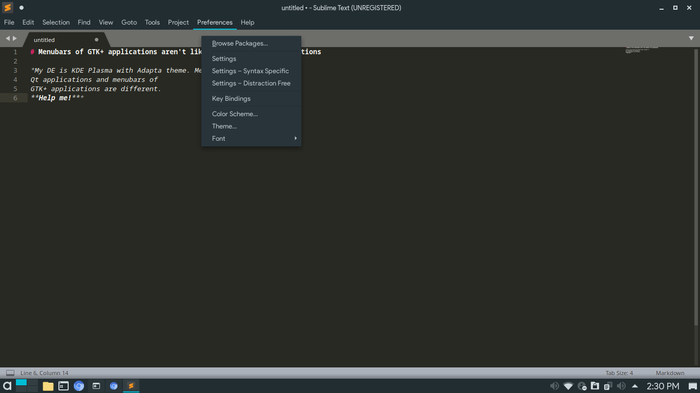
GNOME как по мне более удобная «из-коробки». Plasma более настраиваемая, но как по мне немнго усложненная. Обе они поддерживают Wayland. GNOME с ним работает прекрасно а Plasma имеет мелкие баги (не работает Global Menu (хотя он и GNOME Wayland-е нет), menubar-ы GTK приложений не нормально выглядат (внизу будет скриншот)).
В Plasma-е более лего поставить тему на GTK приложения, чем поставить тему на Qt приложения на GNOME.
Сейчас мой главный вопрос это о Wayland и X.Org. «Wayland все еще не готов» или «Так говорят только те, кто не использовал его»?
Можете мне помочь определится?
ВОТ СКРИНШОТ ТОЙ ПРОБЛЕМЫ С PLASMA:
Сегодня стал счастливым обладателем клевого подарка на день рождения. Марик, 33 года.