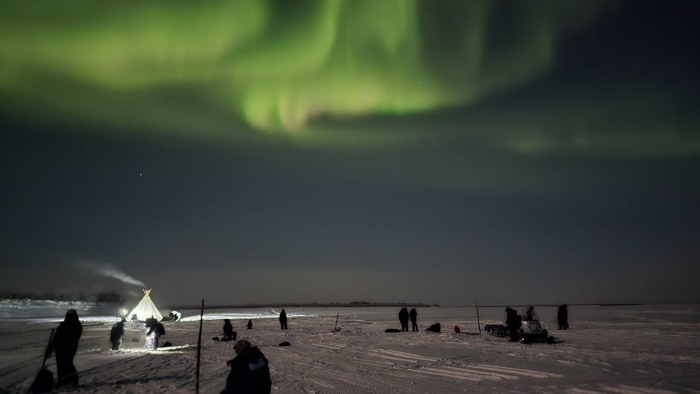
Северное сияние в п. Волочанка
Показать полностью
1
aurora borealis 4 - stars symbol graphic style opacity - 1.jpg
aurora borealis 4 - stars symbol graphic style opacity - 2.jpg
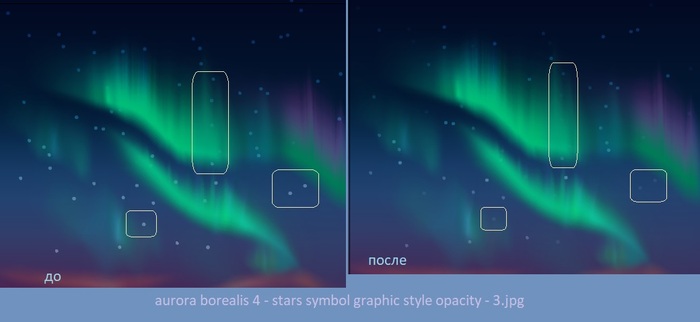
aurora borealis 4 - stars symbol graphic style opacity - 3.jpg
Звёзды (продолжение). Есть еще интересный способ через Graphic style (Графический стиль) при котором необходимость Разбирать набор символов - отсутствует, всё верно, не нужно нажимать Expand.
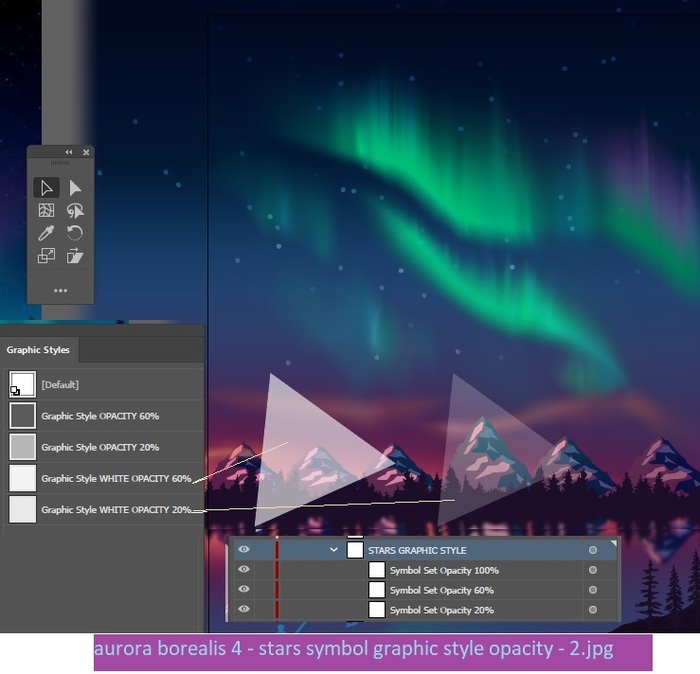
Звёздочка у нас белого цвета, поэтому если создать к примеру треугольник белого цвета и применить к нему opacity 60%, потом второй прямоугольник opacity 20%. Каждый из них сохранить как Graphic style и применять к слою с набором символов Graphic Style WHITE OPACITY 60% - тогда это сработает.
Единственное, что надо учитывать, что цвет треугольника должен совпадать с цветом звёздочки, так как графический стиль применяет не только opacity, а именно всё оформление, включая fill color.
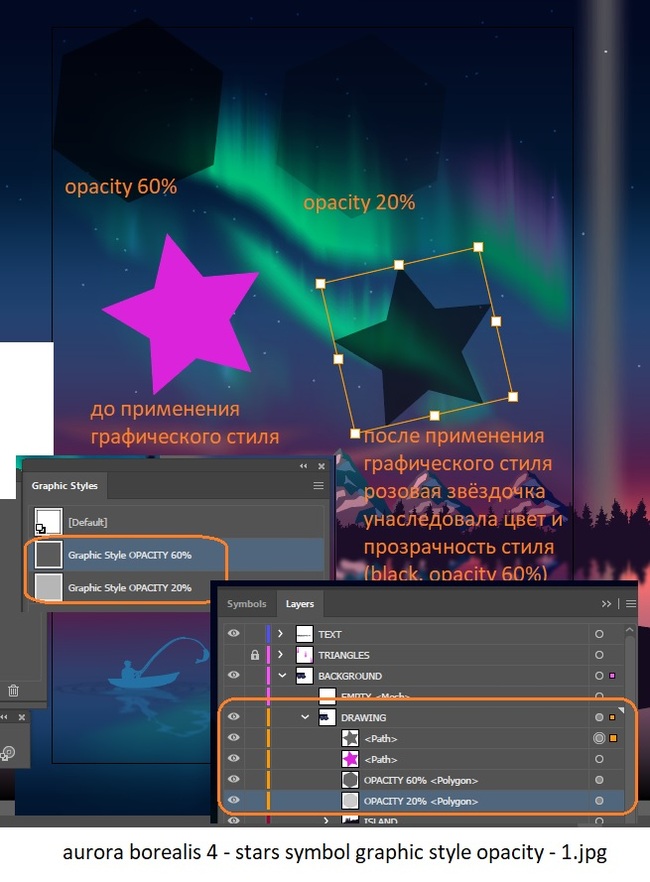
В скриншоте "aurora borealis 4 - stars symbol graphic style opacity - 1.jpg" два графических стиля оформления применены к двум шестиугольникам:
слева: черный цвет и opacity 60 %;
справа: черный цвет и opacity 20 %.
Теперь создадим тестовую пятиконечную розовую звёздочку, копию её справа. Применим на копию стиль оформления "Graphic Style OPACITY 60%" - розовая звёздочка унаследовала цвет и прозрачность графического стиля (стала чёрной и opacity 60%). Поэтому когда мы сделаем стиль для звёздочек на небе для нашей иллюстрации - объект, с которого будем создавать стиль (треугольник, для примера), должен быть такого же цвета как звёздочки - в нашем случае - белого цвета (скриншот, на котором и треугольники для стилей и уже звёздочки с примененными стилями "aurora borealis 4 - stars symbol graphic style opacity - 2.jpg").
В скриншоте "aurora borealis 4 - stars symbol graphic style opacity - 3.jpg" можно сравнить до и после применения стилей на примере увеличенных звёздочек.
Фигуры для стилей находятся в слое "FOR GRAPHIC STYLES Group".
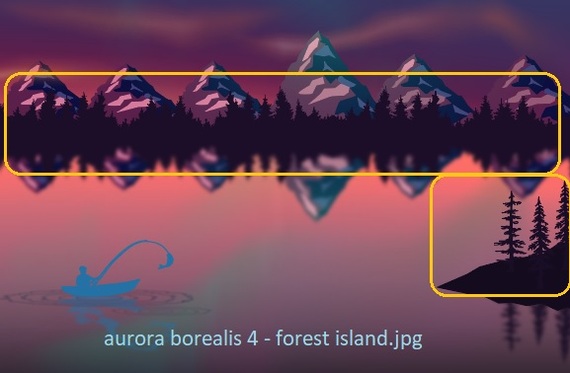
aurora borealis 4 - forest island.jpg
Лес перед горами (проще простого)
Остров с деревьями (простого проще)
Слишком легко, чтобы что-то расписывать :)
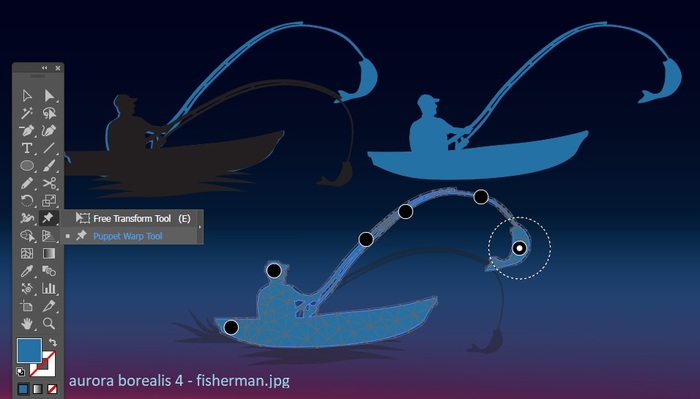
aurora borealis 4 - fisherman.jpg
Рыбак
Смотри файл "aurora borealis 4 - fisherman.ai"
Используй Puppet tool чтобы ставить pin (булавки) и поднять рыбу.
В оригинале рыба слишком низко, this is why подняли над лодкой.
За основу взят готовый вектор vecteezy_fisherman-in-boat-silhouette_.eps автора Nemanja Radovanovic
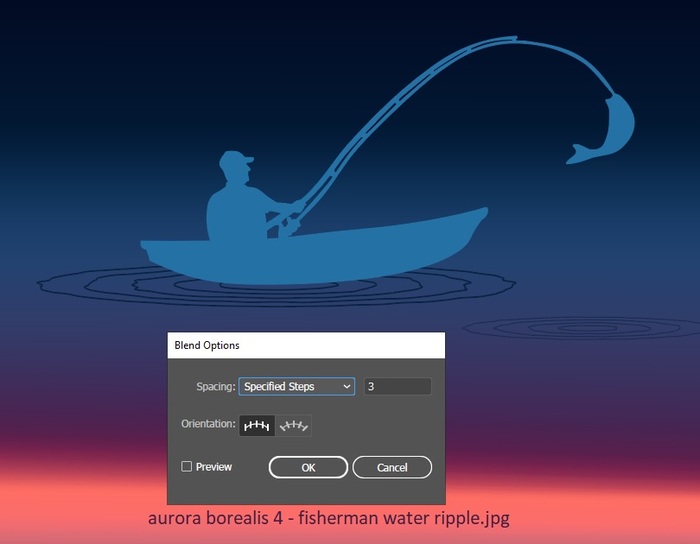
aurora borealis 4 - fisherman water ripple.jpg
круги от лодки и рыбы с помощью blend tool
нарисуй внутренний и внешний круг
blend tool (spacing: specified steps - 3; orientation: align to page)
искажение (мышкой; или transform; или scale tool)
roughen (рябь)
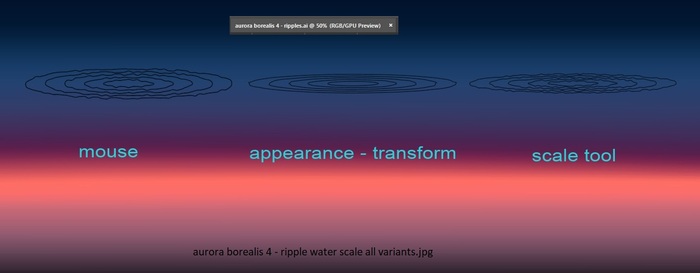
aurora borealis 4 - ripple water scale all variants.jpg
круги от лодки и рыбы с помощью blend tool (все варианты)
Смотри файл "aurora borealis 4 - ripples.ai"
- искажение (мышкой; или transform; или scale tool)
-- мышкой, удерживая alt, двигал верхний квадратик вниз;
-- transform (применил панель Appearance, Scale Vertical 9%);
-- scale tool удерживая alt при клике для того чтобы появилось окно настроек, также девять процентов.
Далее добавил в панель Appearance эффект Roughen (size 1,5mm; Absolute; Detail 6,65/in; points smooth). Кстати, если поменять местами в панели Appearance - эффекты Transform и Roughe, то круги станут быть слегка другой рябью).
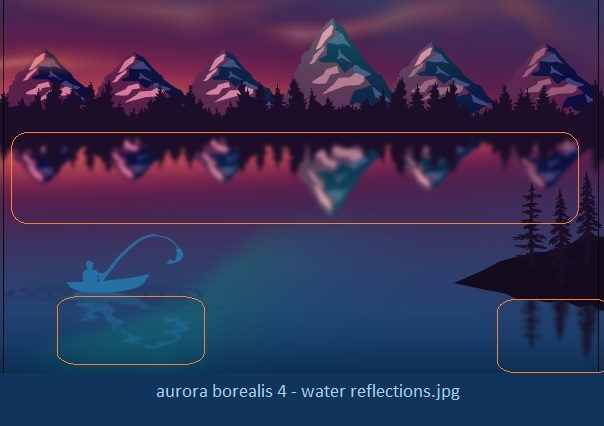
aurora borealis 4 - water reflections.jpg
Отражения в воде (сияние, горы, облака, звёзды, лес, остров, рыбак).
Круги от лодки не нужно отражать.
Слой WATER REFLECTIONS, FISHERMAN REFLECT.
Вначале хотел отразить (ReflectY) с помощью Appearance и добавить эффект Gaussian Blur and Tweak. Но ошибся, because оба_два эффекта применяюся на весь графический объект, а это значит, что рыбак (к примеру) который сверху (на воде находится сверху, а не в воде отражение) - они тоже заблурятся и затвикаются. Посему отражённые объекты сделаны символами.
Отражённые объекты сделал через Symbol - да, этот тип объектов предназначен для многократного повторения и казалось бы зачём юзать Symbols ради одного отражения, но это оказался единственный выход ввиду того, что вышеупомянутый способ с ReflectY неуспешен, а также изменение символа (к примеру правки сияния, гор, рыбака) приведут к мгновенному обновлению их отражения в воде, что ускорит рабочий процесс и продуктивность.
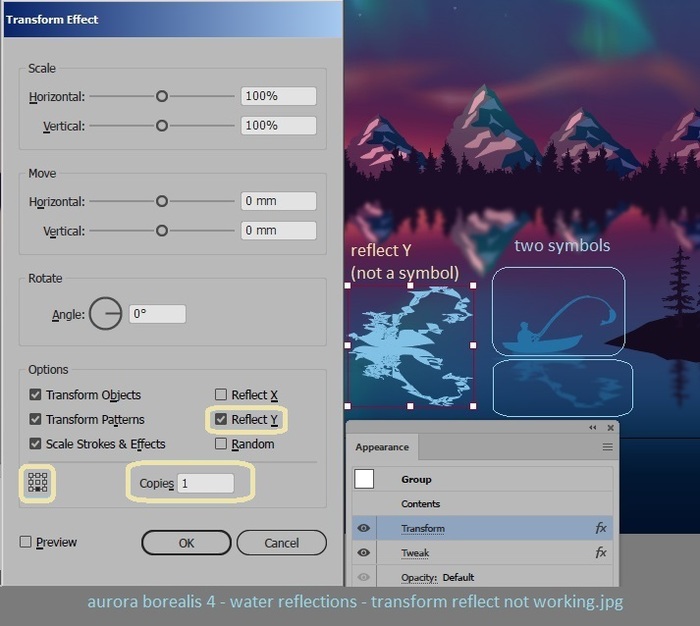
aurora borealis 4 - water reflections - transform reflect not working.jpg
Отражения в воде (сияние, горы, облака, звёзды, лес, остров, рыбак).
Круги от лодки не нужно отражать.
Слой WATER REFLECTIONS, FISHERMAN REFLECT.
Слева на скриншоте как раз отражение с помощью Appearance - Reflect Y - как видите, к лодке на воде применился эффект Tweak.
Справа всё отлично получилось через два объекта Symbol (сверху символ без эффектов - лодка на воде; снизу второй символ с эффектами Gaussian Blur and Tweak - отражение лодки в воде).

that is all folks.jpg
Вот и всё!
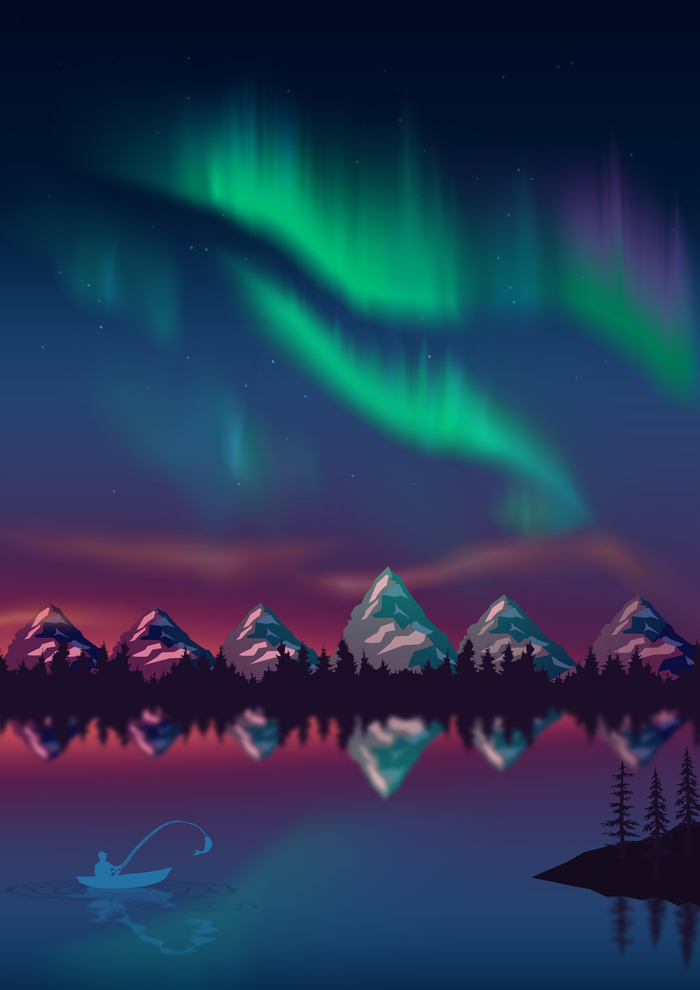
Северное сияние в технике Gradient mesh (использован Adobe Illustrator).
Северное сияние в технике Gradient mesh над горами и озером, с отражением в воде. Использован сетчатый градиент (gradient mesh), режимы наложения, маски, хитрость с подсветкой гор северным сиянием (цвет самих гор менять не надо, все через радиальный градиент и маску), отражения в воде, а также пару чашек кофе Жокей, чтобы смотреть на жизнь веселей :)
План отрисовки:
настройка рабочей среды (DONE)
фон неба (gradient mesh, так как кусочек неба сделаем слегка поднятым; это красивей чем линейный градиент; попробовать наирсовать линейный, а потом конвертировать его в mesh)DONE
северное сияние (на основе референса - много сияний, пронумеруем их и начнем по-порядку. Вначале продумаем волнистую форму сияния, где будут светяшки и розовое. Дальше нарисуем сияние со сплошной заливкой и только потом светяшки). Два вида светяшек (1 - копия mesh и вплетены светяшки. 2 - отдельный mesh светящек через blending mode overlay, gray color, opacity). После рисуй розовое.DONE
горы (все силы ушли на северное сияние, поэтому горы будут отрисованы разными попозже) DONE
подсветка гор северным сиянием DONE
облака DONE
звёзды DONE
лес перед горами (проще простого) DONE
остров с деревьями (простого проще) DONE
рыбак DONE
круги от лодки и рыбы с помощью blend tool DONE
отражения в воде (сияние, горы, облака, звёзды, лес, остров, рыбак). Круги от лодки не нужно отражать. DONE
Finish.
Настройка рабочей среды
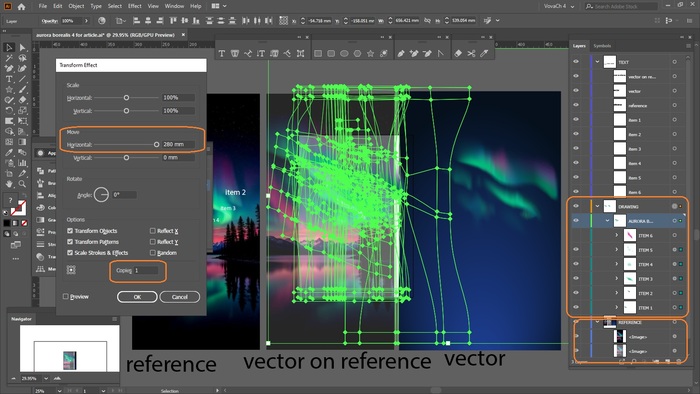
aurora borealis 4 - 1.jpg
Создай слои:
- TEXT (подпишем три объекта и пронумеруем сияния)
- DRAWING (тут иллюстрация, внутри слоя DRAWING много слоёв, смотри файл)
- REFERENCE (референс)
Будем рисовать на основе референса, для удобства рисования именно сияния сделаем три объекта на разных слоях:
-слева референс
-центр рисуемая иллюстрация над референсом (референсу зададим opacity 50%, тогда референс находится под mesh и его форму и цвет все равно видно и удобно рисовать). И на другом слое "AURORA BOREALIS" уже сама иллюстрация, она внутри слоя DRAWING, к которому применён эффект Transform: Move horizontal 280 mm, Copies 1 (для того чтобы создать правый объект).
-справа только иллюстрация сияния.
Как только мы закончим с сиянием, можно это все отключить, а можешь оставить, как хочешь.
Для удобства сделал единицы измерения в миллиметрах, так как это проще при изготовлении сувенирной продукции (печать северных сияний на кружках, значках, футболках, УФ-печать на акриле) - сразу знаешь сколько ширина & высота сияния в миллиметрах, а не пикселях. Просто сувенирная продукция это ведь физические объекты и тут удобнее миллиметры.
И еще Edit - Preferences - General - Keyboard increment 0.1 mm - чтобы двигать точки сияний по чуть-чуть для удобства. Хотя если кажется черепашья скорость, то поставь 0.5 mm.
aurora borealis 4 - 2 linear gradien to gradient mesh sky.jpg
Фон неба
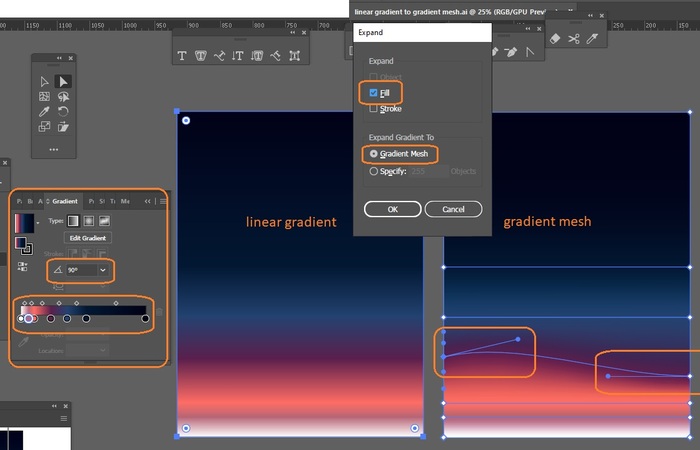
Линейный градиент, конвертация в gradient mesh, волнистость неба
Смотри файл "aurora borealis 4 - linear gradient to gradient mesh.ai"
Слои
- SKY & CLOUDS (небо & облака)
--- CLOUDS (тут два облака)
--- SKY
Внутри слоя SKY & CLOUDS сделай прямоугольник SKY с линейной градиентной заливкой, без обводки, angle 90 градусов (gradient slider, которые слева, будут внизу; а справа - вверху).
Далее расставь и назначь цвета gradient slider'ам как в файле "aurora borealis 4 - linear gradient to gradient mesh.ai"
Сделай Object - Expand (Expand: Fill, Expand gradient to: Gradient mesh). Таким образом градиент преобразован в сетчатый градиент. Делаем волну - слева внизу подними точку вверх и потяни за усик, и правую точку скорректируй.
Почему небо сетчатым градиентом, а не линейным? Линейный не позволит сделать волнистые переливы вечернего неба, он просто линиями. This is why для красоты выбран gradient mesh. Конечно можно сделать сразу меш и окрашивать точки, но удобнее это делать вначале создавая линейный градиент, потом конвертируя в сетчатый.
aurora borealis 4 - make aurora borealis.jpg
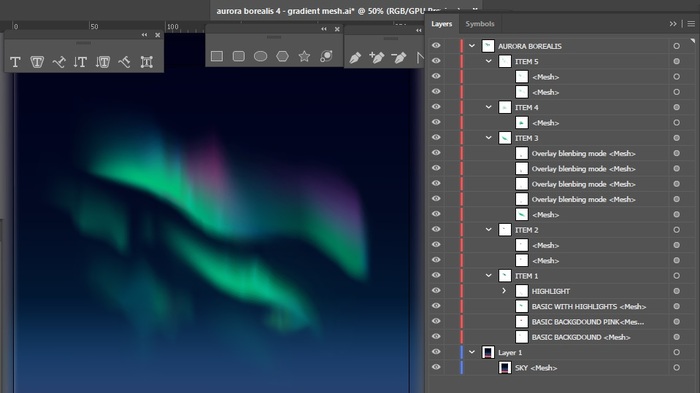
Северное сияние
Смотри файл "aurora borealis 4 - learn gradient mesh.ai"
На основе референса - тут много сияний, пронумеруем их и начнем по-порядку. Вначале продумаем форму сияния, и где будут светяшки и розовое (оно в иллюстрации имеется, но отключено). Потом нарисуем сияния со сплошной заливкой (прямоугольник) и только потом форму и светяшки). Расписать про два вида светящек (1-копия mesh и добавляй светящки. 2 - отдельный mesh светящек через blending mode overlay, gray color, opacity)..
aurora borealis 4 - basic form.jpg
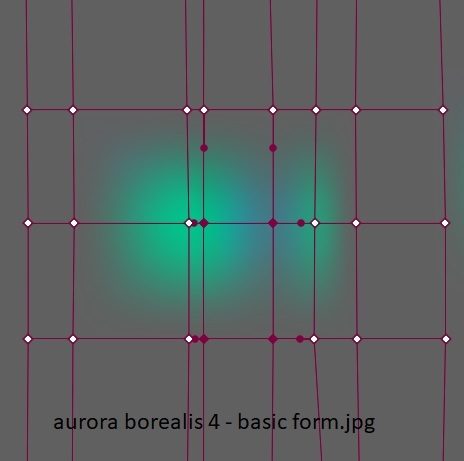
Нарисуем прямоугольник и сделаем вертикальные линии, потом горизонтальную сверху и снизу. Вертикали будут сиять вверх и вниз, а горизонтальные линии ограничивать сияние снизу и сверху
aurora borealis 4 - wave form.jpg
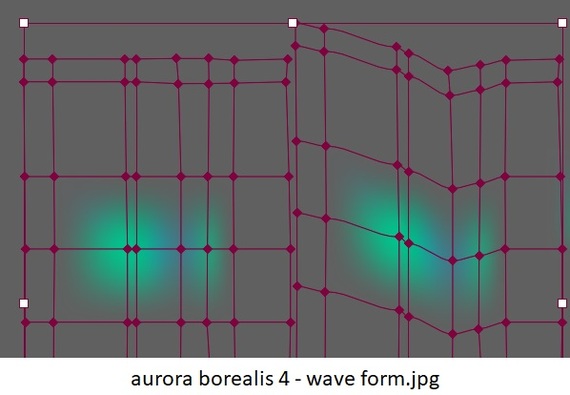
Деформируем прямоугольник чтобы он стал в виде волнистой формы сияния. Выделяй колонку точек (всю вертикаль) и двигай вверх, потом следующую тоже вверх или вниз как в референсе. Если нужно, то используй MeshTormentor или вручную корректируй усы.
aurora borealis 4 - bottom line.jpg
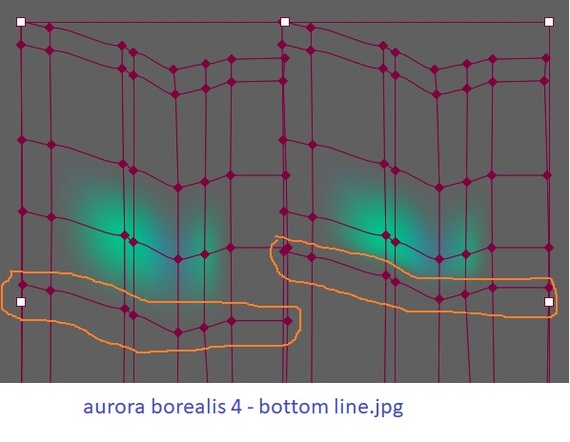
Корректируем нижнюю границу сияния, так как сейчас оно слишком "тянется вниз". Выдели точки, указанные жёлтым и сдвинь вверх. Если нужно, корректируй усы.
aurora borealis 4 - process.jpg
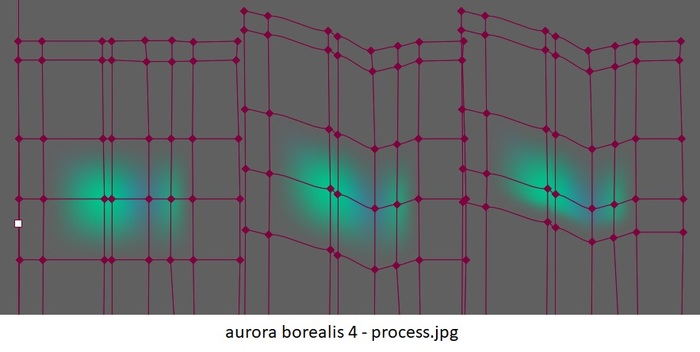
Хронология внесения правок в меш (слева направо):
прямоугольник
волнистая форма
корректировка нижней границы сияния.
aurora borealis 4 - highlight.jpg
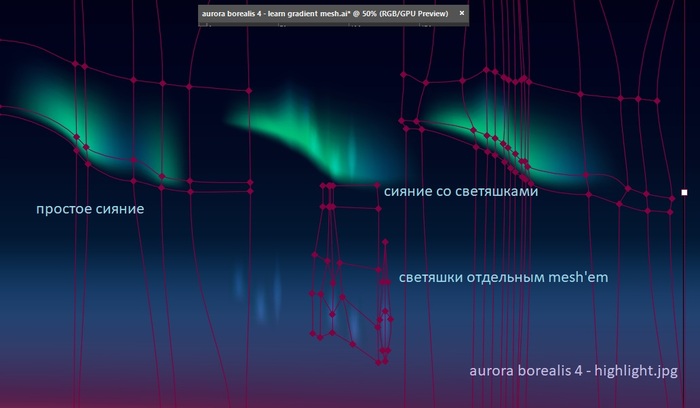
Светяшки.
Два вида светяшек:
- первый: сияние со светяшками, вплетенными в структуру mesh'a (копируешь базовый меш и создаешь новые точки для свечения);
- второй: светяшки отдельным mesh'em (отдельный меш, обычно из двух точек (вертикальных) исходит свет; остальные точки уходят в прозрачность; точки не иметю цвета, у них только оттенок серого; на весь mesh накладывается blending mode overlay, opacity, который усиливает цвет базового сияния, находящегося под ним). Их формы можно делать разными.
Подробнее в статье aurora borealis gradient mesh - Ms6M-kzu5Zw.html (будет выложена позже)
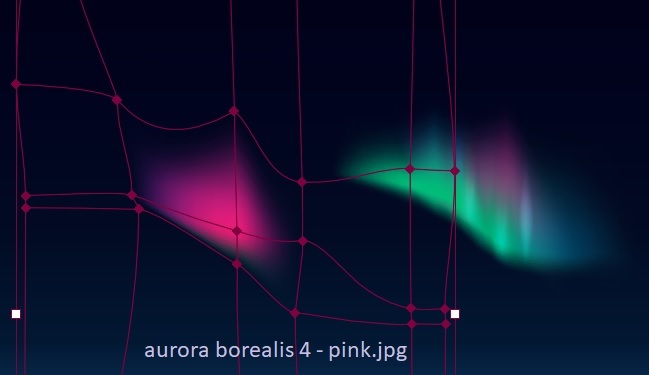
aurora borealis 4 - pink.jpg
Отдельным мешем сделано розовое свечение, позади базового сияния. Если поставить впереди, то слишком выбивается и вырвиглазно (но можно было сделать копию базового меша и в него вплести pink)
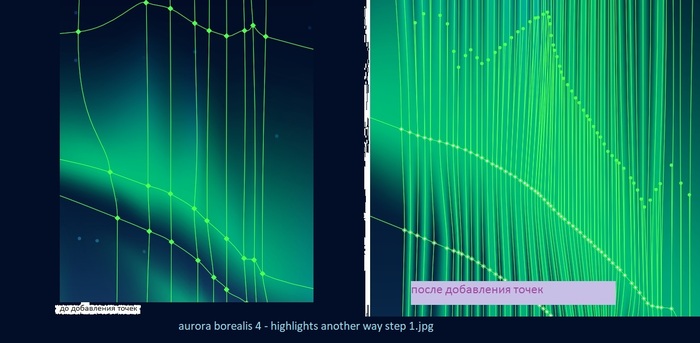
aurora borealis 4 - highlights another way step 1.jpg
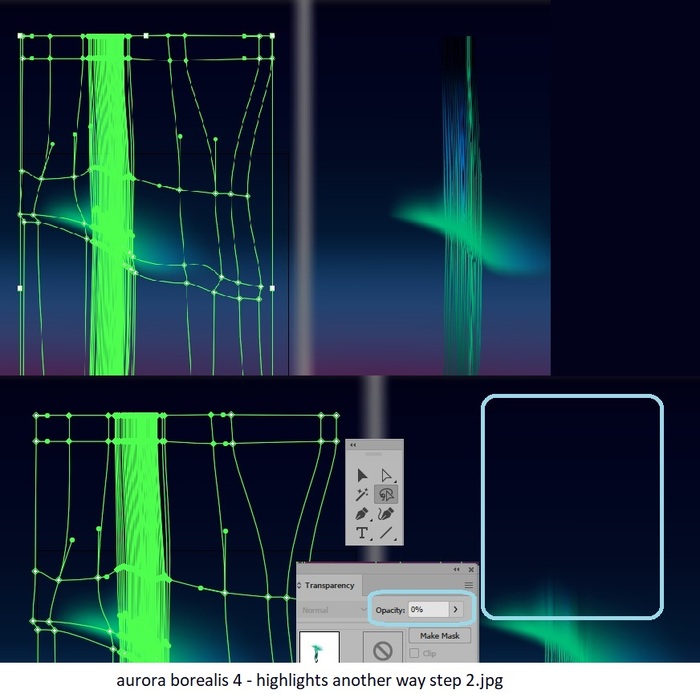
aurora borealis 4 - highlights another way step 2.jpg
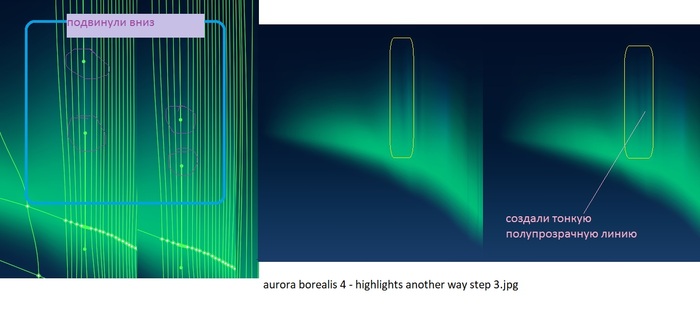
aurora borealis 4 - highlights another way step 3.jpg
А вот как ещё можно добавить светяшек, другим способом. Нужно добавить больше точек, потом установить краевым точкам opacity zero и после этого вишенка на торте - опустить усики точек вниз, образовывая тёмные провалы и => между ними светяшки.
ps при добавлении точек, появляются (естественно это ж сетка) другие точки по краям, у которых может быть opacity 100% - нужно их выделить и поставить opacity zero.
aurora borealis 4 - mountains.jpg
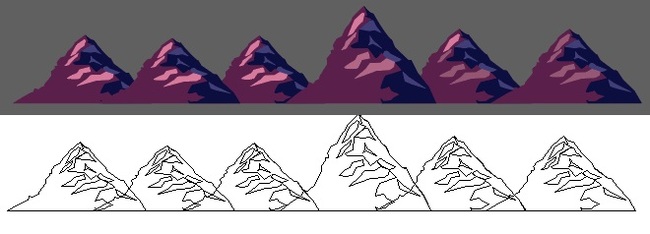
Горы. Сделаны простыми так как суть этой иллюстрации - отработка сетчатого градиента. В основе именно этих гор лежит треугольник и деформированная центральная линия. Также добавлены снежники. Обрати внимание на всю гору: слева - светлее, справа - темнее.
aurora borealis 4 - aurora highlight mountains.jpg
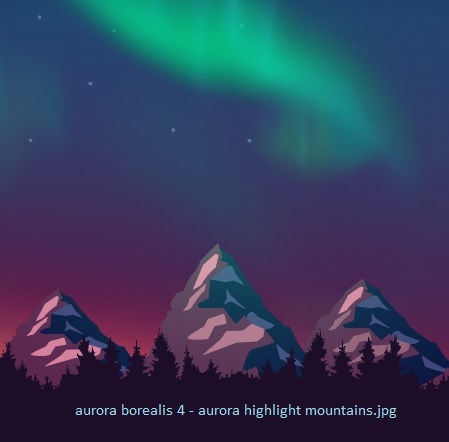
Подсветка гор северным сиянием
Смотри файл "aurora borealis 4 - gaussian blur aurora mountain - problem.ai"
Можно сделать двумя способами:
- первый: градиентная заливка самой горы и снежников. А поскольку гора состоит из левой и правой части (для светотеневого рисунка) и снежников, то для каждого из этих объектов придётся настраивать свой зеленый градиент (для горы это от коричневого к зеленому; для снежника это от белого к зеленому). Это неудобно, муторно и увеличивает время внесения правок. От первого варианта откажемся.
- второй: хитрость с градиентом и обтравочной маской. Создание clipping mask по силуэту гор, круг с радиальным градиентом, на который накинута эта маска. Таким образом радиальный градиент показывается не весь, а только на силуэте гор, отпала необходимость муторного подбора градиента для каждого элемента горы, так как радиальный зеленый градиент применяется сразу к горе и снежникам целиком ибо ограничен обтравочной маской. Распишу подробнее. Смотри файл "aurora borealis 4 - gaussian blur aurora mountain - problem.ai" - да, там сразу две подсказки (подсветка и gaussian blur problem)
aurora borealis 4 - aurora highlight mountains radial gradient - all steps.jpg
Подсветка гор северным сиянием (второй способ, так как от первого отказались)
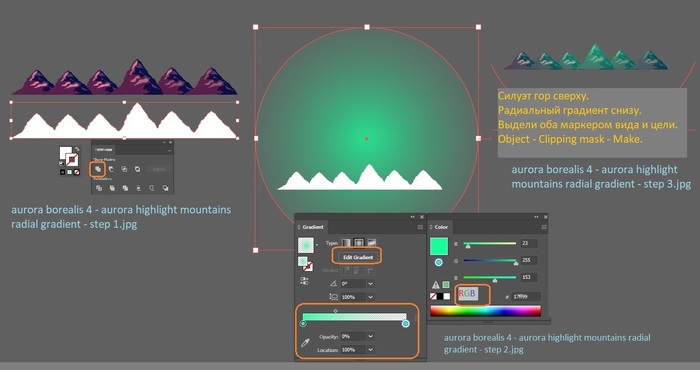
Способ второй: хитрость с градиентом и обтравочной маской. Создание clipping mask по силуэту гор, круг с радиальным градиентом, на который накинута эта маска. Таким образом радиальный градиент показывается не весь, а только на силуэте гор, отпала необходимость муторного подбора градиента для каждого элемента горы, так как радиальный зеленый градиент (ограниченный clipping mask) применяется сразу к горе и снежникам целиком.
-второй способ: подпункт 1 - создание силуэта гор (это ещё не маска). Делаем копию гор, pathfiner pallete - unite. Установи foreground color - white, stroke - none.
-второй способ: подпункт 2 - круг с радиальным градиентом. Делаем круг, применяем радиальный градиент, оба gradient slider - #17ff99 (цвет зеленого северного сияния), у правого gradient slider установи opacity zero %, можешь подвинуть его левее (location 90%), чтобы не было резкой границы у края.
-второй способ: подпункт 3 - создание clipping mask, используя силуэт гор к кругу с радиальным градиентом. Слой с силуэтом гор выше, радиальный градиент ниже. Выдели маркером вида и цели оба слоя (клавишей shift). Object - Clipping mask - Make.
aurora borealis 4 - aurora highlight mountains radial gradient - step 1.jpg
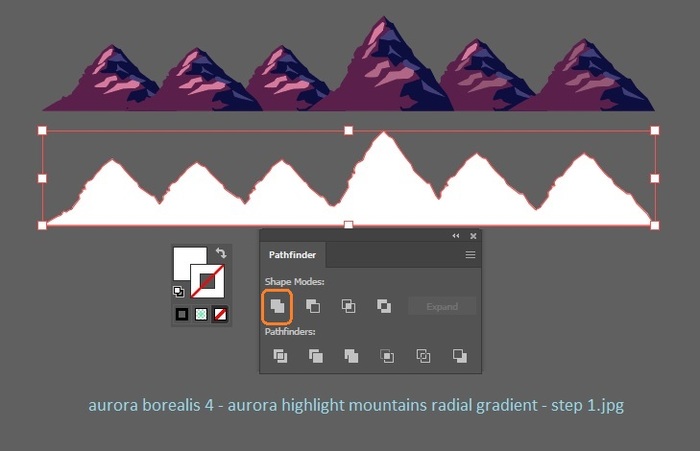
Подсветка гор северным сиянием (второй способ, подпункт 1)
Способ второй: хитрость с градиентом и обтравочной маской. Создание clipping mask по силуэту гор, круг с радиальным градиентом, на который накинута эта маска. Таким образом радиальный градиент показывается не весь, а только на силуэте гор, отпала необходимость муторного подбора градиента для каждого элемента горы, так как радиальный зеленый градиент (ограниченный clipping mask) применяется сразу к горе и снежникам целиком.
-второй способ: подпункт 1 - создание силуэта гор (это ещё не маска). Делаем копию гор, pathfiner pallete - unite. Установи foreground color - white, stroke - none.
-второй способ: подпункт 2 - круг с радиальным градиентом. Делаем круг, применяем радиальный градиент, оба gradient slider - #17ff99 (цвет зеленого северного сияния), у правого gradient slider установи opacity zero %, можешь подвинуть его левее (location 90%), чтобы не было резкой границы у края.
-второй способ: подпункт 3 - создание clipping mask, используя силуэт гор к кругу с радиальным градиентом. Слой с силуэтом гор выше, радиальный градиент ниже. Выдели маркером вида и цели оба слоя (клавишей shift). Object - Clipping mask - Make.
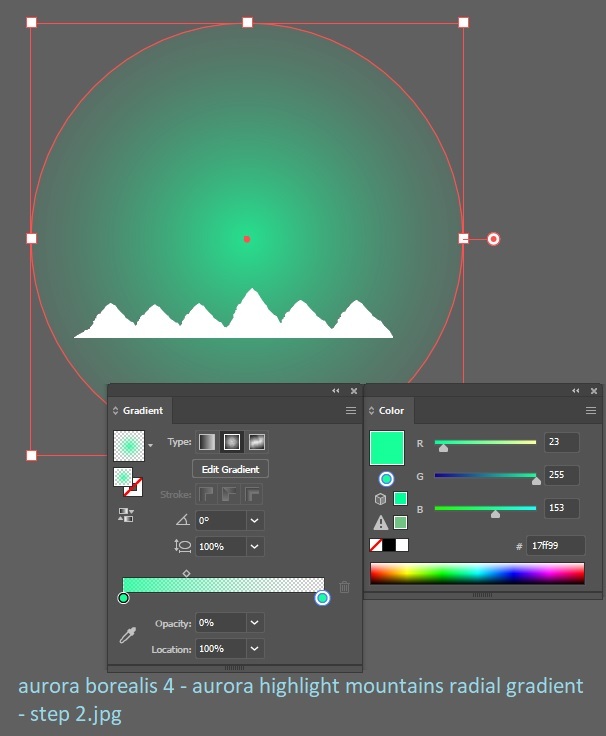
aurora borealis 4 - aurora highlight mountains radial gradient - step 2.jpg
Подсветка гор северным сиянием (второй способ, подпункт 2)
Способ второй: хитрость с градиентом и обтравочной маской. Создание clipping mask по силуэту гор, круг с радиальным градиентом, на который накинута эта маска. Таким образом радиальный градиент показывается не весь, а только на силуэте гор, отпала необходимость муторного подбора градиента для каждого элемента горы, так как радиальный зеленый градиент (ограниченный clipping mask) применяется сразу к горе и снежникам целиком.
-второй способ: подпункт 1 - создание силуэта гор (это ещё не маска). Делаем копию гор, pathfiner pallete - unite. Установи foreground color - white, stroke - none.
-второй способ: подпункт 2 - круг с радиальным градиентом. Делаем круг, применяем радиальный градиент, оба gradient slider - #17ff99 (цвет зеленого северного сияния), у правого gradient slider установи opacity zero %, можешь подвинуть его левее (location 90%), чтобы не было резкой границы у края.
-второй способ: подпункт 3 - создание clipping mask, используя силуэт гор к кругу с радиальным градиентом. Слой с силуэтом гор выше, радиальный градиент ниже. Выдели маркером вида и цели оба слоя (клавишей shift). Object - Clipping mask - Make.
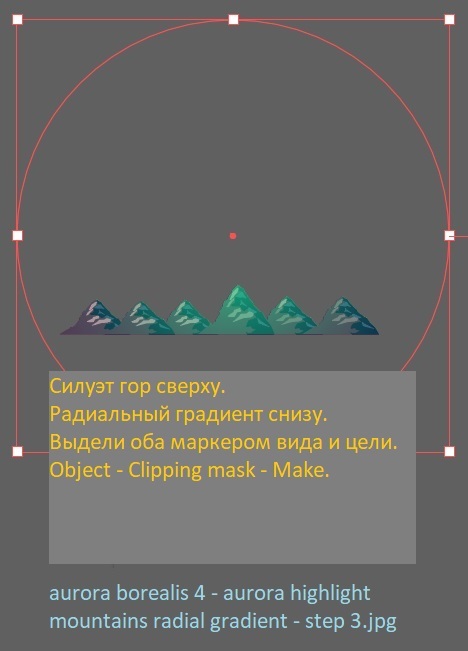
aurora borealis 4 - aurora highlight mountains radial gradient - step 3.jpg
Подсветка гор северным сиянием (второй способ, подпункт 3)
Способ второй: хитрость с градиентом и обтравочной маской. Создание clipping mask по силуэту гор, круг с радиальным градиентом, на который накинута эта маска. Таким образом радиальный градиент показывается не весь, а только на силуэте гор, отпала необходимость муторного подбора градиента для каждого элемента горы, так как радиальный зеленый градиент (ограниченный clipping mask) применяется сразу к горе и снежникам целиком.
-второй способ: подпункт 1 - создание силуэта гор (это ещё не маска). Делаем копию гор, pathfiner pallete - unite. Установи foreground color - white, stroke - none.
-второй способ: подпункт 2 - круг с радиальным градиентом. Делаем круг, применяем радиальный градиент, оба gradient slider - #17ff99 (цвет зеленого северного сияния), у правого gradient slider установи opacity zero %, можешь подвинуть его левее (location 90%), чтобы не было резкой границы у края.
-второй способ: подпункт 3 - создание clipping mask, используя силуэт гор к кругу с радиальным градиентом. Слой с силуэтом гор выше, радиальный градиент ниже. Выдели маркером вида и цели оба слоя (клавишей shift). Object - Clipping mask - Make.
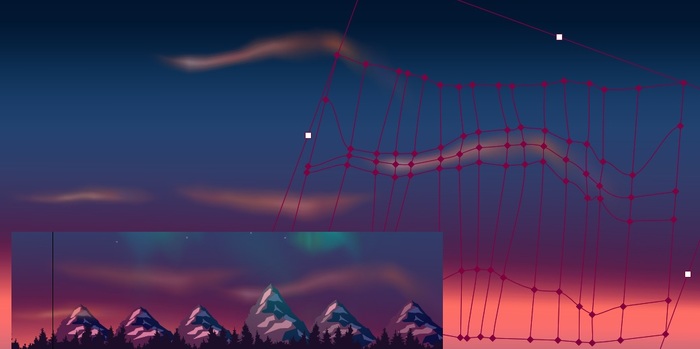
aurora borealis 4 - clouds.jpg
Облака
Используемый файл "aurora borealis 4 - clouds.ai"
Нарисуй меш, определи центральную линию облака;
слегка подвигай влево-вправо точки центральной линии, линии выше и ниже неё;
подтяни точки нижней линии выше к центральной;
опусти точки верхней линии ниже к центральной.
Если нужно чтобы часть облака была светлей, то можно сделать второе (поярче) поверх или у первого просто увеличить яркость центральных точек.
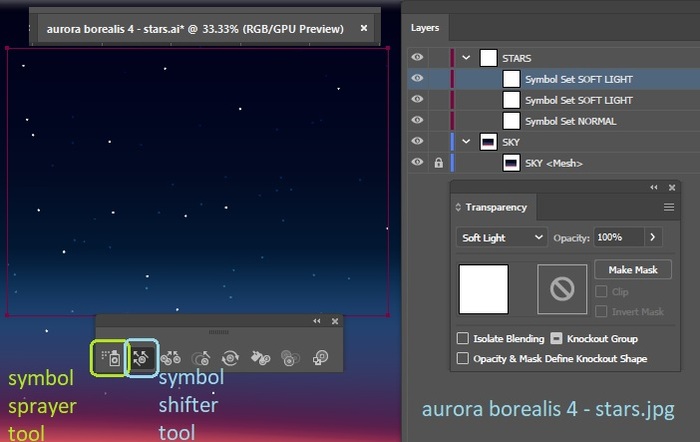
aurora borealis 4 - stars.jpg
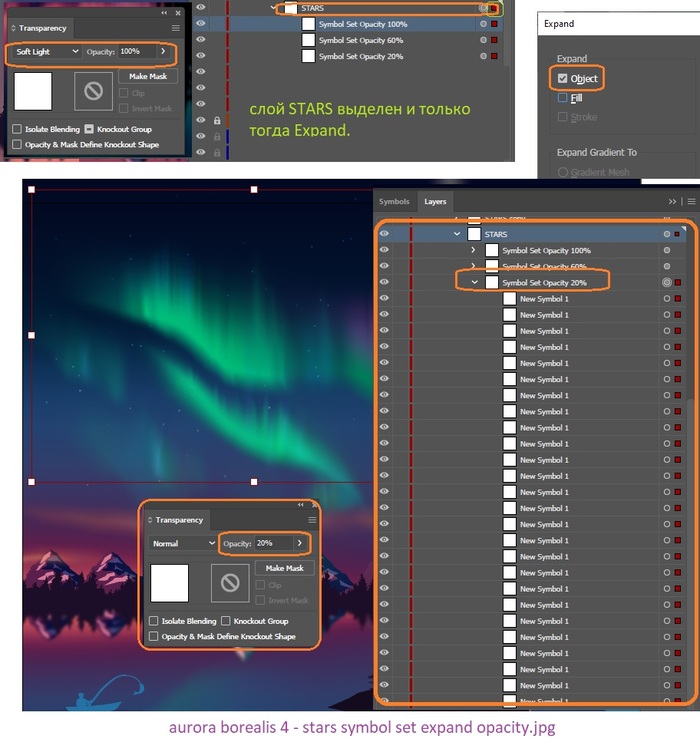
aurora borealis 4 - stars symbol set expand opacity.jpg
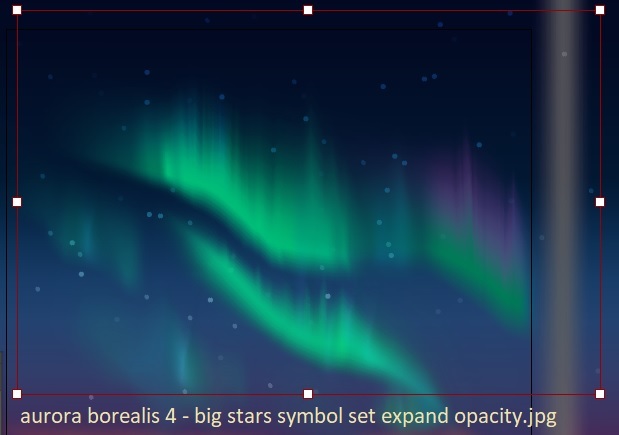
aurora borealis 4 - big stars symbol set expand opacity.jpg
Звёзды
Смотри файл "aurora borealis 4 - stars.ai"
создай символ (овал белого цвета, ширина и высота 1,5 мм)
инструментом Symbol Sprayer tool добавь звёздочки на холст;
режим наложения softlight слою STARS (внутри которого Symbol set звёзд) чтобы они переняли цвет неба.
Инструмент Symbol Sprayer tool создаёт в слоях не отдельные символы, а набор символов (Symbol Set). Благодаря этому каждую звёздочку из набора можно двигать инструментом Symbol Shifter tool.
ps: звёзды также можно создать scatter brush tool.
Чем дальше звёзды от наблюдателя, тем они слабее - можно назначить разным "звёздным" Symbol set слоям opacity 100%, 60%, 20%. Но это не сработает, так как установка прозрачности через палитру Transparency не действует на Symbol set (конечно есть инструмент Symbol Screener tool, но чтобы уменьшить непрозрачность нужно жать alt и кликать, это ж сколько кликать надо чтобы сделать opacity 20%, муторно).
Проще переделать звёзды на scatter brush tool, но чтобы не морочить голову, сделаем Разбор набора символов такой техникой:
-слой STARS (blend mode SoftLight, у внутренних Normal)
переименуй внутренние слои на
Symbol Set Opacity 100%
Symbol Set Opacity 60%
Symbol Set Opacity 20%
Далее выдели маркером вида и цели слой STARS. Выбери пункт меню Object - Expand (ставь галку Object) - OK.
Теперь все внутренние слои с Наборами символов разберутся в группы с отдельными символами и к группе можно применить Opacity, что и было сделано.
Теперь слой STARS переименовал в SYMBOL SET STARS EXPANDED.
Скриншот с обычными звёздочками 1,5mm: aurora borealis 4 - stars symbol set expand opacity.jpg
Скриншот с большими звёздочками 3,5mm: aurora borealis 4 - big stars symbol set expand opacity.jpg
И ещё решение: можно сделать отдельный символ star opacity 20% и 60% - и его использовать. Тут очень просто и расписывать нет смысла.
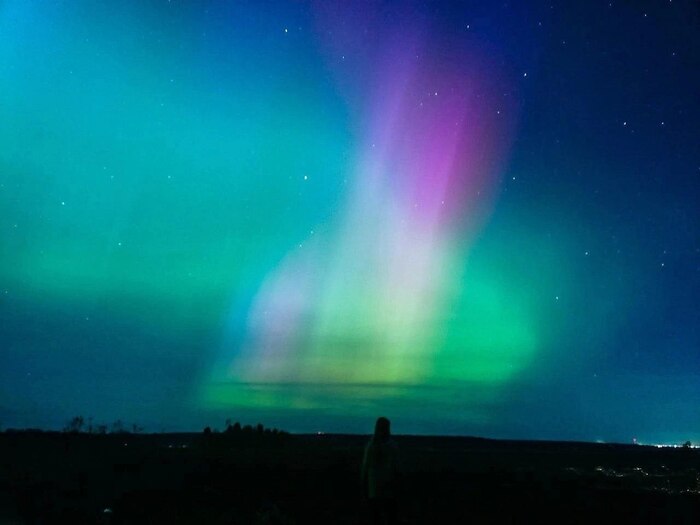
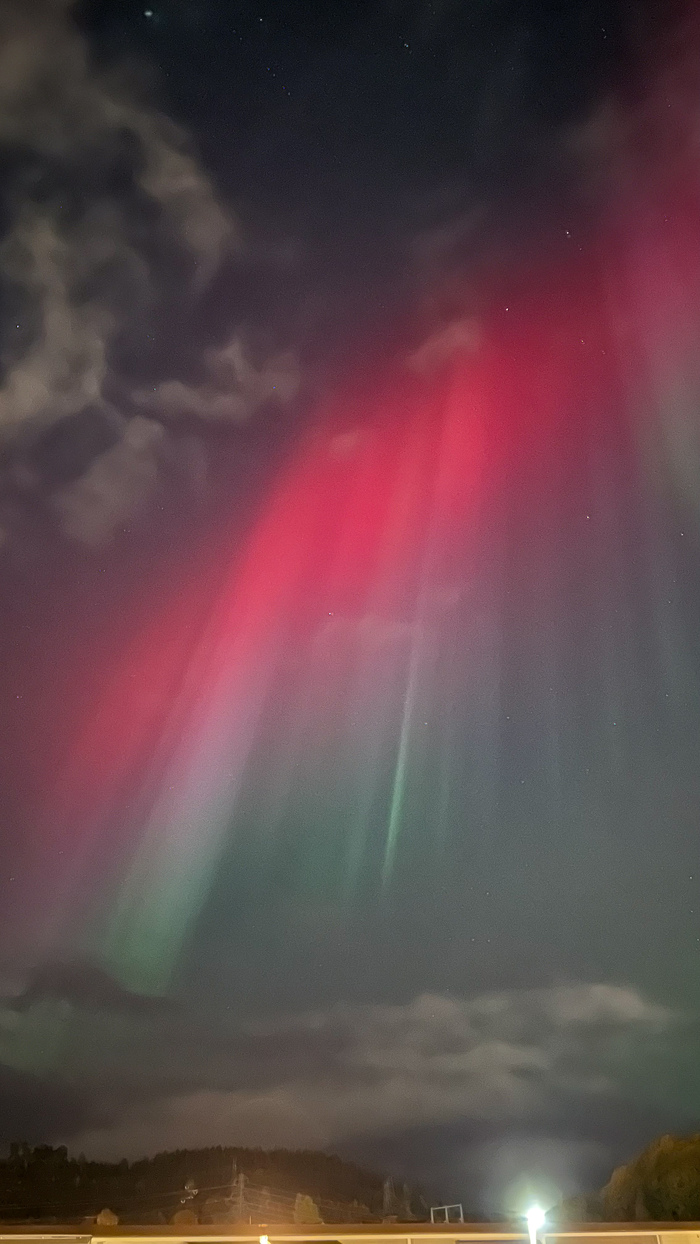
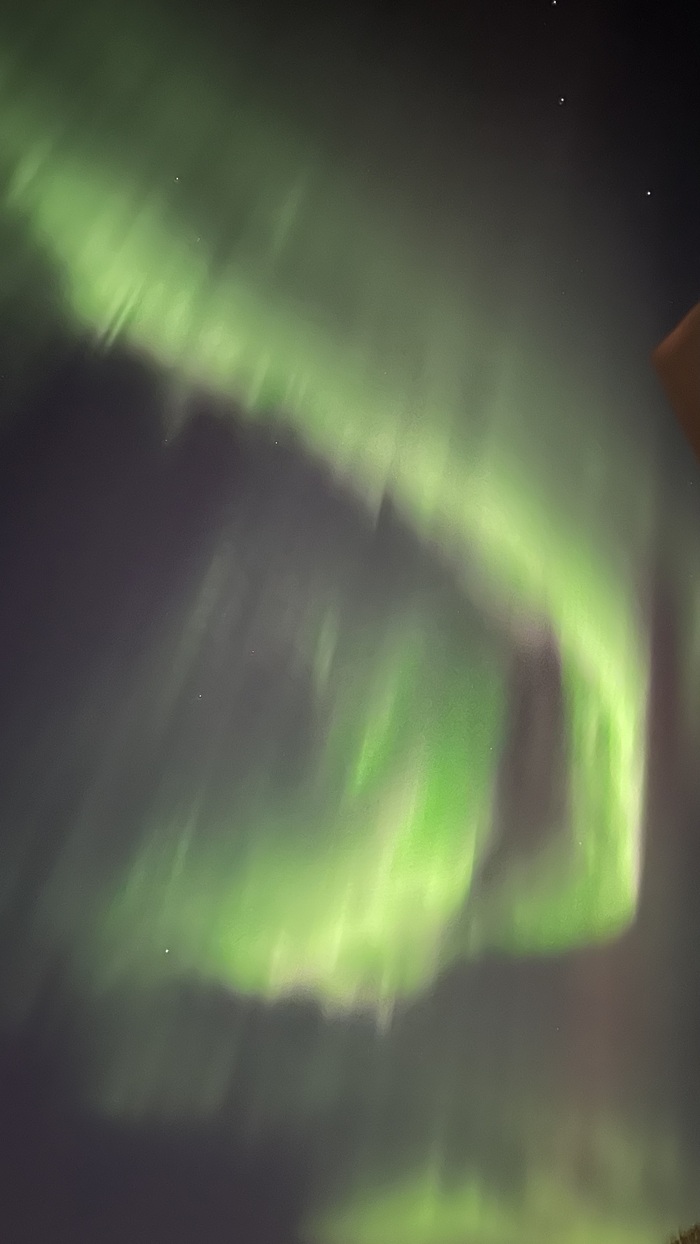
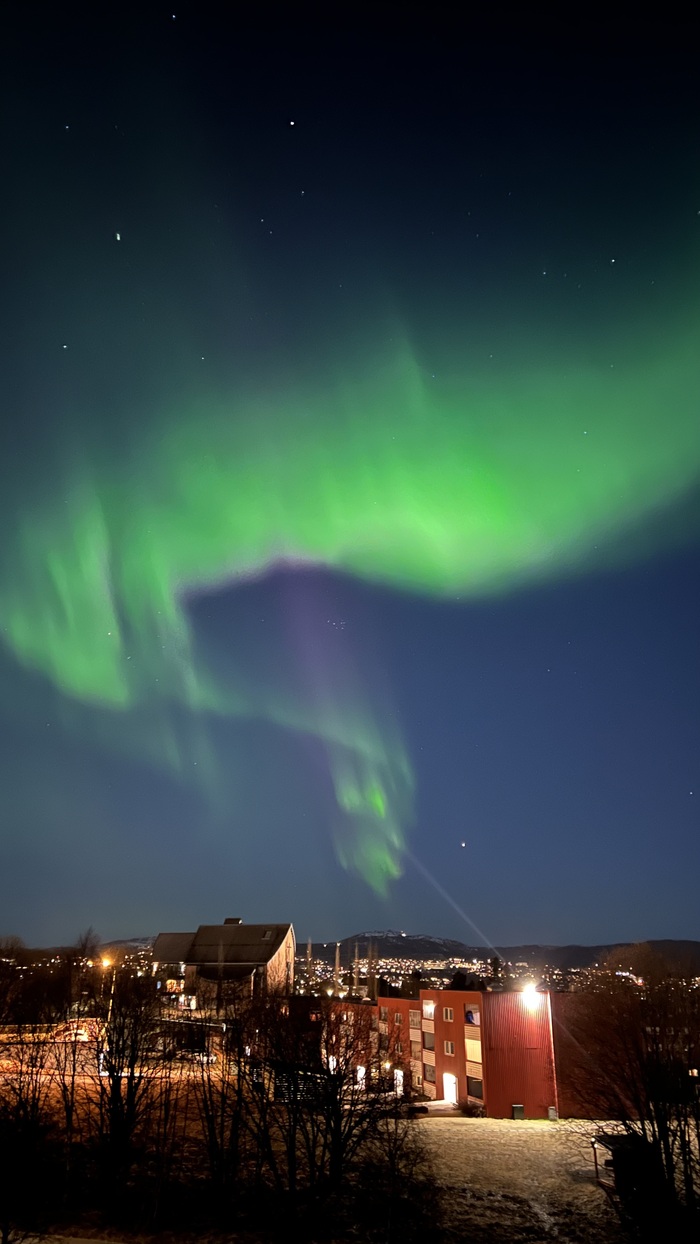
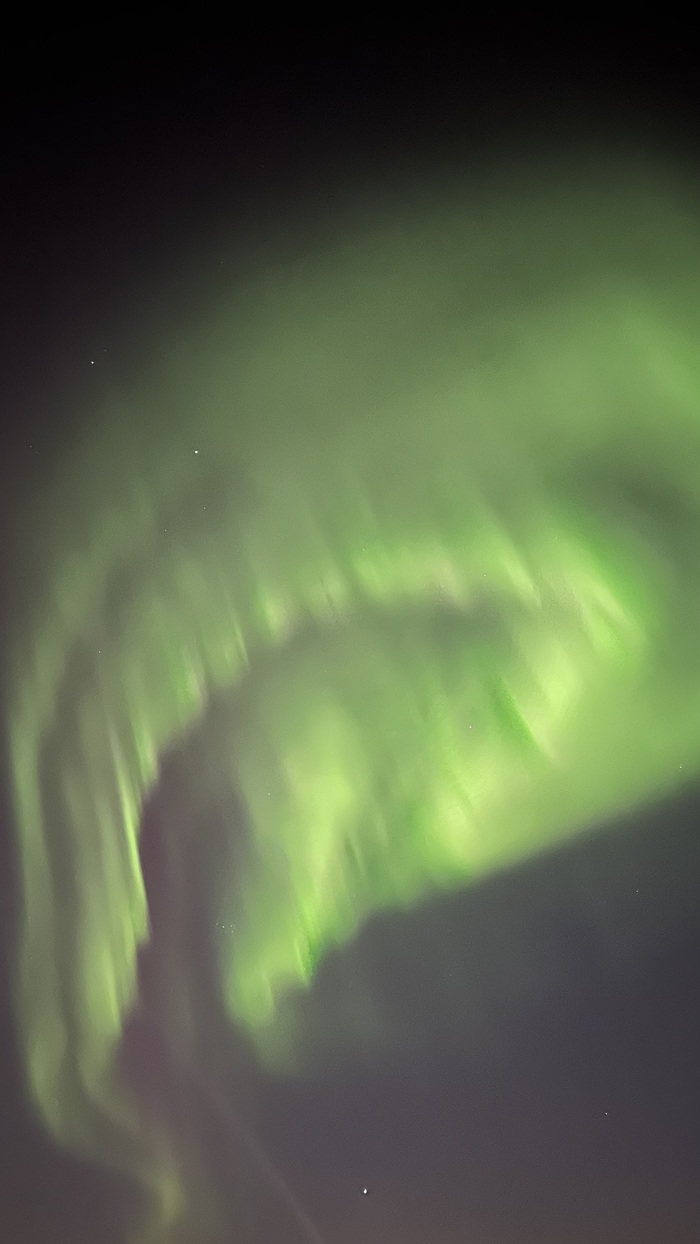
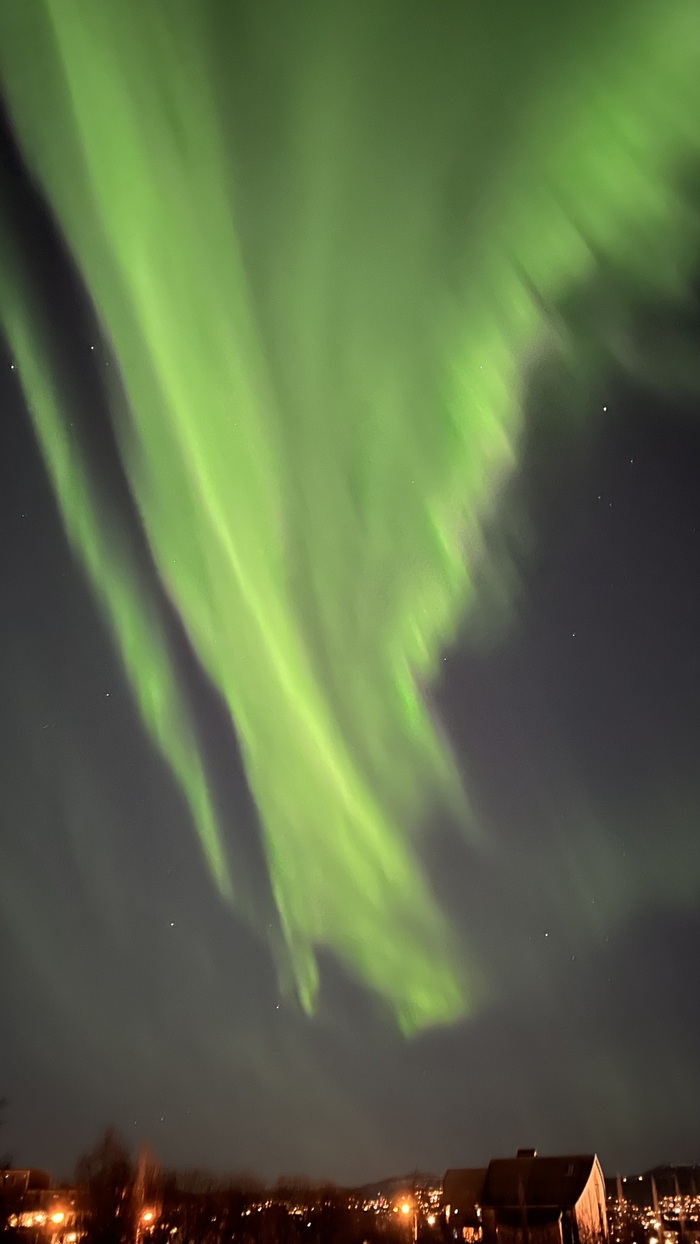
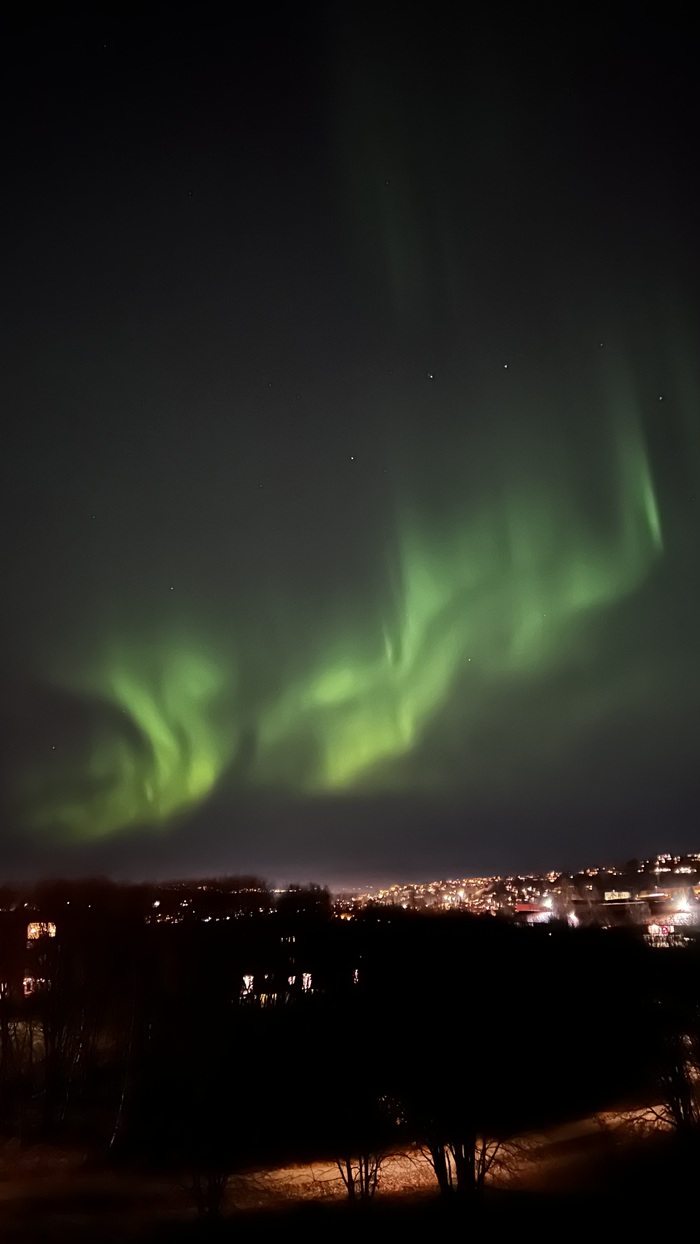
Некоторое время живу в Норвегии, и мне повезло оказаться в месте, где довольно часто можно наблюдать северное сияние. Несмотря на периодические облака и дожди, моменты, когда небо озаряется сиянием, стоят всех ожиданий. Захотелось поделиться фото с этими волшебными танцами света.

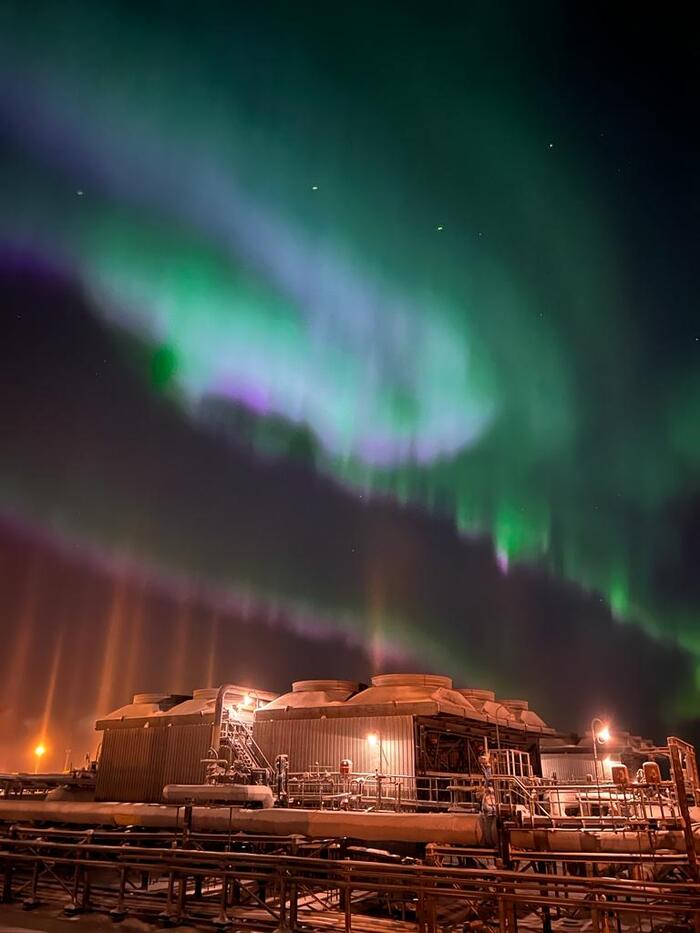
Всем привет, я вернулся!)
Не то что летом ничего не снимаю, но .. да, почти ничего не снимаю, ибо каждые выходные делаю вылазки на природу и руки не доходят даже на телефон что-то сфоткать.А в будние вечерами зависаю с собакой на улице или вджобываю.
К делу >>>
В нашу сторону тремя днями ранее 17 августа пыхнуло Солнышко. Прогнозы были уровня магнитной бури G3 ( это сильно, максимум G5)
С 17 на 18 августа уехали к Ладоге , а там...
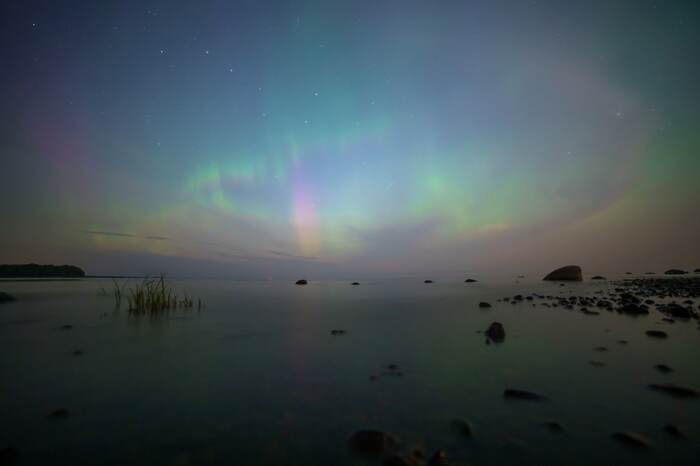
Ниже панорама из 5 вертикальных кадров на Samyang 14 2.8 , по горизонтали что-то около 170° и 110° по вертикали. Фотошоп такое не съедает как не скармливай, потому использую другие приложения и точечную привязку по 15-25 звездам между кадрами.Т.е. каждый кадр перекрываю следующим на 40-50% процентов, а дальшеуказываю одинаковые звезды на соседних снимках. Луна хоть и засвечивала небо , но на панорамедала отличные от цвета сияшки оттенкииотражения, дополнив и без того богатую небесную палитру.
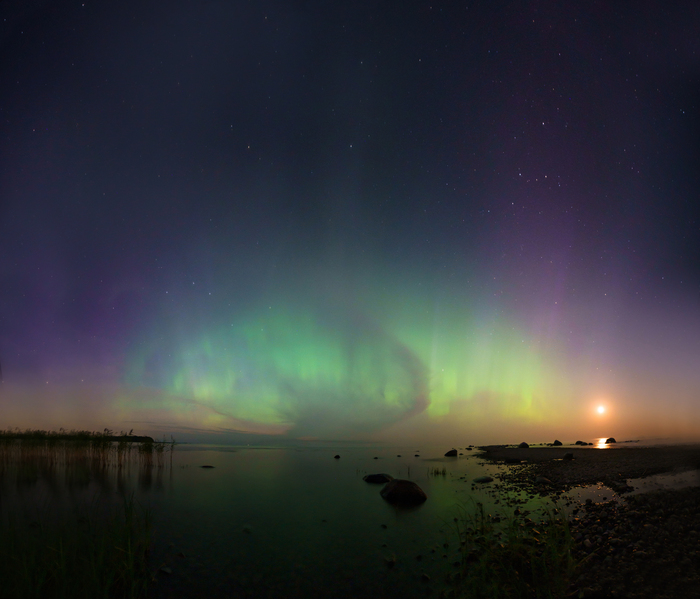
Ниже на фото одиночный горизонтальный кадр.
Цвета настоящие.