Удаление фона с фото за 1 клик: лучшие AI-сервисы и Telegram-боты
Устали тратить кучу времени в Фотошопе, пытаясь вырезать объект из фото вручную? Раньше для того чтобы выполнить удаление фона, приходилось долго осваивать "Перо", разбираться в настройках слоев и аккуратно обводить каждую деталь.
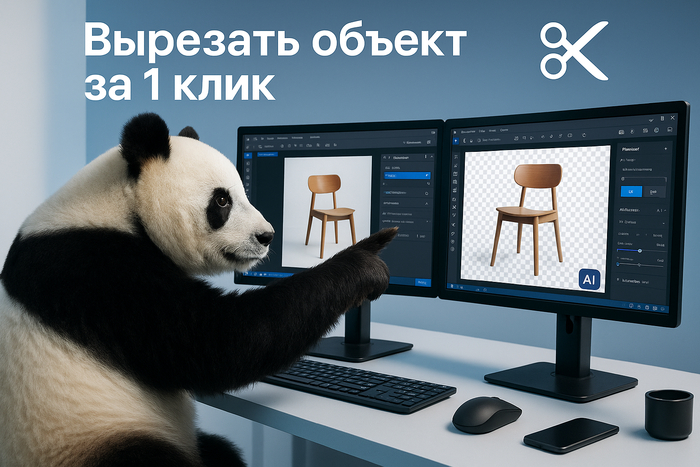
Перепробовал массу сервисов для обработки фото — большинство работают непредсказуемо. Где-то срезают волосы, где-то теряют края или "кусают" часть нужного объекта.
Однако нашел три способа, реально экономящих время и выдающих достойный результат. От моментального удаления фона через Telegram-бота до мощных ai сервисов. Сейчас расскажу о каждом, поделюсь примерами и подводными камнями.
Почему ручное удаление фона устарело
Старые методы требовали либо опыта, либо времени, а чаще — и того, и другого. В Фотошопе важно уметь отличать Quick Selection от Magic Wand, владеть альфа-каналами. В GIMP — освоить Path Tool и работу со слоями.
Сложность не единственная преграда. Даже профи тратят по 15-20 минут на сложный объект с мелкими деталями — волосы, мех, прозрачные ткани добавляют головной боли.
С появлением искусственного интеллекта ситуация изменилась. Нейросети, обученные на тысячах снимков, легко определяют границы объектов — иногда даже лучше человека. Удаление фона онлайн через Yes AI справляется с непростыми задачами буквально за секунды — лично проверял на фотографиях с разными прическами.
Удаление фона через Telegram за несколько секунд
Самый быстрый путь — использовать сервисы в виде ботов прямо в мессенджере. Не требуется регистрация, посещение сайтов или ожидание загрузки интерфейса.
Пошаговая инструкция:
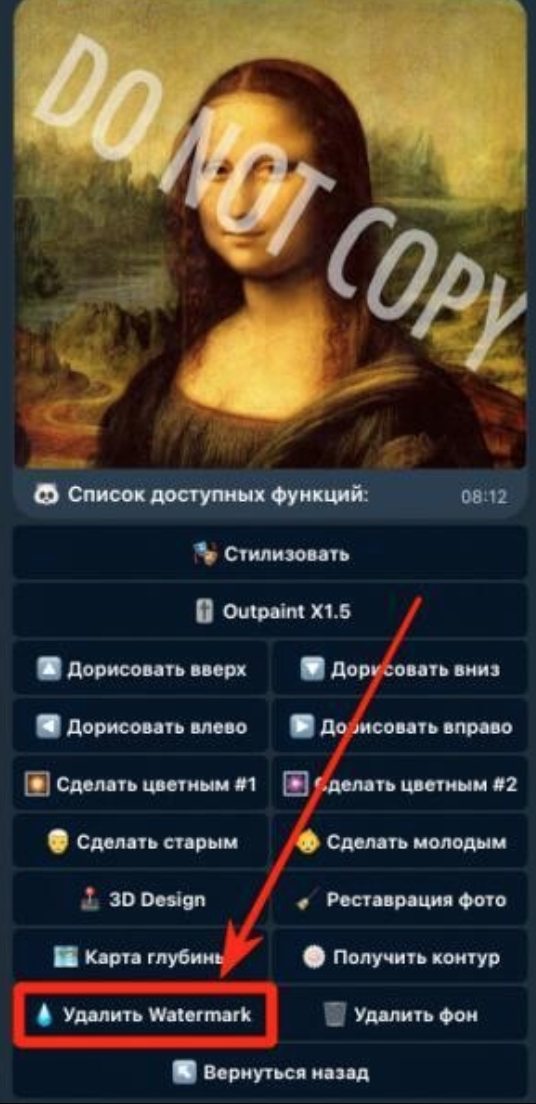
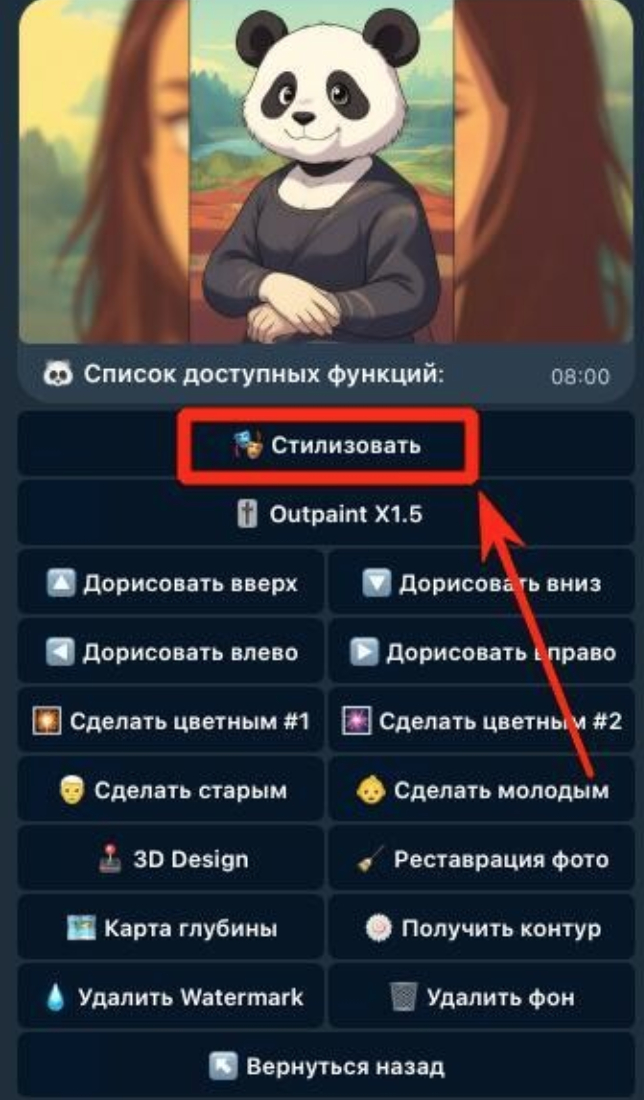
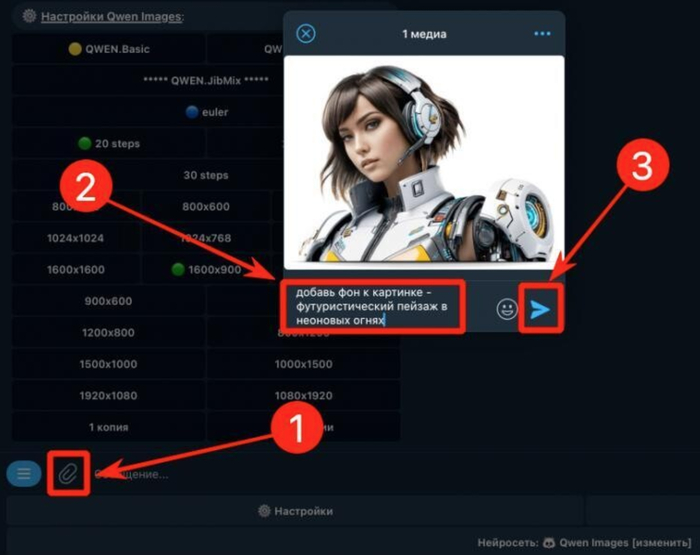
Загрузи снимок в бот, нажми "Функции QWEN IMAGES"
Активируй функцию удаления заднего плана
Получи готовое PNG с прозрачным фоном
Проверено на двух десятках фото: для простых случаев (люди на однотонной стене, еда) результат отличный. Если нужно вырезать объект со сложным или размытым фоном, иногда появляются ошибки, но примерно в 8 из 10 случаев всё устраивает.

❗️Полезный совет: если края объекта вышли рваными — сначала увеличь контраст на исходном снимке. Искусственный интеллект эффективнее видит чёткие контуры, что особенно важно.
Где Telegram-боты бессильны
Иногда простые решения не подходят:
Объект не отличается по цвету от заднего плана.
Много мелких элементов (например, ветки, трава, решетка).
Присутствуют полупрозрачные детали (стекло, тюль).
Фото большого размера (выше 10 МП).
В этих случаях стоит воспользоваться профессиональными инструментами.
Топовые AI-сервисы для сложных задач
Для сложных фото подойдут специализированные сайты.
Remove.bg — старый проверенный сервис, стабилен, но бесплатная версия ограничена по разрешению.
Photopea — практически онлайн-замена Photoshop. Там есть AI-опция Select Subject — она автоматически выделяет главный элемент. Затем можно инвертировать выделение (Ctrl+Shift+I) и вырезать объект из фото, удаляя фон.
В Canva тоже реализована функция Background Remover — удобно использовать, если нужно быстро менять фон или создавать коллаж.
❗️Рекомендация: для портретов лучше работает Portrait-режим, а для отдельных вещей — Object Detection.
Секреты для лучшего результата
Чтобы AI не ошибались с границами:
✔️Используй кадры с контрастным задником (темный объект на светлом или наоборот)
✔️Старайся избегать теней, которые могут сливаться с объектом
✔️Всегда проверяй результат в полном масштабе — мелкие огрехи заметны только при увеличении
Если требуется вырезать объект из фото в нескольких экземплярах, обрабатывай их раздельно — так искусственный интеллект лучше справляется.
Прокачиваем качество: продвинутые методы
Когда автоматическая обработка не идеальна, результат можно доработать. В Photopea после AI-выделения воспользуйся инструментом Refine Edge — он помогает точно настроить края, доводя фото до совершенства.
Возможность восстановления снимков станет полезной, если оригинал размытый — сначала нейросеть повышает четкость, после чего удалить фон становится легче.
Если на фото есть полупрозрачные детали, обработай изображение дважды с разными параметрами, а затем объедини оба варианта слоями с разной прозрачностью. Так переходы выходят максимально натуральными.
Для предметной фотосъемки и каталогов лучше фотографировать на белой подложке — нейросеть без труда отличит объект от светлого background’а, выделяя его ровно и аккуратно.
Пакетная обработка для большого количества фото
Когда задач много, ищи сервисы с batch-функцией или поддержкой API. Большинство ботов принимает архивы изображений и возвращает уже готовые файлы. В интернет-магазинах такой метод экономит уйму времени.
Сравнение инструментов: что выбрать — скорость или качество?
📍Telegram-боты — рекордно быстрые, подойдут для соцсетей и экспресс-редактирования. Итог — 7/10.
📍Remove.bg и похожие платформы — золотая середина между скоростью и качеством. Отлично для блогов и презентаций. Итог — 8/10.
📍Photopea + AI Select — процесс займет больше времени, зато есть ручные настройки. Для профессиональных задач. Итог — 9/10.
📍Классический Photoshop — занимает больше времени, но дает идеальный результат. Для сложных проектов. Итог — 10/10.
Вывод очевиден: инструмент выбирается под конкретную задачу. Для сторис Instagram достаточно бота, а для промо-баннера стоит уделить время ручной обработке.
В 2025 году нейросети справляются почти со всеми случаями молниеносно, а сложные фото требуют минут, а не часов. Ключ — правильно выбрать ИИ-инструменты под свою задачу.
Благодаря нейросетям удается ускорить рабочий процесс, добиться высокого качества изображений и получать интересные решения.