

Как собрать Системный Блок
2 поста
2 поста
Установка процессора – самый ответственный этап сборки. Одна ошибка может вывести дорогой CPU из строя.
Как правильно установить процессор
Как нанести термопасту
Как закрепить кулер
Частые ошибки и как их избежать
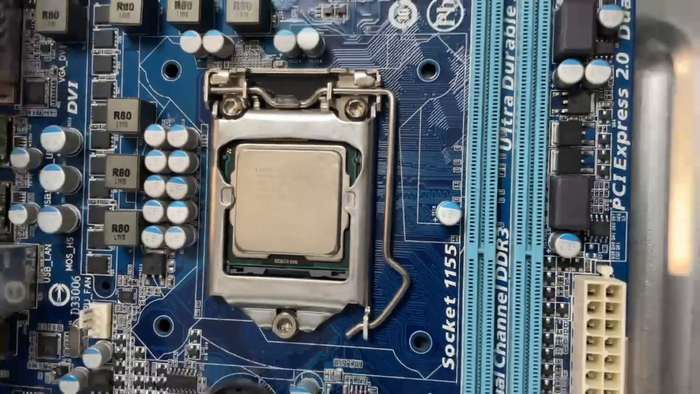
Правильное положение процессора в сокете.
1. Подготовка
Что понадобится:
✅ Процессор
✅ Материнская плата
✅ Кулер
✅ Термопаста (если нет предварительно нанесённой)
✅ Антистатический браслет
2. Пошаговая инструкция
Шаг 1. Открытие сокета
Найдите на материнской плате сокет CPU (квадратный разъём с рычагом)
Аккуратно отогните металлический рычаг
Поднимите защитную крышку
⚠️ Важно! Не касайтесь контактов сокета пальцами!
Шаг 2. Установка процессора
Найдите ключ-метку на процессоре (золотой треугольник)
Совместите его с меткой на сокете
Без нажима опустите процессор в сокет
Закройте рычаг (потребуется небольшое усилие)
❌ Ошибка: Попытка вставить CPU с неправильной ориентацией может погнуть ножки!
Шаг 3. Нанесение термопасты
Варианты:
Если кулер новый (с предварительно нанесённой пастой) – можно сразу устанавливать
Если пасты нет:
Выдавите горошину (размером с рисовое зерно)
Не размазывайте – кулер равномерно распределит пасту
Шаг 4. Установка кулера
Совместите крепёжные отверстия кулера с платой
Зафиксируйте винты крест-накрест (не затягивайте сразу)
Подключите питание кулера к разъёму CPU_FAN
⚠️ Проверьте: Кулер не должен шататься!
Собрать и установить подставку для радиатора
Установить и подключить радиатор на процессора
3. Частые ошибки
1.Несовмещение меток-> Повреждение ножек -> Следить за треугольником-маркером
2.Слишком много термопасты -> Перегрев -> Достаточно капли 2-3 мм
3.Не подключён вентилятор -> Перегрев и отключение ПК -> Проверить CPU_FAN
В следующем посте рассмотрим как происходит Подключение видеокарты, ОЗУ, батарейки BIOS, дисков и проводов
Стабильную работу системы
Хорошую вентиляцию
Возможность дальнейшего апгрейда
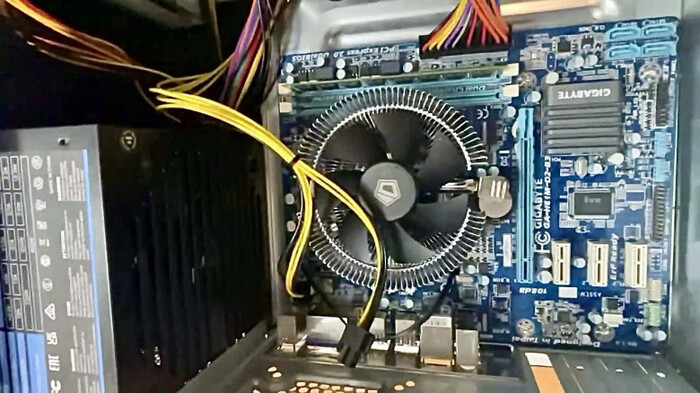
Расположение компонентов в корпусе
1. Подготовка корпуса
Шаг 1: Установка стоек
Сравните отверстия на плате с отверстиями в корпусе
Вкрутите латунные стойки в соответствующие позиции
Проверьте - все стойки должны совпадать с отверстиями платы
Вкрутить латунные стойки
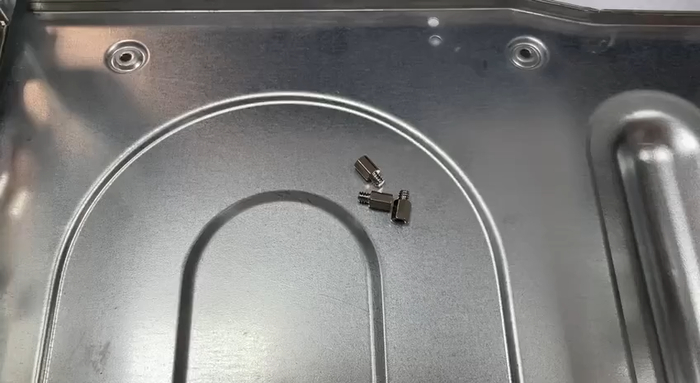
Латунные стойки
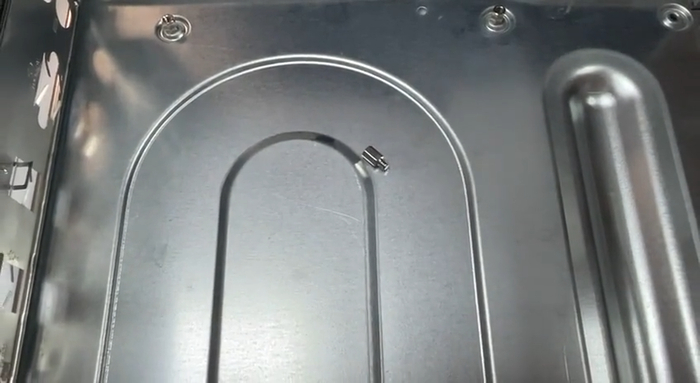
Латунные стойки
Стойки должны совпадать с отверстиями платы
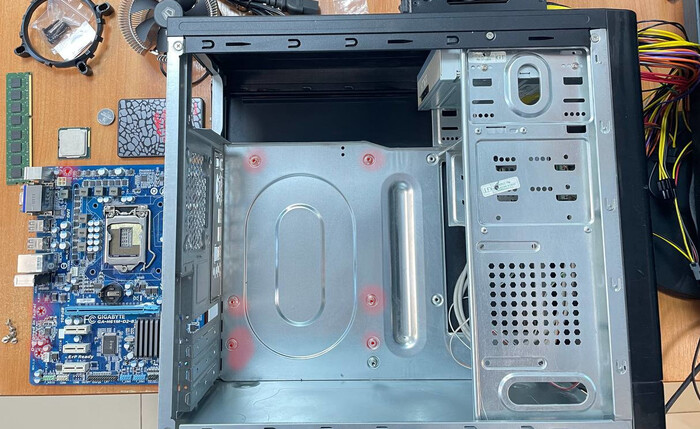
Стойки должны совпадать с отверстиями платы
Шаг 2: Монтаж задней панели
Вставьте IO-панель (идет в комплекте с платой)
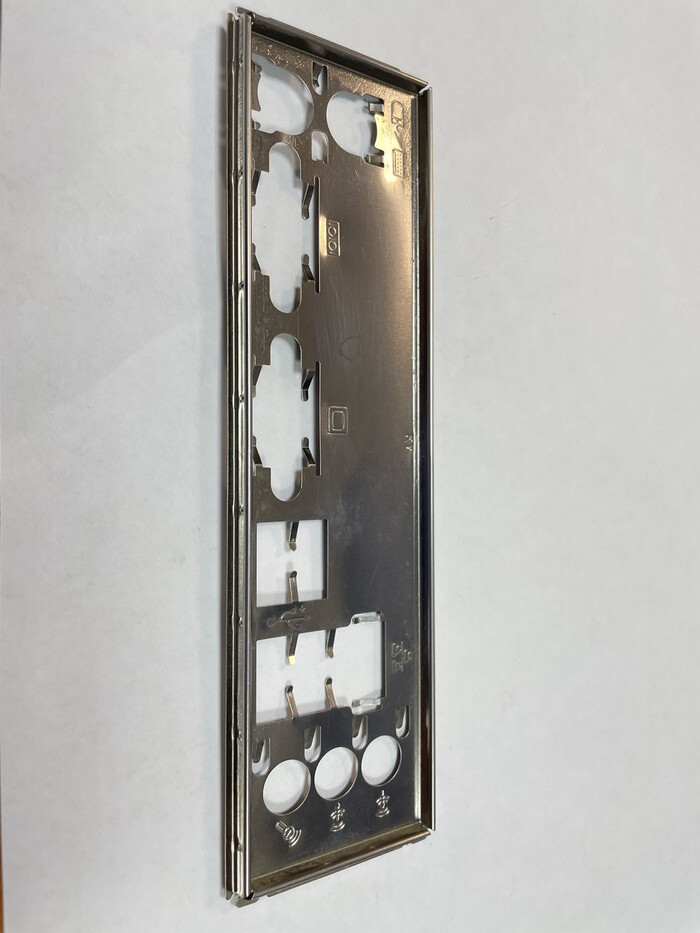
Вставьте IO-панель (идет в комплекте с платой)
Аккуратно зафиксируйте по периметру
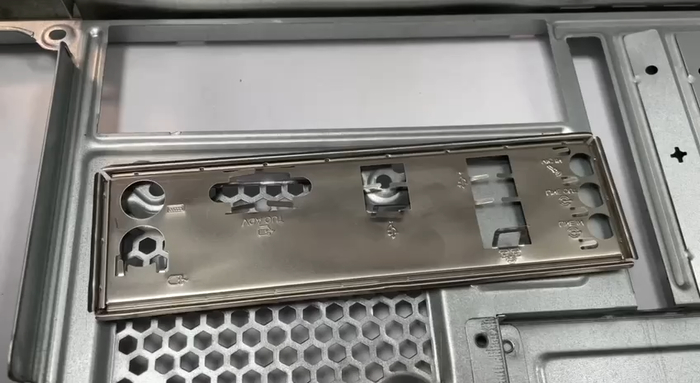
Аккуратно зафиксируйте по периметру
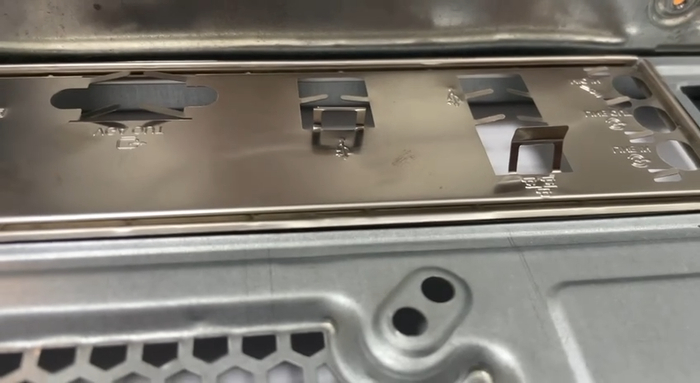
Аккуратно зафиксируйте по периметру
2. Установка материнской платы
Аккуратно поместите плату в корпус
Совместите отверстия со стойками
Закрепите винтами (не перетягивайте!)
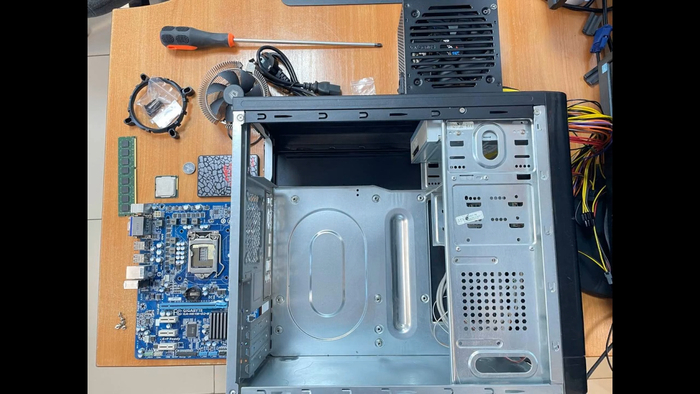
Начало
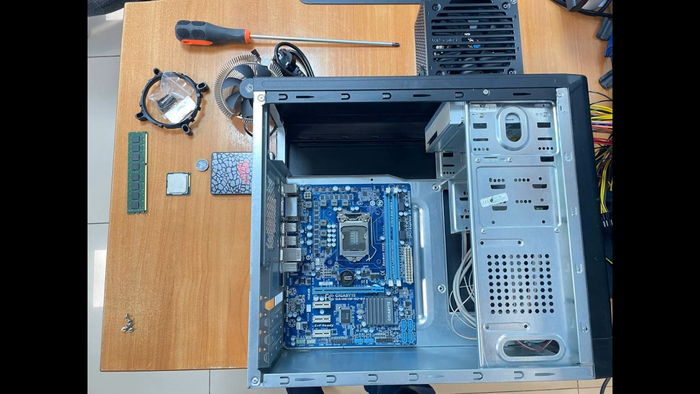
Аккуратно поместите плату в корпус Совместите отверстия со стойками
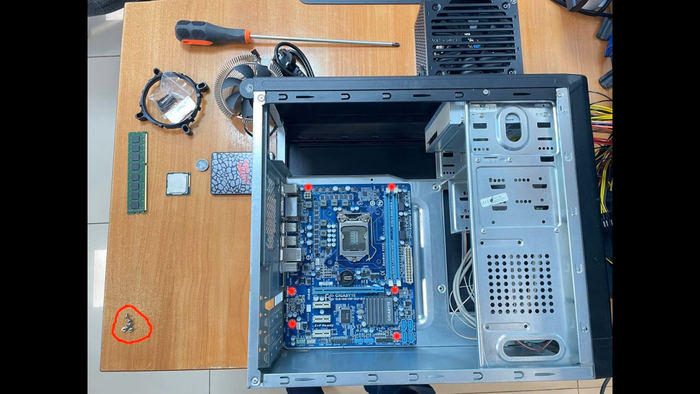
Закрепите винтами (не перетягивайте!)
⚠️ Важно:
Не допускайте контакта платы с металлом корпуса
Используйте только родные винты
Оставьте пространство для кабелей
3. Подключение блока питания
Шаг 1: Фиксация БП
Установите БП (Отверстия блока питания должны совпадать с отверстиями на корпусе системного блока)
Закрепите четырьмя винтами
Шаг 2: Основные подключения
24-pin разъем (основное питание платы)
4-pin или 8-pin CPU (питание процессора)
PCIe (для видеокарты, если есть)
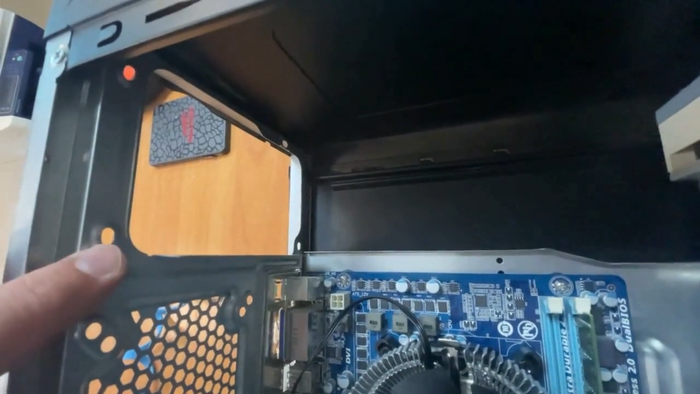
Установите БП (Отверстия блока питания должны совпадать с отверстиями на корпусе системного блока)
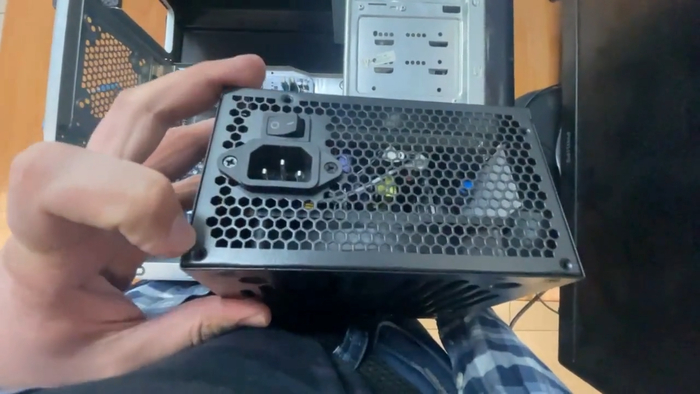
Установите БП (Отверстия блока питания должны совпадать с отверстиями на корпусе системного блока)
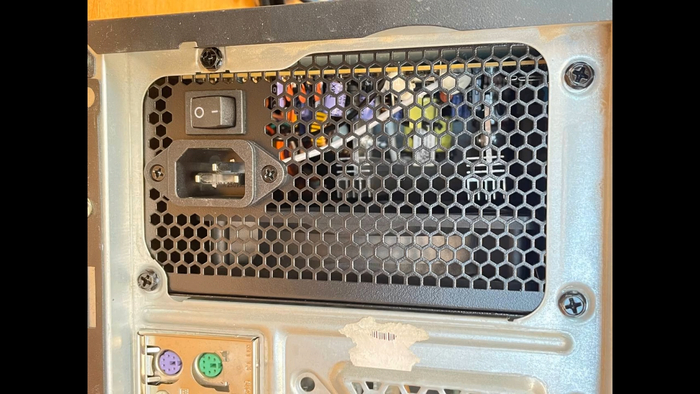
Закрепите четырьмя винтами
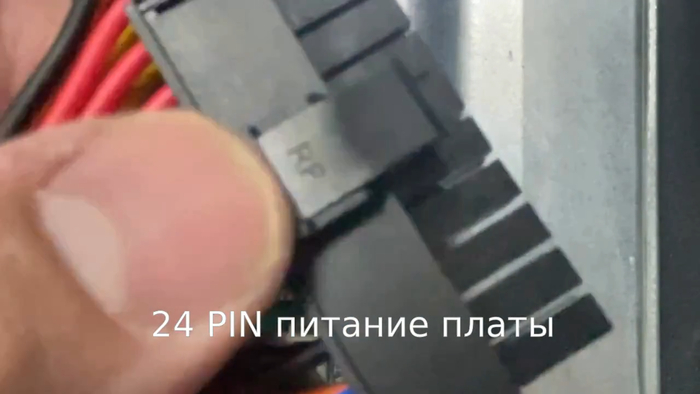
24-pin разъем (основное питание платы)
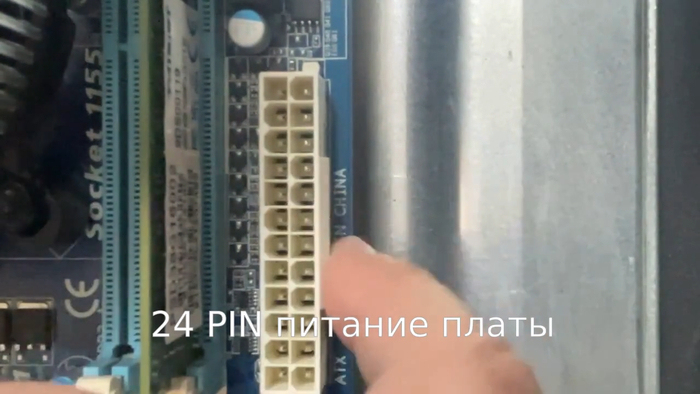
24-pin разъем (основное питание платы)
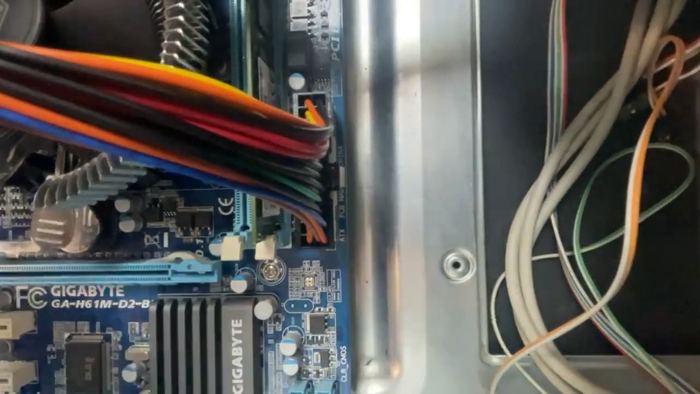
24-pin разъем (основное питание платы)
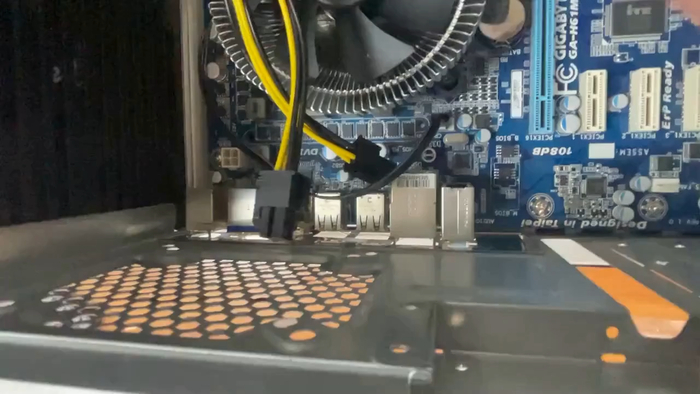
4-pin или 8-pin CPU (питание процессора)
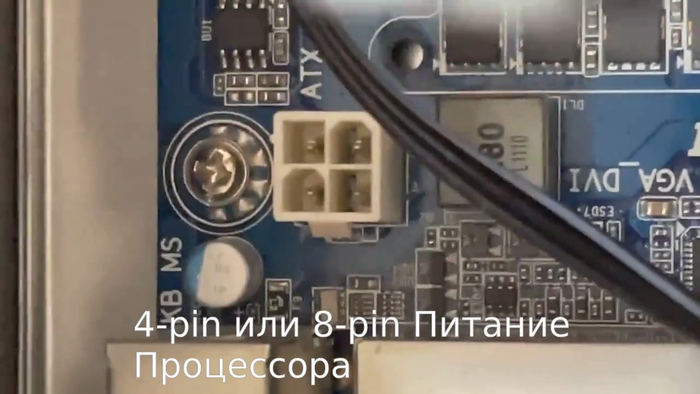
4-pin или 8-pin CPU (питание процессора)
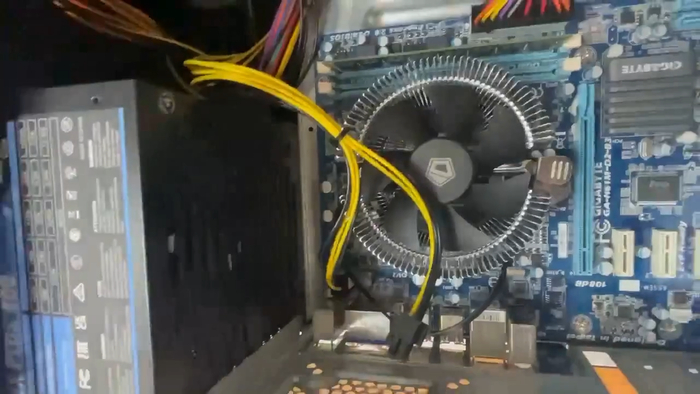
4-pin или 8-pin CPU (питание процессора)
4. Организация проводов
Правила:
✔ Группируйте кабели по назначению
✔ Используйте стяжки для фиксации
✔ Оставляйте зазор для вентиляции
Частые ошибки:
❌ Перегиб кабелей
❌ Блокировка вентиляционных отверстий
❌ Слишком сильное натяжение
5. Проверка
Убедитесь:
Все основные разъемы подключены
Нет незакрепленных винтов
Кабели не мешают вентиляторам
В следующем посте рассмотрим как происходит Установка процессора и кулера
