Извлечение данных из старого неисправного смартфона без ремонта и программатора
Здравствуйте! Будет много текста и фото! Недавно ко мне обратился знакомый с просьбой достать с нескольких старых нерабочих телефонов фотографии и контакты, так как в сервисах эта услуга стоит слишком дорого. Я согласился помочь ему и хочу рассказать вам, как это можно сделать. Опишу всё простыми словами, поэтому прошу профессионалов не ругать меня за неточности — пишу так, чтобы любой человек смог понять суть.
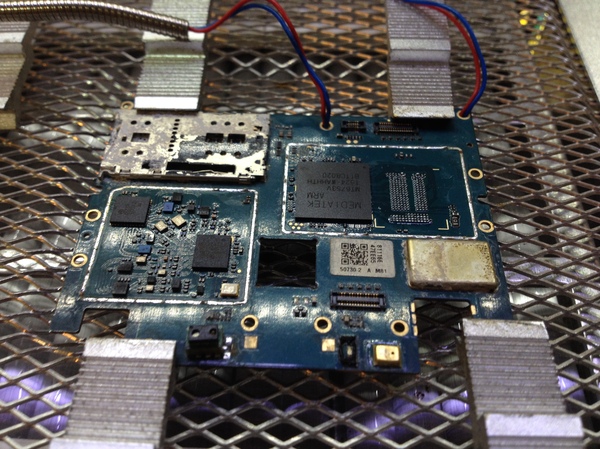
Немного информации. Восстановить данные с нерабочего телефона можно только при условии, что на нём установлена операционная система до Android 6! Всё, что старше, восстановить программными способами не получится, так как во всех последующих системах включено шифрование файлов. Данные в таком случае восстанавливаются путем ремонта телефона, либо переноса микросхемы памяти и процессора (он шифрует, и только он может расшифровать) на исправную материнскую плату. Чем новее телефон, тем больше исправных микросхем с вашего устройства потребуется перенести для восстановления. Если вам кто-то предлагает другой вариант решения вашей проблемы — лучше оттуда уйти, иначе вам уже не будет что восстанавливать.
С чего начать. Для восстановления данных с телефона нам понадобится, во-первых - знать, с чем мы будем работать; во-вторых - файл "scatter" из прошивки для телефона; в-третьих - разобраться с питанием телефона; в-четвёртых - драйвер и программа, которая будет скачивать данные; в-пятых - программа, которая сможет эти данные открыть; в-шестых - надо знать как извлекать контакты из записной книжки.
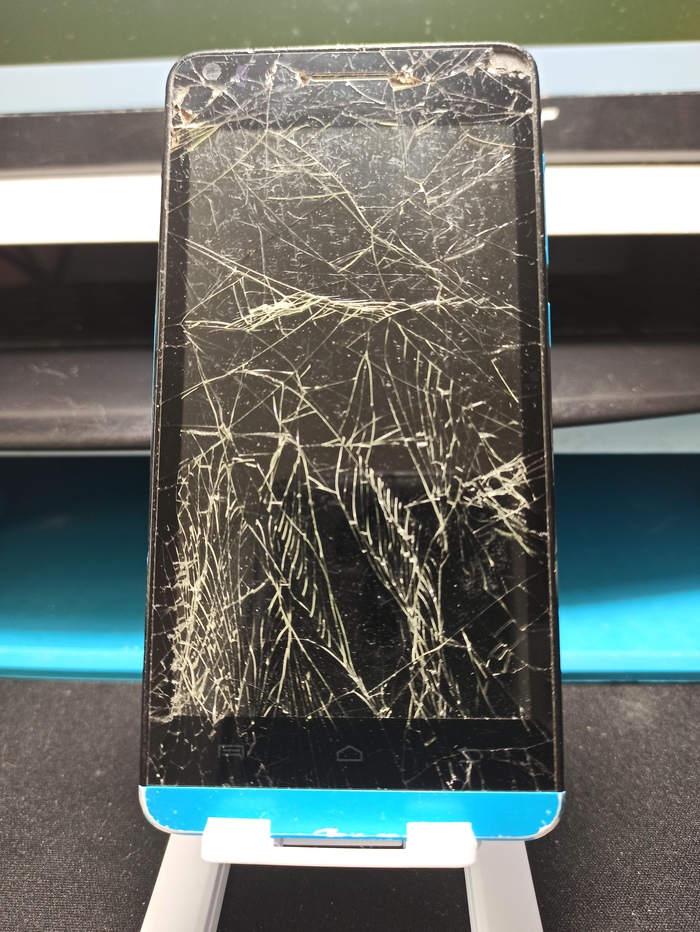
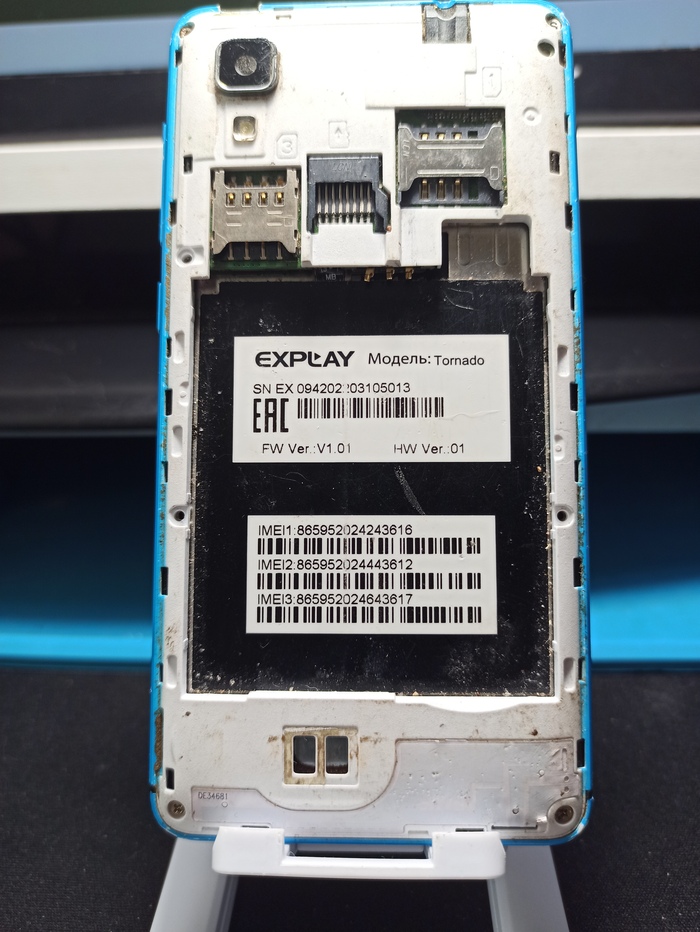
Телефон разбит, без аккумулятора и не включается, но нам и не нужно
Телефон
У меня в руках оказался один из телефонов, с которого нужно достать информацию. Для начала проверим, какой процессор и операционная система в нём установлены. Просто вбиваем в поисковике модель телефона и смотрим характеристики

Система старая - Android 4.4.2, что нам подходит. Процессор — Mediatek MT-6582. Зачем же нам знать процессор? В мобильных устройствах используются несколько видов процессоров: Qualcomm, MediaTek, Unisoc и др. Для каждого из них существует своя программа для прошивки и восстановления файлов.
2. Файл из прошивки.
Из прошивки нам необходим файл с названием "scatter" — в нём указаны адреса, куда процессор записывает файлы. Чаще всего можно скачать этот файл отдельно, просто написав в поисковике, для какого процессора он необходим. Если этот файл не удалось скачать отдельно, то нужно скачать прошивку для телефона целиком (для программы SP Flash Tool), которую потом необходимо разархивировать и извлечь этот файл. Если не удалось найти прошивку для конкретного телефона, можно скачать прошивку для любого другого телефона с тем же процессором и извлечь нужный файл.

3. Питание телефона.
Если у нас есть аккумулятор, то мы заряжаем его либо с помощью самого телефона, если он ещё функционирует, либо с помощью зарядки "лягушка". Если же у вас есть блок питания, то можно воспользоваться им, предварительно выставив 4,2В и ограничение тока в 1А.
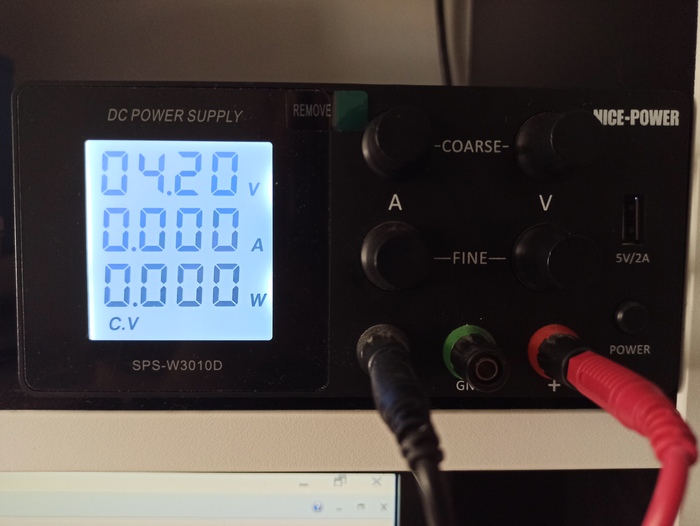
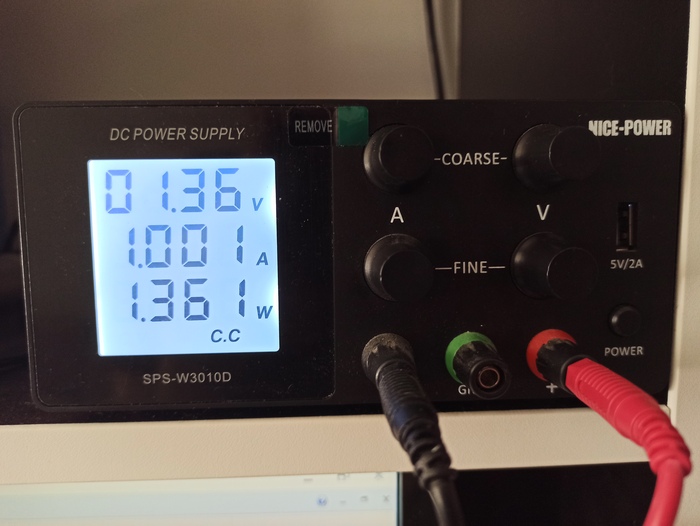
Далее необходимо определить, где + и - у телефона. Можно найти фотографию аккумулятора и посмотреть на нём, где какие контакты, или использовать тестер. Переведите тестер в режим прозвонки. Дотроньтесь одним щупом до металлической части, которая прикрывает SIM-карту (она почти всегда соединена с минусом телефона) и поочерёдно дотрагивайтесь к контактам разъёма аккумулятора. Где тестер показывает 0 или пищит, там минус. Где появляется значение от 250 до 500, там плюс (чаще всего около 400).
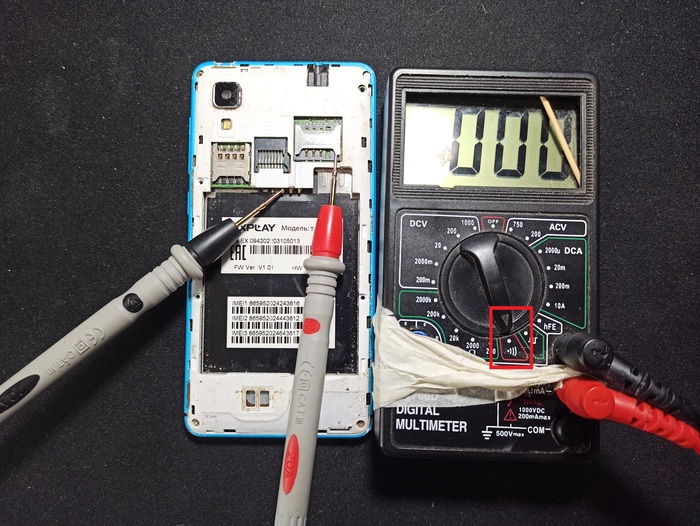
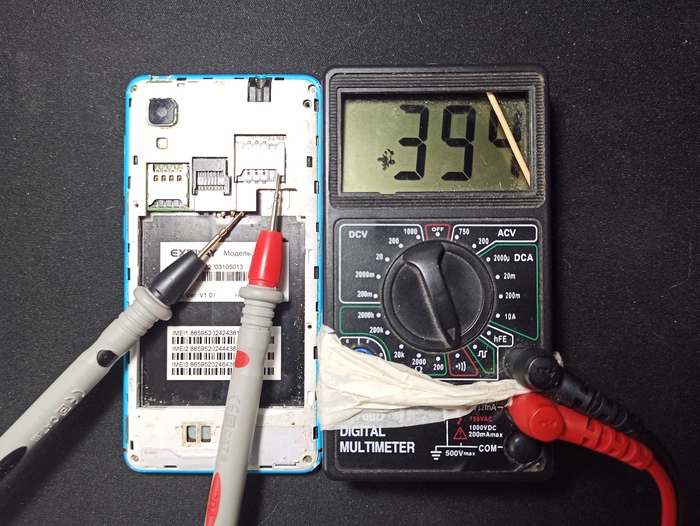
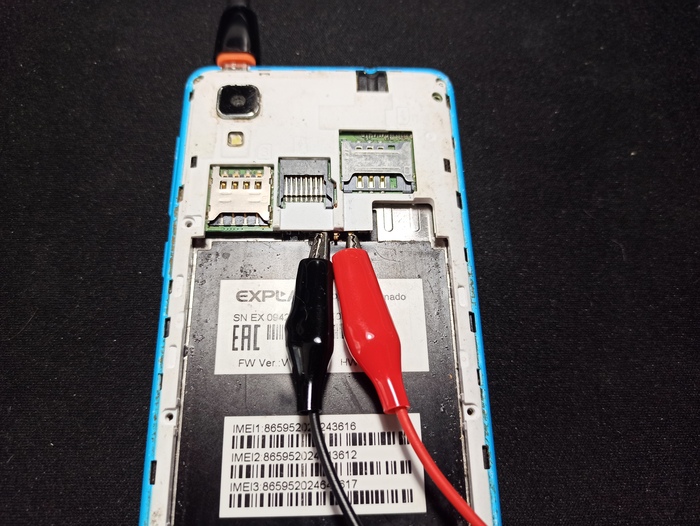
Тестеру очень много лет и его сильно потрепало за это время, но он полностью откалиброван по приборам и менять его желания нет.
4. Установка драйверов и программ для извлечения данных.
Компьютер не сможет видеть наш телефон без специальных драйверов. Для нашего процессора это "MTK_USB_All_v1.0.8". Скачиваем и устанавливаем их. Далее понадобится программа, с помощью которой мы будем извлекать данные. В нашем случае это SP Flash Tool v.5.1924. Для себя я использую несколько версий и подверсий этой программы, так как нет универсальной версии, надо пробовать разные варианты. Скачиваем, устанавливаем и открываем её.
В программе переходим во вкладку "Download" и выбираем в строке "Scatter-loading File" наш скачанный файл "scatter".
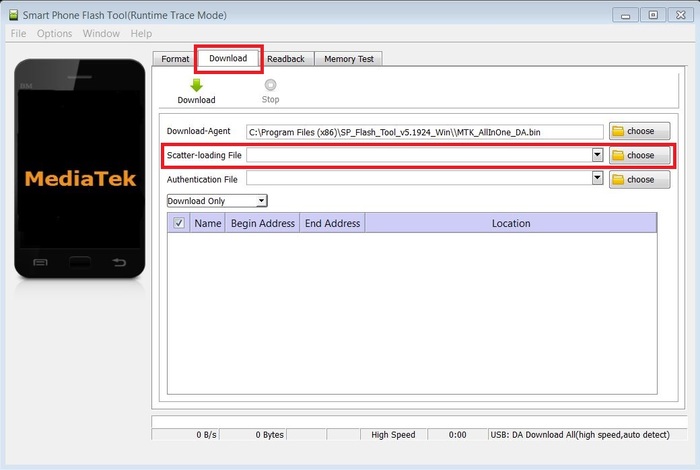
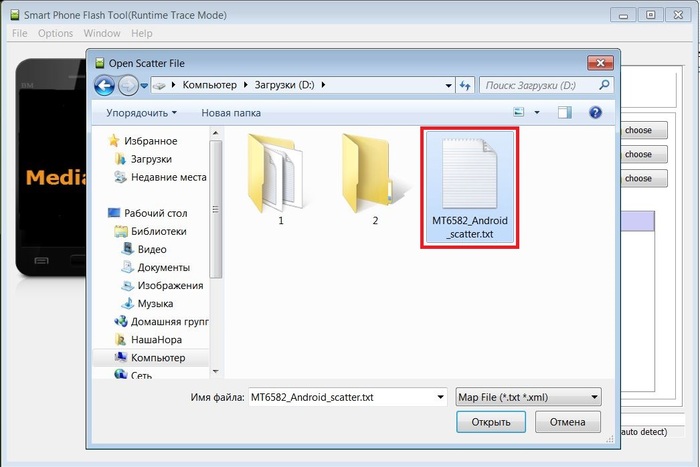
Мы видим, что файл прочитался, ничего здесь не трогаем и переходим на вкладку "Memory Test".

Убираем все галочки, кроме "RAM Test" и "Data Bus Test", и нажимаем кнопку "Start".

Теперь вынимаем и заново вставляем аккумулятор в телефон (либо подключаем телефон к блоку питания) и подключаем телефон по USB-кабелю к компьютеру. Ничего на телефоне нажимать не нужно, просто подключите его. Процесс должен начаться автоматически. После завершения закрываем окно с галочкой.

Отсоединяем телефон от компьютера и пролистываем отчёт наверх. Копируем выделенное значение рядом с "EMMC_PART_USER".

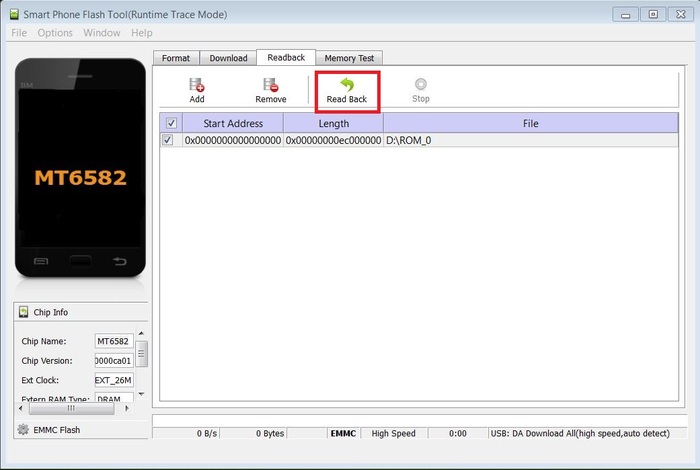
Переходим на вкладку "Readback", нажимаем "Add" и дважды нажимаем на появившуюся строку. Выбираем, куда будет сохранён считанный файл.
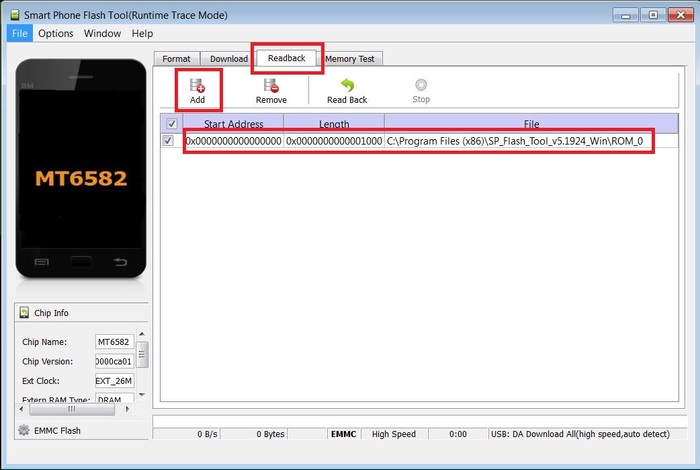
Вставляем в "Length" скопированное значение и нажимаем "Ok".

Нажимаем "Read Back". Опять вынимаем аккумулятор из телефона (или отключаем от блока питания), вставляем его обратно и подключаем телефон USB-кабелем к компьютеру. Процесс считывания должен начаться автоматически. Процесс будет идти медленно, это нормально. Главное, не трогайте телефон и провод, иначе придется начинать заново!
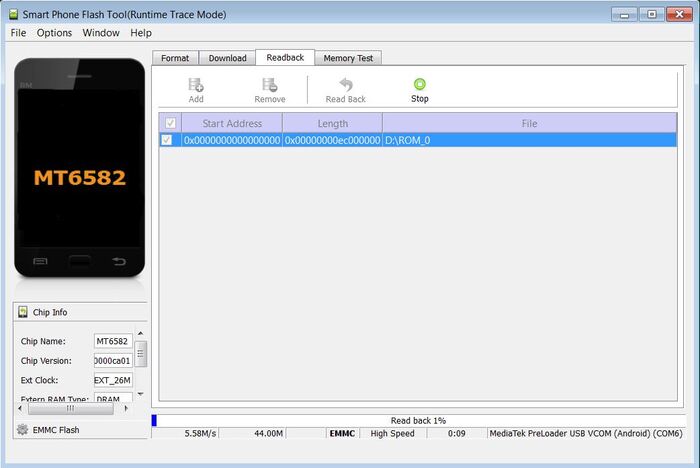
По завершении закрываем окно с галочкой, затем закрываем программу и отключаем телефон — он нам больше не понадобится.

Вот наш файл (у вас он будет расположен в выбранном вами месте), но просто так его не открыть. Необходимо скачать и установить программу.

5. Установка и использование R-Studio.
Скачиваем и устанавливаем R-Studio; у меня установлена версия 9.4. Запускаем программу. Нажимаем "Диск" и находим там "Открыть образ".
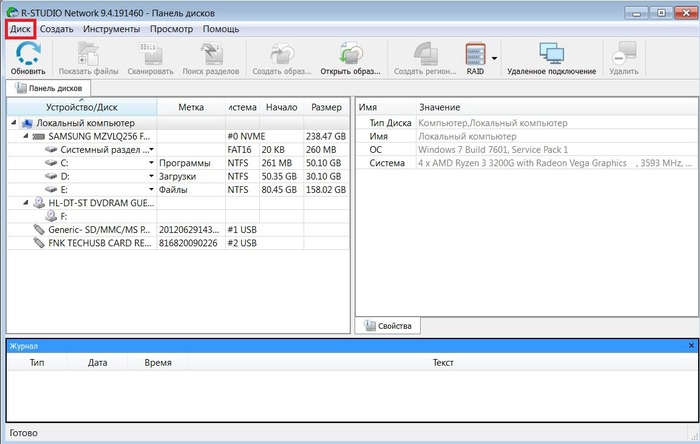
Меняем расширение на "Все файлы" и выбираем наш скачанный файл.

Выделяем файл ROM_0 и нажимаем "Поиск разделов".

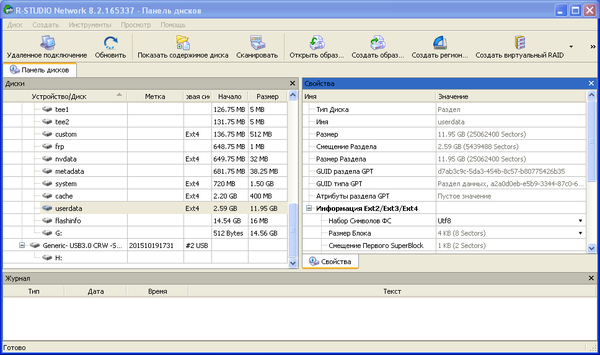
Ждём, пока появятся распознанные разделы.

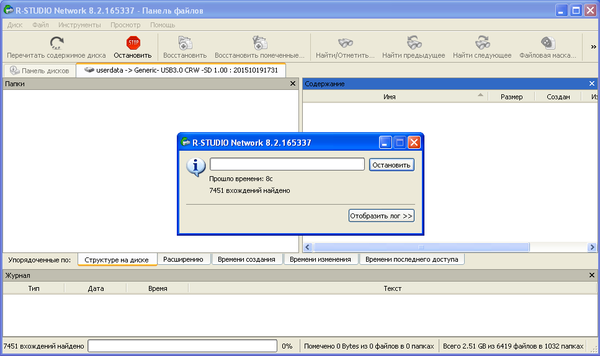
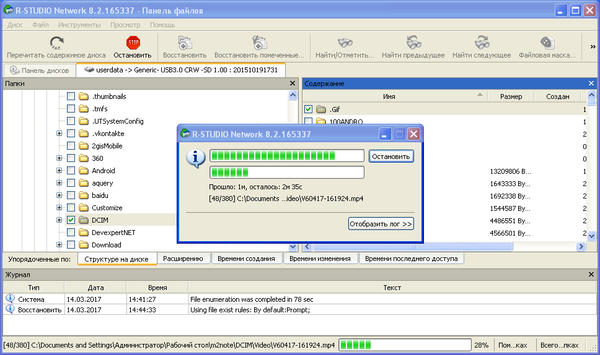
Теперь можно дважды нажать на раздел, и отобразятся файлы, которые там содержатся. Далее выделяем файлы и нажимаем правой кнопкой, затем выбираем "Восстановить помеченные", или выбираем весь раздел и нажимаем "Восстановить все файлы". Чаще всего данные пользователя хранятся в самом большом разделе и имеют файловую систему FAT32, а сама система, данные приложений и контакты хранятся на следующем большом разделе, но не всегда. Я предпочитаю восстановить все разделы и уже тогда смотреть что в них. Так же можно найти папки различных приложений (VK, WhatsApp и др.) и извлечь фотографии сохраненные в их кэше, надо лишь исправить их расширение на .jpg.
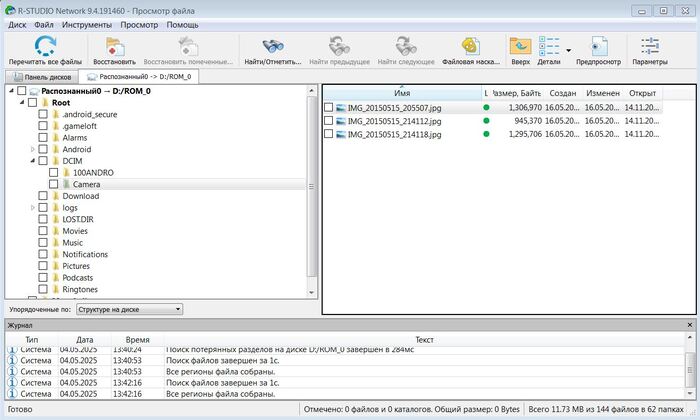
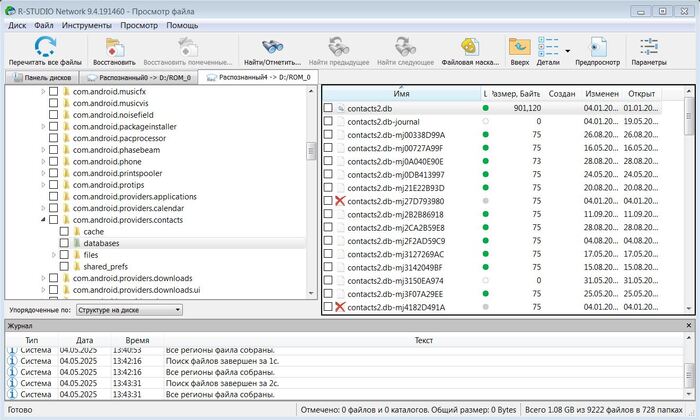
Вот то что нам надо: фотографии и файл с контактами.
6. Извлечение контактов.
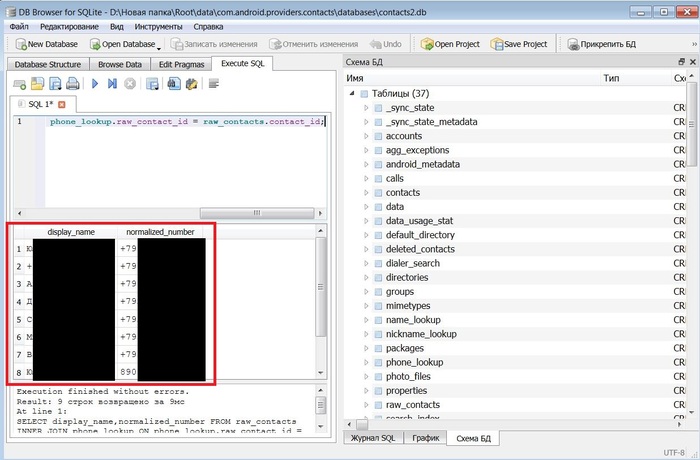
Файл с контактами называется "contacts2.db" и находится по адресу Root\data\com.android.providers.contacts\databases. Чтобы открыть этот файл, необходима ещё одна программа — DB Browser for SQLite. Скачиваем и устанавливаем её, запускаем и открываем файл "contacts2.db". Переходим во вкладку Execute SQL, вставляем в окно текст:
SELECT display_name,normalized_number FROM raw_contacts INNER JOIN phone_lookup ON phone_lookup.raw_contact_id = raw_contacts.contact_id;
И нажимаем кнопку воспроизведения.

После этого в программе должны открыться записанные контакты в удобном виде.
7. Заключение.
На этом всё. Хотелось бы отметить, что это не универсальный способ восстановления информации с нерабочего смартфона. Может не подойти версия программы, может быть указан один процессор, а на деле установлен другой, может быть повреждён USB-разъём, может быть отвал чипа или других необходимых элементов, может быть кривой файл scatter и т.д. В дальнейшем я попытаюсь рассказать о других способах восстановления данных для различных процессоров.