Серия «Компьютерная помощь»

7

Ipad Air - ios12.5.7 - джэйлбрейк + заливка приложений

Для очередных экспериментов куплен ipad air 128gb в очень хорошем состоянии. Как обычно мне любопытно, на что годен подобный девайс сейчас, в конце 25 года. Есть ли нормальный способ его взломать, чтобы вдохнуть в него вторую жизнь? Ну и какие игры и программы можно на него поставить.

Итак, для удачного взлома нам понадобится: freya+cydia+afc из cydia+AppSync 64 битный с 4pda, компьютер с установленными 3tools и sideloadly, прямые руки и немного времени.

1 этап. (в конце должны получить работающую фрею и сидию на айпаде).

Для начала качаем freya. 4pda в помощь. Ставим через sideloadly. На этом этапе нужно отключить антивирус, иначе ничего не выйдет.
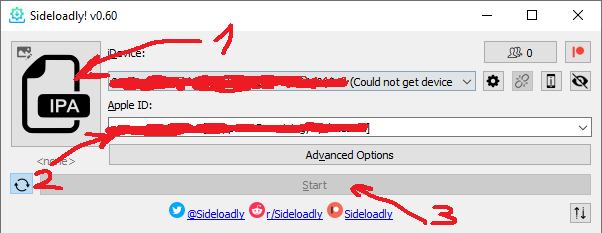
Слева открываем файл freya.ipa, вводим свой apple id в соответствующем окне, жмем старт, вводим пароль от id, когда потребуется.

У меня изначально выдавало ошибку связанную с apple id. Решилось все удалением папки

"C:\ProgramData\Apple Computer\iTunes\adi" и повторным вводом id в sideloadly. Для ее удаления нужно остановить сервисы iTunes в диспетчере задач.

https://www.reddit.com/r/sideloadly/comments/wm5tjf/fix_for_...

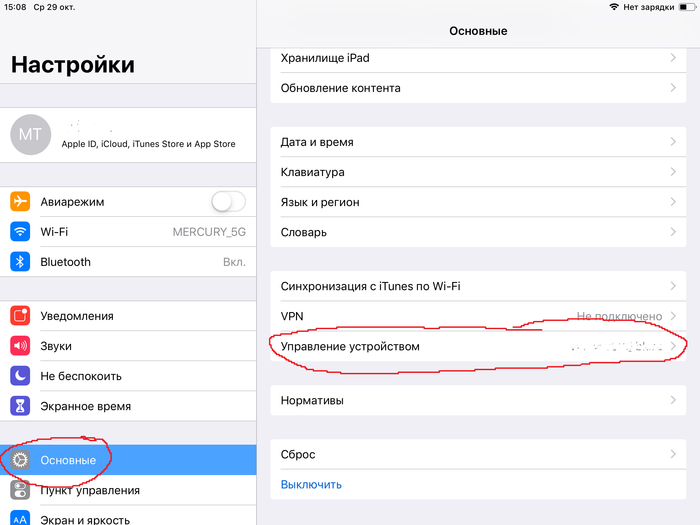
После успешной загрузки фреи в настройках айпада нужно выбрать свой сертификат и подтвердить его.
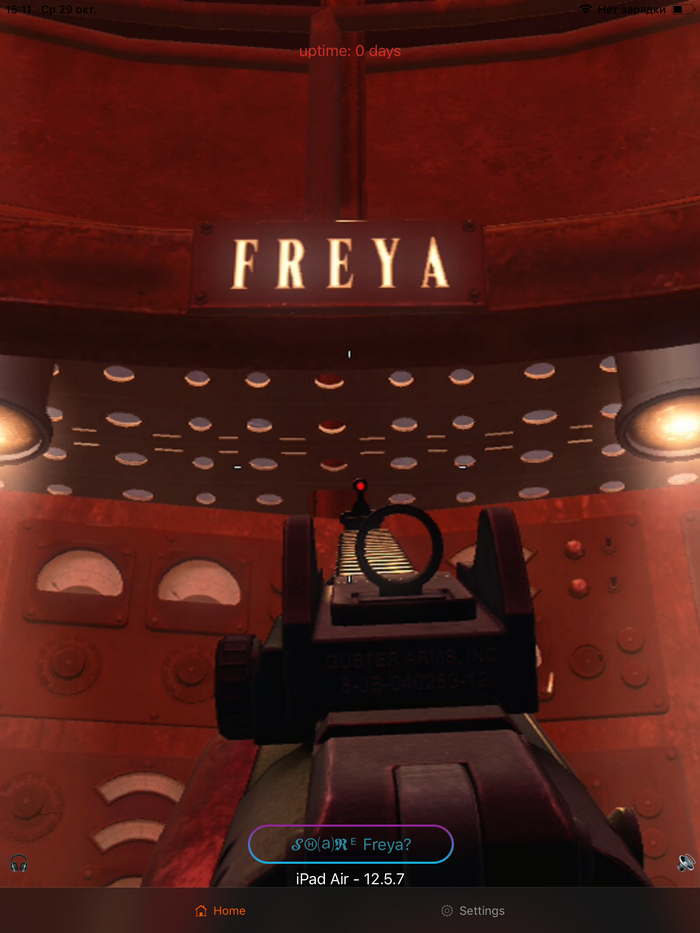
Далее запускаем freya на ipad и жмем кнопочку внизу, прописывается наш джэйлбрейк и айпад перегружается.
Повторяем, пока на айпаде вместе с фреей не появится cydia.

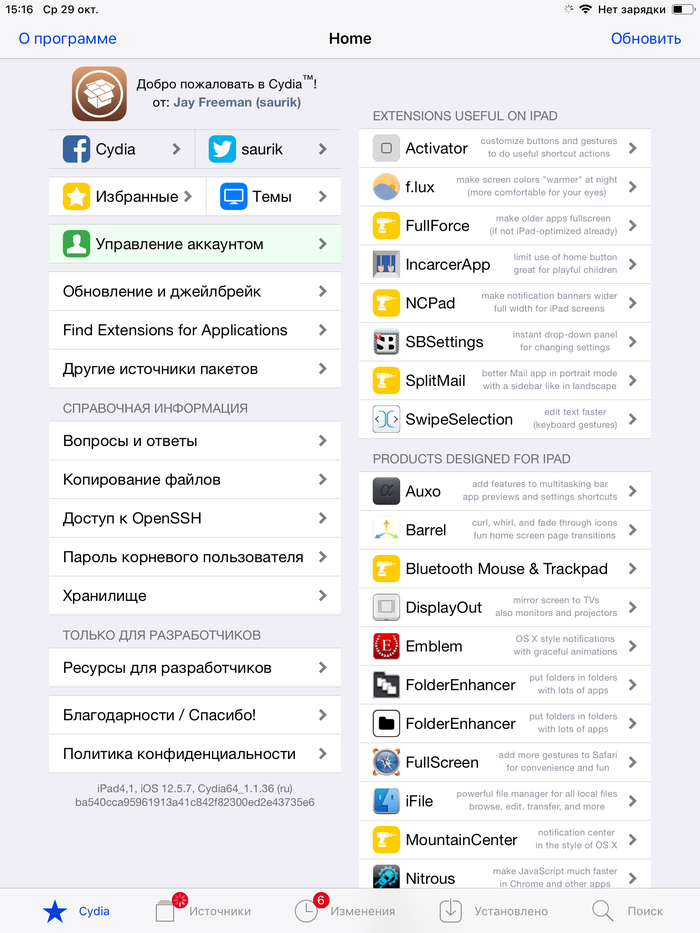
Внимание, сидию не обновляйте!!!!! У меня она выглядит так(внизу рядом с изменениями красная цифра 6) Всегда жмите "назад" в cydia, не жмите "обновить"!!!:
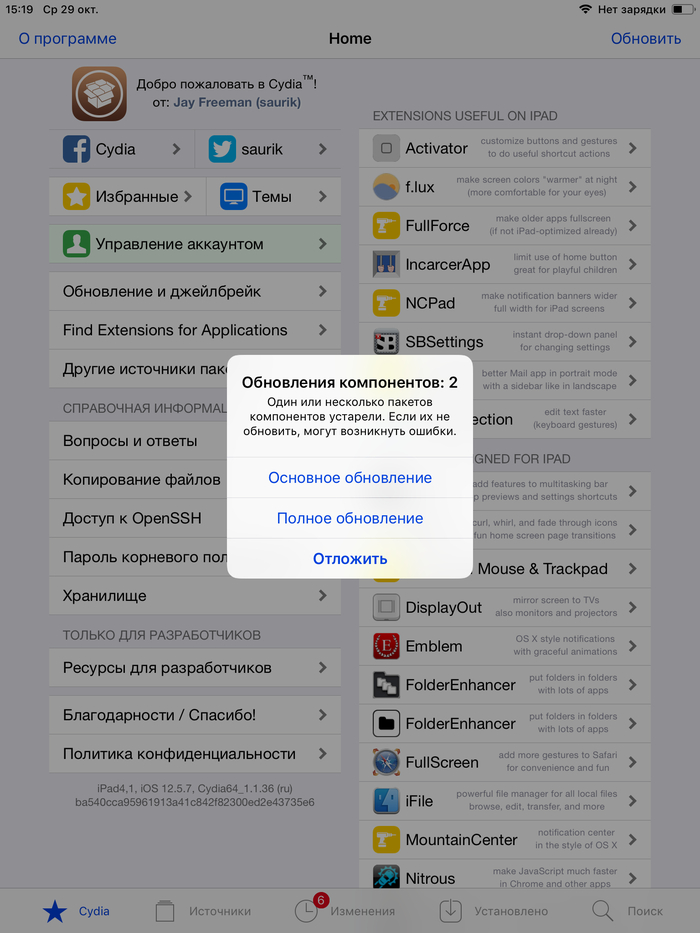
На запрос "обновление компонентов" жмем "отложить".
На запрос перезагрузки (respring) делаем ее всегда. Если сидия не появилась, перегружаем айпад и повторяем заход в фрею и ее прописывание на утройстве. Если сидия появилась, но не открывается, тоже лезем в фрею. Результатом всех ваших действий должна быть работающая сидия. И еще раз: НЕ ОБНОВЛЯЙТЕ ЕЕ!!!

На этом первый этап закончен.

2 этап (в конце у нас есть работающие Apple File Conduit 2, Filza и AppSync Unified )

В сидии в поиске пишем afc и ставим Apple File Conduit 2.

Также ставим Filza.

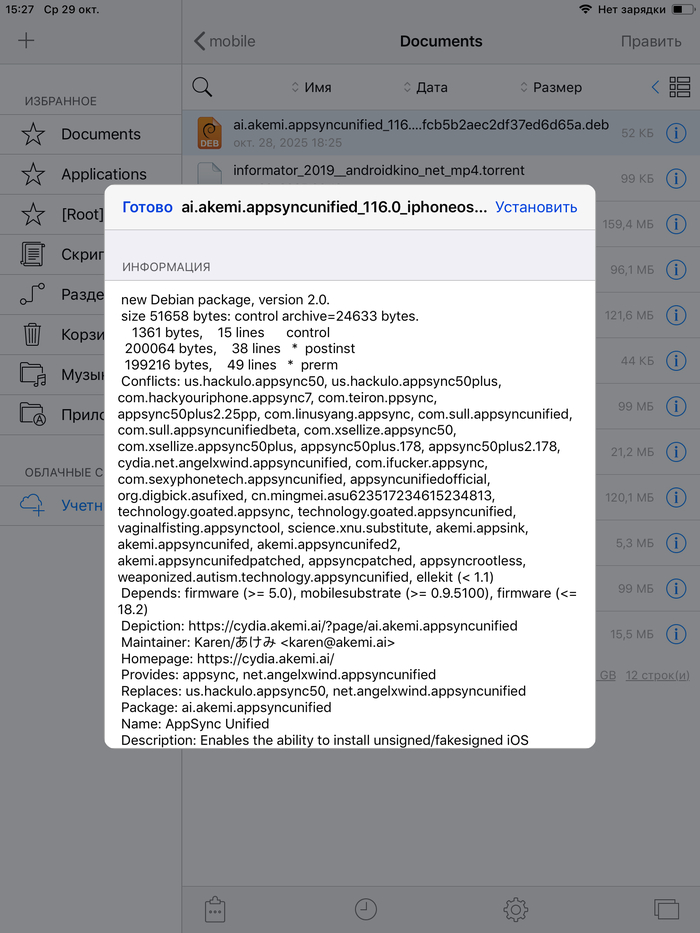
Скачиваем прямо на планшете с 4pda AppSync для 64 битных систем. После того, как закачка закончилась, жмем открыть в Filza. Там выбираем скачанный файл и жмем установить.
В конце всех наших действий закладка "Установлено" в сидии выглядит так:
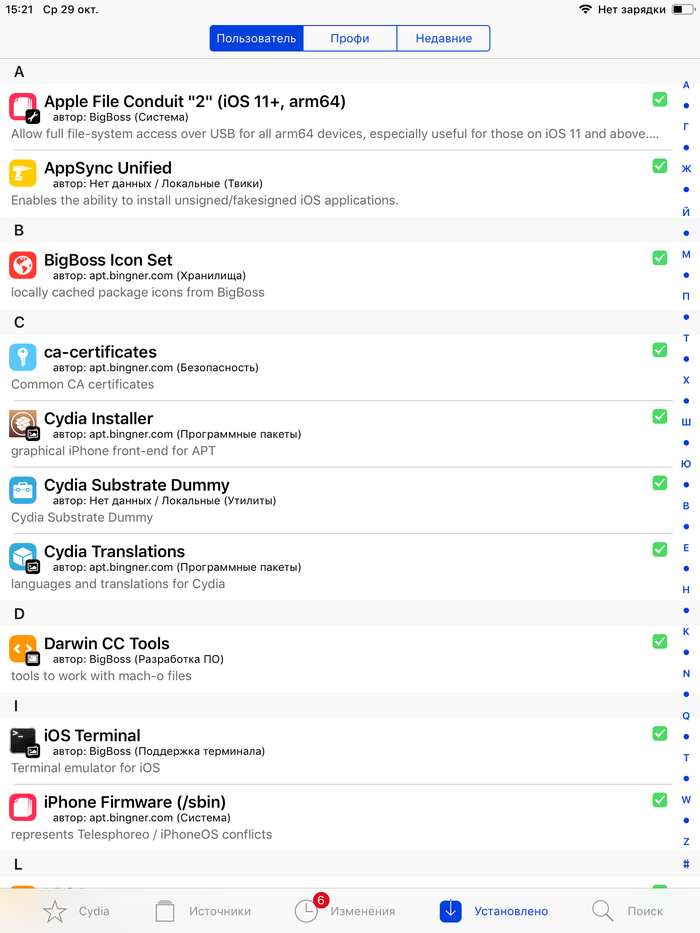
На этом второй этап мы прошли.

3 этап (заливаем приложения)

Качаем и ставим 3Utools.

Подсоединяем айпад к компу и пытаемся залить приложения с 4pda.

При попытке залить приложения может выдавать ошибки:

Основная - 3utools будет ругаться на отсутсвие джэйлбрейка или файлов afc и appsynk. Если вы проделали все по инструкции, то нужно просто переустановить appsynk в filza и перезапустить джэйлбрейк. Ничего качать заново не нужно. повторяете окончание первого этапа.

32bit - приложения не будут ставиться.

craked - будут ставиться, будут запускаться но тут же вылетать.

shared - будут ставиться и запускаться без проблем.
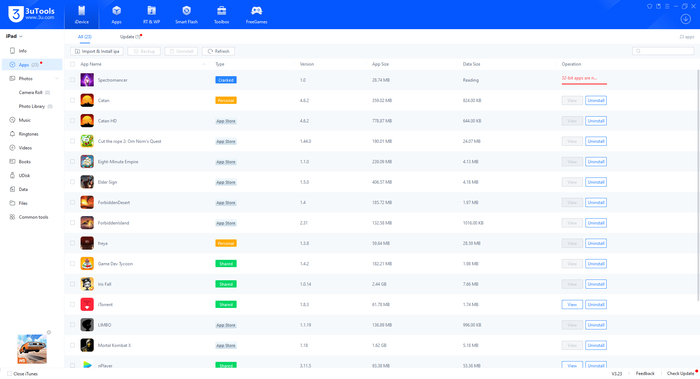
Для проверки скачайте например iTorrent версии 1.8.3. с 4pda. Если все сделали верно, то он у вас зальется и запустится без проблем. Если это так, поздравляю, третий этап закончен!

4 этап(добиваемся работы приложений которые вылетают сразу после запуска).

Тут все просто. Подписываем скачанный файл в 3tools(тоже возможно нужно отключить антивирь). Смотрим куда упал подписанный файл(в документы скорее всего, если ничего не торогали в настройках). Ставим его.
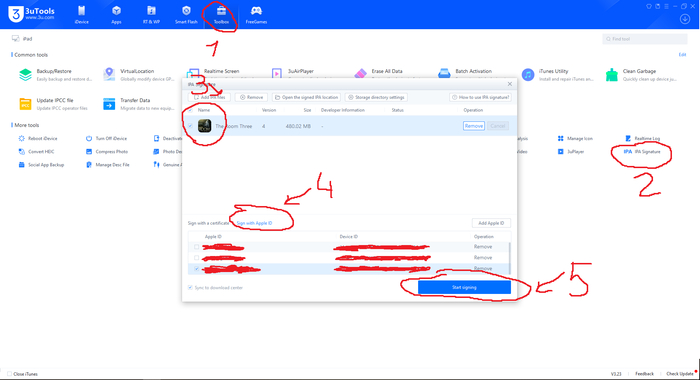
Будьте внимательны, подписать вы сможете только 10 приложений в неделю, так что рекомендую сначала заливать их на айпад, и проверять, что они не выдают никаких ошибок.

Т.е. они устанавливаются(появляется иконка), но при попытке запуска показывают начальное лого и вываливаются. Такое приложение имеет смысл подписать.

Было бы очень интересно узнать, какие приложения вам удалось запустить на ios12.5.7. думаю подобный список будет очень кстати желающим вдохнуть вторую жизнь в устройства на этой оси. Пишите в комменты приложение и версию.

UPD:

PS: чтобы 2 раза не вставать, алгоритм для 2,3,4 айпада такой же. Только вместо фреи качаем Phoenix для 2 и 3 или h3lix для 4. Вместо сидии они могут поставить Zebra. Но потом ставим все то же.
Показать полностью 9
10

IPAD в качестве видеоплеера

Проблема в том, что даже при наличии интернета, первый айпад это бесполезная железяка. Браузер не работает толком. Скачать на него что-то это отдельный квест. А так телефон с парой тройкой фильмов в дорогу всегда под рукой, да и скачать что-то на андройде не проблема. Айпад же в качестве дешевого(500-1000 рублей) плеера вполне пойдет. Экран и батарейка у него неплохие.

В связке телефон на андройд + ipad, даже первую версию огрызка можно использовать в качестве походного плеера.

Я превратил ваш огрызок в видеоплеер.

Я превратил ваш огрызок в видеоплеер.

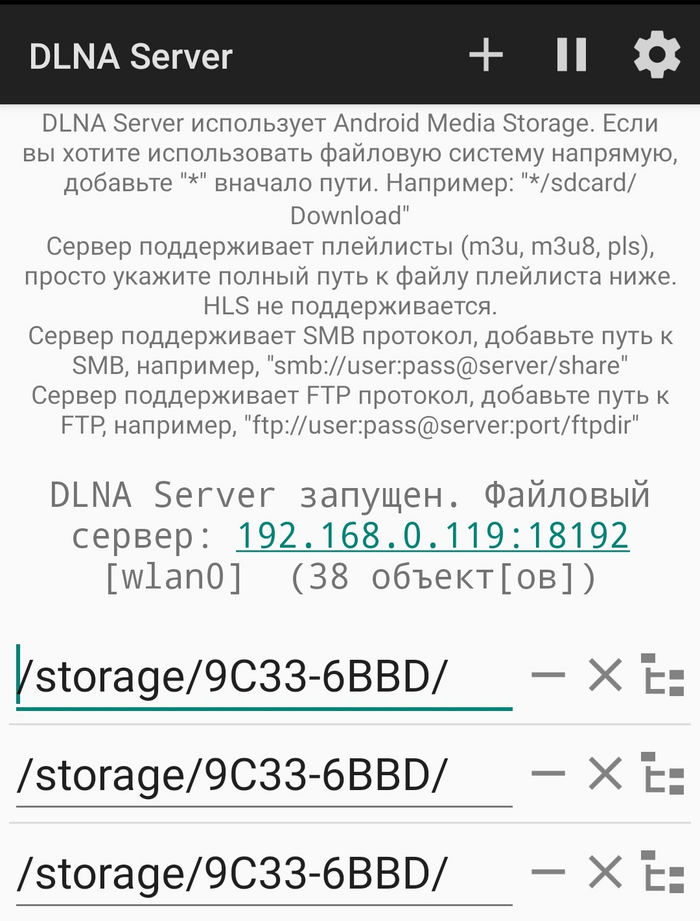
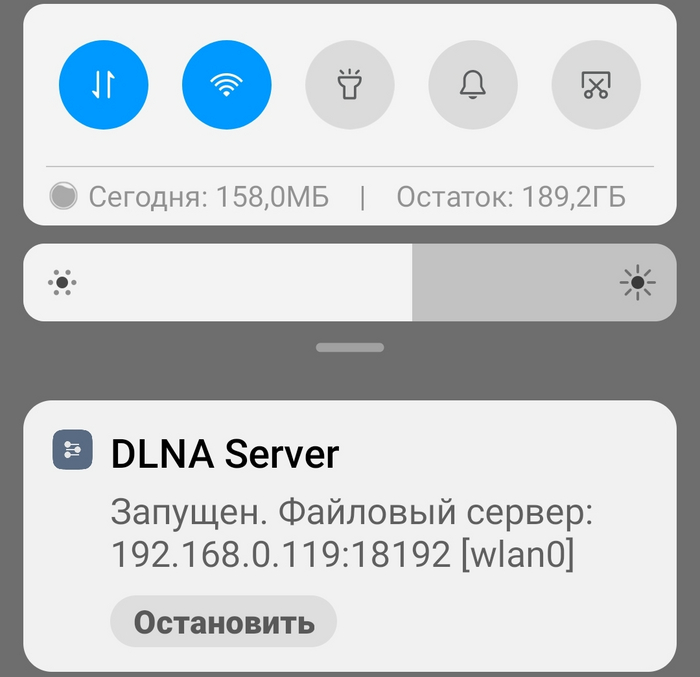
1 Качаем на телефон DLNA server, настраиваем как на картинке.

2 В приложении добавляем файлы или папки с видео.

3 Подключаемся к одной wifi сети. В дороге раздаем wifi c телефона, ipad подключаем к нему.

4 Запускаем сервер (Кнопочка play в правом верхнем углу сервера).

5 На IPAD в браузере вбиваем адрес сервера вместе с портом (например 192.168.0.1:18192).

6 Выбираем видео из списка, смотрим.

Настраиваем

Настраиваем

Добавляем видео

Добавляем видео

Запускаем и пользуемся

Запускаем и пользуемся

Показать полностью 4
7

Родительский контроль (Mercusys у#оды криворукие)

Аааа б#я, c#ка вот как??? Как можно до этого додуматься??? Я час убил, чтобы этот гребанный доступ настроить. и часовые пояса менял, и время разное указывал, и устройства добавлял и удалял...

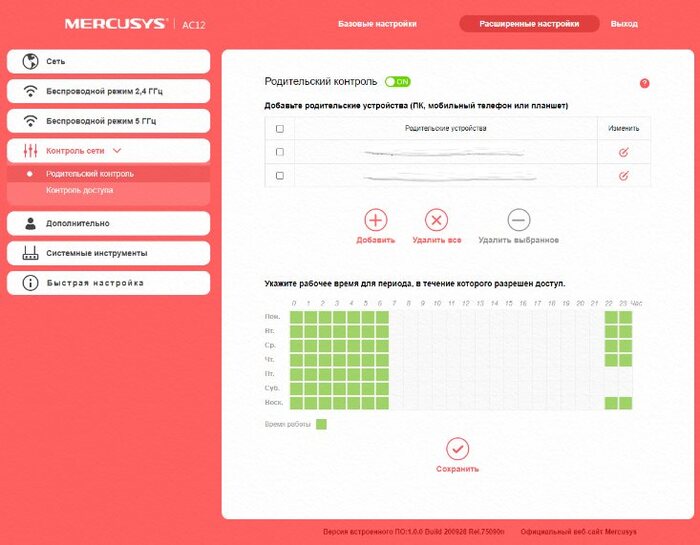
А все оказалось просто. Несмотря на подсказку на страничке, делать нужно наоборот.

На картинке доступ разрешен с 7-00, до 22-00 по будням, и чуть дольше в выходные.

На картинке доступ разрешен с 7-00, до 22-00 по будням, и чуть дольше в выходные.

Желающим краткий гайд:

  1. Качайте последнюю прошивку с сайта, с дефолтной вроде вообще никак не работает.

  2. Добавляйте родительское устройство, иначе не сможете вообще ничего потом настроить, или только в заданное время.

  3. А дальше делаете не по инструкции, а ровно наоборот - зеленым отмечаете время, в которое доступ в интернет _закрыт_ всем устройствам, кроме родительских.

Profit!

Прогерам Mercusys обильные лучи поноса в карму. Ибо задолбали уроды!

Показать полностью 1
11

Intous 3 и windows 10

Никак не мог найти драйвера для этого планшета. Все, что скачано с офф сайта, после установки не находило подходящего планшета в системе.

Wacom также заявлял о прекращении поддержки данных планшетов(жадные ублюдки).

В итоге планшет работал как мышка, а о настройках кнопок на пере или планшете можно было вообще забыть.

Но самое забавное, что в итоге проблема оказалась не в драйверах и не в 10 винде, а в сраном ink workspace, который пидарасы добрые дяди из микрософт включают по умолчанию и не дают отключить каким-нибудь простым способом. Можно только через жопу редактор груповой политики. Причем, чтобы выключить его нужно включить, а только потом в выпадающем списке выбрать выключить! Или отключить поползав по реестру, и создав необходимый ключик. Инструкция для желающих испытать попоболь скрыта, можете почитать, но лучше пролистайте, и вернитесь если не получится с созданием файла реестра.

Способ 1: с помощью редактора групповой политики Нажмите клавиши + R на клавиатуре, введите команду gpedit.msc в открывшемся окошке «Выполнить» и нажмите Enter, чтобы запустить редактор групповой политики. В окне Gpedit проследуйте по следующему пути: Конфигурация компьютера → Административные шаблоны → Компоненты Windows → Windows Ink Workspace Теперь откройте параметры политики «Разрешить Windows Ink Workspace» двойным кликом левой кнопки мыши. В окне свойств активируйте опцию «Включено», а затем чуть ниже, в выпадающем меню раздела «Параметры», выберите «Выключено». Примените изменения и перезагрузите компьютер, чтобы они могли вступить в силу. Функция будет отключена и больше не будет доступна ни с панели задач, ни по нажатию сочетания клавиш + W. Впрочем, Sticky Notes («Заметки») никуда не денется и, как и прежде будет доступно вам через меню «Пуск», так как это отдельное приложение. Редактор групповой политики не входит в состав Windows 10 Home (хотя его можно установить отдельно), но пользователи домашней редакции ОС могут воспользоваться другим путем, подразумевающим использование редактора реестра. Способ 2: с помощью редактора реестра Нажмите клавиши + R на клавиатуре, введите команду regedit в открывшемся окошке «Выполнить» и нажмите Enter, чтобы запустить редактор реестра. В окне Regedit проследуйте по следующему пути: HKEY_LOCAL_MACHINE\SOFTWARE\Policies\Microsoft Теперь создайте новый раздел с именем WindowsInkWorkspace. Для этого кликните правой кнопкой мыши на разделе Microsoft и выберите «Создать» → «Раздел» в контекстном меню. Отметьте созданный раздел и создайте в нем новый параметр DWORD с именем AllowWindowsInkWorkspace. Далее откройте новый параметр и присвойте ему значение 0. Закройте реестр и перезапустите ПК, чтобы система могла применить изменения.

Чтобы не повторять этих действий в будущем я создал .reg файл со следующим содержанием

Windows Registry Editor Version 5.00

;отключить ink workspace

[HKEY_LOCAL_MACHINE\SOFTWARE\Policies\Microsoft\WindowsInkWorkspace]

"AllowWindowsInkWorkspace"=dword:00000000

А вернее дописал этот ключик к старому файлу, который у меня на флешке с образом винды живет, и удаляет еще одно следствие заботы о пользователях педиков из майкрософта.

После этого поставил драйвер WacomTablet_6.4.5-5.exe(на всякий случай от имени администратора). И о чудо! Все заработало! Может и с другими прокатит, но сил на эксперименты у меня уже не осталось.

Кстати, многие жалуются на плохой отклик планшета в разных приложениях, и говорят, что отключение ink workspace помогает справиться и с этим недугом. Не успел проверить. Если вам поможет, пишите в комменты.

Показать полностью
14

Получение доступа к файлам, после переустановки винды

После переустановки винды пропал доступ к некоторым файлам и папкам.

Получение доступа к файлам, после переустановки винды

Для большинства папок оказалось достаточно поколдовать над вкладкой безопасность.

Но некоторые файлы так и остались недоступны. Ни удалить, ни переместить, ни посмотреть их система не давала. При попытке получить доступ и права для папки, в которой лежали эти файлы, вылетала куча ошибок.

Вместо всей этой хренотени описанной на страничке саппорта микрософта.

Чтобы получить права нужно было выбирать каждый файл, лезть во вкладку безопасность, получать права на доступ, закрывать окно свойств файла, открывать снова, лезть в Свойства>безопасность>дополнительно>отключение наследования>преобразовать унаследованные разрешения в явные разрешения для этого объекта.

В общем задачка очень надолго... И на третьем файле она мне уже надоела.

Вместо этого запускаем cmd от имени администратора!!!

Прописываем себе права пользователя для всех файлов в директории.

takeown /f "D:\new" /r

Или для конкретного файла(Но это ведь не наш путь?).

takeown /f "D:\new\11.txt"

После этого, вместо того, чтобы лезть в Свойства>безопасность>дополнительно>отключение наследования>преобразовать унаследованные разрешения в явные разрешения для этого объекта.

Выполняем команду для всей папки, и получаем доступ ко всем файлам.

icacls "D:\new" /inheritance:r

Ну или коммент с хабра(сам не проверял)

takeown.exe /f "E:\" /r /d y

icacls.exe "E:\" /reset /T

Показать полностью 1
7160

Windows 11 без учетки Microsoft

Для тех, кто не хочет заводить учетннную запись у мелкомягких и пользуется локальными учетками винды.
Когда Win 11 просит создать учетку Microsoft: Жмем Shift + F10 Вводим команду: oobe\bypassnro и перезагружаемся. Появляется надпись "У меня нет Интернета". Жмём. Придумываем имя локальной учётной записи. Пользуемся.

0

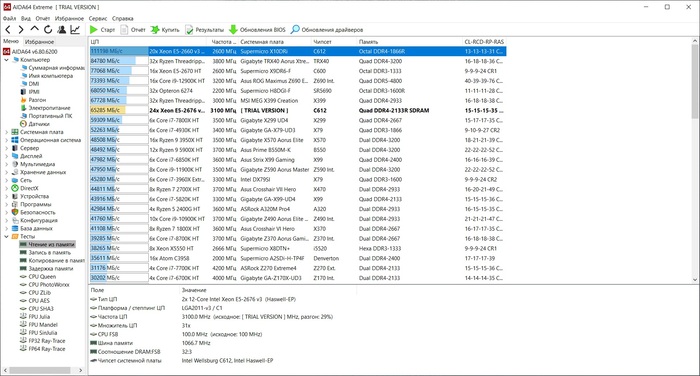
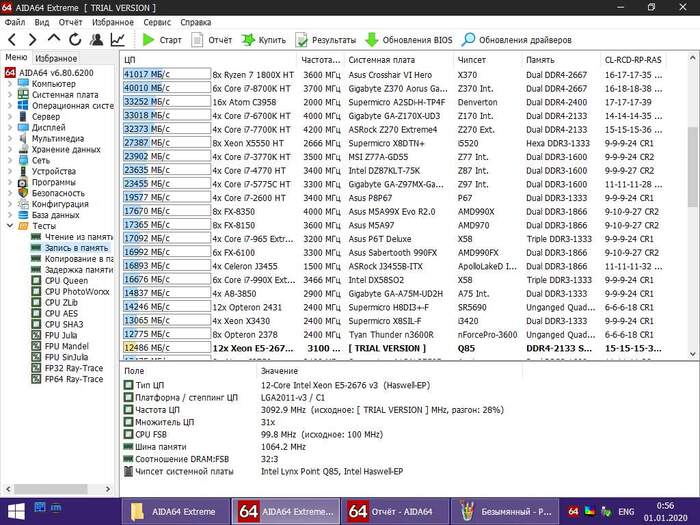
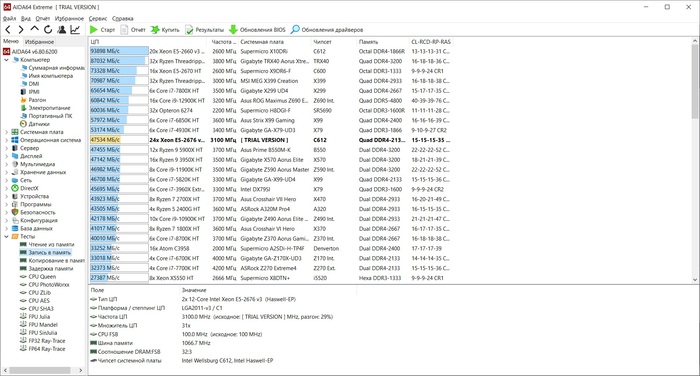
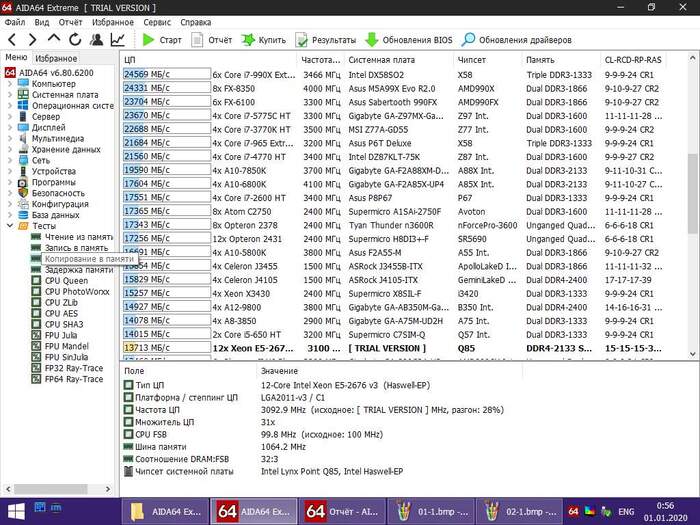
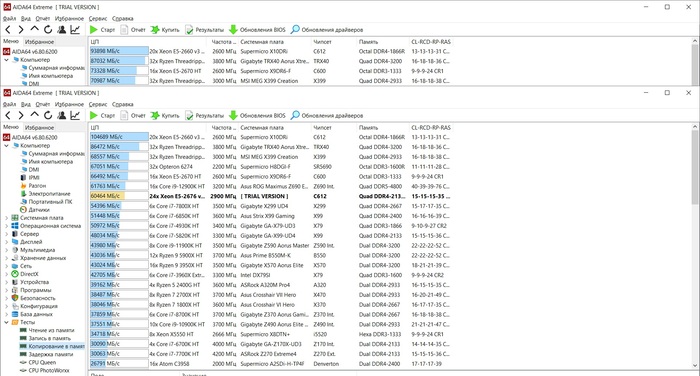
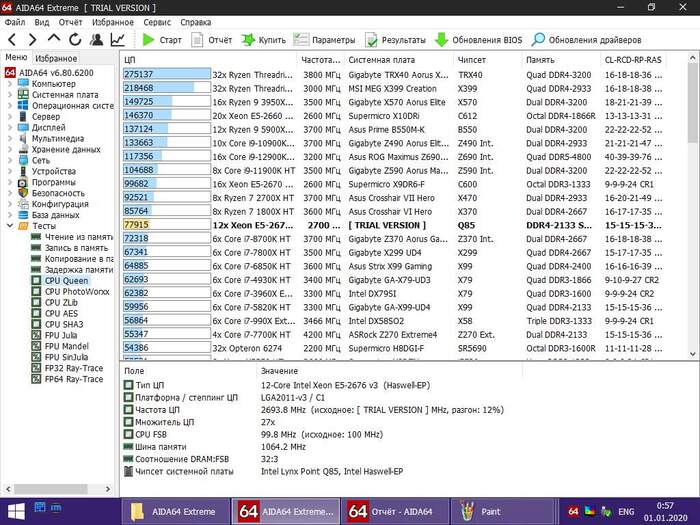
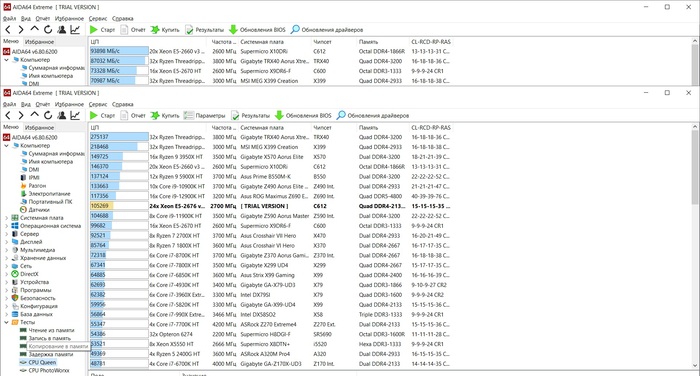
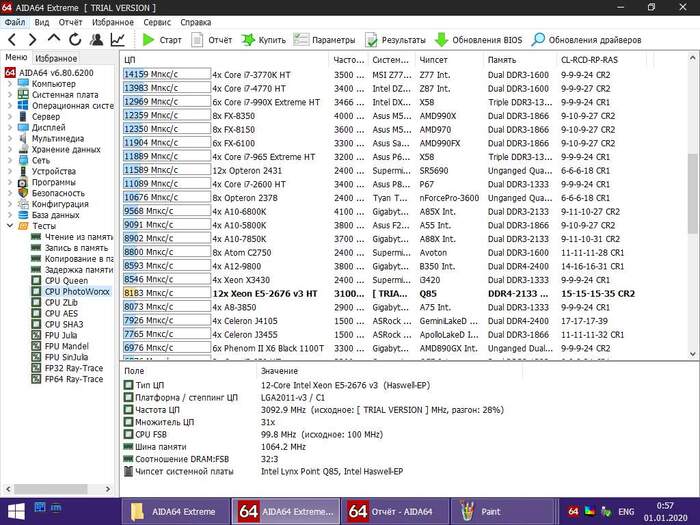
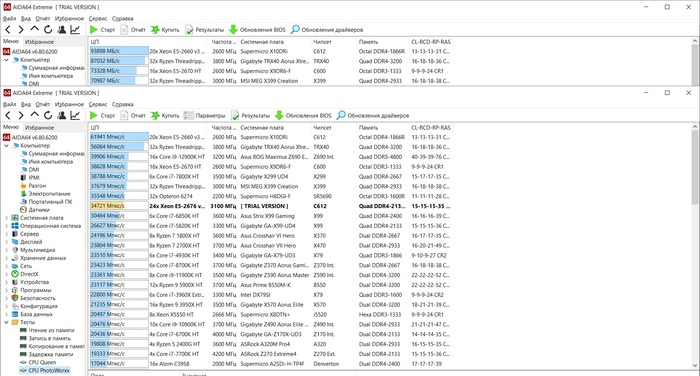
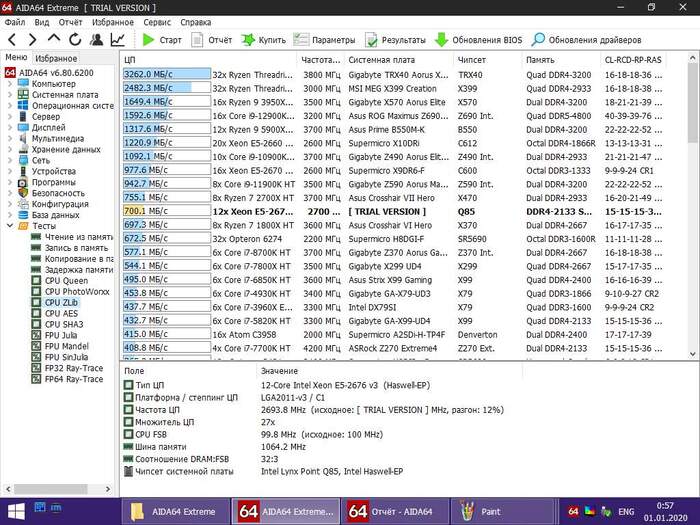
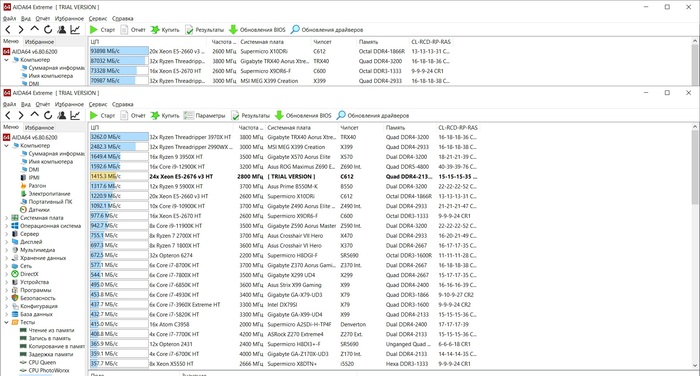
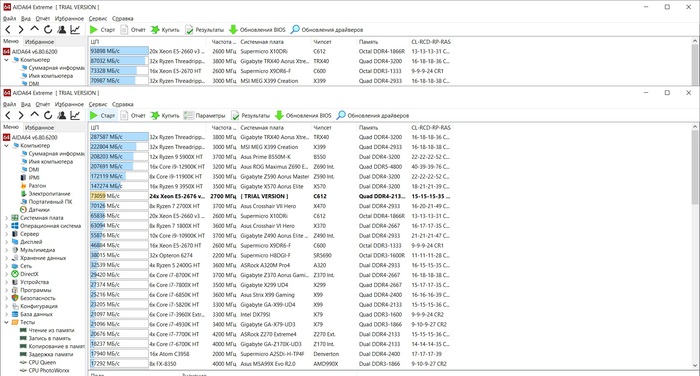
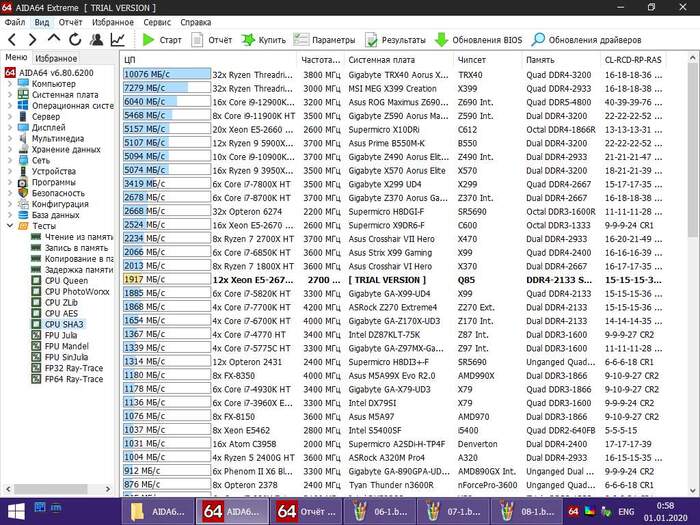
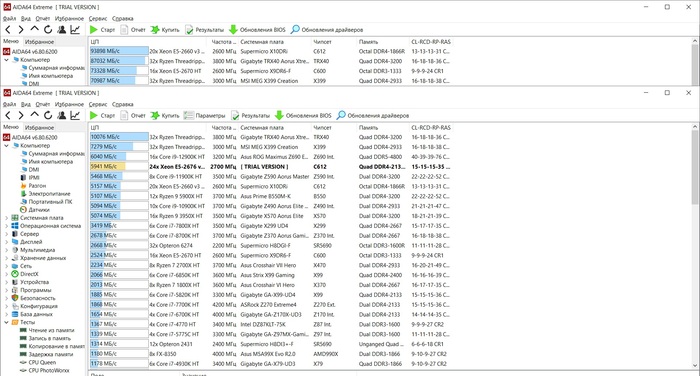
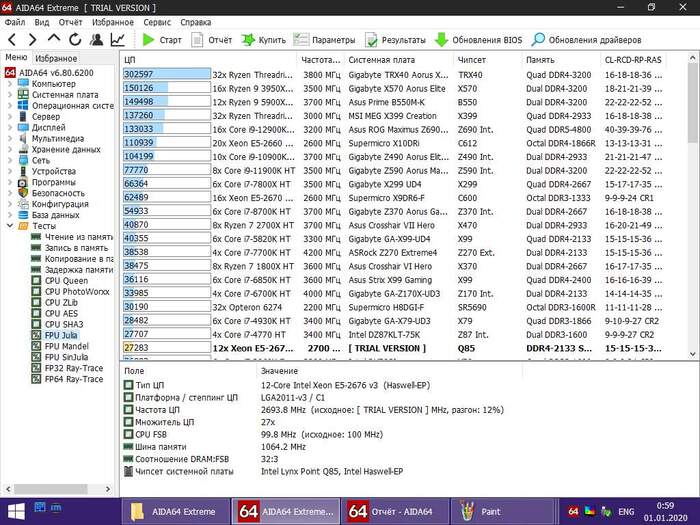
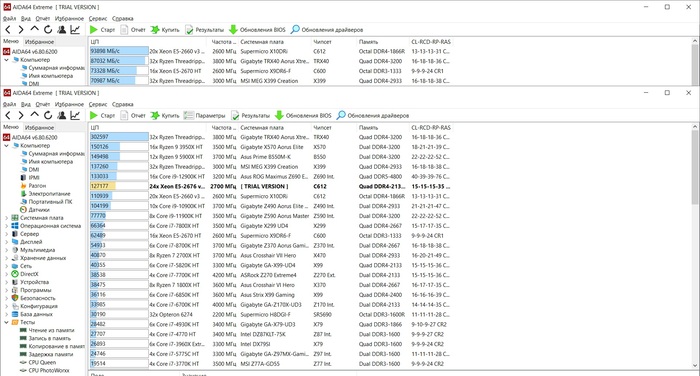
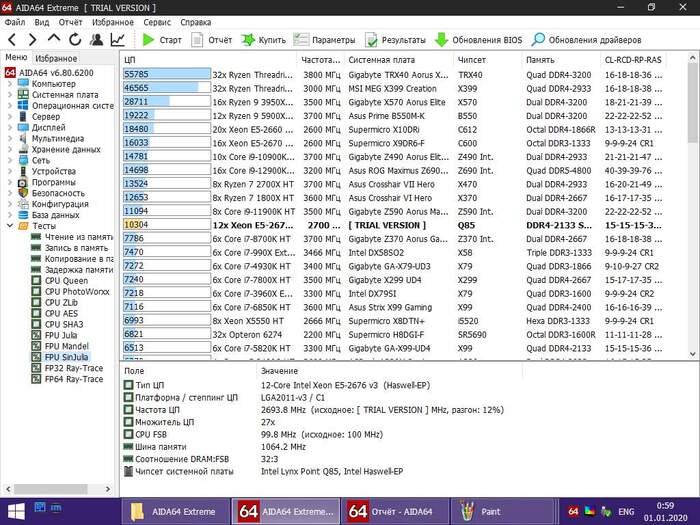
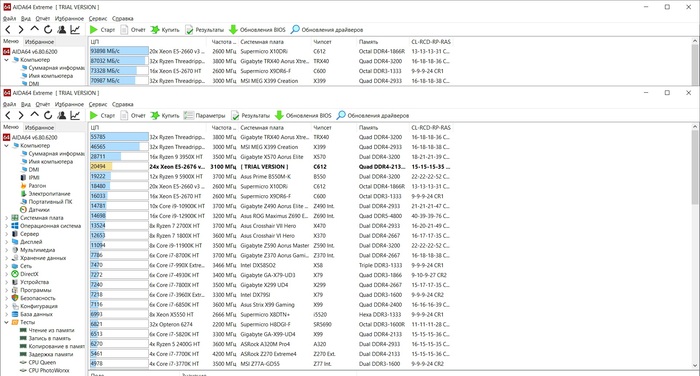
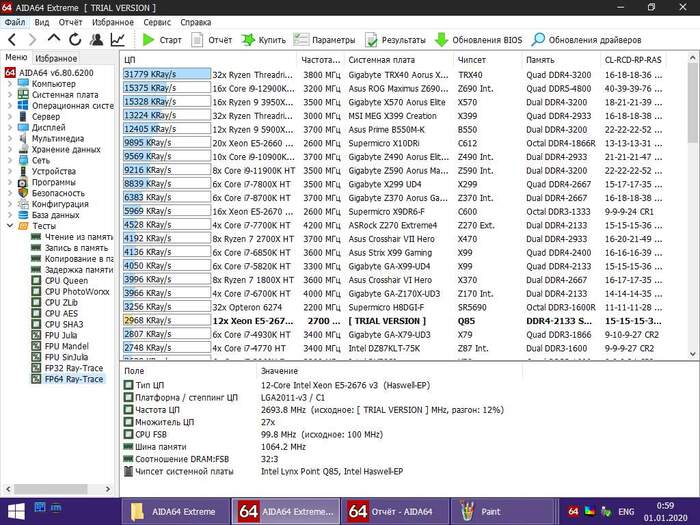
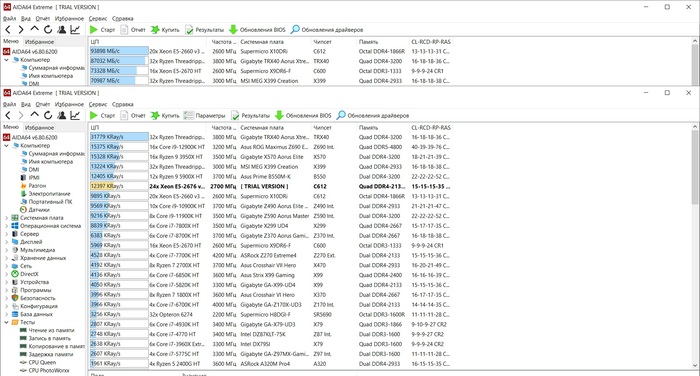
Сборки на xeon 2673 v3 результаты тестов AIDA64

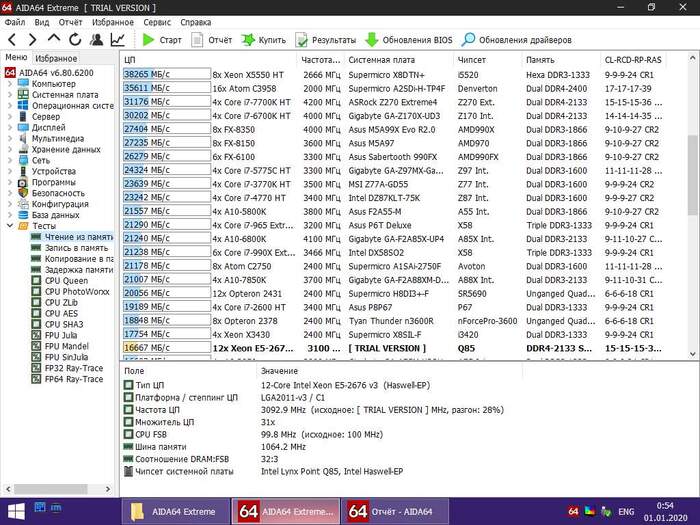
Собирал себе компы на данных процессорах, решил поделиться результатами тестов этих двух компов. Думаю будет любопытно. Есть возможность добавить сюда, или отдельным постом сборки на x5450 и E3 1270.

1 - Один xeon e5 2673 v3 в конфигурации с одной плашкой памяти на 16 гиг  (нечетные картинки)

2 - Два xeon e5 2673 v3 в конфигурации с 4 плашками по 16 гигов (четные картинки)

Показать полностью 22
53

Полезности для виндовс. Активация + удаление лишних ссылок

Два полезных файла, которые помогут вам активировать винду и удалить лишнее из списка "Этот компьютер". Лично меня очень бесят все эти ссылки, которыми я не пользуюсь, при этом они мешают быстрому доступу к дискам, ну и просто захламляют проводник. Уроду который решил напихать туда этого хлама, без возможности его удалить простым способом, очень хотелось бы оторвать ручки и запихнуть в какое-нибудь, не очень подходящее место, без возможности вернуть все как было. =)


Чтобы активировать Виндовс 10


1 Создаем файлик  1.cmd 

2 В него пишем 


slmgr /ipk W269N-WFGWX-YVC9B-4J6C9-T83GX

SLEEP 20

slmgr /skms kms.digiboy.ir

SLEEP 20

slmgr /ato


3 Сохраняем

4 Запускаем от имени администратора

5 Наслаждаемся зарегистрированной виндой


Для семерки максимальной повторяем, изменив в шаге 2 =)


slmgr /ipk 342DG-6YJR8-X92GV-V7DCV-P4K27

SLEEP 20

slmgr /skms kms.digiboy.ir

SLEEP 20

slmgr /ato


Если ругается на ключ, ищем подходящий для вашей винды. У меня сработали первые попавшиеся. Если не работает файл, возможно у вас не включено отображение расширений,  и вы создали не  '1.cmd'  а  '1.cmd.txt'  и просто не видите расширение.


Для удаления хлама вроде ссылок на изображения, документы, видео в проводнике, в меню "Этот Компьютер"

Полезности для виндовс. Активация + удаление лишних ссылок

Создаем файлиk  -  Удалить_папки_в_мой_компьютер.reg


Windows Registry Editor Version 5.00

; удалить рабочий стол в этот компьютер

[-HKEY_LOCAL_MACHINE\SOFTWARE\Microsoft\Windows\CurrentVersion\Explorer\MyComputer\NameSpace\{B4BFCC3A-DB2C-424C-B029-7FE99A87C641}]

[-HKEY_LOCAL_MACHINE\SOFTWARE\Wow6432Node\Microsoft\Windows\CurrentVersion\Explorer\MyComputer\NameSpace\{B4BFCC3A-DB2C-424C-B029-7FE99A87C641}]

; удалить документы в этот компьютер

[-HKEY_LOCAL_MACHINE\SOFTWARE\Microsoft\Windows\CurrentVersion\Explorer\MyComputer\NameSpace\{A8CDFF1C-4878-43be-B5FD-F8091C1C60D0}]

[-HKEY_LOCAL_MACHINE\SOFTWARE\Microsoft\Windows\CurrentVersion\Explorer\MyComputer\NameSpace\{d3162b92-9365-467a-956b-92703aca08af}]

[-HKEY_LOCAL_MACHINE\SOFTWARE\Wow6432Node\Microsoft\Windows\CurrentVersion\Explorer\MyComputer\NameSpace\{A8CDFF1C-4878-43be-B5FD-F8091C1C60D0}]

[-HKEY_LOCAL_MACHINE\SOFTWARE\Wow6432Node\Microsoft\Windows\CurrentVersion\Explorer\MyComputer\NameSpace\{d3162b92-9365-467a-956b-92703aca08af}]

; удалить загрузки в этот компьютер

[-HKEY_LOCAL_MACHINE\SOFTWARE\Microsoft\Windows\CurrentVersion\Explorer\MyComputer\NameSpace\{374DE290-123F-4565-9164-39C4925E467B}]

[-HKEY_LOCAL_MACHINE\SOFTWARE\Microsoft\Windows\CurrentVersion\Explorer\MyComputer\NameSpace\{088e3905-0323-4b02-9826-5d99428e115f}]

[-HKEY_LOCAL_MACHINE\SOFTWARE\Wow6432Node\Microsoft\Windows\CurrentVersion\Explorer\MyComputer\NameSpace\{374DE290-123F-4565-9164-39C4925E467B}]

[-HKEY_LOCAL_MACHINE\SOFTWARE\Wow6432Node\Microsoft\Windows\CurrentVersion\Explorer\MyComputer\NameSpace\{088e3905-0323-4b02-9826-5d99428e115f}]

; удалить музыка в этот компьютер

[-HKEY_LOCAL_MACHINE\SOFTWARE\Microsoft\Windows\CurrentVersion\Explorer\MyComputer\NameSpace\{1CF1260C-4DD0-4ebb-811F-33C572699FDE}]

[-HKEY_LOCAL_MACHINE\SOFTWARE\Microsoft\Windows\CurrentVersion\Explorer\MyComputer\NameSpace\{3dfdf296-dbec-4fb4-81d1-6a3438bcf4de}]

[-HKEY_LOCAL_MACHINE\SOFTWARE\Wow6432Node\Microsoft\Windows\CurrentVersion\Explorer\MyComputer\NameSpace\{1CF1260C-4DD0-4ebb-811F-33C572699FDE}]

[-HKEY_LOCAL_MACHINE\SOFTWARE\Wow6432Node\Microsoft\Windows\CurrentVersion\Explorer\MyComputer\NameSpace\{3dfdf296-dbec-4fb4-81d1-6a3438bcf4de}]

; удалить изображения в этот компьютер

[-HKEY_LOCAL_MACHINE\SOFTWARE\Microsoft\Windows\CurrentVersion\Explorer\MyComputer\NameSpace\{3ADD1653-EB32-4cb0-BBD7-DFA0ABB5ACCA}]

[-HKEY_LOCAL_MACHINE\SOFTWARE\Microsoft\Windows\CurrentVersion\Explorer\MyComputer\NameSpace\{24ad3ad4-a569-4530-98e1-ab02f9417aa8}]

[-HKEY_LOCAL_MACHINE\SOFTWARE\Wow6432Node\Microsoft\Windows\CurrentVersion\Explorer\MyComputer\NameSpace\{3ADD1653-EB32-4cb0-BBD7-DFA0ABB5ACCA}]

[-HKEY_LOCAL_MACHINE\SOFTWARE\Wow6432Node\Microsoft\Windows\CurrentVersion\Explorer\MyComputer\NameSpace\{24ad3ad4-a569-4530-98e1-ab02f9417aa8}]

; удалить видео в этот компьютер

[-HKEY_LOCAL_MACHINE\SOFTWARE\Microsoft\Windows\CurrentVersion\Explorer\MyComputer\NameSpace\{A0953C92-50DC-43bf-BE83-3742FED03C9C}]

[-HKEY_LOCAL_MACHINE\SOFTWARE\Microsoft\Windows\CurrentVersion\Explorer\MyComputer\NameSpace\{f86fa3ab-70d2-4fc7-9c99-fcbf05467f3a}]

[-HKEY_LOCAL_MACHINE\SOFTWARE\Wow6432Node\Microsoft\Windows\CurrentVersion\Explorer\MyComputer\NameSpace\{A0953C92-50DC-43bf-BE83-3742FED03C9C}]

[-HKEY_LOCAL_MACHINE\SOFTWARE\Wow6432Node\Microsoft\Windows\CurrentVersion\Explorer\MyComputer\NameSpace\{f86fa3ab-70d2-4fc7-9c99-fcbf05467f3a}]

; удалить объекты в этот компьютер

[-HKEY_LOCAL_MACHINE\SOFTWARE\Microsoft\Windows\CurrentVersion\Explorer\MyComputer\NameSpace\{0DB7E03F-FC29-4DC6-9020-FF41B59E513A}]

[-HKEY_LOCAL_MACHINE\SOFTWARE\Microsoft\Windows\CurrentVersion\Explorer\MyComputer\NameSpace\{0DB7E03F-FC29-4DC6-9020-FF41B59E513A}]

[-HKEY_LOCAL_MACHINE\SOFTWARE\Wow6432Node\Microsoft\Windows\CurrentVersion\Explorer\MyComputer\NameSpace\{0DB7E03F-FC29-4DC6-9020-FF41B59E513A}]

[-HKEY_LOCAL_MACHINE\SOFTWARE\Wow6432Node\Microsoft\Windows\CurrentVersion\Explorer\MyComputer\NameSpace\{0DB7E03F-FC29-4DC6-9020-FF41B59E513A}]


Сохраняем, запускаем, наслаждаемся. Не забываем про расширения файлов.

Показать полностью 1
Отличная работа, все прочитано!