Пастукайте пока не поздно, ибо грядет! (Часть вторая.)
Предыдущие части:
Пастукайте пока не поздно, ибо грядет! (Часть первая.)
В предыдущей части, один бойз, а именно @zebrazebra5, попросил раскрыть ширше или ширее процесс получения 3д модели и в целом про ArtCAM. Поэтому я попробую рассказать в пиктах и буквами, что это и как делать.
Для начала, подразумевается, что гипотетический бойз (или герлз) умеет хоть немного работать в какой либо векторной программе. Я, например, работаю в CorelDraw. Потребуется минимум навыков, уметь только обводить картинку, и растягивать в размеры, и сохранить в DXF формат, то что намалюете.
Мы же с вами будем малевать печать чистоты для правильных бойзов и герлзов, и вот что у нас получится:
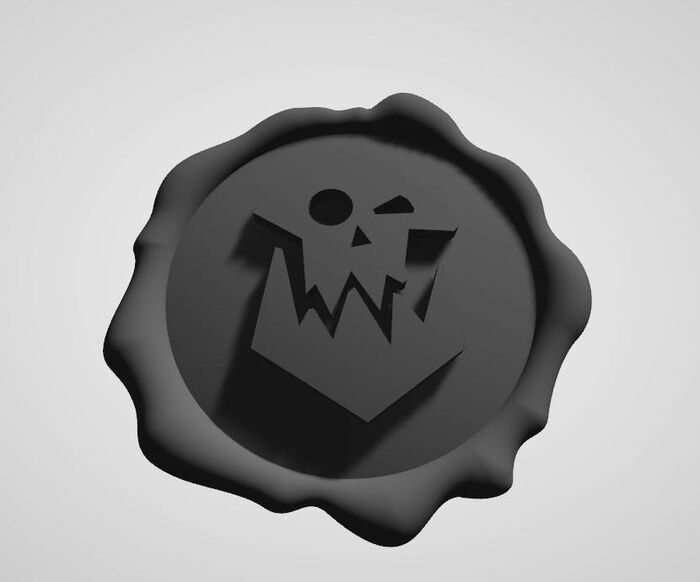
Итак, погнали! WAAAAGH!!!
Лутаем с помощью любимого поисковика образцы, импортируем их в CorelDraw (Ctrl+I):
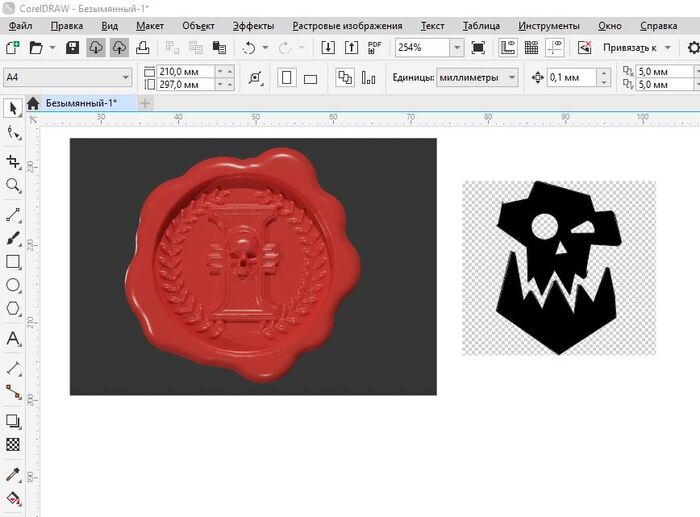
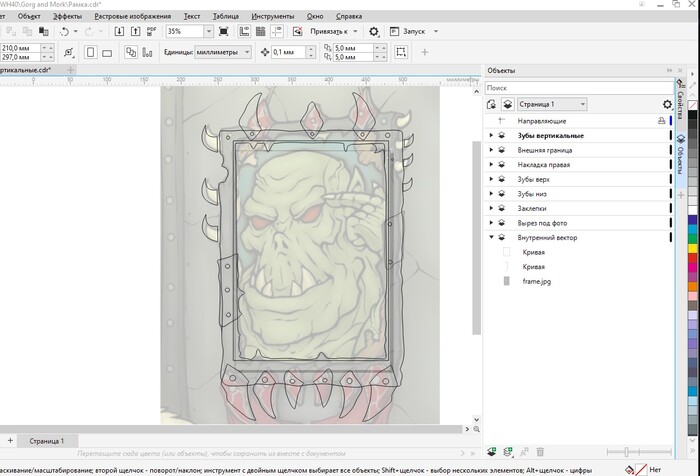
И начинаем обрисовывать, кто как сможет и чем смогет:
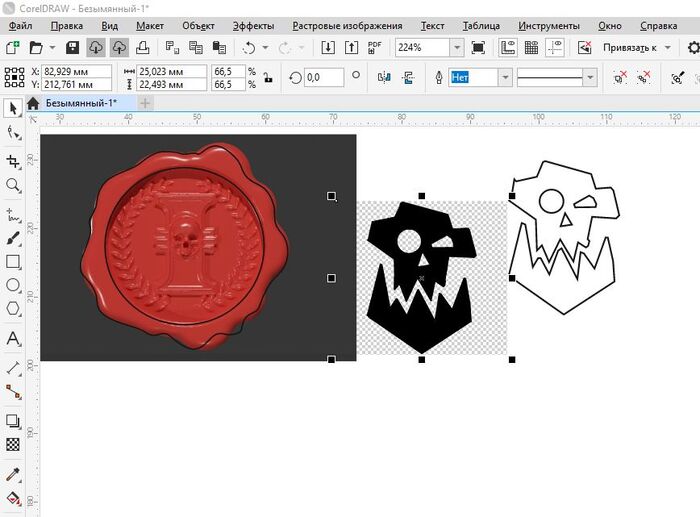
Допустим, нужные векторы нарисованы, и они замкнутые. Последнее очень важно, ибо ArtCAM такое же глючное и неудобное гавно сквигаво, как и все продукты юдишкинской фирмочки Autodesk.
Далее, группируем отдельно милую мордашку и контуры печати (Ctrl+G) и подгоняем в будущий размер нашей печати. Моя печать будет диаметром 35 мм:
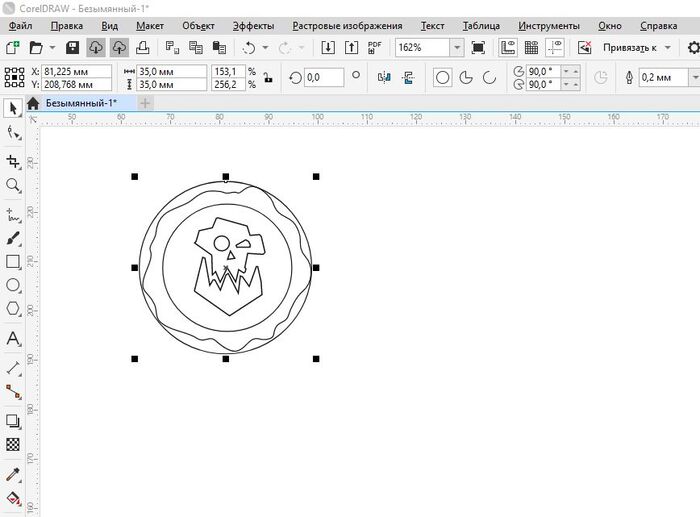
И сохраняем все это намалеванное, в формате DXF.
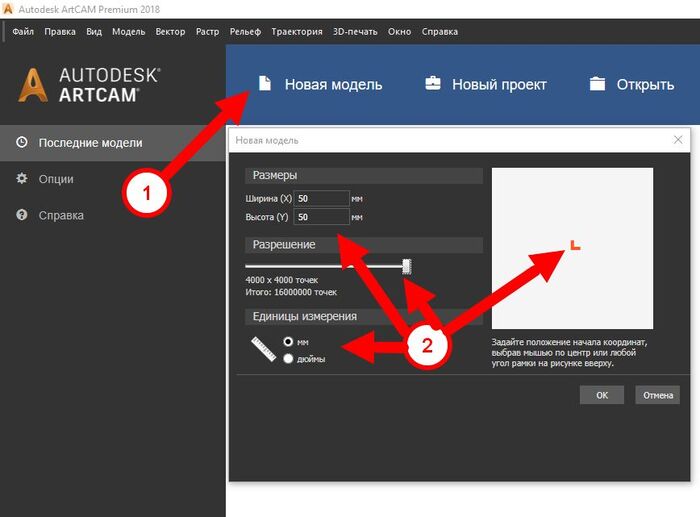
Далее, запускаем честно налутанный ArtCAM Premium 2018, и создаем новую модель с такими параметрами:
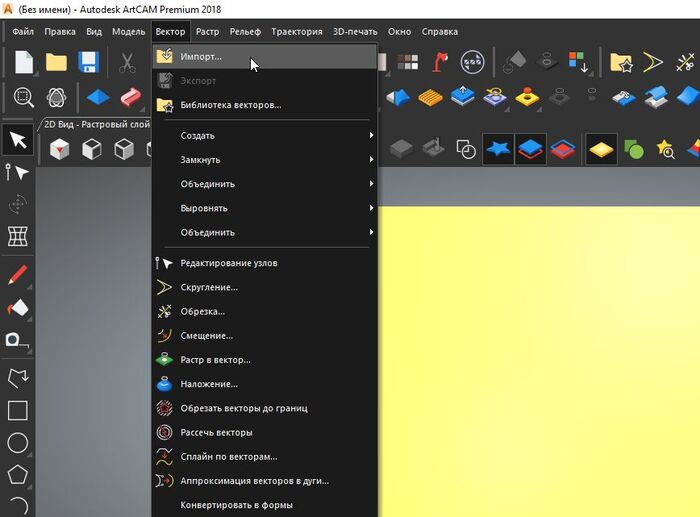
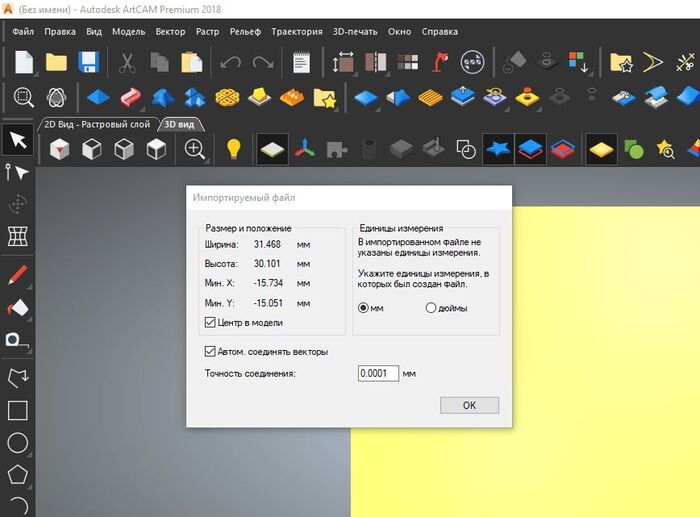
Импортируем векторы то что мы намалевали:
Для последующего более удобного пастука, вектора раскидываем каждый на свой векторный слой:
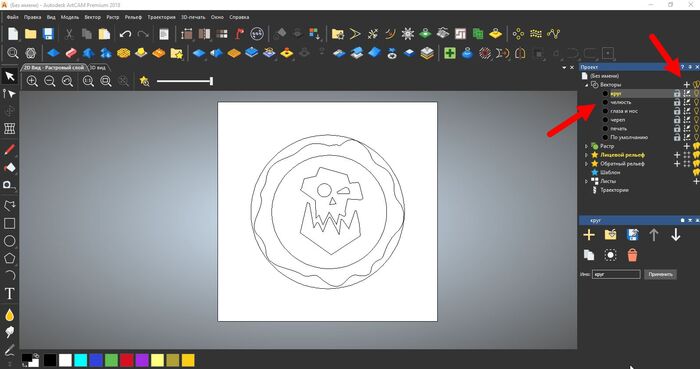
Вектора у нас находятся на вкладке 2D.
Изначально, при импорте все вектора помещаются в слой По умолчанию.
Создаем новые векторные слои, нажав на плюсик, и даем им названия, для легкого понимания, что там находится.
Далее, выделяем нужный нам вектор, прожимаем Ctrl+X, выбираем тот векторный слой, куда хотим поместить, и прожимаем Ctrl+V. И так все вектора.
Даже сквигу понятно, что это не обязательная замута, но потом будет легче оперировать и пастукивать, при отрисовке деталей в 3D!
Лампочки – включают и выключают отображение векторов в этом слое. Две лампочки возле плюсца + делают тоже самое, только для всех векторов сразу.
И вот мы все подготовили, для начала построения 3д-рельефа.
Пастукали дальше.
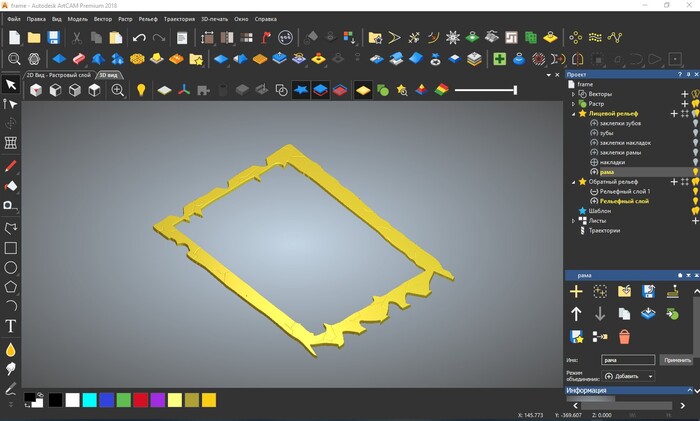
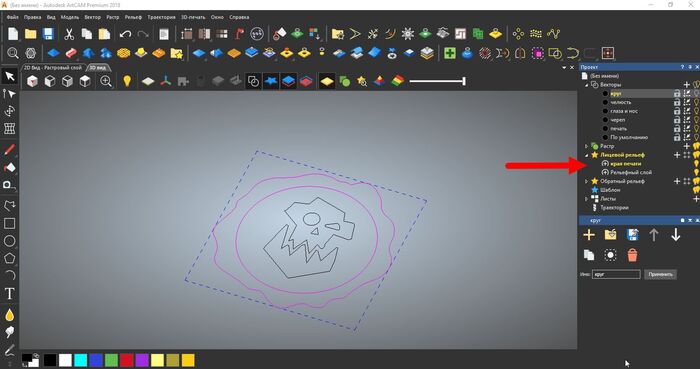
Переходим в лицевой рельеф, и нажимаем плюс, чтобы создать новый слой лицевого рельефа. Называем его контур печати. Или как вам больше по нраву.
Переключаемся на вкладку 3D вид, в векторах выключаем все, кроме слоя, где у нас лежат вектора для печати.
Удерживая shift, выделяем два вектора, внешняя граница будущей печати, и внутренняя граница.
И выбираем функцию – редактор формы или прожимаем F12.
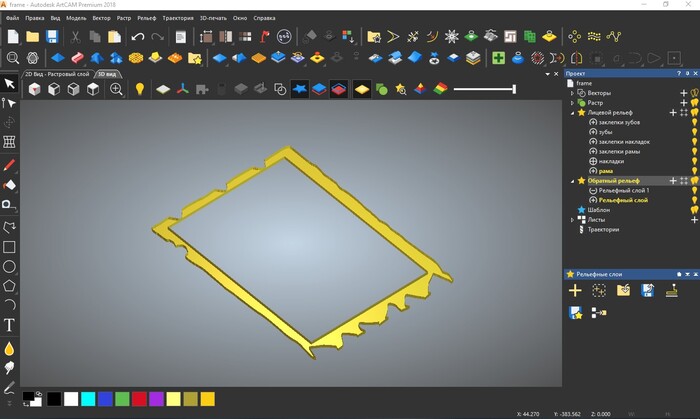
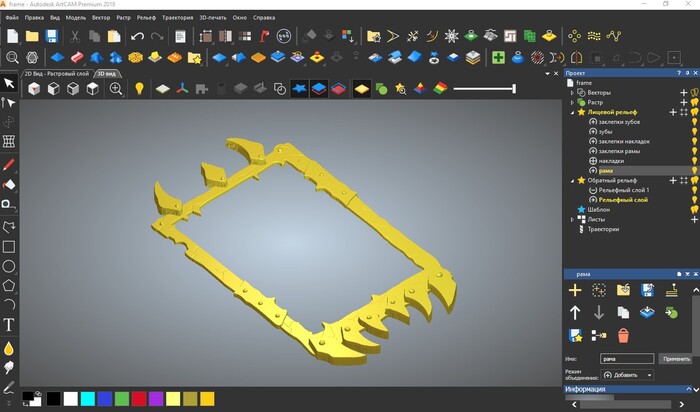
У нас появляется окно параметров этой функции. Там можно поиграться типом будущей формы, ее высотой и не только. Я решаю, что вот эта деталь, будет высотой 3 мм:
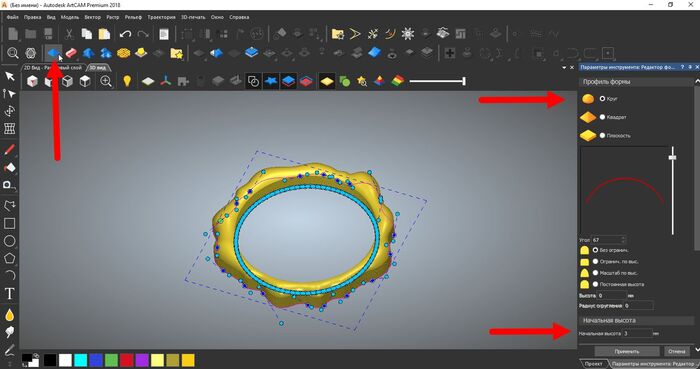
Прожимаем применить, и закрываем эту функцию.
WAAAAGH!!! У нас появился первый объект, нашей будущей печати!!!
Теперь забацаем центр.
Создаем новый лицевой слой, и назовем его, например центр печати.
И повторяем предыдущую функцию. Играемся с высотой, типом поверхности, и получаем такое:
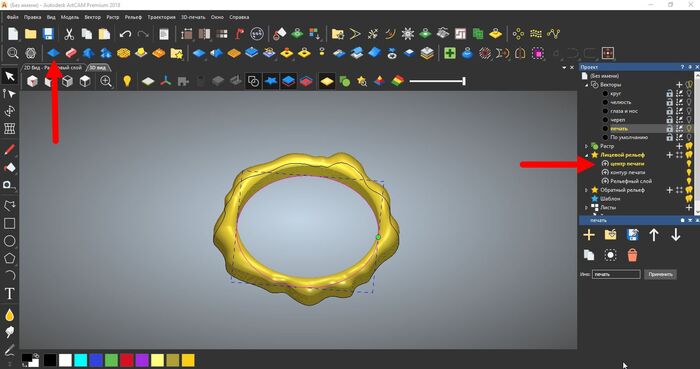
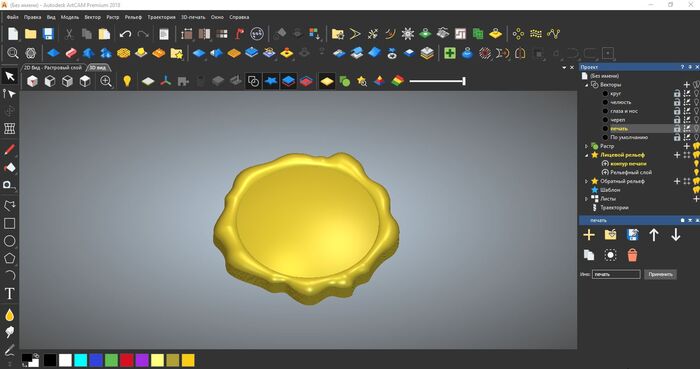
Теперь создаем слой рисунок или, например, каждый элемент черепа – по слоям. Можно и выделить все векторы разом, и снова прожать F12, и WAAAAGH!!! Печать готова!!!
Но нет! Эта сквигаво говно, почемуто намалевало только череп! А где спросите челюсть с жубами?
А ее нет!
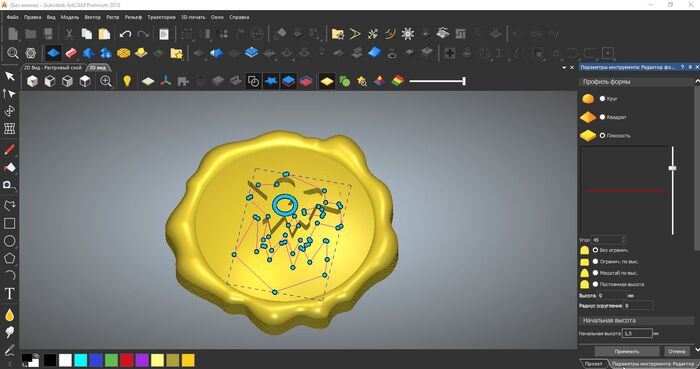
Патамушта юдишки, что создавали эта сквигаво гавно, - рукажопы!
Помните в самом начале, при импорте векторов, мы ставили галочку – автоматически соединять вектора? И даже точность указали!
Ну вот оно не работает. Что делать? У нас есть разные инструменты, и попробуем полечить это.
Выделяем вектор, приближаем и начинаем рассматривать вектор. И видим вот это непотребство:
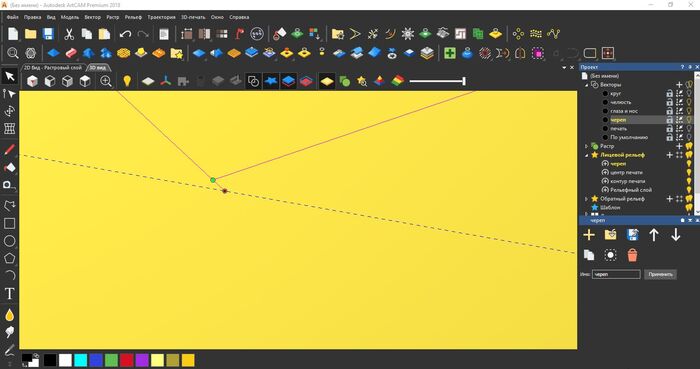
Автоматическое соединение векторов автоматически соединяло-соединяло но не высоединило.
A ArtCAM такое неуважает и не прощает.
Как лечить?
Можно попробовать переместить конечные точки вектора, и вектор будет замкнутый:
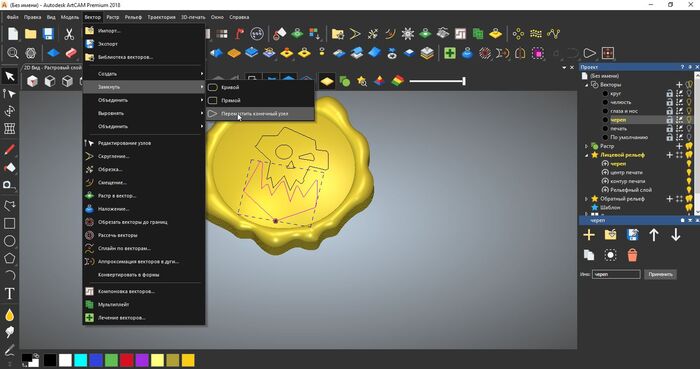
Но есть и иные средства лечения векторов. Которые умные и одновременно красивые бойзы и герлзы уже изучат сами.
А мы продолжаем.
После того как мы сместили конечные точки вектора, пробуем еще раз, и WAAAGH!!!
У нас все получилось!
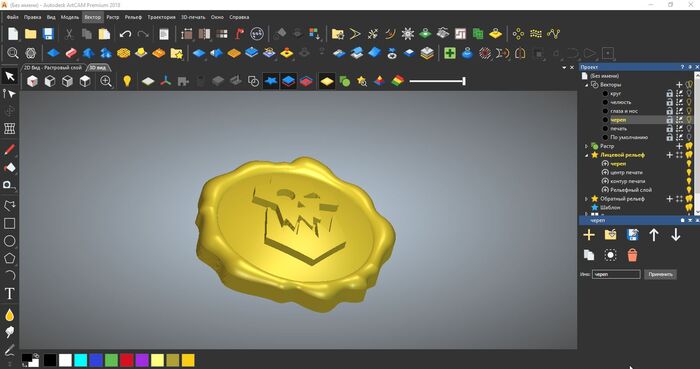
Наливаем себе грыбнога пыва и радуемся результату.
Теперь надо сохранить эту красату как проект, и в формате STL.
Как сохранить в STL?
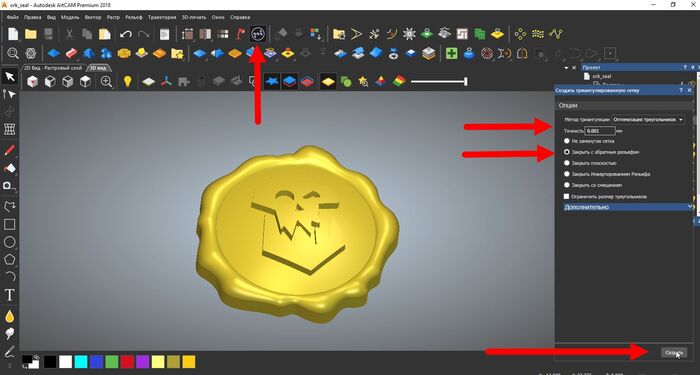
Нажимаем иконку создать сетку, выставляем параметры как на пикте, жмем создать, это сквигаво гавно начнет создавать, и если все пошло как надо, окно поменяется на такое:
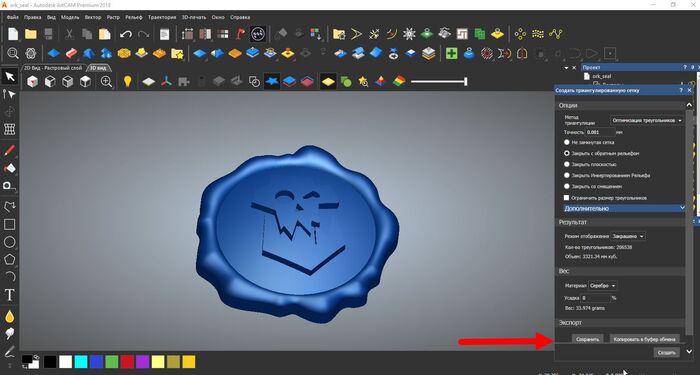
Жмакаем сохранить, выбираем тип сохраняемого файла STL.
Продолжаем радоватся что умело пастукали и пьем грыбное пыво.
До скорых встреч на поле боя, мои любители пастука!