Рады приветствовать всех, кто заинтересовался очередным разбором новенького смартфона. Сегодня мы подвергнем полному разбору смартфон среднего класса Huawei Honor 7X, релиз которого прошел менее месяца назад.
Давайте приступим к разбору и посмотрим на внутреннее убранство этого гаджета.
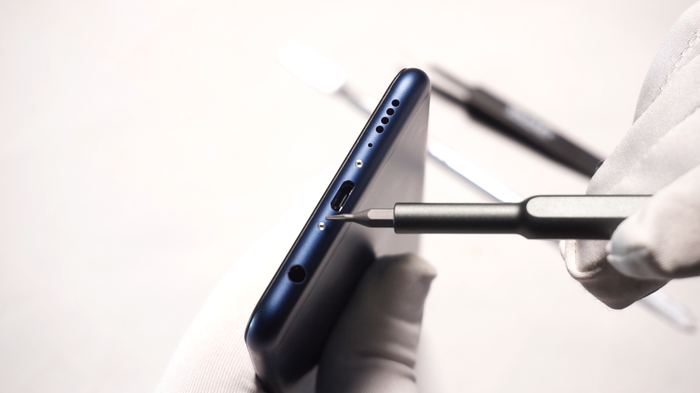
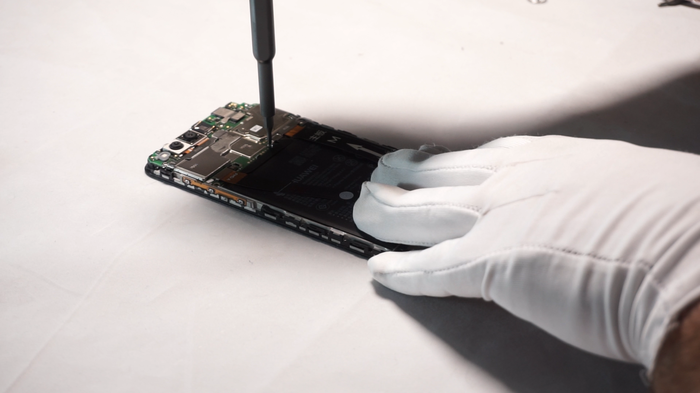
Первым шагом почти любого разбора есть и остается извлечение лотка сим-карты. Проделываем это с помощью скрепки из комплекта смартфона. Сразу за этим необходимо скрутить две внешних винта, которые находятся по бокам от разъема питания.
Теперь можем приступить к процессу снятия задней крышки. Она закреплена на клипсах. Чтобы поддеть ее, нам потребуется пластиковая лопатка. Металлический инструмент желательно исключить при данной операции, иначе можно повредить начинку телефона. Как только все клипсы отщелкнулись, аккуратно поднимаем крышку и кладем ее рядом, параллельно смартфону.
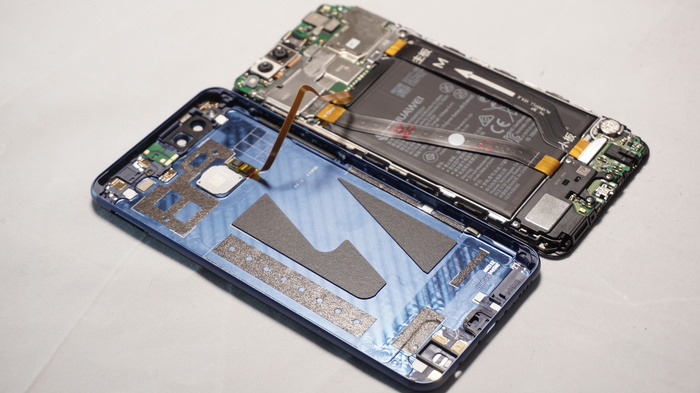
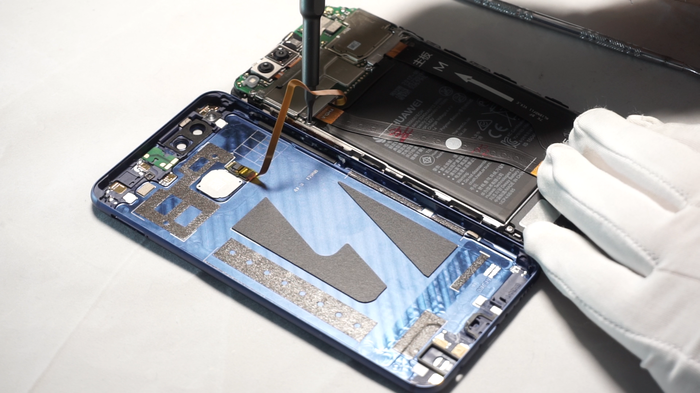
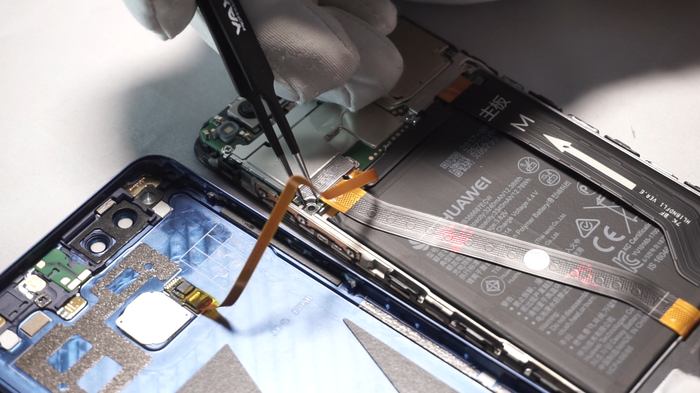
Здесь можем наблюдать шлейф дактилоскопического датчика, который связывает крышку с основной платой. Итак, чтобы убрать заднюю крышку, необходимо открутить один винтик. Это необходимо для того, чтобы снять защищающий экран, за которым смонтированы места под установку шлейфа дисплея и как раз-таки шлейфа датчика отпечатков пальцев.
Выкрутив винт, удаляем экран пинцетом.
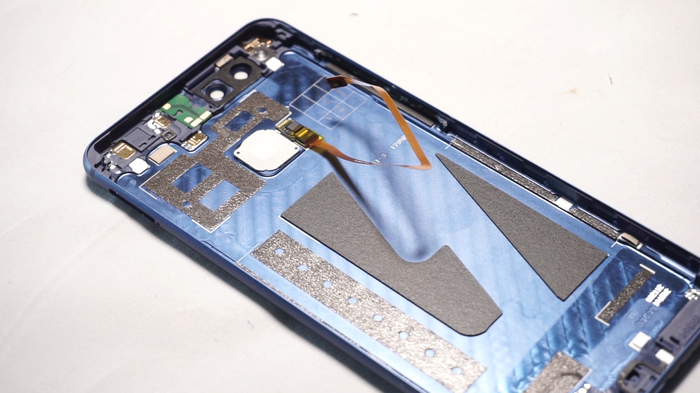
Отсоединив шлейф сканера, освобождается крышка. Обратим внимание, что производителем в корпусе крышки установлено: в верхней части - Wi-Fi и Bluetooth-модули, в нижней части - GSM-антенна. А, собственно, в центральной части - сканер отпечатков пальцев.
С крышкой ознакомились, смело убираем в сторону.
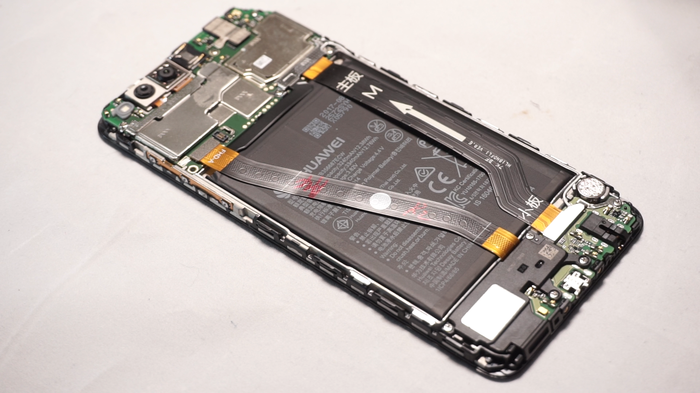
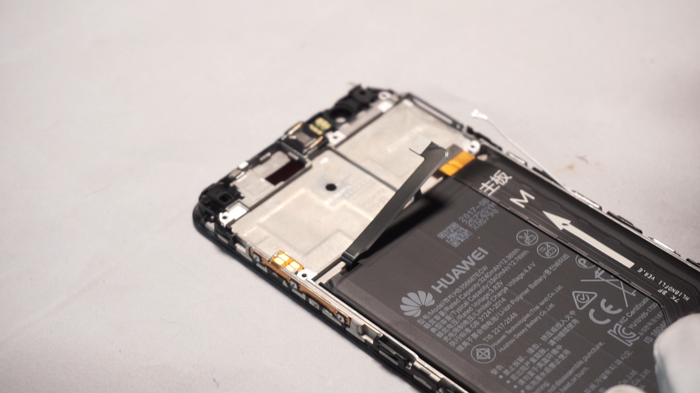
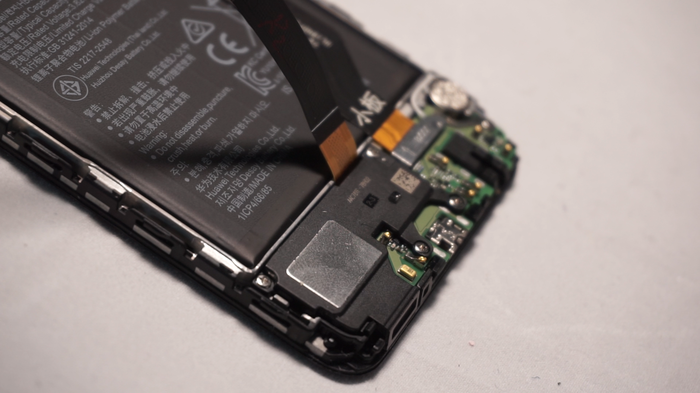
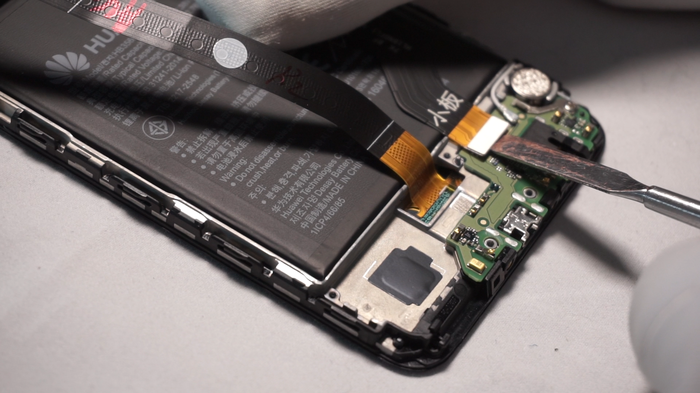
Вернемся к смартфону. Внутренняя часть состоит из основной материнской платы, батареи телефона, полифонического динамика, и нижнего шлейфа материнской платы, который идет к вспомогательной плате смартфона поверх батареи.
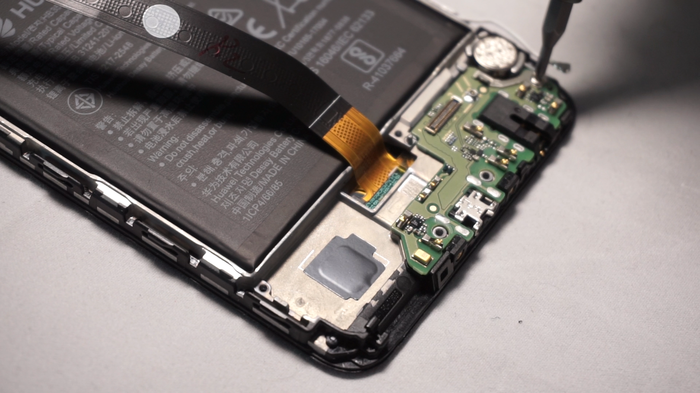
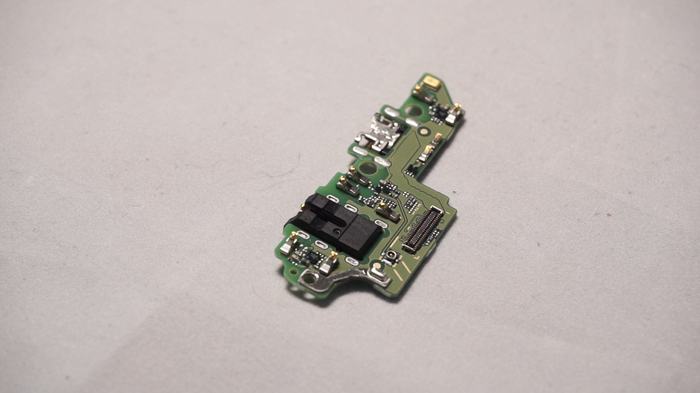
На нижней вспомогательной плате нашли место системный разъем, разъем джек на три с половиной и микрофон. Также присутствует вибромотор.
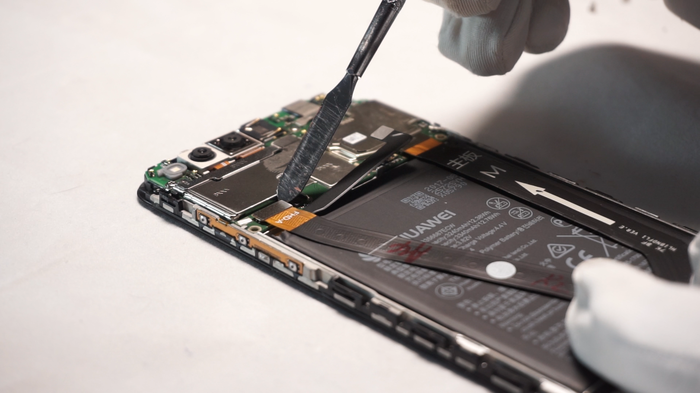
Для того, чтобы продолжить разбор устройства, требуется отвернуть два винта, которые крепят экран, защищающий подсоединение основных шлейфов. А именно: шлейф батареи и шлейф для нижней системной платы.
Открутив винты, нам становятся доступны для отсоединения шлейф батареи - размыкаем его, и межплатный шлейф, также разъединяем его. Ранее освобожденный шлейф дисплея тоже отсоединяем.
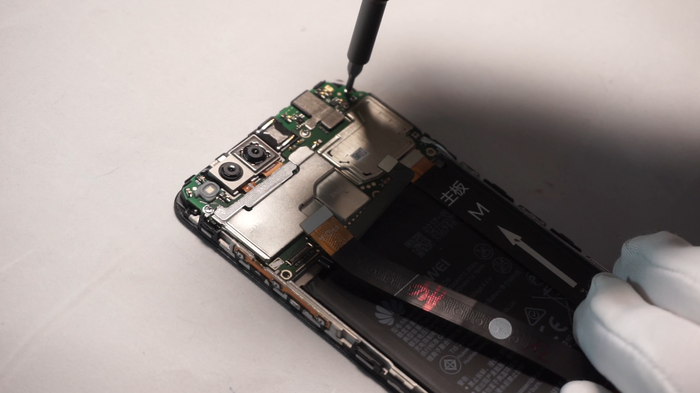
Далее, чтобы успешно снять материнскую плату, необходимо открутить 3 винта. Сделав это, снимаем очередной защитный экран.
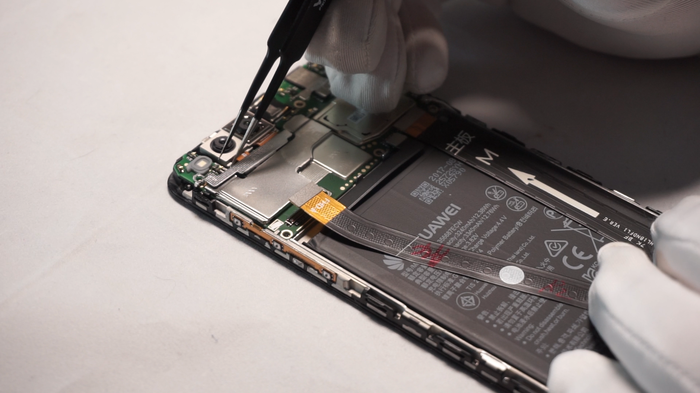
Здесь у нас две камеры, где у каждой имеется свой шлейф. С помощью лопатки отсоединяем оба шлейфа. Модуль камеры демонтирован.
ПИИУ! На самом деле надо делать это аккуратнее, не повторяйте этого в домашних условиях!
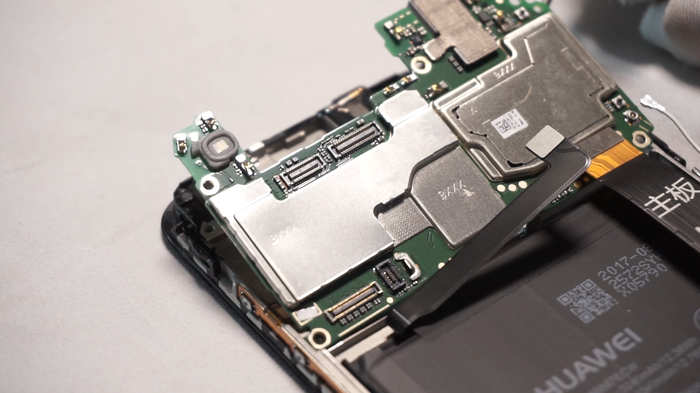
Для того, чтобы извлечь материнскую плату, без резких движений поднимаем ее за правый верхний угол, захватив пинцетом.
Нам стали открыты шлейф боковых кнопок смартфона - по левой стороне, сверху посередине корпуса - голосовой динамик, правее от него - датчик приближения и световой датчик.
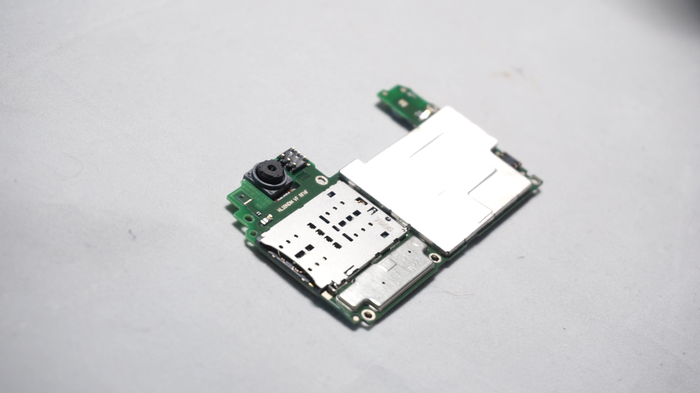
Итак, чтобы отсоединить фронтальную камеру, переворачиваем плату на другую сторону. Отцепляем скотч и с небольшим нажатием снимаем фронталку.
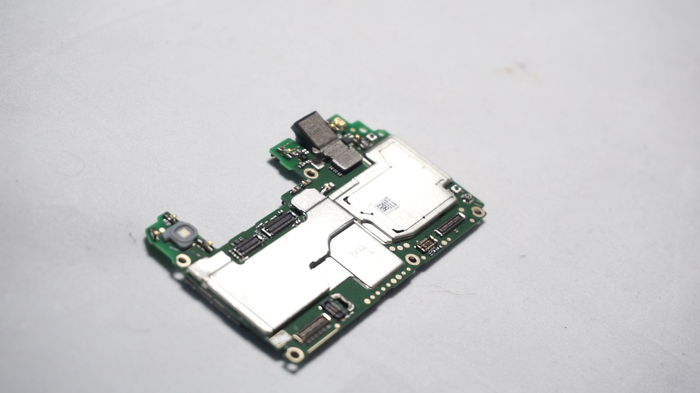
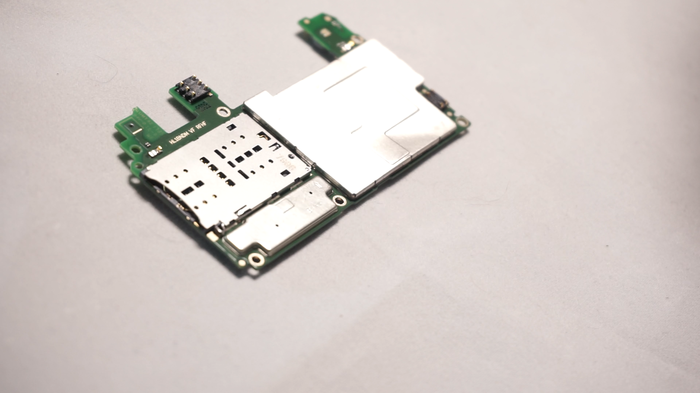
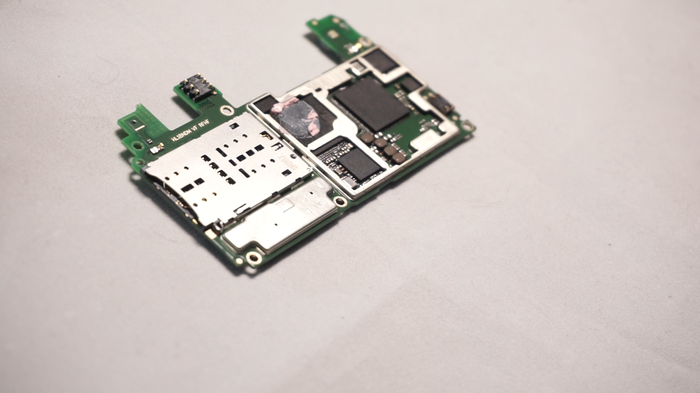
Снова возвращаемся на другую сторону платы, где имеется: коннектор датчика приближения и освещения, сразу ниже - сим-ридер, а справа - основной блок, где находятся процессор и флеш-память.
Чтобы их увидеть, снимаем защитную пластину. Как и было сказано, наблюдаем процессор смартфона, встроенную флеш-память и контроллер питания. Также по правой стороне идут коннекторы для кнопок навигации.
Перейдем к вспомогательной плате.
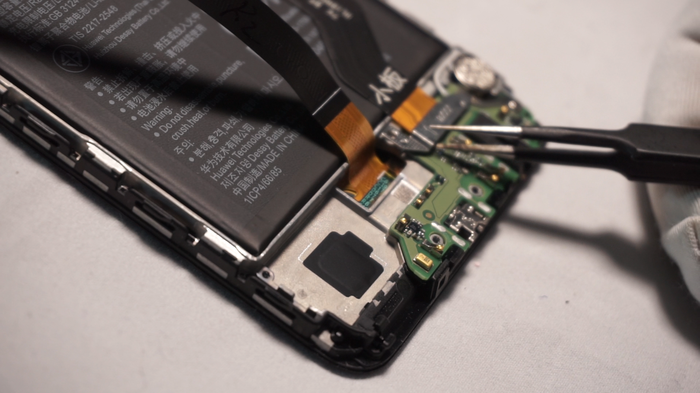
Здесь, чтобы снять межплатный шлейф с системного разъема необходимо открутить 4 винта полифонического динамика. Поочередно открутив винты и освободив динамик, удаляем его с места установки пинцетом. Также убираем еще один экран, который был закреплен на винте от динамика.
Вот теперь открылась возможность отсоединить межплатный шлейф полностью. Его можно убрать. Следуем к коаксиальному кабелю, и точно так же, как говорилось при разборе немного ранее, подцепляем его снизу пинцетом и разъединяем.
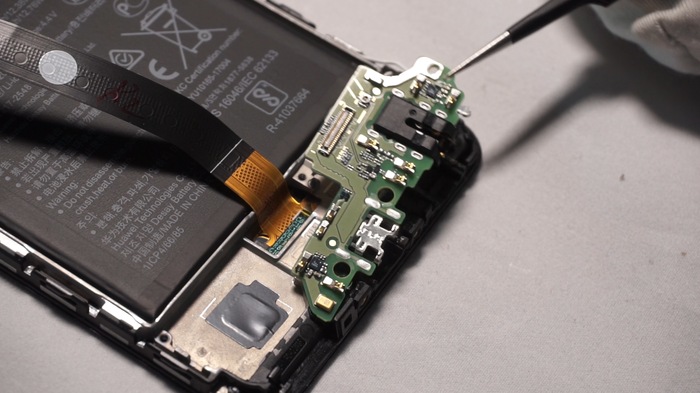
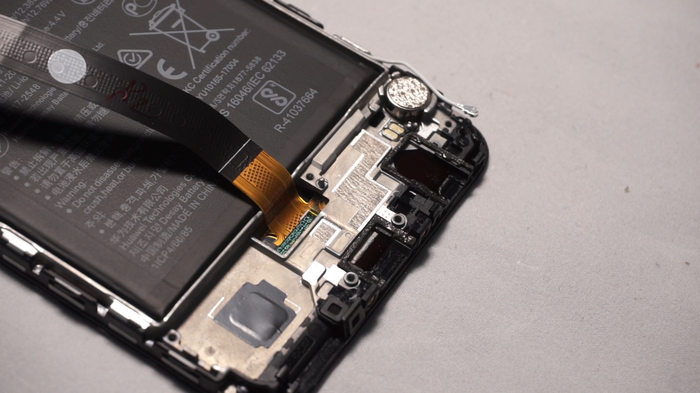
Далее откручиваем один винтик, чтобы окончательно снять вспомогательную плату. Закреплена она на клипсах, поэтому будьте осторожны, чтобы не повредить микросхему при снятии. Сняв с клипс, пинцетом удаляем нижнюю плату.
Здесь у нас находятся шлейф дисплейный, вибромотор и контакты вибромотора.
Обратим внимание на вспомогательную плату.
На ней расположились MicroUSB-разъем, чуть ниже - коннектор межплатного шлейфа и разъем джек. В крайней правой части - микрофон и усилительные контакты для GSM-сигнала.
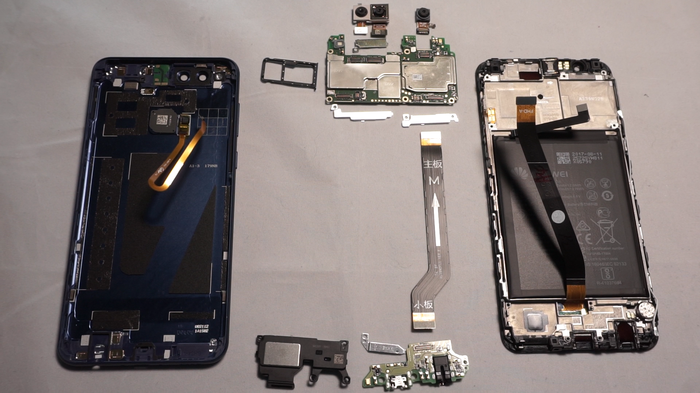
Разбор окончен, а напоследок окинем взглядом все внутренности смартфона Huawei Honor 7X.
Всем спасибо, за внимание! Буду рад комментариям.