Затягивать не буду у меня Windows Phone, поэтому расскажу именно на его примере.
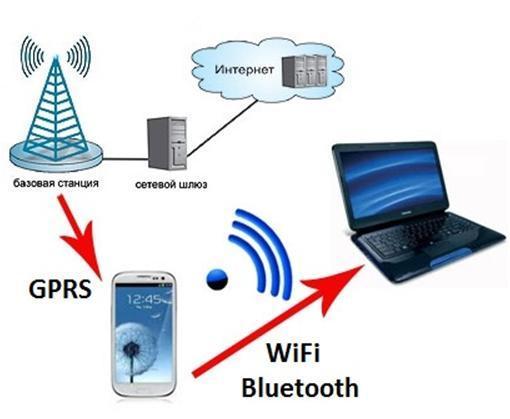
Про то что телефон можно использовать в качестве модема — ни для кого не секрет, это очень удобно при путешествиях, да и в качестве альтернативы обычному домашнему интернету, скорости конечно ниже, но (не вдаваясь в технические параметры) для просмотра видео и многих игр их вполне достаточно.
У безлимитных тарифов есть один «нюанс», о котором обычно умалчивают при продаже контракта. Оператор каждый день будет брать с вас деньги в случае раздачи интернета с телефона по Wi-Fi либо BlueTooth, у различных операторов эта сумма варьируется.
Не очень приятный факт, но не будем отчаиваться!
Собственно а как сотовый оператор определяет то что мы раздаем интернет на другие устройства?
Начнём с того, что у каждого пакета данных, передаваемого с вашего устройства(ноутбук, телефон, планшет) есть особый параметр, называемый «TTL». Расшифровывается он как «Time To Live», или время жизни пакета в протоколе IP (предельно допустимое время его пребывания в системе), время актуальности записей DNS.
TTL, задаваемое пакету по умолчанию, разное у каждого устройства. К примеру.
При прохождении каждого шлюза (маршрутизатора), TTL пакета уменьшается на единицу. В данном случае, маршрутизатором у нас выступает телефон либо модем. Т.е., если изначальное ttl у нас = 128(мы сидим с ПК), то при прохождении через модем/телефон оно станет равным 127 (128 минус 1).
Оператор сравнивает TTL пакетов, идущих от абонента, и видит различные значения ttl у пакетов. К примеру, от самого смартфона(модема) Груша приходит ttl=128, от ноутбука, после прохождения через смартфон/модем — ttl=127.
Оператор видит, что TTL пакетов «прыгает». 128-127-127-128… Таким образом, он понимает, что в интернет заходят не только со смартфона, а ещё идёт раздача на другие устройства, и присылает СМС с уведомлением, что раздача стоит X дЭнгов в сутки.
Как изменить TTL на компьютере ?
Итак, сейчас я расскажу вам, как сменить TTL на компьютере или ноутбуке под управлением Windows 7, 8, 10. Это достаточно просто, нужно сделать буквально несколько кликов мыши:
Вызываем окно «Выполнить«. Для этого жмём сочетание клавиш Win+R. В этом окне вводим regedit и жмём OK.
2. Мы попадаем в редактор реестра. Идём по следующему пути: HKEY_LOCAL_MACHINE\SYSTEM\CurrentControlSet\services\Tcpip\Parameters
3. Здесь нам нужно найти DefaultTTL или же его создать - кликнуть правой кнопкой мыши по полю справа, и выбрать «Создать —> Параметр DWARD (32 бита)» .
4. Имя параметру задаём — «DefaultTTL«. Щёлкаем 2 раза по ново созданному параметру, выбираем Десятичную систему исчисления, и вводим значение 130. (Напомню чтоу меня телефон работающий на винде).
5. Также создаём параметр DefaultTTL=130 для соседней ветки реестра — HKEY_LOCAL_MACHINE\SYSTEM\CurrentControlSet\services\TCPIP6
ГОТОВО!
P.S.
Телефоны на iOS и Android имеют default ттл, равный 64. А компьютер на ОС Windows имеет tll=128
Данный метод действует только у оператора ОпСоСуАбОнЕнТа.