Сообщество - Сообщество Ремонтёров

Сообщество Ремонтёров

8 095 постов 44 151 подписчик

Популярные теги в сообществе:

97

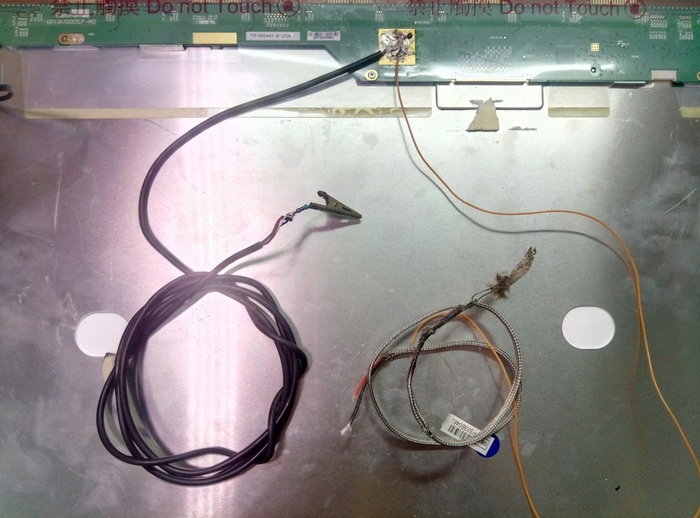
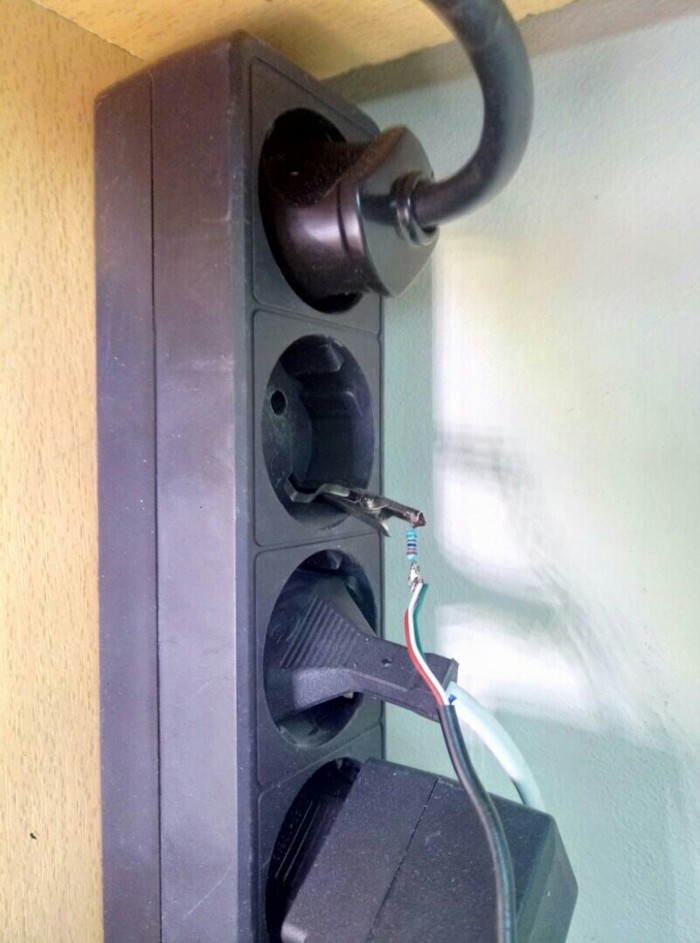
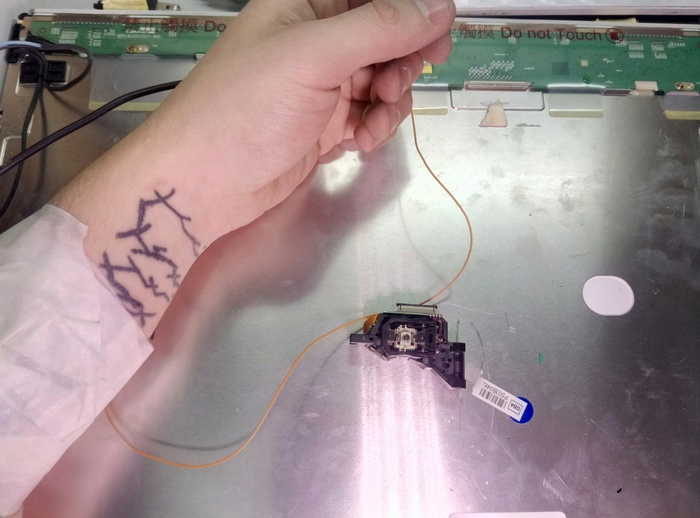
Когда надо работать с чувствительным к статике оборудованием

А антистатической защиты не завезли.

Матрица в роли "коврика", а в роли "браслета" — оплётка термопары. Скотч от руки отдирать было больно х(


Да, если до кого не дошло — решение одноразовое.

Показать полностью 3
102

Восстановление материнской платы  ноутбука Dell Studio 1558

Дорогие друзья!


Некоторые из вас сталкивались с муками выбора сервис-центра или мастерской, куда обратиться с гаджетом за его ремонтом.

Так как я в будущем планирую открытие своего СЦ, мастерской или лаборатории по ремонту техники, у меня возник вопрос. Как же донести до людей что у нас реальный ремонт? Как обычный пользователь из рекламы должен понять где реально выполняют ремонтные работы, а где только развод на деньги?

Этот пост призван показать людям из разных областей деятельности как проходит процесс ремонта материнской платы ноутбука. Ну и всем интересующимся.

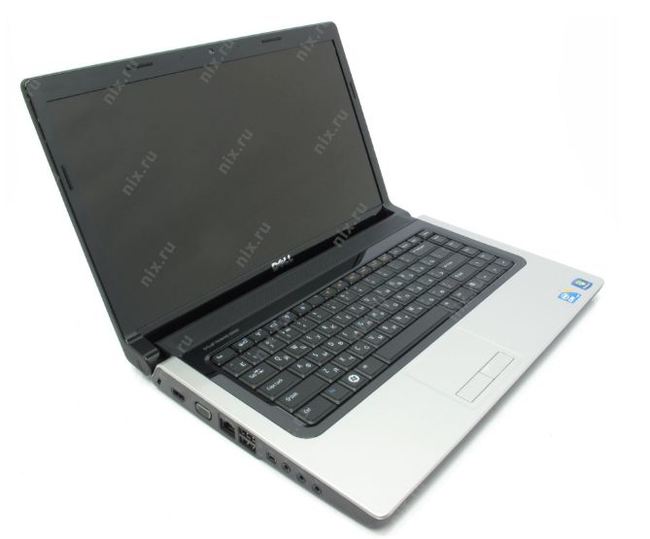
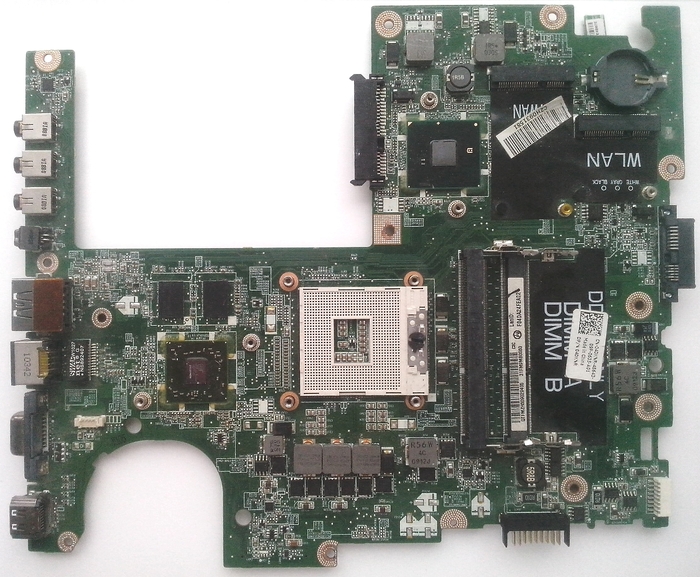
Вкратце опишу процесс ремонта материнской платы ноутбука Dell Studio 1558. Фото взято с сайта nix.ru.

Данная мат. плата была приобретена мною с "горкой" других мат. плат, у человека который так скажем "уже отошёл от дел ремонта". Фото нашей подопечной.

Эти платы видимо служили донорами компонентов,так как часть компонентов снята, часть сбита из-за небрежного хранения.

У вас может возникнуть вопрос. Причём тут реальный ноутбук?

Схожесть в том, что похожую работу приходится делать при заливании ноутбуков напитками, супами и так далее.

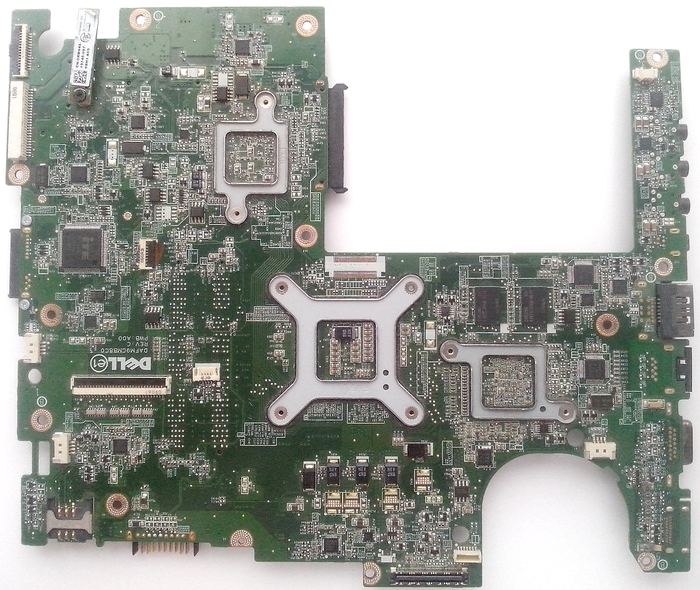
Вторая схожесть в том, что такую работу делать приходится после самостоятельной разборки и ремонта или чистки от пыли некоторыми пользователями. Фото этой же платы с другой стороны.

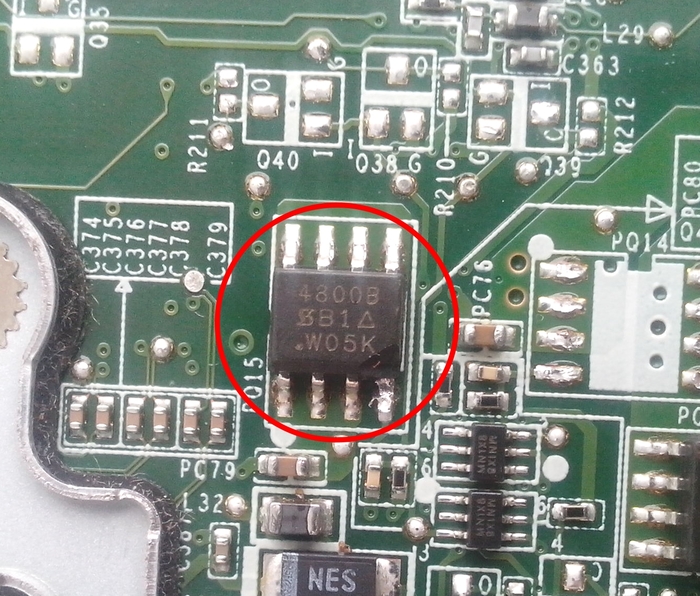
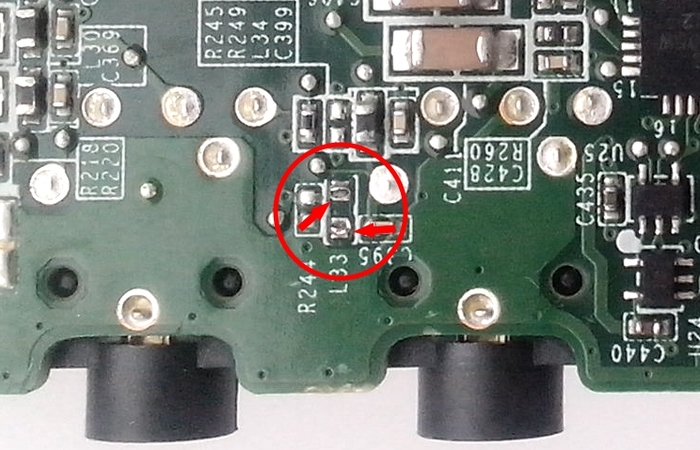
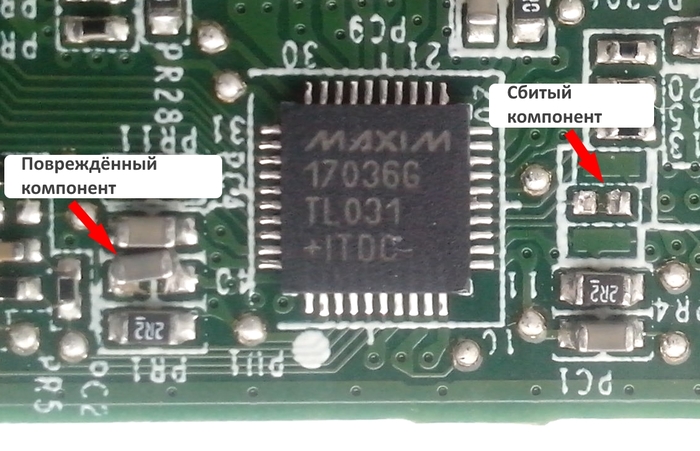
После беглого осмотра обнаружены выпаянные детали. Также обнаружены полностью сбитые детали и частично разрушенный транзистор, сколот его угол и ножка. На фото обведён красным.

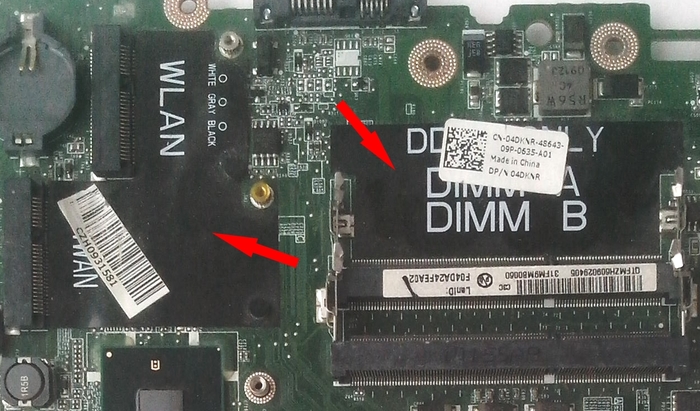
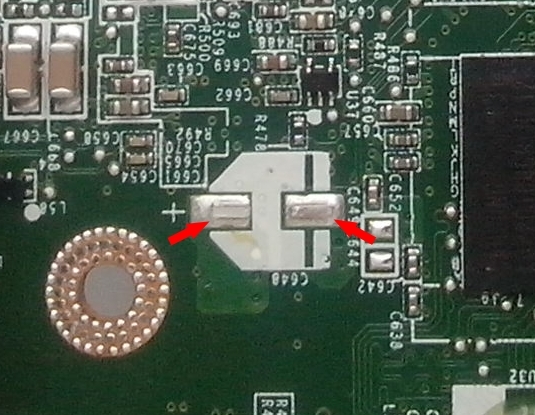
Небрежное хранение обычно подразумевает сбитые детали и чтобы всё сбитое обнаружить, требуется ну очень детальный осмотр. Для этого снимаем с платы защитные наклейки и несём отмывать от грязи и пыли.На фото указаны красными стрелками.

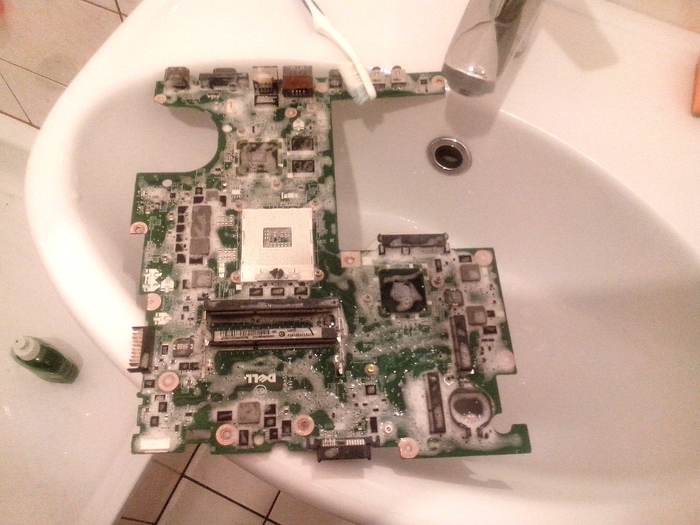
Отмываю материнскую плату чистой водой с мылом или жидким моющим средством посредством щётки. Действовать нужно аккуратно, иначе можно остатки деталей смыть. Просушиваю при температуре 100-120 градусов (чтобы не сделать чипс) час-два, затем помещаем мат. плату в тёплое место до следующего дня.

На фото щётка и материнская плата в мыльной пене.

Плата выглядит теперь отлично. Очень красивая, зелёного цвета.

Приступаю к внимательному осмотру, на предмет всех отсутствующих деталей.

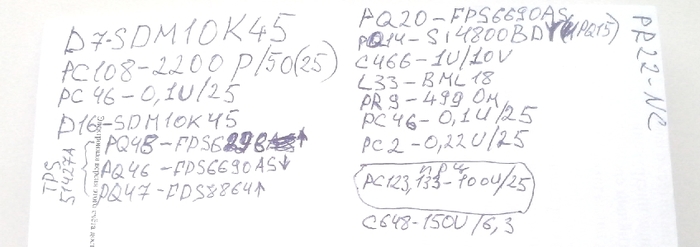
На фото я сделал для себя список отсутствующих деталей на бумаге.

Видим отсутствующую деталь, выписываем позиционное обозначение, ищем по схеме номер позиционного обозначения, а по схеме обнаруживаем компонент и его наименование.

Как понять, деталь отсутствует или не была установлена заводом? При детальном осмотре чистой платы, на площадках можно разглядеть следы сбитых компонентов

выпаянных компонентов (напоминает следы на свежей краске от севшего жучка),

оставшуюся ножку, повреждённый компонент, либо остатки компонента.

Теперь предстоит долгий поиск нужных деталей, это относится к самым мелким компонентам. Крупные компоненты легче искать.

Искать мелочёвку лучше всего имея так называемый банк компонентов (набор), но за неимением банка деталей берём свою плату-донор, на которую должна быть схема. И желательно так называемый документ бордвью (от англ. boardview), на нём указано местоположение элемента на плате.

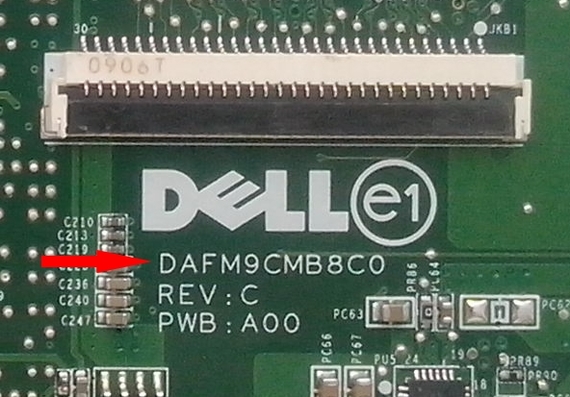
Схема материнской платы ищется по её названию, не по названию ноутбука.

Тем или иным способом находим нужное и впаиваем, предварительно проверяя все компоненты тестером (мультиметром).

Только после того как вернули все компоненты, начинаем готовить плату к первому включению.

Так как на плате отсутствовала флэш-микросхема с прошивкой BIOS, снова обращаемся к интернету с помощью поиска google или yandex ищем нужный дамп (прошивку) для нашей платы и скачиваем. Так как дамп биос не с официального сайта, а считанный кем-то с какой-то платы, то обязательно в прошивку нужно встроить так называемый чистый ME Region (для Intel платформ), найти и заменить участок кода ME. При первом включении этот код сам выполнит нужные ему настройки оборудования платы, и сохранит их. В общем готовим прошивку, прошиваем микросхему и устанавливаем прошитую микросхему на материнскую плату.

Обращаемся снова к схеме, нужно найти куда подключить питание от зарядного устройства, так как у нас нет ни разъёма питания, ни зарядного ус-ва для этой платы. Находим куда подключить, подпаиваем проводами разъём соблюдая полярность, чтобы подключить своё тестовое зарядное ус-во. В основном все ноутбуки заряжаются напряжением 19 Вольт, разница есть в особенностях каждого бренда или модели.


Устанавливаем процессор и модули оперативной памяти, на процессор и видеочип устанавливаем радиаторы чтобы отводить тепло от них. Подключаем зарядное ус-во, и пробуем включить. Для включения предварительно был впаян проводник, имитатор кнопки, удобное место для впаивания также нашлось по схеме.

Подключаем внешний монитор.

Включаем плату.

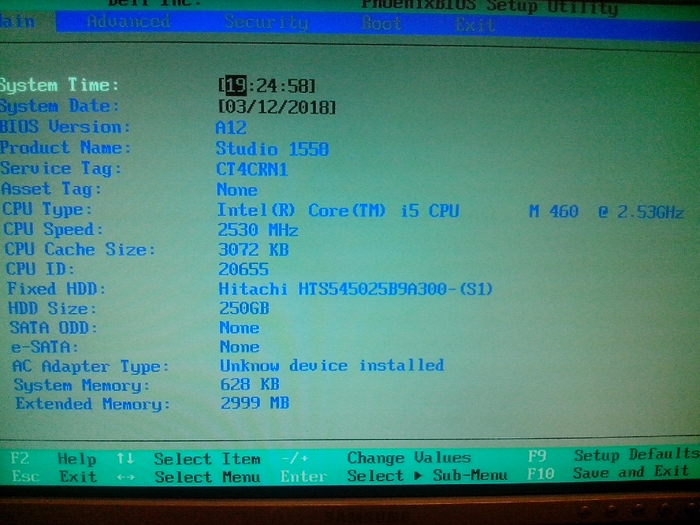
И вот он момент!  Монитор показал несколько полосок текста. Входим в настройки биос и выставляем дату и время, сохраняем и отключаем материнскую плату

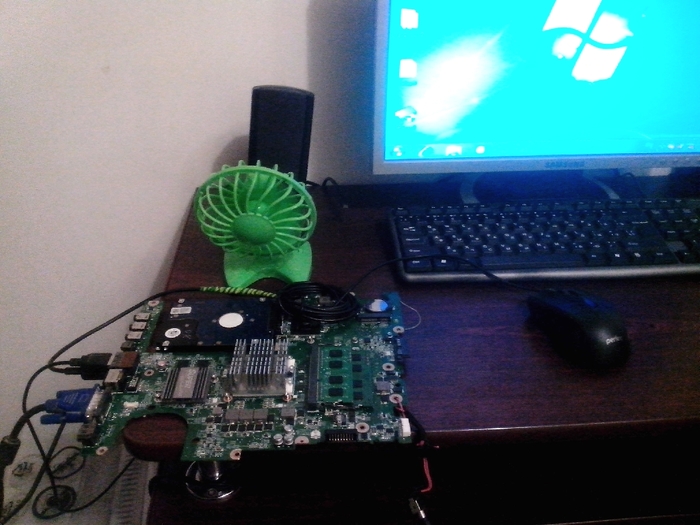
Так как на плате имелись следы попыток ремонта, а именно следы флюса вокруг видео-чипа, то имеется сомнение в полной работоспособности платы. Ведь зачем-то её пытались ремонтировать, даже есть скол на кристалле видео-чипа. Поэтому подключаем жесткий диск (HDD), на нем уже установлена операционная система для полной проверки.

Включаем плату, скачиваем и устанавливаем драйвера на видеокарту с официального сайта DELL. Как ни странно, но после установки видео-драйверов и перезагрузки плата нормально работает, то есть показала рабочий стол с нормальным разрешением экрана.

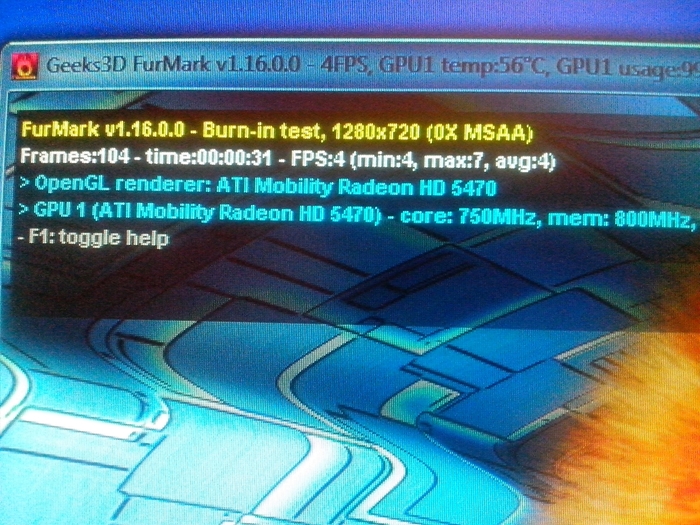
Но это не всё. Возможно проблемы были в 3D режиме. Для проверки работы в 3D мы использовали программу Furmark, запускаем и плата работает спокойно около 10 минут,  несколько попыток - проблем не выявлено.

Странно то, что были попытки ремонта видеокарты, ведь плата работает корректно. И последующий прогон видео (точнее мультфильма) в течении примерно часа проблем не выявил. На фото начало теста Furmark.

Осталось проверить вывод изображения на дисплей самого ноутбука, но полностью работоспособность мы проверим как появится нужный кабель, или на ноутбуке будущего владельца этой платы.

На этом наш ремонт окончен.


Всем желаю удачных ремонтов.


С уважением,

Виктор Сергеевич.

Показать полностью 14

IPhone 4s замена батареи

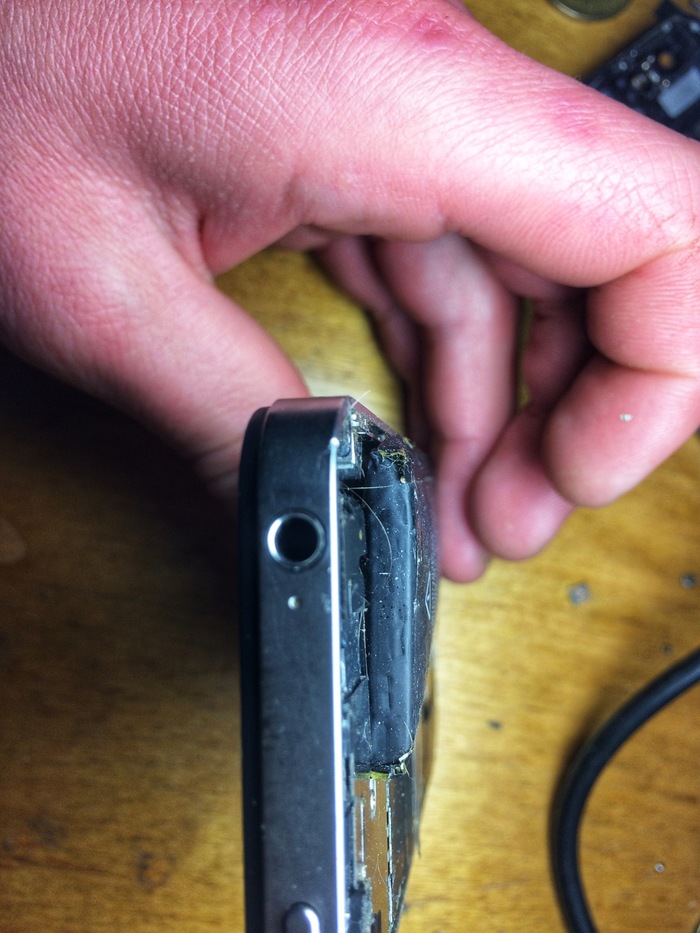
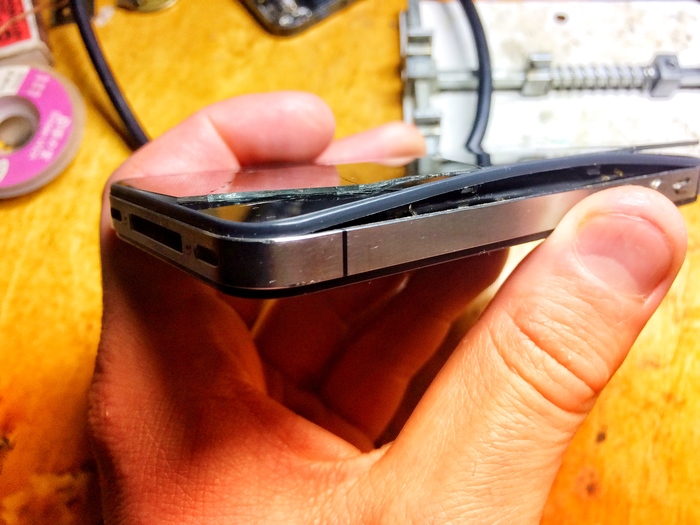
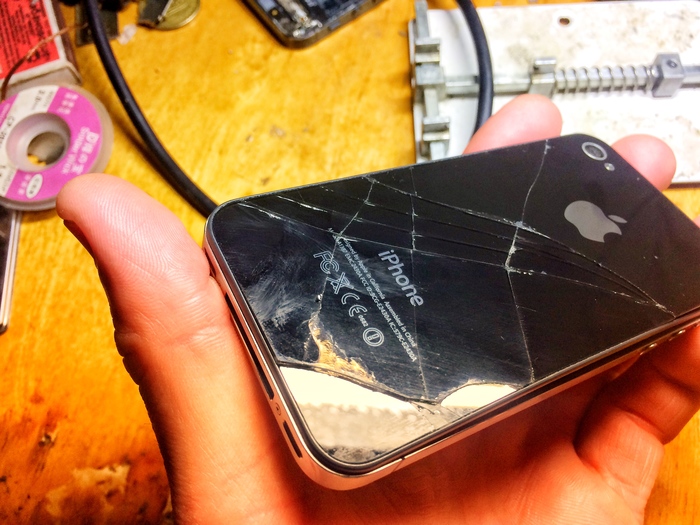
Доброго времени суток, сегодня в ремонте был iPhone 4s, вздулась батарея

Пришлось заменить не только батарею, но и заднюю крышку

После замены батареи телефон включился.
Показать полностью 5
34

Bluedio T5s, срабатывание паузы

Собственно, небольшой доработки и умственных скитаний пост.

Предисловие:

SVEN AP-B570MV - дешево, сердито, сломались.

Спустя 3 месяца использования сломалось оголовье, причём 3 раза =) Первый излом - я расстроился и починил, второй излом - я напрягся, но починил. После третьего излома я понял что быстрее и проще будет наколхозить какое-либо оголовье из шишек и палок подручных материалов.

Но тут, как нельзя кстати, подкралась жена с вопросом "что же тебе на грядущий ДР подарить?", поэтому наушники были благополучно отложены в дальний ящик область перспективного ремонта и я посвятил вечер подбору наушников на aliexpress. Т.к. до этого был уже неудачный опыт с Bluedio T6 (глухой звук, нет в комплекте провода usb-c <-> jack 3,5), на основе отзывов разных покупателей в разных магазинах было принято решение о покупке Bluedio T5s в официальном магазине. По крайней мере про официальный магазин было написано в заголовке магазинчика дядюшки Ляо этого продавца.

Доставка оказалась не быстрой, а прям очень быстрой - 3 дня от заказа до вручения. Сам процесс распаковки и описание комплектации многократно описаны в интернете, поэтому сразу к тестированию.

Уши прекрасно сели на голову, дискомфорта не ощущалось. Нетривиальный процесс включения был уже знаком, подключение по Bluetooth к телефону тоже сложностей не вызвало и уже через 5 минут после распаковки я начал изучать настройки эквалайзера на телефоне и наслаждаться сочным звуком.

Такой радостью необходимо было срочно поделиться с домашними. Коты меня дружно проигнорировали, пришлось отдуваться жене =) После пары минут прослушивания был задан внезапный вопрос - "А ты зачем музыку постоянно на паузу ставишь?". И этим вопросом был задан старт череде увлекательных переписок и долгих размышлений...

Проблема - наушники сами ставят на паузу музыку. Варианты - либо внутри датчик положения, либо глючит Bluetooth.Наушники приобретены для коннекта с рабочим компом - значит будем на нём и проверять.

История:

День 1.

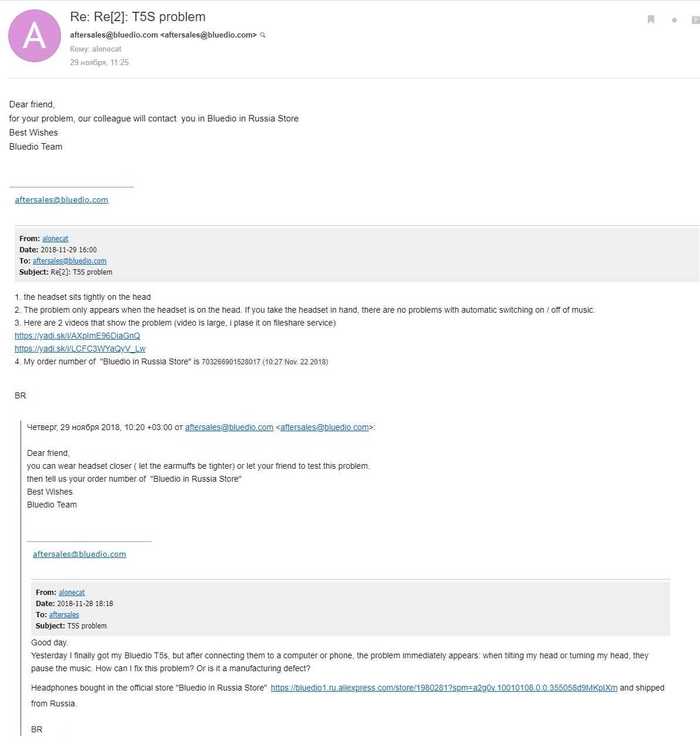
Наушники приконнектились к компу, звук автоматически ставится на паузу в AIMP. Варианты: возврат товара, возврат денег, самостоятельный ремонт. Видимо пришло время гуглить проблему и писать китайцам, ибо наушники хорошие и единственное что расстраивает - этот баг. После долгого ковыряния на оф.форуме вендора (http://bluedio.com/en/forum) был найден контакт aftersales@bluedio.com, куда и было вылито в текстовом виде расстройство от покупки

День 2.

Экспериментальным путём выяснено что новый винамп менее чувствителен к позывам наушников поставить музло на паузу. По просьбе китайцев снял homevideo и выложил на файлообменник.Китайцы включают режим стрелочника

День 3.

Светлая мысль о несовершенстве BT драйвера Microsoft наконец-то пришла в голову. Обновил дрова для Intel 8265NGW(USB\VID_8087&PID_0A2B). Не помогло, но проснулся продаван и сказал что внутри находится инфракрасный датчик и вообще у меня голова неправильная. А видос ничего так. Но с наушниками - это не баг, это фича. На мой логичный вопрос - как выключить эту фичу продаван ушел в молчанку.

День 4.

Поведение наушников даёт +10 к постоянной ярости. Варианты: разобрать наушники и удалить инородный датчик, поэкспериментировать дальше с драйверами. Игры с драйверами отвлекли от грустных мыслей, но эффекта не дали.

День 5.

Китаец сообщил что датчик не удалить и вариантов вообще нет. Появилась новая фича: при RDP коннекте при постановке музыки на паузу нажималась кнопка G, она же П. При заведении пользователей доставило немало лулзов поначалу и прокачало артефакт вообще. Он стал добавлять +20 к ярости.

День 6.

Мои друзья китайца не устраивают, как и я, в целом. "Прочь свои грязные руки от нашей фичи." Но понравилось homevideo и они ждут следующей серии. Общение явно не задалось и я попросил хотя бы видео о том как снять амбушюры с этого дивного девайса.

День 7:

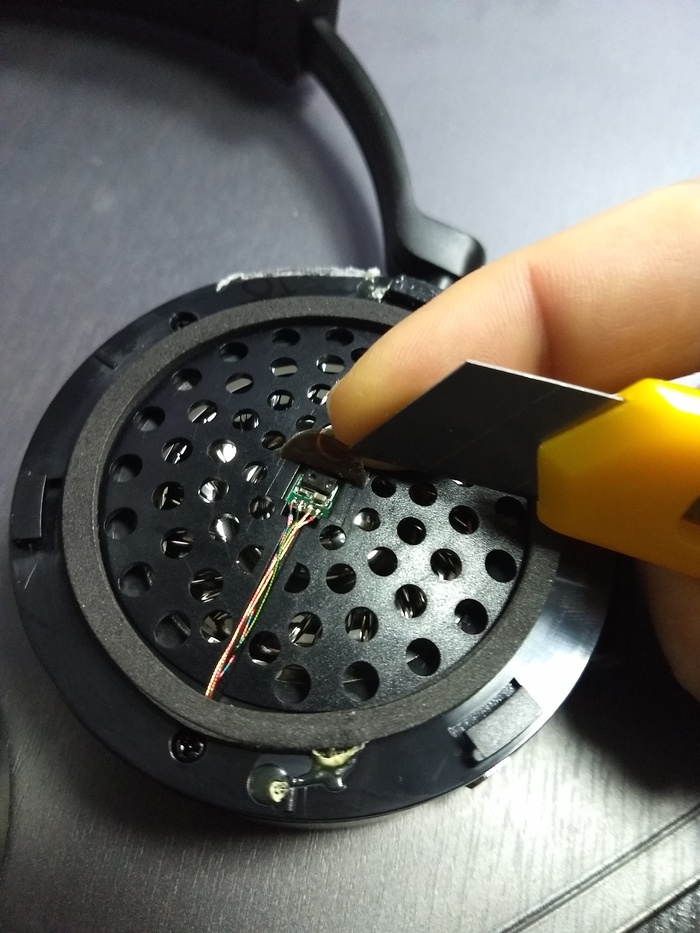
Отправленное китайцем видео дало общее понимание механики процесса и тут Остапа понесло и позволило придти к консенсусу с датчиком:

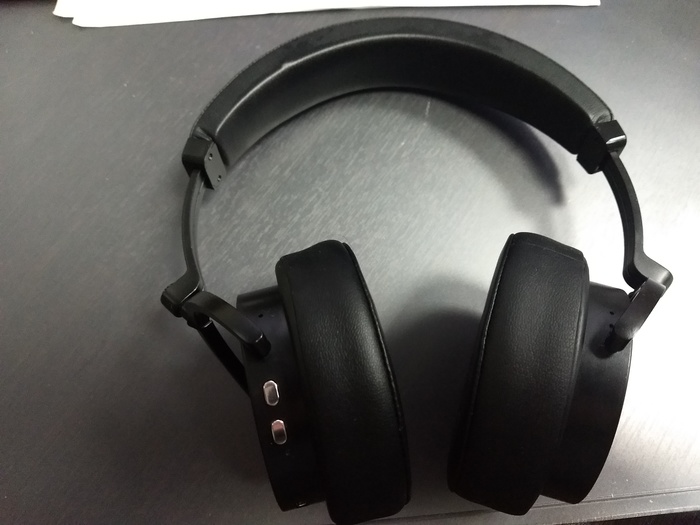
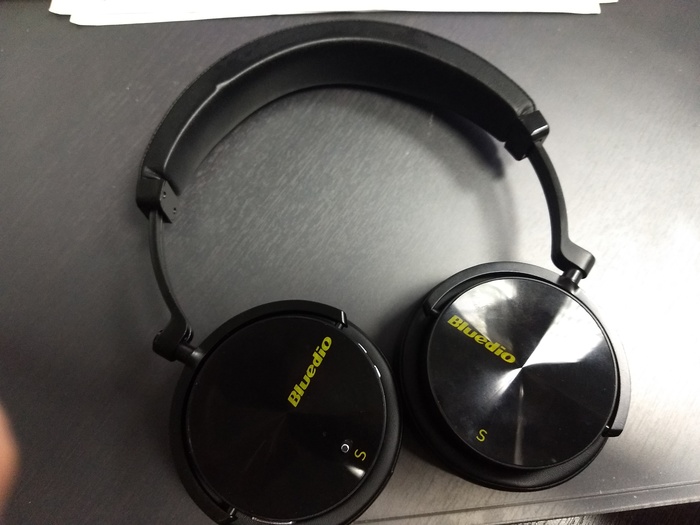
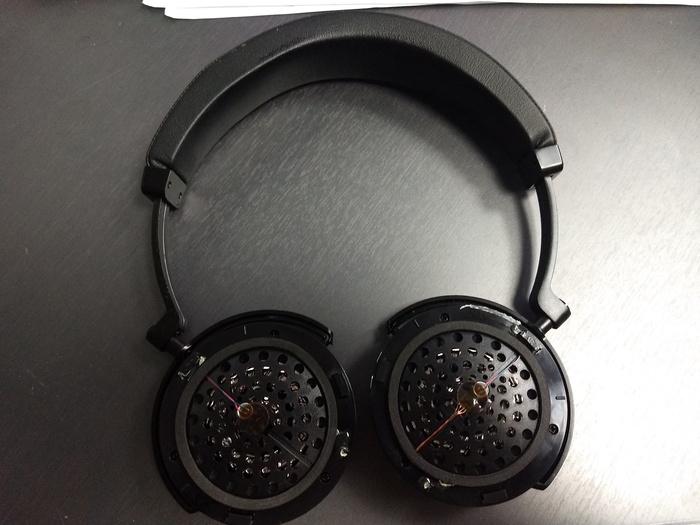
Фото наушников:

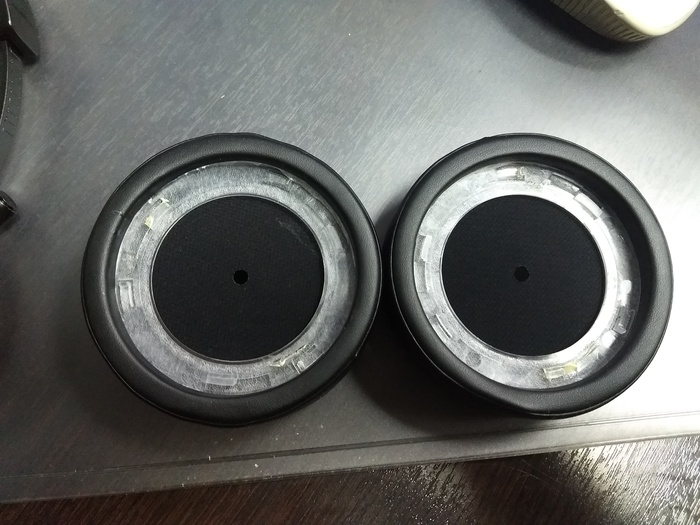
А вот и зловред:

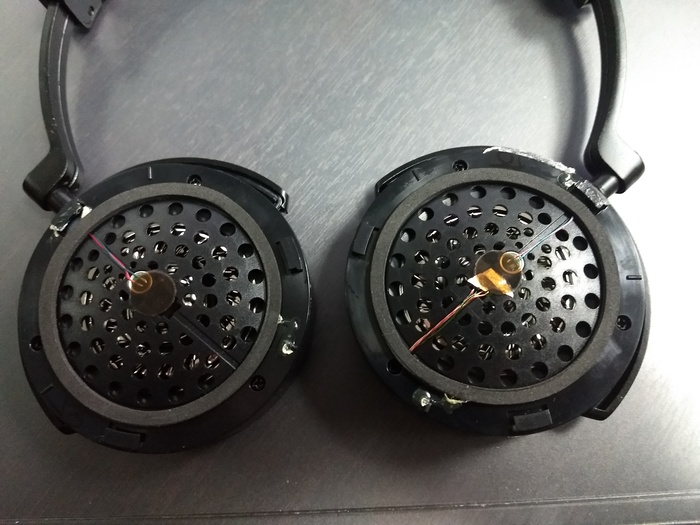
Ну и результат лечения зловреда:

Невольным спонсором исцеления зловреда стала обёртка от обыкновенной халвы от фабрики Рот Фронт=)

Показать полностью 8
246

Замена ITB на Canon IR-ADV C5030i

Добрый день!

Я работаю сервисным инженером офисной техники фирмы "Canon".

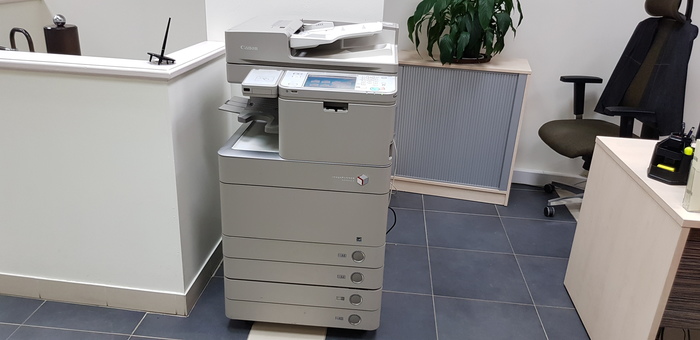
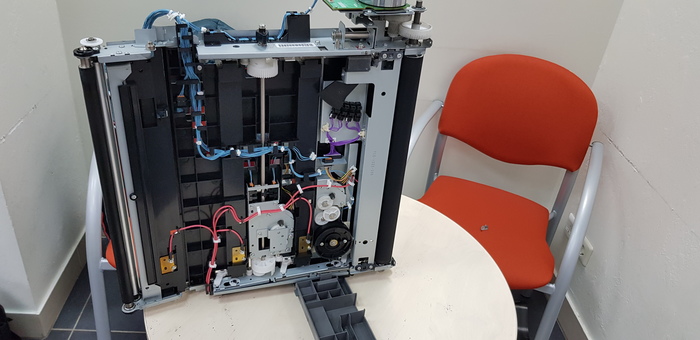
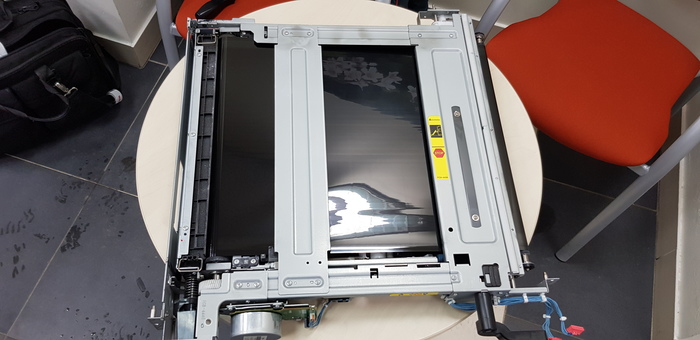
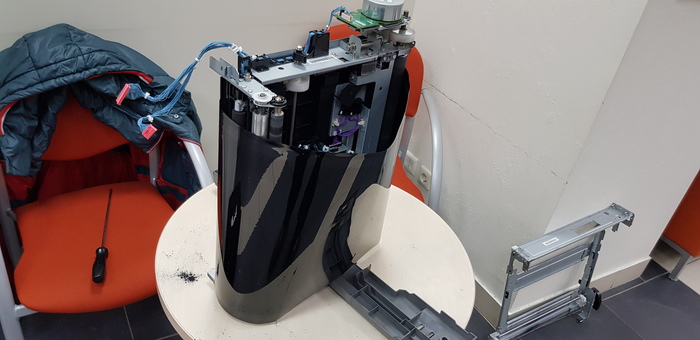
Подумал, может кому интерессно, как проводится ремонт копировальных аппаратов. Решил запостить процесс замены ITB (Intermediate Transfer Belt - Промежуточная  лента переноса) на копировальном аппарате Canon ImageRunner Advance C5030i, пациэнт на фотографии выше.

О самом аппарате: цветное мультифункциональное устройство, ImageRunner Advance  первого поколения, средней мощности, 30 цветных распечаток в минуту, до 30-50 тысяч распечаток в месяц.

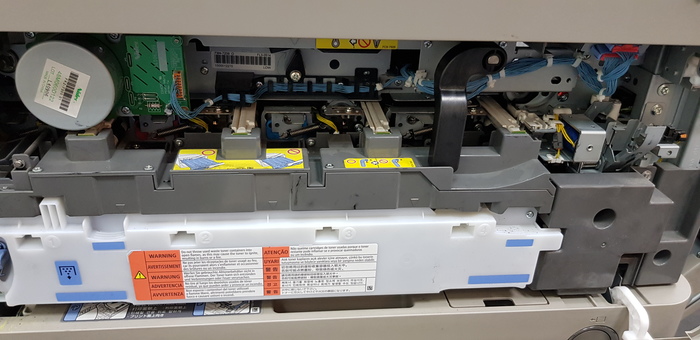
Снимаем переднюю кришку и обращаем внимание, подняты ли коротроны (по середине фиговина должна смотреть вверх (как на картинке), если нет, то поворачиваем как надо).

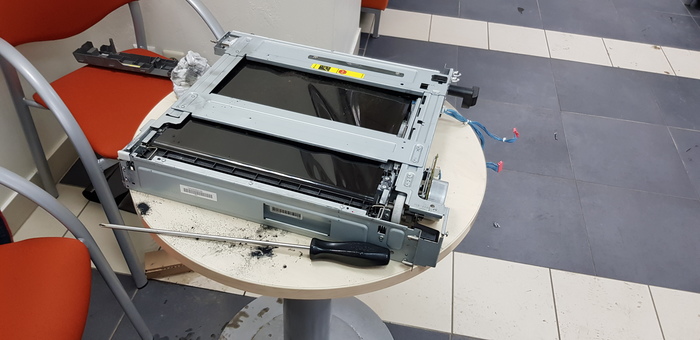
Вытаскиваем блок ITB с рамойи кладем на стол.

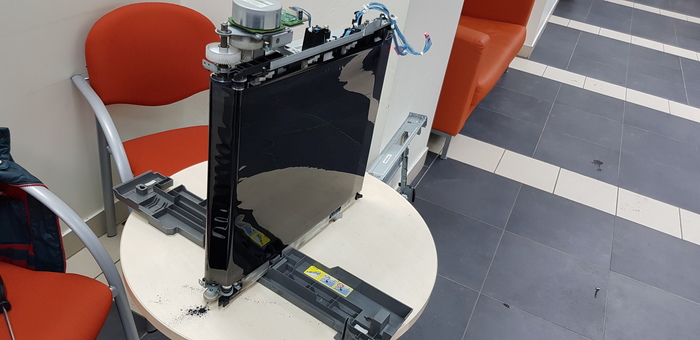
Отделяем блок ITB от рамы и устанавливаем вертикально на держатель (крышка в аппарате, прикривающая блок ITB).

Снимаем блокаторы и освобождаем ленту, снимаем ее.

Промываем все ролики спиртом и ставим новую ленту.

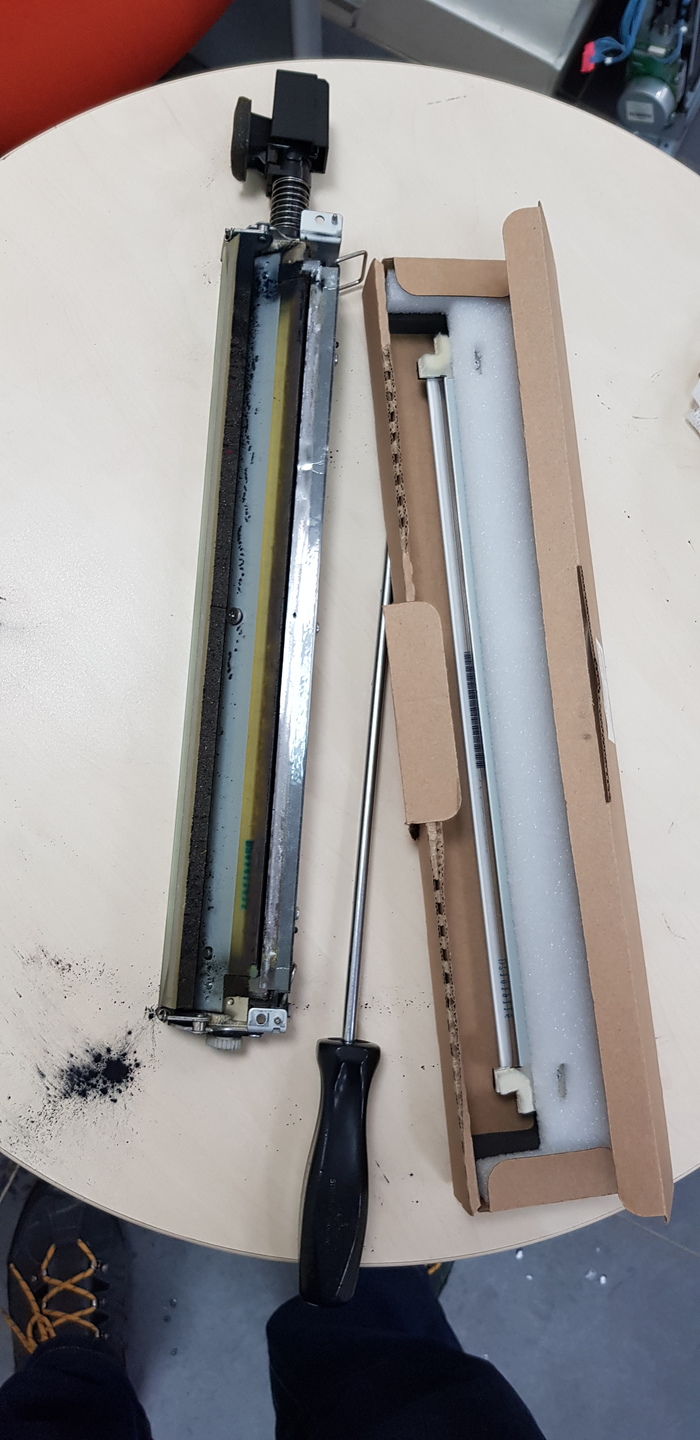
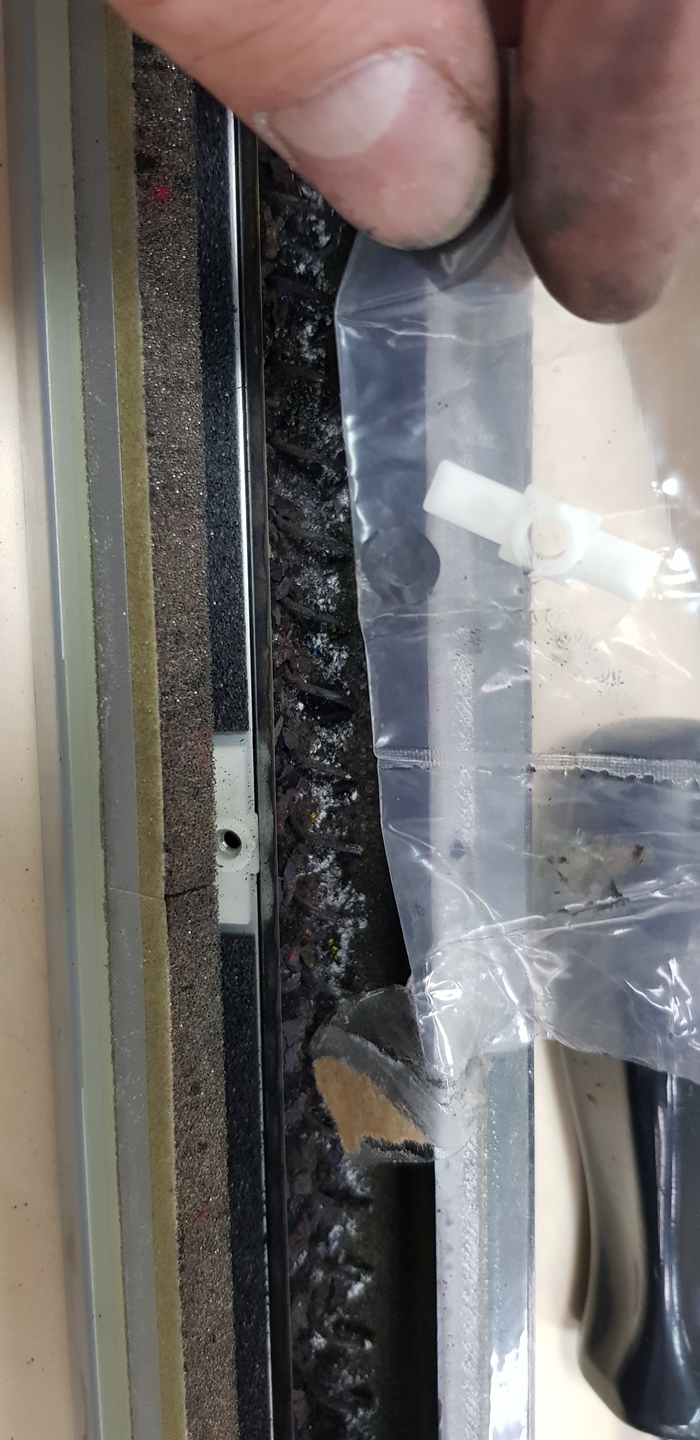
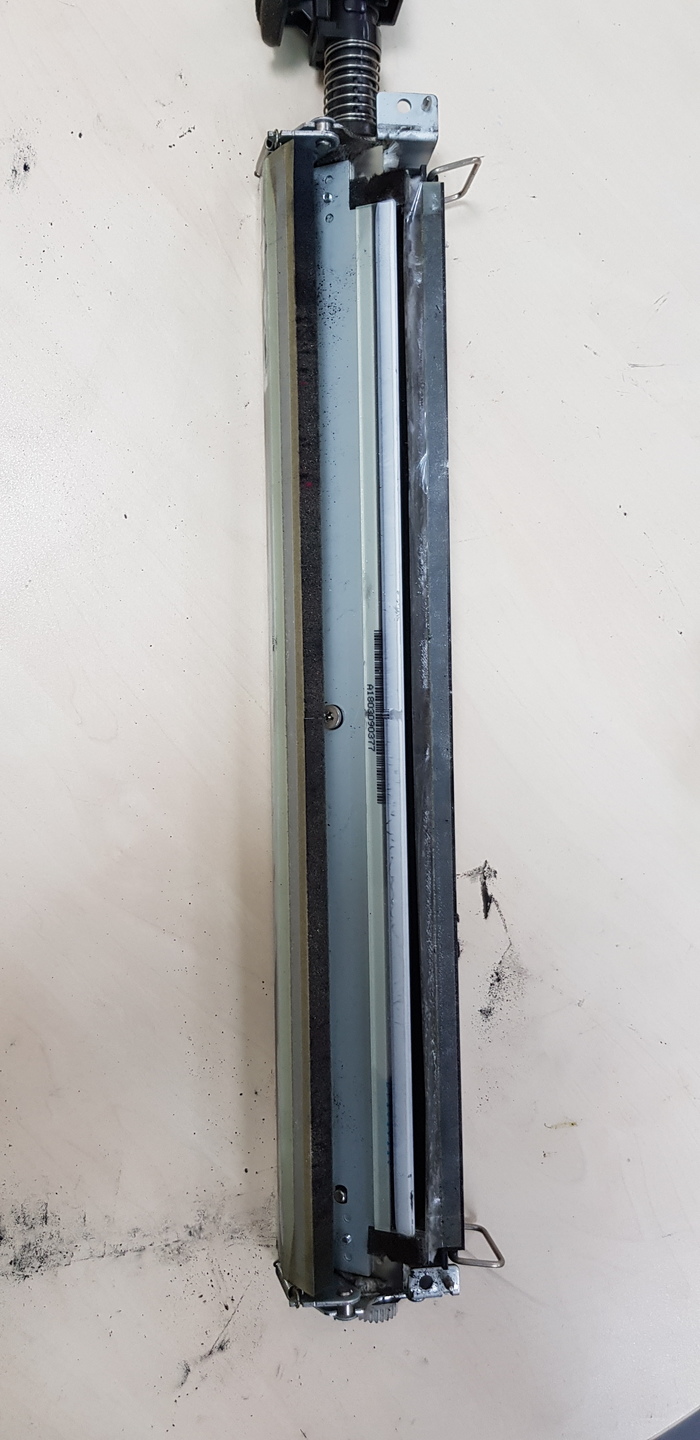
На блоке чистки ленты меняем нож.

..и все фигулины (пластмасики, шайбочки...)

Собираем.

Ставим в аппарат.

Запускаем инициализацию (отладку цикла передвижения ленты), примерно мину 3-5 (за это время убираем бардак).

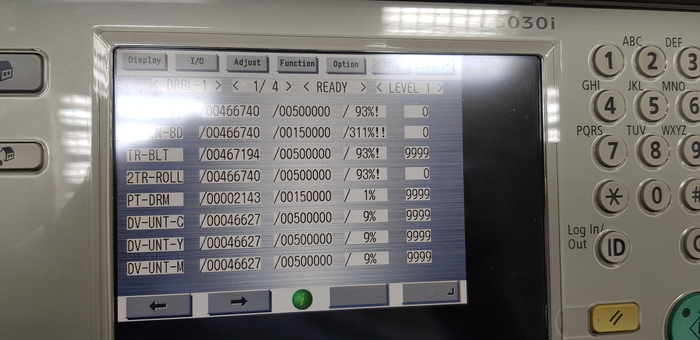
Обнулляем счетчики ленты (93%) и ножа (311%)

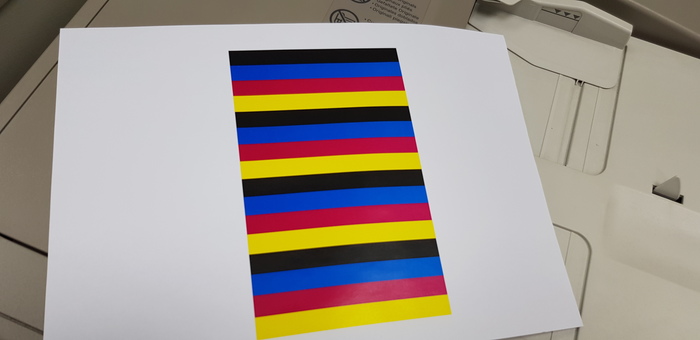
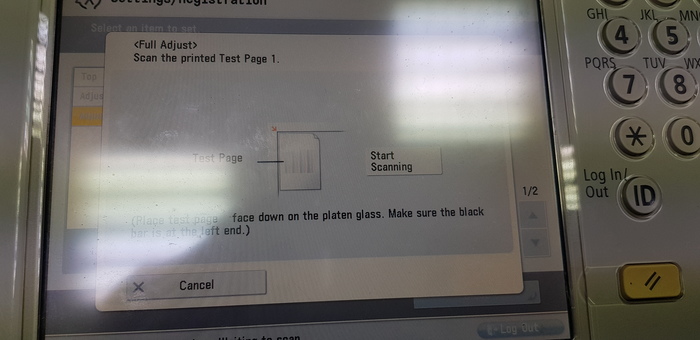
Делаем калибровку.


Работа закончена. Этот процесс считается средней сложности, выполняется у клиента и должен занимать не больше двух часов (в данном случае у меня заняло 45 минут).

Если будет интерес, напишу еще.

Показать полностью 13
943

Светодиод-предатель или история о том, как у меня закончился свет.

История о том, как нажав на выключатель при входе в квартиру свет в коридоре так и не появился. История о том, как один светодиод предал толпу своих друзяшек и сбежал от ответственности нести свет в этот мир...

Вооружившись стульчиком и мультиметром, я убедилась что напряжение в люстру все таки приходит и это умерла полугодовалая люстра, на которую между прочим гарантия АЖ 2 года, по заверению производителя.
Как обычно бывает, гарантийный талон и чек были утеряны и пришлось переходить к решительным мерам, а именно ремонтировать подручными средствами.

Модель лампы: СОНЕКС 2013/B 24W 220V
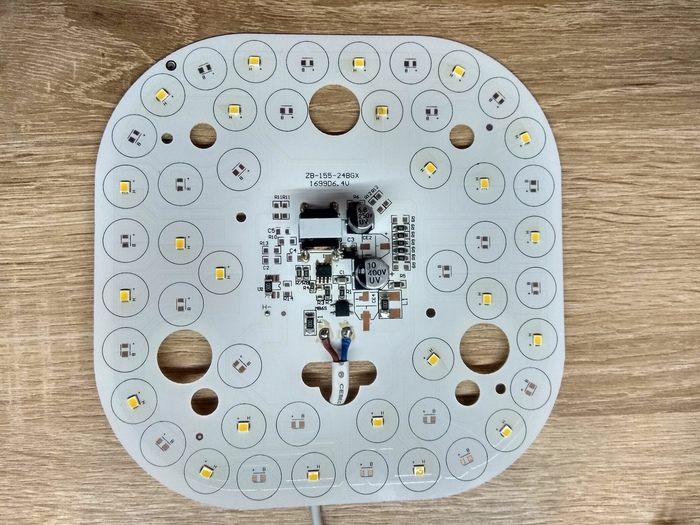
Шасси: ZB-155-24BGX


После снятия платы лампы, на первый взгляд всё было симпатишно...

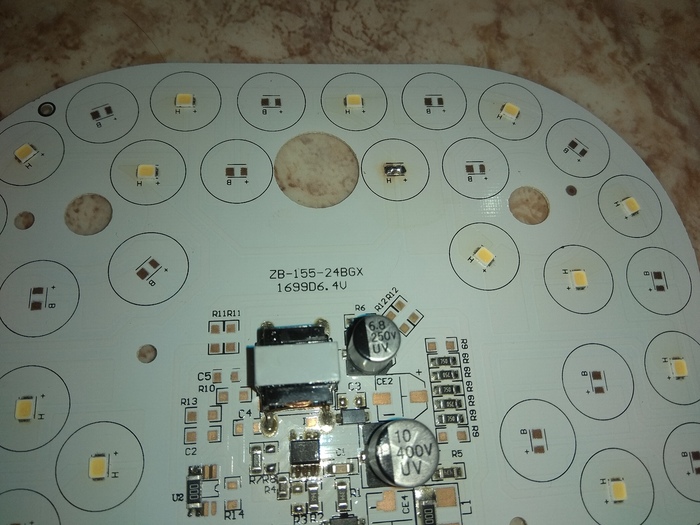
Но осмотрев плату повнимательней, я всё таки нашла того самого предателя, который решил потихоньку свалить...

Попался ленивец?!
Отковыряв его с помощью паяльника и пары нежных слов, я проверила все остальные светодиоды с помощью блока питания. Они оказались целы.

Светодиоды здесь стоят 6 Вольтовые.
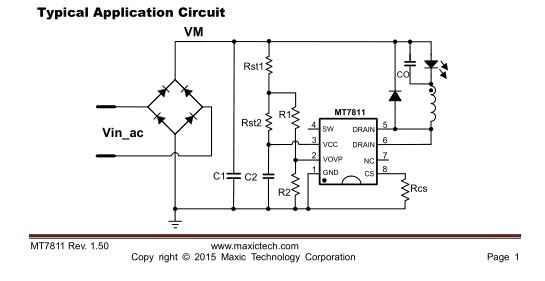
Погуглив немного информации о LED драйвере MT7811, я поняла что можно вместо этого светика поставить перемычку или как я люблю сопельку из припоя и сделать небольшие махинации с обвязкой на плате...

Сопля на месте. Теперь махинации.
Нам нужно найти на плате резистор Rcs (отходит от 8 вывода м/сх) и пересчитать его под меньший ток, так как существующий по моим предположениям завышен.

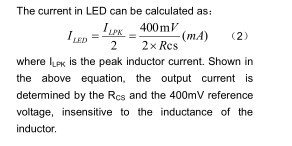
Чтобы долго не ломать голову, стоит пролистнуть чуть ниже пэдээфчик и найти волшебную формулу расчета зависимости сопротивления резистора от тока протекающего через цепочку светодиодов.

Подставив в эту формулу значения двух параллельно установленных резисторов на плате (3 Ома и 3,3 Ома) получим ток в 126мА (там еще много знаков после запятой, кому интересно можно пересчитать). Если один из светодиодов устал от этого тока, то его однозначно нужно уменьшить чтоб другие не устали.
По моим соображениям, я просто выпаяла один резистор на 3,3 Ома (поз. R8), и на плате остался резистор на 3 Ома (поз. R7), а по расчетам это аж 67мА (если быть точной, то 66. и 6 в периоде...).

Вы можете предположить что это очень мало, и они будут тускло светить?
Поэтому я провела эксперимент - сначала включила светильник как было, а затем без одного резистора. На глаз особой разницы и не заметно. А раз разницы не заметно, то и ладненько, дольше проживет :)

А дальше немного фоток в разборе...

Это вместе с линзами...

А это колпак...

После установка на потолок и волшебное щелканье выключателем...
Вуаля :)

И вуаля с колпаком.

Неделя тестов прошла успешно, свет вернулся успешно. Затраты нуль, приобретенный опыт - бесценно.

Спасибо за внимание и уделенное Вами время на прочтение моей статьи.

Показать полностью 13
336

У вас сдох FRM

Есть такая проблема о которой наслышены многие (а многие еще и встречались с ней)))) владельцы баварской марки, при которой полностью отказывает наружное освещение (точнее ближний свет и габариты при включенном зажигании горят, но управлять этим мы не можем), не работают передние стеклоподъемники, центральный замок, свет в салоне. При диагностике блок FRM не выходит на связь. В остальных блоках куча ошибок связанных со связью с этим блоком.

Среди ремонтников я не слышал единого мнения о причине данного отказа. У каждого свое мнение опирающееся на опыт, слухи, домыслы… почти как всем известный холивар «ios и android» только в узком кругу людей)) Факт в том, что отказ блока FRM3 происходит по причине сбоя области eeprom в микроконтроллере (MC9S12XEQ364) управляющем данным блоком. Причем eeprom умирает постепенно, пока изменения в нем не достигнут критической массы. А дальше блок работает до тех пор пока ему не потребуются данные из еепром… Т.е. перезагрузка, будь то подключение диагностики или снятие клеммы аккумулятора (попытка завести на слабом аккумуляторе приравнивается к снятию).

Ранее ремонтировали этот блок относительно варварским методом… просто записывая eeprom с другого, похожего, но еще рабочего блока, программируя и кодируя его под машину. В этом случае все не заводские кодировки авто естественно удаляются и приходится вручную кодировать этот блок.

Но, все можно сделать гораздо проще! Внутренняя память микроконтроллера MC9S12XEQ364 хранит его родной eeprom! Он зашифрован в области памяти под названием D-flash считав которую можно полностью восстановить работоспособность блока FRM3 сохраняя все изменения кодироввок блока(к примеру такие как отключение ошибок на противотуманные фонари при установке китайского ксенона, или складывающиеся при закрытии авто зеркала, или...  список в бмв довольно длинный ). Тем самым экономя время, деньги и время.

Главное правильно считать D-flash, чтобы не уничтожить его. Вот маленькое пошаговое пособие, как это сделать. данное пособие в принципе может пригодится, как "программирование микроконтроллеров для чайников"))

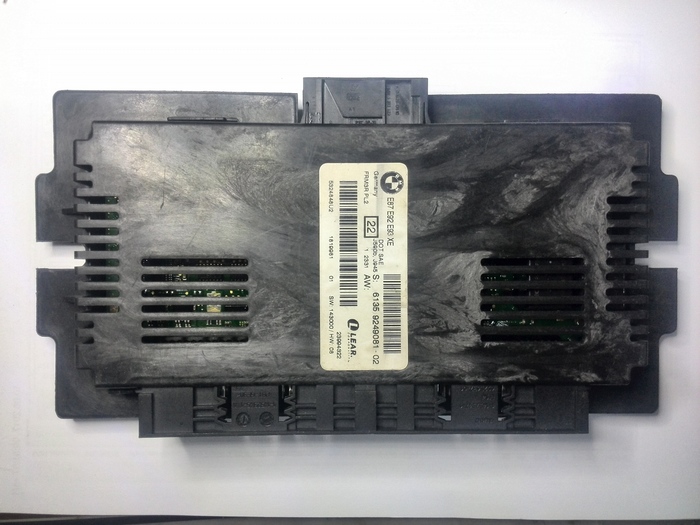
Снимаем блок с авто и кладем на стол. Вот он, виновник данного поста:

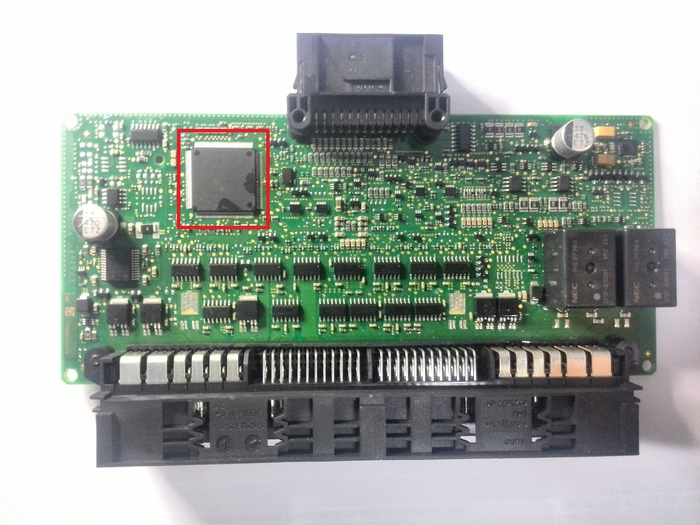
хотя, настоящий виновник чуть глубже… вот он!

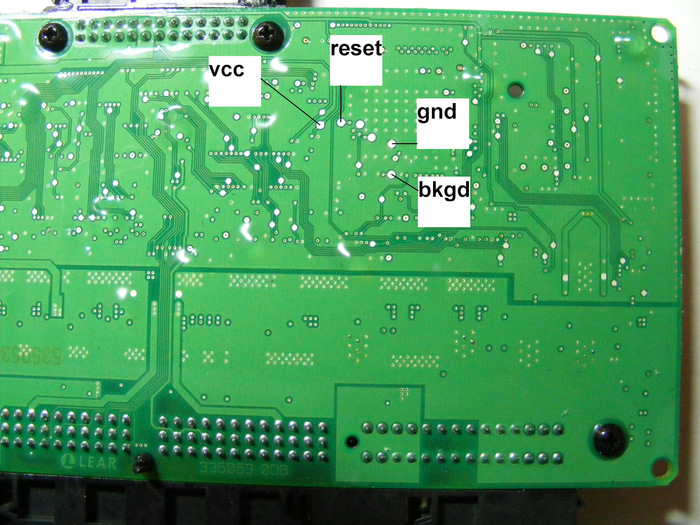
точки подключения к программатору уже давно всем известны(фото из тыырнетов)

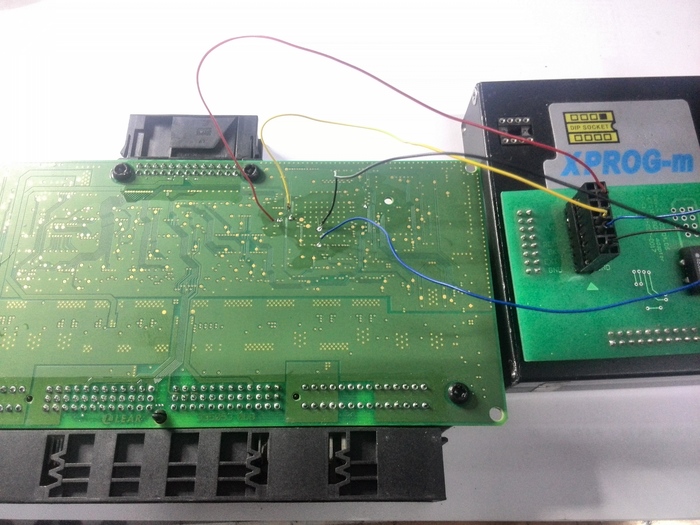
припаиваемся(можно на bdm столике это делать, но мне так больше нравится)

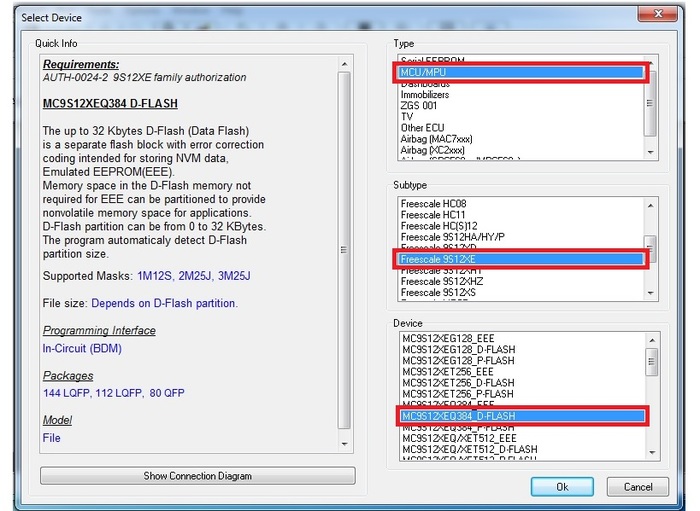
Запускаем xprog, выбираем злополучный "MC9S12XEQ364". будем читать d-flash()

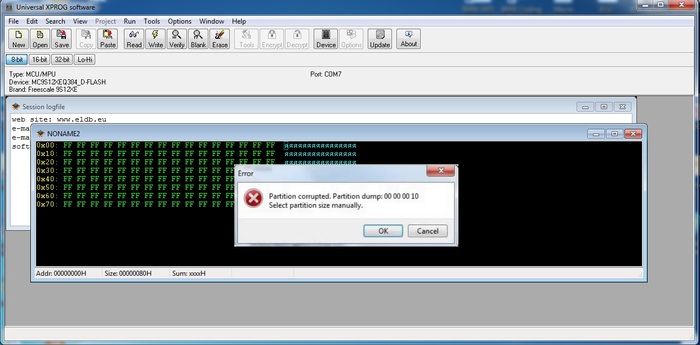
нажимаем кнопку "new", затем "read". Выскочит ошибка партишн(это про слетевшую разметку памяти микроконтроллера идет речь), не пугаемся, так надо!;)

нажимаем "ок". выскакивает следующее окно:

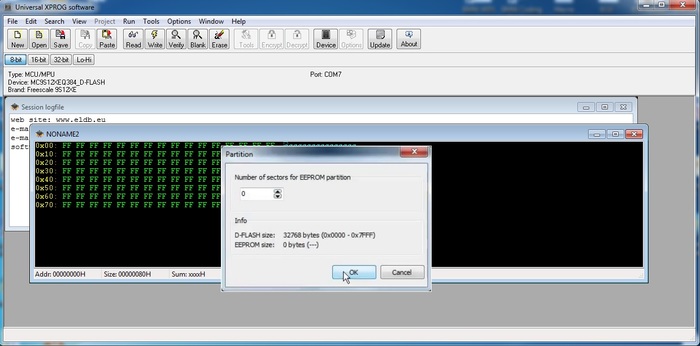
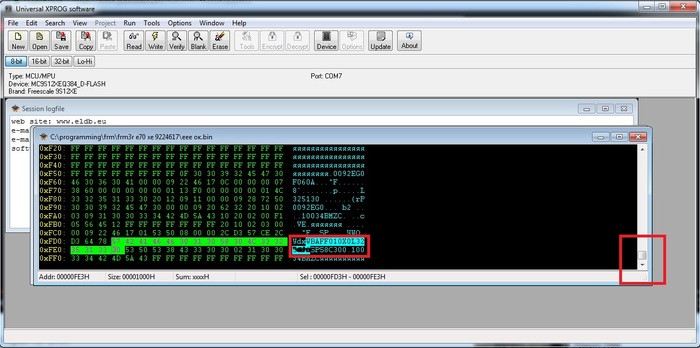
ничего не меняя!("number of sectors for eeprom" = 0; d-flash = 32768; eeprom = 0) нажимаем "ок". пошел процесс считывания d-flash. далее восстанавливаем eeprom из d-flash(я пользуюсь утилитой dflashtoeee). Открываем получившившийся файл в xprog. для проверки прокручиваем в самый конец файла, там в открытом виде должен быть вин номер кузова автомобиля, которому принадлежит блок.

нажимаем "devices" выбираем "MC9S12XEQ364_EEE".

Перед записью получившегося файла ОБЯЗАТЕЛЬНО СТИРАЕМ ОБЛАСТЬ EEPROM! ОБЯЗАТЕЛЬНО!

для этого нажимаем кнопку "erase". опять ошибка по партишн. Только на этот раз нужно указать размер eeprom

number of sectors for eeprom = 16

d-flash = 0

eeprom = 4096.

нажимаем "ок". область eeprom стирается. затем "write". ждем завершения, отпаиваемся, ставим блок на авто, радуемся проделанной работе;)

как я уже говорил в данном методе никакие кодирования и программирования НЕ НУЖНЫ! все кодировки остаюстся прежними!

вроде все разжевал, если что спрашивайте

Показать полностью 8
39

Iphone 4 короткое замыкания

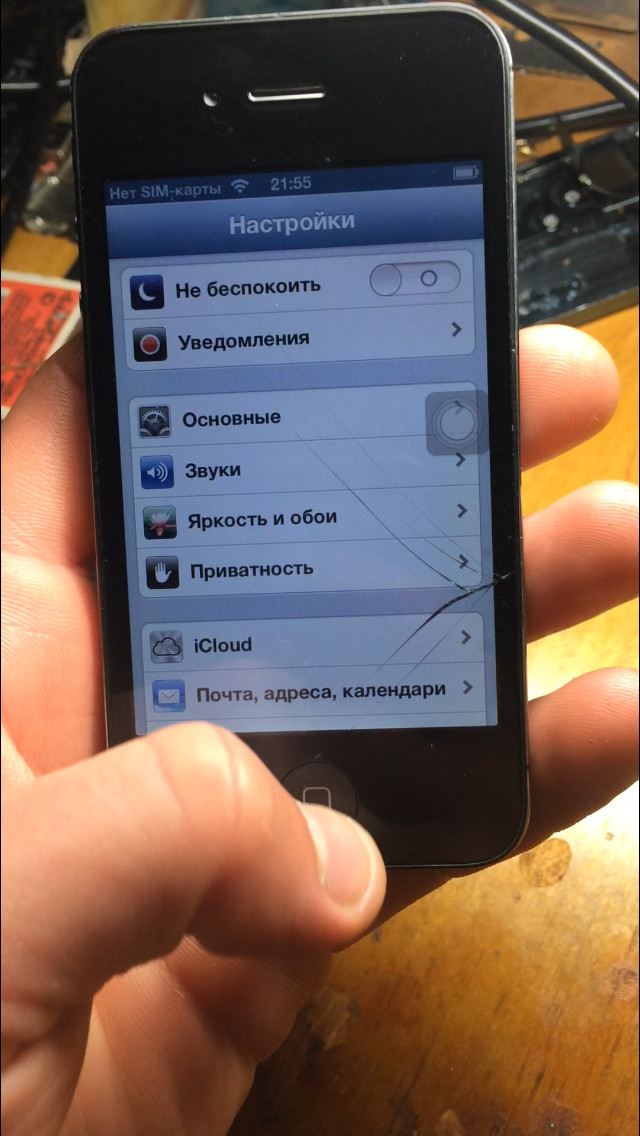
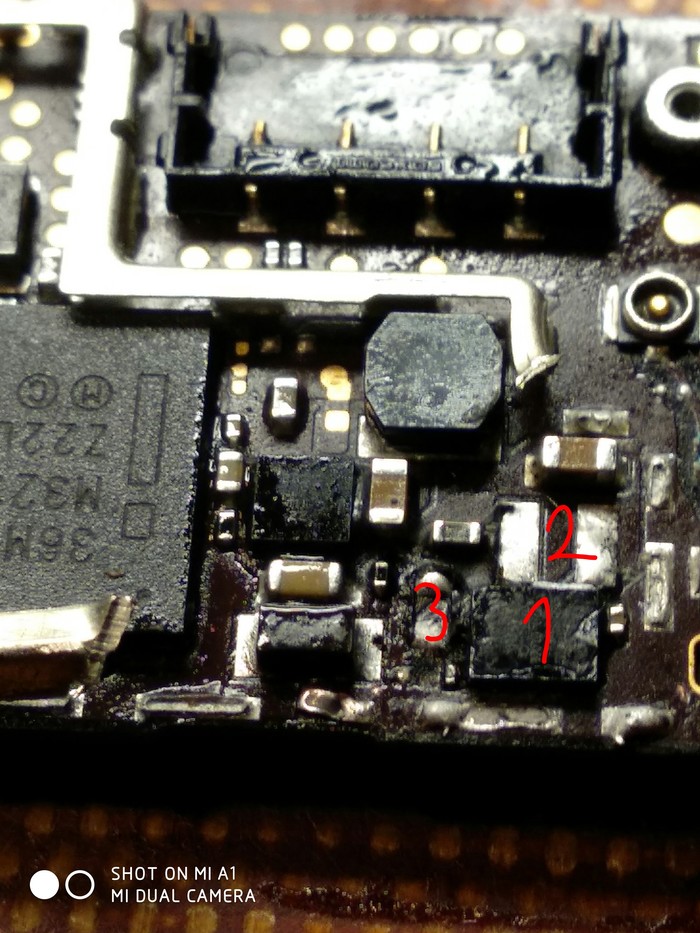
Принес сегодня товарищ iphone 4 с дефектом не включается. Был залит водичкой. Снимаем крышку, снизу, небольшие окислы, чистим,смотрим, визуально ничего в глаза не бросается. Пробуем включить, как только подкинул батарею в том месте началось греться. Откусывем защитный экран капля спирта и место найдено. Фото зделано когда снял элементы

Iphone 4 короткое замыкания

И так: 1 микросхема управления вспышкой.
2 катушка
3 конденсатор.
все 3 греются.
начнём с простого, снимаем конденсатор иии.. так же грется.
Снимаем катушку и вуаля, айфончик запустил. Отлично ставим с донора эти элеменнты. Первый запуск и грется уже только микросхема. Посколько данная модель не заслуживает нормального ремонта и фонарик впринципе данному человеку не нужен. Выпаиваем катушку, тем самым обесточивая микросхему. И отдаём в таком виде.


О себе: ремонт как хобби, иногда подрабатываю в сервисе

Показать полностью 1
Отличная работа, все прочитано!