Сообщество - MS, Libreoffice & Google docs

MS, Libreoffice & Google docs

762 поста 14 933 подписчика

Популярные теги в сообществе:

207

Функции Excel: СУММЕСЛИМН (суммирование по нескольким условиям)

Функция СУММЕСЛИМН суммирует все аргументы, удовлетворяющие нескольким условиям.

Например, можно найти сумму продаж менеджеров по месяцам.

Короткое видео ⬇⬇⬇

Формула:

=СУММЕСЛИМН(диапазон_суммирования (ЧТО СУММИРУЕМ); диапазон_условия1 (ГДЕ ИЩЕМ УСЛОВИЕ 1); условие1 (ЧТО ИЩЕМ В ДИАПАЗОНЕ 1) ; [диапазон_условия2; условие2]; …)

Аргументы функции:

Аргумент_1 Диапазон_суммирования (обязательный аргумент) диапазон ячеек для суммирования.

Аргумент_2 Диапазон_условия1 (обязательный аргумент) диапазон, в котором проверяется Условие1.

Аргумент_3 Условие1 (обязательный аргумент), определяет, какие ячейки суммируются в аргументе

Условия могут вводится в виде: 52, ">45", A2, "текст" или "22".
Диапазон_условия1 и Условие1 составляют пару, определяющую, к какому диапазону применяется условие при поиске. Соответствующие значения найденные в этом диапазоне ячеек суммируются в пределах аргумента Диапазон_суммирования.

Аргумент_n Диапазон_условия2, Условие2, … (необязательный аргумент) дополнительные диапазоны и условия для них.


Можно ввести до 127 пар диапазонов и условий.

Совет: ошибки могут возникать при протягивании формулы, поэтому закрепляйте диапазоны и условия используя клавишу F4.

Функцию можно вызвать, через:

Мастер формул, раздел Математические;

Вкладку Формулы ► Математические;

Введя в строку =СУММЕСЛИМН(.

Еще интересное по теме Excel:

Трюки с листами книги

ВПР (вертикальный просмотр)

Как перевернуть таблицу в Excel

Мгновенное заполнение

"Умные" таблицы в Excel

Функции Excel: СУММЕСЛИ (суммирование по одному условию)

Как в Excel из кросс-таблицы сделать плоскую

Показать полностью
160

Как в Excel из кросс-таблицы сделать плоскую

В этой статье разберем практическую задачу.

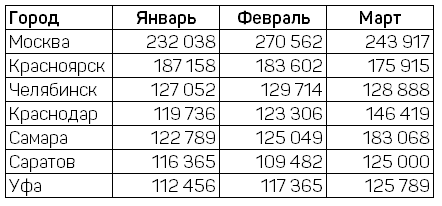
Как из кросс-таблицы:

Кросс-таблица (Сводная таблица) – способ визуализации данных, в котором они упорядочены по строкам и столбцам. Строкам соответствует одна группа данных, столбцам другая, их пересечение содержит информацию, объединяющую их.

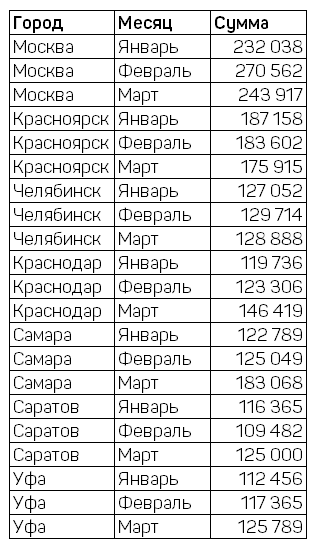
Получить плоскую:

Выполнить такую магию без COPY/PASTE можно при помощи Макроса или надстройки Power Query.

Видео на тему ⬇⬇⬇

Макрос

1. Откройте редактор VBA: ALT+F11;

2. Создайте новый модуль Insert ► Module:

3. Вставьте макрос:

Sub ПреобразованиеТаблиц()
Dim OutputRng As Range
Dim InputRng As Range
Dim out_row As Long, out_col As Long
Dim in_col As Long, in_row As Long
Set InputRng = ActiveCell.CurrentRegion
Set OutputRng = Application.InputBox(prompt:="Выберите ячейку для вывода новой таблицы", Type:=8)
OutputRng.Range("A1:C1") = Array("Столбец1", "Столбец2", "Столбец3")
out_row = 2
out_col = 2
For in_row = 2 To (InputRng.Rows.Count - 1) * (InputRng.Columns.Count - 1) + 1
For in_col = 1 To 3
If in_col = 1 Then OutputRng.Cells(in_row, in_col) = InputRng.Cells(out_row, 1)
If in_col = 2 Then OutputRng.Cells(in_row, in_col) = InputRng.Cells(1, out_col)
If in_col = 3 Then OutputRng.Cells(in_row, in_col) = InputRng.Cells(out_row, out_col)
Next in_col
out_col = out_col + 1
If out_col = InputRng.Columns.Count + 1 Then
out_col = 2
out_row = out_row + 1
End If
Next in_row
End Sub

4. Сохраните книгу с поддержкой макросов;

5. Создайте кнопку для вызова макроса Разработчик ► Вставить:

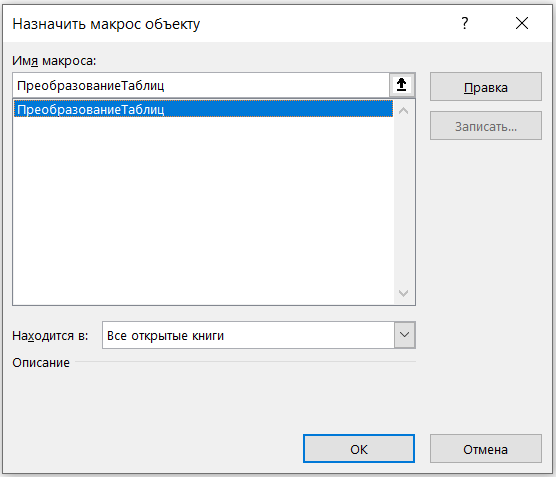
6. Назначьте на кнопку макрос:

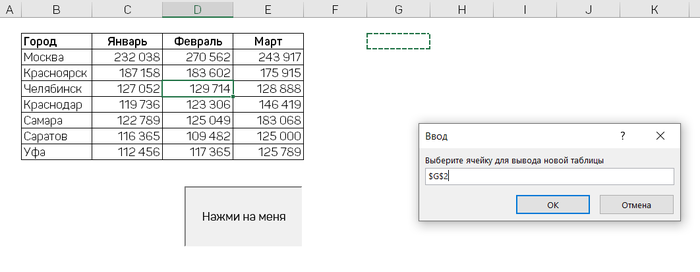
7. Выделите любую ячейку исходной таблицы, нажмите кнопку. В открывшемся окне выберите ячейку для вывода новой таблицы:

Готово.

Power Query

1. Загрузите таблицу в редактор, вкладка Данные ► Получить данные ► Из других источников ►Из таблицы/диапазона;

2. Выделите первый столбец, нажмите пкм на шапке столбца ► Отменить свертывание других столбцов:

В редакторе можно переименовать заголовки столбцов и изменить формат данных при необходимости.

3. Загрузите запрос, окно редактора запросов, Главная ►Закрыть и загрузить ► Закрыть и загрузить в... :

4. Выберите вариант Таблица, указав расположение для выгрузки:

5. Готово.

Полезно? Пишите в комментах, следующую тему.

Показать полностью 11 1
221

Функции Excel: СУММЕСЛИ (суммирование по одному условию)

Функция СУММЕСЛИ используется, когда вам необходимо просуммировать значения диапазона, соответствующие одному заданному условию. Например, необходимо просуммировать заказы за период по менеджеру (поставщику, покупателю, дате) или значения больше 10 000.

Короткое видео⬇⬇⬇

Формула:

=СУММЕСЛИ(Диапазон ячеек (ГДЕ ИЩЕМ); Условие (ЧТО ИЩЕМ); [диапазон_суммирования] (ЧТО СУММИРУЕМ))

Аргументы функции:

Аргумент_1 Диапазон ячеек, оцениваемых на соответствие условиям. Ячейки в каждом диапазоне должны содержать числа, имена, массивы или ссылки на числа. Пустые и текстовые значения игнорируются. Выбранный диапазон может содержать даты в стандартном формате Excel.

Аргумент_2 Условие в форме числа, выражения, ссылки на ячейку, текста или функции, определяющее, какие ячейки необходимо суммировать. Подстановочные знаки можно включать в вопросительный знак (?), чтобы они соответствовали любому символу, звездочку (*) в соответствии с любой последовательностью знаков. Если требуется найти непосредственно вопросительный знак (или звездочку), необходимо поставить перед ним знак "тильда" (~).

Условие может быть выражено в виде 42, ">66 000", B5, "7?", "Iphone *", "* ~?" или "сегодня" ().

ВАЖНО: текстовые условия, условия с логическими и математическими знаками необходимо заключать в двойные кавычки ("текст").

Аргумент_3 Диапазон_суммирования (не обязательный) ячейки, значения из которых суммируются, если они отличаются от ячеек, указанных в качестве диапазона.

Если аргумент опущен, Excel суммирует ячейки, указанные в Аргументе_1 (те же ячейки, к которым применяется условие).

Диапазон Аргумента_3 должен быть одного размера , что и Аргумента_1.

Функцию ВПР можно вызвать, через:

Мастер формул, раздел Математические;

Вкладку Формулы ► Математические;

Введя в строку =СУММЕСЛИ(.

Еще интересное по теме Excel:

Трюки с листами книги

ВПР (вертикальный просмотр)

Как перевернуть таблицу в Excel

Курсы валют в Google Таблице (GoogleFinance)

Мгновенное заполнение

"Умные" таблицы в Excel

Как отобразить листы в файлах Excel, выгруженных из 1С

Показать полностью
7

Нужна помощь знатоков

Всем доброго времени суток. Очень надеюсь на помощь знающих людей владеющих Excel.

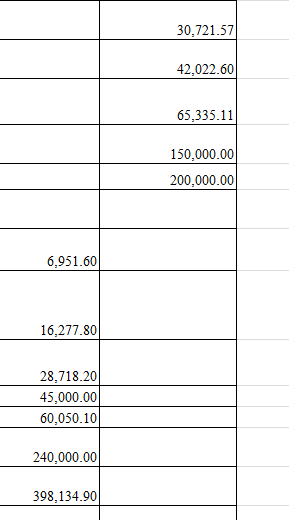
Есть таблица, как на картинке.

Нужна помощь знатоков

Проблема в том, что числа в данной таблице приходят в виде текста ( не знаю как правильно сказать),т.е. точка это точка, а запятая - запятая, соответственно эти числа не суммируются.

Каждый раз удалять запятую и менять "точку" в каждой ячейке нудно и бесит (документ может достигать 30-40 листов).

Вопрос собственно в том, можно как-нибудь комплексно решить проблему применив какой-либо инструмент в Excel к нужным ячейкам либо целиком к столбцам,чтобы поменять числа на "математические" ?

З.Ы. "Формат ячейки" - "Числа" пробовал, не помогает. Либо что-то не правильно делаю.


З.Ы.Ы. Спасибо огроменное за помощь, вы все МОЩЬ !!!! :)

Показать полностью 1
534

Excel понятным языком: функция ВПР (вертикальный просмотр)

Практика показывает, более 85% вакансий работодателей имеют запрос "знание программы Excel", 40% из которых - "углубленное знание Excel".

Менеджеры всех уровней, руководители, секретари, помощники руководителей, бухгалтера, экономисты, аналитики, логисты все эти вакансии требуют знания программы Excel.

Вопрос на собеседовании:
Вы умеете ВПэрить?
ЧАВО???

Давайте разбираться.

6 минут, видео на тему ⬇⬇⬇

Итак, функция ВПР (вертикальный просмотр) предназначена для поиска элемента(-ов) в таблице или диапазоне по строкам.


Например, нужно найти сумму заказа по его номеру, подтянуть текущий прайс к заказу или получить имя сотрудника зная его табельный номер.

Формула:

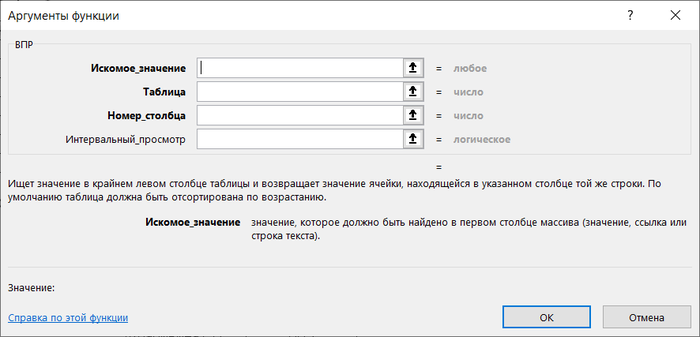
Аргументы функции:

Аргумент_1 Искомое_значение, значение, которое вам нужно найти;

Аргумент_2 Таблица, диапазон с искомым значением, в котором находится искомое значение;

Аргумент_3 Номер_столбца, содержащий возвращаемое значение, считается от искомого значения, влево;

Аргумент_4 Интервальный просмотр (не обязательный): 1/ИСТИНА приблизительное совпадение, 0/ЛОЖЬ, точное совпадение возвращаемого значения. По умолчанию всегда 1/ИСТИНА.

Функцию ВПР можно вызвать, через:

Мастер формул, раздел Ссылки и массивы;

Вкладку Формулы ► Ссылки и массивы

Введя в строку =ВПР(.

Пример

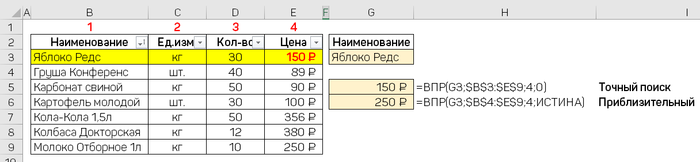
Необходимо найти цену продукта по наименованию:

Введём формулы:

=ВПР(H4; $B$4:$E$10;4;0) - точный поиск

=ВПР(H4;$B$4:$E$10;4;ИСТИНА) - Приблизительный

ВНИМАНИЕ: искомый столбец Цена четвертый, а не пятый, т.к. отсчёт идет от самого левого столбца с Искомым_значением.
Точный поиск выдает верное значение, а приблизительный выводит значение из последней строки, т.к. список не отсортирован по алфавиту.

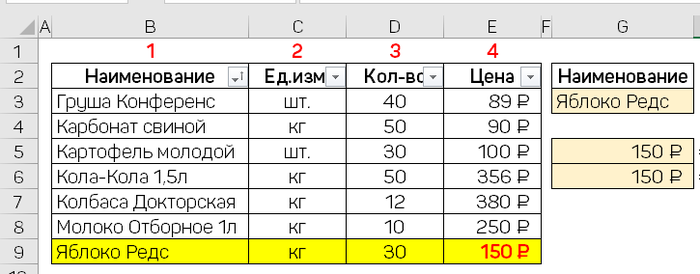
Сортируем исходную таблицу по алфавиту:

Готово. Подробнее про ограничения читайте ниже.

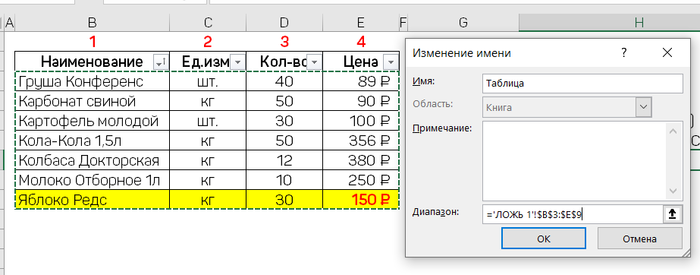
Именованные диапазоны

Именованные диапазоны — отличный инструмент. Позволяют присвоить имя ячейке или диапазону с данными и в дальнейшем ссылаться на него вместо того, чтобы указывать громоздкие координаты (A2:B1000), делая формулы понятнее.

Создать именованный диапазон, можно на вкладке Формулы ► Задать имя:

В открывшемся окне, задайте имя диапазона и укажите сам диапазон:

Посмотреть все созданные диапазоны или отредактировать их можно на вкладке Формулы ► Диспетчер имен:

Используя созданный диапазон напишем формулу =ВПР(G3;Таблица;4;0)

Можно заметить формула стала меньше и теперь диапазон таблицы можно не закреплять при протягивании формулы.

Ограничения

Не может искать влево

ВПР может искать значения только в крайнем левом столбце. В случае неверной ссылки формула выдаст ошибку #Н/Д.

Настройте формулу таким образом, чтобы она ссылалась на правильный столбец, если это невозможно, попробуйте переместить столбцы или используйте комбинацию функций ИНДЕКС и ПОИСКПОЗ.

Если, значение повторяется, функция выведет только первое найденное значение

Вам нужны повторяющиеся данные в списке? Если нет – удалите их, при помощи кнопки Удалить дубликаты на вкладке Данные.


Нужно оставить дубликаты? Для таких случаев отлично подойдёт Сводная таблица, позволяющая выбрать значение и посмотреть результаты.

ВПР не чувствительный к регистру

Добавили или удалили столбец из таблицы, все сломалось

Формулы с ВПР перестают работать каждый раз, когда в таблицу поиска добавляется новый или из него удаляется столбец.

Используйте в формуле ИНДЕКС+ПОИСКПОЗ, так Вы раздельно зададите столбцы для поиска и извлечения данных, в результате можете удалять или вставлять сколько угодно столбцов, без возникновения ошибок.

Ссылки на ячейки съехали при копировании или протягивании формулы

Используйте абсолютные ссылки на ячейки при записи диапазона, например $A$1:$D$100 или $A:$D. В строке формул Вы можете быстро переключать тип ссылки, нажимая F4.

Ошибки

1. Включен точный поиск (0/ЛОЖЬ), но искомого значения (Аргумент_1) нет в диапазоне поиска или он написан с опечаткой;

2. Включен приблизительный поиск (1/ИСТИНА), но таблица, в которой происходит поиск не отсортирована по возрастанию наименований;Столбец поиска не является крайним левым;

3. Съехал Диапазон с искомым значением (Аргумент_2), ссылка на который должна быть абсолютной, нажмите внутри формулы на нём F4;

4. Функция не может найти нужного значения, потому в строке присутствуют пробелы или невидимые непечатаемые знаки (перенос строки и т.п.);

Используйте текстовые функции СЖПРОБЕЛЫ и ПЕЧСИМВ: =ВПР(СЖПРОБЕЛЫ(ПЕЧСИМВ(Аргумент_1));Аргумент_2;Аргумент_3;Аргумент_4).

5. Формат ячейки, откуда берется искомое значение и формат ячеек первого столбца таблицы отличаются (например, числовой и текстовый). Особенно характерен при использовании вместо текстовых наименований числовых кодов (номера счетов, коды, идентификаторы, даты и т.п.).

Подробнее статье ВПР и числа-как-текст.

Для преобразования числовых форматов данных в текст, используйте функцию ТЕКСТ : =ВПР(ТЕКСТ(Аргумент_1; " # ");Аргумент_2;Аргумент_3;Аргумент_4) или Аргумент_1&"".
Обратный вариант преобразования текста в число: --Аргумент_1, Аргумент_1*1 или Аргумент_1+0.
Универсальная формула для исправления ошибки числа, как текст: =ЕСЛИОШИБКА(ВПР(Аргумент_1*1; Аргумент_2;Аргумент_3;Аргумент_4;ВПР(Аргумент_1&""; Аргумент_2;Аргумент_3;Аргумент_4).

Убрать сообщения об ошибке #Н/Д (для версии Excel 2007+)

В случаях, когда функция ВПР не может найти совпадения, используйте функцию ЕСЛИОШИБКА.

Например, заменяет нулями: =ЕСЛИОШИБКА(ВПР(Аргумент_1;Аргумент_2;Аргумент_3;Аргумент_4);0).

Выводит пустое значение:

=ЕСЛИОШИБКА(ВПР( Аргумент_1;Аргумент_2;Аргумент_3;Аргумент_4 );"").

Теперь вы знаете достаточно и можете уверенно ответить работодателю или похвастаться перед коллегами.

Еще интересное по теме Excel:

Трюки с листами книги

Как перевернуть таблицу в Excel

Мгновенное заполнение

Быстро удалить все картинки с листа

Быстрое перемещение строк и столбцов

Сводные таблицы в Excel: как создать?

"Умные" таблицы в Excel

Как отобразить листы в файлах Excel, выгруженных из 1С

Показать полностью 7
25

Курсы валют с сайта НБУ на VBA

В комментариях к моему прошлому посту с примером создания макроса, который загружает курсы валют с сайта ЦБ РФ, уважаемая @Mrass19 задала вопрос про аналогичную задачу загрузки курсов с сайта НБУ. Среди пикабушников немало жителей Украины, и кому-то может оказаться полезным этот макрос.


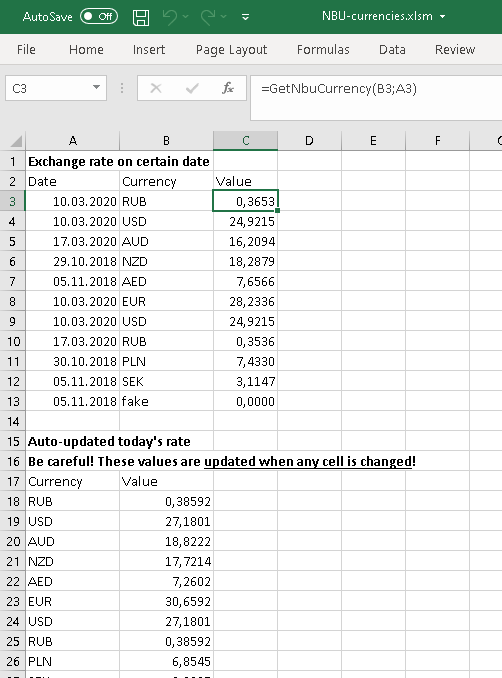
Не буду утомлять описанием процесса, тем более что он аналогичен тому, который был подробно описан в прошлом посте, поэтому сразу перейду к описанию. Макрос объявляет две User-defined functions (UDF), которые можно вставлять в формулы, в ячейках на листе Excel:

=GetNbuCurrency("RUB";"5/31/2020")

загрузка курса выбранной валюты на заданную дату. Загрузка происходит с официального API НБУ:

https://bank.gov.ua/NBU_Exchange/exchange?date=31.12.2019


=NbuTodayCurrency(C10;NOW())

загрузка курса валюты на текущую дату. Значение второго аргумента может быть любым, функция NOW используется только для того, чтобы принудительно пересчитывать значение (запрашивая API) всякий раз при изменении этого аргумента (при открытии книги, и даже при изменении значения любой ячейки в любой открытой книге Excel). Будьте осторожны при использовании этой функции - если в Вашей книге будет много ячеек с такой формулой, Вы рискуете "заDDoSить" сайт, что может обернуться баном для Вас. Разумнее всего будет добавить эту формулу в одно место (например, на отдельный лист), откуда уже использовать значение, ссылаясь на эту ячейку в своих формулах.

Ссылка на репозиторий, где можно скачать книгу с макросом и примерами, а также ознакомиться с исходным кодом:


https://github.com/navferty/NBU-VBA-Currencies


Если найдёте косяки, или будут идеи по доработке макроса - пишите в комментариях!

Не могу не упомянуть о надстройке для MS Excel, о которой я недавно публиковал пару постов. Проект с открытым исходным кодом, опубликован под свободной лицензией MIT (неограниченное право на использование, копирование, изменение).

Инструкции по установке и описание функций можно найти на сайте проекта:

https://www.navferty.ru


или на странице проекта на гитхабе:

https://github.com/navferty/NavfertyExcelAddIn

Показать полностью 2
583

Как напечатать заголовки таблицы Excel на каждой странице

Короткое видео на тему ⬇⬇⬇

Шаги:

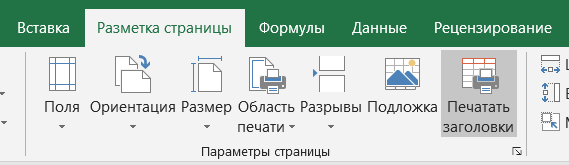
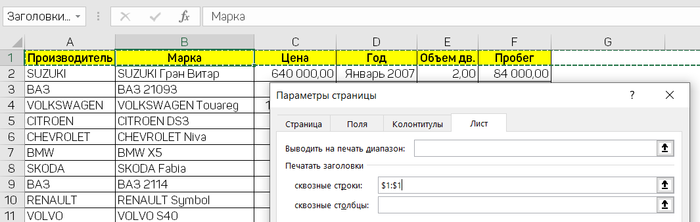
Перейдите на вкладку Разметка страницы ► Печатать заголовки:

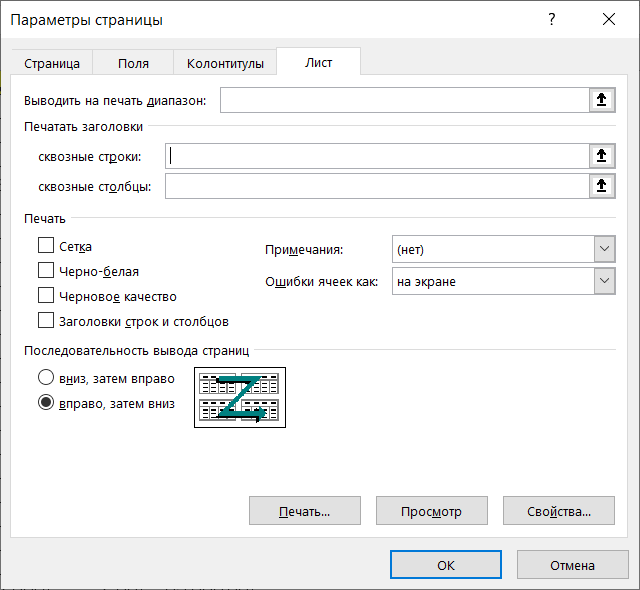
В открывшемся окне, на вкладке Лист ► Печатать заголовки ► сквозные строки (для печати столбцов, сквозные столбцы):

Добавьте ссылку на диапазон с заголовками (или столбцами):

Готово.

Показать полностью 3
190

Статистика сообщества за полгода

Внимание!

Проводится голосование за ачивку пользователю

https://pikabu.ru/surveys.php?id=zG9sO3GEynvL

Приветствую всех подписчиков сообщества MS, Libreoffice & Google docs!

Ровно полгода назад благодаря Вашей поддержке было создано наше сообщество, чтобы делиться приёмами и повышать уровень знаний об Excel и Google docs интересующихся пользователей.


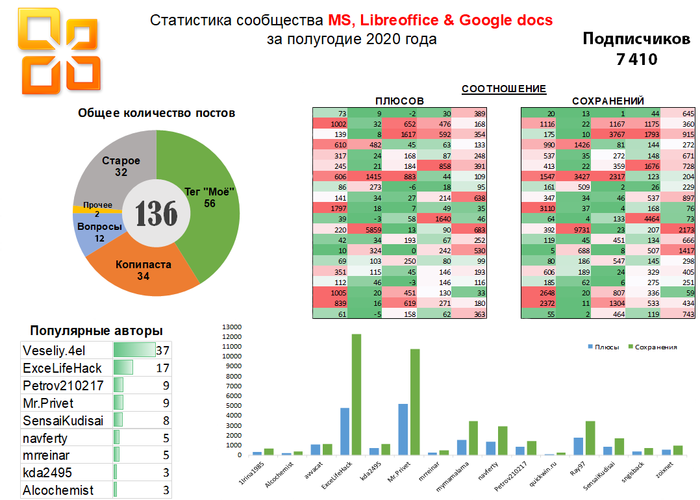
За этот короткий срок было опубликовано 104 поста, а у сообщества появилось 7410 подписчиков и количество растёт! Это несомненно радует, что тема сообщества интересна Пикабушникам, а также вдохновляет авторов на написание новых постов.

Многие не жалуют новорегов за то, что они постят бессмысленную дичь, но это не относится к новичкам нашего сообщества @ExceLifeHack, @Petrov210217, @SensaiKudisai. Они постят годный контент, который многие сохраняют, а авторы получают благодарность и обрастают подписчиками))


В нашем сообществе есть даже девушки @1Irina1985 и @mymamalama, посты которых получили теплый приём и плюсы в репутацию)) продолжайте пилить посты, у вас это хорошо получается)

Отдельно хотелось бы отметить экспертов в области Excel, которые отвечают на вопросы пользователей, дают дельные советы и находят решения в их сложных ситуациях. Спасибо Вам за отзывчивость!


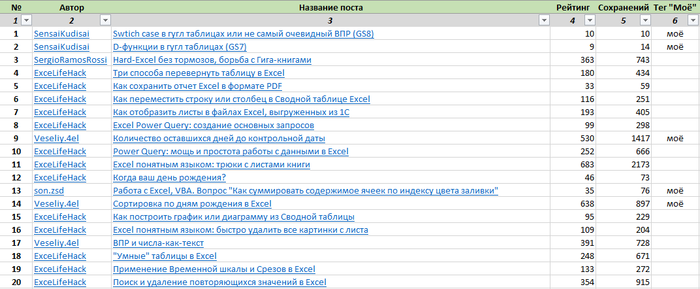
Последнее время стали появляться посты с вопросами, на которые уже есть ответы в сообществе, поэтому для более удобной навигации я создал файл, в котором собраны все посты авторов и он будет обновляться по мере выхода новых постов.

Скачать таблицу можно здесь.

Этот пост будет в закрепе, поэтому вы всегда сможете быстро посмотреть нужную вам информацию.


В комментариях хотелось бы узнать какие именно приёмы вам пригодились, что нового вы узнали и как это облегчило вашу офисную жизнь))

Показать полностью 2
Отличная работа, все прочитано!