Сообщество - MS, Libreoffice & Google docs

MS, Libreoffice & Google docs

762 поста 14 934 подписчика

Популярные теги в сообществе:

11

Отсутствует работа формул и функций в Excel

Прошу помощи сообщества Excel.

Суть вопроса.

У юрлица есть счёт в  одном банке. Для работы и при сдаче отчётов производится скачивание выписок из личного кабинета в формате эксель. Но в дальнейшем при работе в данных таблицах невозможно производить использование формул. Копирование и перенос данных  во вновь созданные таблицы не даёт результата-всё так же не могу вести расчёты с формулами и функциями.Служба поддержки банка бубнит, что знает об этом косяке и работает над исправлением--но этот бубнёж уже больше полугода.

Как можно решить проблему? Буду рад любым советам, так как работа с выписками в экселе очень облегчает работу для упрощенцев при формировании и сдаче отчётов, формировании книги доходов\расходов.

Могу выслать образец проблемного файла, если напишите почту в комментариях.

Заранее всем спб за помощь.

ПЫСЫ : образец проблемного файла можно скачать на  https://dropmefiles.com/IAFQe

43

Калькулятор суточной нормы калорий и БЖУ в эксель

Калькулятор суточной нормы калорий и БЖУ(белки, жиры, углеводы) в эксель поможет понять, какая норма необходима для поддержания формы, набора веса или похудения. Укажите ваши параметры, выберите образ жизни и цель. Система сделает расчет автоматически!

Скачать с яндекс диска заменена на  https://yadi.sk/i/VoQ4bOr_Pv2Jag

226

Небольшая нейронная сеть в Эксель на VBA

Доброго времени суток! Несколько месяцев назад писал небольшую нейронную сеть в экселе на VBA в учебных целях и практики программирования на VBA.


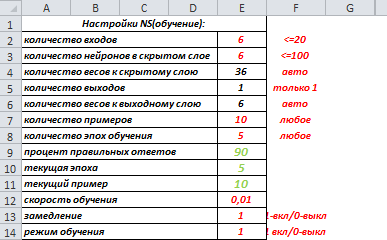
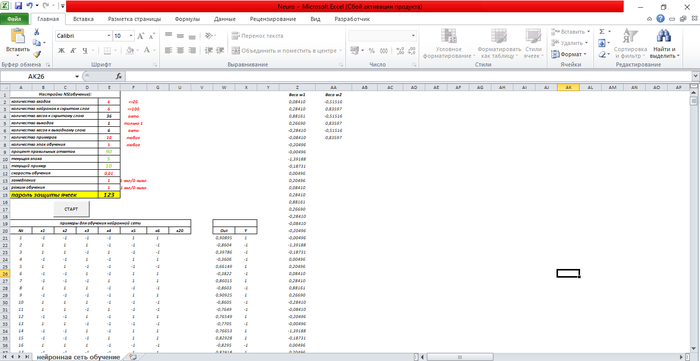
Книга с одним листом, в котором настройки нейронной сети, обучающая выборка и веса.


Параметры сети:

прямая, обучение методом обратного распространения ошибки;

активационная функция- биполярная сигмоида;

входы- до 20;

формат входов- подаются данные (1;-1)

слоев- 2 (один скрытый слой);

нейронов в скрытом слое- до 100;

выход-1.


Файл старался сделать наиболее простым и понятным.

Для запуска сети необходимо ввести следующие данные:


- примеры для обучения и указать их количество в настройках;


- правильные ответы;


- количество входов;


- количество нейронов в скрытом слое;


- скорость обучения;


- сколько эпох обучать сеть


Нажать кнопку "Старт"


Эксель не очень подходит для этих целей, поэтому обучение может занять довольно длительное время.


Скачать файл можно с яндекс диска https://yadi.sk/d/PBG5DMQC_M42Ag

Если есть вопросы или идеи по применению пишите в комментариях или на электронную почту Petrov210217@yandex.ru

Показать полностью 2
45

Калькулятор неопределенности в Эксель

Доброго дня всем, пишу первый раз, строго не судите.

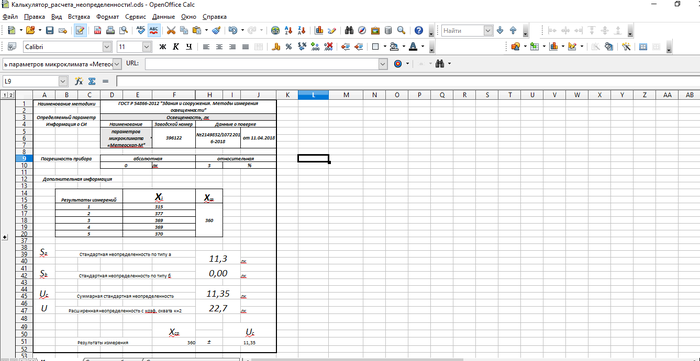
Как то раз, подруга попросила сделать ей нормальный калькулятор для расчета неопределенности в Эксель. За неимением оного, калькулятор я сделал в опен офисе, но в экселе он тоже работает. О том, что это за штука и для чего она, я писать не буду, кто в теме, тот поймет. Может кому интересно будет.

В книге 3 листа:

1) сам калькулятор;

2) список измерительных приборов;

3) список определяемых параметров.

Калькулятор неопределенности в Эксель

При необходимости, если кому то будет интересно, можно допилить список приборов, методику и определяемые параметры в выпадающие списки.

В данном файле макросы не использовались. Скачать с яндекс диска https://yadi.sk/i/eTvuGZPUUAJEoQ

Показать полностью 1
1794

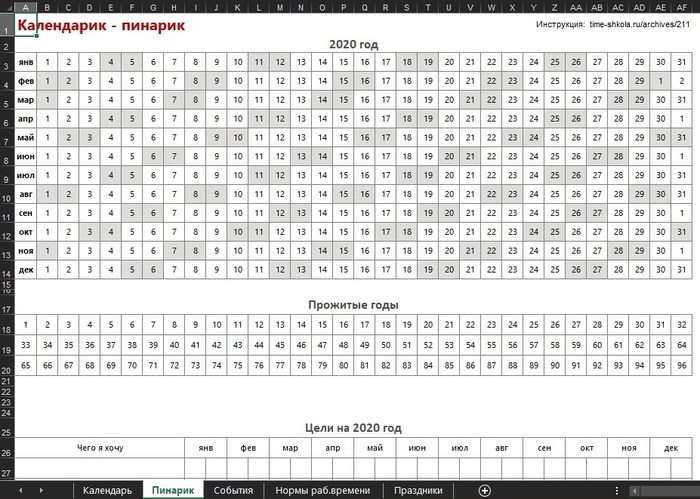
Календарь на 2020 год

Закончились новогодние праздники и снова начались трудовые будни.

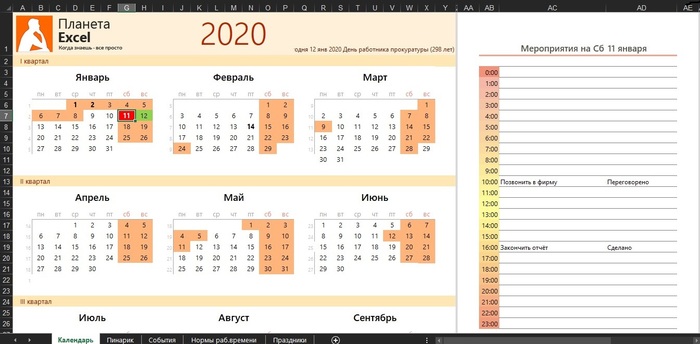
Автором сайта Планета Excel Николаем Павловым опубликован календарь на 2020 год с ежедневником, куда включены все официальные праздники и переносы рабочих дней.

Имеется пинарик (дословно «пинающий календарик») — это календарь, который позволяет вести учет и оценку собственной продуктивности, эффективности использования своего времени, что вызывает определенный мотивирующий эффект и стимулирует проживать свою жизнь более эффективно.

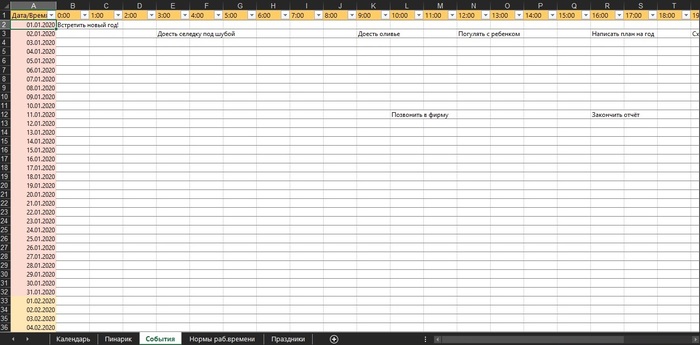
В разделе «События» можно планировать свои дела с шагом 1 час на любой день года. Мероприятия синхронизируются с ежедневником на листе календаря, здесь же можно легко отсортировать, либо найти нужную заметку

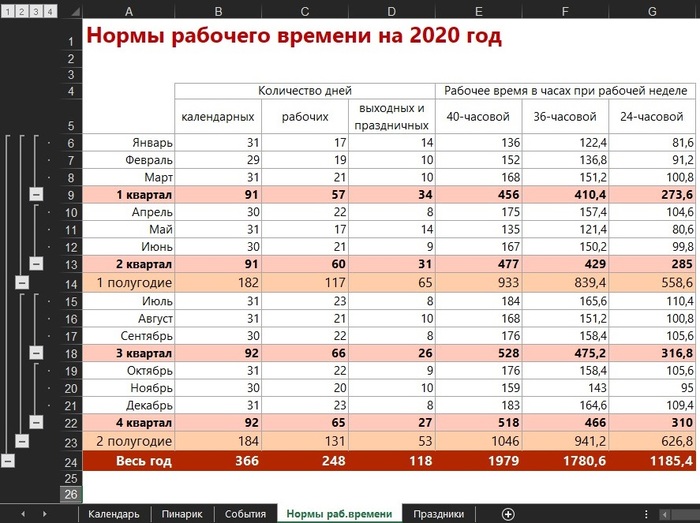
Кому-то может пригодиться количество рабочих и выходных дней и часов при различных типах рабочей недели

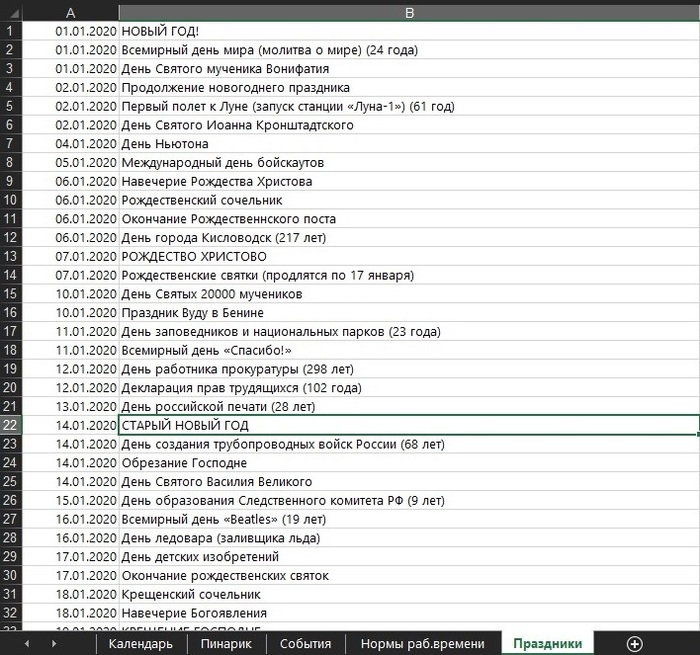
Список праздников, которые можно по желанию изменить

Скачать календарь можно здесь


Начинай уже сейчас жить той жизнью, какой ты хотел бы видеть ее в конце. (Марк Аврелий)

Показать полностью 4
143

Туториал: создание VBA-надстройки с отдельной вкладкой в MS Excel

Многие из тех, кто часто работает в MS Excel, собрали коллекцию макросов на VBA, которые облегчают их ежедневный труд. У кого-то эти макросы хранятся в отдельной книге, кто-то собрал их в "личной книге макросов" (personal.xlsb), доступной на уровне всего приложения, и вручную добавил кнопки вызова нужных скриптов на панель инструментов. В первом случае коллекцией удобно делиться с коллегами - достаточно переслать файл, но чтобы ей воспользоваться, необходимо каждый раз открывать эту книгу. Во втором случае доступ к функциональности есть сразу при запуске Excel, но могут возникнуть проблемы с передачей наработок другим пользователям.

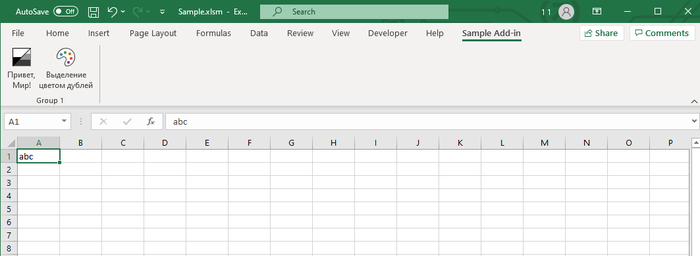
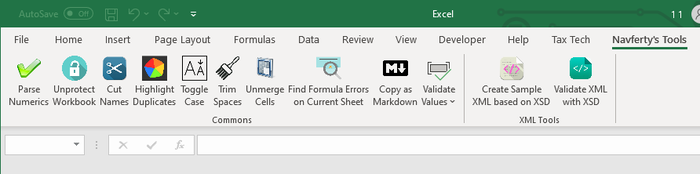
В данном посте описан способ создания VBA-настройки с пользовательской панелью инструментов на ленте Excel (Ribbon), которая позволяет воспользоваться преимуществами обоих подходов. Это файл в формате xlam, который можно передавать как обычную Excel-книгу. При её открытии пользователь видит появившуюся панель инструментов, которая даёт доступ к функциональности надстройки:

При желании можно установить её на постоянной основе, чтобы не возникало необходимости её открывать каждый раз.

Используемые инструменты: MS Excel, 7zip, Visual Sudio Code. Последние два необязательны, подойдёт любой архиватор с поддержкой zip-формата и любой текстовый редактор, умеющий в UTF-8 (если Вы хотите использовать кириллицу).

Также желательно обладать базовым представлением о формате XML.


Код и результат в виде книги xlsm можно найти на гитхабе:

https://github.com/navferty/SampleExcelXlamAddin

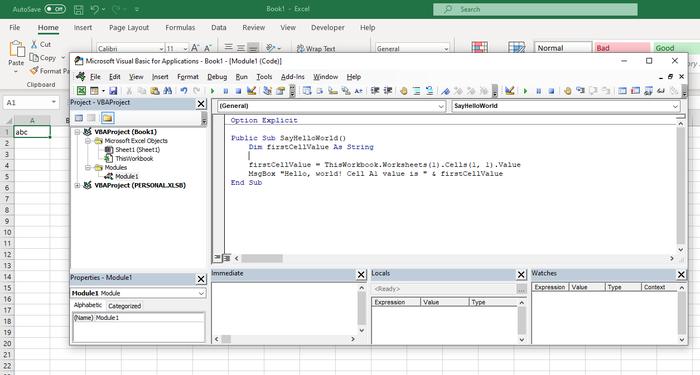
Итак, для начала откроем новую книгу, и добавим модуль с образцом кода:

Сохраним книгу в формате xlsm (книга с поддержкой макросов). Современные форматы документов MS Office (xlsx, xlsm, docx, docm, pptx и т.д.) основаны на стандарте OpenXML и представляют из себя обычный zip-архив, который состоит из компонентов (например, XML-файлы, соответствующие листам, изображения, бинарный контент и прочее), а также файлов отношений (.rels), которые задают структуру всего документа, путём ссылок на компоненты.

Чтобы получить доступ к внутреннему содержимому книги, можно переименовать файл Sample.xlsm в Sample.zip, после чего открыть его любым архиватором. Некоторые архиваторы, например 7zip, умеют открывать файлы напрямую, без изменения имени файла:

Чтобы добавить ribbon-панель, нам нужно будет создать новый компонент customUI/customUI.xml, а также добавить ссылку на него в корневой файл отношений _rels/.rels

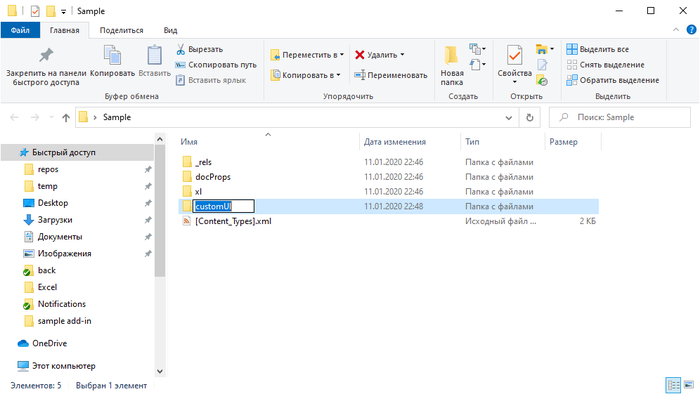
Разархивируем весь документ в отдельную папку ("Распаковать в "Sample\""), и создадим в ней новую папку customUI:

Теперь добавим собственно компонент:

Ниже приводится текстовая версия содержимого customUI.xml


<?xml version="1.0" encoding="utf-8"?>

<customUI xmlns="http://schemas.microsoft.com/office/2006/01/customui">

<ribbon>

<tabs>

<tab id="customTab" label="Sample Add-in" keytip="XT">

<group id="Tools" label="Group 1">

<button id="HelloWorldBtn" imageMso="BlackAndWhiteAutomatic" keytip="H" label="Привет, Мир!"

onAction="SayHelloWorld" screentip="Поприветствовать мир" size="large" />

<button id="DuplicatesBtn" imageMso="SmartArtChangeColorsGallery" keytip="D"

label="Выделение цветом дублей" onAction="DuplicateColors"

screentip="Выделение парными цветами повторов в выделенном диапазоне" size="large" />

</group>

</tab>

</tabs>

</ribbon>

</customUI>

Коротко расскажу о важных элементах и атрибутах.

Значения идентификаторов (атрибут id) должны быть уникальными. Для некоторых элементов (например, tab - в случае, если Вы объявляете новую вкладку, а не существующую, путем указания idMso) также обязательно указать label - иначе Excel не отобразит этот элемент.

С помощью атрибута imageMso можно определить иконку элемента из числа имеющихся в MS Office. Список доступных значений весьма объемный, поэтому здесь приводить не буду - он легко гуглится.

Элемент button - обычная кнопка. В зависимости от атрибута size может быть маленького размера или большой, во всю высоту вкладки.

Атрибут onAction задаёт название процедуры, которая будет выполнена при основном взаимодействии с элементом (например, при нажатии на кнопку button). Процедура должна иметь определённую сигнатуру (количество и тип аргументов), их можно найти в спецификации. Например, метод для onAction у элемента button принимает один аргумент типа IRibbonControl.

Название этого метода также не должно совпадать с названием модуля (либо необходимо явно указать имя модуля перед именем самого метода: "Module1.SayHelloWorld").

Атрибут keytip поможет в навигации с помощью клавиатуры - с помощью клавиши Alt можно осуществлять навигацию по вкладкам MS Excel.


Вы можете скопировать образец вёрстки на официальном сайте с документацией от Microsoft:

Образец customUI на docs.microsoft.com


Для тех, кто хочет подробно изучить стандарт, есть спецификация, также на docs.microsoft.com:

[MS-CUSTOMUI]: Custom UI XML Markup Specification

Обратите внимание, что при наличии не-ASCII символов (например, кириллицы) файл следует сохранить в кодировке UTF-8, иначе Вы можете столкнуться с тем, что Excel не будет отображать новую вкладку.


Чтобы MS Excel "увидел" и "понял", что за компонент мы добавили, нужно указать ссылку на него в корневом файле отношений, который лежит в папке _rels, и называется .rels

Он также имеет xml-формат, и для удобства можно отформатировать его (в VS Code для этого есть команда: Ctrl-Shift-P -> Format Document).

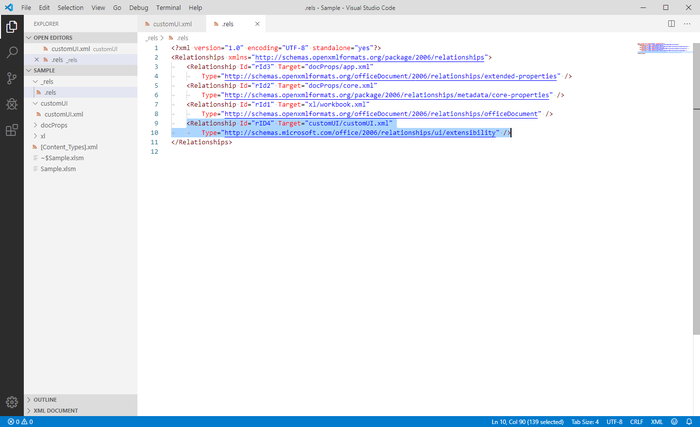
Добавляем элемент Relashionship, указав путь к customUI.xml, тип компонента, а также идентификатор (не имеет значения, какой именно. Главное, чтобы он был уникальным среди других элементов Relashionship):

Добавляю текст отношения для удобства копирования (чтобы парсер не "съел" URL, добавил пробел перед .com - не забудьте его убрать при копировании)

<Relationship Id="rID4" Target="customUI/customUI.xml" Type="http://schemas.microsoft .com/office/2006/relationships/ui/extensibility" />

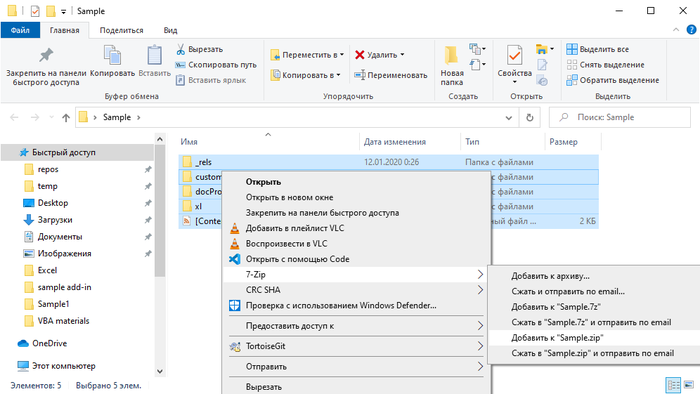
Теперь заархивируйте обратно все файлы, и верните исходное имя файла Sample.xlsm

Если всё было сделано правильно, то при открытии книги Вы увидите новую вкладку на ленте:

Однако при попытке запустить макрос HelloWorld Вы можете столкнуться с таким предупреждением:

Wrong number of arguments or invalid property assignment

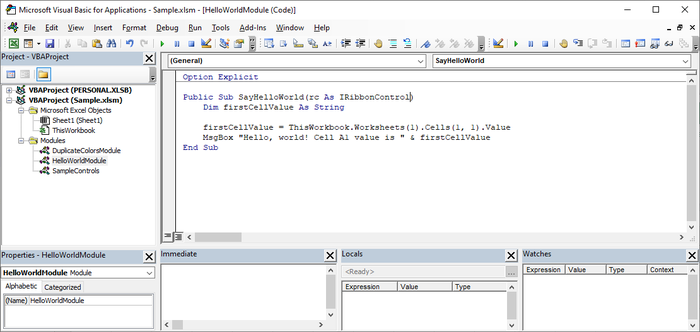
Это связано с тем, что функция-коллбэк должна иметь определенную сигнатуру. Так, обработчик нажатия на кнопку button должен выглядеть следующим образом:

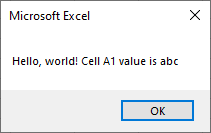
Добавьте аргумент "rc As IRibbonControl", и Вы увидите долгожданное приветствие:

Список сигнатур можно найти на сайте документации Microsoft


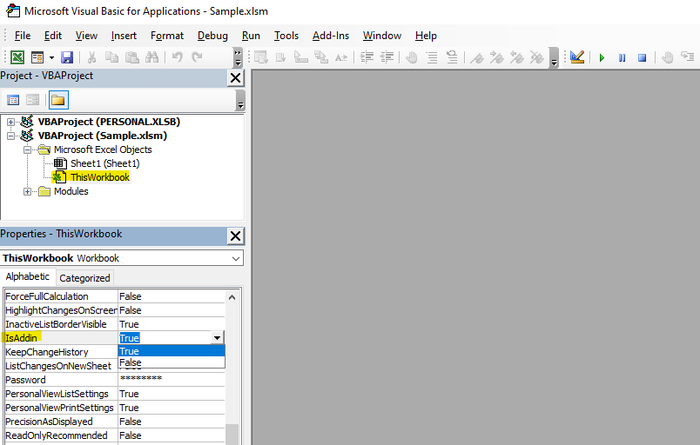
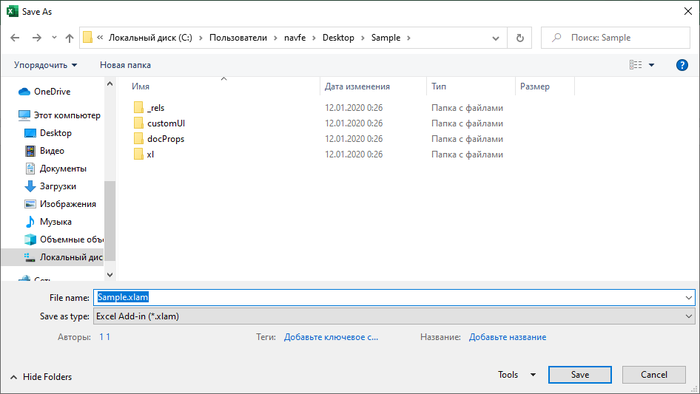
Теперь осталось лишь сохранить книгу с макросами как надстройку. В редакторе VBE выберите объект ThisWorkbook и установите свойство IsAddin в значение True.

Теперь нужно сохранить книгу в новом формате (Excel предупредит об этом, если Вы попытаетесь сохранить книгу нажатием Ctrl-S)

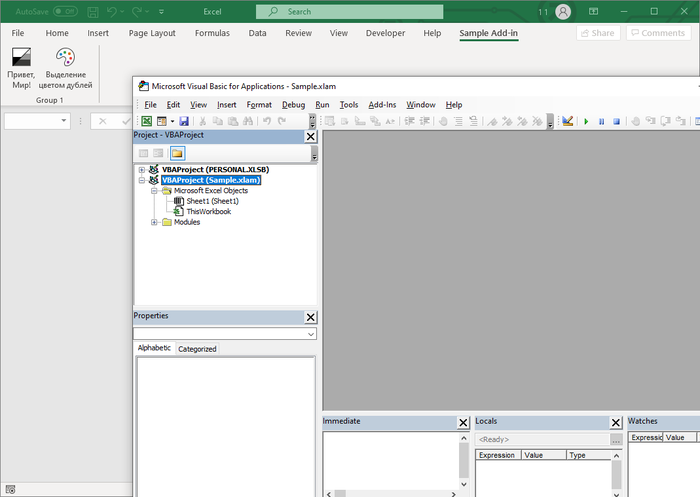
Теперь надстройку можно открыть, как обычную книгу Excel. Она не будет отображаться в отдельном окне, как книга, но её можно увидеть в Project Explorer'е редактора VBE:

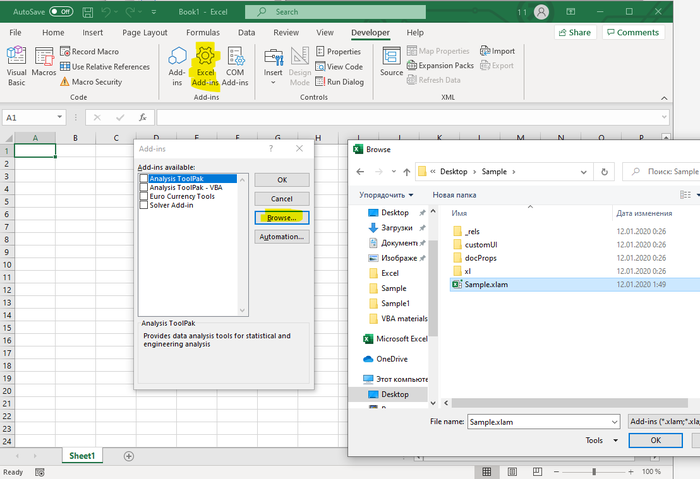
Для того, чтобы надстройка была доступна сразу при запуске Excel, установите её в меню Excel Add-ins на вкладке разработчика...

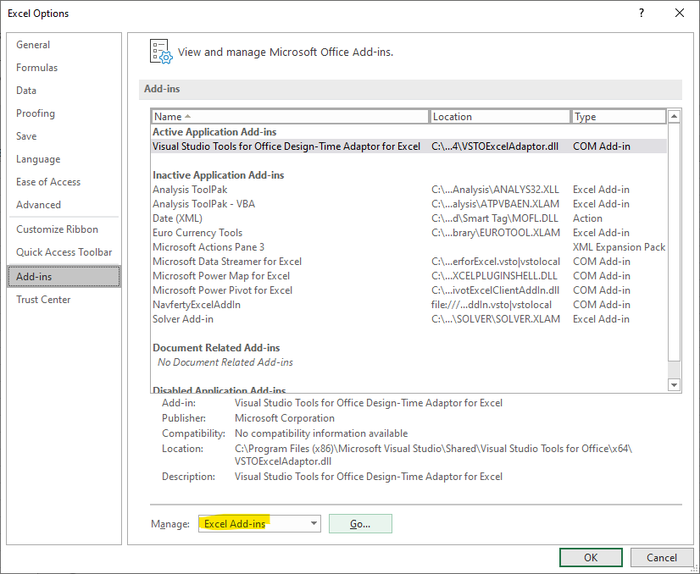
...или через настройки Excel, в разделе Надстройки (Add-ins)

Готово! Теперь Вы можете использовать надстройку при работе с любым документом, а также легко делиться своими наработками с коллегами, просто пересылая файл надстройки.

P.S. В качестве бонуса приведу примеры использования различных элементов в Custom UI

toggleButton - кнопка, которая может быть в двух состояниях

splitButton - составной компонент из button или toggleButton и выпадающего меню

dropDown - выпадающее меню с заранее определённым набором элементов

comboBox - интерактивное поле ввода, которое может содержать заранее определённый набор элементов

dynamicMenu - выпадающий список, элементы которого определяются динамически в методе getContent

checkBox - чекбокс, который может быть в двух состояниях

Разметка и код VBA модуля ниже, также их можно найти на гитхабе


customUI.xml


<?xml version="1.0" encoding="utf-8"?>

<customUI xmlns="http://schemas.microsoft.com/office/2006/01/customui">

<ribbon>

<tabs>

<tab id="customTab" label="Sample Add-in" keytip="XT">

<group id="SampleControls" label="Group 2">

<splitButton id="splitButton" size="large" >

<button id="SplitButton" imageMso="HappyFace" label="Split Button" />

<menu id="menu">

<button id="button1" label="Button 1" onAction="OnSplitButton1Click" />

<button id="button2" label="Button 2" onAction="OnSplitButton2Click" />

</menu>

</splitButton>

<toggleButton id="ToggleButton" label="Toggle Button" onAction="OnToggleButtonClick" />

<dropDown id="DropDown" label="DropDown" onAction="OnDropDownSelected" >

<item id="DropDownItem1" label="Item 1" />

<item id="DropDownItem2" label="Item 2" />

<item id="DropDownItem3" label="Item 3" />

<button id="button" label="Button..." />

</dropDown>

<comboBox id="ComboBox" label="Combo Box" onChange="OnComboBoxSelected" >

<item id="ComboBoxItem1" label="Item 1" />

<item id="ComboBoxItem2" label="Item 2" />

<item id="ComboBoxItem3" label="Item 3" />

</comboBox>

<separator id="separator" />

<dynamicMenu id="DynamicMenu" label="Dynamic Menu" getContent="GetMenuContent" />

<checkBox id="CheckBox" label="Check Box" onAction="OnCheckBoxToggled" />

</group>

</tab>

</tabs>

</ribbon>

</customUI>

VBA модуль SampleControls

Option Explicit


Public Sub OnSplitButton1Click(rc As IRibbonControl)

MsgBox "Split button 1 was clicked"

End Sub


Public Sub OnSplitButton2Click(rc As IRibbonControl)

MsgBox "Split button 2 was clicked"

End Sub


Public Sub OnToggleButtonClick(rc As IRibbonControl, isButtonPressed As Boolean)

MsgBox "Toggle button was toggled, button now is " & IIf(isButtonPressed, "pressed", "not pressed")

End Sub


Public Sub OnDropDownSelected(rc As IRibbonControl, selectedItemId As String, selectedItemIndex As Integer)

MsgBox "DropDown was changed, selected item id is " & selectedItemId

End Sub


Public Sub OnComboBoxSelected(rc As IRibbonControl, comboBoxValue As String)

MsgBox "Combo box was changed, value is " & comboBoxValue

End Sub


Public Sub GetMenuContent(rc As IRibbonControl, ByRef returnedVal)

Dim xml As String


xml = "<menu xmlns=""http://schemas.microsoft.com/office/2006/01/customui"">" & _

"<button id=""but1"" imageMso=""Help"" label=""Help"" onAction=""OnHelpPressed""/>" & _

"<button id=""but2"" imageMso=""FindDialog"" label=""Find"" onAction=""OnFindPressed""/>" & _

"</menu>"


returnedVal = xml

End Sub


Public Sub OnCheckBoxToggled(rc As IRibbonControl, isButtonChecked As Boolean)

MsgBox "Check box was toggled, value is " & IIf(isButtonChecked, "checked", "not checked")

End Sub


Public Sub OnHelpPressed(rc As IRibbonControl)

MsgBox "Help button pressed"

End Sub


Public Sub OnFindPressed(rc As IRibbonControl)

MsgBox "Find button pressed"

End Sub

Более подробная информация о различных элементах Custom UI есть в документации:

Документация по элементам Custom UI от Microsoft

P.P.S. Дополнительный бонус для тех кто дочитал до конца - горячие клавиши редактора VBE

Навигация по редактору

Ctrl-R - перейти в окно проектов (Project Explorer)

F4 - перейти к свойствам

Ctrl-G - перейти к Immediate window

F7 - перейти в окно редактора кода

Ctrl-Tab (Ctrl-Shift-Tab) - переключение между открытыми окнами модулей

Ctrl-F4 -закрыть текущий модуль

Alt-F11 - открыть редактор кода VBE


Редактирование и навигация по коду

Ctrl-Space - автодополнение

Ctrl-J - показать доступные варианты (IntelliSense)

Ctrl-I - показать информацию о методе (аргументах)

Shift-F2 - перейти к определению переменной/метода


Отладка

F5 - запустить макрос/продолжить исполнение

F8 - шаг вперёд (с заходом во вложенные функции)

Shift-F8 - шаг вперёд (без захода вглубь)

F9 - установить/снять точку останова (breakpoint)

Shift-F9 - добавить наблюдателя (quick watch)

Ctrl-L - показать стек вызовов (кликабельный)

Показать полностью 15
86

Приёмы отладки VBA-кода (на примере MS Excel)
Многие из тех, кто часто работает в MS Excel, используют книги или надстройки с VBA-макросами. Зачастую требуется доработать существующее решение, добавив новую функциональность или исправив найденный баг. В поисках места, где скрывается баг или производится нужное вычисление, можно провести немало времени, особенно если проект содержит десятки тысяч строк кода (увы, такие макросы иногда встречаются). Можно прибегнуть к текстовому поиску (например по тексту сообщения, вшитому в код), но иногда удобнее запустить макрос и прибегнуть к пошаговой отладке.

В этом посте описаны несколько приёмов, которые могут быть полезны при отладке макросов на VBA в приложениях MS Office на примере MS Excel.


1. Стандартные точки останова (breakpoint). Step-into, step-over

2. Окна Immediate ("REPL-терминал"), Locals (локальные переменные), Watches (наблюдатели)

3. Условные точки останова на базе watch expression

4. Обработка ошибок

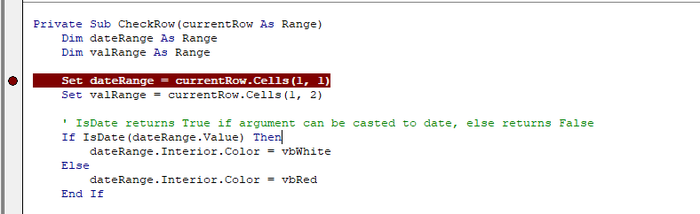
1. Самый очевидный способ отладки - поставить точку останова в начале макроса, а затем пошагово исполнять строку за строкой, наблюдая за значениями переменных и состоянием ячеек в книге. Чтобы установить точку останова, нажмите F9 - и на строке, где находится курсор,

появится такая отметка (можно установить и кликом мышью по области слева, где красный кружок):

Теперь как только поток исполнения доберётся до этой строки, он будет приостановлен, а Вы увидите желтый указатель, указывающий на следующую инструкцию:

Многие не знают, что этот указатель можно перемещать на любой statement в пределах функции, просто перетащив мышью желтую стрелку!


Когда Вы приостановили исполнение кода, можете продолжить его исполнение пошагово, с помощью команд step-into, step-over и step-out:

* step-into (F8) - шаг вперёд. Будет выполнен код на строке под указателем, а сам указатель перемещён на следующую строку. Однако если в текущей строке есть вызов другой функции, указатель переместится внутрь этой функции

* step-over (Shift-F8) - полностью аналогичен step-into, за исключением того, что эта команда позволяет не "проваливаться" в вызов вложенных функций

* step-out (Ctrl-Shift-F8) - текущая функция будет исполнена до конца, а исполнение приостановлено в вызывающей функции. Полезна, если Вы случайно провалились в длинную функцию командой step-into


Теперь немного о том, как узнать значения переменных и иную полезную информацию.

2. В нижней части экрана VBE (Visual basic editor) Вы можете увидеть три окна:


* Immediate (терминал для выполнения кода и вывода текстовой информации)

* Locals (локальные переменные)

* Wathes (наблюдатели)

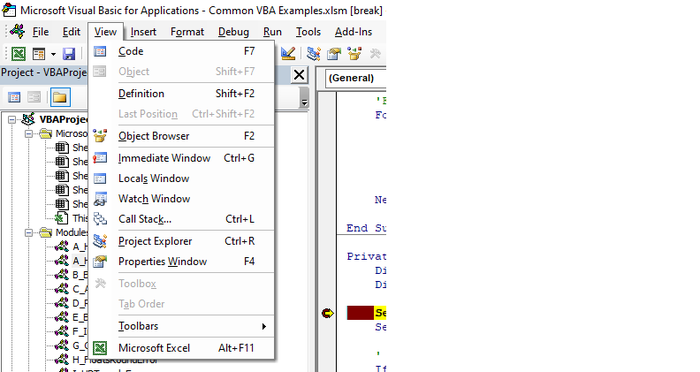
Если Вы не видите эти окна, включите их отображение в меню View

Разберём подробнее, какие возможности открывают нам эти инструменты.


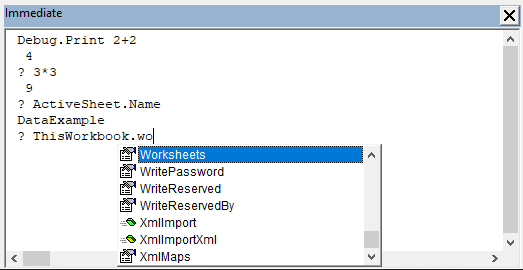
Окно Immediate представляет собой REPL-терминал, в котором можно ввести выражение и запустить его нажатием Enter. Чтобы вывести результат в этот же терминал, передайте результат выражения в функцию Debug.Print (кстати, эту функцию можно вызвать и в основном коде макроса - результат так же будет выведен в консоль Immediate). В самой консоли можно воспользоваться и сокращённой версией этой команды - знаком вопроса:

Обратите внимание, что с помощью сочетаний Ctrl+Space и Ctrl+J можно вызывать окно IntelliSense , также как и в основном редакторе кода.


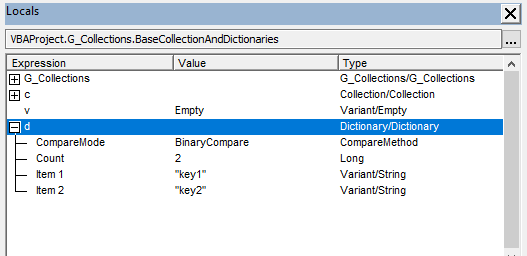
Окно Locals позволяет увидеть значения переменных, доступных в текущем контексте:

Например, текущее значение счётчика цикла или состав коллекции. Обратите внимание, что для объектов Collection при раскрытии отображаются значения элементов коллекции, а для словарей (Dictionary) - их ключи. Поэтому чтобы узнать значение самого элемента в словаре, нужно вычислить выражение, например такое:

dict.Items("key1")

Это можно сделать при помощи "наблюдателя" - watch expression

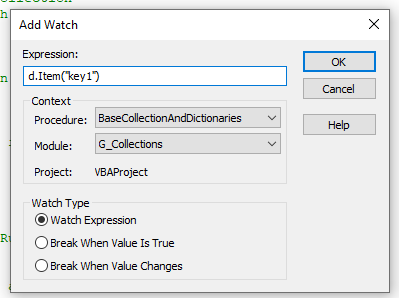
Выделите выражение и выполните команду Add watch... в контекстном меню (доступном с помощью правой кнопки мыши), или введите нужно выражение вручную в окне добавления наблюдателя:

Осторожно: выражение d.Item("key1") при вычислении может добавить элемент к словарю, если такой ключ в словаре отсутствует. Поэтому не забудьте удалить наблюдатель, когда он станет ненужным, иначе в дальнейшем можно провести немало времени, выясняя откуда взялся лишний элемент в словаре.

3. Условные точки останова, которые можно реализовать с помощью наблюдателей.


Вероятно, Вы обратили внимание, что в меню добавления наблюдателя помимо стандартной опции "Watch Expression" есть ещё две: "Break When Value Is True" и "Break When Value Changes". Они позволяют добиться приостановки исполнения макроса при наступлении соответствующего условия (выражение истинно, либо значение выражения изменилось). Эта возможность может оказаться особенно полезной, например, при отладке циклов. Если Вы знаете, что макрос, который в цикле обрабатывает строки на листе Excel, сталкивается с ошибкой, скажем, на строке 42, то можно избежать ручного "пролистывания" 41 предшествующей итерации, добавив выражения вида i=42 с опцией Break When Value Is True, где i - это переменная счётчика цикла.

4. Напоследок хотел бы немного рассказать об обработке ошибок в VBA.

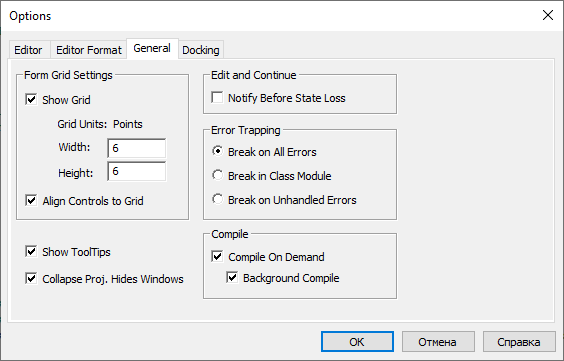
В настройках VBE Вы можете найти выбор из трёх опций (меню Tools -> Options, вкладка General):

Break on All Errors

Break in Class Module

Break on Unhandled Errors

По умолчанию, как правило, установлена последняя опция, которая позволяет программисту обрабатывать ошибки с помощью директив On Error Goto (показать сообщение об ошибке, "прибраться за собой" - закрыть книгу или соединение) и On Error Resume Next (игнорировать ошибку и продолжать исполнение). Однако, когда Вы столкнётесь с ошибкой вида "Извините, что-то пошло не так =(", которая отображается из обработчика в On Error Goto, будет трудно определить место, где произошла ошибка. В этом случае пригодится опция Break on All Errors, которая позволит проигнорировать директивы On Error и перейти к тому месту в коде, где и произошла ошибка. В этот момент может пригодиться и окно Locals, где Вы сможете увидеть, например, текущее значение счётчика цикла, и понять, при обработке какой строки на листе Excel возникла ошибка.


Указанные опции обработки ошибок устанавливаются на уровне настроек пользователя, и не сохраняются в VBA-проекте.

Надеюсь, что эта статья окажется полезной как начинающим пользователям VBA, так и бывалым разработчикам, которые смогут узнать что-то новое.


Минутка рекламы.

В свободное время я пилю надстройку общего назначения для MS Excel на платформе VSTO. Проект доступен на гитхабе под лицензией MIT (можете свободно использовать в своих проектах, форкать и изменять под свои нужды):

https://github.com/navferty/NavfertyExcelAddIn

Призываю неравнодушных пользователей оставить пожелания по добавлению новых функций (заводите issue на гитхабе, или пишите прямо тут в комментариях), а разработчиков, знакомых с технологией VSTO (или желающих познакомиться) - присоединяться к разработке!


Это мой первый пост на Пикабу, буду рад конструктивной критике в комментариях и ЛС.

Показать полностью 10
609

Защита данных в Excel

Приветствую всех! В этот раз мы рассмотрим способы защиты данных в Excel, от примитивных приёмов, до более серьёзных с паролированием.


Спрятать содержимое ячеек


1. Бывают случаи, когда нужно скрыть содержимое каких-либо ячеек таблицы от других пользователей, одним из простых является следующий способ.

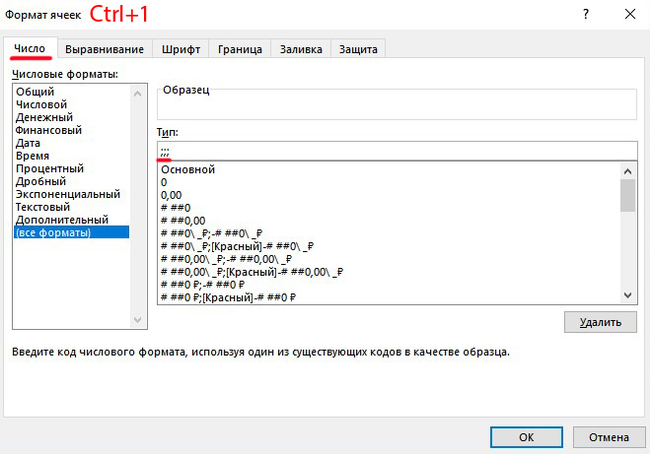
Нажимаем Ctrl+1 или выбираем «Формат ячеек», в открывшемся меню «Число»-«Все форматы»-«Тип» вводим подряд 3 точки с запятой без пробелов.

В результате, выделив диапазон ячеек можно скрывать содержимое применив данные символы. Для отображения прежних значений там же выбираем «Основной».

Визуально содержимое ячейки отображаться не будет, однако оно будет видно в строке формул при выделении ячейки.


Защита ячеек листа от изменений


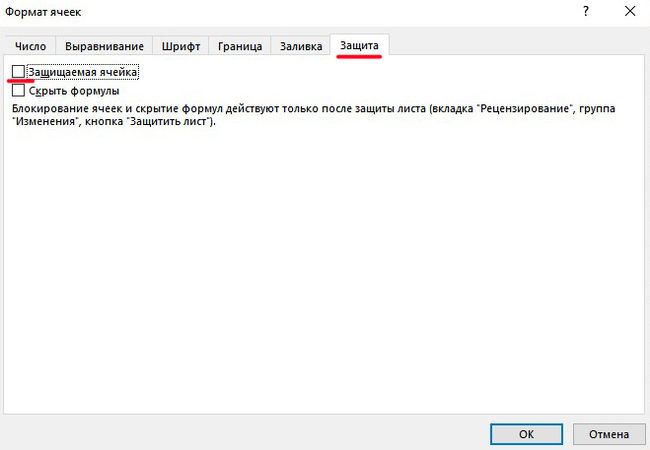
В случаях, когда необходимо защитить не весь лист, а только некоторые его части, оставив пользователям возможность вводить информацию в определенные ячейки, нужно выделить ячейки, которые не надо защищать (если такие есть), нажимаем Ctrl+1 «Формат ячеек»-«Защита» и снимаем флажок «Защищаемая ячейка».

По умолчанию этот флажок всегда включён для всех ячеек.

Те ячейки, где флажок останется установленным, будут защищены при включении защиты листа, а те ячейки, где этот флаг снят, будут доступны для редактирования, несмотря на защиту.

Этот приём необходим т.к. в Excel команда «защитить диапазон», отсутствует, а есть только «защитить лист» и «защитить книгу», поэтому таким образом мы решаем эту проблему.


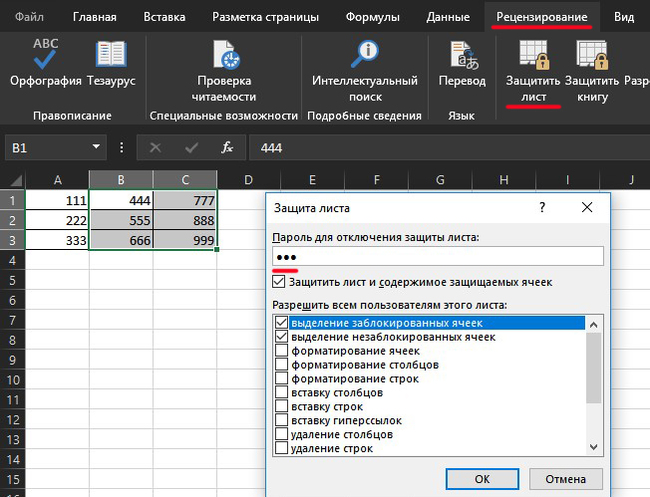
Далее для включения защиты текущего листа нажимаем кнопку «Защитить лист» на вкладке «Рецензирование». В открывшемся окне можно установить пароль (он необходим, чтобы кто попало не мог снять защиту) и при помощи списка флажков настроить исключения:

Например, необходимо оставить пользователям:

- возможность помечать ячейки маркером (но не менять их содержимое) –включаем флажок «Форматирование».

- использование фильтрации и/или сортировки (через Автофильтр) – включаем флажки «Использование автофильтра» и/или «Сортировка». Только перед включением защиты сперва создайте сам фильтр на вкладке «Данные».


Чтобы предотвратить выделение защищённых ячеек и копирование их на новый лист с последующим редактированием, снимите в списке разрешений все флажки, кроме второго. В результате вы разрешаете выделять только разблокированные ячейки (для которых вы предварительно выключили флажок «Защищаемая ячейка»), а все остальные ячейки на листе выделить и скопировать будет невозможно.


Выборочная защита диапазонов листа для разных пользователей


Если с файлом будут работать несколько пользователей, причём каждый из них должен иметь доступ в свою область листа, то можно установить не простую, а гибкую защиту листа – с разными паролями на разные диапазоны ячеек для разных пользователей.

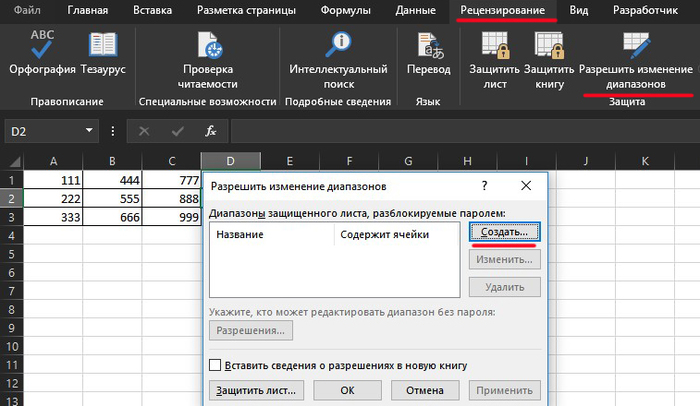
Чтобы это сделать, выбираем на вкладке «Рецензирование» кнопку «Разрешить изменение диапазонов».

В появившемся окне нажимаем кнопку «Создать» и вводим имя диапазона, адреса ячеек и пароль к нему:

Повторяем эти действия для каждого из диапазонов разных пользователей, пока все они не окажутся в списке. Далее нажимаем кнопку «Защитить лист» (предыдущий пункт) и включаем защиту всего листа.

Теперь при попытке доступа к любому из защищенных диапазонов из списка, Excel будет требовать пароль именно для этого диапазона.


Защита листов книги


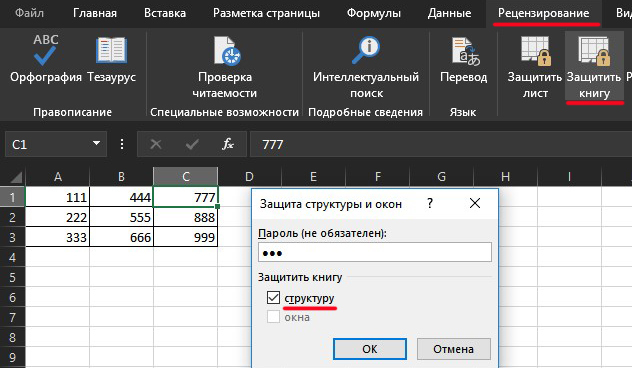
С помощью кнопки «Защитить книгу» на вкладке «Рецензирование» защищаем документ от удаления, переименования, перемещения листов в книге, изменения закрепленных областей (зафиксированной «шапки» таблиц и т.п.), возможности сворачивать/перемещать/изменять размеры окна книги внутри окна Excel:

Флажок «Структуру» отмечен по умолчанию, т.к. он подразумевает стандартный набор функций защиты листов от удаления, переименования, копирования.

Флажок «Окна» не обязательный и необходим для запрета пользователю сворачивать и/или изменять размеры окна книги внутри окна Excel или изменять закрепление областей.


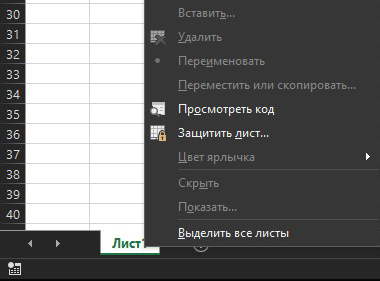
После включения такой защиты сделать подлость с листами внутри книги Excel становится затрудненным, т.к. большинство команд становится неактивными, пока не снять защиту:

Шифрование книги


В Excel имеется возможность зашифровать весь файл книги, используя алгоритм шифрования AES 128-bit. Взломать его напрямую невозможно, а автоматический подбор пароля осложнён низкой скоростью перебора вариантов, поэтому не забывайте свои пароли.


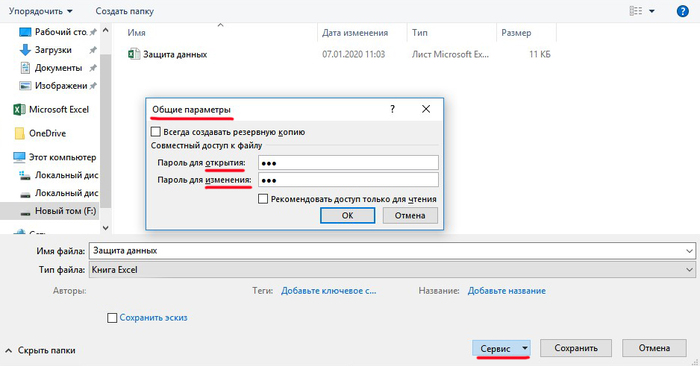
Данную защиту можно задать при сохранении книги, выбрав «Файл» – «Сохранить как» или клавишу F12, в окне сохранения нажать «Сервис» – «Общие параметры».

В появившемся окне можно ввести два разных пароля – на открытие файла (только чтение) и на изменение:

Если задать первый пароль (для открытия), то пользователь не сможет даже открыть файл для просмотра.

Если же пользователь знает первый пароль, но мы задали и второй (для изменения), то пользователю надо будет либо ввести пароль для изменения, либо ограничиться просмотром, нажав на кнопку «Только для чтения».

При сохранении книги необязательно вводить оба пароля, вполне достаточно одного из вышеуказанных, исходя из ситуации.

Кстати, в Microsoft Word этот способ тоже работает.


Суперскрытый лист


Иногда некоторые листы (например, с личными заметками) приходится скрывать от глаз пользователей. Простым способом является скрытие листа нажав правой кнопкой мыши по ярлыку листа «Скрыть», но это малоэффективно.

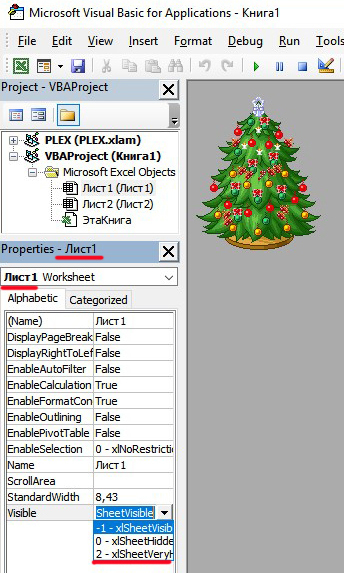
Чтобы улучшить защиту у нас должно быть открыто минимум два листа (т.к. один лист мы скроем), затем открываем редактор Visual Basic, на вкладке «Разработчик» или нажатием Alt+F11, выбираем «Visual Basic».


Нажатием Project Explorer или Ctrl+R откроется меню

В верхней части выделяем наш Лист1, а в нижней части находим свойство Visible и делаем его xlSheetVeryHidden.

Можно переименовать Лист2 на какое-нибудь слово, чтобы не палиться о наличии Листа1 и теперь узнать о его существовании можно только в редакторе Visual Basic, в других местах он отображаться не будет.


Берегите свои данные, чаще сохраняйтесь Shift+F12 и вы никогда ничего не потеряете.

Показать полностью 10
Отличная работа, все прочитано!