Сообщество - MS, Libreoffice & Google docs

MS, Libreoffice & Google docs

762 поста 14 934 подписчика

Популярные теги в сообществе:

331

Макрос для удаления пустых строк в Excel

Встречались в работе с ситуацией, когда исходные данные содержат пустые строки, мешающие дальнейшей, обработке информации, до их удаления?

Например, не строится Сводная таблица по всем данным или правильно не работает стандартный фильтр .

Исключая "ручной привод", максимально просто решает проблему, такой макрос:

Макрос для удаления пустых строк в Excel

Копируйте код и сохраните его в Личной книге макросов или создайте свою надстройку:

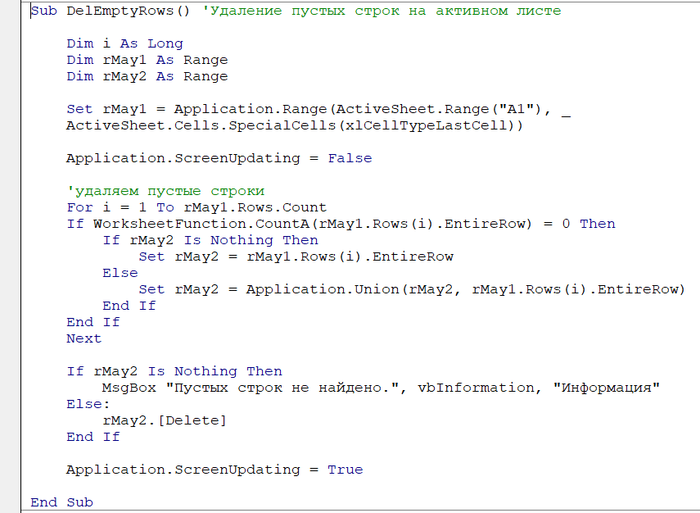
Sub DelEmptyRows() 'Удаление пустых строк на активном листе

Dim i As Long

Dim rMay1 As Range

Dim rMay2 As Range

Set rMay1 = Application.Range(ActiveSheet.Range("A1"), _

ActiveSheet.Cells.SpecialCells(xlCellTypeLastCell))

Application.ScreenUpdating = False

'удаляем пустые строки

For i = 1 To rMay1.Rows.Count

If WorksheetFunction.CountA(rMay1.Rows(i).EntireRow) = 0 Then

If rMay2 Is Nothing Then

Set rMay2 = rMay1.Rows(i).EntireRow

Else

Set rMay2 = Application.Union(rMay2, rMay1.Rows(i).EntireRow)

End If

End If

Next

If rMay2 Is Nothing Then

MsgBox "Пустых строк не найдено.", vbInformation, "Информация"

Else:

rMay2.[Delete]

End If

Application.ScreenUpdating = True

End Sub

В продолжение к посту  Макрос для удаления пустых столбцов в книгах Excel.

Показать полностью 1

Помогите с Excel

Всем добрый вечер

Подскажите пожалуйста как сделать такую вещь:

Есть 2 листа

На 1 таблица с двумя выпадающими списками (город и событие) и еще кучей всего

Нужно чтоб на 2 листе отображалось количество событий для каждого города ( столбец городов и строчка событий между ними числа)

54

Как отключить переход к следующему слайду колёсиком в PowerPoint

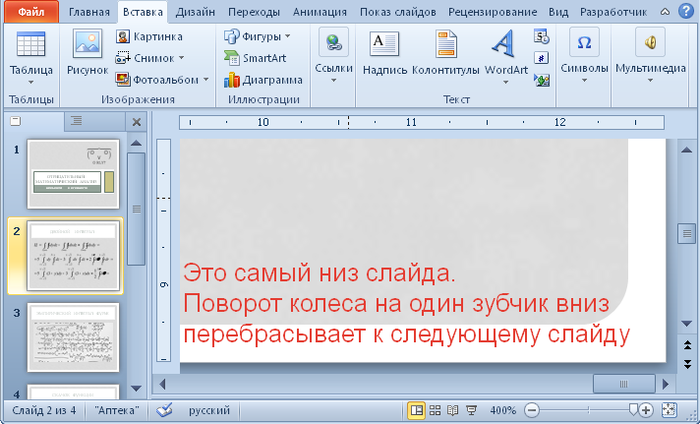
Вы увеличили масштаб в PowerPoint и прокрутили слайд мышкой в самый низ, например, для регулировки размеров изображения в этом месте. Одно неосторожное движение колёсиком и слайд переключается на следующий! УЪУЪУ, бесит!

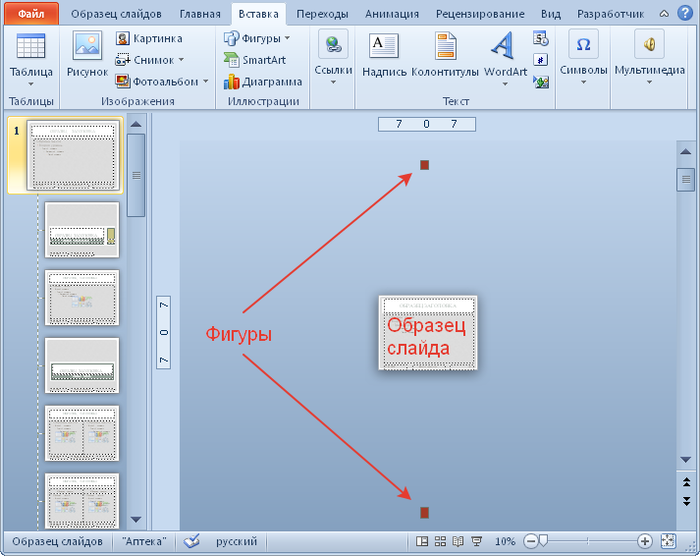
Сейчас мы будем решать эту проблему. На ленте выберите Вид → Образец слайдов. Выберите самый первый образец в колонке слева, он чуть больше остальных. Поставьте маленький масштаб. Разместите сверху и снизу от слайда (подальше) какие-нибудь фигуры.

Проделайте то же самое на других образцах слайдов, например, на образце титульного слайда, пустого слайда (по желанию). Нажмите «Закрыть режим образца» на первой вкладке.

Готово! Теперь колесо мышки не переключает слайды при редактировании (а при демонстрации, как и положено, переключает).

В следующих постах обсудим необычные методы прокрутки в офисных приложениях.

Источник: superuser

Показать полностью 1
25

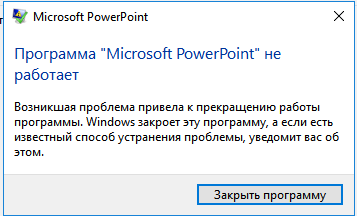
PowerPoint вылетает, если музыка на несколько слайдов

Есть один редко встречающийся глюк, описанный в заголовке.

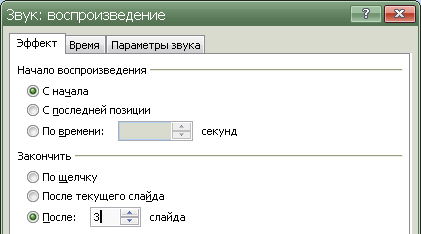
Вы вставляете звуковой файл и указываете в параметрах, чтобы он звучал для нескольких слайдов или на всю презентацию:

...нажимаете просмотр, и тут — БАЦ! PowerPoint вылетает сразу или при переключении на следующий слайд:

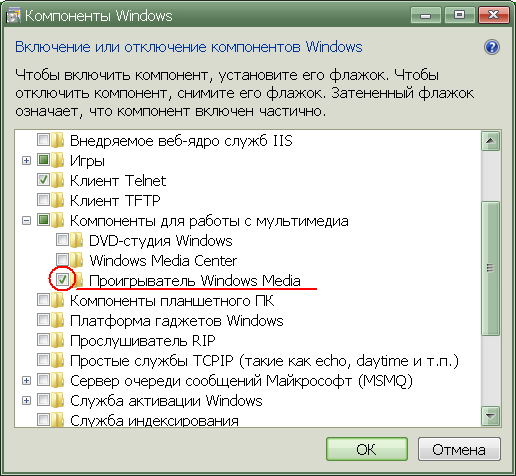
Как починить: откройте «Панель управления» — Установка и удаление программ — Включение и отключение компонентов Windows (можно просто написать слово «компонент» в поисковой строке в пуске).

Активируйте проигрыватель Windows Media и всё. Вам не требуется использовать, обновлять, настраивать его по умолчанию, просто активировать. Возможно, потребуется выход из системы или перезагрузка.

Не [Моё], источник — microsoft.com, но у меня такое было на разных поверпоинтах и виндах.

Кстати, немного оффтоп: если у Вас Windows 10, а в сети есть машины с XP, то активируйте компонент «Клиент SMB 1.0/CIFS», чтобы заходить на них. Кто сказал wannacry?

Показать полностью 2
140

Как выгрузить заметки докладчика в документ Word?

UPD:

Правильная ссылка на эту надстройку: https://gitflic.ru/project/yabalak/powerpoint-speaker-notes-...

Допустим, Вы планируете выступление на областной конференции.

Чтобы слушатели Вас точно запомнили, Вы приготовили раздаточный материал в виде листочка, на котором с одной стороны указаны основные тезисы Вашего доклада, а с другой — схема сборки самолётика.

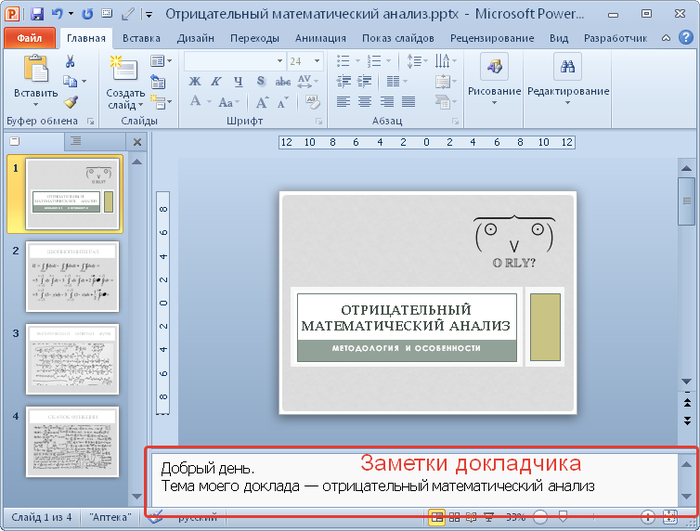
Теперь Вы готовите слайды в PowerPoint. Текст, произносимый при показе каждого слайда, Вы указываете в специальной области «Заметки к слайду» («Заметки докладчика») в нижней части окна powerpoint.

Слайды готовы, теперь надо выгрузить все заметки докладчика в аккуратный документ «Речь», чтобы подглядывать по ходу доклада.

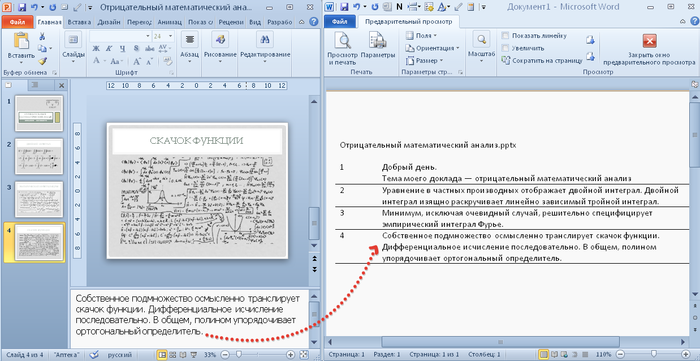
В таком документе указаны номера слайдов и сама речь.

Но как это сделать? Сайт MS рекомендует нам некоторые неудобные способы, например по одному слайду на страницу с текстом внизу.

Но нам надо распечатать аккуратную таблицу с номерами слайдов и речью, как на картинке.

Тут-то и поможет нам надстройка SpeakerNotes.ppam. Она добавляет в PowerPoint кнопочку ↓

↑ по нажатию на которую у Вас сформируется документ с речью в ворде.

Ясное дело, что запускать всякие непонятные вещи, взятые из интернета небезопасно! Поэтому антивирус — Ваш друг.

А для самых проницательных имеется исходный код этой утилиты в VBA, а также скрипт на языке AutoHotKey 2.0 (там же).

Скрипт легче редактировать и адаптировать под свои нужды (поменять шрифт, границы, отступы), но зато надстройка аккуратно интегрируется в интерфейс PowerPoint. Функционал такой же.

Желаю всем блистательных выступлений!

Показать полностью 3
115

Сводные таблицы часть 1 (GS20)

Привет, дорогие чатлане!

Сегодня поговорим о сводных таблицах. Можно сказать что это вторая веха в освоении таблиц после ВПРа и про них чаще всего спрашивают на собеседованиях.

Сводные таблицы - простой и гибкий инструмент, требует немного времени чтобы с ним разобраться и экономят кучу времени на сбор данных вручную.

Пост же я разобью на две части. Первая - собственно своды, вторая - обращение к сводам извне и аналог сводов в функции query().

Итак, прежде чем приступить к созданию сводов, нужно озаботиться правильной шапкой таблицы.

Первое - название каждого столбца должно быть уникальным (это для удобства, иначе в конструкторе будут два одинаковых варианта).

Второе (и это уже обязательно) - в таблице не должно быть объединенных ячеек.

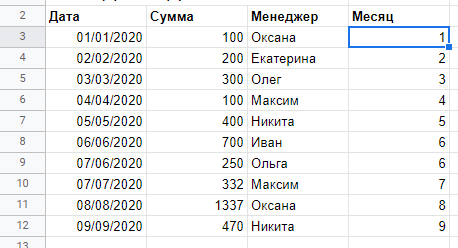
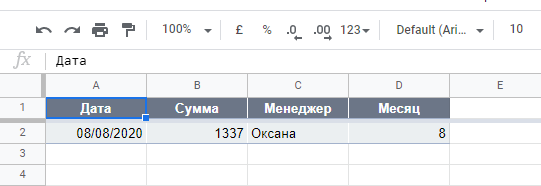
Покажу песочницу, которую буду использовать для демонстрации:

Н.Б. Для эксельщиков: ГТ плохо работает с датами в сводах, поэтому месяц пришлось вынести в отдельный столбец, для экселя - это не обязательно.

Итак, как создать свод?

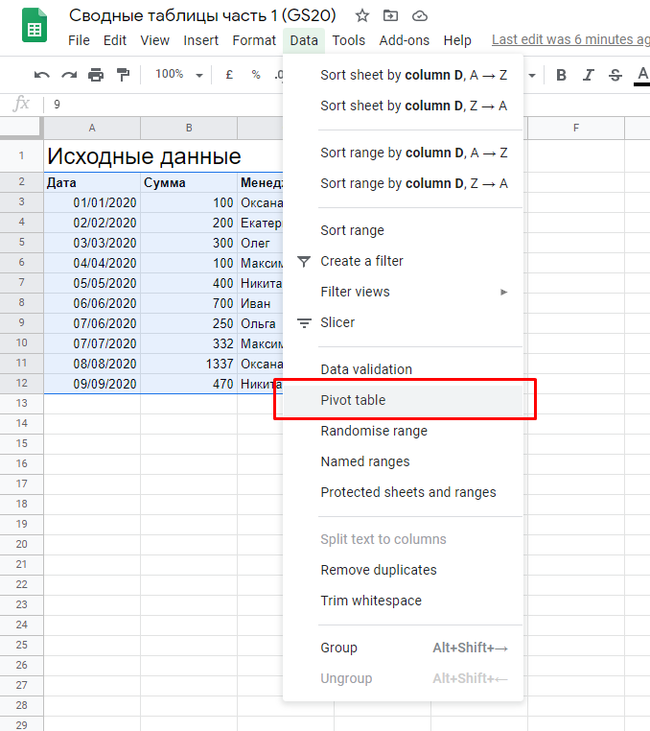
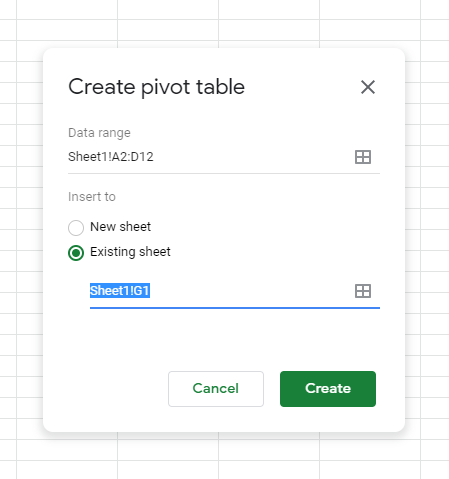
Выделяем нужный диапазон, выбираем пункт меню Данные // Сводная таблица (в экселе аналогично в меню Вставить // Insert).

Конструкторы сводов отличаются для ГТ и экселя и дальше буду рассказывать только для ГТ.


Для наглядности буду собирать свод на этом же листе:

Этап следующий:

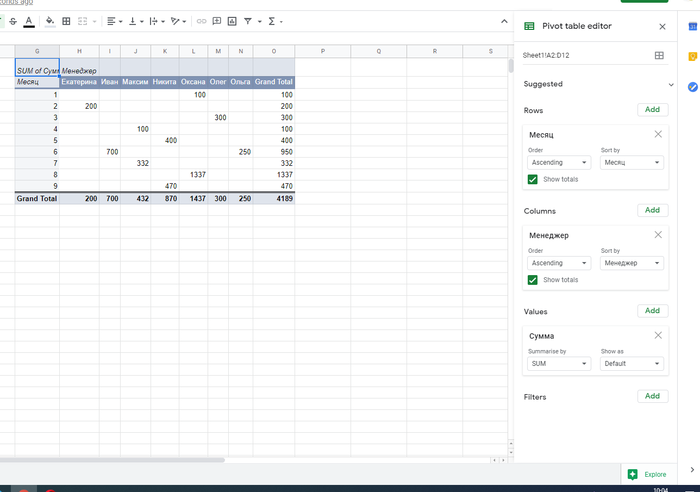
Красная зона - сама сводная таблица, синяя - конструктор свода.

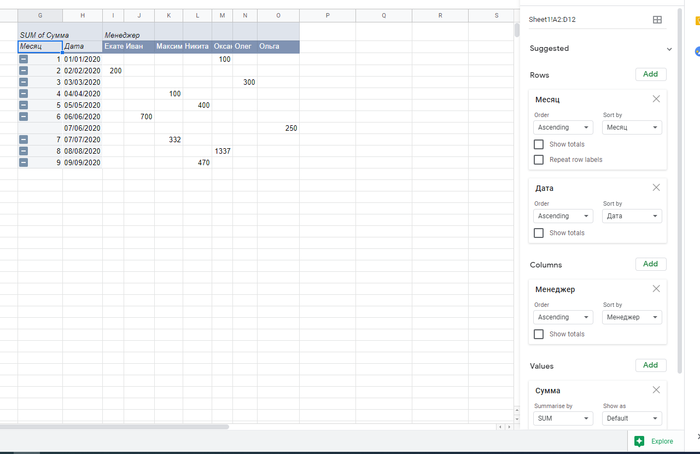
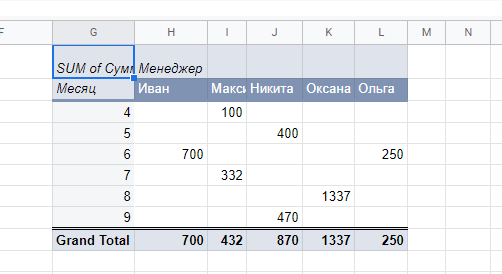
Сделаю пример и расскажу о том что это и зачем:

Сводная таблица - это инструмент, который позволяет построить новую таблицу на основании старой, используя значения в строках и столбцах как шапку новой таблицы.

В моем примере - я взял значения из столбца "Месяц" и сделал их строками новой таблицы. Аналогично - менеджеров я сделал столбцами, а на пересечении - сумма значений столбца Сумма.

Можно создать еще большую детализацию:

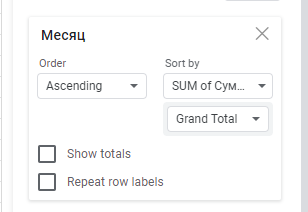
Немного детальнее про конструктор:

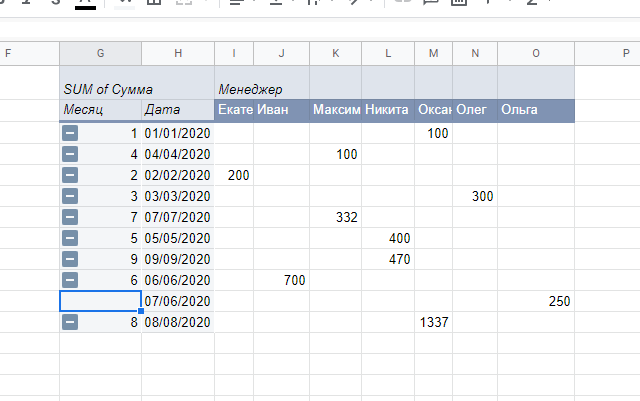
Здесь можно выбрать порядок сортировки (возрастание или убывание), саму сортировку - алфавитная, значения конкретного столбца свода, показать или скрыть итоги и показать или скрыть названия строк для каждой строки ниже уровнем (скрин ниже):

Если поставить последнюю галочку - в этой ячейке будет повторно записано значение "6".


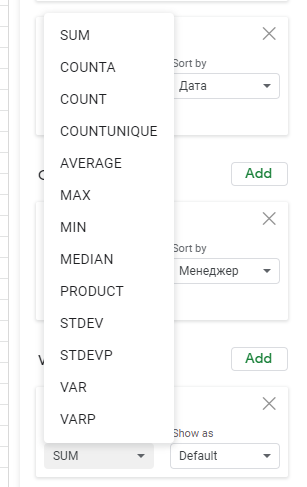
И про значения на пересечениях:

Здесь представлены все варианты того, что можно сделать со значениями на пересечениях (просуммировать, посчитать количество, посчитать среднее, максимальное, отклонение, произведение). Отдельно оставлю ссылку на документацию для вариантов VAR и VARP: https://support.microsoft.com/en-us/office/var-varp-functions-e08f5f59-22f3-43d1-863f-a195df09904f#:~:text=Remarks,a variance cannot be calculated.


Если сделать двойной клик по любой ячейке свода - будет создан лист, который покажет все строки оригинальной таблицы, которые были записаны в эту ячейку:

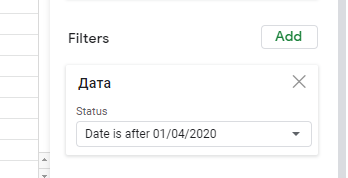
Последнее - фильтры. Они позволяют отсечь те или иные значения из сводов и работает как обычный фильтр в таблицах:

Показать полностью 12
43

Суммеслимн, счётеслимн в гугл таблицах (GS19)

Привет, дорогие чатлане!

Продолжаем цикл мануалов по гугл таблицам.

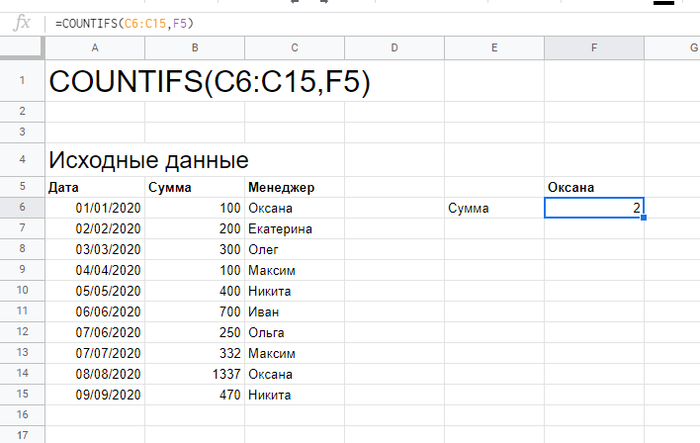
Сегодня поговорим о функциях ****еслимн. Для чего нужны эти функции?

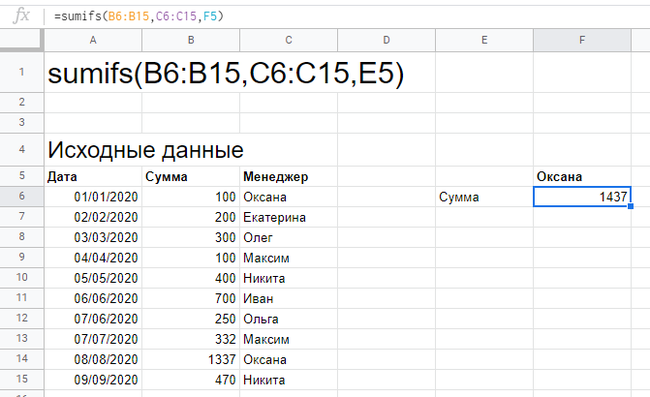
Для того чтобы из массива данных просуммировать, посчитать, найти среднее, максимальное, минимальное значения по определенным условиям. Функции имеют особенности синтаксиса, о них расскажу ниже.

Первый аргумент - столбец который суммируем, второй - столбец для первого условия, третий - первое условие. Все следующие аргументы идут парами.

Для счетеслимн - только столбцы с условиями и сами условия.

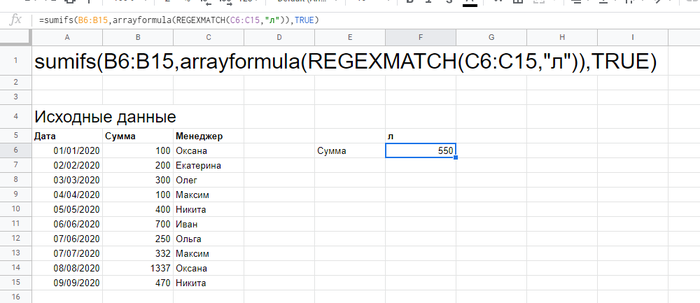
Как добавить более сложные условия в суммеслимн:

Во второй аргумент мы добавляем формулу массива, которая возвращает нам новый массив, состоящий из набора {TRUE, TRUE, FALSE, TRUE...} и сравниваем его со значением ИСТИНА/TRUE.


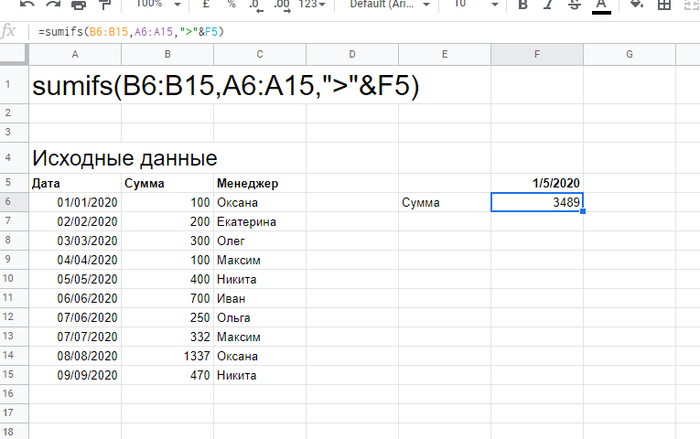
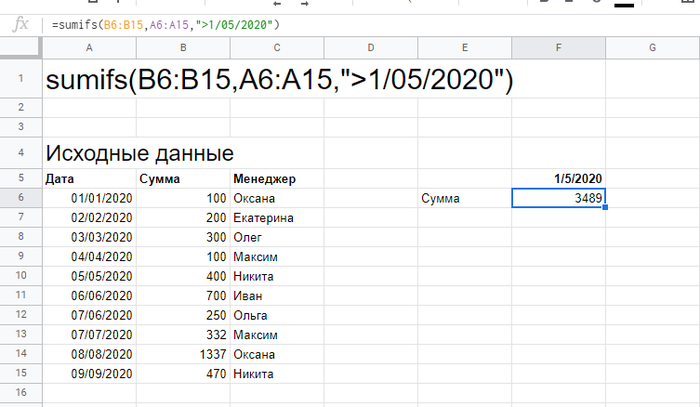
Как использовать сравнения в суммеслимн:

Если мы хотим сравнить что-то с датой - дату нужно брать в кавычки:

Отдельно еще расскажу, что лучше всегда использовать именно суммеслимн, а не суммесли, т.к. суммесли имеет непонятным образом отличающийся синтаксис и, используя в работе эти функции и filter() - нужно будет всегда держать в голове какой синтаксис нужно использовать в какой функции, так что лучше одну из них исключить вообще.

Показать полностью 5
59

Создаём Личную книгу макросов VBA

Вам необходимо использовать один и тот же макрос (пользовательскую функцию) в разных рабочих книгах? Нет ничего проще, сохраните его в Личной книге макросов, файл которой имеет название — PERSONAL.XLSB. Он скрыто открывается при запуске программы MS Excel и доступен только на вашем ПК.

Создание и сохранение кода в Личной книге макросов

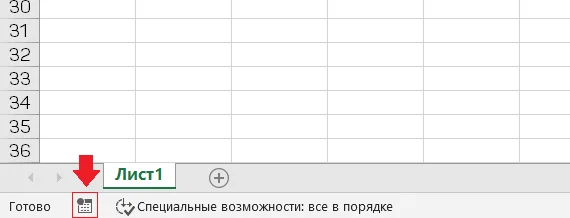
1. В строке состояния, нажмите иконку записи макроса:

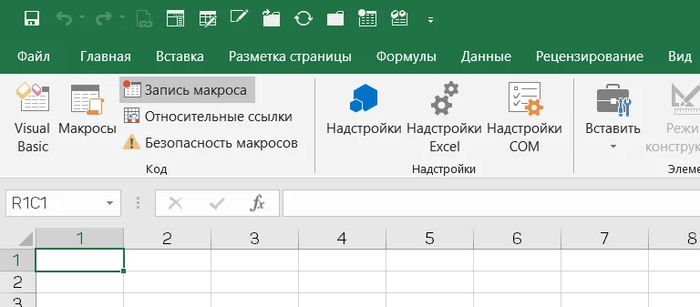
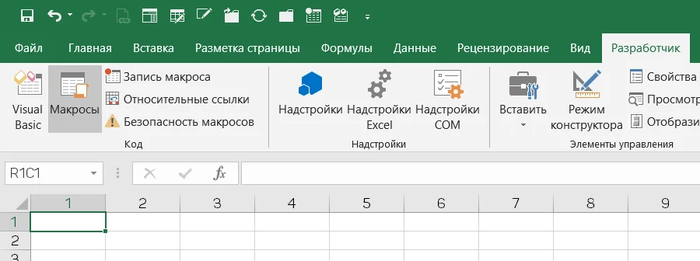
Или на вкладке Разработчик ► Запись макроса (Код):

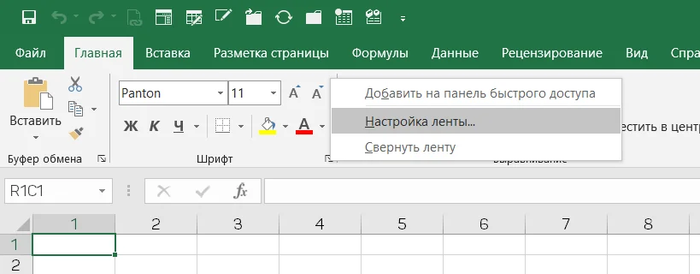
Если вкладка Разработчик отсутствует, нажмите в Строке меню или на Панели инструментов правую кнопку мыши и выберите в меню вариант Настройка ленты...:

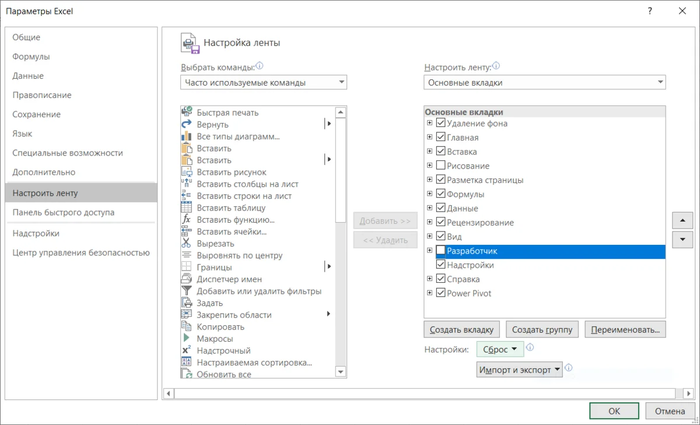
В окне настройки, установите галку Разработчик:

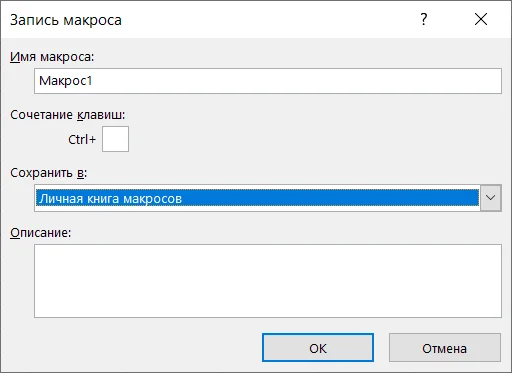
2. В открывшемся диалоговом окне Запись макроса, из выпадающего списка Сохранить в: выберите вариант Личная книга макросов, нажмите на кнопку :

На вкладке Разработчик ► Остановить запись (Код).

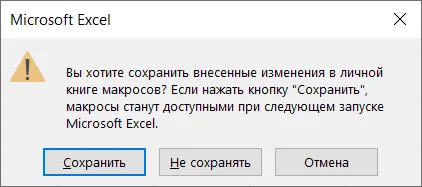
3. Закройте текущую книгу нажав Сохранить в диалоговом окне:

Файл Личной книги макросов создан.

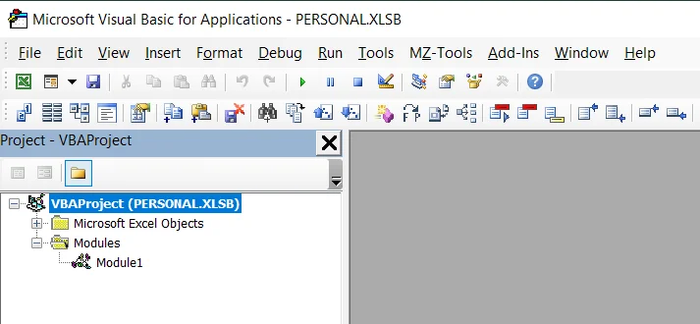
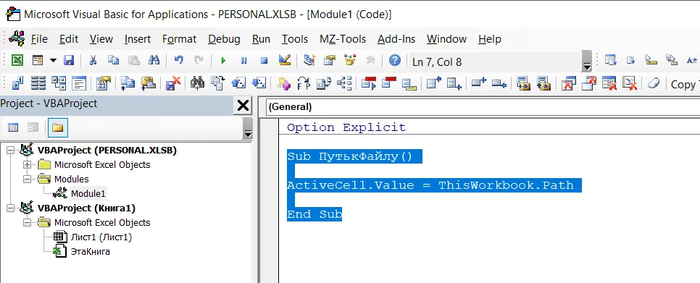
Чтобы узнать путь к файлу, откройте новую книгу, нажмите клавиши ALT + F11, редакторе Visual Basic (VBE) вставьте в «Project-VBAProject» (PERSONAL.XLSB) макрос:

Sub ПутькФайлу()
ActiveCell.Value = ThisWorkbook.Path
End Sub

В любом случае, книга PERSONAL.XLSB находится в папке XLSTART , которую можно найти с помощью поиска в проводнике Windows.

Закройте VBE и выполните макрос в окне MS Excel.

В любом случае, книга PERSONAL.XLSB находится в папке XLSTART, которую можно найти с помощью поиска в проводнике Windows.

Добавление макросов

Если вы хотите написать свой макрос (пользовательскую функцию) или добавить готовый из интернета, откройте редактор VBE (ALT + F11), выберите папку «Project-VBAProject» (PERSONAL.XLSB) и вставьте в модуль нужный код. Уже записанные в книгу макросы удалять не нужно, они не будут конфликтовать между собой, если в одном модуле не хранить макросы с одинаковыми именами.

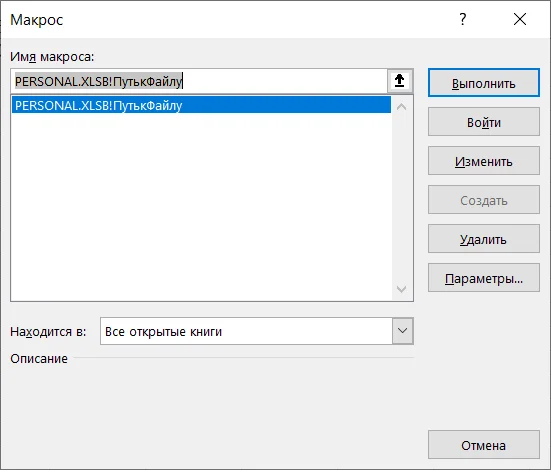
Подпрограммы, размещенные в Личной книге макросов, можно просмотреть в окне Список макросов, открыв его из любой рабочей книги MS Excel (Alt + F8):

Они будут перечислены с приставкой PERSONAL.XLSB!.

Пользовательские функции в этом окне не отображаются:

Пользовательские функции, размещенные в Личной книге макросов, доступны для просмотра, выбора и вставки их в ячейки рабочего листа через Мастер функций, расположены в категории Определенные пользователем. Выбираются и вставляются в ячейки так же, как и все остальные функции.

Вызов процедур из Личной книги макросов осуществляется, как и запуск процедур из любой другой рабочей книги.

Удаление Личной книги макросов

Для удаления, найдите с помощью поиска в проводнике папку XLSTART и удалите из нее файл PERSONAL.XLSB.

Особенности работы с Личной книгой макросов

1. Возможны сложности, у корпоративных пользователей, т.к. файл в системной папке скрытой, для решения, обратитесь к своему Системному администратору;

2. На слабых компьютерах, при использовании, MS Excel будет запускаться медленнее;

3. Периодически очищайте от старых и ненужных макросов.

Показать полностью 9
Отличная работа, все прочитано!