Сообщество - MS, Libreoffice & Google docs

MS, Libreoffice & Google docs

762 поста 14 933 подписчика

Популярные теги в сообществе:

60

Сводные таблицы в Excel: как создать?

Сводные таблицы в Excel: как создать?

Сводные таблицы, мощный инструмент Excel. Помогают собрать из солянки данных, нужные показатели по заданным критериям (чаще всего это сумма по нескольким наименованиям).


Плюсы Сводных таблиц:

1 Лёгкость создания отчетов по большому объему данных;

2 Простота редактирования и изменения вида;

3 Возможность группировать данные в диапазоны (например, даты объединить в кварталы или месяца, числа в интервалы);

4 Можно добавить поля с расчетами, которых в исходной таблице нет;

5 Данные из Сводных можно быстро визуализировать, построив график или диаграмму и даже создать не сложный интерактивный Дашборд (Dashboard).


Всё это делается в пару кликов мыши.


Главное правило при создании Сводной – исходные данные, по которым будет строится таблица, должны быть правильными. Что это значит?


Данные исходной таблицы не должны содержать пустых заголовков, объединенных ячеек, заголовков внутри данных;
Все данные, по которым будут производится вычисления или группировка, должны иметь верный формат: дата или число;
В одном столбце таблицы должны быть данные одинакового формата.

Как правило, исходные данные должны иметь плоскую, иерархическую организацию. Создав правильную структуру исходной таблицы, в Сводной можно легко просмотреть информацию на любом из ее уровней. Структура часто используется при создании отчетов для представления руководителям разных уровней. Так, высшему руководству фирмы представляются только итоги по подразделениям, руководителям подразделений — итоги по отделам, а каждому руководителю отдела — все данные по его отделу.


Первое видео из серии Сводные таблицы в Excel, о том, как создать сводную таблицу, изменить вид, как группировать данные, как использовать фильтры в сводных, изменить источник исходных данных таблицы ⬇⬇⬇

Показать полностью 1
211

Надстройка для MS Excel (часть 2)

Всем привет!

В прошлом посте я представил на суд общественности свой open-source проект - надстройку для MS Excel, с набором полезных функций. Пост был встречен очень тепло, многие пикабушники оставили пожелания о добавлении новых функций, а несколько человек написали мне с предложениями подключиться к разработке. Спасибо @1041618 за редизайн - мы обзавелись новыми иконками в едином стиле и поддержкой серой и тёмной тем, а также учитываем в локализации язык пакета MS Office.

Исходный код проекта и инструкции по установке и использованию опубликованы на GitHub под лицензией MIT (неограниченное право на использование, копирование, изменение).


В этом посте я хотел бы продолжить описание функций надстройки, уверен - многим они покажутся весьма полезными.

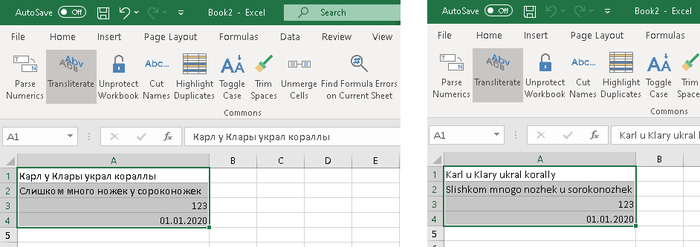
Транслитерация кириллицы в латинские буквы


Конвертирует содержимое текстовых ячеек, содержащих символы кириллицы, в латинские символы (по стандарту ICAO doc 9303), за идею спасибо @negotivko

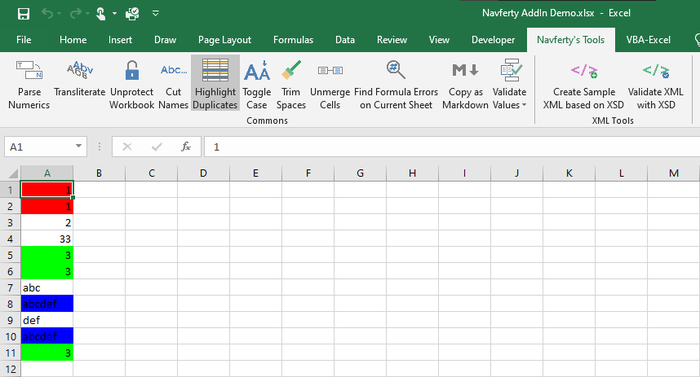
Подсветка дублей


Раскрашивает разными цветами группы одинаковых значений:

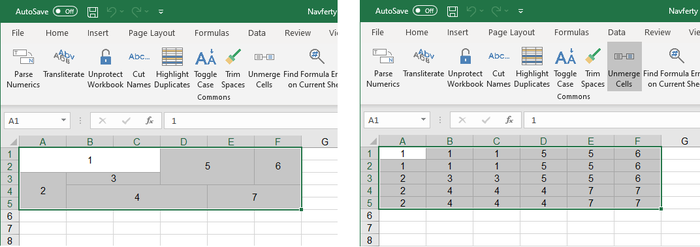
«Размерживание» объединенных ячеек с их заполнением


При разбиении объединенных ячеек стандартной функцией Excel все ячейки области, кроме левой верхней, остаются пустыми. Но теперь можно заполнить их значением исходной ячейки:

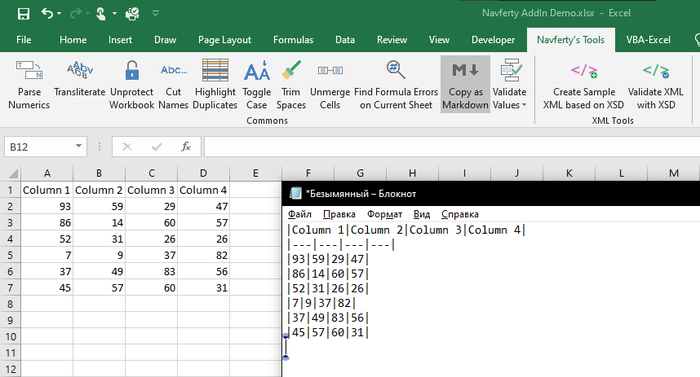
Экспорт таблицы в markdown


Markdown - это удобный язык разметки, используемый при форматировании текстов во многих системах: wiki (Confluence), GitHub, Gitlab, Reddit, Stack Exchange, OpenStreetMap и множество других. Функция копирования таблицы в markdown помещает в буфер обмена отформатированную таблицу с заголовками, и Вы легко можете вставить ее в свой документ:

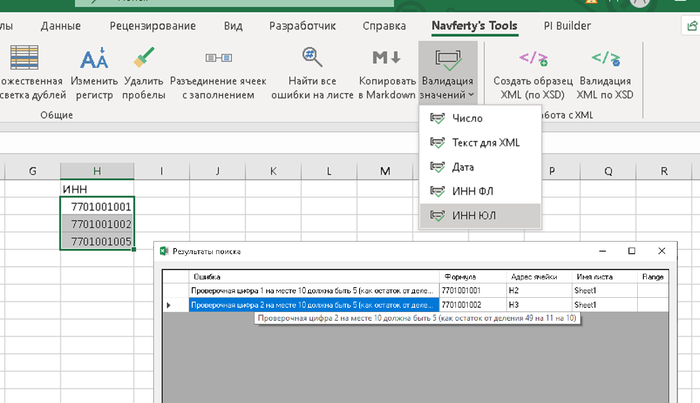
Проверка значений в выделенных ячейках (числа, даты, ИНН ЮЛ/ФЛ и т.д.)


Можно проверить, например, список ИНН организаций на корректность (по контрольным цифрам в номере):

Кроме того, есть две функции по работе с XML-файлами. Они не относятся напрямую к функциональности Excel, но иногда в них возникает потребность:

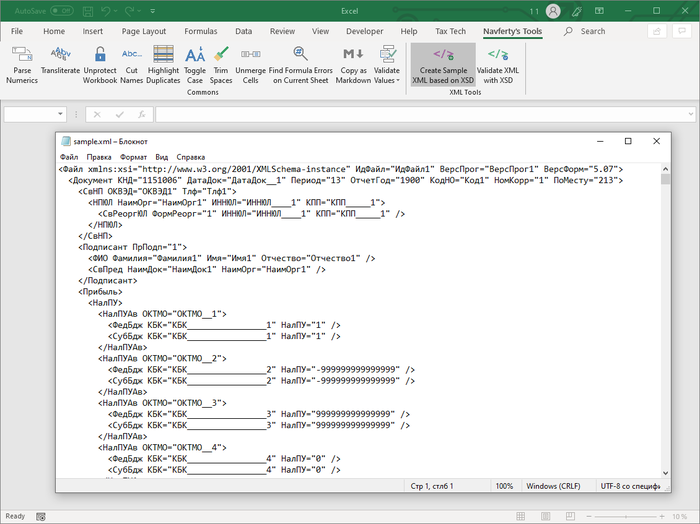
Сформировать пример XML файла на основе XSD-схемы


Если у вас есть файл XSD, который содержит xml-схему, Вы можете сформировать образец XML-файла на основе этой схемы:

К сожалению, сформировать документ, который бы полностью соответствовал всем описанным правилам, невозможно - некоторые ограничения определяются паттернами (например, регулярными выражениями). Тем не менее, это поможет получить наглядное представление о структуре XML-документа.


Проверить XML по XSD-схеме


Позволяет проверить имеющийся XML-документ на соответствие схеме, описанной в XSD-файле. Выберите оба файла, и при наличии ошибок все они будут выведены на лист Excel.

Установка надстройки


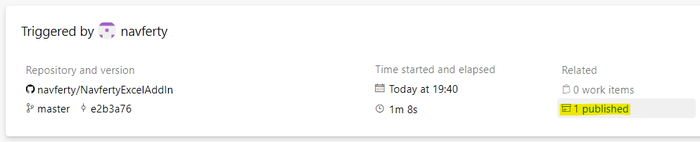
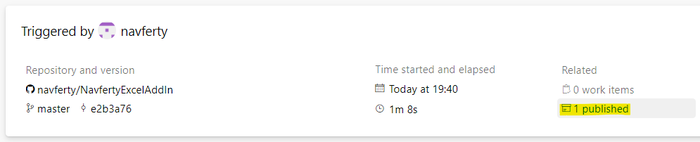
Для установки надстройки выберите последнюю по времени успешную сборку пайплайна NavfertyExcelAddIn - Publish и скачайте опубликованные файлы:

Важный момент: при установке надстройки Excel "запоминает" путь к папке, из которой она была установлена, и в будущем установка обновлений будет возможна только из этой папки, в противном случае нужно будет воспользоваться "установкой и удалением программ" через Панель управления Windows. В настоящее время исследуется вопрос о публикации установочных файлов в сети для облегчения процесса установки и доставки обновлений.


Для установки надстройки нужно запустить файл .vsto


Хотел бы предупредить об одном ограничении: при вызове функций надстройки (как COM-надстроек, так и VBA) в MS Excel очищается стек последних действий пользователя для отмены (Undo). Я работаю над тем, чтобы обойти это ограничение хотя бы для возможности отмены выполнения самой функции, но пока что будьте внимательны при запуске функций - отменить действие можно будет, только закрыв книгу без сохранения.


Более подробная инструкция по установке, а также инструкции по использованию и исходный код - на странице проекта в гитхабе:

https://github.com/navferty/NavfertyExcelAddIn


Спасибо всем, кто предлагал идеи по улучшению проекта в комментариях к прошлому посту. Если у Вас есть новые идеи - оставляйте комментарии!


Если Вы .NET-разработчик и хотите присоединиться к работе над проектом, пишите мне на почту (указана в профиле гитхаба), заводите issue и пулл-реквесты.

Если Вы только изучаете платформу .NET, и хотите поучаствовать - не стесняйтесь! Читайте исходный код, задавайте вопросы, если что-то непонятно - буду рад объяснить и поделиться знаниями =)


Показать полностью 7
17

Доступ к тексту в буфере обмена в vba/vbs

Попросили помочь со скриптами vbs. Благодаря криворукости разработчиков специфическому поведению SAP, решением проблемы было использование буфера обмена. С чтением содержимого всё просто, а вот с записью уже не так тривиально. Причём, сторонний софт туда не скопировать и не скомпилировать - огорожено. Так что пользуют "васик".


Вобщем, нарыл вот такое. Кому надо, пользуйтесь:


Функция:

Function ClipBoard(input)
If IsNull(input) Then
ClipBoard = CreateObject("HTMLFile").parentWindow.clipboardData.getData("Text")
If IsNull(ClipBoard) Then ClipBoard = ""
Else
CreateObject("WScript.Shell").Run "mshta.exe javascript:eval(""document.parentWindow.clipboardData.setData('text','" & Replace(Replace(Replace(input, "'", "\\u0027"), """","\\u0022"),Chr(13),"\\r\\n") & "');window.close()"")", 0,True
End If
End Function

Использование:


Получение текста:

result = ClipBoard(null)

Установка текста:

ClipBoard("новый текст")

Если установка не нужна, можно функцию не использовать, хватит простой строки:

result = CreateObject("HTMLFile").parentWindow.clipboardData.getData("Text")

Для установки через setData такой способ не подходит (М$ пофиксили возможность зачем-то), посему приходится извращаться с помощью HTA.

Показать полностью
46

Макрос получения курсов доллара за период с сайта Банка России

Excel (Эксель) прекрасен, а мир огромен. И готов предложить для анализа много разной информации из сети под названием Интернет. Часто видел, как аналитики мужеского и женского рода просто перебивают ручками данные со страниц разных сайтов для своей работы.

Иногда целесообразнее написать небольшой макрос, который будет получать данные из интернета автоматически. Для этого уже давно придуман Microsoft XML parser (MSXML).

Для примера, я и покажу, как с его помощью, получить курсы доллара за период с сайта ЦБ.

1) Организуйте столбец с датами на одной из «Sheets» экселя. У меня это столбец «A»

2) Подключите ссылку на Microsoft XML

3) Собственно пишем процедуру

Sub GetUSDRates4Period()

Объявляем переменные и открываем окно в мир интернета:

Dim strCCY As String, strRateCCY As String, strRateSource As String

Dim xmlDoc As MSXML2.DOMDocument

Set xmlDoc = New MSXML2.DOMDocument

xmlDoc.async = False

MSXML2 – это и есть упомянутый выше Microsoft XML parser, который нужно направить на сайт Банка России

strRateSource = "http://www.cbr.ru/scripts/XML_daily.asp?date_req="

Запрос будет неполным без указания даты, которую для каждой строчки мы возьмем из столбца, который предварительно датами заполнили.

Dim i As Long

i = 1

Dim strDate As String

Do While Not Range("a" & i) = ""

strDate = Format(Range("a" & i), "dd\/mm\/yyyy")

Всякое бывает с сайтами или вашим интернетом, поэтому нужно проверить результаты попытка загрузки xml файла.

If xmlDoc.Load(strRateSource & strDate) <> True Then

MsgBox "Сайт ЦБ сейчас не в духе, попробуйте обратиться к нему позже..."

Exit Sub

End If

Если же загрузка прошла успешно, то начинается магия xPath. Сначала получим дату, к которой на самом деле привязан курс доллара. Она не всегда совпадает с той датой, на которую вы курс запросили. И поместим дату ЦБ в столбец «B»

Range("b" & i) = xmlDoc.selectNodes("//ValCurs")(0).Attributes(0).Text

"//ValCurs" – это и есть выражение XPath, которое может быть очень интересным и витиеватым, и которое позволяет добраться практически до любой точки xml файла. В вышеприведенном примере я взял дату валютирования из тега ValCurs.

А ниже выражение посложнее. С его помощью я нахожу валюту «доллар» среди множества других (у этой валюты ID=R01235) и прошу показать мне только курс этой валюты (там есть и другая информация: буквенный и цифровой коды валюты в соответствии с ISO 4217 и/или ОКВ, номинал, описание, - но нам нужен только курс).

strRateCCY = xmlDoc.selectNodes("//Valute[@ID='R01235']/Value")(0).Text

Далее я привожу текст с курсом к числу с учетом настроек символа разделителя разрядов.

Range("c" & i).Value = CdblLocaleIndependent(strRateCCY)

Функцию CdblLocaleIndependent в этом посте показывать не буду, пока желающих на нее посмотреть не будет достаточно.

Закругляемся с циклом и заканчиваем работу:

i = i + 1

Loop

MsgBox "Курсы сняты с сайта Банка России."

End Sub

Показать полностью
846

Надстройка для MS Excel

Уважаемые пикабушники, хочу представить Вам надстройку для MS Excel, которую я развиваю в свободное время как пет-проект.

Исходный код проекта и инструкции по установке и использованию опубликованы на GitHub под лицензией MIT (неограниченное право на использование, копирование, изменение).


В настоящее время проект развивается, и мне очень не хватает активных пользователей, которые будут давать обратную связь, сообщать об ошибках и просить новые функции, тем самым мотивируя на продолжение работы над проектом.

Ниже приведу краткое описание некоторых функций.

Конвертация чисел, форматированных как текст


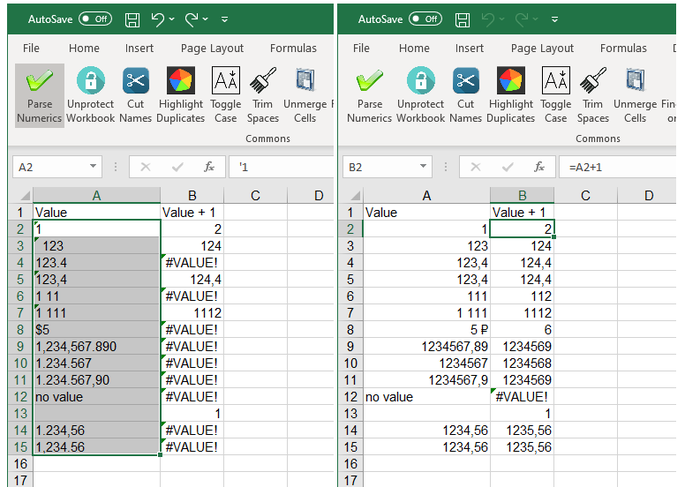
Многие сталкиваются с проблемой при работе с выгрузкой из внешней системы: числа в ячейках отформатированы как текст, отчего не работают формулы, и невозможно даже вычислить сумму. Изобретено много обходных путей для решения этой проблемы (например, использование функции "текст по столбцам"), но все они сопряжены с дополнительными сложностями или выполнением лишних действий.


Ниже пример преобразования чисел при помощи надстройки. Столбец B для примера заполнен формулой "=A2+1", которая демонстрирует, является ли значение слева числом:

Переключение регистра текста


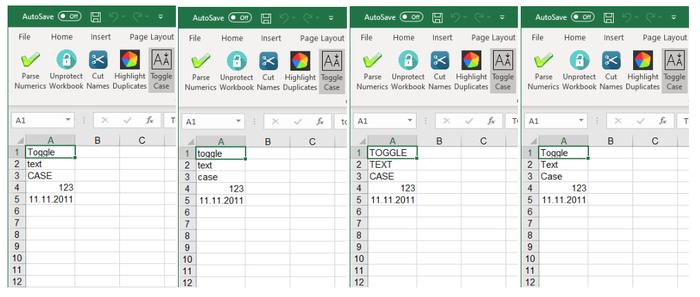
В MS Word есть удобная функция, доступная по Shift+F3, которая переключает регистр выделенного текста (в последовательности "Sentence case" -> "lowercase" -> "UPPERCASE"). Иногда такой функции не хватает и в Excel, но надстройка восполняет этот пробел:

Очистка текста от пробельных символов


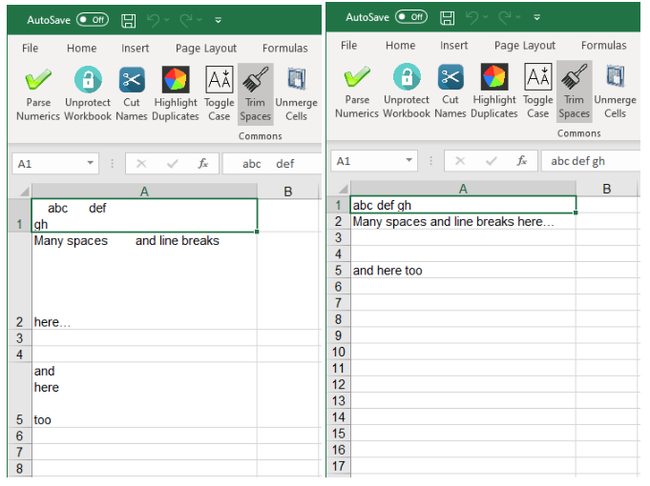
Позволяет очистить текст от пробелов в начале и конце значения, а также от повторяющихся пробелов и переносов строки в середине текста:

Интерактивный поиск ячеек, в которых произошла ошибка вычисления


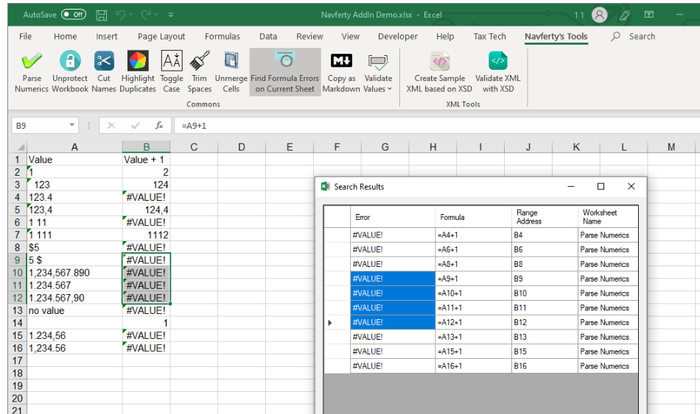
Показывает список всех ячеек с ошибкой (например, "#Н/Д"), и позволяет быстро перемещаться к выбранной ячейке:

И другие функции:


- Подсветка дублей (разными цветами группы одинаковых значений)

- «Размерживание» объединенных ячеек с их заполнением

- Снятие пароля с защищённой книги и листов

- Экспорт таблицы в markdown

- Проверка значений в выделенном диапазоне ячеек (числа, даты, корректный ИНН ЮЛ/ФЛ и т.д.)


Также есть функции по работе с XML, не относящиеся напрямую к Excel, но в которых иногда возникает потребность, а инструмента, который бы свободно распространялся и вызывал доверие, у меня сходу найти не получилось:


- Сформировать пример XML файла на основе XSD-схемы

- Проверить XML по XSD-схеме


Установка надстройки


Для автоматической сборки установочных файлов настроена сборка в Azure.

Выберите последнюю по времени успешную сборку пайплайна NavfertyExcelAddIn - Publish и скачайте опубликованные файлы:

Важный момент: при установке надстройки Excel "запоминает" путь к папке, из которой она была установлена, и в будущем установка обновлений будет возможна только из этой папки, в противном случае нужно будет воспользоваться "установкой и удалением программ" через Панель управления Windows.


Для установки надстройки нужно запустить файл .vsto. Разумеется, установка возможно только при наличии установленного MS Excel =)


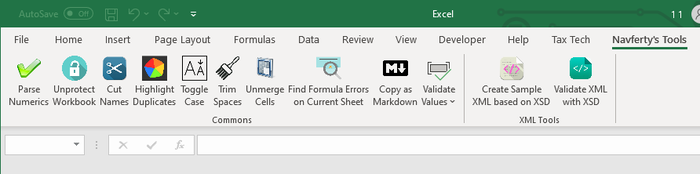
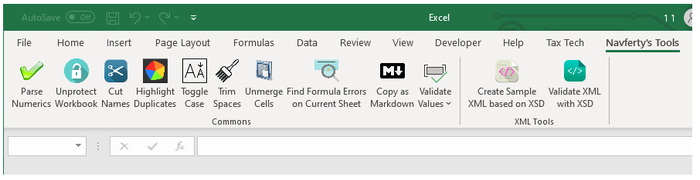
Если всё сделано правильно, то Вы увидите новую вкладку при следующем запуске Excel:

Если Вы .NET-разработчик и хотите присоединиться к работе над проектом, пишите мне на почту (указана в профиле гитхаба), заводите issue и пулл-реквесты.

Если Вы только изучаете платформу .NET, и хотите поучаствовать - не стесняйтесь! Читайте исходный код, задавайте вопросы, если что-то непонятно - буду рад объяснить и поделиться знаниями =)

Еще раз ссылка на проект (там же инструкции по использованию и установке):

https://github.com/navferty/NavfertyExcelAddIn

Показать полностью 6
83

VBA Excel - вывести формулы в ячейки

Была задача по переносу вычислений из экселя. Чтобы не лезть и не смотреть формулу в каждой ячейке я написал небольшой макрос, который их выводит.

Ниже выделенного диапазона на 10 строк выводятся все формулы и значения из заполненных ячеек.

Получается вот такая штука, которую гораздо проще разобрать и перенести

VBA Excel - вывести формулы в ячейки

Сам макрос:

Sub DrawFormulas()
For Each Cell In Selection
CellFormula = Cell.Formula
If Left(CellFormula, 1) <> "=" Then CellFormula = "=" + CellFormula
If Trim(CellFormula) <> "=" Then Cell.Offset(Selection.Rows.Count + 10).Value = Cell.Address + CellFormula
Next
End Sub

64

Пишем автоматически обновляемую смету в Excel VBA

Задача: сделать смету на ремонтно-строительные работы с автоматическим обновлением цен на материалы

Решение: пишем макрос в Excel

Sub getprice()

Название макроса

Set ws = ThisWorkbook.Worksheets("список")

Присваиваем переменной ws значение листа "список" текущей рабочей книги (текущая - к которой прикреплён модуль VBA)

TotalRow = ws.UsedRange.Rows.Count

Присваиваем переменной TotalRow значение количества использованных строк листа ws

For i = 1 To TotalRow - 1

Начало цикла, начиная с 1 до количества использованных строк - 1 (-1 так как дальше мы адресуем ячейки с переменной i + 1)

TempString = "=VLOOKUP(A" & i + 1 & ",каталог!$H$1:$I$24605,2,0)"

Присваиваем переменной TempString значение формулы ВПР из листа каталог. В макросах используются только английские формулы. В формуле используется переменная, обозначающая номер строки (А1, А2 и т.д.)

ws.Cells(i + 1, 2).Formula = TempString

Заполняем ячейки, начиная с B2 листа ws значением переменной TempString

Next i

Конец цикла

Set IE = CreateObject("InternetExplorer.Application")

Присваиваем переменной IE объект InternetExplorer

For i = 1 To TotalRow - 1

Начало цикла

URL = ws.Cells(i + 1, 2).Value

Присваиваем переменной URL значение ячейки, начиная с ячейки B2 (ВПР ссылки из каталога)

IE.navigate URL

Переходим браузером по URL

Do Until (IE.readyState = 4 And Not IE.Busy)
DoEvents
Loop

Ожидаем загрузку страницы

Set ieDoc = IE.Document

Присваиваем переменной ieDoc значение HTML-кода загруженной страницы

Set detail_elements = IE.Document.getElementsByTagName("span")

Присваиваем массиву detail_elements значение массива всех элементов с тегом "span"

For Each detail_element In detail_elements

Начало цикла

If detail_element.getAttribute("class") = "retailPrice" Then

Проверка условия - равен ли атрибут элемента "class" значению "retailPrice"

ws.Cells(i + 1, 3) = detail_element.innerText

Если условие истинно, записываем внутренний текст элемента в ячейку, начиная с ячейки C2. Этот код считывает цену из интернет-каталога.

End If

Конец условия

Next detail_element

Конец цикла

Next i

Конец цикла

IE.Quit

Закрываем браузер

For i = 1 To TotalRow - 1

Начало цикла

TempString = "=VALUE(C" & i + 1 & ")"

Присваиваем переменной TempString значение формулы ЗНАЧЕН

ws.Cells(i + 1, 4).Formula = TempString

Записываем в ячейки, начиная с D2, формулу из переменной TempString

Next i

Конец цикла

MsgBox "Обновление данных завершено"

Сообщение для удобства

End Sub

Конец макроса

Источник

Показать полностью 1
600

Отслеживание входа пользователей в книгу Excel

Как понятно из заголовка, мы сделаем так, чтобы открытие рабочего файла на общем сетевом диске не осталось бесследным. Макрос будет фиксировать на отдельном (скрытом) листе имя пользователя, открывшего файл, а также дату-время открытия и закрытия файла.


Этап 1. Создаем "Лог"

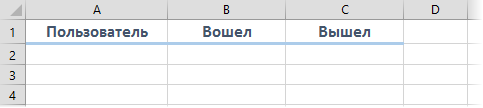
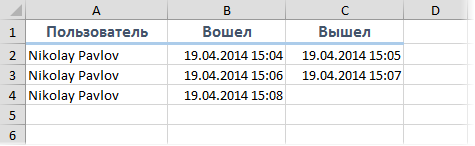
Добавим в нашу книгу новый лист, куда будет записываться информация о всех пользователях и назовем его, например, Лог. На нем создадим простую шапку будущего журнала учета посетителей:

Этап 2. Макросы фиксации входа-выхода

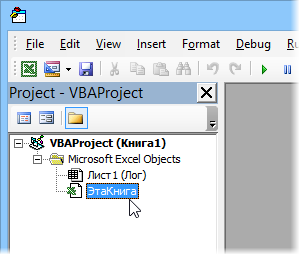
Теперь добавим макросы для записи на лист Лог даты-времени и имен пользователей при открытии и закрытии книги. Для этого нужно открыть редактор Visual Basic с помощью сочетания Alt+F11 или с помощью кнопки Visual Basic на вкладке Разработчик (Developer) и найти в левом верхнем углу панель Project (если она не отображается, то включить ее можно сочетанием клавиш Ctrl+R):

Двойным щелчком откройте модуль ЭтаКнига (ThisWorkbook) и вставьте туда пару наших макросов для обработки событий открытия и закрытия книги:

Private Sub Workbook_BeforeClose(Cancel As Boolean)

'ищем последнюю занятую строчку в логах

lastrow = Worksheets("Лог").Range("A60000").End(xlUp).Row

'заносим дату-время выхода из файла

If lastrow>1 Then Worksheets("Лог").Cells(lastrow, 3) = Now

'сохраняемся перед выходом

ActiveWorkbook.Save

End Sub

Private Sub Workbook_Open()

'ищем последнюю занятую строчку в логах

lastrow = Worksheets("Лог").Range("A60000").End(xlUp).Row

'заносим имя пользователя и дату-время входа в файл

Worksheets("Лог").Cells(lastrow + 1, 1) = Environ("USERNAME")

Worksheets("Лог").Cells(lastrow + 1, 2) = Now

End Sub

Попробуйте открыть-закрыть этот файл пару раз и убедитесь, что на лист Лог попадает ваше имя пользователя (логин входа в Windows) и дата-время:

Этап 3. Улучшаем надежность

Можно было бы скрыть лист Лог и на этом остановиться, но есть одно "но": если у пользователя, который открывает нашу книгу, макросы разрешены по умолчанию либо он сам их разрешает, нажав в окне предупреждения на кнопку Включить содержимое, то все в порядке:

Но что если пользователь не разрешит выполнение макросов или они отключены у него по умолчанию? Тогда наши макросы отслеживания выполняться не будут и фиксации имени и даты не произойдет :( Как же заставить пользователя разрешить использование макросов?

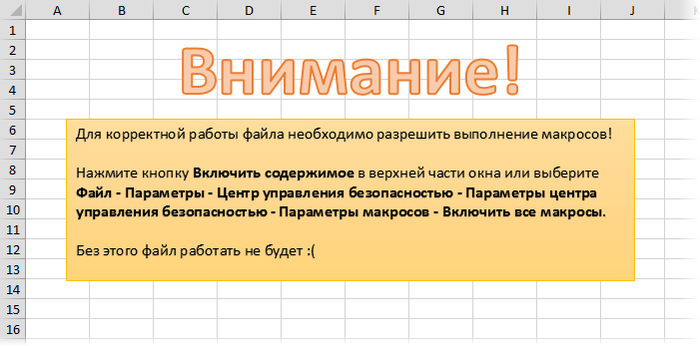
Чтобы обойти эту проблемку воспользуемся небольшой тактической хитростью. Добавьте в нашу книгу еще один чистый лист, назовите его Предупреждение и вставьте на него следующий текст:

Суть в том, чтобы по умолчанию скрыть в книге все листы кроме этого, а рабочие листы с данными отображать с помощью специального макроса. Если пользователь не разрешил выполнение макросов, то он увидит в книге только один лист с предупреждением. Если же макросы разрешены, то наш макрос обработки события открытия книги скроет лист с предупреждением и отобразит листы с данными. Чтобы пользователь сам не отобразил их - используем суперскрытие вместо обычного скрытия листов (параметр xlSheetVeryHidden вместо обычного False).

Чтобы реализовать все описанное, слегка изменим наши процедуры в модуле ЭтаКнига (ThisWorkbook)

Private Sub Workbook_BeforeClose(Cancel As Boolean)

'ищем последнюю занятую строчку в логах

lastrow = Worksheets("Лог").Range("A60000").End(xlUp).Row

'заносим дату-время выхода из файла

If lastrow > 1 Then Worksheets("Лог").Cells(lastrow, 3) = Now

'скрываем все листы, кроме листа ПРЕДУПРЕЖДЕНИЕ

Worksheets("Предупреждение").Visible = True

For Each sh In ActiveWorkbook.Worksheets

If sh.Name = "Предупреждение" Then

sh.Visible = True

Else

sh.Visible = xlSheetVeryHidden

End If

Next sh

'сохраняемся перед выходом

ActiveWorkbook.Save

End Sub


Private Sub Workbook_Open()

'ищем последнюю занятую строчку в логах

lastrow = Worksheets("Лог").Range("A60000").End(xlUp).Row

'заносим имя пользователя и дату-время входа в файл

Worksheets("Лог").Cells(lastrow + 1, 1) = Environ("USERNAME")

Worksheets("Лог").Cells(lastrow + 1, 2) = Now

'отображаем все листы

For Each sh In ActiveWorkbook.Worksheets

sh.Visible = True

Next sh

'скрываем листы ПРЕДУПРЕЖДЕНИЕ и ЛОГ

Worksheets("Предупреждение").Visible = xlSheetVeryHidden

Worksheets("Лог").Visible = xlSheetVeryHidden

End Sub

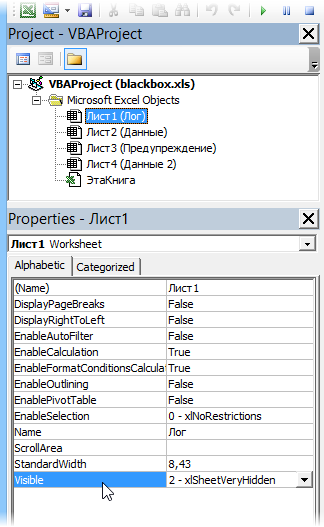
Чтобы просмотреть скрытый Лог откройте редактор VisualBasic (Alt+F11), выделите лист на панели Project и измените его видимость на панели Properties, используя свойство Visible:

Если пользователи настолько продвинутые, что знают про суперскрытые листы и могут их отобразить через редактор Visual Basic или нарушить работу наших макросов, то можно дополнительно поставить пароль на просмотр и изменение макросов. Для этого щелкните правой кнопкой мыши по имени файла в панели Project (строка VBAProject (blackbox.xls)), выберите команду VBA Project Properties и включите флажок Lock project for viewing и задайте пароль на вкладке Protection:

Теперь точно никто не уйдет безнаказанным.


Интересные поправки в макрос из комментария источника:

Вместо поиска последней занятой строки в таких случаях я обычно вставляю новую строку сразу после "шапки". Все предыдущие строки сдвигаются вниз, конечно. В результате немного упрощается код, сортировка получается обратная, "новые сверху", что позволяет быстрее просматривать последние записи, не прокручивая лист. При открытии - вставляется строка, её номер всегда будет 2. При закрытии файла в строку 2 добавляется время. Переполнение этого стека маловероятно, но и проверку такого переполнения проводить не нужно, просто отрезать строки ниже запланированного количества записей, без проверки.

Private Sub Workbook_Open()

Worksheets("Реестр изменений").Rows("2:2").Insert Shift:=xlDown 'вставляем между строками 1 и 2 новую строку

Worksheets("Реестр изменений").Rows("501:501").Delete Shift:=xlUp 'удаляем строку 501 (реестр на 500 строк)

Worksheets("Реестр изменений").Cells(2, 1) = Environ("USERNAME") 'запись в первую ячейку второй строки

Worksheets("Реестр изменений").Cells(2, 2) = Now 'запись во вторую ячейку второй строки

Показать полностью 6
Отличная работа, все прочитано!