Сообщество - MS, Libreoffice & Google docs

MS, Libreoffice & Google docs

762 поста 14 934 подписчика

Популярные теги в сообществе:

60

GSQ1 Задачки в гугл таблицах // Проба пера

Теплого времени суток, дорогие чатлане!
Давненько не писал посты, был завал на проектах. Ближе к НГ чуть подразгрузился и скоро будет новый пост про гугл таблицы.
А пока решил попробовать новый формат - задачки.
Суть такова - мне по работе нужно было найти то или иное хитрое решение над которым пришлось повозиться. Задачки решаются без скриптов (иначе это конкурс программистов, а не задачки в гугл таблицах). Мне эти кейсы показались интересными и будет так же интересно, сможет ли кто в комментариях найти решение, мб более изящное чем у меня. На решение будет даваться неделя (если этим вообще кто-то будет заниматься), потом я буду выкладывать то решение, которое получилось у меня.
Итак, к мясу:
https://docs.google.com/spreadsheets/d/1uwLWwznwqYZ9Vh57eiR7...

GSQ1 Задачки в гугл таблицах // Проба пера

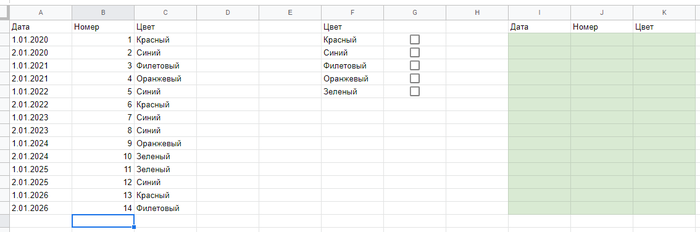
Есть таблица с датами, номерами и цветами. Справа выписаны все уникальные цвета и напротив них поставлены чекбоксы.
Что нужно сделать?
Нужно сделать таблицу в зеленой зоне, в которую будут попадать только значения из первой таблицы, цвета которых отмечены в чекбоксах. Сделать это нужно за одну формулу (одну ячейку с формулами) и без использования скриптов или макросов.
Если такой формат зайдет - скину еще задачек, у меня их вагон и тележка.

Показать полностью 1
267

Быстрый подсчёт значений в Word

В Word есть возможность подсчёта предварительно выделенных чисел, добавив кнопку Вычислить на панель быстрого доступа.

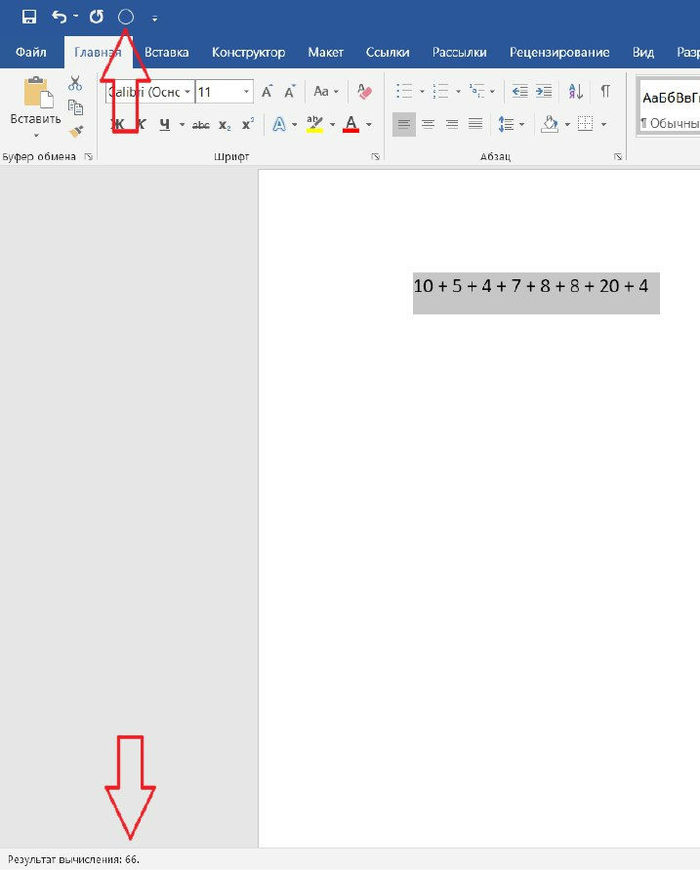
Для этого нажимаем на стрелочку рядом с панелью быстрого доступа, где выбираем пункт Другие команды.

В появившемся меню выбираем пункт Все команды и находим кнопку Вычислить в списке, после чего добавляем её на панель быстрого доступа.

Теперь вы можете выделить несколько чисел, подсчитать их с помощью появившейся кнопки и посмотреть результат снизу на строке состояния.

Быстрый подсчёт значений в Word
Показать полностью 1
27

On Error в VBA

С помощью оператора On Error в VBA мы можем регулировать, как программа должна реагировать на появление ошибок в коде. Вот в этом видео я рассказал о видах ошибок в VBA и том, как с каждым из этих видов следуют себя вести:

Кроме того, в видео также подробно рассматривается оператор On Error как инструмент для работы с ошибками в коде. В этом посте я хочу коротко и наглядно резюмировать возможные настройки и особенности применения On Error.

Итак, оператор On Error имеет четыре настройки:

1. On Error GoTo 0

2. On Error Resume Next

3. On Error GoTo [Метка]

4. On Error GoTo -1


On Error GoTo 0

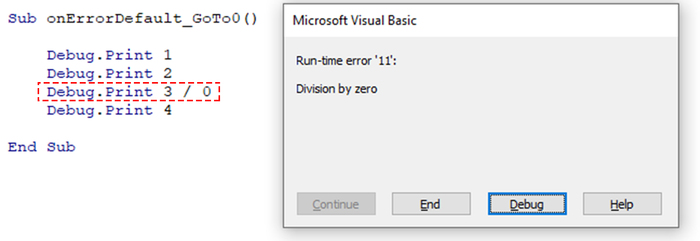
Настройка On Error GoTo 0 является настройкой по умолчанию. При ней выполнение кода останавливается на строке с ошибкой и выводится сообщение:

Продолжение работы кода возможно лишь после вмешательства в него. Поэтому, в выведенном сообщении мы может либо оставить выполнение кода нажатием на кнопку «End», либо приступить к его поправке, нажав на «Debug».

On Error Resume Next

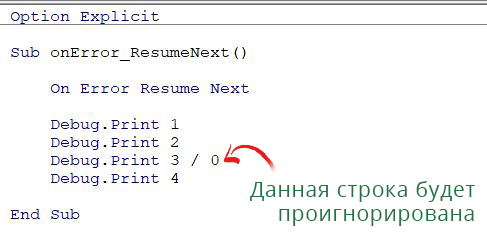
При настройке Resume Next VBA, не смотря на ошибку, продолжает выполнение кода, не выводя при этом сообщений об ошибке. Ошибочные строки кода просто игнорируются, и программа их «перепрыгивает».

Для переключения режима работы VBA на настройку Resume Next нужно прописать указание «On Error Resume Next» с той строки, с которой эта настройка требуется:

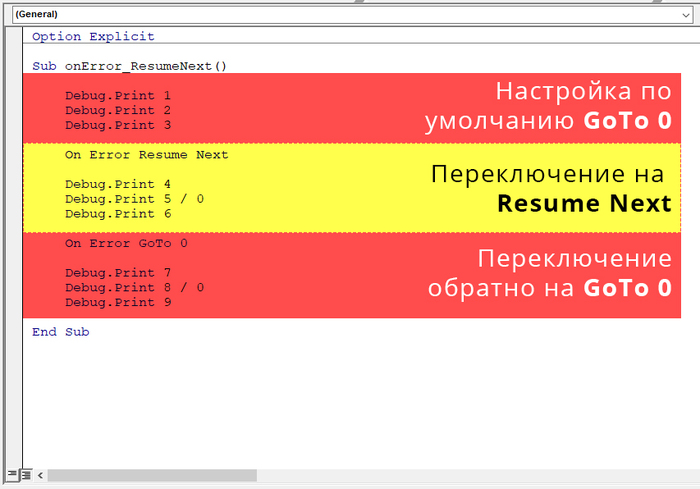
При этом, принцип работы On Error можно представлять как своего рода переключатель. То есть прописывая поочередно переключение на ту или иную настройку On Error мы разделяем процедуру на области с разными настройками. Визуально представить это можно следующим образом:

При этом важно сказать, что лишь в некоторых ситуациях есть реальная польза в использовании настройки On Error Resume Next. В качестве примера можно назвать выделение лишь уникальных значений при помощи коллекций. В остальных же ситуациях лучше сперва искать другие методы решения поставленных задача. Особенно не стоит использовать Resume Next, не выключая эту настройку по итогу снова указанием On Error GoTo 0. В таком случае можно получить и вовсе непредсказуемое поведение итоговой процедуры.


On Error GoTo [Метка]

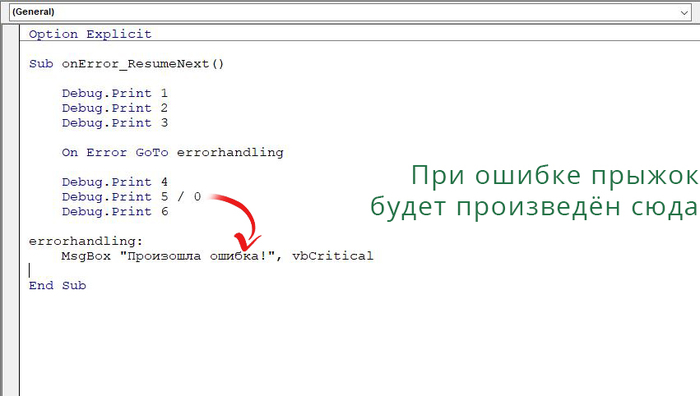
Данная настройка заставляет VBA производить прыжок к определенному месту в коде, которое помечается с помощью метки. Метка при этом указывается с помощью двоеточия:

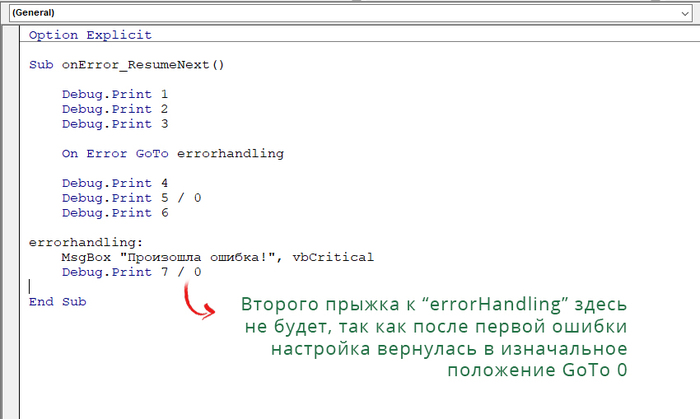
Важно при этом помнить, что после первого «прыжка» к указанной метке настройка On Error возвращается в исходное положение – то есть GoTo 0. Следовательно, если в части кода после метки также возникнет ошибка, будет выведено сообщение об ошибке и VBA попросит либо поправить код, либо остановить выполнение кода.

On Error GoTo -1

С помощью последней настройки GoTo -1 мы можем встраивать несколько меток в код. Для этого сразу после первой метки надо прописать On Error GoTo -1, а затем вписать вторую настройку с меткой.

Я постарался коротко резюмировать особенности работы с On Error и данный пост является лишь сборником выдержек из предоставленного выше видео. Поэтому, если тебе было бы интересно посмотреть на примеры с пошаговым разбором, предлагаю тебе посмотреть его.

Показать полностью 6
40

Неочевидное поведение excel при вставке

Если вы сталкивались с таким, что эксель при вставке текста то разбивает данные по ячейкам, то не разбивает, а иногда вообще разбивает странным способом, то у меня есть объяснение: он при вставке использует ваши последние настройки из функции "текст по столбцам".

Неочевидное поведение excel при вставке
537

Ответ на пост «Непечатаемый текст в Word»1

В Word’е вообще много различных фишечек о которых рядовой юзвер не знает/не подозревает. Мне например нравятся вот эти две:

1. Вписывание текста в ячейку таблицы (хорошо работает когда 2 – 3 буквы не помещаются и переносятся на следующую строку): нужно щёлкнуть в ячейке правой клавишей, выбрать пункт «Свойства таблицы», переключиться на закладку «Ячейка», перейти к «Параметрам» и проставить галочку в графе «Вписать текст»;

2. Простановка ударения: установить курсор после буквы, на которой должно стоять ударение и набрать 769 с зажатым Alt. Важно: цифры нужно нажимать на цифровой клавиатуре справа.


А вообще если набрать в поисковике что-то типа «Секретные функции Word» - можно узнать много нового. ))

750

Непечатаемый текст в Word1

Во время ответа на один из постов подумал, что не все знают, что в Word можно делать текст непечатаемым.

Нужно это, например, для случаев, когда вы отправляете кому-нибудь формуляр в Word, который нужно заполнить и распечатать - в этом случае вы можете в непечатаемом тексте дать инструкции по заполнению формуляра.

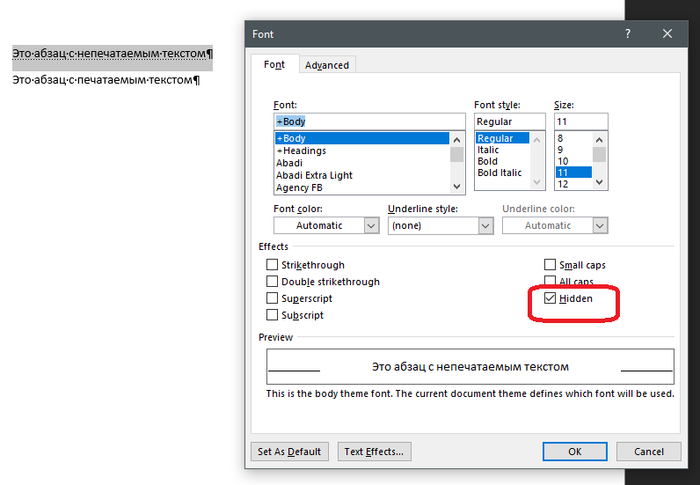
Делается просто: выделяете текст, нажимаете Ctrl+D (или ПКМ-Font... (Шрифт...) или Ribbon-Home-Font (Лента-Главная-Шрифт)), и ставите последнюю галку. Непечатаемый текст по умолчанию подчеркивается линией из точек:

Совет: в начале подобного документа тем же самым непечатаемым текстом дайте пользователю подсказку, что весь непечатаемый текст нужно перед публикацией (отправкой документа другим пользователям по почте, итд) убрать. Нужно это для того, чтобы в случае, когда получатели опубликованной версии для распечатки этого документа будут пользоваться какими-то другими редакторами (OpenOffice, Google Docs, итд), их редакторы могут проигнорировать подобное форматирование, и вывести на печать весь документ, включая непечатаемый текст.

Для того, чтобы пользователю было легче найти подобный текст, сделайте его хорошо заметным, например, с помощью такого форматирования:

Показать полностью 2
93

Excel: Как создать набор случайных уникальных чисел

В Excel бывают ситуации, когда нужно создать список случайных и при этом неповторяющихся значений. Области применения подобных списков могут быть очень разнообразными – от подготовки данных для тестирования вплоть до создания лотерейных кодов. Поэтому в сегодняшнем посте я хочу показать тебе простой и универсальный метод, который работает как в версии Excel Microsoft Office 365, так и в старых версиях.


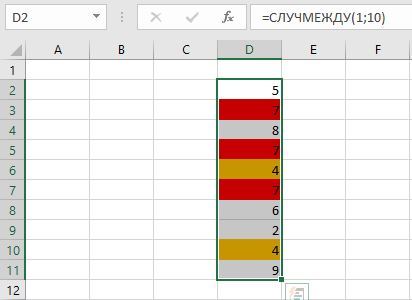
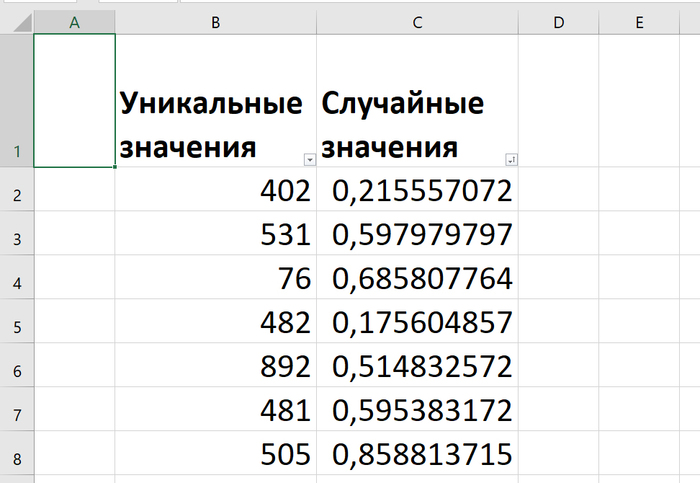
Начнём с того, что сразу отсечем заблуждение о возможности использования функции СЛУЧМЕЖДУ для решения поставленной перед нами задачи. Использовать эту функцию мы не можем, так как она просто выдаёт случайное значение из указанного числового диапазона, и именно поэтому в итоговом списке могут попасться и дубликаты. Вот простейший пример:

Как ведёшь, даже среди всего (!) десяти значений, уже попадаются дубликаты.


Поэтому переходим к ознакомлению к рассматриваемым сегодня методом.


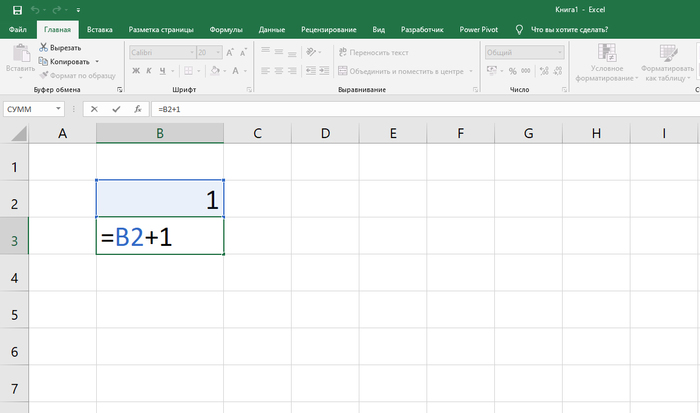
Первым шагом мы должны в отдельном столбце вывести то количество уникальных значений, которое нам нужно – для примера представим, что нам нужна тысяча уникальных значений. Проще всего получить их, прописав, например, единицу в первой ячейке (в нашем случае это B1), а в нижестоящей ячейке вписать формулу увеличения этого значения:

Естественно, шаг повышения значения, как и первое значение могут быть любыми.


Следующим шагом нужно протянуть формулу вниз до тех пор, пока мы не получим требуемое нам количество значений. Нам нужна была тысяча значений, соответственно протягиваем вплоть до ячейки В1001:

Чтобы долго не прокручивать окно, проще всего выбрать сразу нужную ячейку В1001 с помощью вспомогательного окна «Переход», открывающегося комбинацией клавиш Ctrl+G (я это подробно показал в прикрепленном ниже видео). В видео ты также можешь увидеть, как использовать и другие комбинации клавиш для того, чтобы за доли секунды выбирать требуемые диапазоны.


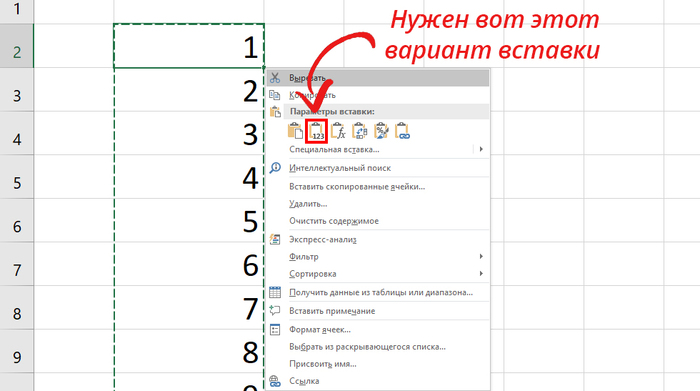
Теперь мы будем рандомно сортировать полученные значения. Для этого сперва их целиком копируем и вставляем в качестве статичных значений (вставка в качестве значений):

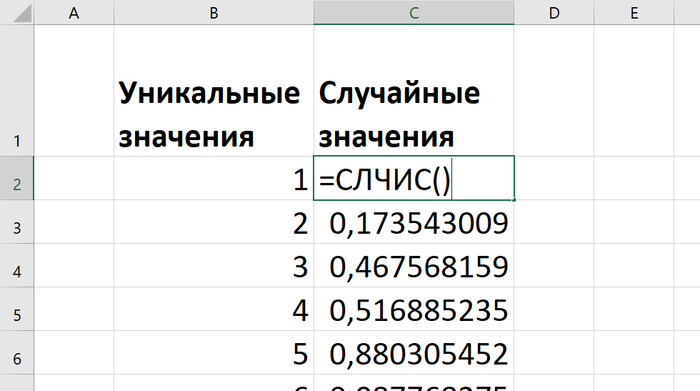
После этого прописываем заголовки столбцов. В первом у нас уникальные значения, а в соседнем будут рандомные значения для случайной сортировки уникальных значений:

Соседний столбец случайных значений будем заполнять с помощью функции СЛЧИС, которая выводит случайное нецелое число большее или равное 0, но меньшее 1:

Всё. Всё готово для того, чтобы мы придали нашим уникальным значениям случайный порядок. Делать мы это будем при помощи сортировки значений. Для этого выбираем заголовок нашей таблички, и во вкладке «Данные» щелкаем по кнопке «Фильтр». В итоге у нас добавляются кнопки фильтра:

Теперь, щелкаем по символу фильтра столбца со случайными значениями и выбираем сортировку либо по возрастанию, либо по убыванию:

Готово! Как видишь, теперь уникальные значения перемешаны случайным образом:

Вот и всё! Благодаря такому простому и универсальному подходу мы можем создавать уникальные списки с любым количеством значений и с любым шагом, которой мы можем задать внутри формулы для повышения значения.


Кроме того, если тебе, например, нужны однотипные по форматированию значения (например, лишь четырехзначные значения), то это тоже очень просто можно провернуть с помощью функции ТЕКСТ. Как это сделать я рассказал в своём коротком видео на сегодняшнюю тему. Предлагаю тебе его посмотреть, так как в нём ты найдешь еще больше полезных советов, начиная от использования комбинаций клавиш, вплоть до дополнительной информации о применяемых функциях:

Кроме того, в этом видео я также показал, как можно использовать данные метод для рандомной сортировки любых значений, в том числе и текстовых.


Приятного просмотра, и до встречи на моём канале! 😊

Показать полностью 9 1
292

Если расчет коммуналки вызывает в вас ненависть

Я думаю у всех есть такое. 25 число, пришел с работы, сил только поесть и дойти до кровати.
И тут вспоминаешь, бляяяя еще же коммунальные платежи посчитать нужно. Берешь тетрадку с ручной и давай считать. В общем, все мое нутро ненавидело этот процесс.

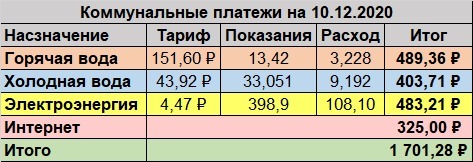
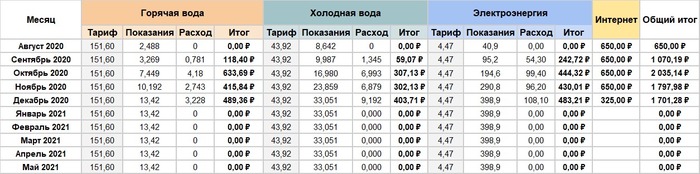
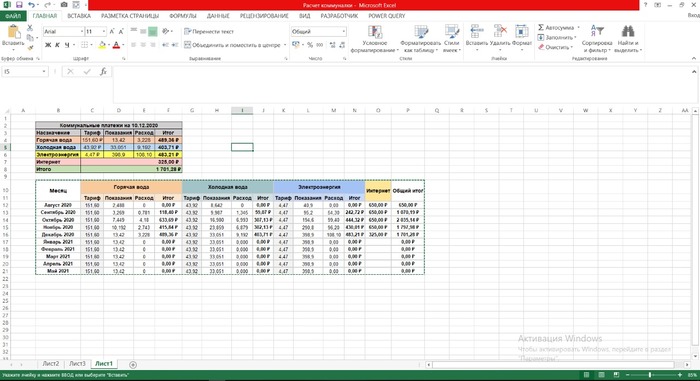
Для тех кто близок мне по духу выкладываю табличку excel.
Просто вводишь показания и она сама считает коммунальные платежи.

https://drive.google.com/file/d/1syvNpqTWJuhLZ-s90h4AaR_o6LL...

Показать полностью 1
Отличная работа, все прочитано!