Сообщество - MS, Libreoffice & Google docs

MS, Libreoffice & Google docs

762 поста 14 934 подписчика

Популярные теги в сообществе:

100

MS Excel - Настройка печати / Страничный режим / Области печати / Колонтитулы

Уроки Эксель. Настройка печати документов. Принтер. Страничный режим, сквозные строки и сквозные столбцы. Области печати, колонтитулы. Рекомендации. Оптимизация.

Практический файл, используемый на уроке, можно скачать здесь.

106

Используем смартфон в качестве сканера штрихкодов для компьютера

В этом видео расскажем как использовать мобильный телефон на базе Android в качестве сканера штрихкодов и устройства ввода данных для компьютера. С помощью приложения можно сканировать данные прямо в компьютер или в локальный файл Excel (csv) и затем делиться им.

КАК ПОДКЛЮЧИТЬ ТЕЛЕФОН К КОМПЬЮТЕРУ

1. Устанавливаем приложение "Barcode to PC Scanner" из Google Play:

https://play.google.com/store/apps/details?id=com.primesoft....

2. Скачиваем и запускаем небольшое приложение для ПК (после запуска приложение будет висеть в трее):

https://prime-soft.biz/files/scanner-client.zip

3. Соединяем телефон с компьютером: сканируем QR-код, отображающийся на экране компьютера.

Веб-страница приложения:

https://prime-soft.biz/products/barcode-scanner

289

Перенос строк в Microsoft Excel

В Excel существует возможность переноса текста в ячейке для его отображения на нескольких строках. Ячейку можно настроить для автоматического переноса текста или ввести разрыв строки вручную.

Короткое видео ⬇⬇⬇

Рассмотрим каждый из вариантов переноса подробнее и разберём обратную операцию –удаление переносов.

Автоматический перенос текста

Выделите на листе ячейки, которые требуется отформатировать.

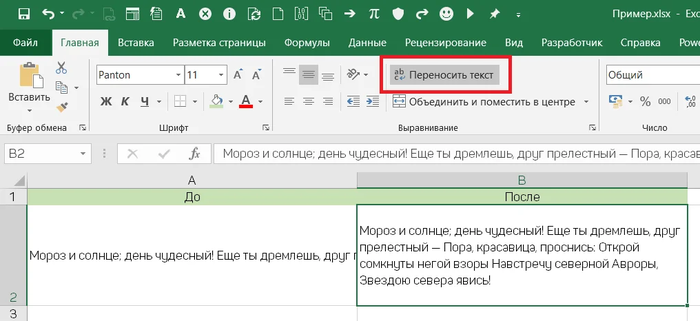
На вкладке Главная ► Перенести текст (Выравнивание):

Данные в ячейке будут переноситься в соответствии с шириной столбца, при ее изменении.

Если текст отображается не полностью, то задана точная высота строки (столбца) или текст находится в объединенных ячейках.

Ручной ввод разрыва строки

Новую строку текста можно начать в любом месте ячейки.

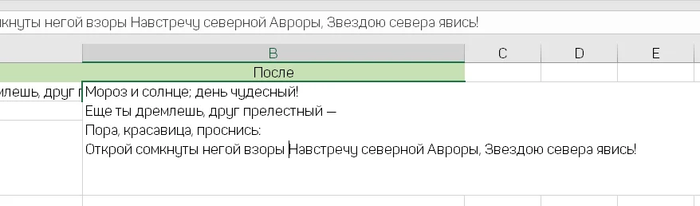
1. Дважды щелкните ячейку или выделите ячейку, а затем нажмите F2, в которую требуется ввести разрыв строки.

2. Дважды щелкните в ячейке на место, в которое нужно вставить разрыв строки, и нажмите сочетание клавиш Alt+Enter:

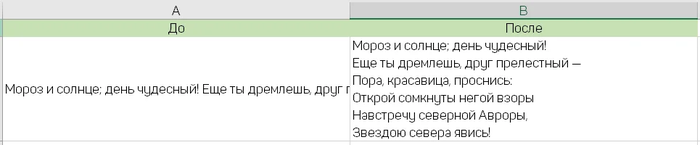
Результат:

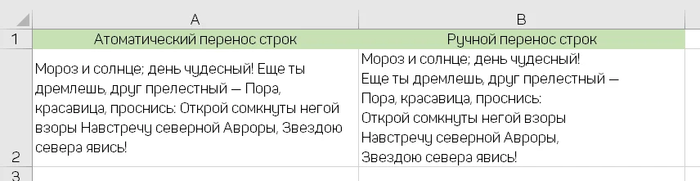
Автоматический перенос строк подходит далеко не всегда. Если нам нужны четкие отступы, используйте ручной перенос строк.

Удаление переносов строк

Ок, с переносами строк разобрались, а как быть в ситуации когда переносы не нужны?

В случае с автоматическими переносами, их просто нужно отключить, на вкладке Главная ► Перенести текст (Выравнивание).

Для спецсимволов сложнее, нужно будет сделать поиск и замену не печатаемого символа переноса каретки.

1. Выделите область в которой нужно удалить переносы.

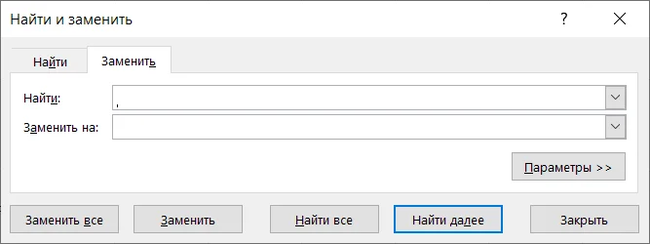
2. Нажмите сочетание клавиш Ctrl+H, в открывшемся окне выделите курсором поле Найти и нажмите сочетание клавиш Ctrl+J.

Вроде ничего не произошло, но для Excel запрос для поиска понятен:

Нажмите Заменить. Готово!

Если в строке, до переноса, нет пробела замена его не добавит!

Не забудьте удалить невидимый символ в поле Найти, т.к. он остаётся в поле и может помешать в дальнейшем.

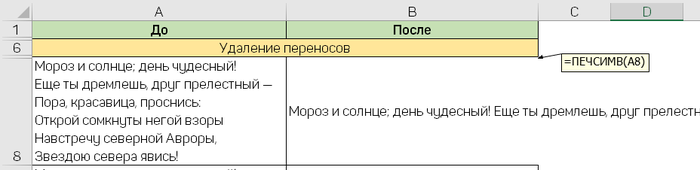
Решить задачу, можно встроенной функцией =ПЕЧСИМВ(), которая очищает текст от всех непечатаемых символов, включая переносы строк:

Если в строке, до переноса, нет пробела формула его не добавит!

Более продвинутый вариант, использование макросов:

Sub RemoveCarriageReturnsSelection() 'Удаление переноса каретки в выделенном диапазоне
Selection.Replace What:=Chr(10), Replacement:=" " ' заменяем перенос на пробел
Selection.Replace What:=Chr(160), Replacement:="" ' удаляем символ "похожий" на пробел
Selection.Replace What:=" ", Replacement:=" " ' удаляем двойной пробел
End Sub

Sub RemoveCarriageReturnsSheet() 'Удаление переноса каретки на листе
Cells.Replace What:=Chr(10), Replacement:=" " ' заменяем перенос на пробел
Cells.Replace What:=Chr(160), Replacement:="" ' удаляем символ "похожий" на пробел
Cells.Replace What:=" ", Replacement:=" " ' удаляем двойной пробел
End Sub

Спасибо, что дочитали до конца!

Было полезно? Ставьте лайк, пишите, что думаете в комментариях и подписывайтесь на канал, если еще не сделали этого.


Показать полностью 6

Fifo в Excel, нужна помощь

Полностью убедившись в собственной неспособности не только придумать решение, но и нагуглить его, прошу помощи у сообщества.


Нужно посчитать себестоимость товара в реализации по методу Fifo? т.е. сначала реализуется товар, пришедший первым. Всего одно наименование товара, однако, поступлений с ним много, и они по разной цене.


Есть таблица вида:

дата, кол-во поступило, по цене, кол-во реализовано, себестоимость.


Собственно, нужно посчитать себестоимость для каждой реализации, учитывая, что в нее могут попадать товары из разных поступлений, с разной закупочной ценой.

254

Отправка писем через Gmail, ЯндексПочта и @mail из Excel

Создать интеграцию Microsoft Excel с Outlook, легко, средствами VBA. Можно ли отправлять письма другими почтовыми сервисами? Например, через Gmail, самый популярный в мире почтовый сервис, от Google.

Ответ можно, используя настройки SMTP, IMAP, POP.

Макросы приложенные к данной статье дают возможность отправить отдельный лист или книгу с помощью CDO.

CDO является библиотекой объектов, которая предоставляет интерфейс Messaging Application Programming Interface (MAPI), позволяет отправлять и получать сообщения.

Решение для MS Office без Outlook.

Алгоритм настройки макросов

Копируйте код в Личную книгу макросов или в файл своей надстройки;

Добавьте в код адрес нужной почты и пароль:

.Item(msConfigURL & "/sendusername") = "ДОБАВЬТЕ ВАШУ ПОЧТУ"

.Item(msConfigURL & "/sendpassword") = "ДОБАВЬТЕ ПАРОЛЬ"

.From = "ДОБАВЬТЕ ВАШУ ПОЧТУ" ' От кого = username почты

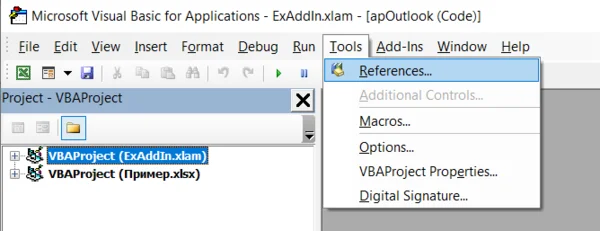
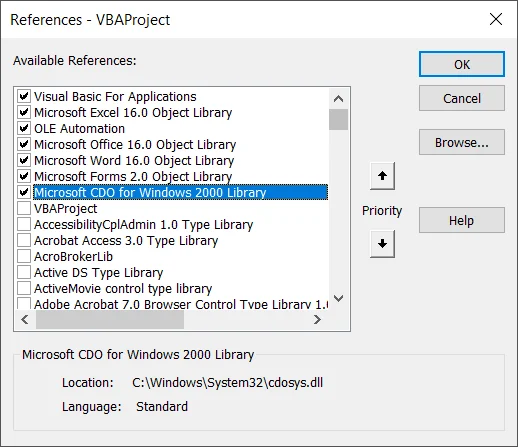
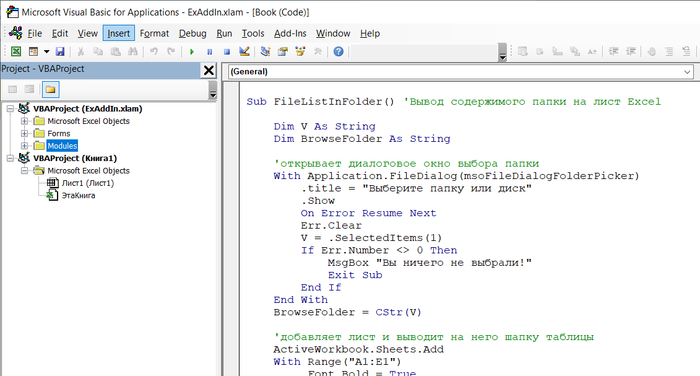
Подключите в редакторе VBA (Alt+F11) библиотеку Microsoft CDO для Windows 2000:

Код макроса на GitHub

Отправить текущий активный лист, как вложение по эл.почте

Отправить текущую книгу, как вложение по эл.почте

Скачать файл с макросами

Копируйте код на русской раскладке клавиатуры, чтобы сохранить комментарии.

Особенности настройки почты

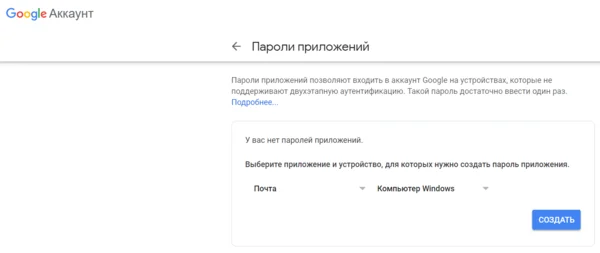
Как настроить доступ к Gmail в сторонних почтовых клиентах

Если вы используете двухэтапную проверку, следуйте инструкции:

Пароль при установленной двухэтапной проверке

А как же наши дорогие Яндекс.Почта и @mail?

Чтобы их использовать, удалите или закомментируйте в коде макроса строки .Item(msConfigURL & "/smtpserver") кроме:

.Item(msConfigURL & "/smtpserver") = "smtp.yandex.ru"

tem(msConfigURL & "/smtpserver") = "smtp.mail.ru"

В заключение, удобный макрос для открытия почты Gmail из Excel при помощи Send Keys:

Sub ActivateGmail() " Активировать почту Gmail
' Открыть
Handle = "C:\Program Files (x86)\Google\Chrome\Application\chrome.exe"
RetVal = Shell(Handle, 1)
Application.Wait Now + TimeValue("00:00:02")
SendKeys ("https://mail.google.com/mail/u/0/#inb..."), True
Application.Wait Now + TimeValue("00:00:03")
SendKeys ("{ENTER}"), True
Application.Wait Now + TimeValue("00:00:02")
'Создать письмо
SendKeys ("C"), True
End Sub

Для браузера Chrome.

Чтобы сразу открывалось окно нового сообщения, в настройках включите Быстрые клавиши.

Измените Handle на путь вашего браузер, а SendKeys ("https://mail.google.com/mail/u/0/#inb...") на другой почтовый клиент, по логике должно работать.

Спасибо, что дочитали до конца!

Было полезно? Ставьте лайк, пишите, что думаете в комментариях и подписывайтесь на канал, если еще не сделали этого.

Показать полностью 5
291

Вывод списка файлов в папке на лист Excel

Перед вами стоит задача вывести списком содержимое папки? Этот пост для вас.

Вывод списка файлов в папке на лист Excel

Вывести cписок файлов в папке можно макросом:

Sub FileListInFolder() 'Вывод содержимого папки на лист Excel
Dim V As String
Dim BrowseFolder As String
'открывает диалоговое окно выбора папки
With Application.FileDialog(msoFileDialogFolderPicker)
.title = "Выберите папку или диск"
.Show
On Error Resume Next
Err.Clear
V = .SelectedItems(1)
If Err.Number <> 0 Then
MsgBox "Вы ничего не выбрали!"
Exit Sub
End If
End With
BrowseFolder = CStr(V)
'добавляет лист и выводит на него шапку таблицы
ActiveWorkbook.Sheets.Add
With Range("A1:E1")
.Font.Bold = True
.Font.Size = 12
End With
Range("A1").Value = "Имя файла"
Range("B1").Value = "Путь"
Range("C1").Value = "Размер"
Range("D1").Value = "Дата создания"
Range("E1").Value = "Дата изменения"
'вызывает процедуру вывода списка файлов
'измените True на False, если не нужно выводить файлы из вложенных папок
ListFilesInFolder BrowseFolder, True
End Sub
Private Sub ListFilesInFolder(ByVal SourceFolderName As String, ByVal IncludeSubfolders As Boolean)
Dim FSO As Object
Dim SourceFolder As Object
Dim SubFolder As Object
Dim FileItem As Object
Dim r As Long
Dim x
Set FSO = CreateObject("Scripting.FileSystemObject")
Set SourceFolder = FSO.getfolder(SourceFolderName)
r = Range("A65536").End(xlUp).Row + 1 'находит первую пустую строку
'выводит данные по файлу
For Each FileItem In SourceFolder.Files
Cells(r, 1).Formula = FileItem.Name
Cells(r, 2).Formula = FileItem.Path
Cells(r, 3).Formula = FileItem.Size
Cells(r, 4).Formula = FileItem.DateCreated
Cells(r, 5).Formula = FileItem.DateLastModified
r = r + 1
x = SourceFolder.Path
Next FileItem
'вызывает процедуру повторно для каждой вложенной папки
If IncludeSubfolders Then
For Each SubFolder In SourceFolder.SubFolders
ListFilesInFolder SubFolder.Path, True
Next SubFolder
End If
Columns("A:E").AutoFit
Set FileItem = Nothing
Set SourceFolder = Nothing
Set FSO = Nothing
End Sub

Копируйте код и сохраните его в Личной книге макросов.

Открыть редактор VBA Alt +F11, вызвать меню для выполнения или изменения макросов Alt + F8.

Показать полностью
153

Как отключить изменение ширины столбцов Сводной таблицы в Excel

Настроили красивый отчет, но при обновлении данных столбцы съезжают?

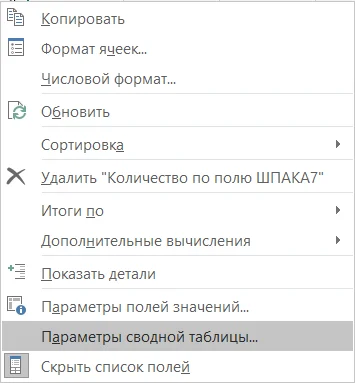
Для отключения изменения ширины столбцов Сводной таблицы при обновлении данных, установите курсор на любую ячейку таблицы.

Нажмите правую кнопку мыши и в появившемся меню выберите Параметры сводной таблицы:

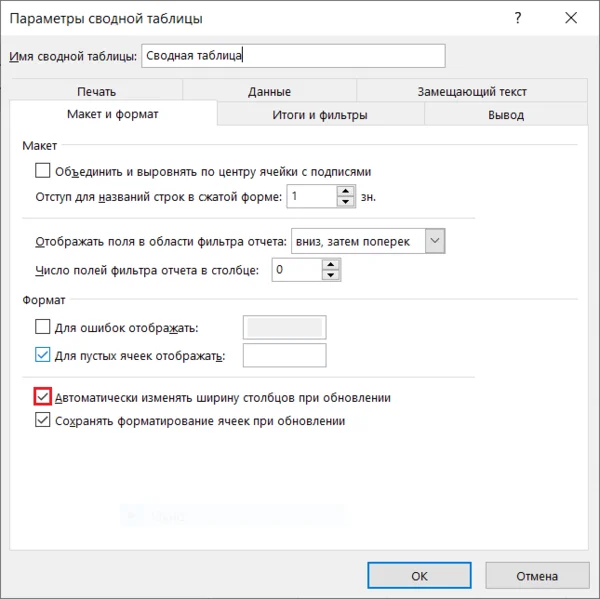
На вкладке Макет и формат, уберите галку с пункта Автоматически изменять ширину столбцов при обновлении:

Готово! Теперь ширина столбцов будет такой, какую вы задали.

Если, часто работаете с сводными, есть смысл использовать макрос:

Sub PivotStaticColumn() 'Отключение автоматического изменения ширины столбцов при обновлении
Dim pvtTable As PivotTable
On Error Resume Next
Set pvtTable = ActiveSheet.PivotTables(ActiveCell.PivotTable.Name)
On Error GoTo 0
If Not pvtTable Is Nothing Then
ActiveSheet.PivotTables(ActiveCell.PivotTable.Name).HasAutoFormat = False
Else
MsgBox "Выделите ячейку Сводной таблицы!", vbExclamation, "Подсказка"
End If
End Sub

Копируйте нужный код и сохраните его в Личной книге макросов.

Открыть редактор VBA Alt +F11, вызвать меню для выполнения или изменения макросов Alt + F8.

Спасибо, что дочитали до конца!

Если Вам было интересно, ставьте лайк, пишите, что думаете в комментариях и подписывайтесь на канал, если еще не сделали этого.

Еще готовые решения:

Удаление пустых строк в Excel

Удаление пустых столбцов Excel

Показать полностью 2

Как вернуть примечания в Microsoft Excel?

Доброе утро.
Путем таинственных манипуляций, мои примечания в ячейках Microsoft Excel превратились в комментарии. Причём эти комментарии я редактировать не могу.
Как вернуть мои примечания в Microsoft Excel?

Отличная работа, все прочитано!