Сообщество - MS, Libreoffice & Google docs

MS, Libreoffice & Google docs

762 поста 14 934 подписчика

Популярные теги в сообществе:

10

Вывод массива данных по значениям в Google Таблицах

Добрый. Пытаюсь для своих нужд собрать систему планирования.

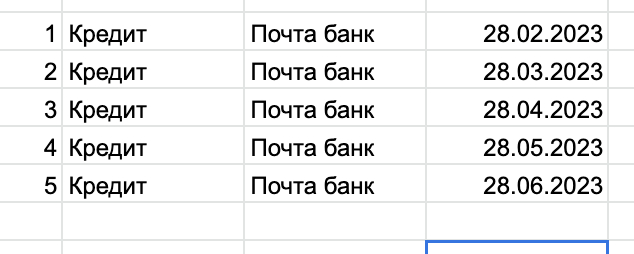
Пытаюсь вывести подобную схему:

Исходные данные:

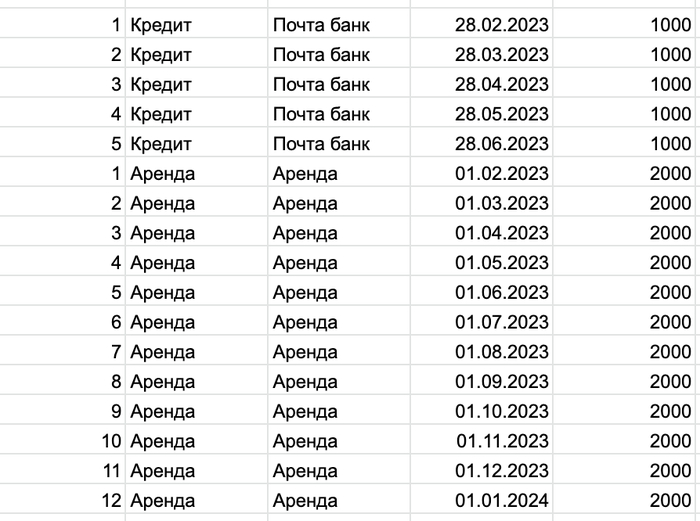
Данные которые должны быть на выходе:

И, в случае, когда источников планирования много, получалась такая картина

Не понимаю, как вывести список каждой оплате и потом объединить это все в таблицу

Показать полностью 2
43

Панорамирование/скроллинг/рука в Office

UPD:

Ссылка на скрипт: https://gitflic.ru/project/yabalak/office-pan

В двух словах: перемещаем документ зажатым колесом мыши в Microsoft Office с помощью скрипта на Autohotkey.

Введение

При работе в дизайнерских программах, при просмотре карт или PDF-документов Вы можете передвигать чертёж/карту/документ при зажатой кнопке мыши. В CADах это обычно средняя кнопка, в PDF — левая, в 2gis — левая или правая.

Обычно за включение этого режима отвечает кнопка с иконкой руки (panning hand), вроде такой:

Однако в офисных приложениях нажатие на колесо вызывает режим прокрутки, когда документ начинает ползти в сторону перемещения мыши, что не всегда удобно. Попробуем вернуть «нормальное» поведение колеса в приложениях Microsoft Office.

Word

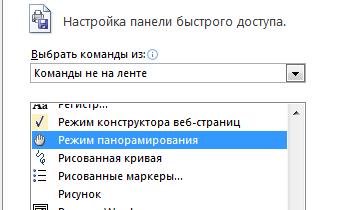
С word-ом проще всего. Функция «рука» встроена в ворд, она называется «Режим панорамирования»:

В этом режиме удобно редактировать графические элементы в word при большом увеличении. Если функция панорамирования в ворде нужна Вам периодически, то можно вынести её на панель быстрого доступа (см. картинку выше). А чтобы назначить эту функцию на среднюю кнопку мыши, используем следующий скрипт AHK:

#HotIf WinActive("ahk_class OpusApp") ; Когда открыт Word...

MButton:: WordPan()

WordPan(*) {

if !(wd := GetWord()) ; Если ворд не берётся,

return ; то выход

try {

WD.ActiveWindow.View.Panning := True ; рука вкл

Click "down" ; зажали ЛКМ

KeyWait "MButton" ; ждём отпускания колеса

Click "up" ; отжали лкм

WD.ActiveWindow.View.Panning := False ; рука выкл

}

}

GetWord(Force:=0) {

static wd := ""

return GetComApp(&wd, force, "Word.Application", "Word")

}

Скачать все скрипты из статьи

В скрипте используется функция GetComApp

Visio

В visio тоже несложно использовать «руку», но она активируется странным сочетанием Ctrl+Shift+Правая кнопка мыши. Поменяем на среднюю кнопку:

#HotIf WinActive("ahk_class VISIOA")

MButton:: {

SendInput "{Ctrl down}{Shift down}"

Sleep 20

Send "{Rbutton down}"

KeyWait "MButton"

Send "{Rbutton up}"

SendInput "{Ctrl up}{Shift up}"

}

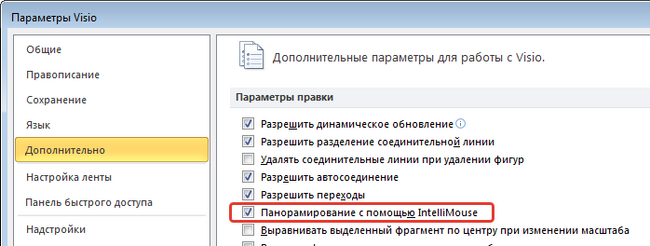
Для большего сходства с автокадом включите опцию «Панорамирование с помощью IntelliMouse» в настройках visio, чтобы поворот колеса менял увеличение:

Excel

А теперь начинается самое интересное. В экселе режима руки нет, хотя он был бы очень кстати для прокрутки широких таблиц влево-вправо. С другой стороны, в Excel имеется поддержка клавиши ScrollLock. Когда Scroll Lock активен (индикатор на клавиатуре горит), клавиши управления курсором ↑↓←→ не передвигают выделение, а осуществляют прокрутку листа, при этом выделение не сбивается. Попробуйте сами. Excel — одна из немногих программ, где работает Scroll Lock.

А ведь это решение! При зажатии колеса мыши мы будем активировать режим Scroll Lock, а при отжатии — снимать его. Останется периодически опрашивать положение мыши, и, если она передвинулась, сдвигать лист в соответствующую сторону клавишами ↑↓←→. Скрипт для Excel:

#HotIf WinActive("ahk_class XLMAIN") ; Excel

MButton:: ScrollLockPan ; Панорамирование СкроллЛоком

ScrollLockPan() {

static XT := 30 ; Порог обнаружения движения мыши (пикселей)

static YT := 30

static MPOLLING := 50 ; Частота опроса мыши, мс

mx0:=my0:=mx1:=my1 := 0 ; Начальные и конечные координаты мыши

MouseGetPos &mx0, &my0

SetScrollLockState 1 ; Скролл лок ВКЛ

Loop {

Sleep MPOLLING

if !GetKeyState("MButton", "P") { ; Если колесо отпущено,

SetScrollLockState 0 ; отключаем скролл лок

return ; и выходим

}

MouseGetPos &mx1, &my1

dx := mx1-mx0

dy := my1-my0

dx := round(dx/XT*1) ; Здесь значения можно подобрать по вкусу

dy := round(dy/YT*4) ; Я умножил на 4, чтобы по вертикали двигалось поживее

;tooltip "dx " dx " dy " dy

if dX > 0 {

Send "{Left " dX "}" ; Нажимаем «влево» нужное число раз (в dX — число)

} else if dX < 0 {

Send "{Right " abs(dX) "}"

}

if dY > 0 {

Send "{Up " dY "}"

} else if dY < 0 {

Send "{Down " abs(dY) "}"

}

mx0 := mx1

my0 := my1

}

}

Скачать все скрипты из статьи

Разумеется, перемещение листа будет не плавным, как в Word или Visio, а скачками: целыми колонками и строчками сразу. Также сдвиг не будет численно соответствовать количеству пикселей, на которые переместилась мышь. Да это и невозможно, ведь в общем случае все колонки имеют разную ширину, а строки отличаются по высоте.
Отрегулируйте параметры задержки (MPOLLING), порогов (XT, YT) и множители в формулах определения dX/dY так, как Вам будет удобнее.

PowerPoint

В PowerPoint тоже нет функции «рука». Действуем аналогично: опрашиваем положение мыши, вычисляем сдвиг, но вместо ScrollLock вызываем функцию SmallScroll, передавая в неё величину сдвигов:

#HotIf WinActive("ahk_class PPTFrameClass") ; PowerPoint 2010+

MButton:: ComPanP(GetPoint())

#HotIf WinActive("ahk_class PP12FrameClass") ; PowerPoint 2007

MButton:: ComPanP(GetPoint())

ComPanP(App) { ; Панорамирование для PowerPoint

static XT := 20 ; Это для панорамирования колёсиком

static YT := 20

static MPOLLING := 50

mx0:=mx1:=my0:=my1:=0

MouseGetPos &mx0, &my0

if !GetKeyState("MButton", "P")

return

loop {

sleep MPOLLING

MouseGetPos &mx1, &my1

dx := mx1-mx0

dy := my1-my0

if !GetKeyState("MButton", "P")

return

dx := round(dx/XT*2)

dy := round(dy/YT*4)

;tooltip "dx " dx " dy " dy

if (dX||dY) {

try {

App.ActiveWindow.SmallScroll -dY, dY, -dX, dX ; Отрицательные значения не воспринимает

} catch {

Tooltip "Отпустите кнопку и начните ещё раз!"

KeyWait "MButton"

Sleep 50

SendLevel 1

SendEvent "^+{MButton}"

SendLevel 0

Tooltip

return

}

mx0 := mx1

my0 := my1

}

}

}

GetPoint(Force:=0) {

static pp := ""

return GetComApp(&pp, force, "PowerPoint.Application", "PowerPoint", "PP_")

}

Скачать все скрипты из статьи

Аналогично, параметры настраиваем по вкусу.

В powerpoint есть неприятная особенность: слайд переключатся на следующий, если прокрутить в самый низ или верх слайда. См. Как отключить переход к следующему слайду колёсиком в PowerPoint.

Другие программы

Использованный приём с регулярным опросом мыши можно распространить и на другие приложения, где Вам хотелось бы добавить панорамирование. Вопрос в том, как сообщать программе, что мы хотим сдвинуть её окно. Один из способов сделать это — послать окну программы сообщение о прокрутке:

PostMessage 0x114, 1, 0, ctrl, win

Здесь 0x114 — горизонтальная прокрутка (0x115 — вертикальная),
1 — направление,
ctrl — id элемента управления
win — HWND окна.

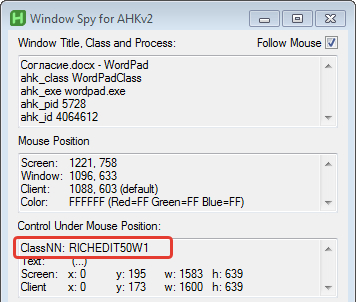
Узнать id элемента управления можно задав ClassNN, полученный с помощью утилиты Window spy из комплекта программы AutoHotKey:

Ниже пример скрипта для WordPad. Маловероятно, что Вам захочется панорамировать WordPad, но как пример подойдёт:

#HotIf WinActive("ahk_class WordPadClass") ; WordPad

MButton::PanWordPad()

PanWordPad(*) {

static XT := 30

static YT := 30

static MOUSEPOLLING := 50

mx0:=my0:=mx1:=my1:=0

win := WinGetID("A") ; получим id активного окна

ctrl := ControlGetHWND("RICHEDIT50W1", win) ; получим id основного элемента управления, который двигать будем

MouseGetPos &mx0, &my0

Loop {

Sleep MOUSEPOLLING

if !GetKeyState("MButton", "P") {

return

}

MouseGetPos &mx1, &my1

dx := mx1-mx0

dy := my1-my0

dx := -round(dx/XT*3)

dy := -round(dy/YT*1)

;tooltip "dx " dx " dy " dy

if (dX||dY) {

if dX > 0 {

loop dX

PostMessage 0x114, 1, 0, ctrl, win ; вправо

} else if dX < 0 {

loop abs(dX)

PostMessage 0x114, 0, 0, ctrl, win ; влево

}

if dY > 0 {

loop dY

PostMessage 0x115, 1, 0, ctrl, win ; вниз

} else if dY < 0 {

loop abs(dY)

PostMessage 0x115, 0, 0, ctrl, win ; вверх

}

}

mx0 := mx1

my0 := my1

}

}

Скачать все скрипты из статьи

Скрипты проверялись в AutoHotKey 2.0.2

Показать полностью 5
39

Оформление шаблона для графика работы в Google sheets

Приветствую Пикабушников! На днях появилась надобность в освоении нового для меня инструмента - гугл таблиц. Решил переделать таблицы с графиками сотрудников в более удобный и приятный вид. Но столкнулся с проблемой, которую решить своими знаниями не получается. Есть вот такая шапка документа:

На ней, для удобства, отдельными цветами выделил выходные. В самой таблице есть сотрудники, которые работают посменно, 2/2. График работы конкретного сотрудника выглядит примерно так:

Как видно, сами ячейки - пустые, и заполняет их старший смены, по факту выхода конкретного работника на смену. Но т.к. сотрудников много, для удобства отслеживания, дни, когда сотрудник должен выйти на работу, отмечены цветом (зеленым). Но сотрудников много, и вручную перекрашивать график под каждого - долго. Хотел сделать 2 отдельные таблицы (под каждую из смен), которые можно будет использовать как шаблон. Примерно вот такая:

В этой таблице, в отдельной ячейке, указывается дата первого рабочего дня этого сотрудника. И вот теперь перехожу к проблеме. Можно ли использовать условное форматирование, чтоб закрасить цветом весь месяц по графику 2/2, начиная с той даты, что указана в шапке? Результат вижу вот таким:

Гуглить пробовал, но попадаю только на стандартные советы по заполнению графиков с использованием функции ДЕНЬНЕД () для пятидневки, что, в случае графика 2/2, не подходит. Возможно ли сделать так, как я хочу, или без отдельной страницы с перечислением всех дат выхода на год вперед - никак? Если возможно, буду благодарен за пример формулы. Работе с таблицами только учусь, буду рад любым советам. :)

Показать полностью 2
10

Эксель таблицы помощь

Приветствую Пикабушников, сам с таблицами не особо, максимум данные вбить, а тут знакомый попросил помочь, самозанятый, руками работает, уже не молодой и все расходы и доходы пишет от руки и потом считает или максимум в Ворде. Вот и попросил помочь найти шаблон таблицы, подсчёта расходы и доходы, плюс вычет налога, помесячный, ну и чтобы можно было понимать сколько доход за месяц, год и тд. Может у кого есть такой? Заранее спасибо.

3460

8 мест с бесплатными и качественными шаблонами презентаций

В интернете полно бесплатных шаблонов. Но большая часть из них настолько безвкусна и примитивна, что не стоит времени, которое вы потратите на скачивание.

Поскольку я делаю презентации с 2015 года и постоянно прочесываю интернет на тему, решил собрать в одном месте достойные места с бесплатными шаблонами PowerPoint. Ну и Google Slides с Keynote. Всего нашлось около 2500 штук.

⚠️ Все шаблоны бесплатны и свободны для персонального, а какие-то и для коммерческого использования. Некоторые требуют ссылку на автора, некоторые нет. Их можно как угодно менять под себя. Нельзя перевыкладывать или продавать. Многие шаблоны используют бесплатные шрифты Google.

Slides Carnival

200+ шаблонов от Jimena, фрилансера из Испании. Каждый месяц Jimena добавляет 2-3 шаблона.

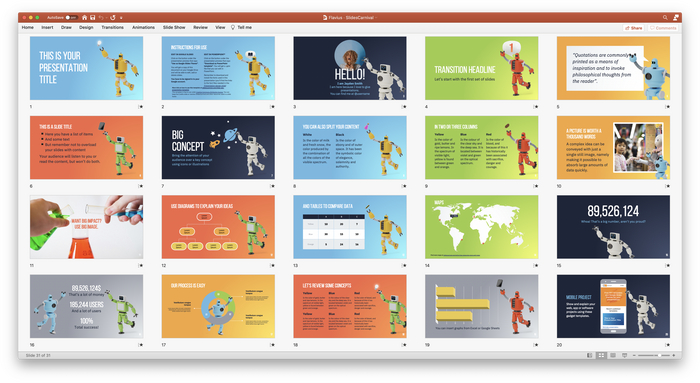
Flavius от Slides Carnival

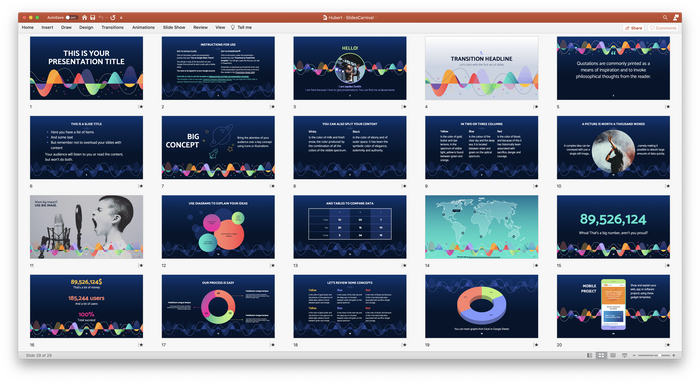
Hubert от Slides Carnival

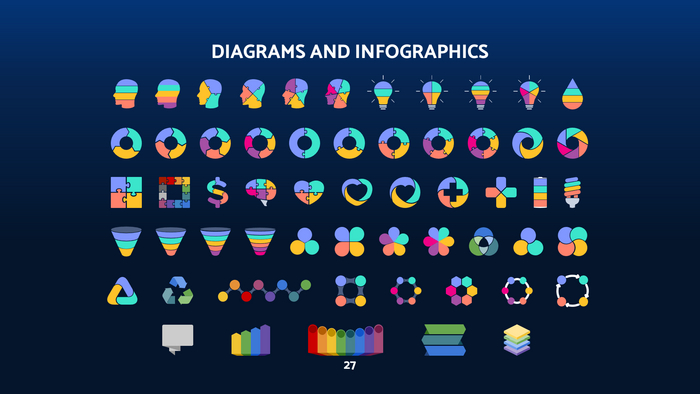
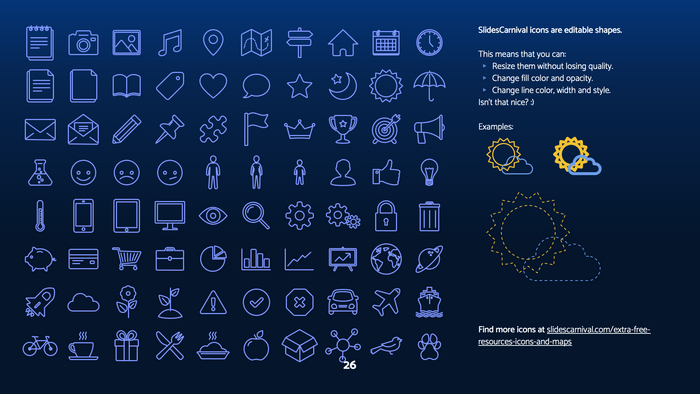
В каждом шаблоне примерно 30 слайдов: обложка, разделитель, цитата, карта, большая цифра и т.д. Также есть небольшой набор иконок и диаграмм.

Формат: PowerPoint, Google Slides

Лицензия: Creative Commons License Attribution 4.0 International, 100% бесплатно для личного и коммерческого использования, с указанием ссылки на сайт Slides Carnival

Скачать: slidescarnival.com

HiSlide.io

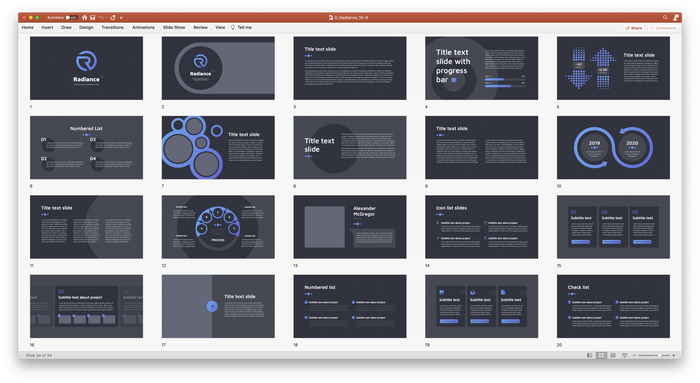
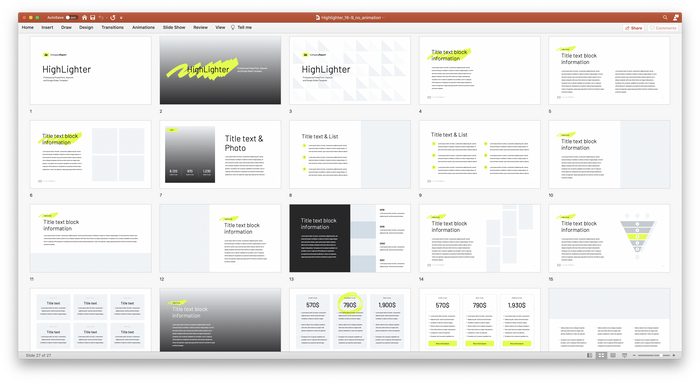
Чистые макеты и приятные цвета. Без вырвиглазности и аляповатости, как это часто бывает с шаблонами. После регистрации дают скачать около 80 штук.

Radiance от HiSlide

Highlighter от HiSlide

Форматы: PowerPoint, Google Slides, Keynote

Лицензия: Не нашел 🤷‍♂

Скачать: hislide.io

Slidor

Есть во Франции ребята, называются Slidor. Делают фантастические презентации исключительно в PowerPoint. Мои кумиры и эталон. И есть у них три бесплатных шаблона: Peetch, Glide и Selfone.

Peetch

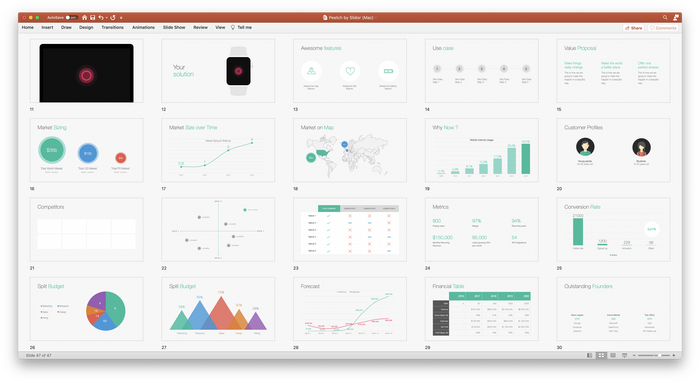
Построен по классической структуре питча: проблема, решение, рынок, команда, план. Всего 42 слайда. В качестве бонуса 172 иконки, иконки социальных сетей, цветовая палитра и градиенты.

Peetch от Slidor

ормат: PowerPoint

Лицензия: Полностью свободное использование в персональных и коммерческих целях. Указывать автора необязательно.

Скачать: Peetch

Glide

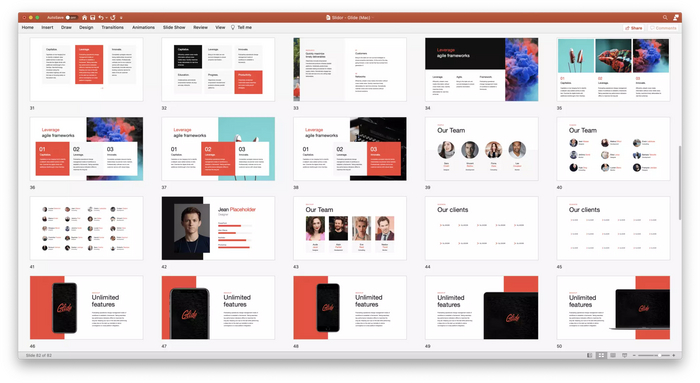
Минималистичный шаблон из 80 слайдов + 172 иконки. Маст-хэв, как говорят у нас на Руси. Очень много комбинаций контента, при том дизайн максимально универсальный.

Glide от Slidor

Формат: PowerPoint

Лицензия: Полностью свободное использование в персональных и коммерческих целях. Указывать автора необязательно.

Скачать: Glide

Selfone

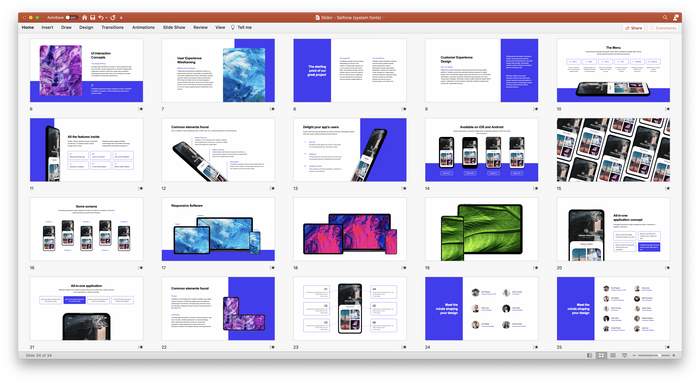
Шаблон для презентации мобильного приложения. 30 слайдов + 172 иконки.

Selfone от Slidor

Формат: PowerPoint

Лицензия: Полностью свободное использование в персональных и коммерческих целях. Указывать автора необязательно.

Скачать: Selfone

@pptxmen

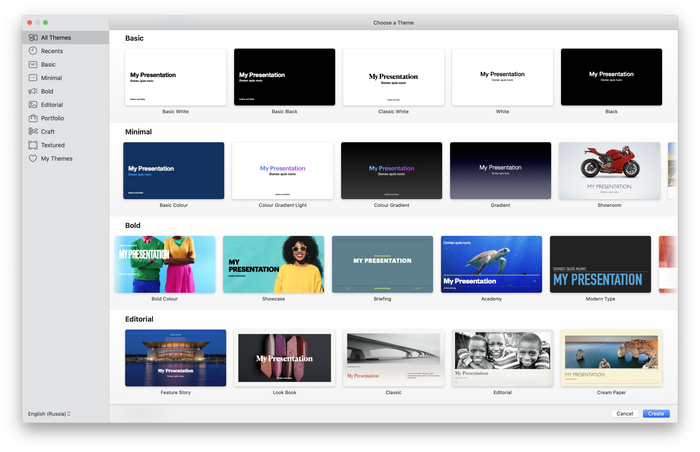
6 шаблонов из маковского редактора презентаций Keynote в формате PowerPoint. Насколько беззубы стандартные шаблоны PP, настолько великолепны они в 10 версии Keynote. Я конвертировал их в формат pptx, адаптировал и выложил в своем телеграм-дневнике. Просто качните и насладитесь.

Формат: PowerPoint

Лицензия: 🤷‍♂

Скачать: @pptxmen

Gumroad

Сайт, где дизайнеры продают мокапы, иконки, иллюстрации, плагины и т.д. По PowerPoint есть три хороших аккаунта с бесплатными версиями шаблонов: Templatezuu, RRgraph, Dima Isakov. Иногда это полноценные шаблоны, иногда пробники, то есть несколько слайдов, но sapienti sat.

Templatezuu

25 пробников, в каждом по 10-20 слайдов.

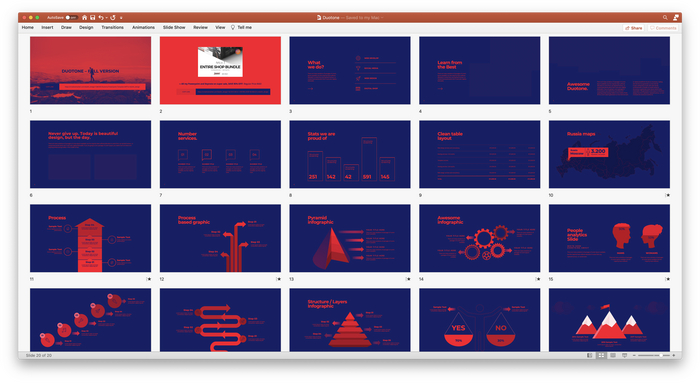
Duotone от Templatezuu

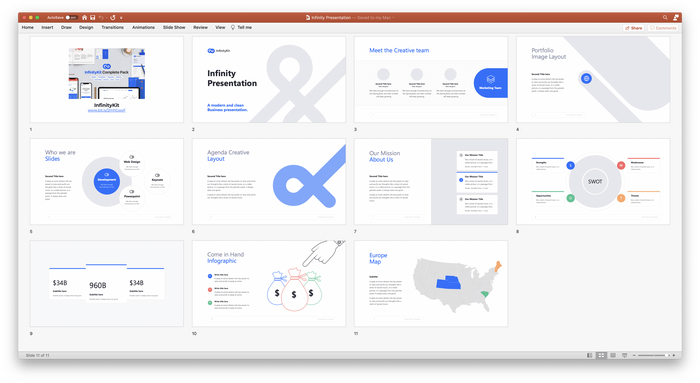
Infinity от Templatezuu

Формат: PowerPoint, Keynote

Лицензия: Freebie 🤷‍♂

Скачать: Templatezuu

RRgraph

38 пробников по 10–20 слайдов.

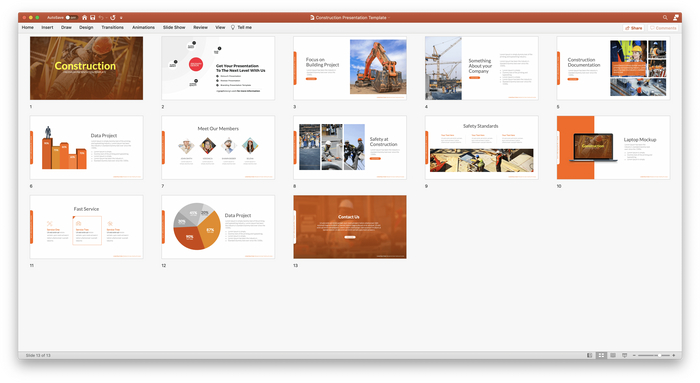
Construction от RRGraph

Technology от RRGraph

Формат: PowerPoint

Лицензия: Freebie 🤷‍♂

Скачать: RRGraph

Dima Isakov

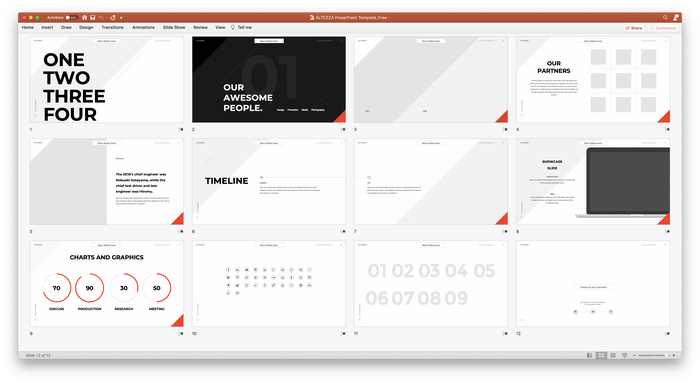
Altezza от Dima Isakov

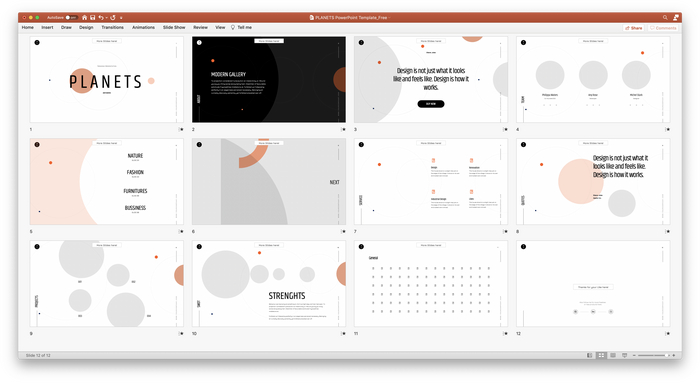
Planets от Dima Isakov

Формат: PowerPoint, Google Slides, Keynote

Лицензия: Freebie 🤷‍♂

Скачать: Dima Isakov

Khalay Chio

Дизайнер из Колумбии с отличным чувством цвета и формы. 6 пробников по 5 слайдов.

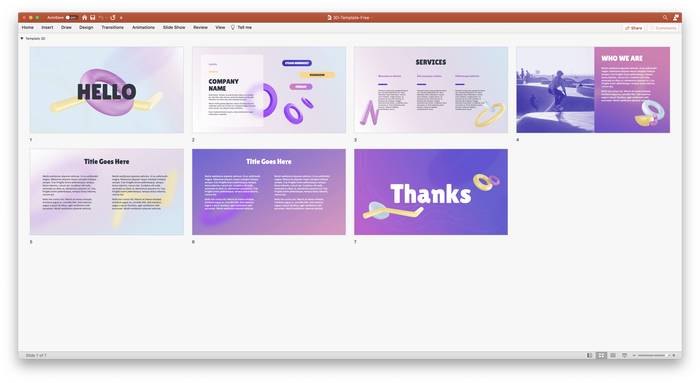
3D от Khalay Chio

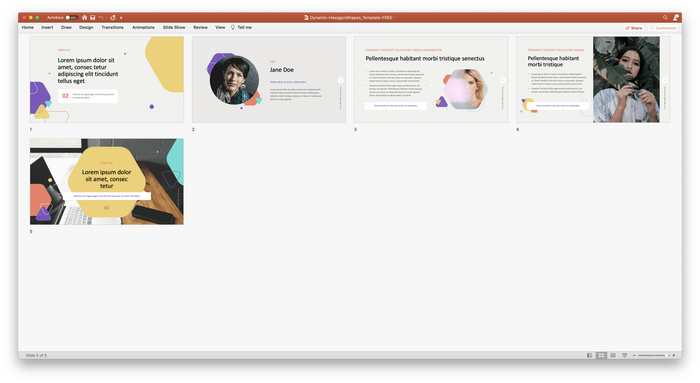
Dynamic Hexagon от Khalay Chio

Формат: PowerPoint, Keynote

Лицензия: Freebie 🤷‍♂

Скачать: Khalay Chio

The Power of PowerPoint

Щедрый подарок от Jun Akisaki, дизайнера из Японии. 18 шаблонов по 35–100 слайдов в каждом. Все сделано очень тщательно. Прямо жемчужина в моей коллекции.

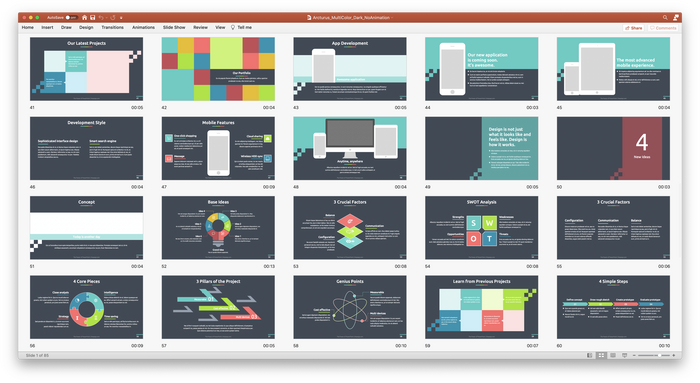
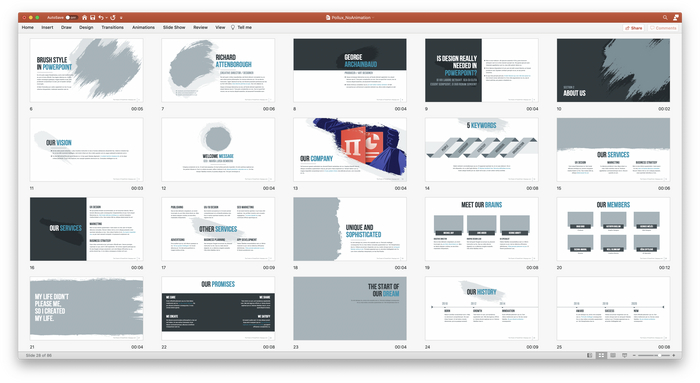
Arcturus от The Power of PowerPoint

Обратите внимание, что можно вставлять картинки в рваные заполнители для картинок.

Pollux от The Power of PowerPoint

Формат: PowerPoint

Лицензия: Полностью свободное использование в персональных и коммерческих целях.

Скачать: The Power of PowerPoint

SlidesGo

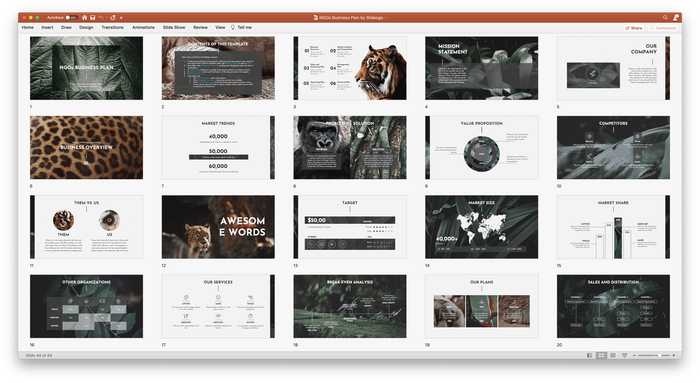
Почти 2000 шаблонов. На удивление, приличных. В каждом примерно 30 слайдов и 1000 иконок.

NGOs Business Plan от Slidesgo

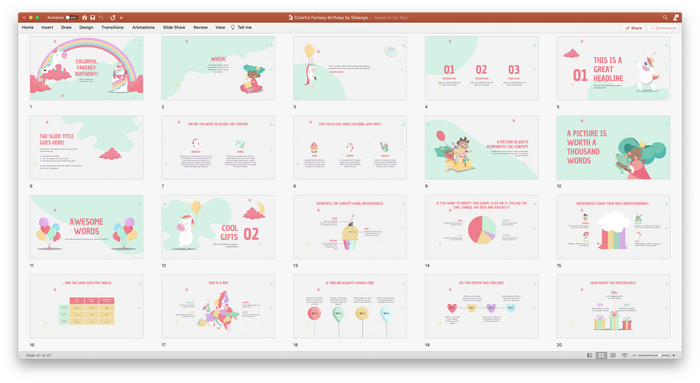
Colorful Fantasy от Slidesgo

Формат: PowerPoint, Google Slides

Лицензия: Полностью свободное использование в персональных и коммерческих целях. Указывать автора обязательно.

Скачать: SlidesGo

P.S. Есть еще Showeet, SlideBazaar, Articulate, PowerPointify, их не рекомендую. Эти сайты либо предлагают шаблоны низкого качества, либо устаревшие визуально.


UPD: #comment_264340572

Показать полностью 22 1
420

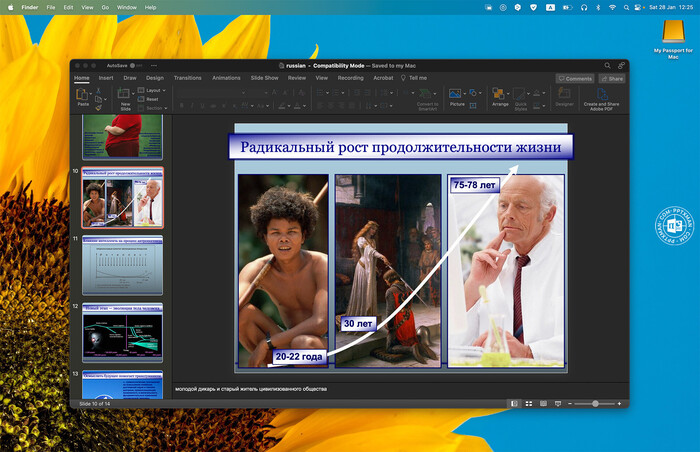
10 необычных применений PowerPoint: от трехмерных боевых роботов до современного искусства

Привет, меня зовут Pptxman, я создаю презентации вот уже 8 лет (Спросите меня: “Где ты был эти 8 лет?”, "Сидел в PowerPoint!” – будет вам ответом). Про меня есть статья в Т—Ж, а вот мое портфолио. Но довольно обо мне.

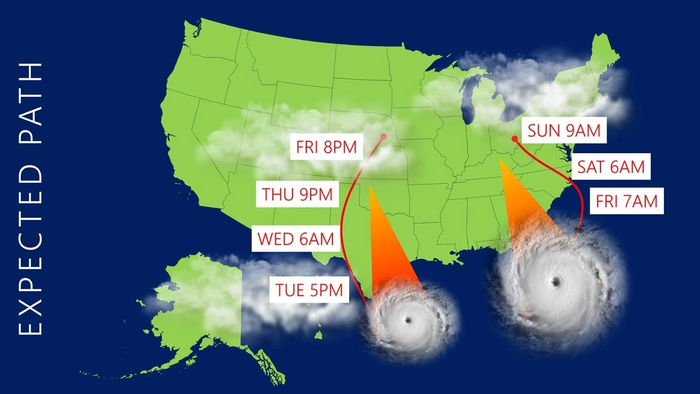
Гений PowerPoint в том, что он умеет всего по чуть-чуть: верстка, анимация, визуализация данных, зачатки 3D и векторной графики, протографический редактор, недовидеоредактор, скрипты VBA, GIF-анимация, можно даже запихнуть в файл pptx веб-сайт.

А еще он установлен примерно на каждом персональном компьютере в мире и в нем чертовски просто творить. Вот и творят в нем люди порой такое... За годы работы дизайнером презентаций подобралась небольшая коллекция.

1. Игры

PowerPoint отлично подходит для квизов и игр в духе Jeopardy (“Своя игра"), но при особом изощрении можно создавать лабиринты, паззлы и даже аркады. Как правило, механика игры строится на том, что объект исчезает или двигается по клику. По ссылке ниже сайт талантливого Джона Родуэла (John Rodwell) со 170 отборными игрушками.

🔗 PowerPoint Games

Не могу не упомянуть и PowerPoint караоке, это игра-импровизация, вы выступаете по слайдам, которые видите в первый раз. Освежит даже самый тухлый корпоратив. По ссылкам стартовые наборы слайдов.

🔗 Powerpointkaraoke.com

🔗 Pptkaraoke.co

2. Мультипликация

Производитель графических планшетов Huion как-то провел конкурс на лучшую анимацию в PowerPoint. Ниже подборка выдающихся работ, также рекомендую полистать Twitter по тегу #PowerPointAnimator.

Еще классный пример, мультфильм POISONED от JB Squiddy. В конкурсе использовалась, по большей части, покадравая анимация, один слайд – один кадр. Здесь же раскрываются анимационные возможности непосредственно PowerPoint.

3. 3D-моделирование

PresentationLoad творят чудеса PowerPoint 2010. Да, в PowerPoint есть что-то вроде 3D, в настоящей работе это вам пригодится едва ли (мне не пригодилось ни разу), зато можно создавать трехмерных боевых роботов. Обратите внимание, это не импорт 3D-моделей, который добавили несколько лет назад, роботы создаются с нуля.

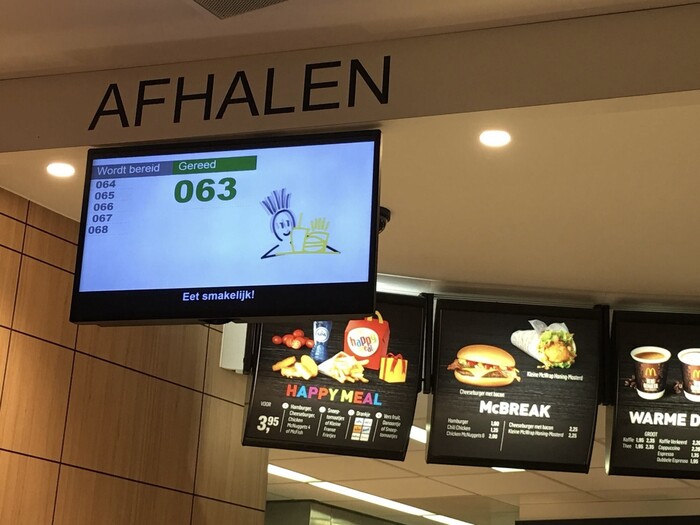
4. Digital Signage

PowerPoint активно используется в сфере digital signage. Например, эта электронная очередь сделана в PowerPoint. В отличие от других систем, вы можете сами менять содержимое или оформление своих интерактивных вывесок.

PresentationPoint предлагают решения с дэшбордами, меню, погодой и прочим интерактивным контентом. И все это в PowerPoint. Почитайте про их надстройку DataPoint – это очень круто.

🔗 DataPoint by PresentationPoint

5. Современное искусство

Гениальность PowerPoint в том, что с ним управится даже полный идиот. Я научился работать в нем за несколько часов, в чем и суть.
Дэвид Бирн (David Byrne)

Художник Дэвид Бирн (David Byrne), более известный благодаря группе Talking Heads, создал в 2001 году серию работ в PowerPoint и назвал ее E.E.E.I. (Envisioning Emotional Epistemological Information). Насколько я понял посыл, Бирн переосмыслял PowerPoint как средство для творчества, иронизировал над тем как визуальный стиль, заложенный в программе влияет на культуру и просто веселился.

🔗 О проекте на официальном сайте

🔗 Обсуждение проекта на сайте Эдварда Тафти (Edward Tufty)

🔗 New York Times: David Byrne's Alternate PowerPoint Universe

🔗 Wired: Learning to Love PowerPoint

6. Фракталы

Том Вильденхайн (Tom Wildenhain) использовал функцию Zoom, чтобы создать рекурсию. Когда на слайде есть ссылка на себя, PowerPoint генерирует бесконечно удаляющиеся миниатюры этого слайда.

🔗 An easier way to make fractals in PowerPoint

🔗 Подробнее про функцию Zoom в PowerPoint

7. Книги

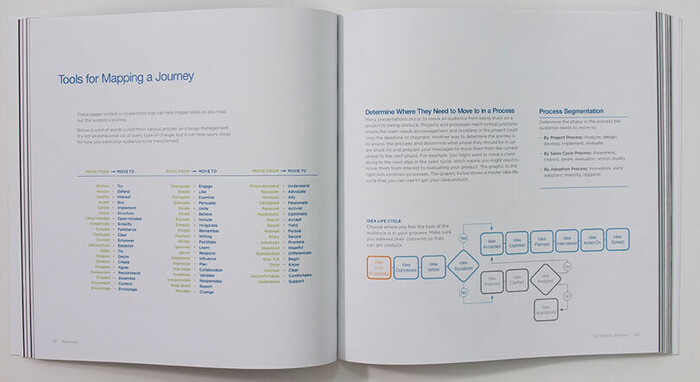
Нэнси Дуарте (Nancy Duarte), глава одного из ведущих презентационных агентств в мире и автор серии книг по презентациям, написала их в PowerPoint. Поскольку он позволяет быстро и просто комбинировать разные виды контента, пересылать и вносить изменения. Почитайте ее заметку в Harward Business Review о процессе: от первых набросков до печати.

🔗 HBR: Why I Write in PowerPoint by Nancy Duarte

8. PowerPoint OS

Когда-то и зачем-то существовало сообщество людей, которые имитировали в PowerPoint операционные системы. Почему? Потому что могли. Кто-то ограничивался анимациями, а кто-то шел дальше и создавал мини-приложения с помощью VBA. Оригинальный пример эскапизма: вы тратите уйму времени на создание имитации ради имитиации, которая интересна лишь вам, да паре сотен единомышленников. И еще одно доказательство того, что итерфейс PowerPoint хоть и громоздок, но очень прост в освоении.

🔗 Ветка на Reddit про PowerPoint OS

9. Иллюстрации

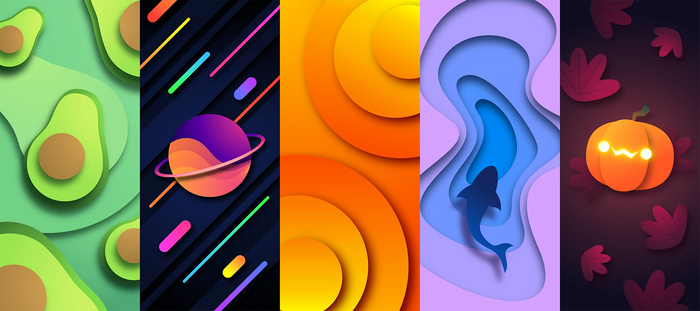
Иллюстрации, иконки, графический дизайн. При наличии вкуса, чувства цвета и формы, получается очень даже недурно. Снова JB Squiddy, но на этот раз с обоями для смартфона.
🔗 25 обоев для смартфона, сделанные в PowerPoint

А вот пример создания иконок.

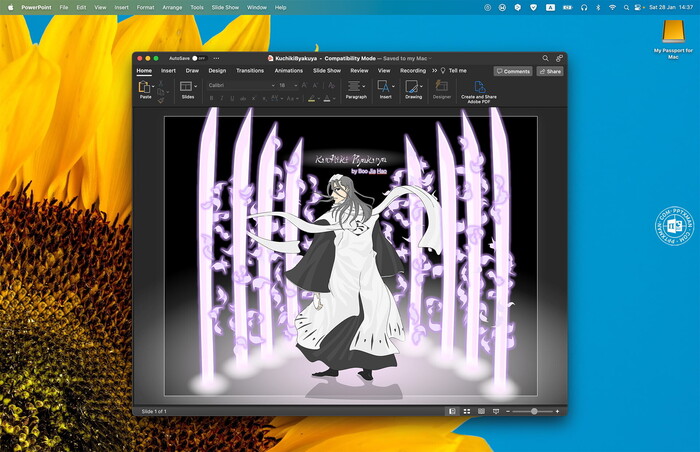
В общем, если вам нужно что-то из простых форм и с минимумом деталей, векторный функционал PowerPoint вполне подойдет. Хотя бывают и исключения. Заброшенный ныне сайт PowerPoint Heaven содержит изрядное количество прелюбопытных художеств. Вот, к примеру, Kuchiki Byakuya из аниме Bleach. Автор: Boo Jia Hao.

🔗 PowerPoint Heaven

10. Прочее

Не знаю как это классифицировать. YouTube-пользователь Raritetum воссоздал прохождение Doom в PowerPoint. Как верно заметили в комментариях, самая недоцененная работа, которую я видел. И бесполезная. Но сколько в этом любви и свободного времени! Наверное, все таки вот так выглядит чистое творчество.
Резюме

Простота освоения, ограничения и всемирная дистрибуция сделали PowerPoint неотъемлемой частью жизни миллиардов людей. А где люди, там и творчество. Лично я в шоке от трехмерных роботов, а что вас зацепило?
Показать полностью 9 6
5

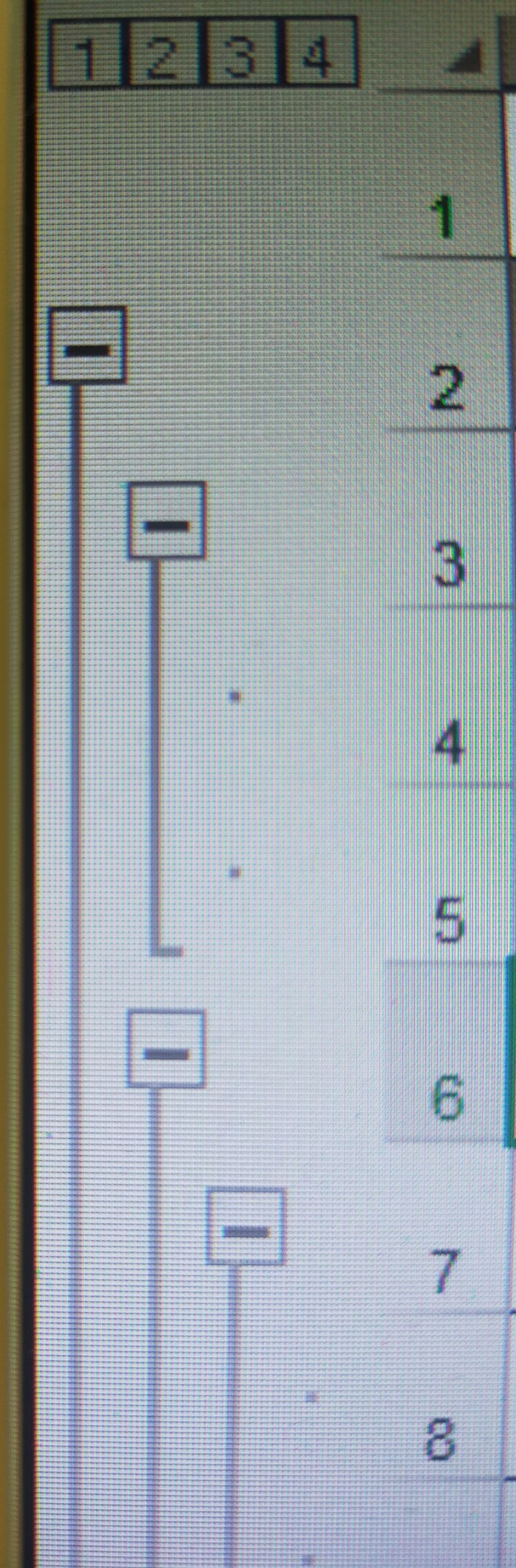
Вопрос. Печать структурированной (группированной) таблицы с разметкой. Как?

Приветствую сообщество. Собственно, вопрос в том, что не знаю как вывести на печать линии группировки. Гуглил - не нагуглил. Яндекс не помог.

Вопрос. Печать структурированной (группированной) таблицы с разметкой. Как?
Показать полностью 1
14

Уровень навыков

Добрый день.
Пара вопросов исключительно профессионалам (гуглить умею, но гугл не различает студентов/профи/шарлатанов)
1) Необходимые навыки в области Excel-vba-access. Как сильно надо углубляться в тонкости, чтобы в случае поиска работы меня с руками оторвали в адекватную компанию в качестве аналитика?
2) Как проверить уровень текущих навыков (хороший тест или адекватная статья от HR)?
P.S. Куплю у вас б/у подробный учебник по excel/vba. Access уже есть. Возможно ещё sql. Москва-Домодедово. Заеду сам. Телега в профиле.

Отличная работа, все прочитано!