Сообщество - MS, Libreoffice & Google docs

MS, Libreoffice & Google docs

762 поста 14 934 подписчика

Популярные теги в сообществе:

913

Генератор поздравлений женщин с днём рождения на Google Таблицы

На базе уже не помню какой картинки сделал генератор открытки и текстового поздравления прекрасных дам с не менее прекрасным праздником. Поздравление набирается из четырёх кусочков случайным образом каждую минуту. Можно забрать текст, а можно готовую картинку в ватсапповском стиле.

Пользуйтесь: https://docs.google.com/spreadsheets/d/16OT0AyhqMuCQJTYUdRkl...

Генератор поздравлений женщин с днём рождения на Google Таблицы
25

Excel. Поиск значения в одной ячейке в других ячейках

Здравия желаю мастера екселя!

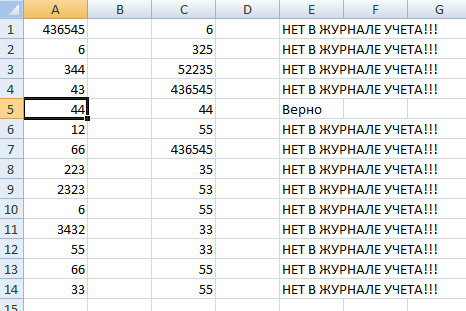
Пытаюсь найти/сделать формулу для того чтобы значение в ячейке С1 сравнивалось со всеми ячейками в столбце A и если такое же число там есть хотя бы в одной ячейке то в Е1 выводился текст "Верно" а если нет такого же числа то текст "НЕТ В ЖУРНАЛЕ УЧЕТА!!!".
Порылся в интернете, попробовал формулу

=ЕСЛИ(СОВПАД(C1;$A$1:$A$14);"Верно";"НЕТ В ЖУРНАЛЕ УЧЕТА!!!")

И сразу же говорю - она не работает! Срабатывает "Верно" только если ячейки находятся на одной строке.

Excel. Поиск значения в одной ячейке в других ячейках

На 10 сайтах был, нужного не нашел. Или что-то не так делаю...(

Показать полностью 1
20

Помощь с экселем

не могу понять как сделать следующую штуку:
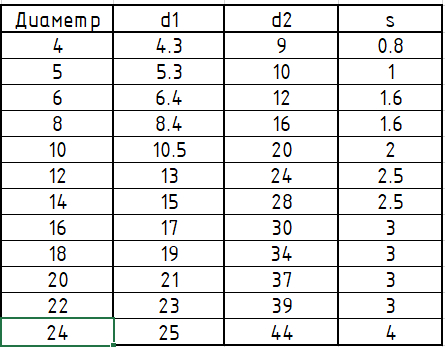
Есть табличка со значениями (картинка 1), и каждому значению в первом столбце соответствует ряд значений в строке (для 4 в первом столбце: 4.1 и 1.2 в втором и третьем столбцах).
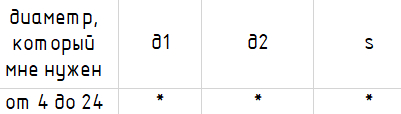
Мне нужно чтобы при вбивании в ячейку, допустим цифры 4, в две другие ячейки автоматически подставлялись значения соответствующие этой 4.

Т.е. я пишу в ячейку значение, а в соседние автоматически выводится соответствующие значения из таблицы (картинка 2).

Подскажите, какой функцией воспользоваться?

ПЫ.СЫ. Использовать очень много если не хочу (комп устанет).

Показать полностью 2
670

Извлечение текста в Excel. Страшные, но иногда такие полезные текстовые функции

Друзья, всем привет. В прошлой статье я рассказывал про мгновенное заполнение в Excel. Вещь интересная, но, как некоторые пользователи отмечали в комментариях (и вполне обоснованно), мгновенное заполнение не всегда подходит для решения тех или иных задач. В первую очередь, это касается данных, которые в таблице часто меняются. Мгновенное заполнение не реагирует на изменение данных. В этом случае лучше использовать функции. Да, это дольше, да, это будет выглядеть страшно (далее поймёте, почему), но зато один раз сделал и потом наслаждаешься плодами своих трудов. В качестве примера я решил взять тестовое задание, которое давно проходил при приёме на работу в одну довольно известную компанию.

Ссылка на файл - https://disk.yandex.ru/i/Ahq-9fH2XmS_3Q

Важное уточнение! В Excel можно решать очень сложные задачи. Но должна быть хоть какая-то логика. Чем сложнее логика, тем сложнее будут сочетания функций, набор инструментов и т.д. Потратишь много времени, но решишь. А вот если логики нет, то не ждите чуда. Чудите сами, как говорится.

Что же, давайте приступим.

Задача

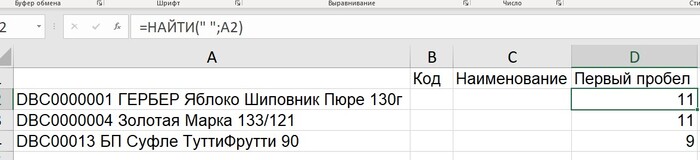
Есть столбец с текстом:

Нам необходимо в отдельные столбцы разнести код и наименование.

Решение

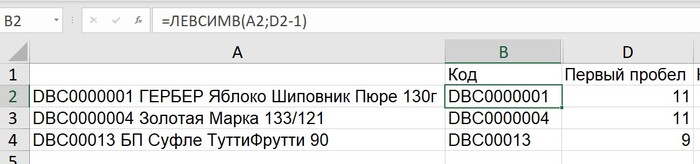
Первое, на что обращаем внимание, есть ли здесь закономерность? С кодом всё понятно. Нужно извлечь текст до первого пробела. Отлично. Находим порядковый номер первого пробела с помощью функции НАЙТИ (FIND):

Далее всё просто. С помощью функции ЛЕВСИМВ (LEFT) извлекаем всё, что до пробела, отнимая от порядкового номера пробела единицу:

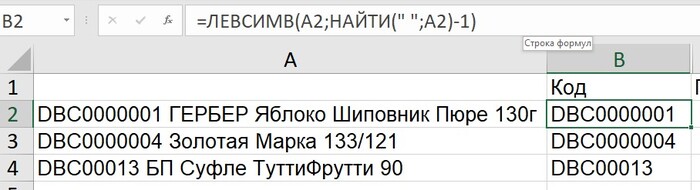
Я показал пошаговое решение. Но это можно всё сделать и в одной формуле. Вместо D2 вставляем НАЙТИ (FIND):

Перейдём к более интересному - наименование. И снова начинаем с логики. Нужно извлечь текст между первым и последним пробелом. В Excel нет функции, которая по щучьему велению, по нашему хотению извлекает текст между первым и последним символом (например, пробелами). Придётся хитрить. Сначала пошагово, потом впихнём всё в одну ячейку (и оторвёмся по полной).

Надо подсчитать, а сколько в принципе у нас пробелов в тексте. Сделать это можно вот как:

ДЛСТР (LEN)(А2) (как вам название?) - подсчитывает общее количество символов в ячейке. ДЛСТР(ПОДСТАВИТЬ(A2;" ";"")) - подсчитывает количество символов без пробелов. От них мы избавились благодаря функции ПОДСТАВИТЬ (SUBSTITUTE), которая заменила пробелы на пусто.

Теперь очень мудрёный шаг. Нам надо заменить последний пробел на какой-нибудь другой произвольный символ:

ПОДСТАВИТЬ (SUBSTITUTE)(A2;" ";"*";E2) как раз это и делает. Даём ей исходный текст, что нужно найти, на что заменить, и какой символ по порядку (именно для этого нам нужно было узнать, сколько всего пробелов).

Зачем нам это? Немного терпения, друзья, сейчас всё будет.

Логика решения меняется. Теперь нам надо извлечь текст между первым пробелом и звёздочкой. А вот это реализовать уже можно. Находим порядковый номер звёздочки:

Финальный шаг:

ПСТР (MID) - как много в этом слове... А функция, вообще-то, полезная. Указываем ей ячейку, порядковый номер, с которого хотим начать извлекать символы, и само количество символов.

А2 - понятно, ячейка с текстом.

D2+1 - начиная с какого символа будем извлекать (первый пробел + 1)

G2-D2-1 - количество извлекаемых символов. Порядковый номер звёздочки - порядковый номер первого пробела - 1 (чтобы исключить лишний символ в конце).

А теперь комбо! Всё в одной ячейке:

Говорил же, что будет страшно, а вы не верили.

Заключение

Вот и решение задачи. Вообще, моё мнение, такие штуки в любом случае нужно сначала решать пошагово, а потом только впихивать всё в одну ячейку. Но тут уж каждый сам для себя решает.

В файле, который идёт к этой статье, есть ещё один готовый пример. Это тоже вполне себе реальная задача, которую слушатели предложили решить во время корпоративного обучения. Исходный текст нужно было переделать в то, что указано в "Должно быть":

Здесь уже расписывать не буду, а то ещё одна "простыня" получится. Кому интересно, посмотрите. Там, правда, уже не так всё подробно по шагам расписано. Но я в вас верю!

Можно и ещё более сложные конструкции использовать. В комментариях к прошлой статье были варианты с обработкой пустых ячеек. Про всё не расскажешь. Если честно, я перед собой такую цель и не ставлю. Главное, что я хотел вам показать - это то, что прежде, чем кидаться искать функции, посмотрите, а есть ли вообще логика в том, что вы хотите? Если есть, тогда и решение найдётся.

Как всегда, огромное всем спасибо, кто потратил своё драгоценное время и внимание на чтение данного материала. Надеюсь, что-то вам обязательно пригодится. Пишите комментарии, делитесь своими мыслями, решениями и вопросами. Да пребудет с нами сила ИКСэль.

П.С. недавно проводил мастер-класс по разным штукам в Excel, про которые здесь почти не писал. Например, рассказал про то, что такое расширенный фильтр.


Ссылка - (59) Полезные приёмы при работе в Excel. Часть 2. - YouTube

Показать полностью 10
838

ChatGPT и Excel

В комментариях к одной из многочисленных тем с помощью в Excel, Боги Excel, помогите чайнику! в шутку или всерьез пользователь @lostoldnameagain предложил

ChatGPT и Excel

А если действительно спросить?

Прямо так, практически как сформулировал ТС, только уточним, что все в Excel

В программе Excel в столбце A массив чисел от 0 до 1. Как вывести из этого массива числа от 0,097 до 0,101 в отдельный столбец?

Ответ, формально верный, но не совсем подходящий

Вы можете отфильтровать данные в столбце A, чтобы показать только значения от 0,097 до 0,101, а затем скопировать и вставить эти значения в новый столбец. Вот шаги: 1. Выберите диапазон ячеек, содержащий данные в столбце A. 2. Щелкните вкладку «Данные» на ленте Excel. 3. Нажмите кнопку «Фильтр», чтобы добавить фильтр к данным. 4. Щелкните стрелку раскрывающегося списка в заголовке столбца A и снимите флажок «Выбрать все». 5. Установите флажки рядом со значениями 0,097, 0,098, 0,099, 0,1 и 0,101, чтобы в столбце отображались только эти значения. 6. Скопируйте отфильтрованные значения и вставьте их в новый столбец.

Уточним немного запрос:

В программе Excel в столбце A массив чисел от 0 до 1. Как вывести из этого массива числа от 0,097 до 0,101 в отдельный столбец? Нельзя применять фильтр по отдельным значениям чисел.

И получаем уже вполне рабочий ответ:

Вы можете использовать функции «ЕСЛИ» и «И» с логическими операторами для отображения чисел от 0,097 до 0,101 в отдельном столбце. Предполагая, что ваши данные начинаются в ячейке A1, в ячейке B1 вы можете использовать следующую формулу: `=ЕСЛИ(И(A1>=0,097, A1<=0,101), A1, "")` Затем перетащите эту формулу вниз, чтобы заполнить остальные ячейки в столбце B. Это отобразит числа от 0,097 до 0,101 в столбце B, а остальные ячейки останутся пустыми.

И это, блин, реально круто.

Показать полностью
281

С юбилеем ! Сегодня ровно 45'000 дней с момента начала исчисления дат по версии Microsoft Excel

Все версии Excel для Windows вычисляют даты на основе "системы дат 1900".

Отсчёт ведётся от 0 января 1900 года 00 часов 00 минут.

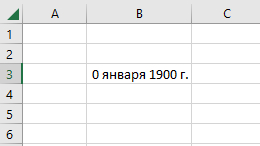
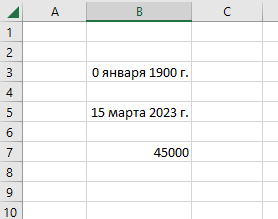
Если в ячейку Excel вы введёте 0 и выберете формат ячейки "длинный формат даты", то увидите там именно это :-)

Но и это ещё не всё :-)

Если из сегодняшней даты, 15.03.2023, вычесть "абсолютный" 0, то вы получите ровно 45'000 дней.

С юбилеем вас, товарищи :-)

P.S. Официальная справка Microsoft гласит: "В системе дат 1900 даты вычисляются с использованием 1 января 1900 г. в качестве отправной точки. При вводе даты она преобразуется в порядковый номер, который представляет количество дней, за которое прошло с 1 января 1900 г.", но ЗА НОЛЬ принимается именно 0 января 1900 :-)

P.P.S. А узнал я это благодаря табличке по оплате ипотеки, которую веду в Excel. Удалив дату увидел что платить мне через -45'000 дней, но к сожалению платить мне ещё долго :-)

Показать полностью 1
106

История размеров слайда в PowerPoint

С момента как я узнал, что размер слайда в PowerPoint можно менять, мне не давало покоя, почему он равен 19.05 x 33.867 см или 7.5 x 13.333". Особенно смущало, что по горизонтали размер задан до тысячных. Какая точность! Но почему?

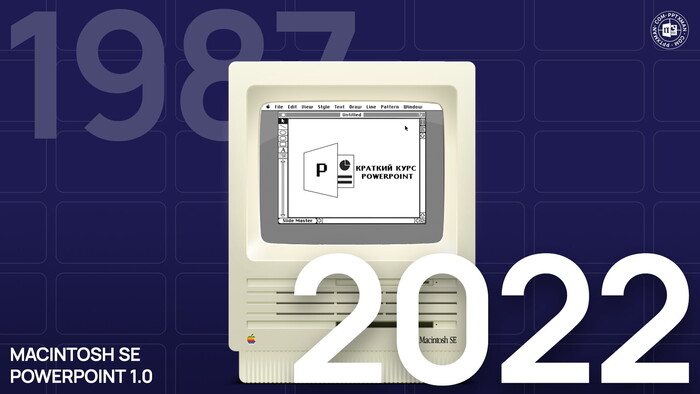
Чтобы разгадать эту загадку, отправимся в 1987-ой. Хороший выдался год! В Ванкувере открывается первый Starbucks за пределами США, Маргарэт Тэтчер дает интервью телевидению СССР, выходит первая серия Симпсонов, Матиас Руст сажает свой Цессна 172 «Скайхоук» на Большом Москворецком мосту, Nike выпускает кроссовки AirMax, а в Кремниевой долине выходят первые версии Photoshop и PowerPoint.

Девяностые

PowerPoint 1.0 вышел в 1987 году для Mac и лишь в 1990 для Windows. Эта программа не только один из ключевых инструментов моей работы, мы с ней еще и одногодки.

36 лет назад презентовали разными способами, интересный экскурс на эту тему сделали Visme, мы же сфокусируемся на оверхед-проекторе (кодоскоп, графопроектор). Слайды для таких презентаций кропотливо создавались вручную на специальных прозрачных пленках, дизайн стоил больших денег, а вносить правки за полчаса до дедлайна было невозможно. Золотые были времена.

Демонстрация работы оверхед-проектора.

Появление PowerPoint сменило парадигму. И хотя еще долгое время слайды оставались аналоговыми и PP лишь упрощал их создание, до полного перехода в цифру и тотальной демократизации процесса оставались считанные годы.

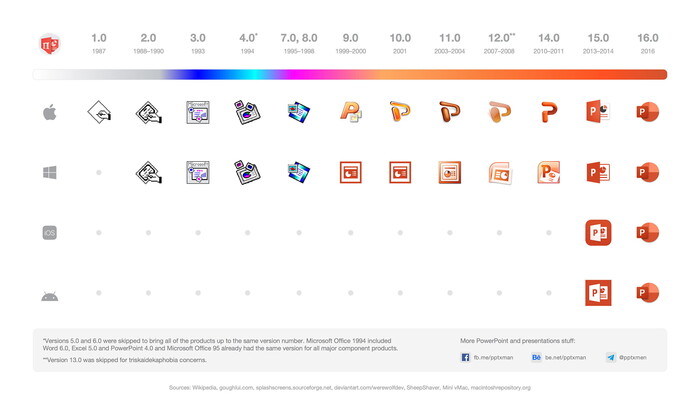
Обратите внимание на первые иконки – слайд рисуется рукой. Эволюция иконки PowerPoint. Автор: Владимир Бугаев

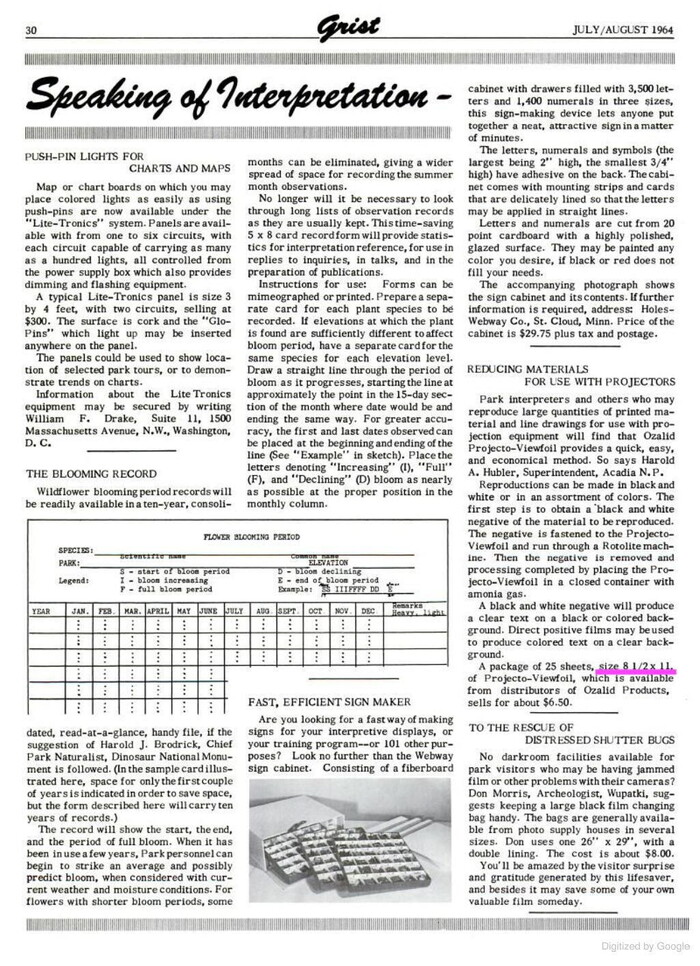
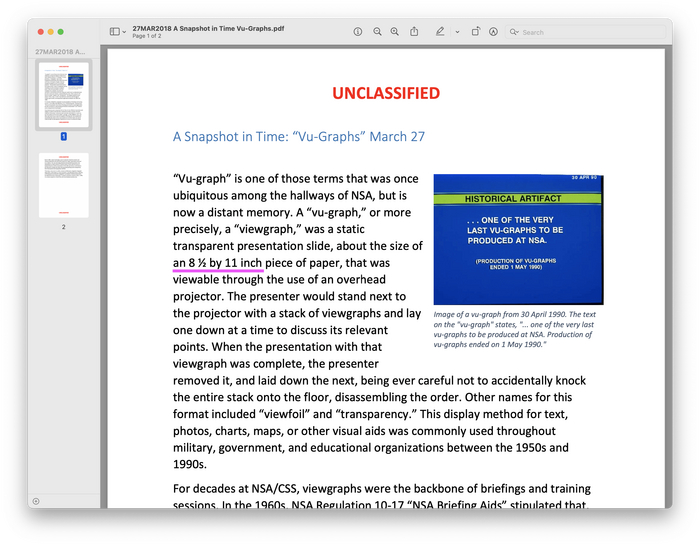
Назывались такие пленки transparency, viewfoil или viewgraph. Размер составлял 8.5 x 11". Ниже пару упоминаний из источников разных лет.

Grist, Speaking of Interpretation, 1964, Источник: Google Books

Заметка на сайте АНБ о том как презентовали до PowerPoint. Источник: Агентство Национальной Безопасности США

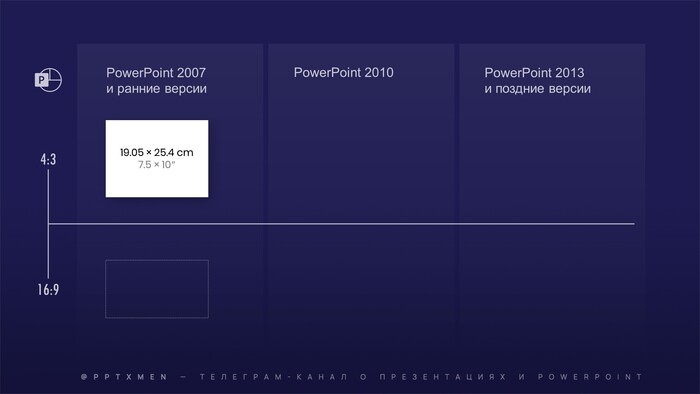
Возможно, размер слегка варьировался от проектора к проектору, либо в PowerPoint сделали отступы для печати, однако размер слайда c 1987 по 2010 год был на дюйм меньше: 7.5 x 10 или 19.05 x 25.4 см.

Размеры слайда в PowerPoint определил аналоговый формат пленок для слайдов на оверхед-проекторе.

Нулевые

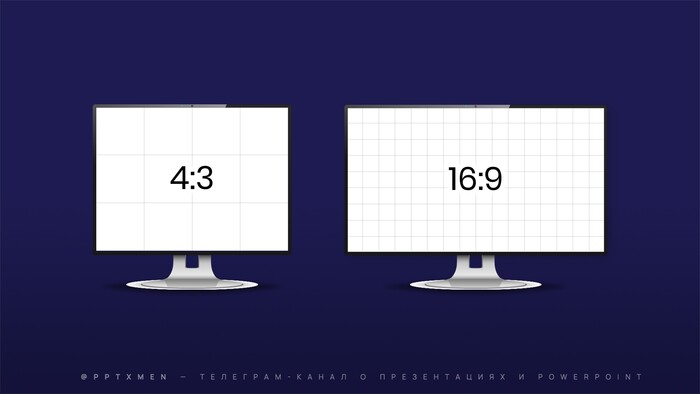
Соотношение сторон экрана – это произведение количества квадратов по горизонтали и вертикали.

80-е и 90-е — время экранов с соотношением сторон 4:3, а вот в нулевые экраны постепенно стали расширяться. Или сплющиваться? Так или иначе, а стандартом к концу декады стало 16:9.

В Microsoft Office решили, что пора бы и слайдам сплющиваться. Новый формат под 16:9 сделали 14.29 x 25.4 см. То есть срезали по вертикали 4.76 см.

В PowerPoint 2010 добавили широкоэкранный формат слайдов.

Десятые

В 2013 передумали и все таки решили расширяться. Вернули по вертикали 19.5 см, а по горизонтали добавили 9.737 см. Тысячные доли появились из-за соотношения сторон 16:9. С тех пор размер слайда равен 19.05 x 33.867 см или 7.5 x 13.333".

В PowerPoint 2013 решили не уменьшать по вертикали изначальный формат слайда, а расширить его по горизонтали. И правильно сделали, так старый формат помещается в новый с меньшими потерями размеров.

Надеюсь, это было интересно не только мне :)

Кое-что еще о PowerPoint на Пикабу

10 необычных применений PowerPoint: от трехмерных боевых роботов до современного искусства

8 мест с бесплатными и качественными шаблонами презентаций

От ромба к кругу: история иконки PowerPoint

5 фишек PowerPoint, о которых вы не знали

Показать полностью 5 3
20

Помогите с либраофис

На работе перешли на либру. И столкнулись с такой проблемой, что в доковских файлах в таблице, когда проставляешь + перед числом, то он просто исчезает. Иногда срабатывает поставить + потом энтер, потом удалить этот энтер. Но иногда не помогает и вообще ничего не работает. Может кто знает как решить эту проблему?

Отличная работа, все прочитано!