Сообщество - MS, Libreoffice & Google docs

MS, Libreoffice & Google docs

762 поста 14 934 подписчика

Популярные теги в сообществе:

86

Горячие клавиши Excel. Книга

• Создание новой книги: CTRL + N


• Вставка нового листа: SHIFT + F11


• Сворачивание активного окна: CTRL + F9


• Закрытие текущей книги: CTRL + F4


• Закрытие приложения Excel: ALT + F4


• Перемещение на лист слева (справа) от текущего: CTRL + PAGE DOWN (PAGE UP)


• Выделение текущего листа и листа слева (справа): CTRL + SHIFT + PAGE DOWN (PAGE UP)


• Переключение на окно следующей книги: CTRL + TAB


• Переключение на окно предыдущей книги: CTRL + SHIFT + TAB


• Переключение точки ввода между листом, лентой, областью задач и элементами управления масштабом: F6


• Перевод окна из полного режима в промежуточный: CTRL + F5


• Восстановление или перевод в полный режим выбранного окна: CTRL + F10


Телеграм канал, для новичков! - https://t.me/joinchat/og7xI9fRFqNmZWZi
Показать полностью
106

Горячие клавиши Excel. Выделение

• Выделение текущей области: CTRL + A


• Выделение текущей строки: SHIFT + ПРОБЕЛ


• Выделение текущего столбца: CTRL + ПРОБЕЛ


• Выделение диапазона от текущей ячейки до начала (конца) листа: CTRL + SHIFT + HOME (END)


• Выделение строки от текущей ячейки до первого столбца: SHIFT + HOME


• Переход в режим выделения и выход из него: F8


• Добавление к выделению несмежных ячеек или диапазона при помощи стрелок: SHIFT + F8


• Расширение выделения до конца текущей области данных в направлении стрелки: CTRL +

SHIFT + → (← / ↑ / ↓)


• Расширение выделения на одну строку или столбец в направлении стрелки: SHIFT + → (← / ↑ 

/ ↓)


• Расширение выделения на один экран вниз (вверх): CTRL + PAGE DOWN (PAGE UP)


• Выделение текущей области вокруг активной ячейки: CTRL + SHIFT + *


• Попеременное указывание углов выделенного диапазона активными ячейками: CTRL + /


• Перемещение активной ячейки вниз (вверх) по выделенному диапазону: ENTER (SHIFT + ENTER)


• Перемещение активной ячейки вправо (влево) по выделенному диапазону: TAB (SHIFT + TAB)


• Отмена выделения диапазона и переход в активную ячейку: SHIFT + BACKSPACE


• Выделение текущего и предыдущего (следующего) листов: CTRL + SHIFT + PAGE UP/DOWN


• Выделение всех ячеек с примечаниями: CTRL + SHIFT + O


• Выделение от положения курсора до начала (конца): CTRL + HOME (END)


• Выделение слова слева (справа) от курсора: CTRL + SHIFT + ← (→)


• Выделение символов слева (справа) от курсора: SHIFT + ← (→)


Телеграм канал, для новичков! - https://t.me/joinchat/og7xI9fRFqNmZWZi
Показать полностью
83

Горячие клавиши Excel. Навигация

• Переход на границу текущей области данных в направлении стрелки: — CTRL + → (← / ↑ / ↓)


• Переход к ячейке, расположенной в начале листа: — CTRL + HOME


• Переход к самой нижней правой ячейке листа, которая когда-либо содержала данные: — CTRL + END


• Возврат к активной ячейке при прокрутке: — CTRL + BACKSPACE


• Отображение окна Переход: — F5


• Отображение окна Найти и заменить с выбранной вкладкой Найти: — CTRL + F


• Отображение окна Найти и заменить с выбранной вкладкой Заменить:— CTRL + H


• Повтор последнего поиска из окна Найти и заменить: — SHIFT + F4


• Сдвиг на один экран вниз (вверх) по листу:— PAGE DOWN (PAGE UP)


• Сдвиг на один экран вправо (влево) по листу: ALT + PAGE DOWN (PAGE UP)


• Переход на одну ячейку вправо (влево): — TAB (SHIFT + TAB)


• Переход в начало строки или листа: — HOME


• Включение или выключение режима перехода в конец, в котором с помощью стрелок можно перемещаться к следующей непустой ячейке этой же строки или столбца: — END


Телеграм канал, для новичков! - https://t.me/joinchat/og7xI9fRFqNmZWZi

Показать полностью
436

Функция ЕСЛИОШИБКА. ТОП-25 Функций в Excel

Рассматриваем следующую функцию из Топ-25 функций в Excel.

В этом видео функция ЕСЛИОШИБКА в Excel. Подробно разберем как с помощью данной функции решать ряд простых, но важных задач - отлавливать ошибки и игнорировать ошибки при подсчетах.

Телеграм канал, для новичков! - https://t.me/joinchat/og7xI9fRFqNmZWZi

Показать полностью
29

Основы Excel. Форматирование данных

В этом видеоуроке автор разбирает, что представляет собой форматирование в Excel, и как им следует грамотно пользоваться.
00:00 - Форматирование данных (шрифт, цвет, начертание).

04:31 - Форматирование ячеек (границы, заливка, готовые стили).

09:00 - Выравнивание содержимого.

10:27 - Перенос текста, ориентация, автоподбор ширины.

12:59 - Объединение ячеек.

15:25 - Копирование формата.

17:07 - Поиск и замена формата.

18:39 - Очистка форматирования.


https://t.me/hacks_excel/2223

Показать полностью
113

Счётчик распечатанных страниц сетевого принтера - SNMP в Excel

Продолжаю пороть чушь, втирать дичь, творить неприличное и по-всякому глумиться над здравым смыслом - и всё это не выходя их Excel.

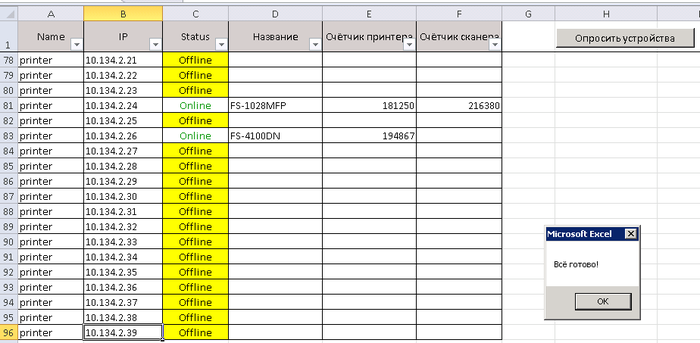
После того, как я немношк попинговал, пора применить те наработки в какой-нибудь практической задаче - пинг ради пинга выглядит немного бессмысленно.

Идея, как и в прошлый раз, украдена на том же Youtube-канале у говорящего робота. Правда, мне не интересно состояние портов маршрутизатора - это не моя проблема. А вот узнать сколько отпечатали-отсканировали мои принтеры-сканеры, будет крайне полезно. Тем более, что для этого не нужно никуда ходить и даже не нужно ставить и изучать забикс. Всего-то пятнадцать минут от идеи до реализации в Excel. Уверен, вы справитесь быстрее.

Для начала, что такое SNMP: практически любое устройство, имеющее сетевой интерфейс, умеет в этот протокол, который позволяет удалённой стороне получить набор метрик работы этого устройства и управлять им. В данном случае из всех тысяч параметров меня интересует счётчик распечатанных и отсканированных страниц.

Если в двух словах: отправляем принтеру команду с определённым идентификатором, получаем ответ.

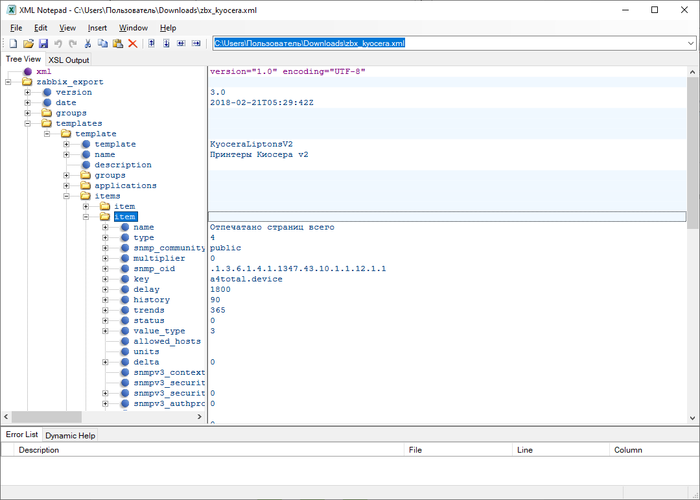
К сожалению, нет универсального способа узнать эти идентификаторы - каждый производитель использует свой набор идентификаторов, который также может различаться от модели к модели. С другой стороны,  всё нужное легко гуглятся, ибо используется в шаблонах для Zabbix. Дальше остаётся посмотреть xml-файл и найти в нём нужную строку. Другой вариант - прочитать ВСЕ ответы устройства на ВСЕ запросы и найти нужные значения. К счастью, программ для этого полным-полно, а разобраться в потоках цифр не очень сложно. Например SnmpB.

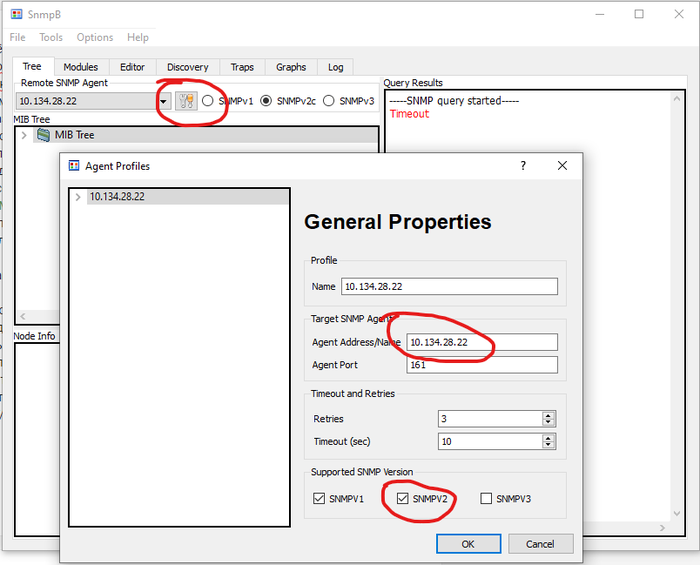
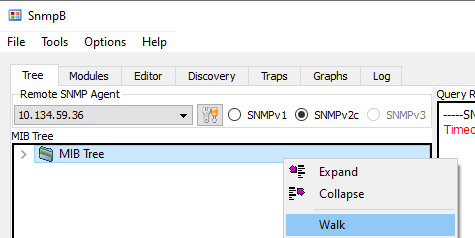
Указываем IP-адрес принтера, SNMPv2 (в любой непонятной ситуации выбирай SNMPv2) и запускаем сканирование - правой кнопкой Walk.

На получение результата может уйти несколько минут.

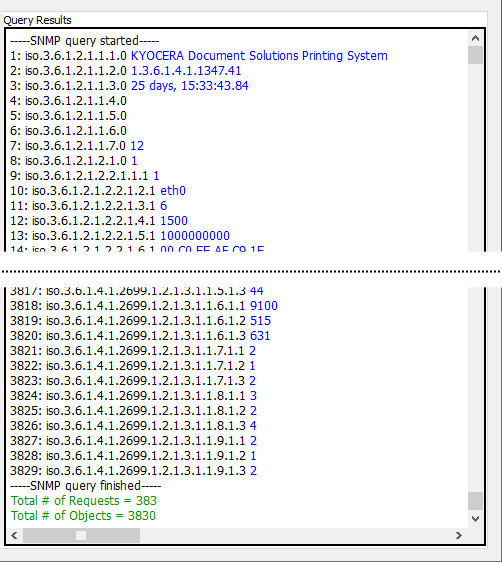
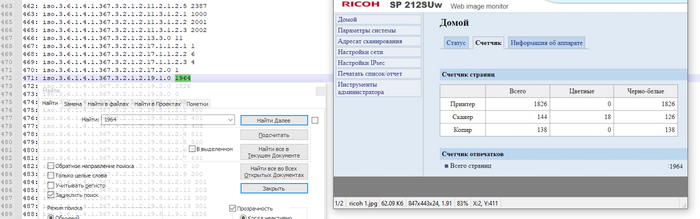
Далее остаётся скопировать результат в блокнот (увы, поиск в SnmpB не работает) и найти текстовое значение счётчика, которое нужно предварительно подсмотреть либо через веб-интерфейс принтера, либо ещё как.

Описанный выше вариант - найти шаблон для забикса и посмотреть что  у него внутри.

Для всех принтеров и МФУ (все - Kyocera), до которых я смог дотянуться, счётчик распечатанных страниц отдаётся по команде ".1.3.6.1.4.1.1347.43.10.1.1.12.1.1", а отсканированных - ".1.3.6.1.4.1.1347.46.10.1.1.5.3". Домашний Ricoh отдаёт счётчик по команде ".1.3.6.1.4.1.367.3.2.1.2.19.1.0". Единственный доступный HP LaserJet 2015 вообще никак не реагирует на SNMP, но он уже почти сдох, так что не жалко.

Дальше скучно: берём VBA, пишем

On Error Resume Next
Set o = CreateObject("OlePrn.OleSNMP")
o.Open IPaddress, "public", 2, 1000
Name = o.get(".1.3.6.1.2.1.25.3.2.1.3.1")
TotalPrintCounter = o.get(".1.3.6.1.4.1.1347.43.10.1.1.12.1.1")
TotalScanCounter = o.get(".1.3.6.1.4.1.1347.46.10.1.1.5.3")
o.Close
On Error GoTo 0

Всё, остаётся обернуть эти строки в цикл по списку принтеров, и радоваться тому, что одна регулярная задача стала решаться немного проще. Файл лежит на Яндекс.Диске, правда, скорее всего, он будет бесполезен - вряд ли у кого-нибудь есть полсотни киосер.

Да, почему на картинках идентификаторы начинаются с iso, а команды в коде - с ".1". Просто смиритесь. Или прочитайте описание стандарта.

UPD:

Обновлённая ссылка на файл
https://disk.yandex.ru/i/GhlgPxLfdhePBw

Показать полностью 6
558

5 интересных лайфхаков. Часть 5

Трюки пятой части:


0:13 - Детальный отчет из сводной таблицы

1:46 - Вычисляемые поля в сводной таблице

3:46 - Невидимая формула

4:54 - Именованная ячейка в формулах

6:50 - Именованная встроенная функция


Телеграм канал, для новичков! - https://t.me/joinchat/og7xI9fRFqNmZWZi

Показать полностью
99

5 интересных лайфхаков. Часть 4

Трюки четвертой части:


0:11 - Быстрая вставка текущей даты и времени

1:20 - Поиск уникальных значений (через условное форматирование)

2:11 - Функция ЕСЛИОШИБКА

3:35 - Пользовательские списки заполнения

5:53 - Смешанные ссылки в формулах


Телеграм канал, для новичков! - https://t.me/joinchat/og7xI9fRFqNmZWZi

Показать полностью
Отличная работа, все прочитано!