

Сообщество - MS, Libreoffice & Google docs

MS, Libreoffice & Google docs

762 поста 14 934 подписчика

Популярные теги в сообществе:

88

5 простых приемов для эффективной работы в Excel

1. Мгновенное заполнение:

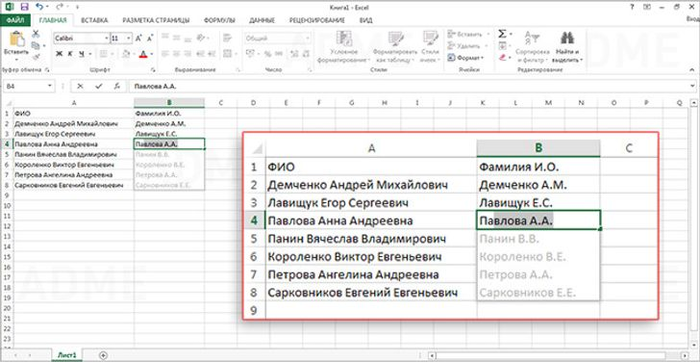
Отличная функция, благодаря которой можно избавить себя от долгого заполнения одинаковых по своей сути форм. Например, у нас есть список из десятка фамилий и имен, который мы хотим сократить. И вот, чтобы не заполнять все поля заново, Excel (начиная с версии 2013) предлагает заполнить их сам.
2. Как перемещаться по файлам Excel:

Очень часто при работе с программой приходится открывать огромное количество самых разных файлов. Чтобы быстро перемещаться между ними, достаточно нажать одновременно клавиши Ctrl + Tab. Это, ко всему прочему, работает и в браузерах.

3. Как быстро перенести информацию:

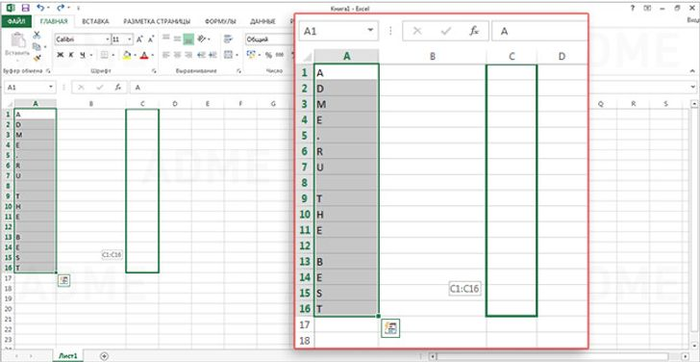
Если вам нужно быстро перенести ячейку или столбец, выделите их и наведите мышку на границу. Ждите, пока указатель сменится на другой. После этого можно смело перетаскивать их куда угодно. Для копирования ячейки или столбца нужно проделать то же самое, только с зажатой кнопкой Ctrl.
4. Как удалить пустые ячейки:

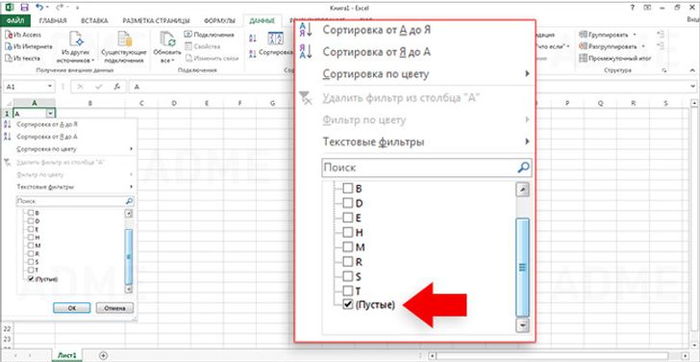
Сделать это довольно просто: выделите нужный столбец, нажмите на вкладку Данные и воспользуйтесь функцией Фильтр. Теперь вы можете выбрать любой столбец и избавиться от пустых полей.
5. Как скрыть информацию:

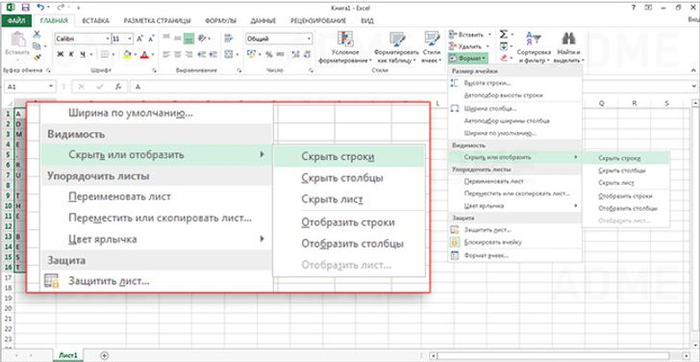
Эта функция будет полезна всем, кто хочет временно спрятать нужную информацию. С помощью этой опции можно также оставлять какие-то комментарии и заметки, которые не будут перемешиваться с основным текстом. Выделите интересующую вас ячейку, перейдите в меню Формат и нажмите Скрыть и отобразить. Так вам откроются доступные функции.
Телеграм канал, для новичков! - https://t.me/joinchat/og7xI9fRFqNmZWZi

Показать полностью 3
25

Excel. Как объединить данные из разных файлов с одинаковой структурой?

Добрый день.


Дано:

Несколько файлов с идентичной структурой 1 к 1.

В файлах 30+ столбцов и 100к+ строк

Есть столбец с ключевыми данными. Ключи общие по всем книгам.

Данные заполняются по разным диапазонам в разных книгах. оставляя остальные ячейки пустыми.


Пример:

Excel. Как объединить данные из разных файлов с одинаковой структурой?

Задача:

Объединить все книги в одну с сохранением структуры, скопировав данные из столбца со значениями по ключевому полю. Добавлять строки нельзя, можно только вписывать значения в ячейки.


Прошу помощи в решении этой задачи или указания места где могу почитать решение похожей задачи. Самостоятельно я нахожу только инструкции по ВПР или Редактору запросов, которые решают задачи по слиянию таблиц путем добавления строк, но никак не вписывании значений в имеющиеся ячейки

Показать полностью 1
61

15 приемов и горячих клавиш Excel и Гугл Таблиц

Работа в Excel и Google таблицах имеет много общего: ячейки, формулы, данные. Формат работы во всех электронных таблицах похож, везде есть приемы и трюки, упрощающие жизнь начинающим и продвинутым пользователям. В этом уроке показаны самые часто используемые приемы работы и горячие клавиши икселя и гугл таблиц, а также, как вставить excel таблицу в гугл и наоборот. После такого простого обучения вам гораздо реже придется гуглить Как в excel закрепить строку или Как вставить таблицу в гугл таблицу)


Таймкоды помогут быстро найти нужный момент:

00:00 - Введение

00:16 - Горизонтальная прокрутка

00:36 - Автоматическая ширина столбца

00:58 - Перенос текста в ячейке и переход на новую строку

01:30 - Как переместить столбцы и строки

01:49 - Как закрепить строку или столбец

02:08 - Автозаполнение и автоматическая нумерация

02:26 - Формат числа: с разделителями, денежный, дата...

03:01 - Специальная вставка: только значения или формат

03:22 - Автоматический поиск и автозамена

03:55 - Формулы, абсолютные и относительные ссылки

04:57 - Повтор последнего действия

05:18 - Быстрая сумма, среднее, минимум и максимум

05:31 - Фильтры и сортировка

06:11 - Печать

06:28 - Копирования из Excel в Гугл и обратно


Телеграм канал, для новичков! - https://t.me/joinchat/og7xI9fRFqNmZWZi

Показать полностью
81

Формулы Гугл Таблиц, которых нет в Excel

Формулы Google таблиц унаследованы от Excel, но есть и более продвинутые функции: формулы массива, ArrayFormula, текстовые функции и формулы импорта данных из других таблиц (IMPORTRANGE) и сайтов (IMPORTHTML, IMPORTXML). Эти возможности позволяют как работать в гугл таблицах быстрей, так и избежать возможных ошибок (из-за большого количества формул).


0:00 - Приветствие Гугл драйв в деле!

0:16 - Плюсы гугл таблиц

0:35 - Формулы массива UNIQUE FILTER SORT

2:00 - ARRAYFORMULA

3:20 - Текстовые функции JOIN и SPLIT

4:04 - Интеграции и импорт GOOGLETRANSLATE IMAGE GOOGLEFINANCE

4:30 - IMPORTHTML IMPORTXML IMPORTRANGE


Телеграм канал, для новичков! - https://t.me/joinchat/og7xI9fRFqNmZWZi
Показать полностью
182

10 трюков Google таблиц (и Excel) для продвинутых и начинающих!

Как работать в гугл таблицах и Excel быстро и эффективно. Полезные приемы, которые упростят вам жизнь.


Таймкоды:

0:06 - Как быстро создать таблицу

0:37 - Как быстро найти и открыть таблицы

0:47 - Как открыть Гугл Таблицу в двух окнах

1:00 - Горячие клавиши Гугл Таблиц

1:06 - Как скрыть строки

1:38 - Формат таблиц, чередование цветов

2:05 - Копирование сразу нескольких диапазонов

2:30 - Именованные диапазоны

3:01 - Как показать и проверить формулы в гугл таблицах

3:29 - Справка и обучение в гугл таблицах


Телеграм канал, для новичков! - https://t.me/joinchat/og7xI9fRFqNmZWZi

Показать полностью
452

Проверка текста и таблицы в Excel

Привет всем)))

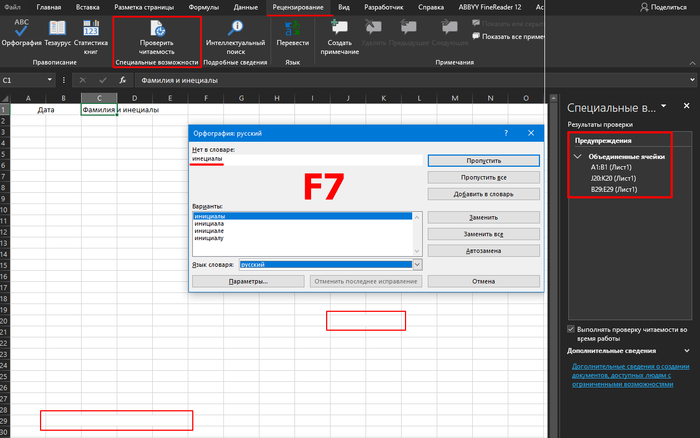
Представьте такую ситуацию, вам дали таблицу в Excel, которая как обычно сделана через жопу, а вам нужно привести её в нормальный вид. В этом нам помогут две очень хорошие штуки.


Первое – это проверка орфографии при нажатии клавиши F7, которая сразу отобразит все слова с ошибками и предложит варианты исправлений.


Второе – это проверка читаемости, которая поможет выявить объединённые ячейки там, где их не должно быть. Для этого перейдите на вкладку «Рецензирование» и выберите пункт «Проверить читаемость».


В появившемся меню справа вы увидите все ошибки, которые для лучшей читаемости желательно заменить. При нажатии на каждый пункт, курсор автоматически перемещается по документу, и вы можете быстро исправить эти ошибки.


Конечно же содержание таблицы вам придётся проверять самим, но это уже совсем другая история)))

Проверка текста и таблицы в Excel
Показать полностью 1
67

15 секретов Excel, которые помогут вам в работе

Сегодня поговорим о лайфхаках, которые помогут вам при работе в Excel.


Тайм-коды:

00:34 - Открытие нескольких файлов одновременно

01:12 - Быстрое выделение ячеек

01:54 - Перемещение по файлам Excel

02:29 - Быстрое построения числовых рядов

03:36 - Добавление в таблицу пустых строк или столбцов

04:13 - Скоростное копирование и перемещение информации

05:01 - Быстрая навигация

05:50 - Быстрое изменение порядка представления данных

06:31 - Изменение регистра букв

07:10 - Транспонирование данных

07:45 - Выделение только видимого диапазона ячеек

08:59 - Быстрое заполнение пустых ячеек

09:56 - Создание выпадающего списка данных

11:07 - Выделение зависимых ячеек

11:46 - Скрыть значения ячеек


Телеграм канал, для новичков! - https://t.me/joinchat/og7xI9fRFqNmZWZi

Показать полностью
185

Как удалить дубликаты в Excel и что нужно знать, чтобы сделать это правильно

В этом видео расскажу, как удалить дубликаты в Excel. Если в массиве данных нужно оставить только уникальные значения, то есть необходимо найти и удалить все дубликаты, то для этого можно воспользоваться стандартным инструментом программы Эксель, который так и называется - Удалить дубликаты.


0:00 - Как удалить дубликаты в Excel

0:34 - Формат данных при удалении дубликатов

Телеграм канал, для новичков! - https://t.me/joinchat/og7xI9fRFqNmZWZi

Показать полностью
Отличная работа, все прочитано!