Сообщество - MS, Libreoffice & Google docs

MS, Libreoffice & Google docs

762 поста 14 934 подписчика

Популярные теги в сообществе:

58

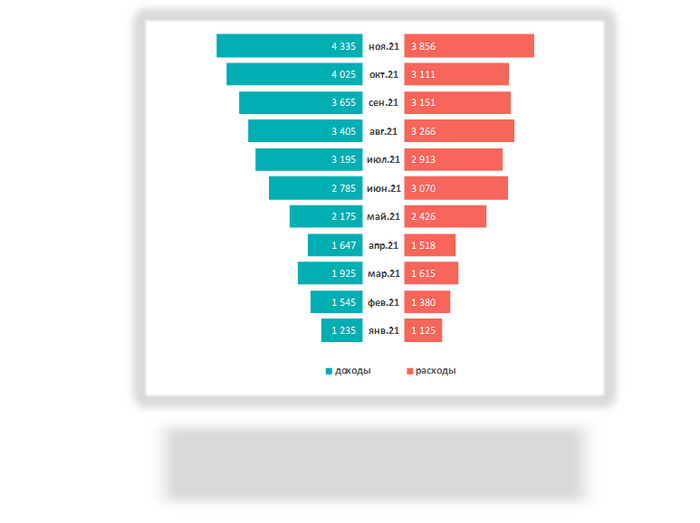
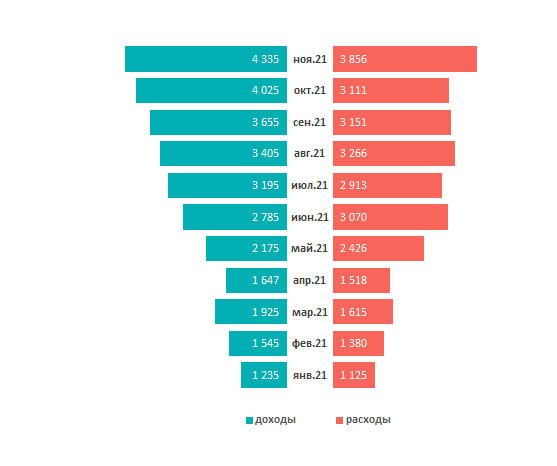
Диаграмма "торнадо"

Кто ещё никогда не рисовал диаграмму "торнадо", попробуйте, это просто:

В интернете огромное количество примеров данной диаграммы, но чаще всего она используется для, прости господи, поло-возрастной статистики. Ну то есть, там распределение мужчин и женщин по возрастным группам и всякое такое. А у нас для разнообразия будет пример - сферические "доходы и расходы" в вакууме.

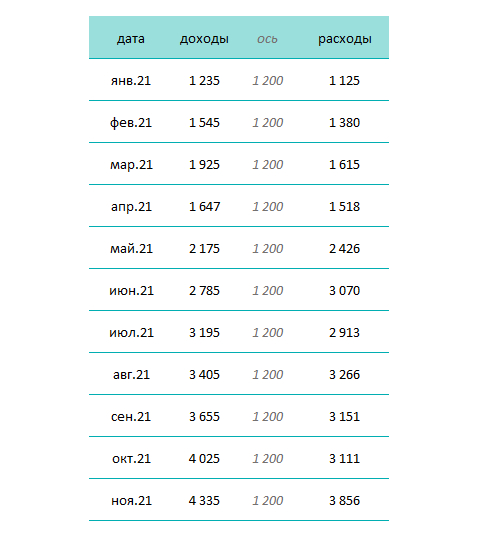
Табличку берем незамысловатую:

По середине между доходами и расходами графа "ось" - значения в ней совершенно рандомные, но одинаковые для всего столбца - она нужна для подписей, и значение подбираем под ширину текста в наших подписях (в данном примере это даты).
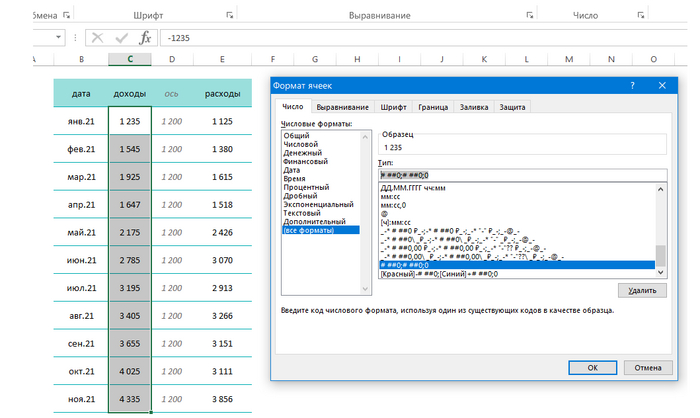
В графе "доходы" у нас спрятан фокус - числа там отрицательные (это необходимо для того, чтобы доходы и расходы легли по разным сторонам оси), но формат ячеек таков, чтобы минусы не отображались, маска формата: # ##0;# ##0;0


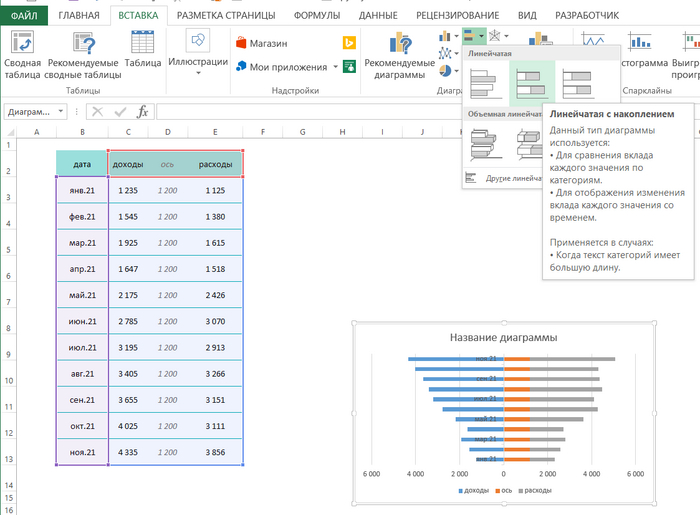
Выделяем всю таблицу, в меню "Вставка" находим линейчатую диаграмму с накоплением:


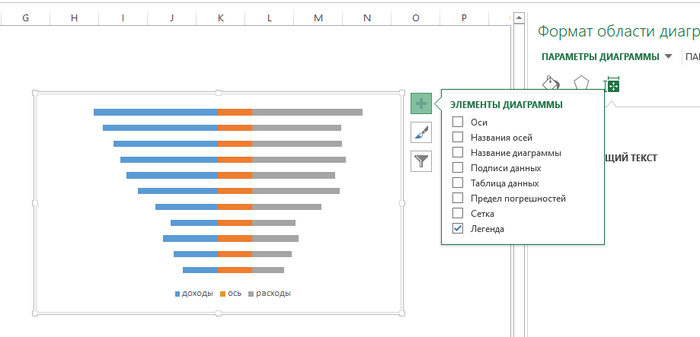
Убираем всё лишнее: сетку, оси и т.д. и т.п.:

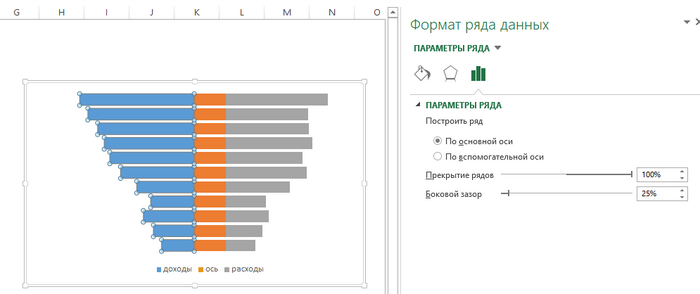
Настраиваем ширину рядов данных, уменьшив боковой зазор, ну например до 25%:

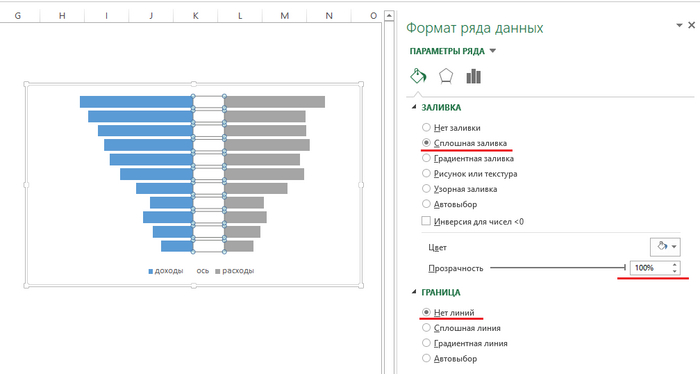
Средний ряд, который "ось", оранжевый - перекрашиваем в белый цвет, и/или ставим прозрачность = 100%:

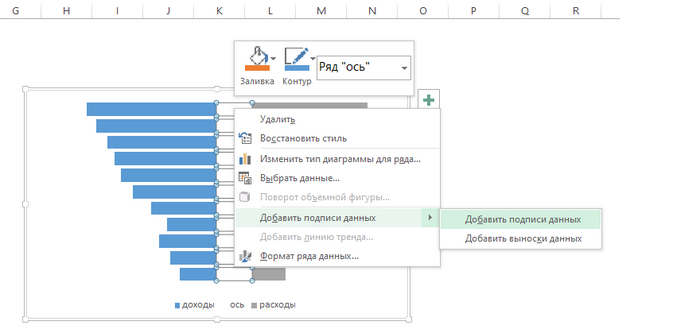
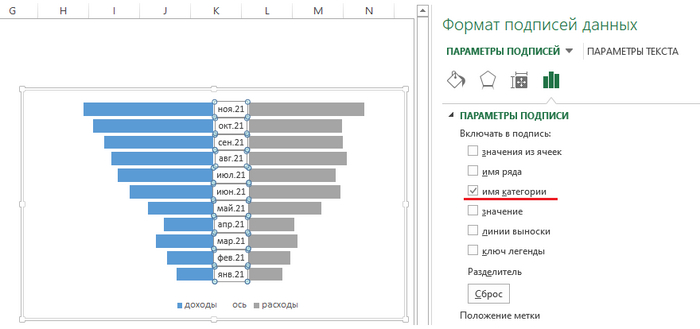
На выделенном ряде "ось" ПКМ -> добавить подписи данных:

Редактируем параметры подписи - надо оставить галку только в "имя категории":

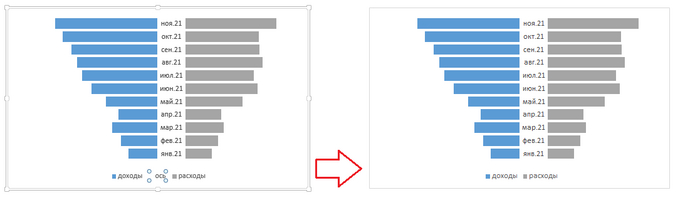
А в легенде элемент "ось" удаляем:

И напоследок настраиваем цвета и шрифт на свой вкус:

Забирайте, котятки https://disk.yandex.ru/i/Sz3P5nZPWPcPqA

Показать полностью 11
41

Сравниваем продажи

Буэнос диас, мучачос!

Предлагаю снова погрузиться в "сладостный, волшебный, поэтический мир сводок, цифр, отчетов, планов и смет". И диаграмм.

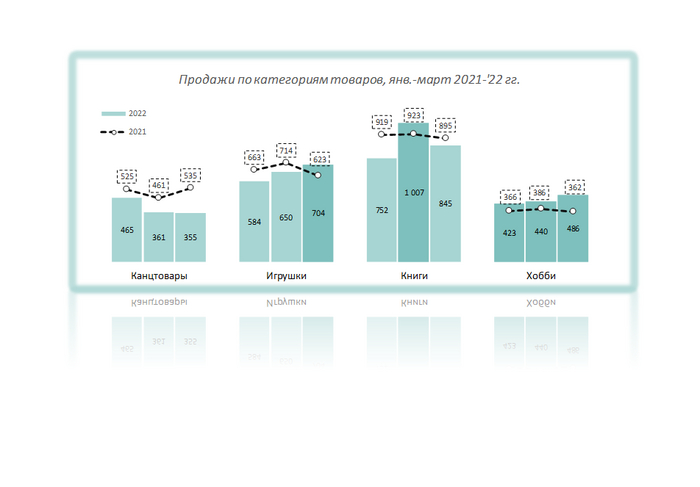
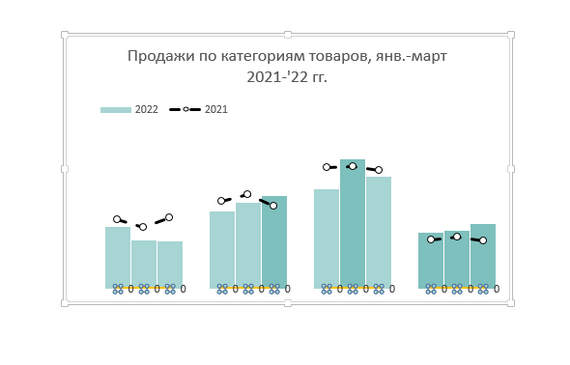
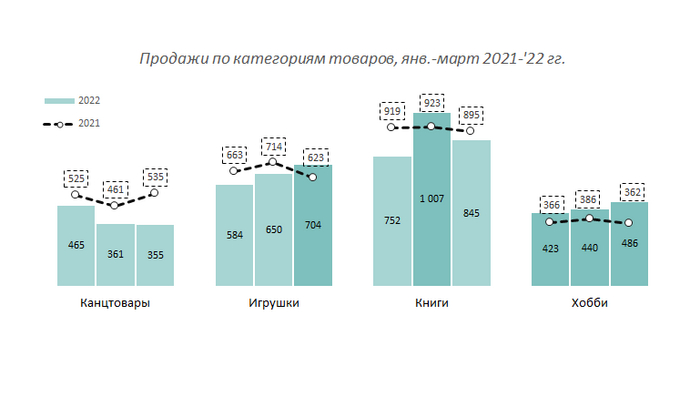
Сегодня сравним продажи чего-нибудь, и слепим из них вот такую визуализацию:

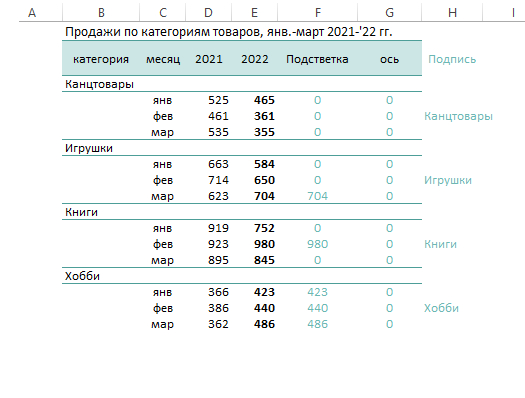
Нам понадобится таблица следующего вида:

Есть три вспомогательных столбца F, G, H.
В графе "Подсветка" (F) - формула "=ЕСЛИ(E4-D4>0;E4;0)" - чтобы потом выделить на диаграмме столбцы, превышающие уровень прошлого года. В графе "Ось" (G) тупо нолики, потом поймете, зачем. А в графе "Подпись" (H) повторяем название категорий товаров, чтобы добавить их на диаграмму, причем располагаем их по середине наших наборов данных (конечно, если в данных по месяцам будет четное количество строк, то по середине не получится, и на диаграмме подписи будут чуть смещены)

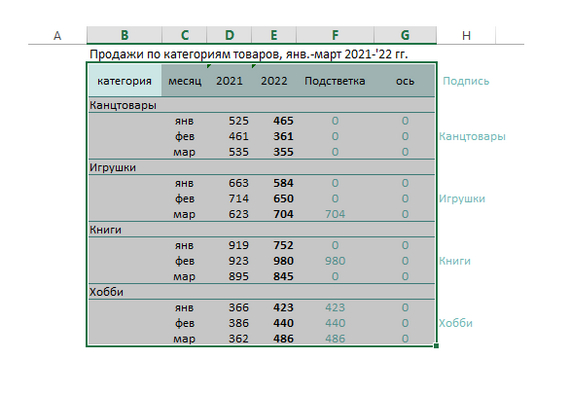
Выделяем таблицу как показано на скрине:

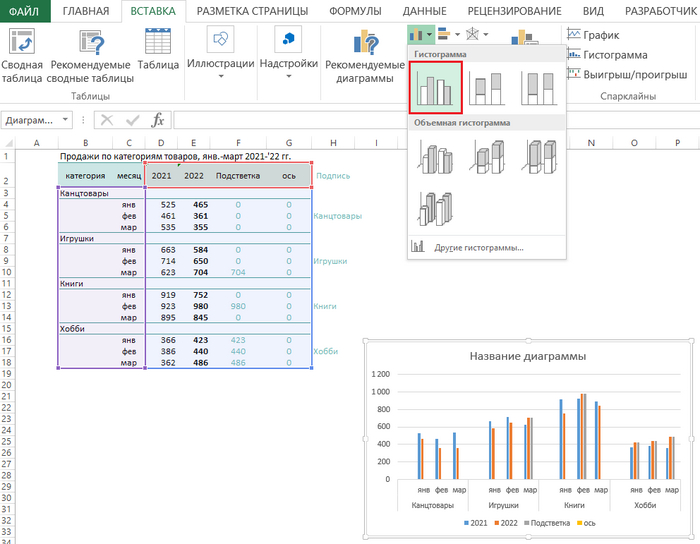
В меню "Вставка" -> "Гистограммы" -> "Гистограмма с группировкой":

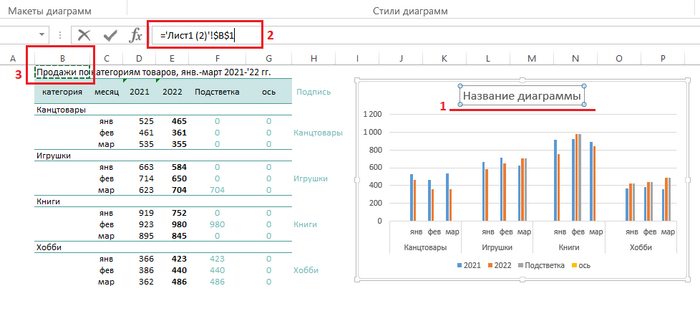
Для названия диаграммы сделаем ссылку на ячейку, в которой содержится заголовок таблицы.
1. выделяем на диаграмме название
2. в строке формул ставим знак =
3. Жмякаем ЛКМ ячейку B1, затем Enter.

Удаляем в легенде наши вспомогательные значения - подстветку и ось. Сначала ЛКМ выделим всю легенду, затем ЛКМ еще раз щелкаем по нужному элементу -> Delete:

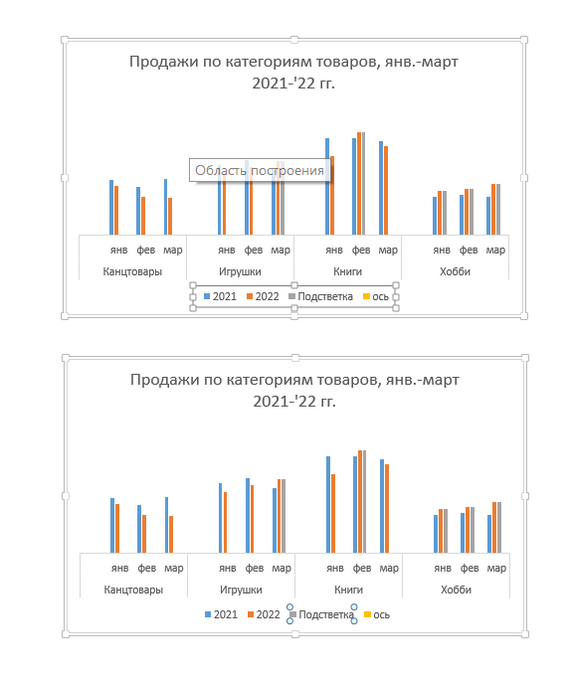
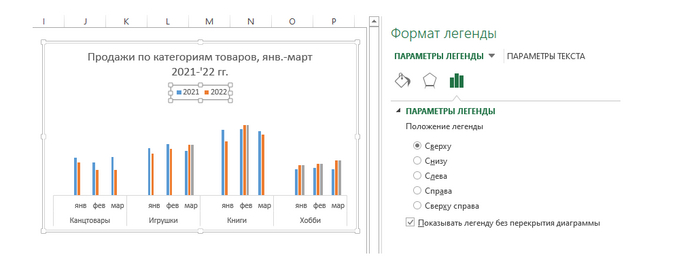
Легенду через формат располагаем сверху, а в левый угол перетягиваем мышкой. (Ну или выберите какой вам нравится вариант расположения):

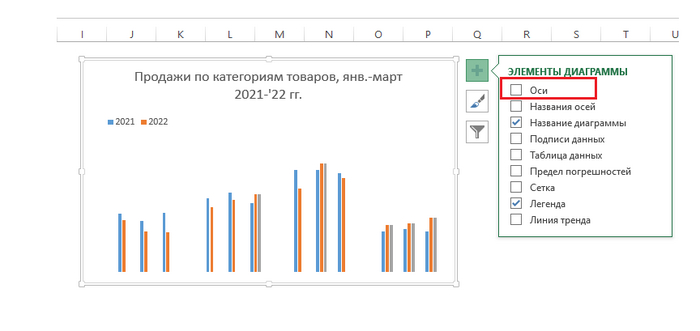
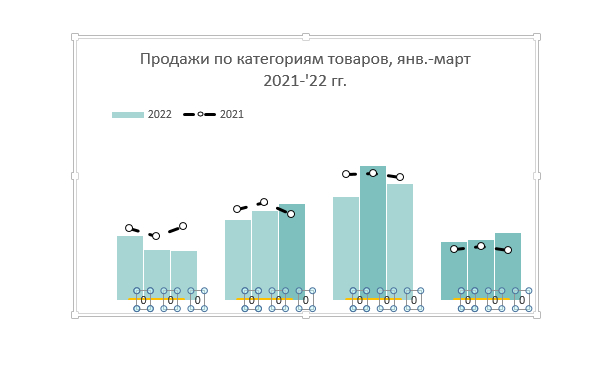
Убираем оси. И получаем вот такую лысую фигню*:
(*на скринах выше видно, что подписи категорий товаров легли кривенько, но если вас такой вариант устраивает, то можно пропустить дальнейший извращенный процесс добавления подписей через танцы с бубном)

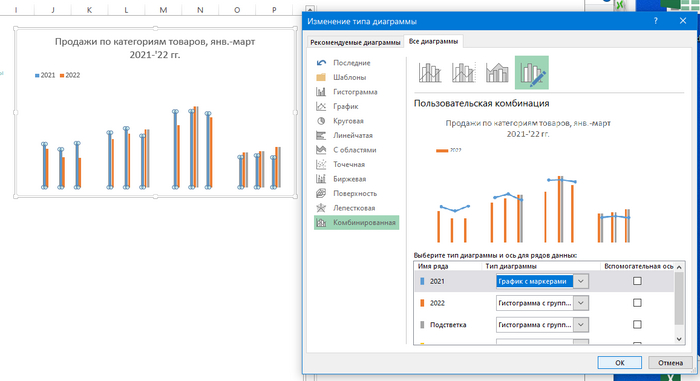
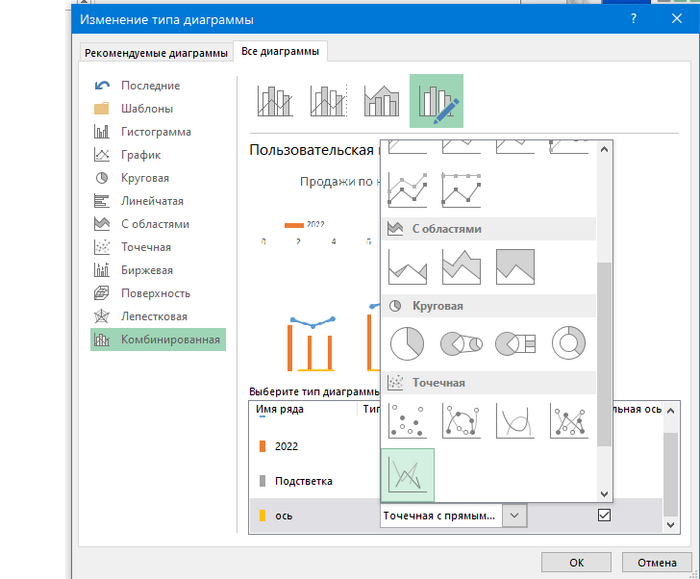
Выделяем любой ряд данных и через меню Работа с диаграммими -> Конструктор -> Изменить тип диаграммы, и поменяем:
- для ряда "2021" на "график с маркерами"
- для ряда "Ось" на "точечную с прямыми отрезками"

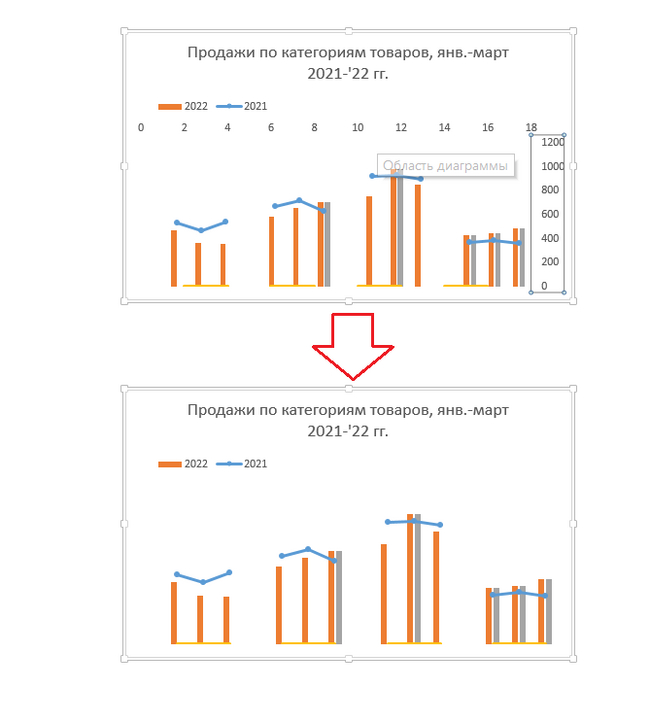
После этих манипуляций появятся всякие лишние оси - их удаляем:

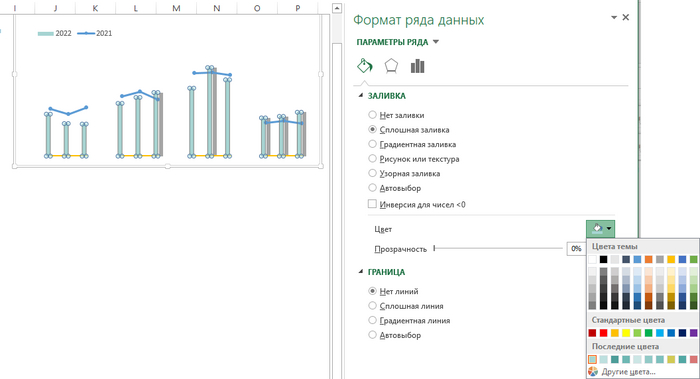
Пока столбики стоят по отдельности - настраиваем их цвета на свой вкус. Серый ряд ("Подсветка") делаем, например, темнее или ярче:

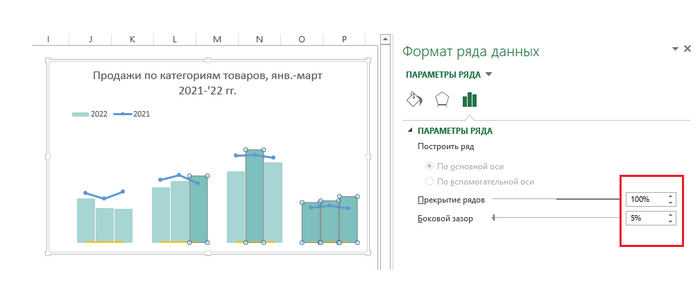
После того, как с расцветкой определились - делаем перекрытие рядов, и минимальный боковой зазор:

Также, через формат меняем вид графика, который показывает продажи за 2021 год, делаем пунктирную линию, маркер с белой заливкой, и т.д. и т.п.
Теперь, выделяем желтую линию, ПКМ -> добавить подписи данных:

После добавления подписей, нам нужно выделить сами подписи, в нашем случае нолики:

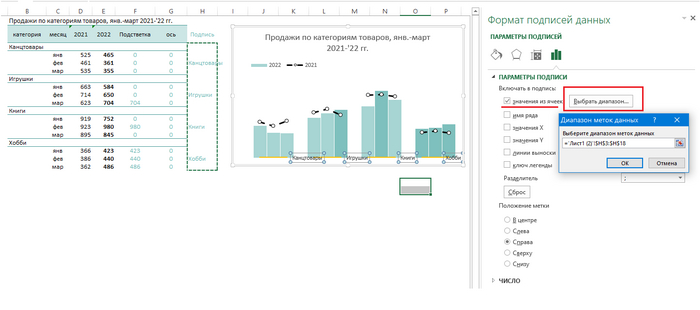
И в формате подписей данных ставим галку на "значения из ячеек" -> "выбрать диапазон" и мышкой выделяем диапазон $H$3:$H$19:

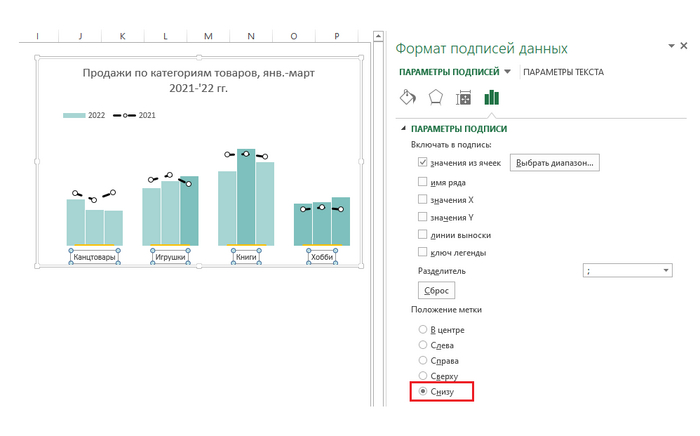
Добавленные таким образом подписи тоже лягут криво, поэтому в формате поставим флажок "Снизу":

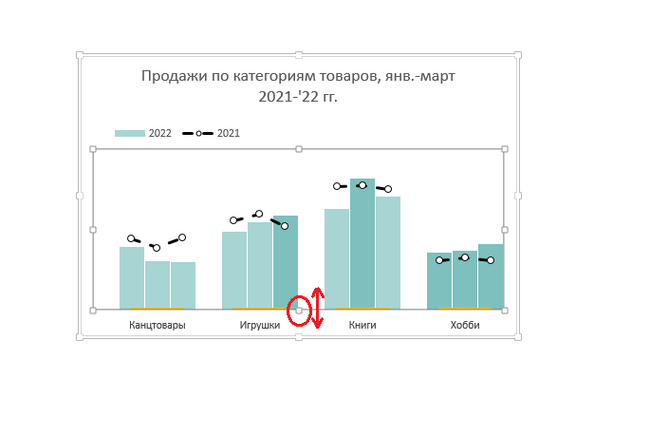
Чтобы подписи не наползали на диаграмму, нужно выделить ЛКМ область построения, и потянуть за нижний маркер чуть вверх:

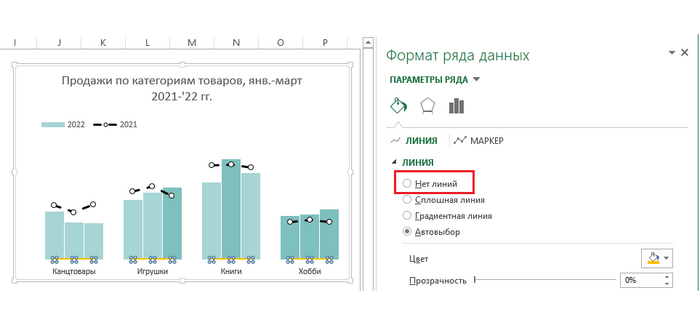
Теперь спрячем наш нулевой ряд, выделив его ЛКМ и поставив флажок "Нет линий":

Ну и последние штрихи, добавляем подписи данных, располагаем их как надо, ну и т.п., чтоб получилось вот так:

А как сделать оформление как на первом скрине - вы знаете из прошлого урока Вторичная круговая диаграмма + полезный фокус

Забирайте https://disk.yandex.ru/d/cEUMv0eAKKZ7hA

Показать полностью 20
163

Вторичная круговая диаграмма + полезный фокус

Хэллоу, экселеводы и экселеведы!
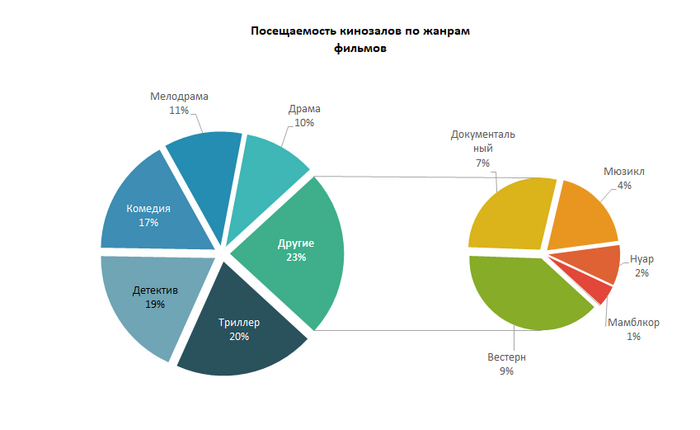
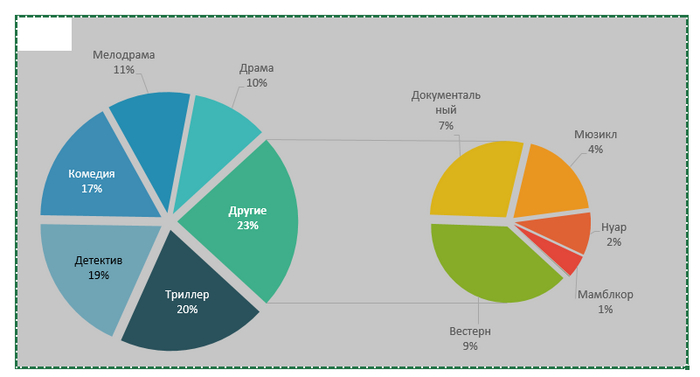
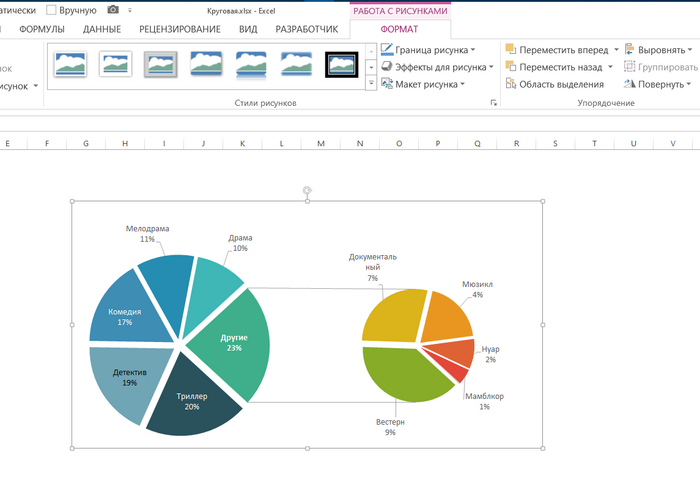
Сегодня нарисуем круговую диаграмму:

Чтобы построить вторичную круговую диаграмму, нужно пройти 9 кругов ада.
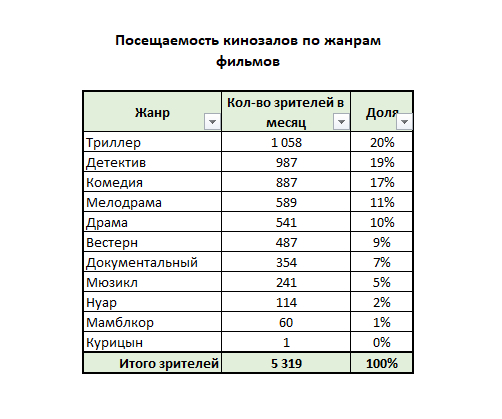
Таблицу данных формируем следующим образом:

*все имена и события вымышлены, любые совпадения с реальными людьми и/или событиями чистая случайность

Графа "Доля" для построения диаграммы не нужна, в таблице она просто так, чтобы было.
В таблице есть некие категории (это могут быть категории товаров, должников, видов услуг и тому подобное). В моем примере данные отсортированы по убыванию - так как для маленького круга мы берем категорию жанров, по которым собирается менее 500 зрителей (либо, у вас это могут быть выделенные по любым иным признакам категории товаров/услуг/чего угодно - главное, чтобы те строки, которые вы хотите выделить в правый круг шли подряд ниже остальных категорий, которые будут располагаться в левом круге)

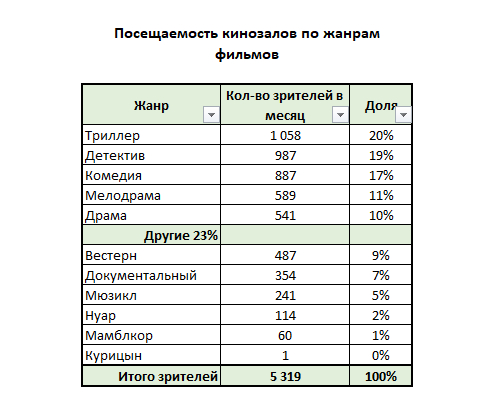
Затем, изуродуем нашу таблицу, добавив в нее строку, которая будет отделять данные для наших кругов:

*в предыдущих уроках были высказаны претензии по поводу того, что нельзя так обращаться с таблицами, с чем я категорически согласна. Но в этих постах нет цели научить вас культуре обращения с данными, я показываю пример таблиц именно для построения тех или иных диаграмм, а не для какой-то иной работы с ними.

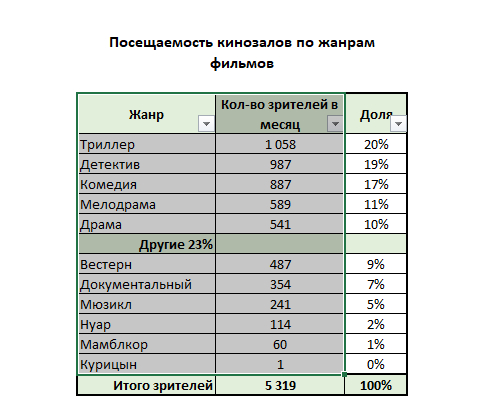
Выделяем таблицу без итоговой строчки и "Доли":

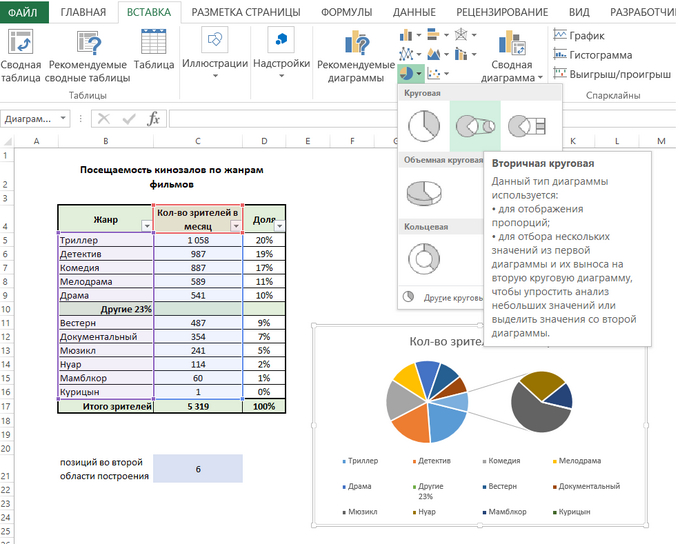
В меню "Вставка" выбираем вторичную круговую диаграмму:

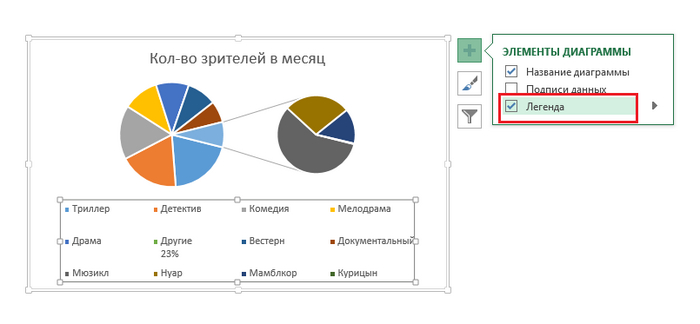
Как всегда, материм эксель за стрёмные цвета и каличный вид диаграммы, смиряемся и пашем дальше. Легенду надо выделить и нажать Delete (либо через "+" в котором скрываются/отображаются элементы диаграммы):

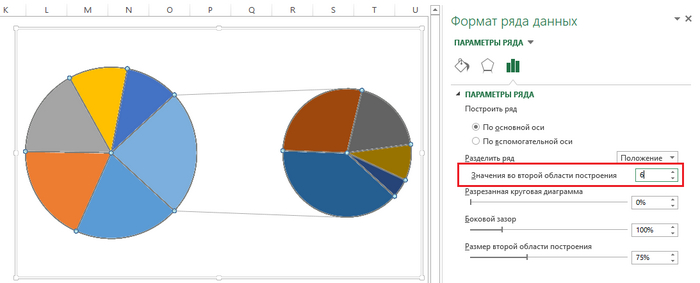
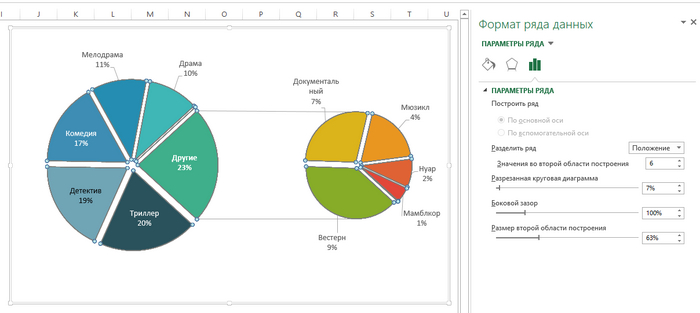
Дальше, мы видим, что какая-то чехарда с рядами данных в кругах - это поправимо. Нужно выделить ряды данных и в правой части экрана, где форматирование диаграмм - поставить необходимое нам количество значений во второй области построения:

Это количество (6) мы взяли, как говорится, не с потолка, а из нашей таблицы - под выделенной подкатегорией "Другие" находится 6 жанров фильмов, зрителей у которых меньше 500 человек.

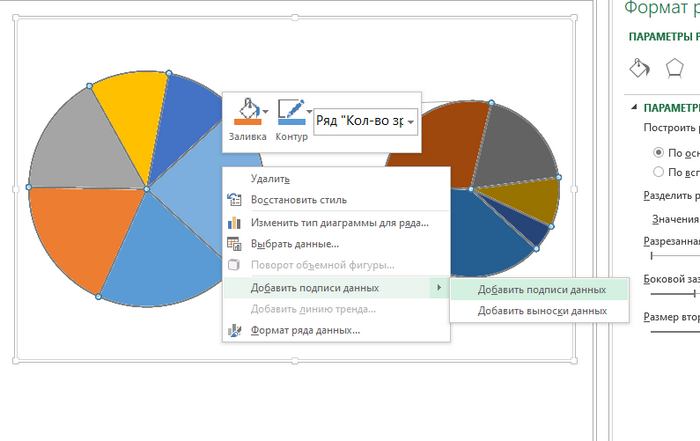
Добавляем подписи данных - выделив ряды данных, ПКМ -> Добавить подписи данных:

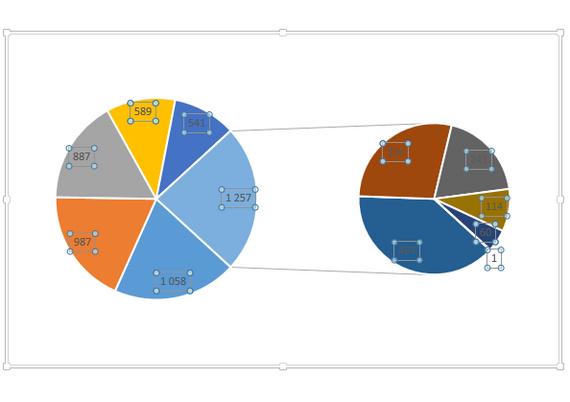
Появится полная фигня, которую нам опять переделывать:

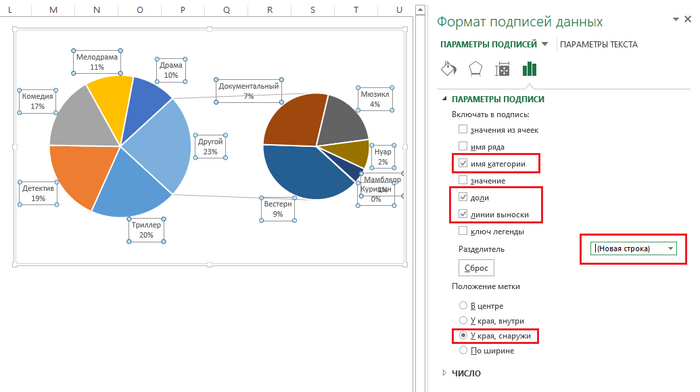
Выделим подписи данных ЛКМ, в форматировании диаграммы для подписей выбираем необходимые параметры:

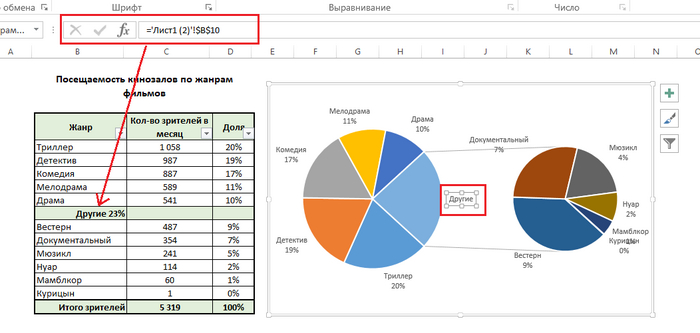
Те фильмы, которые попали в правый круг по умолчанию, на диаграмме обзываются "Другой". Можно перебить название вручную. Или выделить только эту подпись, и в строке формул поставить "=" и жмякнуть на ту ячейку, где находится название выделенной нами подкатегории (это для того, чтобы каждый раз на диаграмме не перепечатывать руками название, если вдруг мы решили переименовать в таблице):

Тут пришлось изголяться, если мы ссылаемся на ячейку с названием подкатегории, то у нас похерится процентное значение. Поэтому в ячейку с названием я зашила формулу, которая сцепляет текст с суммой процентов.
И еще - проценты в таблице и на диаграмме могут отличаться на 1 п. так как, я х.з вообще по какой логике идет округление на диаграмме((.

Ну и последнее, настраиваем "красивости" - цвета, положение подписей, можно сделать круги разрезанными, и т.д. и т.п. на свой вкус и цвет. Я подробно эту муть расписывать не буду, там уже все просто и понятно.

А теперь фокус

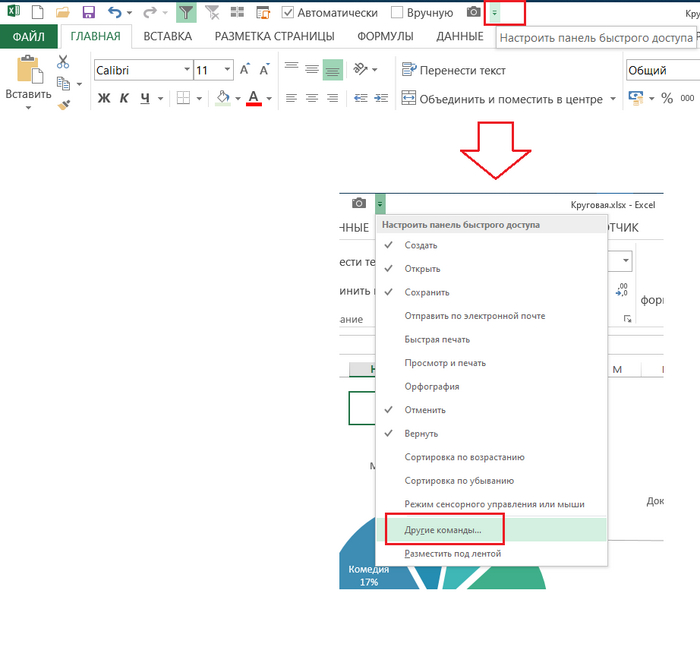
Чтобы мы могли перенести диаграмму на чистый лист (ну допустим, мы хотим сделать отдельный лист с инфографиками, без всяких таблиц и прочей лабуды) на панели быстрого доступа нажмите на малюсенькую стрелочку ("Настроить панель быстрого доступа") -> Другие команды

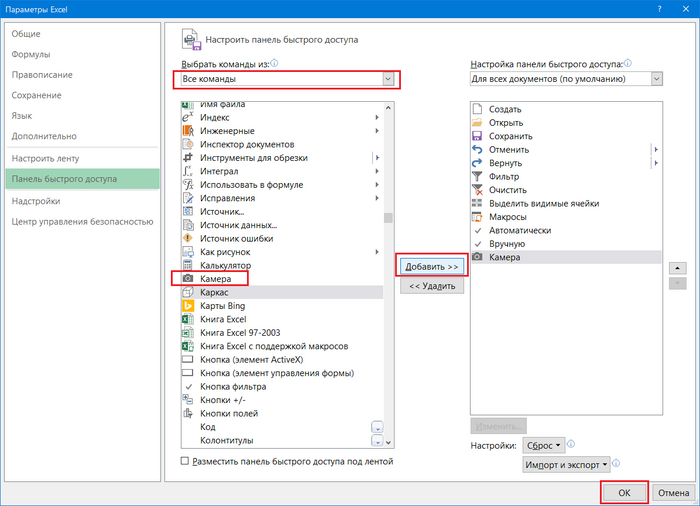
Выберите "Все команды" и в списке по алфавиту найдите инструмент "Камера" -> Добавить -> ОК

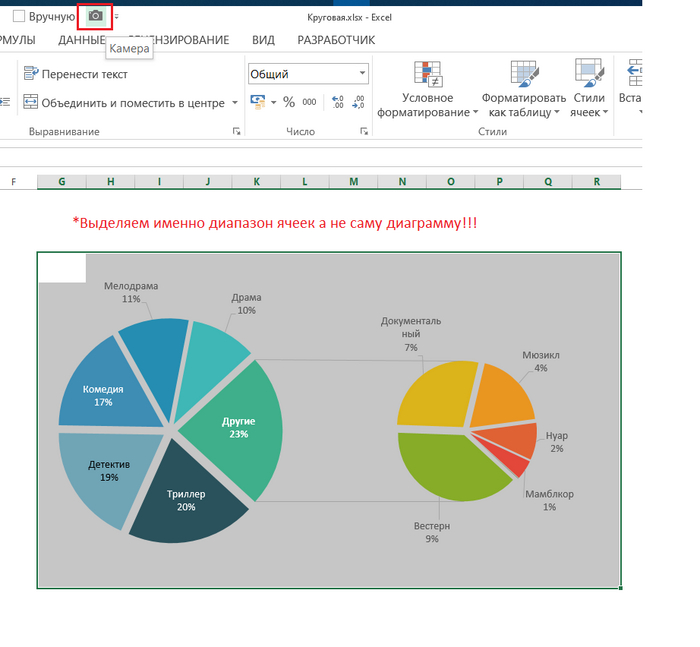
А теперь, располагаем нашу диаграмму таким образом, чтобы быть уверенными, что ни ее размер, ни ее положение мы больше менять не будем. Выделяем ячейки, на которых "лежит" диаграмма и нажимаем значок "Камера" на панели быстрого доступа:

Появится пунктирная рамка, как при копировании:

В любом пустом месте этого же листа сделайте движение зажав ЛКМ, как будто выделяете диапазон (размах не важен), и наша диаграмма волшебным образом появится на экране, но уже в виде рисунка:

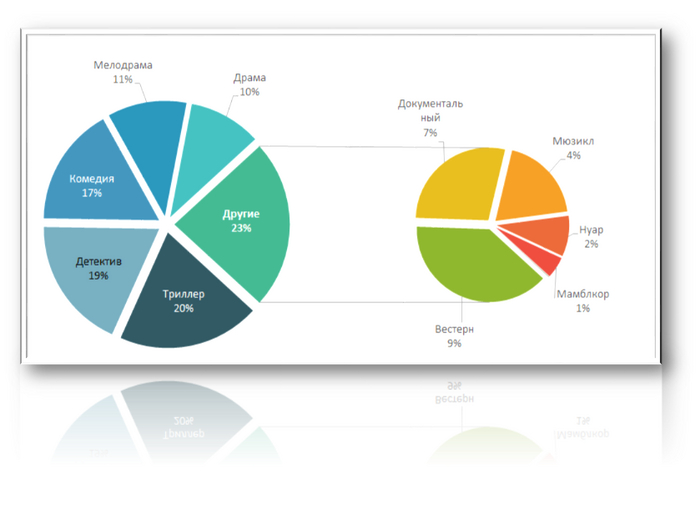
Фокус в том, что этот рисунок можно перенести на отдельный лист, а когда мы будем менять формат диаграммы, все изменения отобразятся и на её "фотографии". Почему нельзя диаграмму передвигать, или менять размер - это всё тоже отобразится на рисунке. А ещё, для рисунка можно настроить всякие красивости, например тени или объем, отражение, поворот и много еще чего:


Забирайте на здоровье: https://disk.yandex.ru/d/02Z3ifnWrPZ1SQ

Показать полностью 17
802

Диаграмма "План-Факт"

Здрасть!
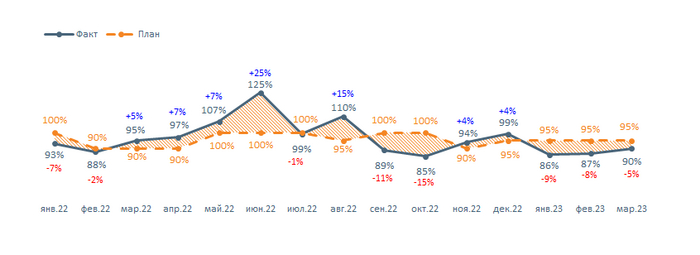
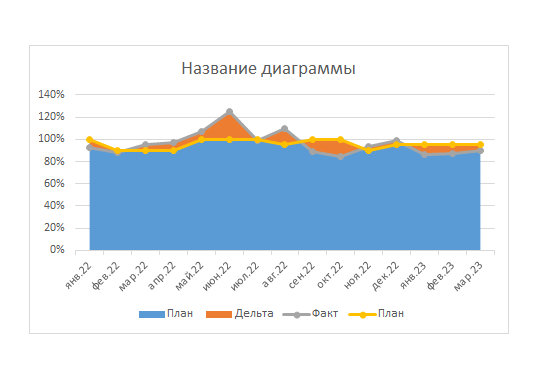
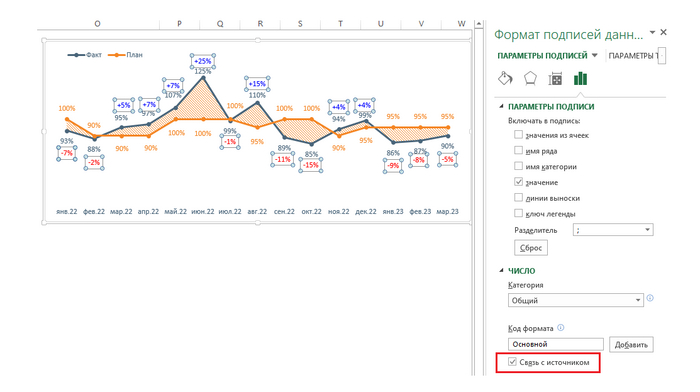
Сегодня мы нарисуем диаграмму "План-факт" вот такого вида:

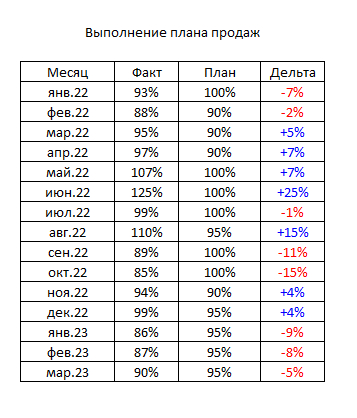
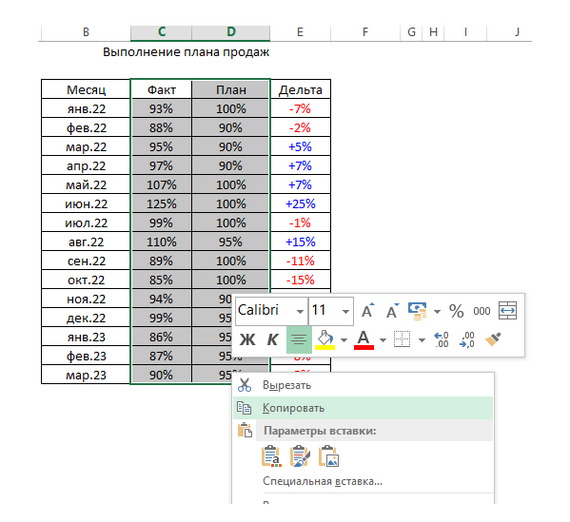
Для этого нам понадобится таблица:

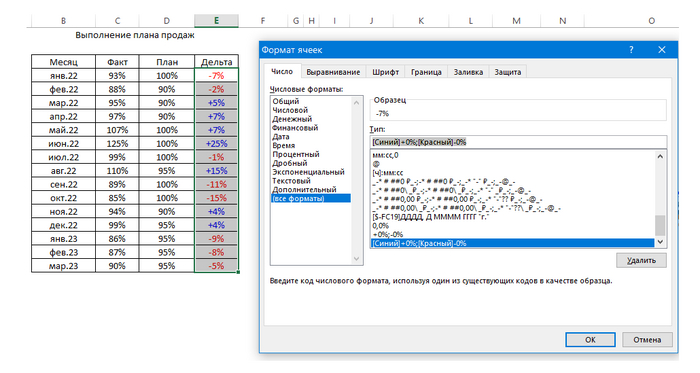
В графе "Дельта" простая формула "Факт" минус "План". Для наглядности задаём формат, благодаря которому отрицательная разница светится красным цветом, а положительная - синим. Выделяем диапазон данных, ПКМ -> Формат ячеек -> выбираем (все форматы). А в строке Тип: набираем (кого я обманываю - копируем) это: [Синий]+0%;[Красный]-0%
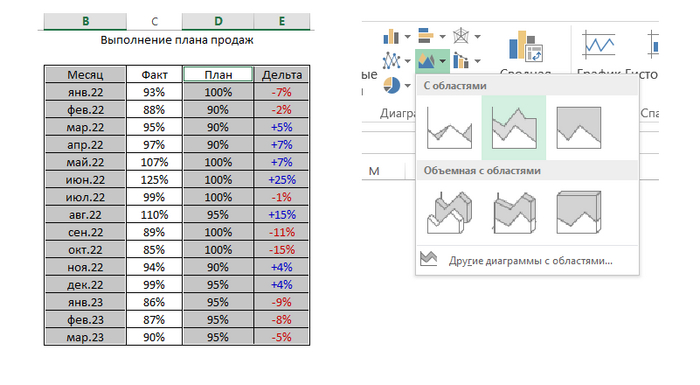
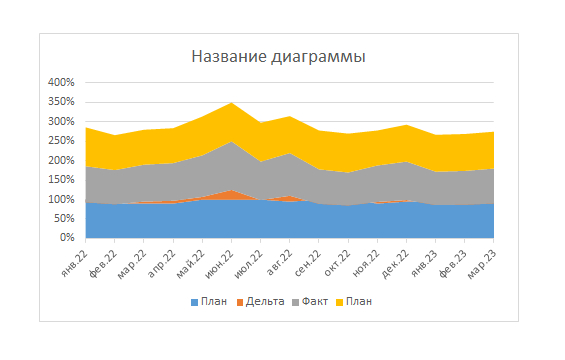
А дальше пойдут танцы с бубном. Первым делом, зажав клавишу Ctrl выделим столбцы "Месяц", "План" и "Дельта". В меню "Вставка" ищем кнопку "Вставить диаграмму с областями" и жмякаем центральную диаграмму в верхнем ряду ("С областями и накоплением"):
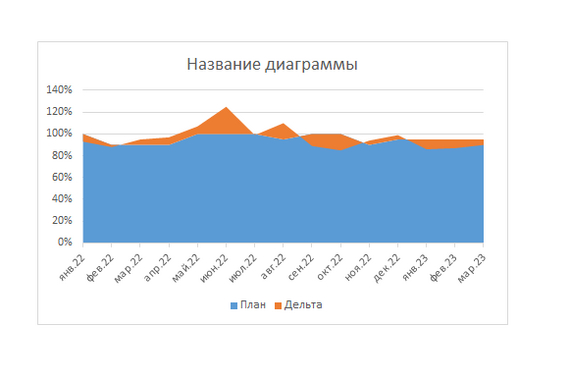
Результатом этих действий будет вот такая херобора:

Но нам этого мало. Поэтому выделим теперь столбцы "Факт" и "План", жмякнем ПКМ -> копировать (или Ctrl+C):

А теперь выделим область диаграммы, нажмем Ctrl+V и получим вот такое:

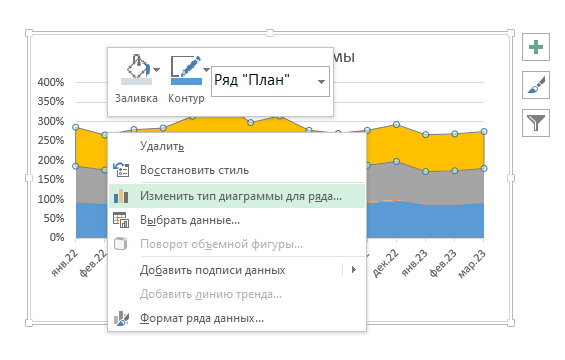
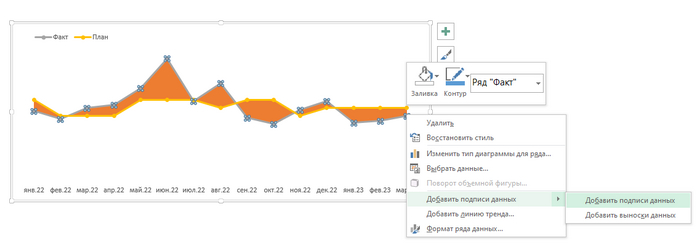
Затем выделим любой ряд данных на диаграмме, жмякнем ПКМ -> изменить тип диаграммы для ряда:

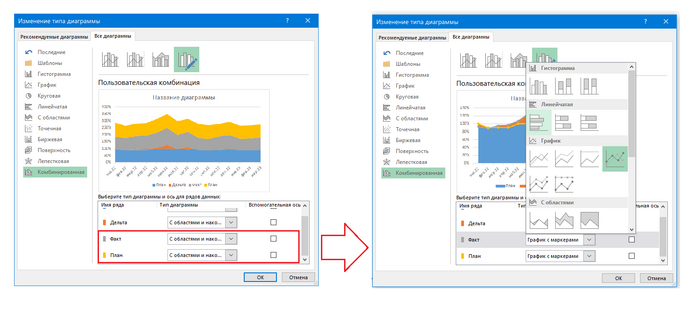
В окне "Изменение типа диаграммы" поменяем последние два ряда на "График с маркерами"

Получится вот так:

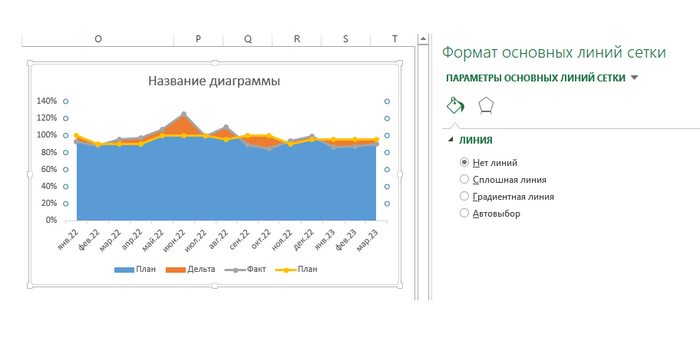
Растянем диаграмму вширь, удалим линии сетки, и прочие лишние рамки (линии сетки можно выделить ЛКМ и нажать Delete, только аккуратно, не грохните всю диаграмму):

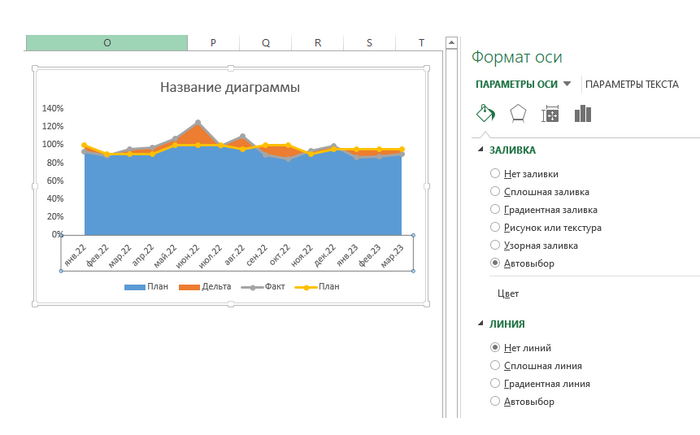
Убираем линии на горизонтальной оси:

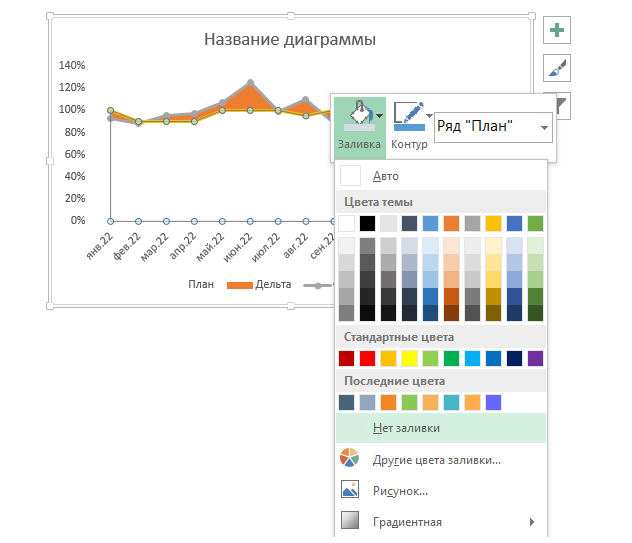
Нижний ряд данных (синий) выделим ЛКМ и сделаем его без заливки:

Название я тоже удаляю (я подписываю диаграммы отдельным заголовком непосредственно в презентации)
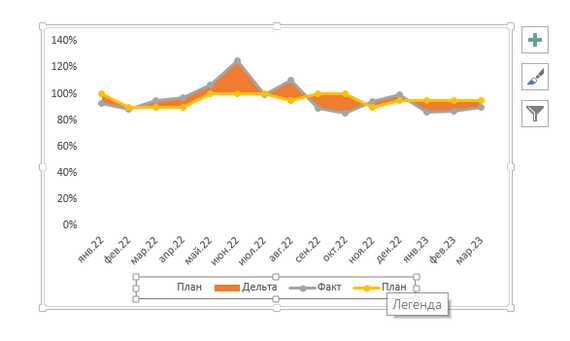
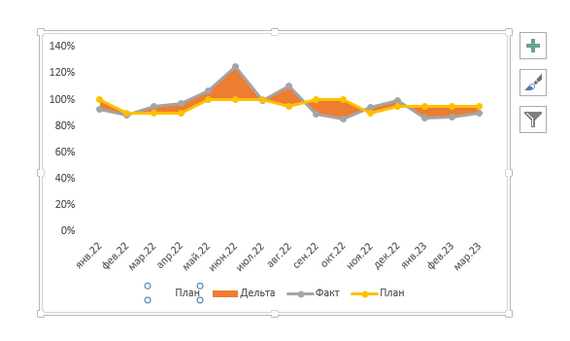
Теперь нужно навести порядок в легенде. Нажимаем на нее ЛКМ один раз - и выделяется вся легенда:

А второй раз жмякаем крайний левый "План" - должен быть выделен только этот элемент легенды:

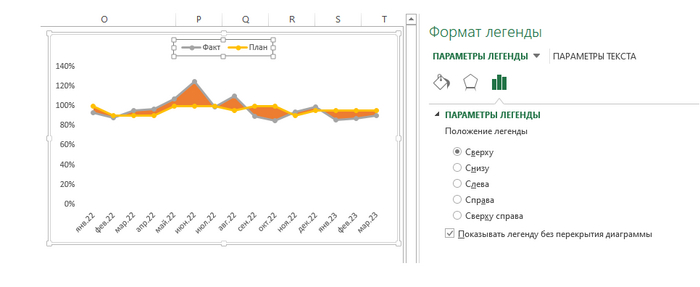
- и нажимаем Delete. Таким же образом поступаем с "Дельта". Затем легенду перенесем наверх:

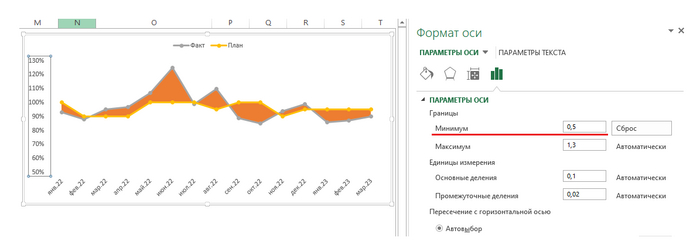
Вертикальную ось значений выделяем, и меняем начальное значение, например на 0,5 (так как в таблице все значения план-факт больше 50%) - чтобы немного отцентровать график:

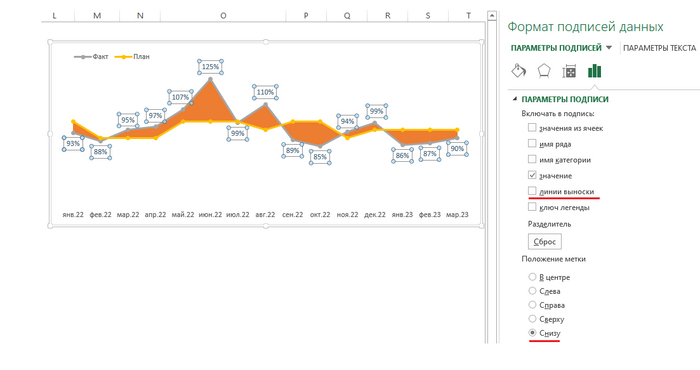
Затем вертикальную ось удаляем, она нам больше не нужна. Теперь поочередно выделяем ЛКМ ряды данных и добавляем подписи:

Когда подписи добавлены, мы меняем их положение на "Сверху" или "Снизу" - в зависимости от того, каких значений больше - тех что выше плана или ниже (чтобы меньше перетаскивать вручную), заодно снимаем галку с "линии выноски"

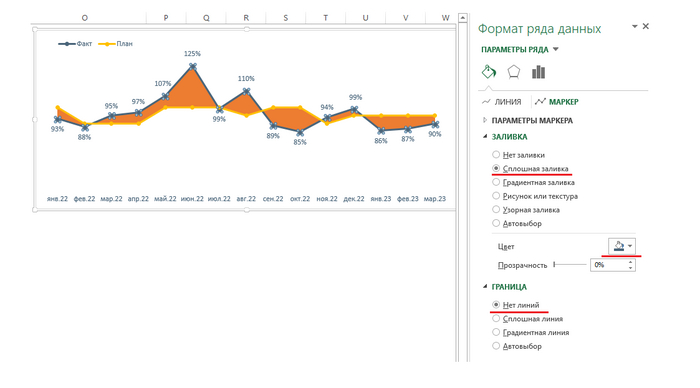
Ряды данных перекрашиваем как нам нравится - не забываем про маркер, у него есть параметры заливка и граница (границу делаем без линий):

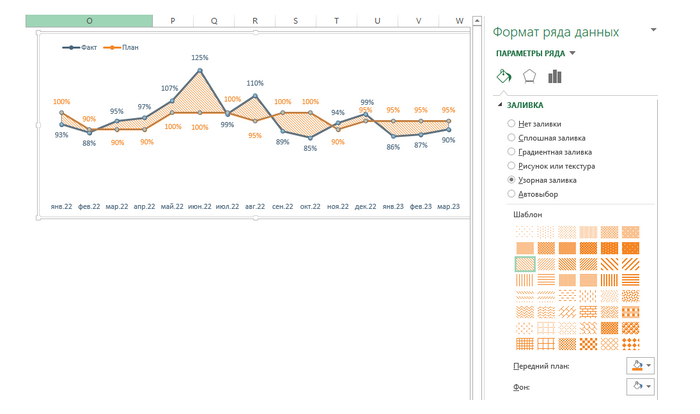
Ряд "Дельта" - он посередине между линиями, оранжевый - делаем с узорной заливкой, заштрихованным:

К нему также добавляем подписи данных, и растаскиваем вручную - положительные значения наверх, отрицательные вниз. В формате подписей данных должна по умолчанию стоять галка "Связь с источником" - тогда все наши подписи будут такого же формата, как мы задали в таблице.

Если вы дочитали до конца, то вы супер молодцы, потому что я уже чёт заколебалась, фух.
За это вот вам файл с примером прошлого урока https://disk.yandex.ru/i/1cCD_hA9xC9Ukw
и файл данного урока https://disk.yandex.ru/i/0Qi8vmRVpLNmwA

Показать полностью 21
144

Инфографик "Рейтинг"

Привет, отчаянные и малочисленные, преданные фанаты Excel!

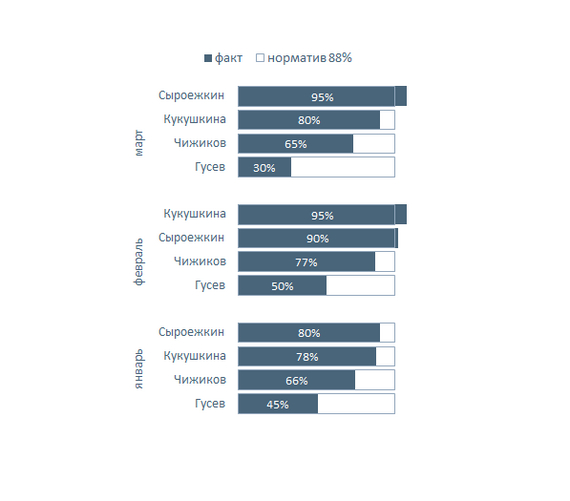
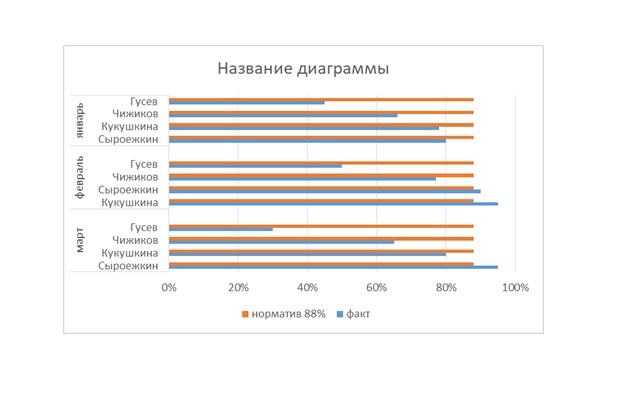
Сегодня изобразим инфографик, показывающий рейтинг сферических руководителей в вакууме (Название мне придумывать лень):

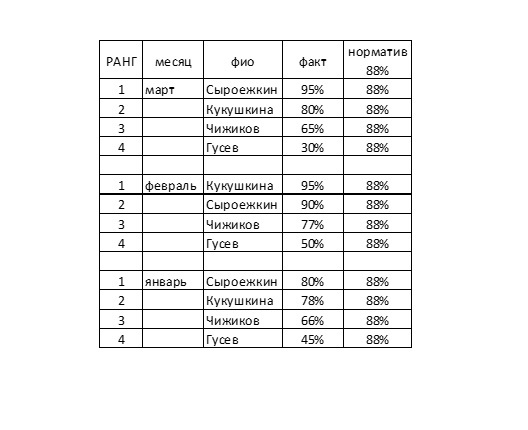
Для этого нам нужна таблица вот такого вида:

Предположим, норматив установлен один на квартал. Пустая строка между месяцами позволяет нам на гистограмме также визуально отделить их

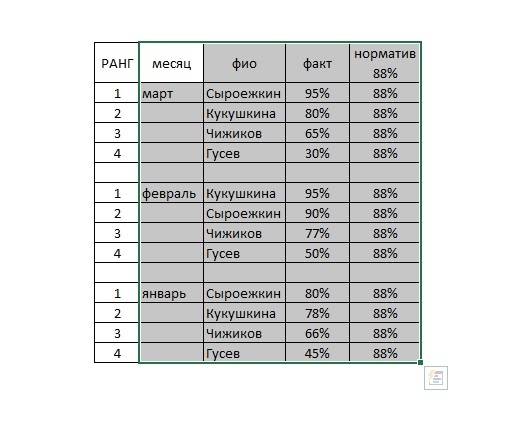
Итак, для построения гистограммы выделим таблицу (без столбца «Ранг»):

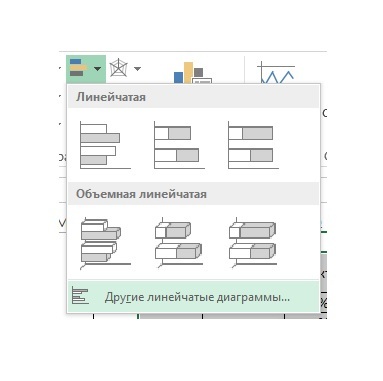
В меню «Вставка» ищем значок «Вставить линейчатую диаграмму». И жмякаем «Другие линейчатые диаграммы»:

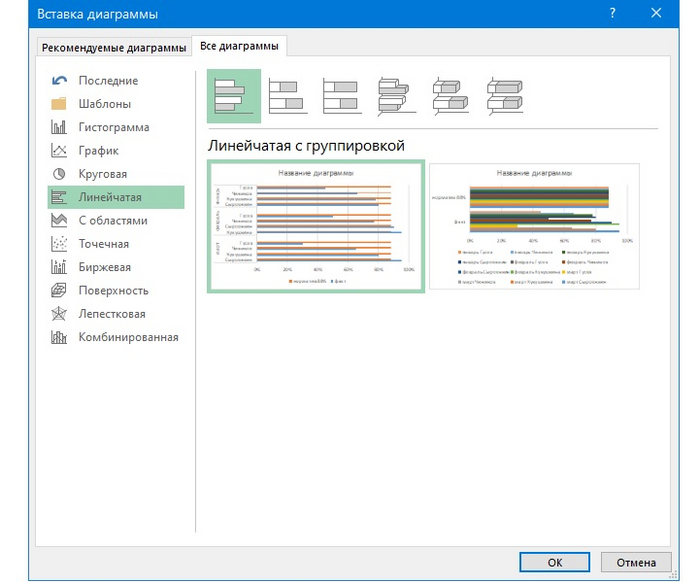
В окне «Вставка диаграммы» нужно выбрать «Линейчатая с группировкой» -> ОК:

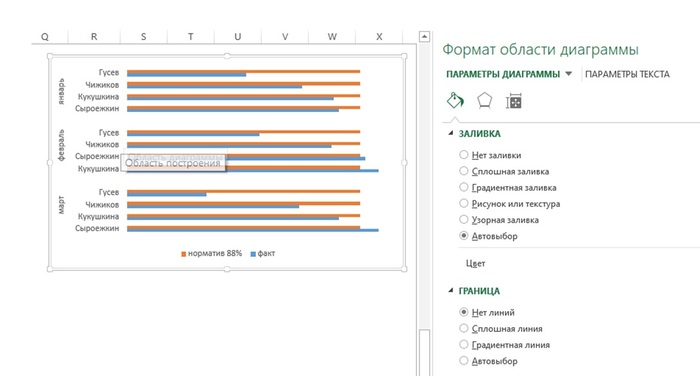
Результатом этих действий будет вот такое уродливое нечто:

Мы должны безжалостно удалить всё лишнее – линии сетки, ось значений, всякие там рамки и т.п. Для этого, выделим ЛКМ эти элементы по очереди и жмякнем "Delete".

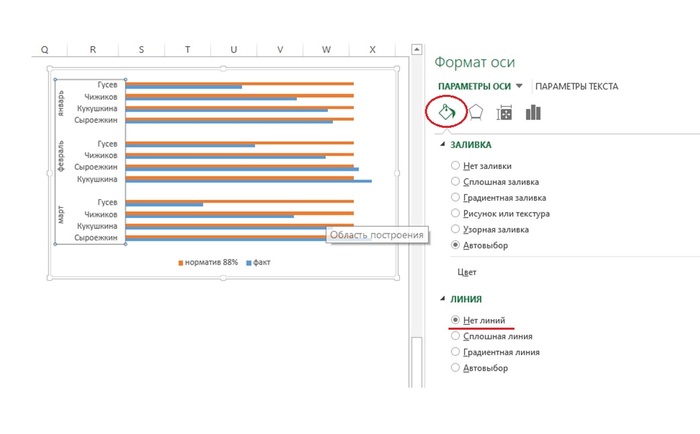
А лишнее обрамление и рамки убираем в конструкторе диаграмм. Например, выделили вертикальную ось категорий -> ставим флажок в разделе «Заливка и границы»  «нет линий»:

То же самое проделываем для всей диаграммы, чтобы убрать ее рамку:

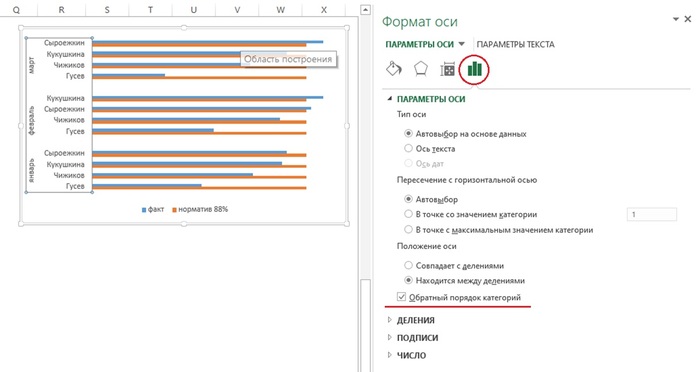
Обратите внимание - линейчатая гистограмма по умолчанию переворачивает вертикальную ось категорий (то есть наших несчастных руководителей) с ног на голову. Чтобы было красиво и логично, в настройках диаграммы поставим обратный порядок категорий. Для этого выделяем вертикальную ось категорий и в параметрах оси ставим галку «Обратный порядок категорий»:

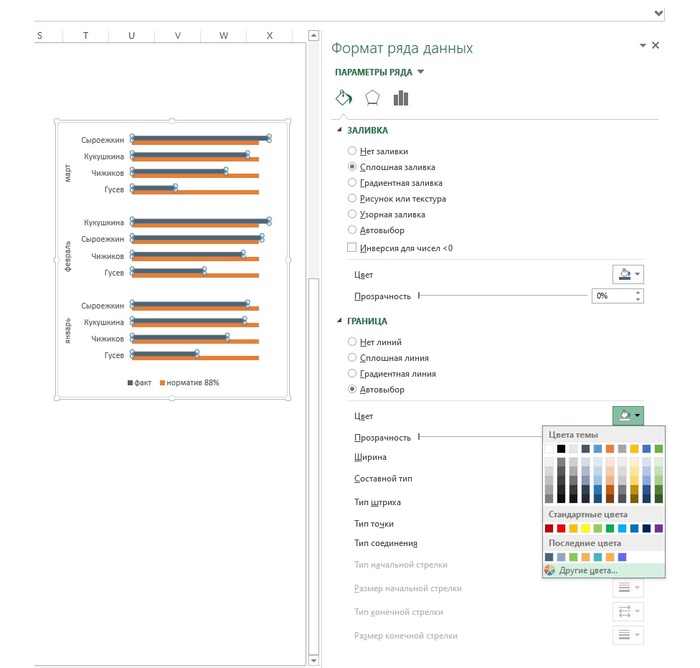
Теперь причёсываем ряды данных. Выделяем сначала ряд «Факт» и делаем его темно-синим, или каким угодно, какой вам нравится:

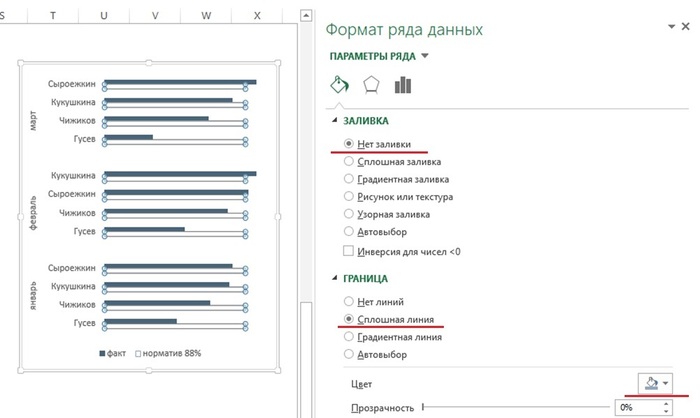
Затем, выделим ряд «Норматив» и делаем без заливки, а линии светло-синими:

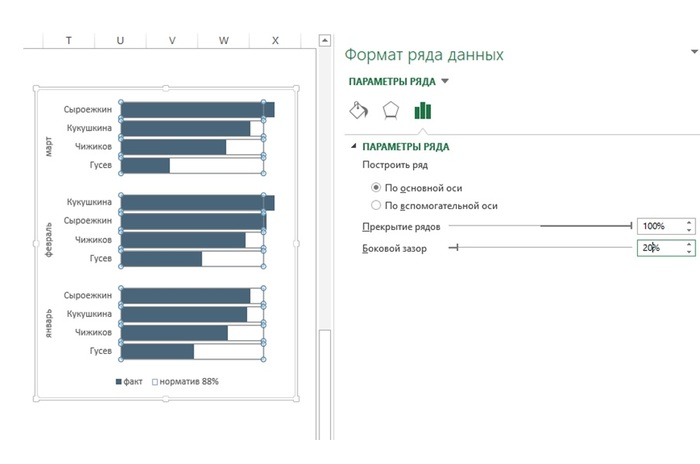
Теперь, выделим любой ряд данных и настроим перекрытие рядов = 100 %, а боковой зазор, ну например 20%:

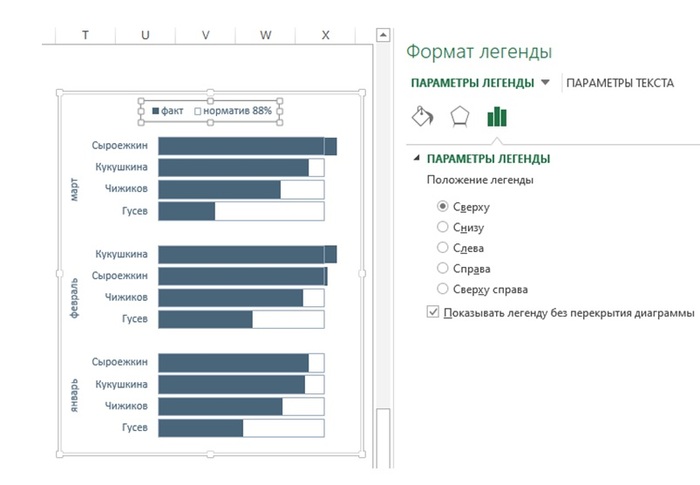
Шрифт тоже красим в темно-синий. А легенду можно переместить наверх, или оставьте как есть, и так сойдет:

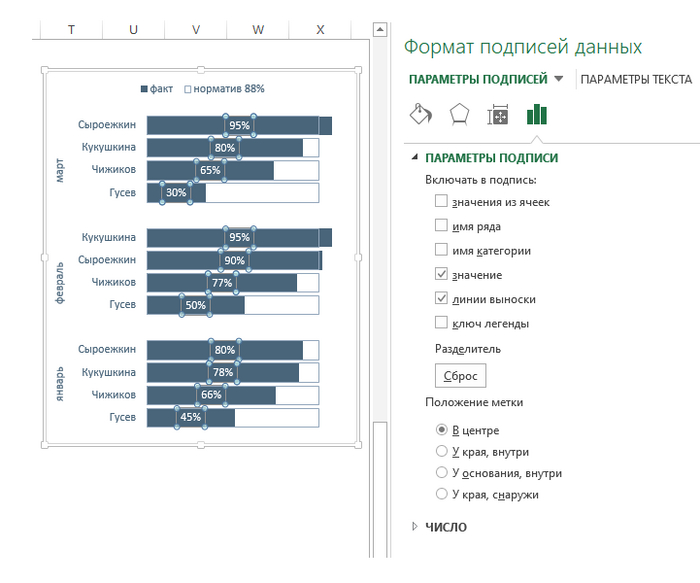
И последнее, выделим ряд данных "Факт" и ПКМ добавим подписи данных. Расположить их лучше по центру, и перекрасить в белый:

Показать полностью 14
401

Вечный календарь

Всех с наступившим Новым 2023 Годом!
В связи с этим, хочу подарить Пикабу свой вечный экселевский календарик, может кому пригодится))
Скачать его можно на Я.Диске, Google.Drive или DropBox
Всё сделано только возможностями самого Excel без использования макросов) Как же он устроен?

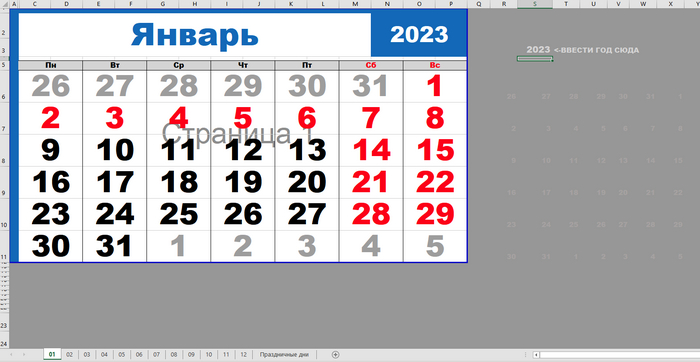
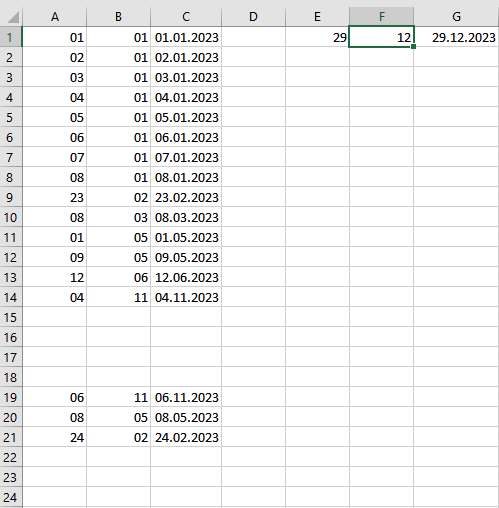
На первом листе вводим год:

И мы почти закончили)) Осталось "донастроить" праздничные дни на последнем листе.

В столбцах A и B вводим число и месяц красного дня календаря, а в столбцах E и F - число и месяц, например, рабочих суббот (тут просто оставлено для примера)

Поздравляю, календарь на нужный год готов! Распечатываем и на стену)

П.С. Исходя из года на каждом листе формируется массив с нужным месяцем, дальше в действия вступает Условное форматирование. Я уверен, можно сделать как-то проще и быстрее, но я сделал так

П.С.2. В либре немного съезжает, кто адаптирует, тому плюс в карму)

Показать полностью 2
0

Прошу помощи по Excel

Доброго всем времени суток, товарищи!

Нужна Ваша помощь в Excel.

На листе несколько таблиц, и одно из заданий звучит следующим образом: в колонке J Таблицы 1 вывести цену за единицу продукции на основании Таблицы 2, зависящей от сегмента продаж (колонка C таблицы 1) и средневзвешенного прогноза на апрель (колонка I Таблицы 1).

Данные по таблице 1:

C5:C24 - сегмент продаж;

I5:I24 - средневзвешенный прогноз Апрель;

Таблица 2:

Продажа (для сопоставления со средневзвешенным прогнозом продаж апреля I5:I24 Таблицы 1):

N9 - менее 500;

N10 - от 550 до 1890

N11 - более 1890;

Сегмент продаж (для сопоставления с сегментом продаж C5:C24 из Таблицы 1):

O8 - 10;

P8 - 14;

Q8 - 20;

R8 - 24;

Цены:

O9:R11.

Я пробовал увязать впр и если, и если + и: ничего не получилось...подскажите, пожалуйста, как решить задачу...

Показать полностью
Отличная работа, все прочитано!