Сообщество - MS, Libreoffice & Google docs

MS, Libreoffice & Google docs

762 поста 14 934 подписчика

Популярные теги в сообществе:

373

Названия символов ^ ~ & \|/ " {} [] <> # % * и т.д

Подготавливал пост по пользовательским форматам в Excel и понял, что можно сделать неплохую заметку о том, как называются некоторые всем знакомые символы, которые иногда приходится описывать или рисовать на бумаге, так как не всегда знаешь их точное название.


Рассмотрим символы, используемые в кодах форматов Excel, а также некоторые другие, хорошо знакомые символы с клавиатуры.


Итак, символы для программирования пользовательских числовых форматов в Excel:

Ну и прочие символы с клавиатуры:

Интересный факт при этом: зачастую знак подчеркивания также называют «Нижним подчеркиванием», что по правилам русского языка является неправильным. Так как ПОДчеркивание всегда снизу (приставка ПОД), не может быть верхнего или среднего подчеркивания. Таким образом комбинация «Нижнее ПОДчеркивание» излишне дважды выражает одну мысль, что является неверным.


Ну и по традиции также предлагаю посмотреть видео с моего канала об Excel и VBA. Начать можно с видео-введения в плейлист о функциях и формулах:
Показать полностью 2 1
332

Как скопировать и вставить лишь видимые ячейки в Excel

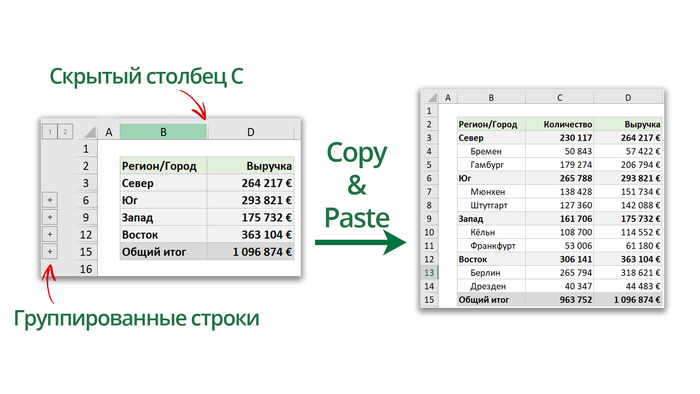
Вы когда-нибудь пытались скопировать и вставить диапазон ячеек со скрытыми строками и/или столбцами? Если да, то Вам наверняка знакома особенность Excel, заключающаяся в том, что в результате подобного действия вставляются все ячейки, а не лишь видимые.

Рассмотрим, как данную особенность можно обойти и добиться вставки лишь реально видимых ячеек. Для этого:


Шаг первый: Выбираем нужный к копированию диапазон.

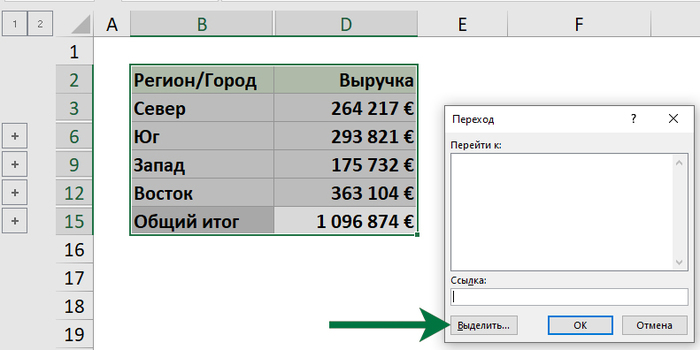
Шаг второй: Открываем с помощью комбинации клавиш CTRL+G окно «Переход» и в нём нажимаем на кнопку «Выделить»:

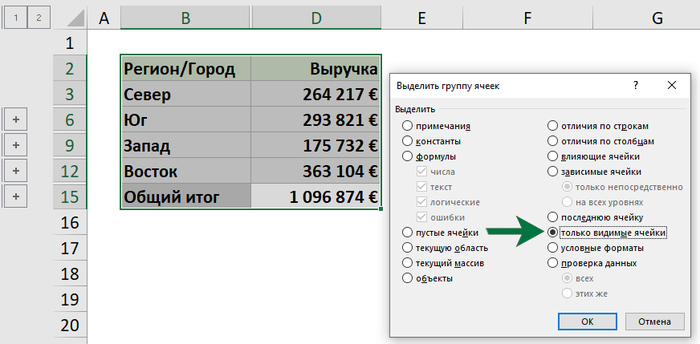
В следующем окне выбираем опцию «только видимые ячейки» и подтверждаем выбор.

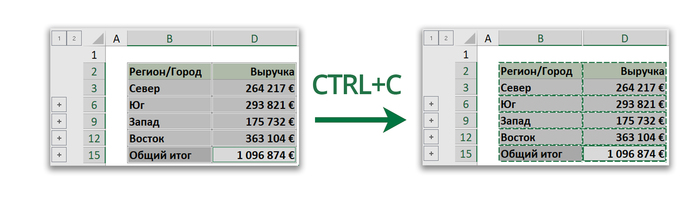
В итоге вот так выбираются все видимые ячейки (левая часть следующей картинки). Копируем данное выделение с помощью CTRL+C (результат копирования отображен справа на следующей картинке):

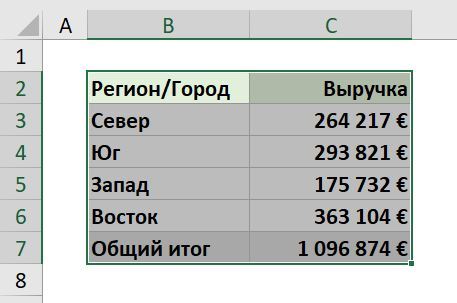
Третий шаг: Вставляем скопированное где нужно, получая в результате вставку лишь видимых ячеек:

Вот такой подход. О нём я наглядно рассказал в следующем видео, советую его посмотреть:

Показать полностью 5 1
13

Прошу помощи в поиске строк без дублей в Excel

Привет, Пикабу! Возникла у меня ситуация с таблицами в двух файлах, практически идентичных, которые представляют из себя список номеров. Каждая на 7к+ строк с разницей в 300 строк. Именно эту разницу мне нужно вычислить. От цифр в глазах рябит) ручной перебор думаю неуместен, т.к. муторно. Удаление дублей, и поиск повторов не дают желаемого результата.
От жары мозг расплавился, и я прошу о помощи!

12

Нужна помощь

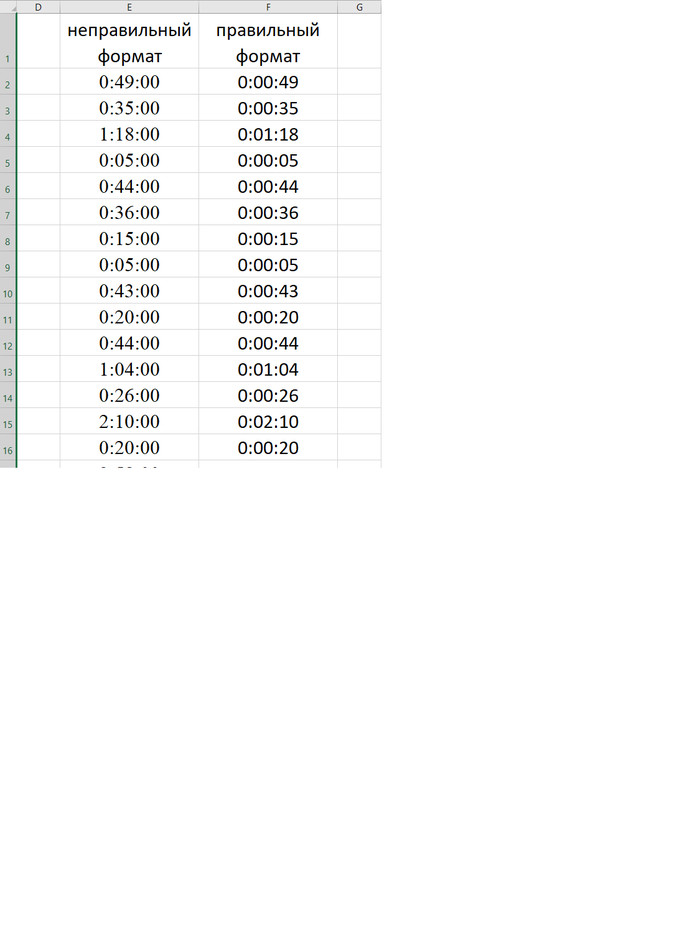
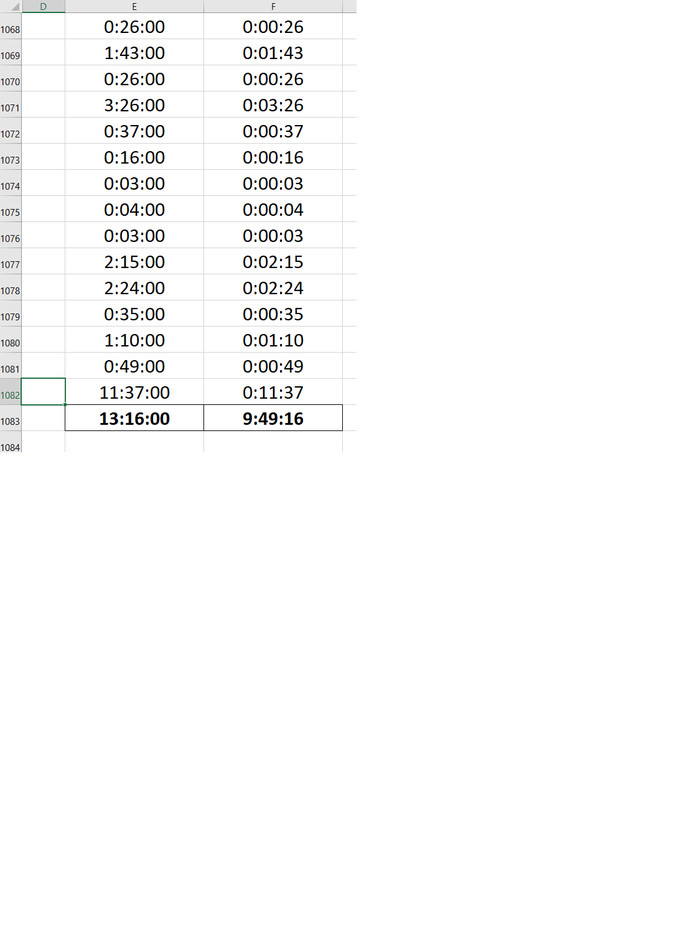
Здравствуйте! Помогите мне, пожалуйста! У меня есть таблица со указанием времени, сколько я проговорила. Фото приложу. Формат исходные данные мне показался неправильным. рядом в столбце я перевела в правильный (то есть секундыв первом столбце показал как минуты)

Вопрос: автосумма первого и второго не должны ли быть аналогичны, только разница в разрядах. Где моя ошибка и как правильно посчитать?

Не смогла вставить правильно картинку.

Заранее спасибо!

Показать полностью 2
86

Объединение ячеек в Excel

А вот решил поделиться.

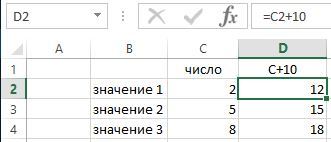
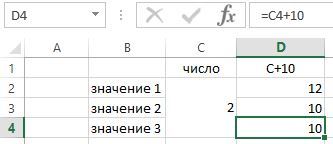
Взять вот такую простую таблицу, для примера:

просто три числа и формула относительно каждой ячейки.

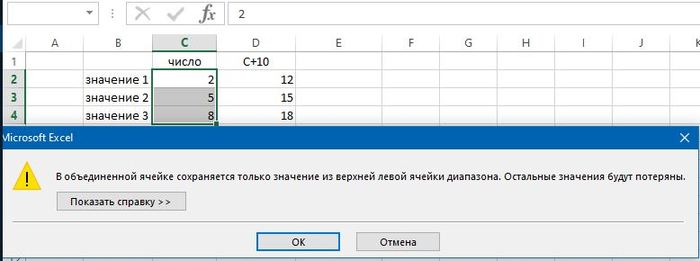
Если объединить ячейки С1:С4

то значения 2 и 3 исчезнут.

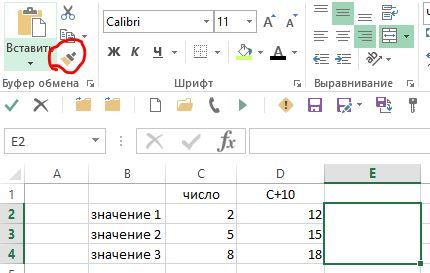
Однако, если предварительно, на пустом месте создать объединенный формат

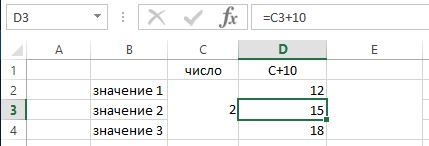
А, затем, применить его к С1:С4, то значения 5 и 8 останутся и продолжат свое участие в расчете.

Всё.

Показать полностью 4
14

Округление результатов вычисления

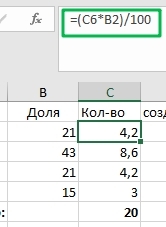
Есть вот такая формула в ячейке.

Округление результатов вычисления

Как сделать, что бы её значение округлялось до целого?

Без изменения формата ячейки на "Числовой", число десятичных разрядов = 0. Т.к. мне потом дальше в формулах округленное значение нужно использовать.

Подозреваю, что формулу нужно дополнить ОКРУГЛ, но путаюсь с синтаксисом.

198

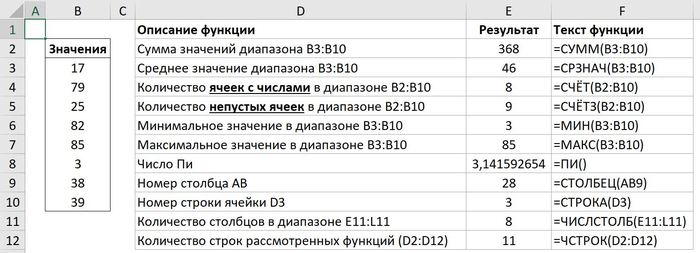
11 простейших, но важных функций Excel для вычислений

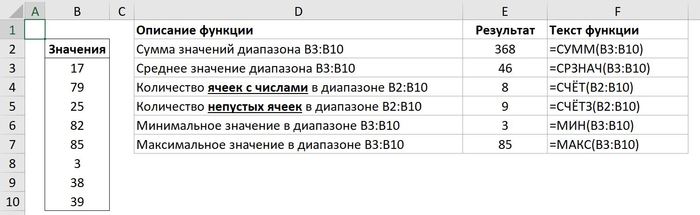
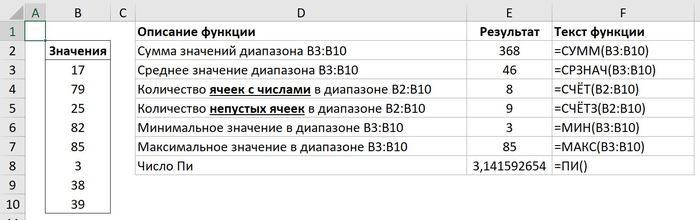
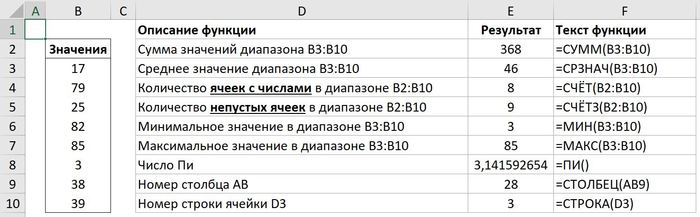
Небольшая подборка простейших, но важных функций в Excel, не зная которые зачастую приходится строить разные сложные конструкции и изобретать велосипед.


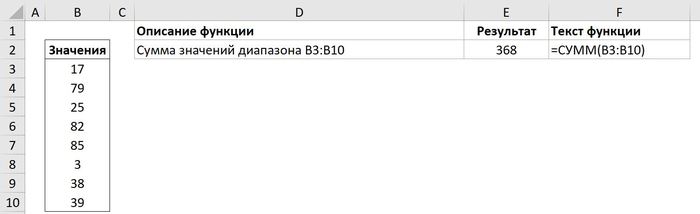
СУММ

Пожалуй, первая и самая простейшая функция, которая суммирует значения в указанном диапазоне:

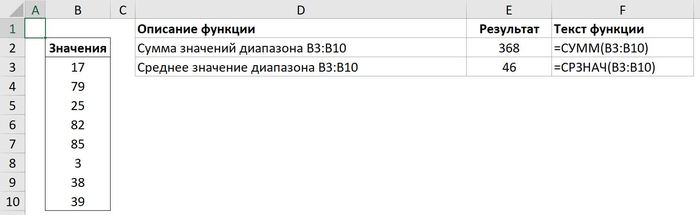
СРЗНАЧ

Данная функция вычисляет среднее значений указанного диапазона:

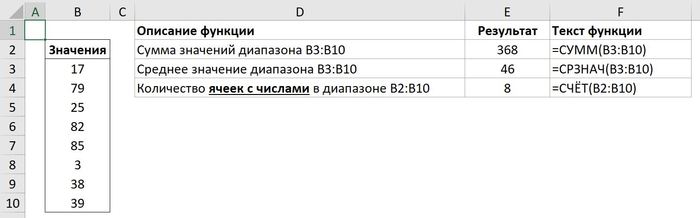
СЧЁТ

С помощью СЧЁТ можно подсчитать количество ячеек, которые содержат числа:

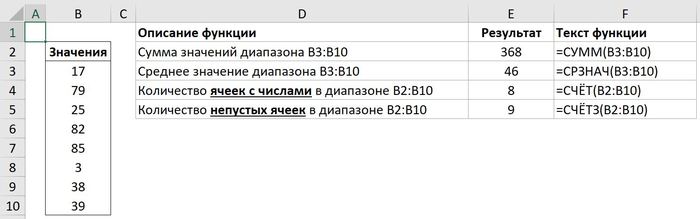
СЧЁТЗ

Функция похожа на СЧЁТ, но подсчитывает количество непустых ячеек:

МИН и МАКС

С помощью этих функций можно вывести соответственно минимальное или же максимальное значение указанного диапазона:

ПИ

Всё просто. Эта функция выводит число Пи:

СТОЛБЕЦ и СТРОКА

Эти функции выводят номер столбца/номер строки указанной ячейки:

ЧИСЛСТОЛБ и ЧСТРОК

Эти функции выводят соответственно число столбцов или же число строк в указанном диапазоне:

Об этих функциях наглядно рассказано в следующем видео, так что предлагаю его посмотреть:

Показать полностью 7 1
183

Подстановочные знаки в Excel

Немногие знают, что зачастую функции в Excel умеют работать с подстановочными знаками (Wildcards). Разберем на всем известной функции ВПР.


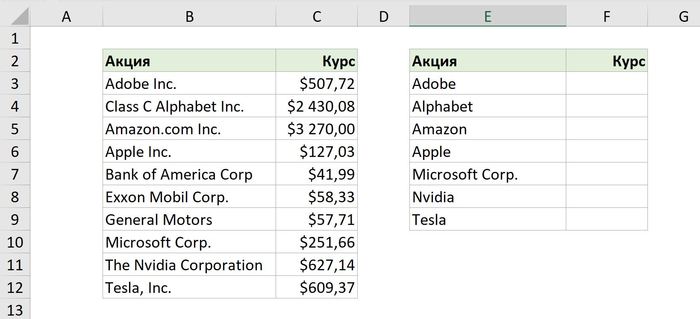
Есть следующие две таблички:

Во вторую табличку из первой нужно подтянуть курсы перечисленных акций (в столбец F). При этом, перечисление компаний в столбце Е отличается – сами наименования компаний правильные, но могут отсутствовать различные окончания, как например слова “Corp.” и “Inc.”, или же приставки, как например слово “The” в случае акций Nvidia.


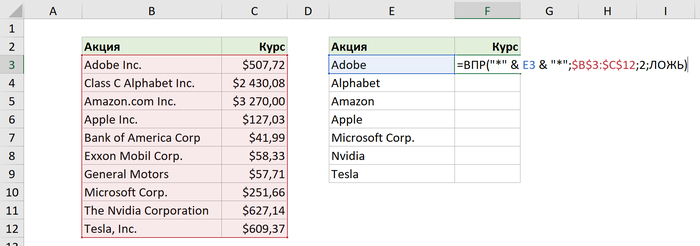
В таком случае с помощью подстановочных знаков задачу можно решить следующим образом (в последнем аргументе именно нужно задавать точный поиск – т. е. значение ЛОЖЬ):

Звездочка – это подстановочный знак, в который подходит текстовая строка любой длины, начиная от нуля. То есть для искомого "*" & "Adobe" & "*" подойдут такие значения как, например:


Adobe

Test Adobe Test

123Adobe456


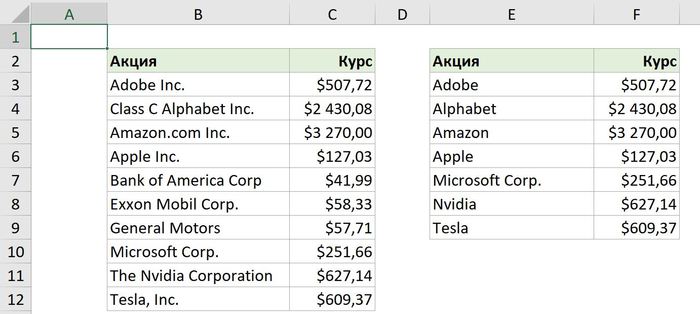
И так далее. Именно поэтому если мы протягиваем функцию все значения успешно подтягиваются:

Также в Excel есть подстановочный знак «?» - символ вопросительного знака. Этот подстановочный знак означает одну обязательную позицию для лишь одного символа, поэтому для искомого "?" & "Adobe" & "?" подойдут, например, следующие варианты:


1Adobe2

BAdobeC

!Adobe!


И так далее. При этом просто «Adobe» не подойдёт, так как, как было сказано, вопросительный знак обозначает обязательную позицию.


Надеюсь, эта информация будет полезной и когда-ничуть поможет решить определенную задачу. Об этом умении ВПР работать с подстановочными знаками я рассказал в следующем видео о сравнении списков. Предлагаю его также посмотреть:

Показать полностью 2 1
Отличная работа, все прочитано!