Сообщество - MS, Libreoffice & Google docs

MS, Libreoffice & Google docs

762 поста 14 934 подписчика

Популярные теги в сообществе:

417

Импорт данных множества интернет-страниц в Excel с помощью одного запроса Power Query

В этом посте разберём исключительно практический пример – научимся импортировать данные в Excel сразу из нескольких веб-страниц с помощью всего одного запроса.


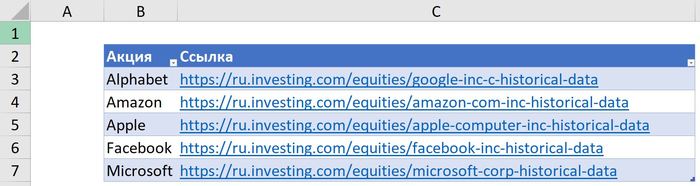
В качестве примера предположим, что нас интересуют данные по акциям следующих компаний:
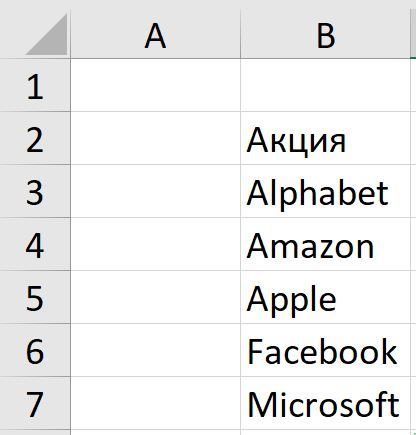
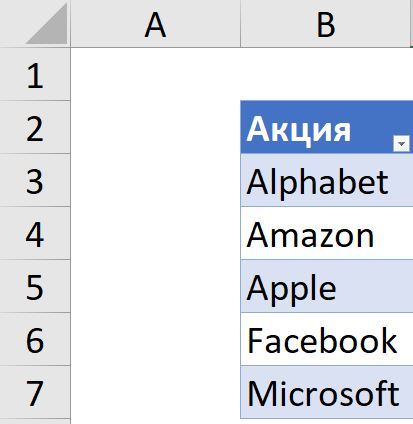
Начинаем с того, что переводим этот список в формат умной таблицы (выбираем его и используем комбинацию клавиш CTRL+T):
Добавляем еще один столбец «Ссылка»:
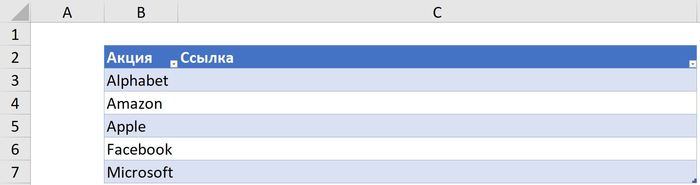
Этот столбец нужно теперь заполнить ссылками на страницы определенного сайта, которые содержат интересующие нас данные. Я в качестве примера решил взять сайт investing.com


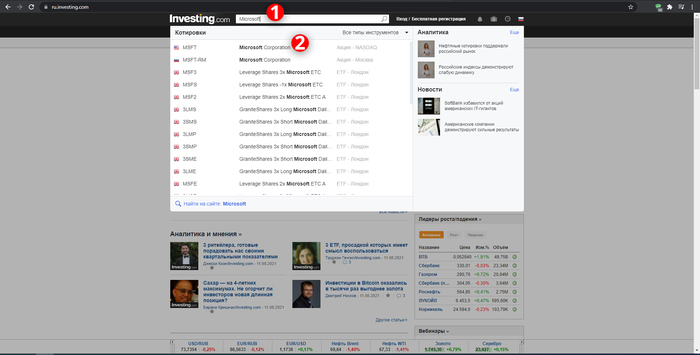
Ищем в поиске (1) каждую акцию и открываем её страничку (2):
На рассматриваемом сайте данные по акциям за месяц хранятся на странице «Прошлые данные», так что щелкаем по её ссылке:
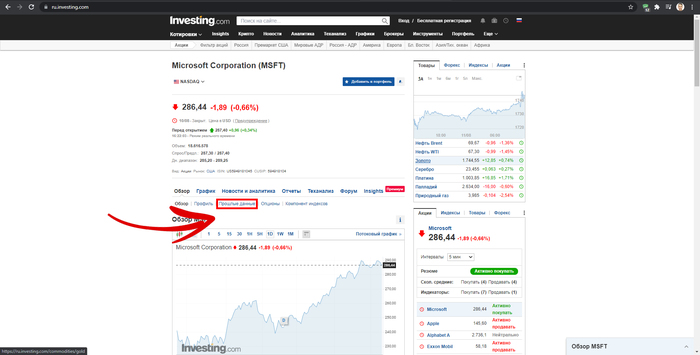
В нижней части этой страницы и находится таблица с нужными нам данными:
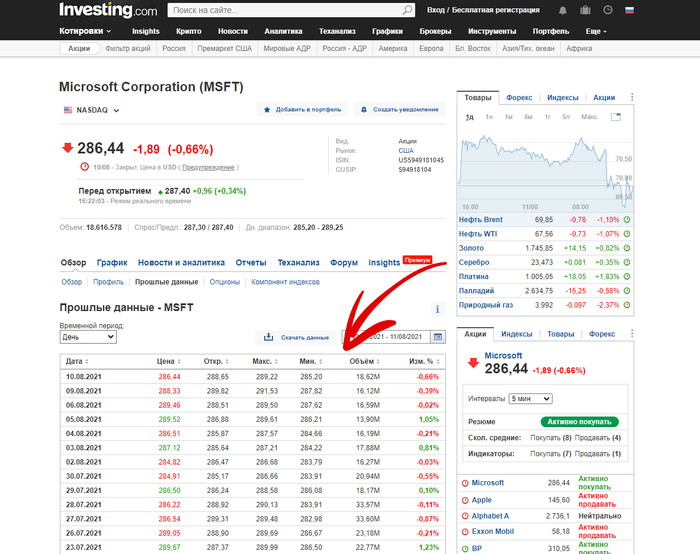
Копируем ссылку на указанную выше страницу и вставляем её в таблицу в Excel. Так заполняем всю табличку ссылками для каждой акции:
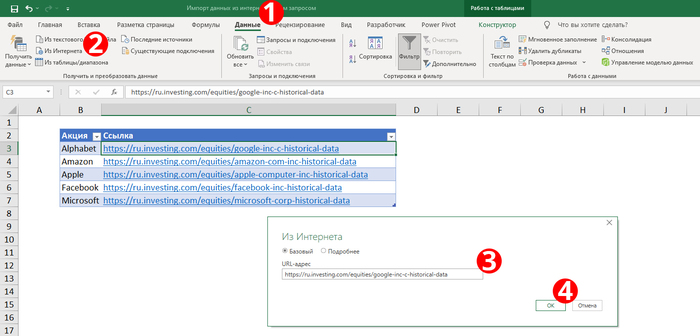
Теперь можно создавать запрос. Для этого копируем одну из подготовленных ссылок (неважно какую), и во вкладке «Данные» (1) щелкаем по кнопке «Из интернета» (2). В открывавшемся окне вставляем ссылку (3) и подтверждаем ввод (4):
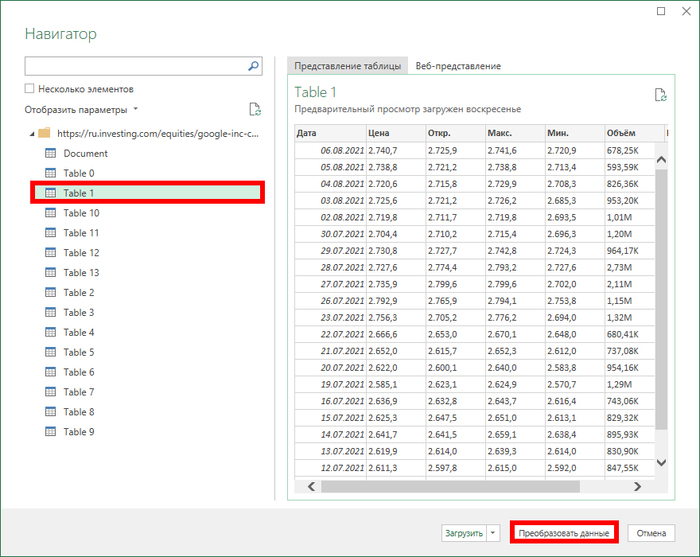
В следующем окне Power Query предлагает к выбору все найденные на странице таблицы. Находим нужную нам (Это Table 1), выбираем её и нажимаем на «Преобразовать данные»:
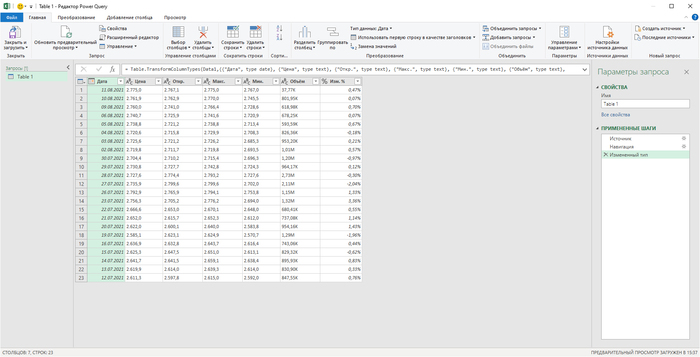
В итоге открывается Power Query в нём мы видим нашу табличку:
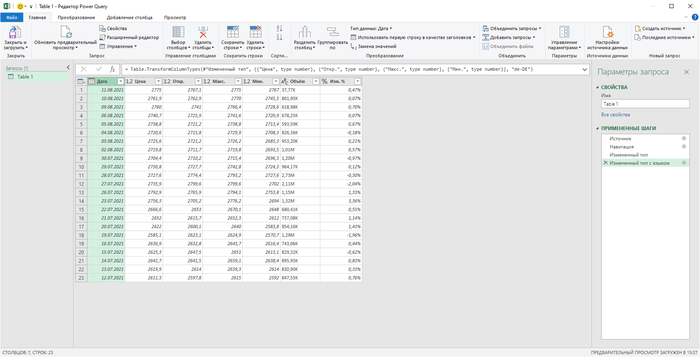
Производим все нужные действия над этой таблицей. Я, например, поменял тип данных столбцов с использованием локали (не буду здесь рассказывать, как это делается – это подробно рассказано и показано в видео ниже). В итоге получаем следующее:
Теперь переводим этот запрос в функцию. Открываем расширенный редактор:
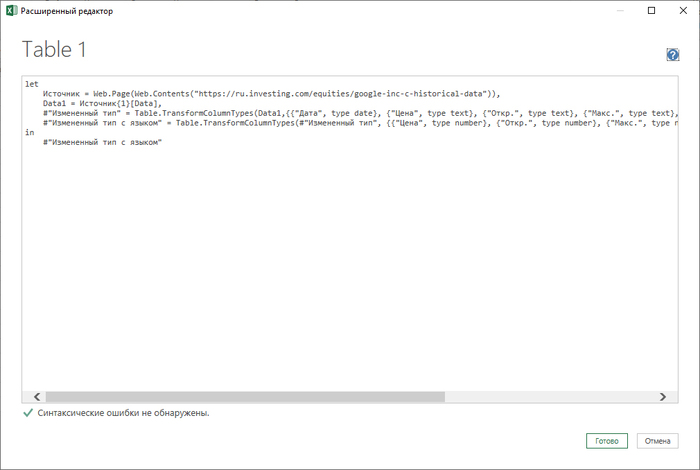
Добавляем переменную (опять-таки подробнее рассказано об этом в видео) – это строка “(Link) as table =>”, и заменяем статичную ссылку на эту переменную:
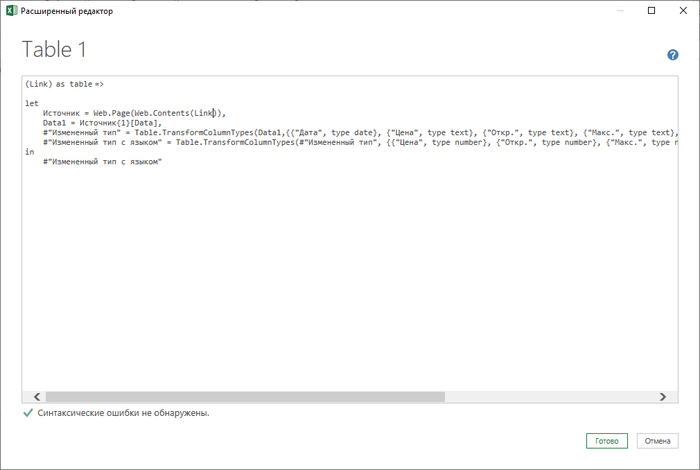
Нажимаем на «Готово» и таким образом мы перевели запрос в функцию:
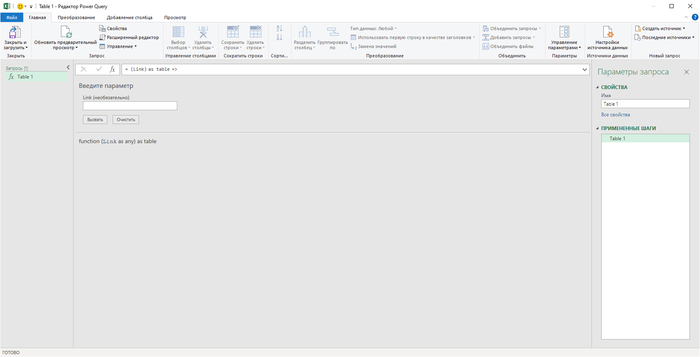
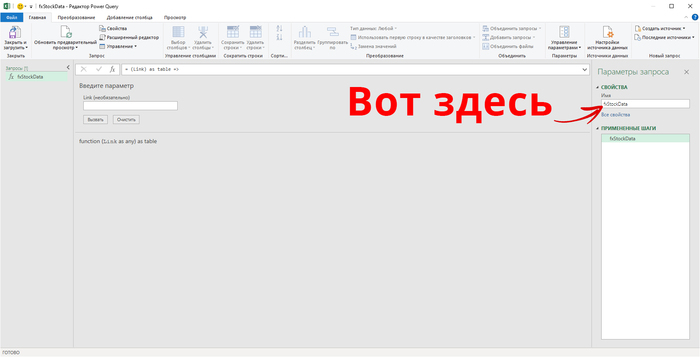
Сразу поменяем название этой функции (назову её fxStockData):
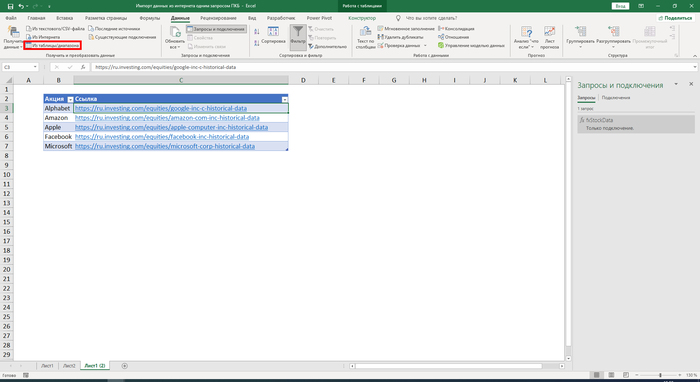
Теперь закрываем редактор Power Query, возвращаемся на рабочий лист и выбрав одну из ячеек умной таблицы с cсылками щелкаем во вкладке «Данные» по «Из таблицы/диапазона»:
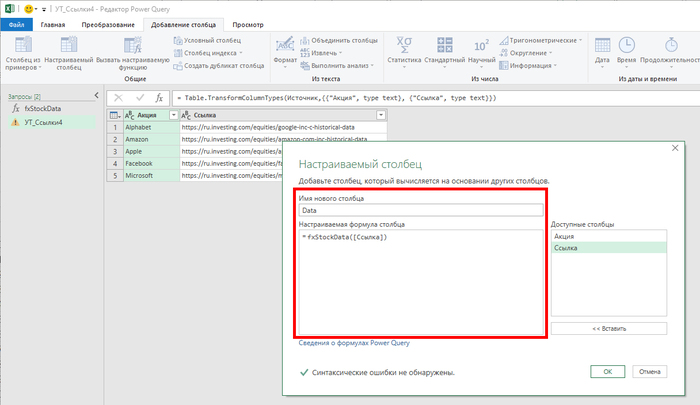
Открывается редактор Power Query. В нём добавляем пользовательский столбец (Добавление столбца -> Настраиваемый столбец) со следующими формулой и названием:
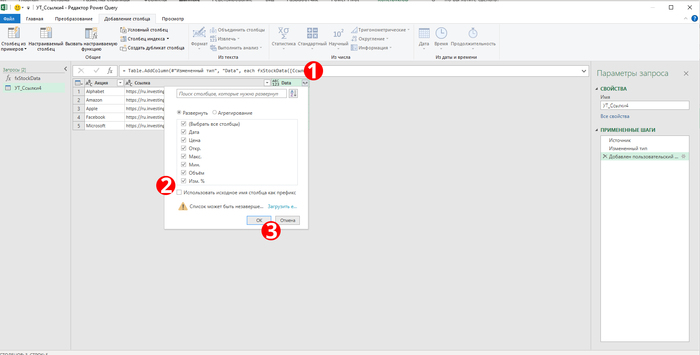
Добавляется столбец Data, щелкаем по его символу развертывания (1), убираем галочку в «Использовать исходное имя столбца как префикс» (2) и нажимаем на ОК (3):
Всё! Удаляем ненужный столбец ссылками, он своё отработал и выгружаем на рабочий лист (Главная -> Закрыть и загрузить -> Закрыть и загрузить в… -> Имеющийся лист -> Нужная ячейка). В итоге на рабочем листе получаем следующий результат:
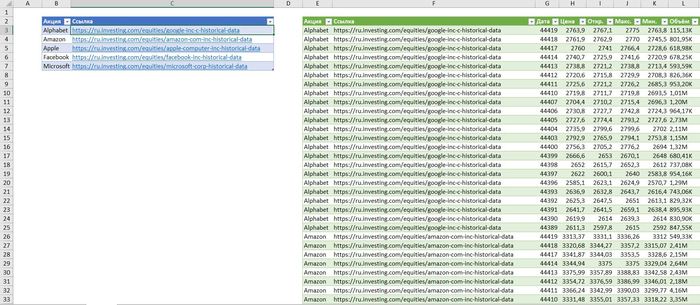
Вот и всё! Всего одним запросом мы импортировали данные по всем интересующим нас акциям. Обновление данного запроса и расширение списка акций в нём – это дело всего одного клика. Об этом я рассказал в видео:

Обязательно советую его посмотреть, так как в нём я упоминал и объяснял множество важных, интересных аспектов. Приятного просмотра!

Показать полностью 19 1
23

Нужна помощь в Microsoft Word

О, боги Ворда!

Умоляю, подскажите в чем разница между форматами изображений?

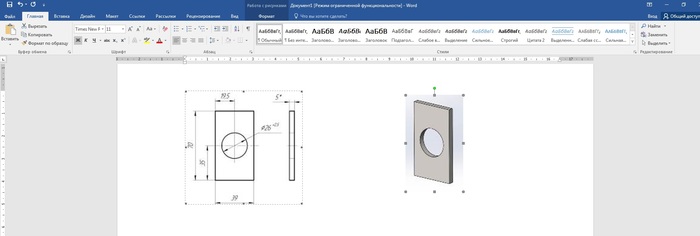
На принт-скрине представлено два изображения.

Левое изображение при клике граница рисунка выделяется пунктирной линией и при этом становится доступно меню работы с текстом, но при этом недоступна часть функций в разделе "Формат", а у правого изображения выделение только круглыми точками по углам и зеленой сверху по центру.

Отсюда у меня сопутствующие вопросы:

1. Что это за форматы такие?

2. Можно ли изменять форматы от одного к другому?

3. Как сразу при вставке рисунка задавать ему нужный формат?

4. Какие плюсы и минусы у них относительно друг друга?

P.s. работаю в Word 2016

Заранее - огромная благодарность за помощь!

Нужна помощь в Microsoft Word
1056

Как изменить ориентацию лишь одного листа в Word

Небольшой пост-напоминалка о том, как повернуть в горизонтальное положение лишь одну страницу в Word-е.


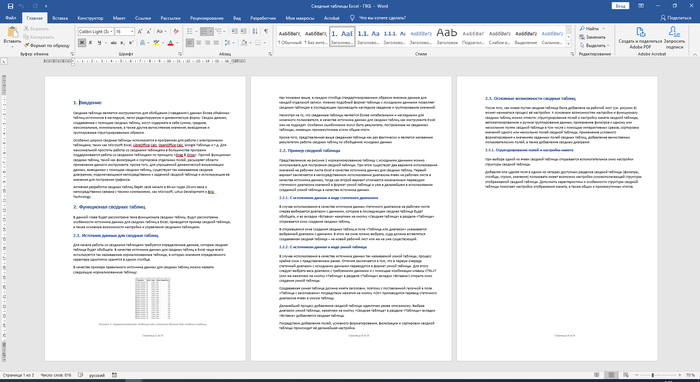
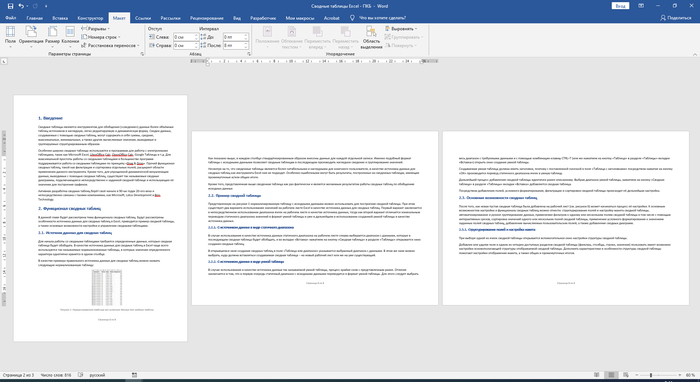
В качестве примера возьмем вот этот документ и предположим, что в нём нужно изменить ориентацию на горизонтальную лишь у второй страницы:

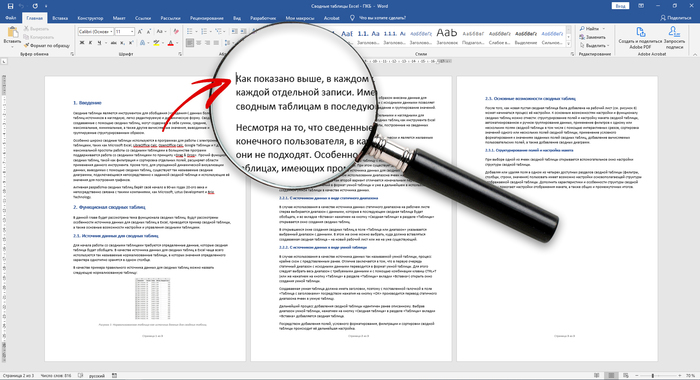
Для этого нужно поставить курсор в самом начале второй страницы, вот так:

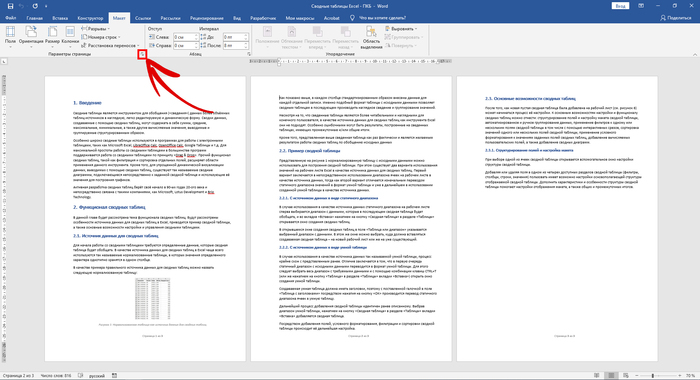
После чего во вкладке «Макет» нажимаем на символ в правом нижнем углу раздела «Параметры страницы»:

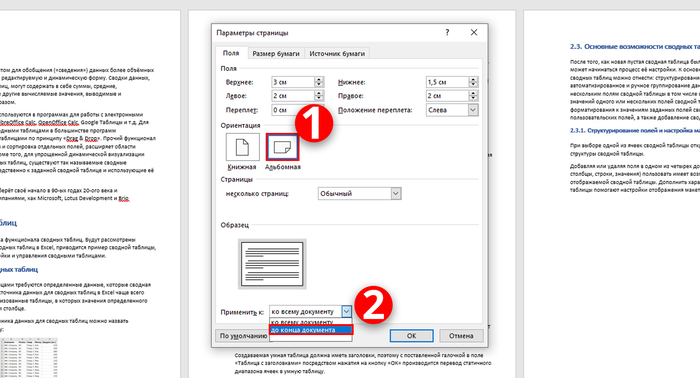
В открывшемся окне выбираем альбомную ориентацию листа, а ниже в поле «Применить к…» выбираем настройку «До конца документа»:

В итоге горизонтальная ориентация была применена ко всем страницам, начиная со второй:

Поскольку нам нужна была альбомная ориентация лишь второй страницы, проделываем описанное выше с третьей страницей с настройкой книжной ориентации (ставим курсор в начале страницы, открываем окно настройки параметров страницы, выбираем книжную ориентацию и применяем настройку до конца документа) и получаем желаемый результат:

Также советую посмотреть видео об этой теме, чтобы еще более наглядно увидеть последовательность и результат описанных действий:

Показать полностью 6 1

Помощь нужна с Гугл таблицами

Помощь нужна с Гугл таблицами

Там где сейчас курсор мыши есть ещё один лист , а сама понель с листами стало плоской и на ней ничего не видно , только методом тыка, может кто знает как её вернуть в обычное положение ???

9

Нужна помощь в excel

Всем привет!

Не раз видела, как пытливые умы пикабу помогали решать проблемы. Может и мне повезет)

У меня есть исходная таблица excel (хранится в облаке), я ее постоянно редактирую, форматирую, группирую и т.д.

Мне надо сделать несколько таблиц (назовем их итоговые) на основе исходной (с разным набором столбцов), чтобы эти итоговые таблицы автоматически брали из исходной не только данные ячеек, но и форматирование (например, заливка цветом, цвет шрифта, если возможно переносить и группирование строк и столбцов, то будет вообще круто).

Чтобы я в своей исходной изменила заливку ячейки или внесла новые данные, сохранила и те, кого есть доступ к какой-то из итоговых таблиц видели изменения в своей итоговой табличке, чтобы я не изменяла форматирование в каждой из итоговых.

Это возможно?

Отличие итоговых друг от друга и от моей исходной только в наличии некоторых столбцов. Например, прорабу не нужно видеть номер счета, отделу снабжения не нужно видеть комментарии руководства, а руководству не нужны мои вспомогательные столбцы.

С макросами никогда не работала. Могу попробовать в них поковыряться, но не уверена, что получится

Показать полностью
11

Вопрос с отображением писем в outlook 2016

Нужен совет. В Outlook 2016 периодически получаю письма такого вида от разных людей.


*не всегда

что можно исправить, что бы получать письма всегда от всех в читабельном формате?


Заранее спасибо

Показать полностью 1
362

Универсальный выпадающий список в Excel с поиском

Уже сегодня выпадающие списки с поиском в Excel в основном создают с помощью динамических массивов – быстро, просто, динамично. Единственная проблема заключается в том, что динамические массивы пока, к сожалению, доступны лишь пользователям Office 365, а стандартным пользователям без платной подписки они станут доступными скорее всего лишь в новом пакете Microsoft Office 2021-го года (где-то в октябре).


Поэтому я решил сделать видео о том, как можно создавать универсальные выпадающие списки с поиском лишь с помощью классических функций, в результате чего такой подход был бы применим, пожалуй, в любой версии Excel.


Так что предлагаю посмотреть следующее видео и тоже попробовать создать подобный выпадающий список:

56

Как переносить большие данные между таблицами // Что делать если importrange не работает?

Котятки, привет)

Сегодня я расскажу вам о варианте решения одной из наболевших проблем гугл таблиц - importrange с большим количеством инфы, работать-то работает, но крайне глючно. Мое решение - несложный скрипт.

Для теста нам понадобятся:

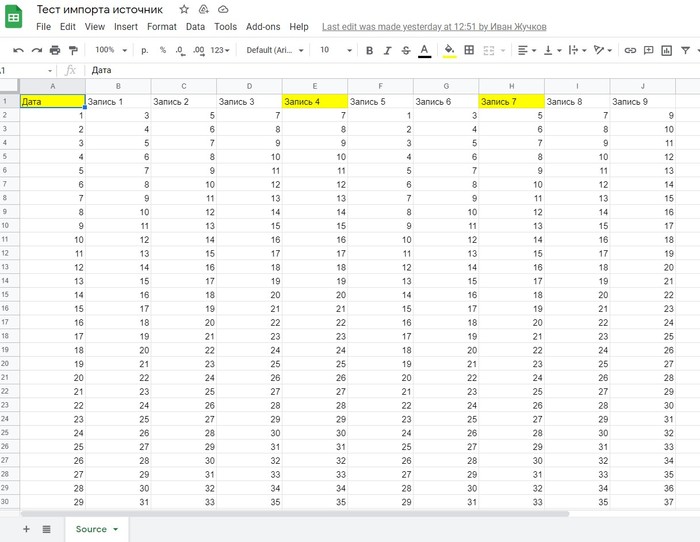
- тест импорта источник

- тест импорта назначение (скрипт пишем здесь)

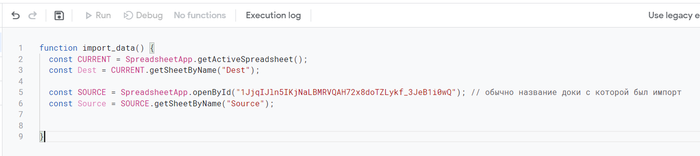
Для начала объявляем переменные для документов:

В документе источника решаем, что будем импортить, как правило это конкретные столбцы. Допустим столбцы “запись 4” и “запись 7”

В скрипте эта запись выглядит так:

Примечание: в доке назначения заранее добавьте строки, если вставляемое число строк больше того, что есть в назначенном документе

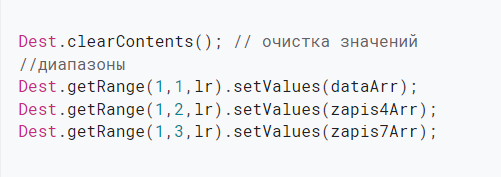
Дальше очистим значения листа в итоговом документе, это нужно, чтобы не оставалось лишних данных

И указываем диапазоны :

Dest.getRange(1,1,Lr), где 1 номер начальной строки, lr номер последней строки и 1 посередине - номер столбца ,куда будет записываться данные

Все, готово:)

Готовый скрипт выглядит вот так, согласитесь крайне несложно)) :

Скрипт готов, теперь поговорим, как же его запустить. Есть два варианта:

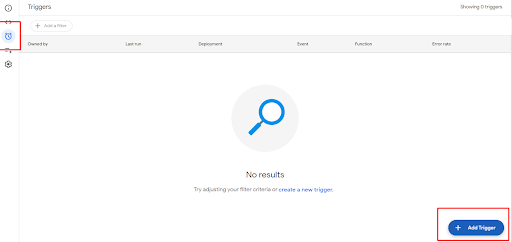
1. Добавить триггер самообновления

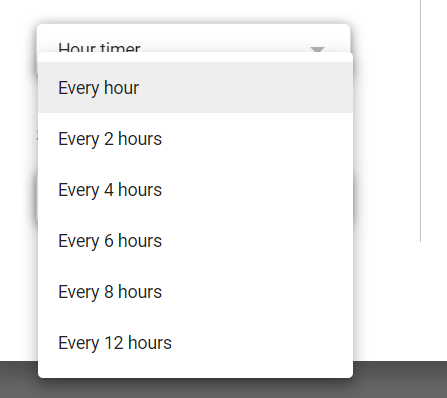
Настроить периодичность обновления скрипта

Например: обновление раз в сутки или каждые 4 часа

Или же можно воспользоваться вторым способом

2) Вставить рисунок, и обозначить скрипт

Вставляем рисунок и нажимаем на 3 точки

Дальше выбираем “назначить скрипт”

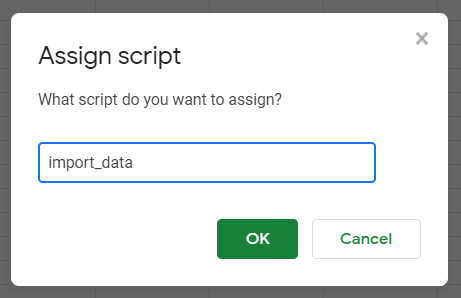
Пишем название скрипта до скобок (в скрипте это название функции):

Теперь при нажатии на эту картинку будет исполняться скрипт :)

Готово!) И не пугайтесь, если скрипт отрабатывает, как вам кажется слишком долго, учитывая объем инфы - полторы минуты эт норма.


Р.S. Готовый скрипт:

function import_data() {

const CURRENT = SpreadsheetApp.getActiveSpreadsheet();

const Dest = CURRENT.getSheetByName("Dest");

const SOURCE = SpreadsheetApp.openById("1JjqIJln5IKjNaLBMRVQAH72x8doTZLykf_3JeB1i0wQ");

const Source = SOURCE.getSheetByName("Source");

const dataArr = Source.getRange("A:A").getValues();

const zapis4Arr = Source.getRange("E:E").getValues();

const zapis7Arr = Source.getRange("H:H").getValues();

const lr = Source.getMaxRows();

Dest.clearContents();

Dest.getRange(1,1,lr).setValues(dataArr);

Dest.getRange(1,2,lr).setValues(zapis4Arr);

Dest.getRange(1,3,lr).setValues(zapis7Arr);

}

Показать полностью 10
Отличная работа, все прочитано!