

Сообщество - MS, Libreoffice & Google docs

MS, Libreoffice & Google docs

762 поста 14 933 подписчика

Популярные теги в сообществе:

79

Еще 5 фишек для малышей в Excel

1. Удаляем лишние пробелы:

По невнимательности двойные пробелы допускает практически каждый работающий с текстом человек. И это может быть проблемой при создании объявлений для «Яндекс.Директа» или Google Ads, потому что каждый лишний пробел крадет драгоценные символы. Двойные пробелы нужно убирать.


Как это сделать? Функция «СЖПРОБЕЛЫ».

Заходим во вкладку «Формулы», «Текстовые», кликаем на «СЖПРОБЕЛЫ». Затем выбираем ячейки с нужным текстом и применяем к ним функцию. Двойные пробелы убираются автоматически.

2. Делаем первую букву в строке заглавной:

Для экономии времени иногда приходится печатать без соблюдения регистра. Чтобы исправить ситуацию и за секунду все первые слова предложений сделать с заглавной буквы, снова прибегнем к помощи Excel.

Как это сделать? Формула «=ЗАМЕНИТЬ(A1;1;1;ПРОПИСН(ЛЕВСИМВ(A1;1)))».

Разберем формулу подробнее. Часть «=ЗАМЕНИТЬ(A1;1;1;»:

А1 – ячейка с текстом, который нужно отредактировать.
1 – порядковый номер буквы, которую нужно заменить на заглавную.
1 – количество букв, которые нужно заменить.

Часть «ПРОПИСН(ЛЕВСИМВ(A1;1)»:

А1 – ячейка с текстом, который заменяем.
1 – количество символов, которые нужно вставить.
Отсчет символов, как мы и привыкли, начинается слева.
3. Делаем все буквы строчными:

Обратная ситуация: по ошибке поставили в тексте заглавные буквы там, где они не нужны, или клиент передумал и решил писать название своей компании с маленькой буквы. Нужно быстро заменить все заглавные буквы на строчные.

Как это сделать? Формула «СТРОЧН». Выбираем ячейку с текстом, который нужно изменить, и прописываем формулу. Готово!

4. Считаем количество знаков в строке:

Важная функция, которая поможет уложиться в определенный лимит по знакам. Это позволит не делать лишнюю работу, а также знать, сколько еще необходимо добавить до нужного объема.

Как это сделать? Функция «ДЛСТР».


Заходим в «Формулы», находим «Текстовые» и выбираем «ДЛСТР». Обратите внимание, что символы считаются вместе с пробелами.

5. Убираем лишний текст с конца:

Если вы уже знаете, что превысили лимит, и нужно сократить текст, Excel может сделать это за вас автоматически. Например, есть большой текст и его нужно адаптировать под рекламное объявление с определенным количеством знаков.


Как это сделать? Формула «ЛЕВСИМВ».


Заходим во вкладку «Формулы», «Текстовые», выбираем «ЛЕВСИМВ» и вводим то количество символов, которое нам необходимо получить. Программа оставит нужное число знаков с начала строки (слева).

Телеграм канал, для новичков! - https://t.me/joinchat/og7xI9fRFqNmZWZi

Показать полностью 4
46

5 фишек для малышей в excel

1. Удаляем минус-слова:

При работе с текущими рекламными кампаниями может возникнуть необходимость удалить минус-слова. С помощью «Экселя» это можно сделать очень быстро.

Как это сделать? Выделяем ключевые слова. Выбираем инструмент поиска и замены. Для этого зажимаем клавиши CTRL+H. Далее в появившемся поле поиска вводим такую комбинацию « –*». В поле «Заменить» ничего не вводим. Готово, все минус-слова удалились!

2. Удаляем слова-повторы:

Когда нужно собрать много ключевых фраз, мы частенько можем упустить дубли. Обычно такие повторы приходится удалять через специальные программы, но и Excel отлично с этим справляется.

Как это сделать? Выделяем необходимую область, в меню выбираем раздел «Данные» и там кликаем на «Удалить дубликаты».

3. Добавление знака рубля:

Сокращенное «руб.» смотрится так, будто сложно дописать слово до конца, а полное «рублей» иногда отнимает слишком много символов. Тогда оптимальный вариант – поставить знак ₽.

Как это сделать? Функция «Рубль».

Заходим в «Формулы», «Текстовые», кликаем на «Рубль». В моем случае валюта отображается в белорусских рублях. Теперь выбираем нужную ячейку, в которой указана цена, и программа автоматически добавляет символ рубля.

4. Фильтруем по тексту:

Особые текстовые фильтры позволяют выделить те ячейки, в которых встречаются нужные слова. Например, нам нужно из всех ключевых запросов выбрать те, в которых есть слово «сайт», но нет слова «раскрутка», чтобы увидеть статистику.

Как это сделать? Выделяем интересующий столбец, переходим в раздел «Данные». Там жмем на кнопку «Фильтр» и жмем на стрелочку, появившуюся возле столбца. Далее прописываем, что нужно найти (пункт «содержит»), а что нужно исключить (пункт «не содержит»). Сохраняем эти условия и получаем нужный результат.

5. Фильтруем по числам:

В работе со статистикой рекламных кампаний иногда нужно отобрать те данные, где есть определенные числовые значения. Например, из всех собранных ключевых фраз найти те, у которых CTR>1, а число показов больше 100.

Как это сделать? Действуем по тому же алгоритму, что и в предыдущем пункте. Выделяем интересующий блок, идем в раздел «Данные», жмем «Фильтр». Нажимая на появившуюся стрелочку в каждой колонке, выставляем нужные показатели и получаем результат.

Телеграм канал, для новичков! - https://t.me/joinchat/og7xI9fRFqNmZWZi
Показать полностью 4
1231

Оглавление в Word с авто-нумерацией

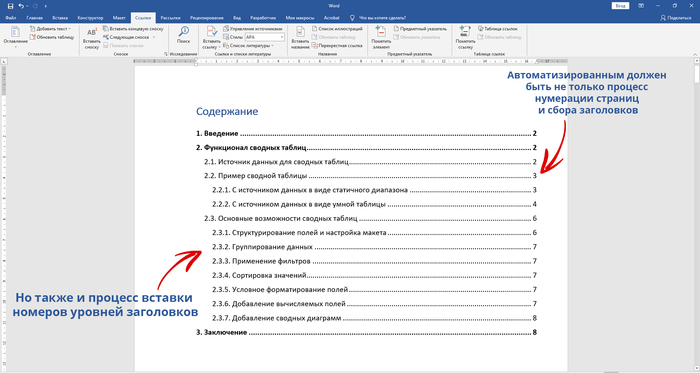
Заметил, что как-то тяжело найти полноценный туториал о том, как в Word сделать максимально автоматизированное содержание, в котором не только автоматически собираются все заголовки и соответствующие им номера страниц (что является минимальным требованием к оглавлениям!), но также и автоматически нумеруются сами заголовки в соответствии с их уровнем:

Оглавление в Word с авто-нумерацией

Решается данная задача с помощью комбинации двух инструментов в Word – во-первых, требуется настройка стилей, а во-вторых, нужно создать пользовательский многоуровневый список. Наглядно расписать все шаги будет очень тяжело, поэтому предлагаю посмотреть следующее видео, в котором показано как с нуля создавать подобное показному выше содержанием с полностью автоматизированной нумерацией элементов списка:

Приятного просмотра! 😊

Показать полностью 1
40

Секреты сортировки в Excel. Создаем свой порядок сортировки

В Excel есть инструменты, которые позволяют организовать сортировку данных в заданном пользователем порядке. Все подробности в видео.

Телеграм канал, для новичков! - https://t.me/joinchat/og7xI9fRFqNmZWZi

Показать полностью
63

Функции ИНДЕКС и ПОИСКПОЗ в Excel.  Отличная замена ВПР (VLOOKUP)

Связка функций ИНДЕКС и ПОИСКПОЗ в Excel (INDEX и MATCH) являются отличной альтернативой функции ВПР (VLOOKUP). При этом они лишены ее недостатков и главным их преимуществом является возможность просмотра влево, то есть с их помощью можно реализовать "левый ВПР".


00:00 - Введение

00:27 - Преимущества ИНДЕКС и ПОИСКПОЗ перед ВПР

01:29 - Функция ИНДЕКС в Excel

02:50 - Функция ПОИСКПОЗ в Excel

03:59 - Связка функций ИНДЕКС и ПОИСКПОЗ в Эксель

04:52 - Левый ВПР и другие преимущества ИНДЕКС и ПОИСКПОЗ

08:57 - Проблемы и ошибки при работе с ИНДЕКС и ПОИСКПОЗ

10:22 - Важная рекомендация при работе с ВПР, ИНДЕКС и ПОИСКПОЗ


Файл с примерами: https://disk.yandex.ru/d/2FkM36TOpxvAHQ

Телеграм канал, для новичков! - https://t.me/joinchat/og7xI9fRFqNmZWZi

Показать полностью
219

Сортировка в Excel по цвету текста или ячейки

Сортировка по цвету в Excel позволяет упорядочить данные по цвету ячейки или произвести сортировку по цвету текста. Логично, что сортировка по цвету используется в том случае, если в таблице задано цветовое форматирование текста или заливка фона. Также сортировку по цвету можно применять, если таблица была отформатирована с помощью инструмента условного форматирования.

Телеграм канал, для новичков! - https://t.me/joinchat/og7xI9fRFqNmZWZi

Показать полностью
213

Функция МАКС вместо ЕСЛИ

Функция ЕСЛИ в Excel чаще всего используется для проверки какого-то условия, но в ряде случаев проще использовать функции МАКС и МИН для решения аналогичных задач. Для примера разберем задачу из демонстрационного варианта ЕГЭ по информатике за 2021.


Файл с примером: https://disk.yandex.ru/i/-2QWUslrbakNBg


Телеграм канал, для новичков! - https://t.me/joinchat/og7xI9fRFqNmZWZi

Показать полностью
439

Сортировка строк в Excel

Обычно сортировка в Excel производится по столбцам, но иногда возникает необходимость упорядочить данные в строках, то есть не вертикально, а горизонтально. В видео изложен подробный алгоритм сортировки по строкам.

Телеграм канал, для новичков! - https://t.me/joinchat/og7xI9fRFqNmZWZi

Показать полностью
Отличная работа, все прочитано!