

Сообщество Ремонтёров
8 097 постов
•
44 152 подписчика
0 просмотренных постов скрыто

Делаем загрузочную USB флешку с OS X El Capitan
Полезный пост о том как сделать загрузочную usb флешку с операционной системой OS X El Capitan взятой из App Store
1. Открываем приложение App Store на любом компьютере Apple (Intel), ищем поиском "El Capitan" и на открывшейся странице приложения нажимаем кнопку Download
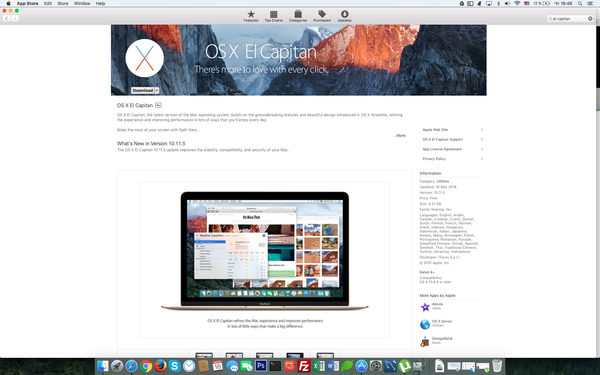
2. После того как загрузка закончится появится окно с вопросами о продолжении установки, это окно необходимо закрыть!
Внимание! Шаги 3-6 не обязательны, но не лишние, так как у вас может быть несколько разделов на накопителе, не тот формат, схема или вообще фиг знает что! Не рекомендуется пропускать если вы не уверены в вашем USB накопителе, своих знаниях, фазе луны или по религиозным соображениям!
3. Берем USB флэш накопитель объемом не менее 8Gb и открываем Дисковую Утилиту (Disk Utility)
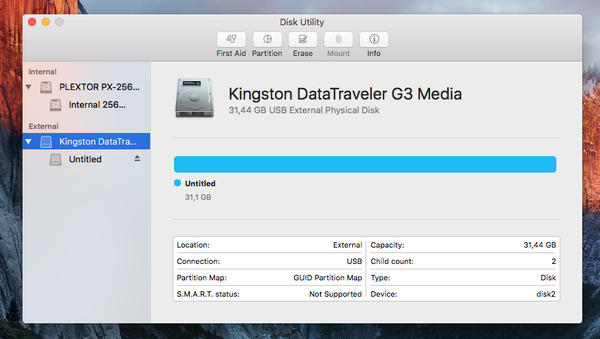
4. Выбираем наш флэш накопитель и нажимаем Erase
5. Вводим имя диска, выставляем параметры как на скриншоте и нажимаем Erase
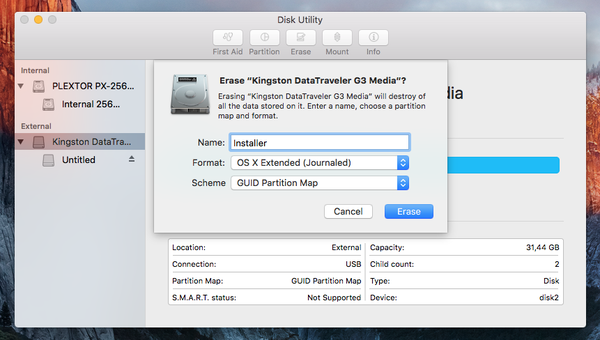
6. После того как процесс будет завершен нажимаем Done и закрываем Disk Utility

7. Открываем приложение Terminal

8. В окне Terminal вводим:
sudo /Applications/Install\ OS\ X\ El\ Capitan.app/Contents/Resources/createinstallmedia --volume /Volumes/Installer --applicationpath /Applications/Install\ OS\ X\ El\ Capitan.app
, где Installer это имя диска данное на шаге 5
P.S. Все вводится одной строкой
и нажимаем Enter
9. При запросе системы вводим пароль администратора, если запроса не было читаем дальше
10. Система предложит очистить ваш флэш накопитель, соглашаемся с этим, вводим Y и нажимаем Return/Enter
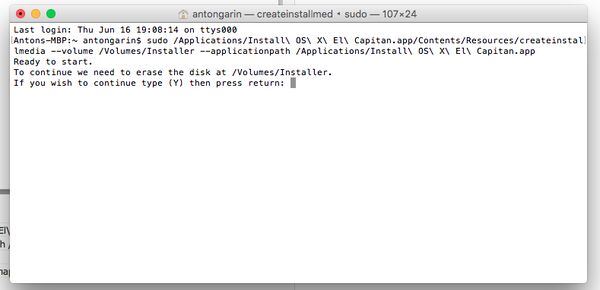
11. В окне терминала появится инфа о процессе очистки диска и сразу же после окончания очистки система сообщит о том, что начат процесс копирования инсталлятора на диск
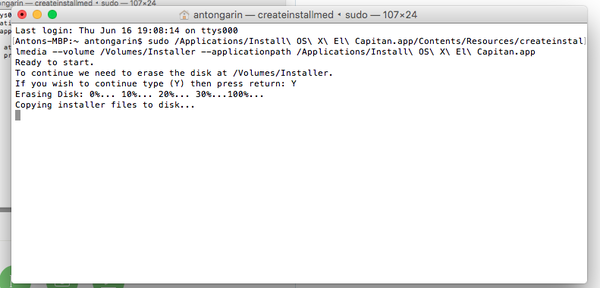
Процесс этот не быстрый, занимает от 15 минут до часа
Можно полистать посты на Pikabu, пойти покурить (Внимание! Курение вредит вашему здоровью!), попить кофе, позвонить жене/подруге/другу/брату/свату/собаке или просто откинуться на спинку кресла, прикрыть глаза и немного помечтать об отпуске...
по окончании копирования терминал выдаст сообщение Copy complete
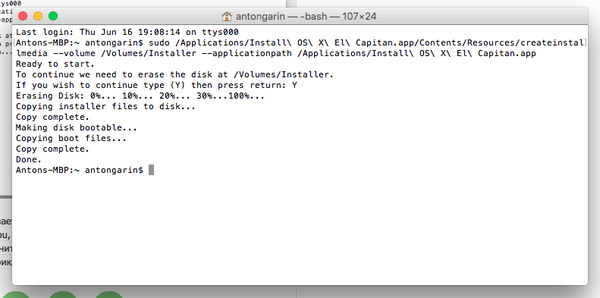
Загрузочная флешка готова
Берем целевой компьютер, вставляем флешку в порт, перезагружаем и во время включения зажимаем Option (ALT) и видим
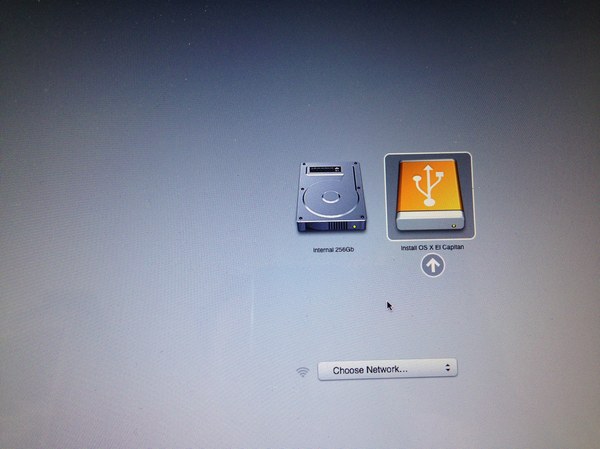
Выбираем накопитель, жамкаем Enter и запустится инсталлятор OS X El Capitan
Показать полностью
9

Предложение к ремонтерам - создать пост для связи
Собственно говоря, пытался я сейчас найти - а как же именно связаться с @gepka и отправить ему парочку странно работающих смартфонов для оценки степени убитости их потрАшков, но так и не смог найти.
Может, стоит сделать пост для вариантов связи со спецами сообщества? Или прямо в этом посте это и вывести в комментариях?

Поздравляю всех любителей ремонта! Нас уже 2000 человек. Есть предложение сделать конкурс!
Ребят, нас уже 2000! Предлагаю сделать конкурс на лучший пост недели.
Правила примерные, и подлежат обсуждению, точно так же, как и призы.
1. Пост должен быть обязательно тематическим и опубликован в нашем сообществе. http://pikabu.ru/community/Remont
2. Дата начала конкурса завтра 17.06.2016 окончание естественно 24.06.2016.
3. В конкурсе побеждает тот участник, чей пост наберет больше всего плюсов
4. Подсчет голосов будет после того, как пройдет неделя со дня окончания конкурса, то есть 1 июля 2016, это для того, чтобы уровнять шансы на победу участников опубликовавших свой пост, в последние дни конкурса.
5. Призовой фонд поделится между 3мя лучшими статьями, либо будет отдан в одни руки, все зависит от его размера.
6. От себя готов предложить 200 рублей в банк призового фонда, так же если есть те, кто желает поощрить участников, можете написать в комментариях к посту сумму, которую можете положить в банк. Не знаю, насколько это противоречит правилам пикабу, я вроде где-то читал, что нельзя собирать деньги, если уважаемый @admin запретит, то в банке будет лежать только мои 200 руб )). Так же нужно выбрать человека, которому вы доверяете, и кому будут перечислены наши деньги, для того, чтобы он отправил их победителю/ям, по окончании конкурса.
Ребят, кто не равнодушен, пишем ваши пожелания, правила редактируются до завтрашнего дня, все посты, которые вы напишите в течении недели с 17 июня 2016, примут участие в конкурсе. Я понимаю, что бюджет конкурса выйдет смешной, но может кто-нибудь из авторов, все таки закажет себе, какую-нибудь приятную вещицу с али экспресс и будет доволен, так же как и мы, когда читаем его посты. Ну что ж, понеслась )

Показать полностью
1
Замена HDD на Apple iMac 21,5" 2010 года
Принесли iMac 2010 года на замену HDD. Родной HDD стоит WD на 500Gb, будем менять на диск от Seagate объемом 1Tb
Собственно сам пациент
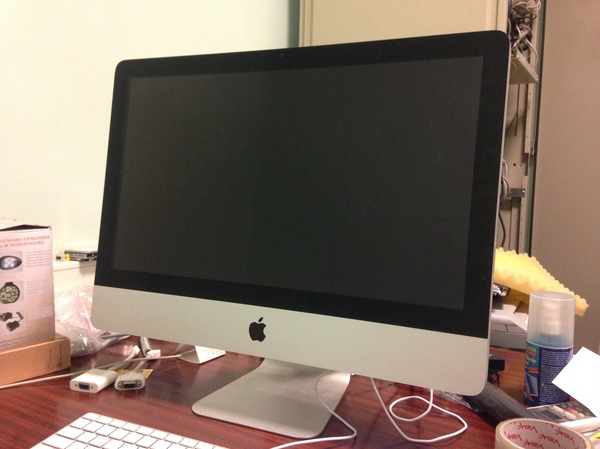
1. Отключаем питание
2. Используя вакуумные присоски или просто подручный инструмент снимаем стекло и кладем его в такое место где никакая собака не ходит, чтобы его не грохнули...
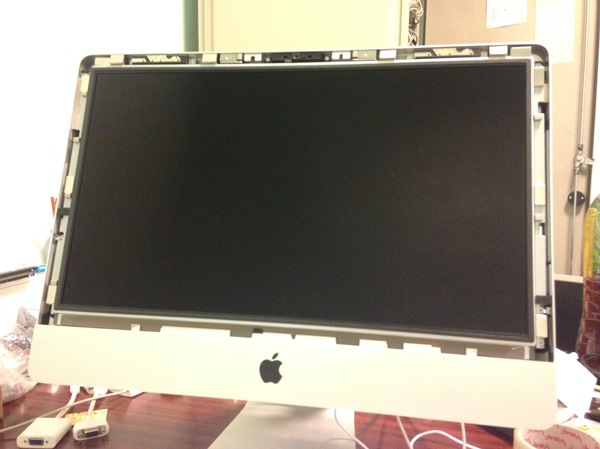
3. Откручиваем 8 болтиков, по 4 слева и справа от дисплея
4. Тянем верхнюю часть экрана на себя и смотрим внутрь, где должны увидеть подключенные к экрану провода
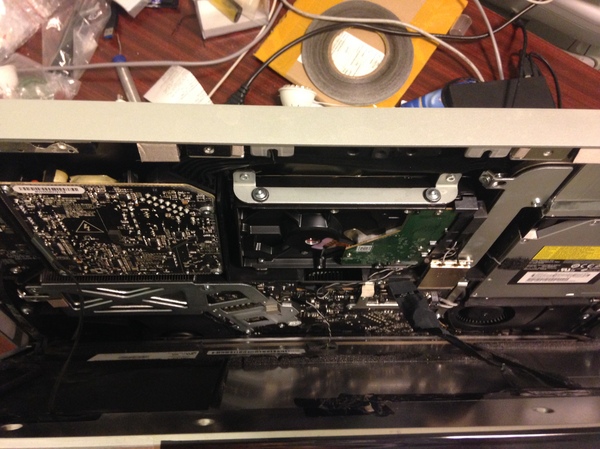
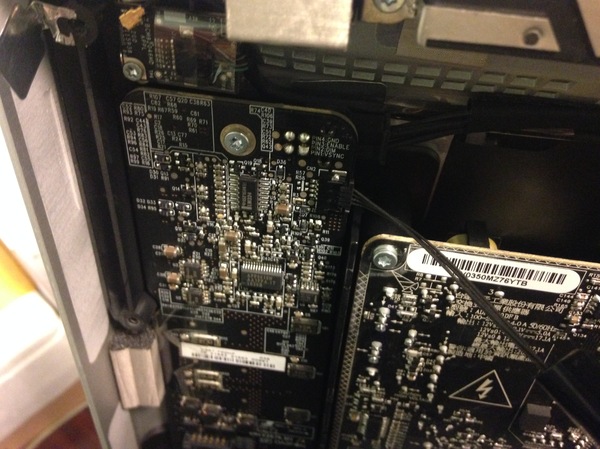
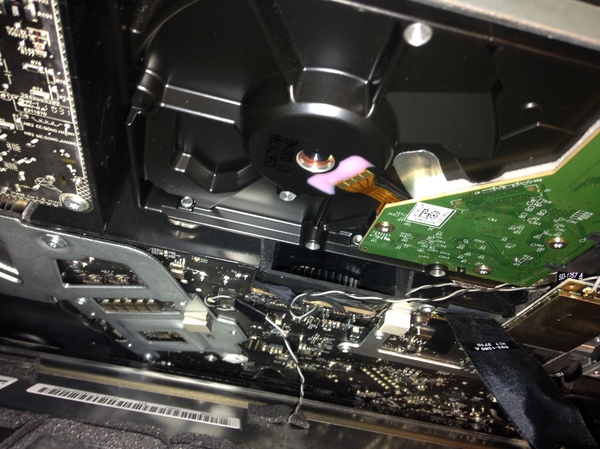
5. Отключаем все что мешает вынуть экран из корпуса
6. Вынимаем экран из корпуса
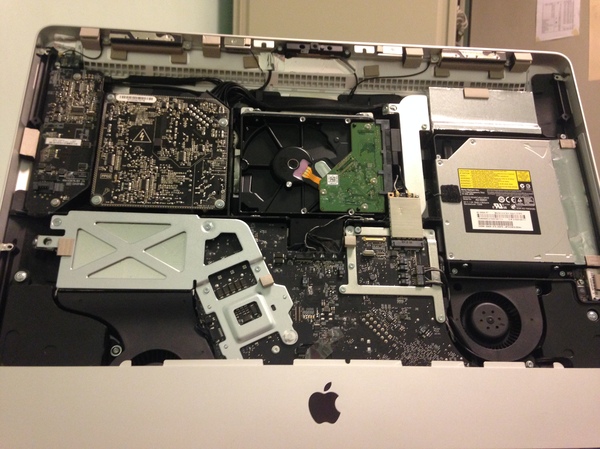
В самом центре находится виновник разборки
7. Откручиваем два винта, которые крепят рамку HDD к корпусу iMac
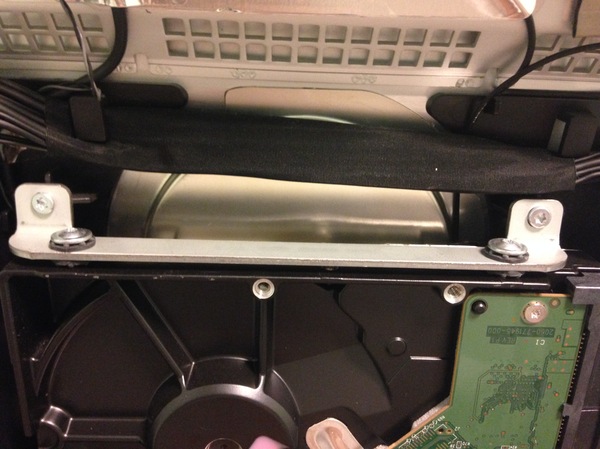
8. Отключаем от HDD SATA кабель, кабель питания и кабель к температурному датчику HDD
9. Вынимаем HDD из внутренностей и переставляем рамку и две "пипирки" с другого борта на новый HDD
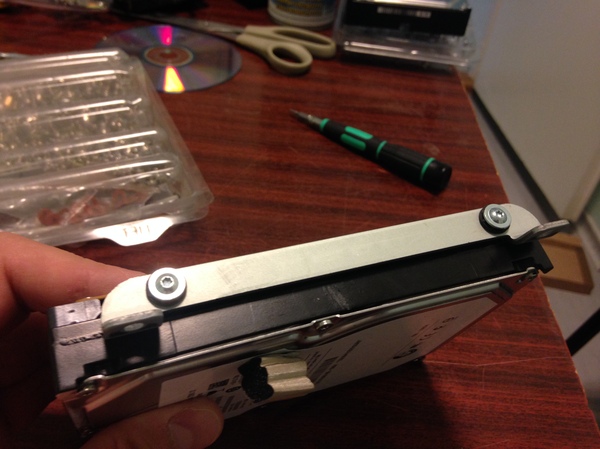
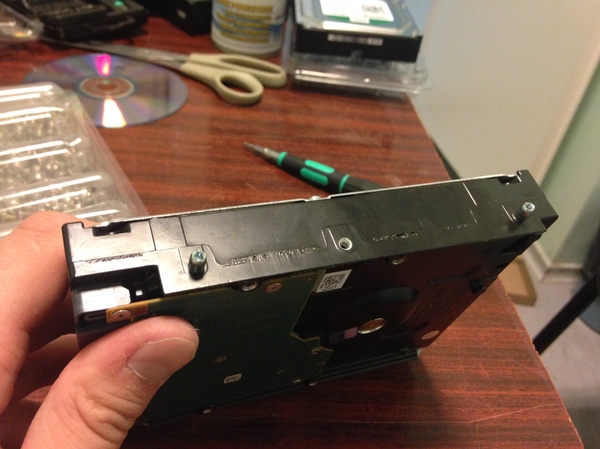
10. Так как на новом диске у нас отсутствует такой же разъем для подключения кабеля по которому передаются данные о температуре HDD, то мы закорачиваем кабель во избежание неадекватно больших оборотов кулера
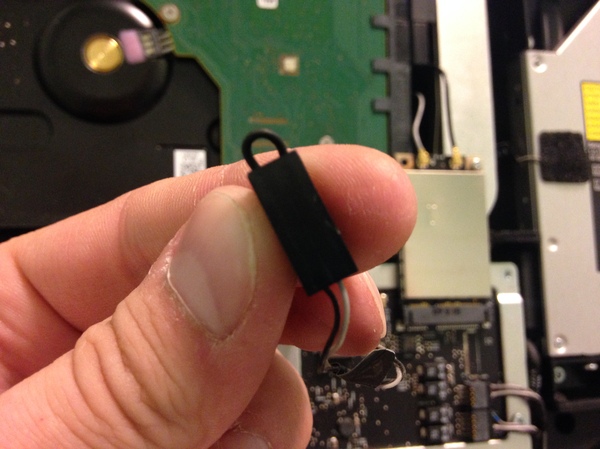
11. Устанавливаем HDD в корпус компьютера попутно подключив к нему SATA кабель и кабель питания
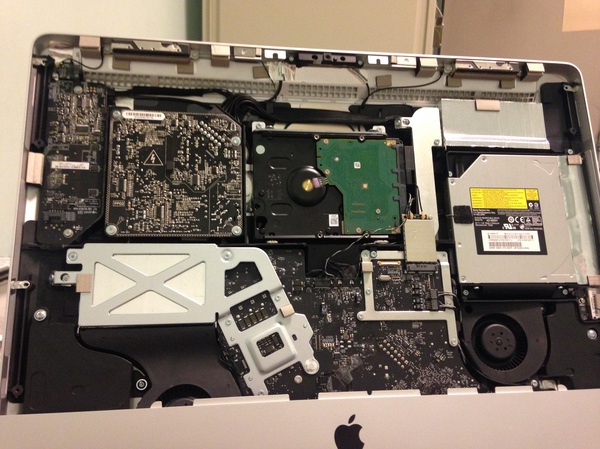
12. Проводим визуальный осмотр и устанавливаем экран, не забывая подключить все ранее отключенные провода
13. Прикручиваем экран к корпусу
14. Устанавливаем стекло
15. Включаем iMac и проверяем работоспособность
На все про все уходит примерно 15-20 минут
Показать полностью
11

Простой способ "ремонта" ноутбука, который иногда помогает
Как-то раз я коснулся тачпада своего ноутбука и почувствовал разряд статического электричества. Тачпад после этого перестал работать, хотя в диспетчере устройств все было в порядке, перезагрузка и переустановка драйвера также не помогали. Я позвонил другу, который занимается ремонтом ноутбуков, и он подсказал решение.
Необходимо выключить ноутбук, отключить блок питания, снять батарею, зажать кнопку включения и держать минуту. В это время замыкается какой-то контакт и статика "уходит". Друг также сказал, что такой способ зачастую помогает и при глюках чипов, если причиной является статика (симптомы: ноутбук включается, шумит вентиляторами, моргает лампочками, но на монитор ничего не выводится).

Диагностика неисправностей блока питания стандарта ATX с помощью мультиметра
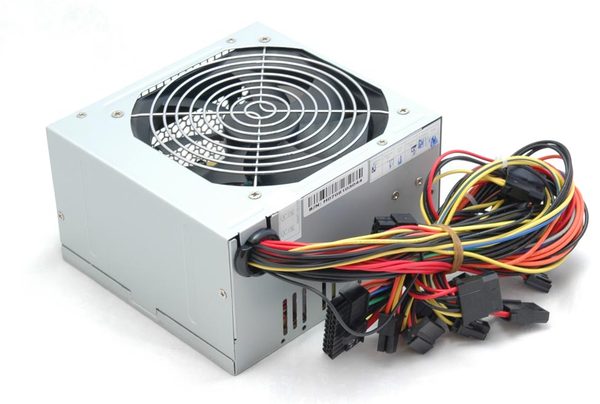
Теория:
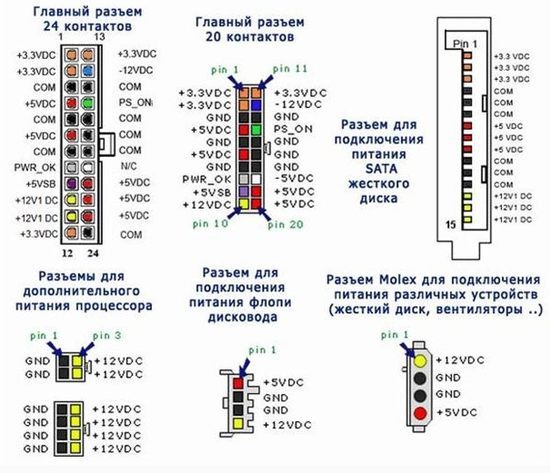
Стандарт ATX имеет 2 версии — 1.X и 2.X, имеющие 20 и 24-пиновые коннекторы соответственною, вторая версия имеет 24-x 4 дополнительных пина, удлиняя тем самым стандартный коннектор на 2 секции таким образом:
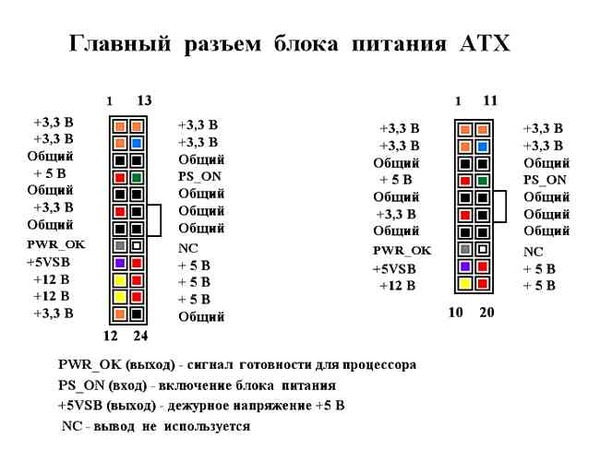
Перейдем к диагностике:
Вам понадобится обычный мультиметр. Необходимы достаточно тонкие щупы, для того чтобы мы могли тыкнуть в провод с задней части коннектора.
Ничего из корпуса не вынимаем. Диагностику проводим с коннектором питания в материнской плате, и включенным блоком питания, подключенным к сети.
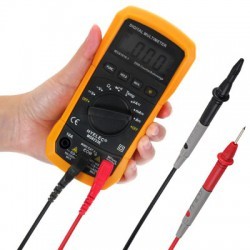
Прежде чем мы начнем, расскажу про “правила большого пальца” по отношению к неисправностям:
1) Проблемную материнскую плату легче заменить чем починить, это крайне сложная и многослойная схема, в которой разве что можно заменить пару конденсаторов, а обычно это проблемы не решает.
2) Если вы не уверены в том что вы делаете, то не делайте этого.
Проверка напряжения:
Если ваш мультиметр не имеет функции автоматической подстройки диапазона, то выставьте его на измерение десяток вольт постоянного напряжения. (Обычно обозначается 20 Vdc)
Поставим черный щуп на землю (GND-pin, COM, см. схему выше) — черный провод, к примеру контакты 15, 16, 17.
Концом красного щупа тыкаем в:
1) Пин 9 (Пурпурный, VSB) — должен иметь напряжение 5 вольт ± 5%. Это резервный интерфейс питания и он работает всегда, когда блок питания подключен к сети. Он используется для питания компонентов, которые должны работать, пока 5 основных каналов питания недоступны. К примеру — контроль питания, Wake on LAN, USB-устройства, контроль вскрытия и т.д.
Если напряжения нет или он меньше/больше, то это означает серьезные проблемы со схемой самого блока питания.
2) Пин 14 (Зеленый, PS_On) должен иметь напряжение в районе 3-5 вольт. Если напряжения нет, то отключите кнопку питания от материнской платы. Если напряжение поднимется, то виновата кнопка.
Все еще держим красный щуп на 14ом контакте…
3) Смотрим на мультиметр и нажимаем кнопку питания, напряжение должно упасть до 0, сигнализируя блоку питания о том, что надо врубать основные рельсы питания постоянного тока: +12VDC, +5VDC, +3.3VDC, -5VDC и -12 VDC. Если изменений нет, то проблема либо в процессоре/материнской плате, либо в кнопке питания. Для того чтобы проверить кнопку питания вытаскиваем ее коннектор из разъема на материнской плате и легонько закорачиваем пины легким прикосновением отвертки или джампером. Также можно попробовать аккуратно проводом закоротить PS_On на землю сзади. Eсли изменений нет, то скорее всего что-то случилось с метринской платой, процессором или его сокетом.
Если подозрения все-таки падают именно на процессор, то можно попытаться заменить процессор на известный исправный, но делать это на свой страх и риск, поскольку если убила его неисправная мать, то тоже самое может случиться и с этим.
При напряжении ~0 В на PS_On… (Т.e. после нажатия на кнопку)
4) Проверяем Pin 8 (Серый, Power_OK) он должен иметь напряжение ~3-5V, что будет означать что выходы +12V +5V и +3.3V находятся на примемлемом уровне и держат его достаточное время, что дает процессору сигнал стартовать. Если напряжение ниже 2.5V то ЦП не получает сигнала к старту.
В таком случае виноват блок питания.
5) Нажатие на Restart должно заставить напряжение на PWR_OK упасть до 0 и быстро подняться обратно.
На некоторых материнских платах этого происходить не будет, в случае если производитель использует “мягкий” триггер перезагрузки.
При напряжении ~5V на PWR_OK
6) Смотрим на таблицу и сверяем основные параметры напряжения на коннекторе и всех коннекторах периферии:
Тестируем на пробои:
ОТКЛЮЧАЕМ КОМПЬЮТЕР ОТ СЕТИ и ждем 1 минуту пока уйдет остаточный ток.
Ставим мультиметр на измерение сопротивления. Если ваш мультиметр не имеет автоматической подстройки диапазона, то ставим его на самый нижний порог измерений (Обычно это значок 200 Ω). Из-за погрешностей, замкнутая цепь не всегда соответствует 0 Ом. Сомкните щупы мультиметра и посмотрите какую цифру он показывает, это и будет нулевым значением для замкнутой цепи.
Проверим цепи блока питания:
Вынимаем коннектор из материнской платы…
И держа один из концов мультиметра на металлической части корпуса компьютера…
1) Дотрагиваемся щупом мультиметра до одного из черных проводов в коннекторе, а потом до среднего штырька (земли) сетевой вилки. Сопротивление должно быть нулевым, если это не так, то блок питания плохо заземлен и его следует заменить.
2) Дотрагиваемся щупом до всех цветных проводов в коннекторе по очереди. Значения должны быть больше нуля. Значение, равное 0 или меньше 50 Ом означает проблему в цепях питания.
Тестируем материнскую плату на пробои:
Вынимаем процессор из сокета…
Внимательно рассматриваем схему выше и, используя коннектор питания как пример, изучаем какие порты разъема чему соответствуют. Это очень важно, поскольку тестировать можно только землю (GND, Черные провода) иначе ток мультиметра может повредить цепи материнской платы.
3) Дотрагиваемся одним щупом мультиметра до шасси, а другим тыкаем во все разъемы земли (GND, пины 3, 5, 7, 13, 15, 16, 17) и смотрим на мультиметр. Сопротивление должно быть нулевым. Если оно не нулевое вытаскиваем материнскую плату из корпуса и тестируем опять, только в этот раз один из щупов должен касаться металлизированного колечка у отверстия для шурупов на которых плата фиксируется к задней стенке корпуса. Если значение сопротивления все еще ненулевое, то с цепями материнской платы что-то глубоко не так и скорее всего ее придется менять.
Показать полностью
3
Мастера Астаны отзовитесь
Привет, пикабушники. Очень рад, что появилась возможность писать в тематические сообщества.
И пользуясь этой возможностью хотел найти мастеров по ремонту iPhone и iPad для сотрудничества в городе Астана и на всей территории Казахстана. Если есть такие пишите.
На всякий случай оставлю комментарии для минусов