Группа по MS и LibreOffice, а обзора LibreOffice-то и нет! Исправим!
LibreOffice в отличии от Р7-Офис и МойОфис - продукт полностью бесплатный и установить его себе может любой желающий в любой момент. Функционал достаточно объемный, почти все, к чему мы привыкли в MS, тут есть. Также есть встроенное приложение для работы с векторной графикой (это круть вообще!) Тем, кто не знает, что это такое - самые известные программы по работе с вектором - CorelDraw и Adobe Illustrator. Лицензии на них стоят очень прилично. А тут бесплатно. В общем, присаживайтесь, сейчас все расскажу! Ссылку где скачать тоже дам!
***
Все впечатления исключительно мои, на истину в последней инстанции не претендую!)) Ваши мнения жду в комментариях под постом!
***
LibreOffice — свободно распространяемый офисный пакет с открытым исходным кодом. Разрабатывается некоммерческим фондом The Document Foundation за счёт пожертвований отдельных лиц и организаций.
Текст лицензии гласит, что LibreOffice можно устанавливать как частным лицам, так и организациям совершенно свободно.
Совместим с ОС Linux, Windows (32/64), macOS, Android. Точно знаю, что LibreOffice сразу идет в комплекте при установке российских ОС Astra Linux.
Скачивание и установка
Скачать можно с сайта https://ru.libreoffice.org/
Русский язык присутствует, версии продукта периодически обновляются, на сегодня последняя версия 7.3.
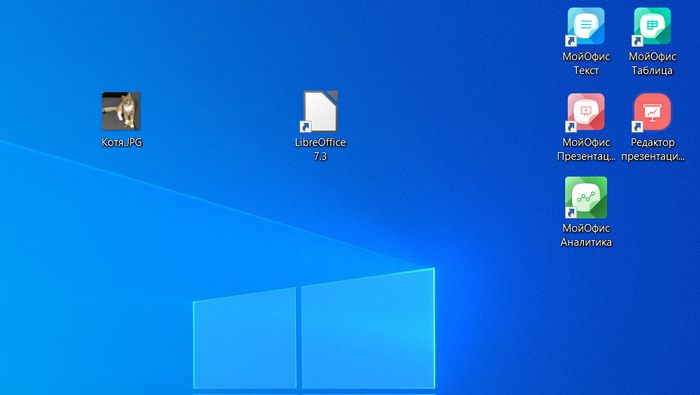
После установки на рабочем столе появляется единый ярлык (как пустой лист) — все компоненты собраны в единое приложение:
Обзор основных компонентов
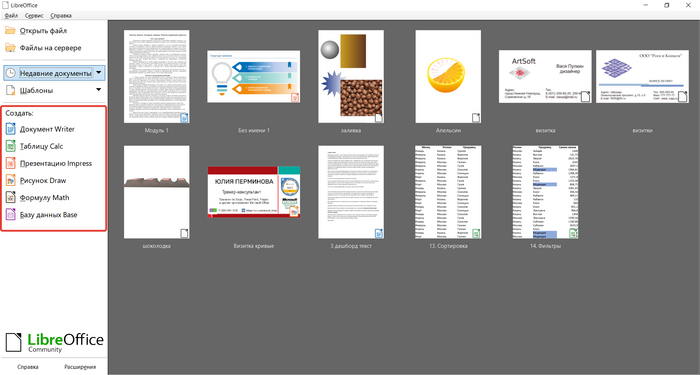
Главное окно программы выглядит так. Слева перечислены документы, которые можно создать и, соответственно, понятны сами приложения:
Текстовый редактор Writer — аналог Word;
Табличный редактор Calc — аналог Excel;
Редактор презентаций Impress — PowerPoint;
Векторный редактор Draw — в MS Office нет аналогов, это приложение для работы с векторной графикой;
Редактор формул Math — в MS Office это реализовано как элемент Equation;
Система управления базами данных Base — БД типа Access.
Окно любого приложения открывается в классическом интерфейсе с меню, но если хочется, можно интерфейс переключить на вкладочный.
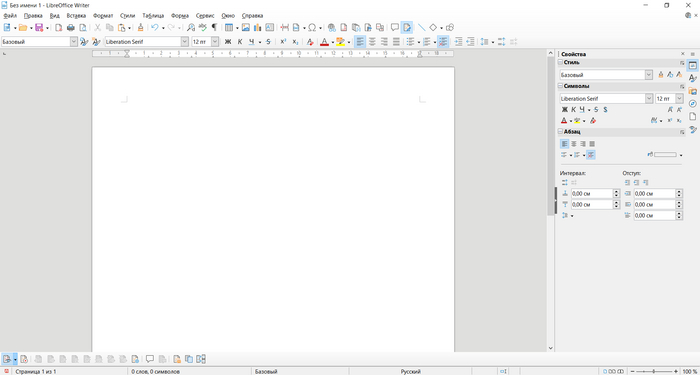
Классический интерфейс с панелями инструментов и боковым меню в редакторе Writer:
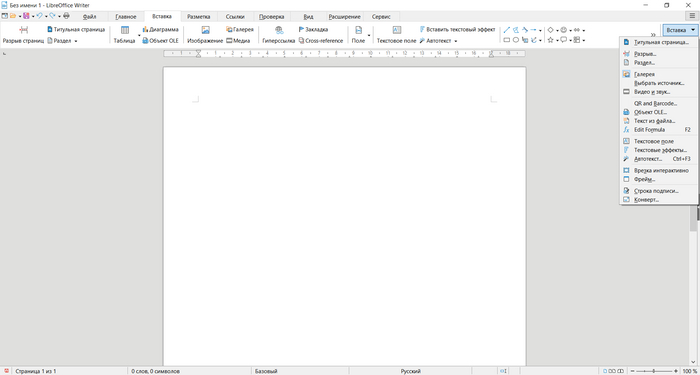
Вкладочный интерфейс. Если команды не помещаются на вкладку, справа можно открыть соответствующее меню с полным списком команд:
Текстовый редактор Writer
Что здесь есть из того, к чему мы привыкли в Word? Да все, по-моему: стили, разделы, колонтитулы, ссылки, сноски, оглавления, закладки, режим рецензирования и отслеживания изменений, вставка титульной страницы и добавление водяного знака, вставка таблиц, рисунков, диаграмм… А также тезаурус (!), комментарии, список библиографии, слияние.
Я даже формулы для таблиц нашла! Кстати, а вы знаете, что в Word можно вставлять формулы в таблицы?
*Напишите мне в комментариях к посту с этой статьей, знали ли. Если нет, потом отдельным постом расскажу, как.
В общем, в Writer вообще придраться не к чему. Ну если только, что некоторые команды не переведены на русский. Но уж это мелочи, я считаю))
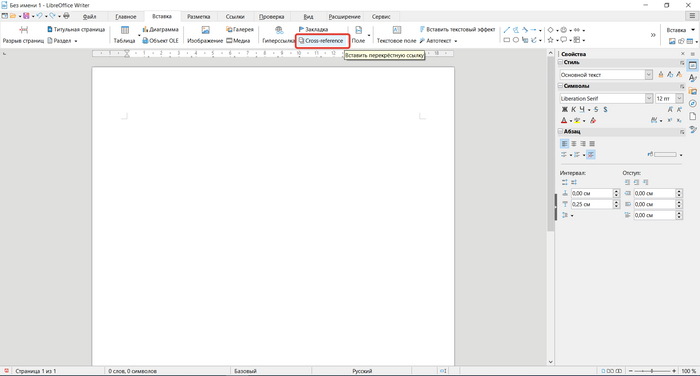
Например, вот здесь команда Cross-reference вместо Перекрестная ссылка. Но подсказка к команде уже русская))
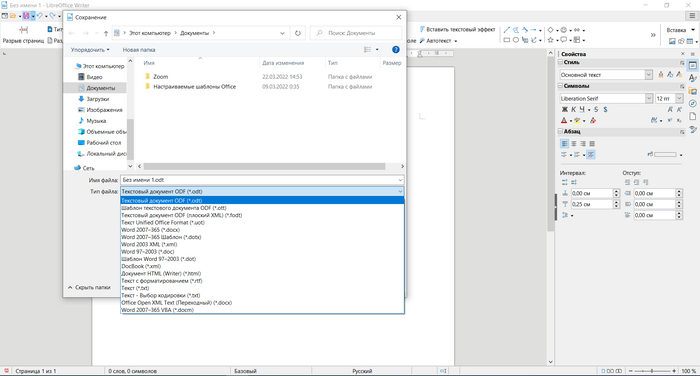
Файлы поддерживаются и сохраняются в форматах ODT, DOCX, RTF и другие:
Табличный редактор Calc
Форматирование: шрифты, заливки, границы, условное форматирование, форматы ячеек — все есть. Также есть:
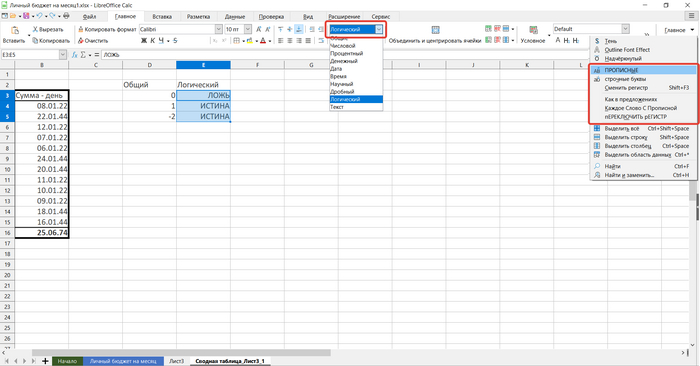
1. В Формате ячеек есть формат Логический, который 0 определяет как ЛОЖЬ, остальное — ИСТИНА. Может быть удобно в определенных случаях.
2. Менять регистр текста можно прямо в ячейке, функции ПРОПИСН, СТРОЧН и ПРОПНАЧ становятся менее актуальны.
Формат ячеек Логический и команды для изменения регистра текста в ячейке:
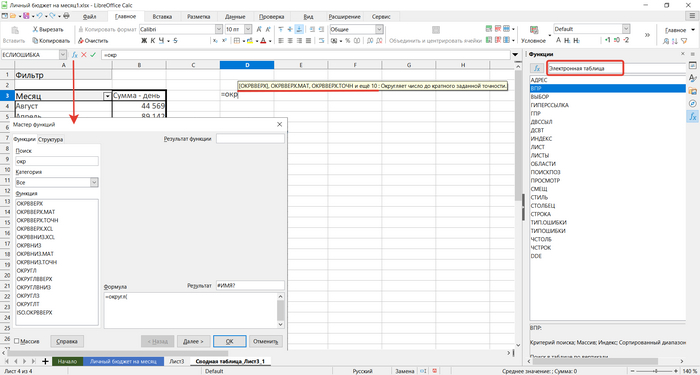
Функции: все основные есть, также есть ЕСЛИМН, СЦЕП, можно создавать формулы массива (Ctrl+Shift+Enter). Не очень удобный поиск функции, точнее, его и нет как такового. В едином окне вставки функции не все функции находятся в очевидной для себя категории. Например, ВПР я нашла в категории Электронные таблицы, хотя ожидала увидеть если не в категории Массив, то хотя бы в категории Информация.
При введении первых букв функции в ячейку не открывается список всех подходящих функций, единой строкой только указано «…, … и еще 10». А что там в этих 10 — секрет, догадайся сам. Хотя есть еще отдельно окно поиска, там можно уже все найденные функции посмотреть. И даже увидеть результат, если формула полностью написана — очень напоминает окно с аргументами. Но вот воспользоваться выбором аргументов тут нельзя, нет возможности выбирать диапазоны на листе.
То есть, по функциям все есть, но как-то немного непривычно. Надо приспособиться просто.
Блок Функции справа и категория функций Электронная таблица, окно Мастер функций и строка подсказки, если функцию вводить в ячейку:
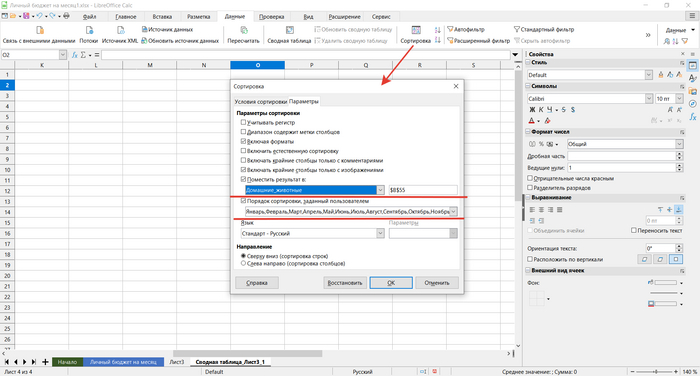
Сортировка и фильтр: все есть. Сортировка по спискам месяцев и дней недели поддерживается, есть возможность и при сортировке, и при фильтрации выносить результат в новое место — это круто! В Excel для сортировки такого нет.
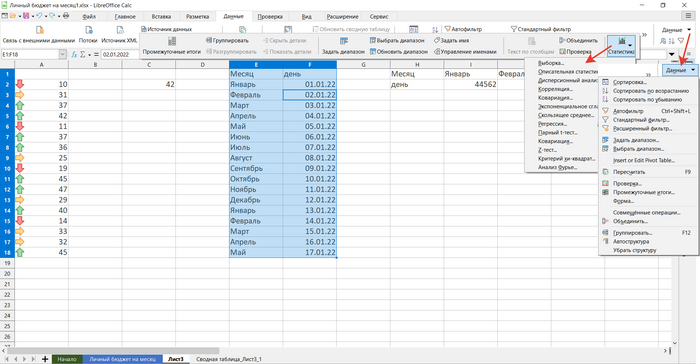
Обработка данных: Есть консолидация (называется здесь Объединить), есть Промежуточные итоги, группировка, Проверка данных, именованные диапазоны. Команда Статистика предлагает статистический анализ (то, что в Excel реализовано как надстройка Пакет анализа):
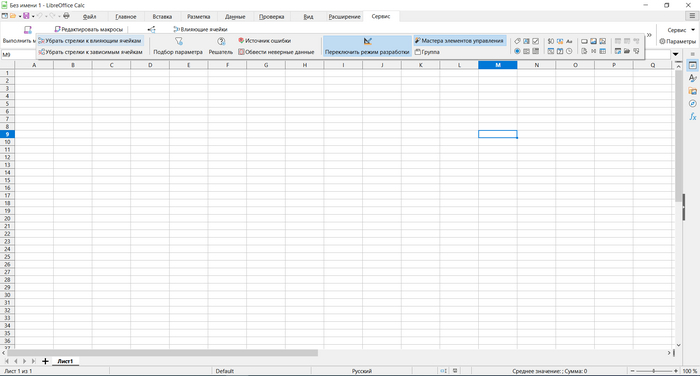
На вкладке Сервис также можно найти команды отслеживания формульных зависимостей, Подбор параметра, вставку элементов управления и Решатель (Решатель?!)) кто догадается, что это за команда Решатель — пишите в комментариях):
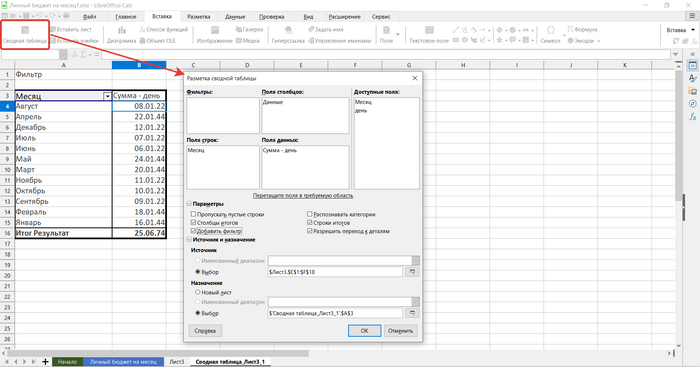
Сводные таблицы — сводные создаются и настраиваются в едином окне. Сначала можно выбирать расстановку полей, затем двойным кликом можно настраивать водных таблиц. Общее окно:
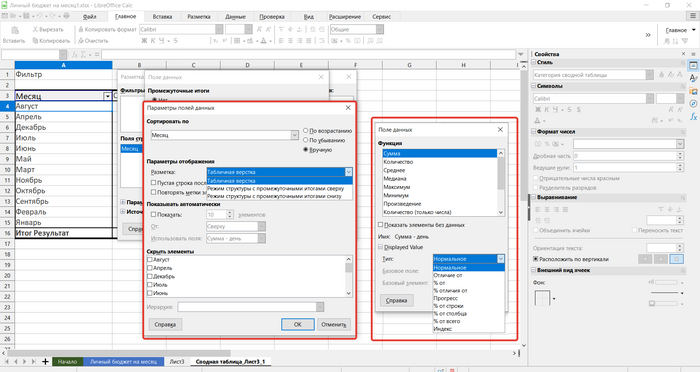
Параметры для полей заголовков - выбор макета, и параметры поля значений - выбор операции и формата поля:
UPD: спасибо @0p51k за подсказку. Нахождение этих параметров было не очевидно, без подсказки бы не нашла))
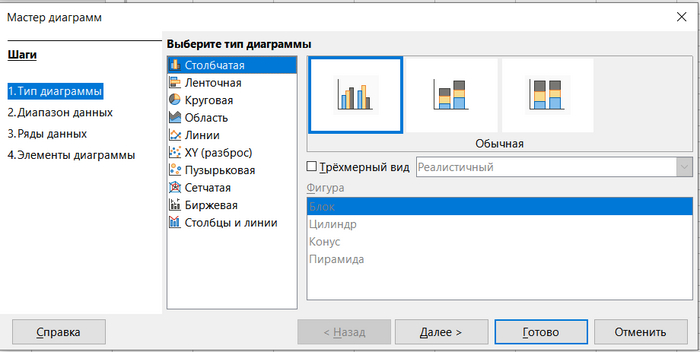
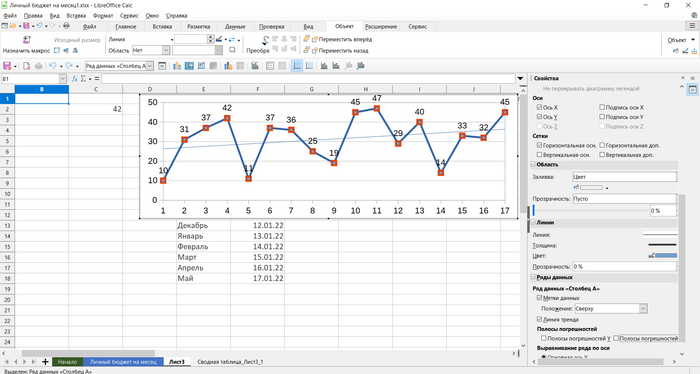
Диаграммы: для диаграмм все есть. Диаграмма создается через Мастер диаграмм, потом настраивается как отдельный внедренный объект — можно настраивать подписи, оси, добавить линию тренда, менять цвета и т.д.
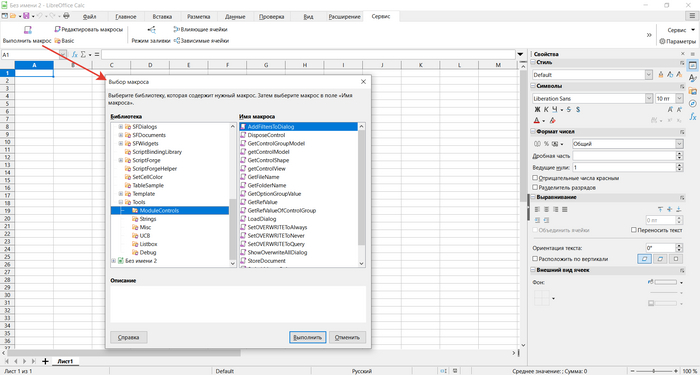
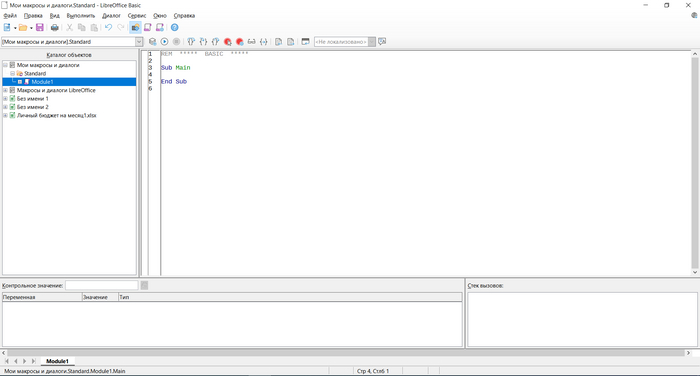
Макросы: для макросов предусмотрен язык LibreOffice Basic. В программе есть уже определенный набор макросов, можно использовать их или можно писать свои макросы:
Минус, который нашла еще — масштаб меняется сразу на всех листах.
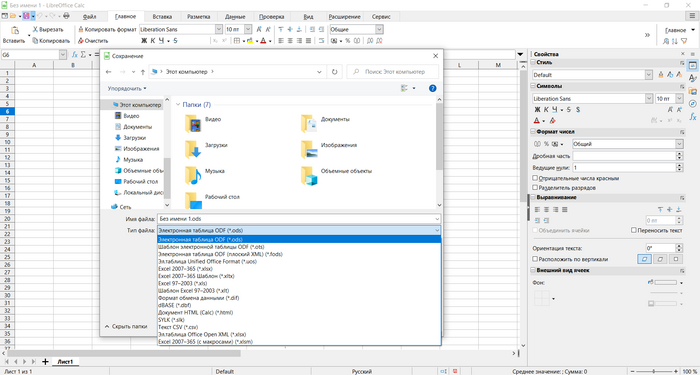
Форматы, которые поддерживаются и в которых можно сохранять файлы: сохраняются в форматах ODS, XLSX, CSV и другие:
Редактор презентаций Impress
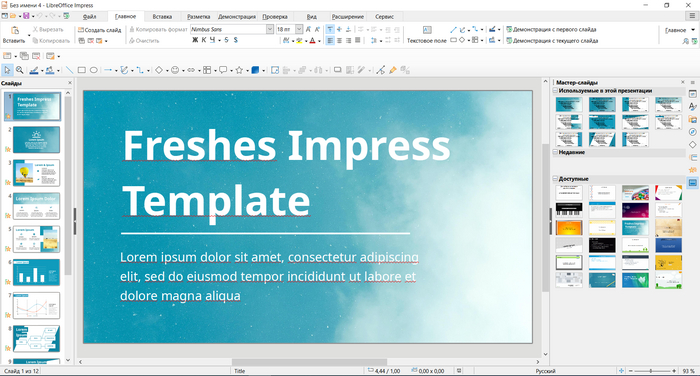
Тут ожидаемо вполне полный функционал:
Слайды можно: вставлять, копировать, дублировать, настраивать мастер-слайды, добавлять эффекты перехода, менять макеты и т.д.
Вставлять можно: рисунки, фигуры, таблицы, диаграммы, колонтитулы, номер слайда, видео, аудио, гифки, фотоальбом…
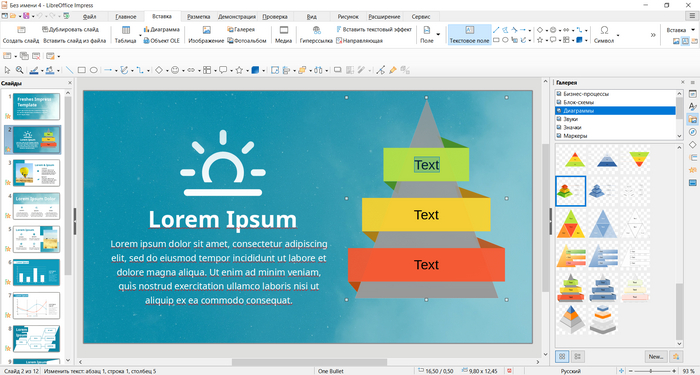
Понравилась вставка элементов из Галереи: Блок-схемы, Диаграммы, значки:
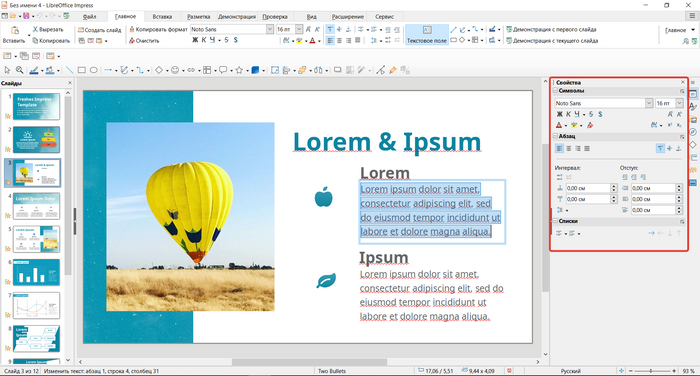
Для форматирования текста предусмотрено: шрифты, размеры, начертания, интервалы, отступы, выступы, стили, индексы:
Анимация: вход/выход, выделение, по пути перемещения, по щелчку и автоматически, длительность, задержка — все есть:
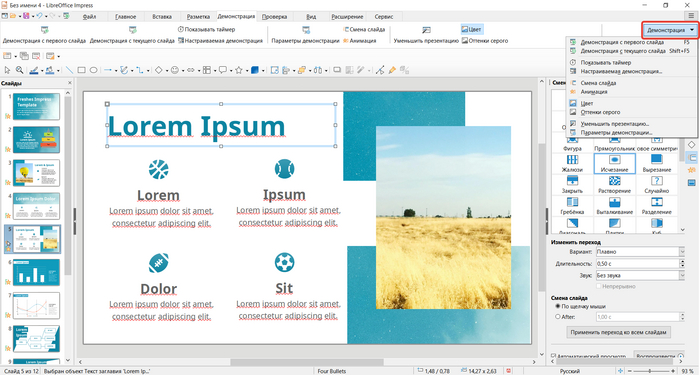
Демонстрация слайдов: с начала, с текущего, настраиваемый, по времени, эффекты перехода слайда:
Векторный редактор Draw
Вот этот продукт еще хотелось бы показать. Для тех, кто знает, что такое векторная графика, думаю, будет полезно.
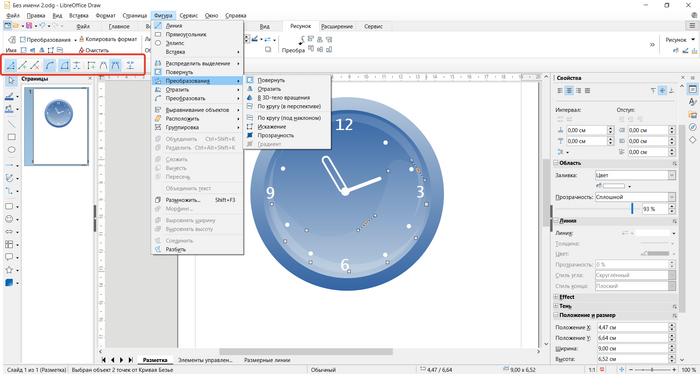
Здесь можно рисовать простыми фигурами и работать с контурами и узлами. Можно создавать несложные буклеты, визитки и рисунки. В наличии разные фигуры, преобразования контуров, редактирование узлов, эффекты, градиенты и прозрачность.
Вот такой рисунок у меня получилось быстренько нарисовать для примера:
Файлы рисунков здесь сохраняются в формате ODG, хотя CDR отлично открылся. И есть экспорт в PDF.
***
Общее впечатление от LibreOffice очень хорошее. По функционалу достойный продукт. Для себя на компьютере однозначно оставлю в первую очередь ради Draw.
Думаю, LibreOffice способен стать отличной альтернативой MS Office для частных лиц.
***
Здесь для сравнения прикреплю ссылки на обзоры МойОфис и Р7-Офис