Сообщество - MS, Libreoffice & Google docs

MS, Libreoffice & Google docs

762 поста 14 934 подписчика

Популярные теги в сообществе:

683

Ответ на пост «Monotype ограничила доступ из России к шрифтам Times New Roman и Arial на своем сайте. Что то значит?»1

Уже давно пользуюсь пакетом шрифтов от российского разработчика.


Называется XO Fonts.


Распространяется по Открытой лицензии ООО «Новые облачные технологии» на использование шрифта.

Основной целью, с которой были выложены в открытый доступ эти шрифты, названо импортозамещение.


С помощью этого пакета вполне можно заменить популярные в госорганизациях и компаниях шрифты Arial, Times New Roman, Calibri, Courier New, Tahoma. К слову, шрифты XO даже имеют похожие названия (Oriel, Thames, Courser, и т.п.).


Преимущество этих шрифтов заключается в:

1) близкому к оригиналам внешнему виду

2) идентичными с оригиналами размерами символов, отступов и тд.


Т.е. если в документе, оформленном шрифтом Arial изменить форматирование на шрифт XO Oriel, документ не сломается и не поплывет.


Ссылку прикреплю, если модераторы удалят, то гуглите по названию XO Fonts.

https://myoffice.ru/products/fonts/


UPD. Оказывается в оригинальном посте есть ссылка на эти шрифты, просто я невнимательный. Прошу понять и простить за флуд.

Показать полностью
1545

Monotype ограничила доступ из России к шрифтам Times New Roman и Arial на своем сайте. Что то значит?1

Вероятно, вы уже видели сегодняшнюю новость про ограничения доступа к шрифтам Times New Roman и Arial. Что то значит и есть ли алтернативы?

Для обычного пользователя - НИЧЕГО!

Компания Monotype (разработчик и владелец прав на шрифты Times New Roman, Arial, Verdana, Tahoma и Helvetica) продает свои шрифты разработчикам ПО и пользователям. Но из пользователей - из нас, из вас, кто покупал эти шрифты сам? Да никто! Мы пользуемся этими шрифтами в рамках программ, Microsoft Office, например. То есть, Microsoft купила шрифты и ставит их в свои программы. Мы купили программы в комплекте со шрифтами. Для нас уже ничего не изменится.

Для кого тогда эта новость важна? Если разработчики другого ПО захотели бы использовать эти шрифты, то купить их сейчас они не смогут (хотя, через ВПН можно))).

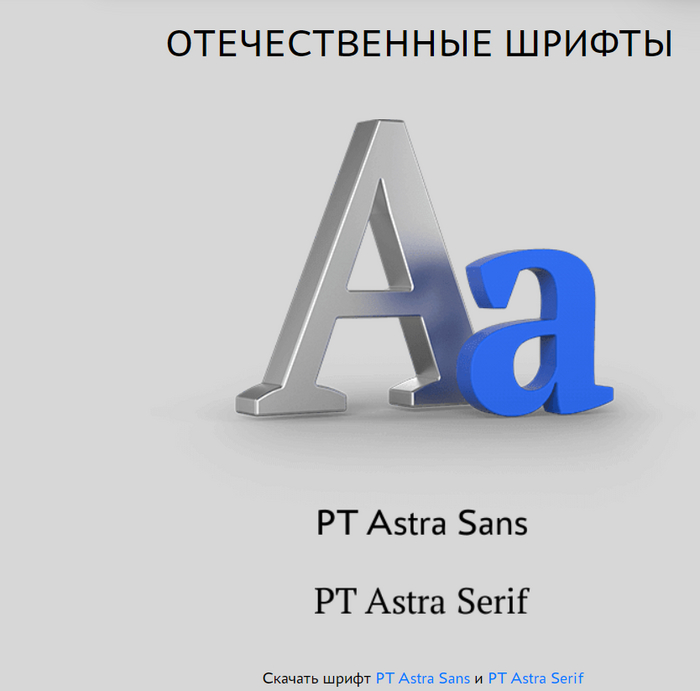
Но альтернативы есть! Российская компания Паратайп давно сделала шрифты для АстраЛинукс, которые по размеру гарнитур соответствуют шрифту Times New Roman. Это шрифты PT Astra Sans, PT Astra Serif, они имеют открытую лицензию и распространяются бесплатно. Можно посмотреть и скачать вот здесь https://astralinux.ru/information/#section-fonts-astra

У МойОфис также есть свои бесплатные шрифты, которые может скачать любой желающий. Это семейство XO_FONTS, в нем представлены метрические аналоги большинства популярных шрифтов, в т.ч. символьных. Кому интересно, вот ссылка: https://myoffice.ru/products/fonts/

Метрический аналог - это не полная копия, а подобие, совпадающее с оригиналом по размеру гарнитур. При замене оригинального шрифта на такой аналог не будут сдвигаться строки, абзацы и страницы текста.

Не реклама, просто для информации))

Monotype ограничила доступ из России к шрифтам Times New Roman и Arial на своем сайте. Что то значит?
Показать полностью 1
72

Как и какие диаграммы надо строить

Частые вопросы про диаграммы - какой тип диаграммы выбрать в каких случаях и как правильно настраивать диаграммы, чтобы получить хорошую понятную визуализацию? Попробую в понятных слайдах рассказать основные принципы построения диаграмм.


Какой тип диаграммы выбрать?

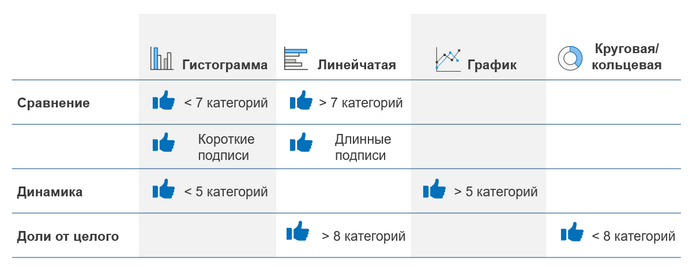
Если данные содержат сравнительную характеристику, подойдет гистограмма или линейчатая диаграмма. Если категорий данных немного, не более 7, гистограмма будет смотреться лучше, если более 7 – лучше использовать линейчатую диаграмму.

Аналогично есть разграничение по подписям на оси. Длинные подписи на горизонтальной оси поворачиваются или частично скрываются, что затрудняет их чтение. Если так получилось, независимо от количества категорий данных лучше использовать линейчатую диаграмму.

Для отражения данных в динамике, то есть изменения их во времени, подойдет гистограмма и график – тоже в зависимости от количества данных. Немного данных – менее 5 – гистограмма, более 5 – график.

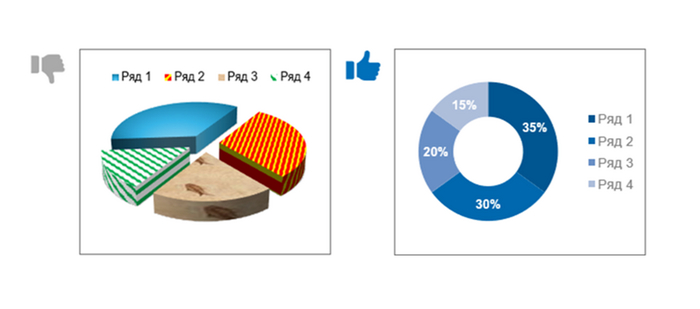
Круговую или кольцевую диаграммы можно использовать только для визуализации долевого соотношения, но и то, если в данных менее 8 категорий. Если категорий больше, лучше снова использовать линейчатую диаграмму.

И все эти правила на общей схеме:

Правила настройки диаграмм:

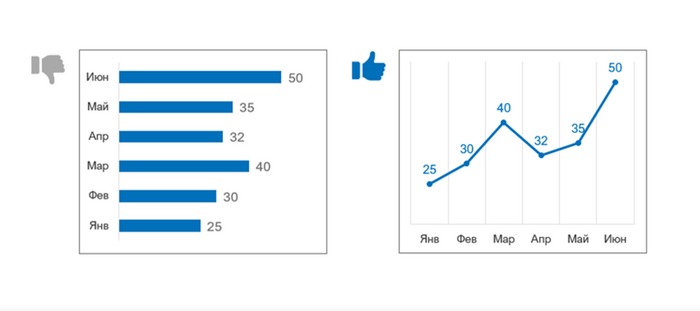
1. Располагать временную ось горизонтально и слева направо. Это логичный ожидаемый вариант расположения данных:

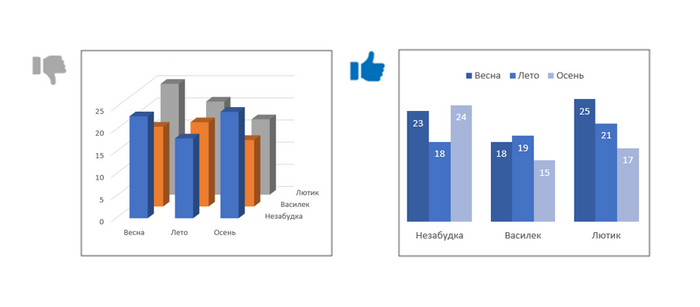
2. Не загромождать диаграмму ненужными или дублирующимися сведениями. Ненужные элементы также затрудняют понимание диаграммы:

3. Не раскрашивать диаграмму "веселыми" цветами. Избыток цвета на диаграмме отвлекает от понимания информации, лучше, когда диаграммы представлены в монохромных цветах или в нескольких сочетающихся цветах:

4. Не использовать объемные типы диаграмм. Мода на объемы давно прошла, особой красоты в объемах нет, а восприятию мешает. Всякая другая "красота" - эффекты, тени перспектива - тоже желательно использовать минимально или воздержаться:

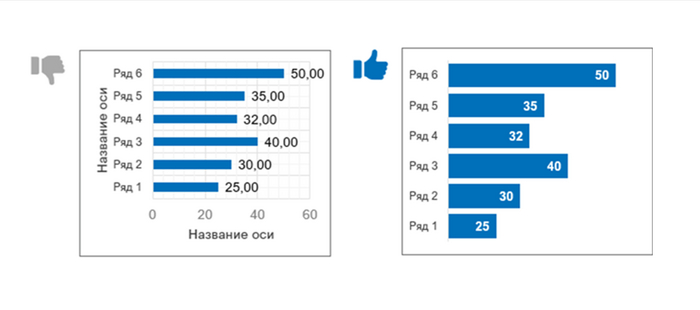
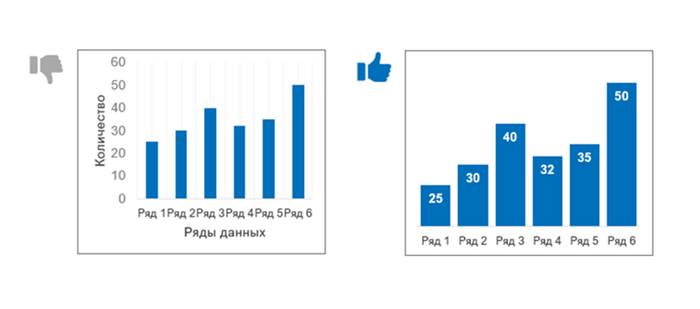
5. Добавлять подписи данных. Числовые оси не так информативны, как подписи. Следует всегда добавлять подписи данных и по возможности скрывать ось значений. Также не стоит подписывать ось, если в этом нет особой необходимости:

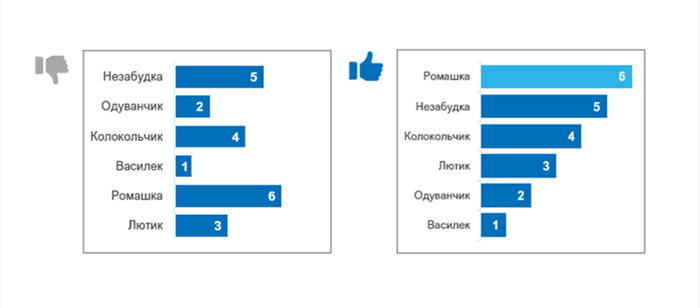
6. В линейчатых диаграммах использовать сортировку. Так как линейчатые диаграммы хорошо отображают большое количество данных, лучше для данных применить сортировку, так будет проще сравнивать значения. Наиболее значимый ряд (например, наибольший) можно выделить другим цветом:

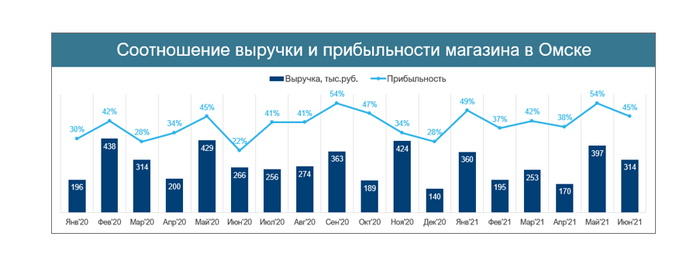
7. Комбинировать типы диаграмм (можно по разным осям), если данные различны по смыслу. Например, на картинке видно, что ряд Выручка – это гистограмма, а ряд Прибыльность – график. При этом, Выручка измеряется в тысячах, а Прибыльность – в процентах. Если такие данные строить по одной оси, сравнительного анализа не получится, здесь требуется разделение по осям:

Главная задача диаграммы - облегчить понимание контента: пришел, увидел, победил все понял. Если диаграмму приходится долго рассматривать, чтобы понять, о чем здесь вообще? - это плохая диаграмма. Не делайте такие, делайте хорошие диаграммы!

Показать полностью 8
31

Прореживание маркеров

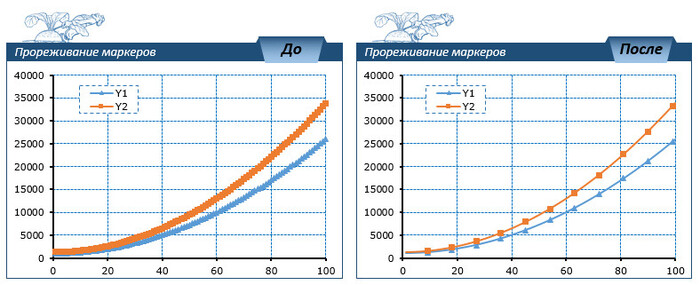
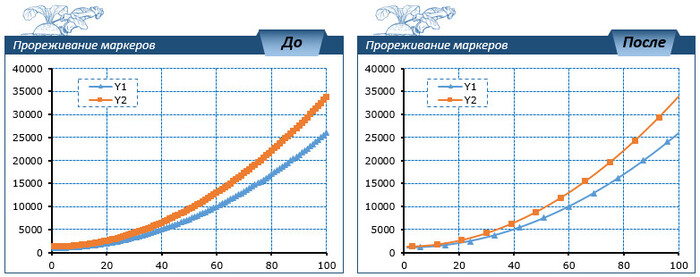
Избыточное количество данных одного графика диаграммы приводит к трудности использования маркеров для обозначения линии. При этом отказываются от маркеров, применяют пунктирные/штрихпунктирные линии, выполняют выноски/подписи и т.д. Однако есть способ проще - провести "прополку" маркеров. Разница отчётливо видна на скриншоте:

Для этого можно воспользоваться макросом:

' ===========================

Sub Прореживание_маркеров()

' Активируем диаграмму

ActiveSheet.ChartObjects("Прореживание_после").Activate

' Перебор по всем графикам диаграммы

For k = 1 To ActiveChart.FullSeriesCollection.Count

' Удаляем маркеры на линии за исключением указанного шага

For i = 1 To ActiveChart.SeriesCollection(k).Points.Count

If (i Mod 9) <> 0 Then

ActiveChart.FullSeriesCollection(k).Points(i).MarkerStyle = -4142

End If

Next i

Next k

End Sub

' ===========================

где:

"Прореживание_после" - название диаграммы

"i Mod 9" - указание частоты оставленных маркеров. В данном примере остаётся каждый 9-й маркер, начиная с 9-го.

Из минусов можно отметить необходимость выставления всех маркеров перед каждым прореживанием.


Есть другой вариант: в начале стереть все маркеры, а потом назначить. При этом есть возможность указать тип маркера и его размер и любой другой необходимый параметр.

' ===========================

Sub Прореживание_маркеров_2()

' Активируем диаграмму

ActiveSheet.ChartObjects("Прореживание_после").Activate

' Перебор по всем графикам диаграммы

For k = 1 To ActiveChart.FullSeriesCollection.Count

' Удаляем все маркеры на линии

For i = 1 To ActiveChart.SeriesCollection(k).Points.Count

ActiveChart.FullSeriesCollection(k).Points(i).Select

Selection.MarkerStyle = -4142

Next i

' Выставляем маркеры с требуемым шагом.

For i = 1 To ActiveChart.SeriesCollection(k).Points.Count Step 9 ' Указываем частоту маркеров

ActiveChart.FullSeriesCollection(k).Points(i).Select

With Selection

' Тип маркеров будет разным для каждой линии (если линий до 9-ти)

' Если линий более 9-ти, то можно указывать заливки/границы маркера

.MarkerStyle = k

' Указание размера маркера

.MarkerSize = 7 

End With

Next i

Next k

End Sub

' ===========================

Если маркеры двух графиков "налезают" друг на друга, то можно сдвинуть их отображение, например используя номер графика "(i + k * 3)":

' ===========================

Sub Прореживание_маркеров()

' Активируем диаграмму

ActiveSheet.ChartObjects("Прореживание_после").Activate

' Перебор по всем графикам диаграммы

For k = 1 To ActiveChart.FullSeriesCollection.Count

' Удаляем маркеры на линии за исключением указанного шага

For i = 1 To ActiveChart.SeriesCollection(k).Points.Count

If ((i + k * 3) Mod 9) <> 0 Then

ActiveChart.FullSeriesCollection(k).Points(i).MarkerStyle = -4142

End If

Next i

Next k

End Sub

' ===========================

dixi.

' ===========================

О себе - я не являюсь профессиональным программистом. Поэтому спокойно отношусь к конструктивной и обоснованной критике и предложениям по вопросам программирования. Однако понятность кода для меня на первом месте.


Показать полностью 1
106

Заливка маркеров по цвету ячеек

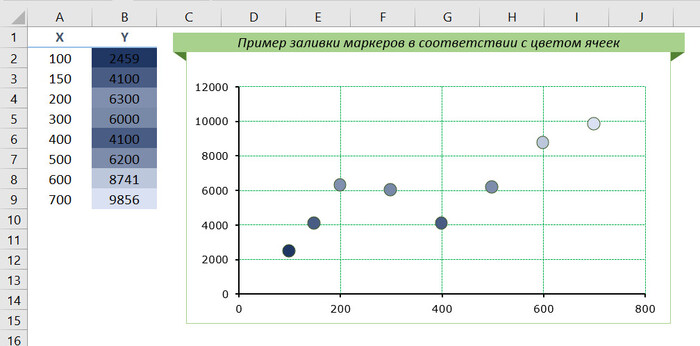
Добрый день, сегодня пример выполнения заливки маркеров графика в соответствии с цветом ячеек. Собственно результат на скриншоте ниже:

Заливка маркеров по цвету ячеек

Для того чтобы добиться такого результата требуется:
1. Иметь исходные данные. В нашем случае они представлены Х(А2:А9) и Y(В2:В9)
2. Иметь закрашенные ячейки в количестве равном количеству маркеров. В нашем случае ячейки Y закрашены с помощью условного форматирования.
3. По исходным данным построить график с наличием маркеров.
4. Перейти в редактор VBA (Alt+F11), создать в текущем документе модуль (если оный отсутствует), вставить макрос в поле , слегка поправить и выполнить макрос:

Public Sub color_graph()
ActiveSheet.ChartObjects("Диаграмма 1").Activate
For Each icell In [B2:B9]
ActiveChart.FullSeriesCollection(1).Points(icell.Row - 1).Select
Selection.Format.Fill.ForeColor.RGB = icell.DisplayFormat.Interior.Color
Next
End Sub

где требуется поправить (всего три места, и только при необходимости):
1. "Диаграмма 1" - название диаграммы (отображается в левом углу Excel при нажатии на график, не путать с тем что пишется на самой диаграмме).
2. "[B2:B9]" - диапазон ячеек откуда будут извлекаться цвета.
3. "icell.Row - 1" - определение сдвига ячеек указания цветов. Т.к. у нас данные начинаются с B2, т.е. они сдвинуты на 1 ячейку вниз, то "- 1". Если бы начинались с B5 , то было бы "icell.Row - 4".

Если имеется несколько графиков на одной диаграмме, то указываем номер обрабатываемой. В рассматриваемом примере обрабатывается первый и единственный график (о чём говорит "1" в FullSeriesCollection(1).) Для второго графика будет FullSeriesCollection(2).

=============
Это мой первый пост на Пикабу. Если аудитории зайдёт - у меня есть что рассказать интересного про использование Excel как в плане оформления, так и в плане расчётов. Не из учебников.

Показать полностью
440

Уровни знания Excel

Относительно недавно я понял, что пользователи Excel делятся так:
- эксперт
- уверенный пользователь
- пользователь
- начинающий
- диверсанты, которые умудряются сломать таблицу, в которой доступны только жёлтые ячейки.

Уровни знания Excel
Показать полностью 1
26

Перевести таблицу в список

Всем привет!

Сломал уже голову, как таблицу перевести в формат строк.

Что имею:

Таблица, в которой расписаны клиенты, позиции к заказу, а также по недельно расписано их заказ в штуках.

Задача перевести таблицу в одномерную таблицу, в которой прописана неделя, клиент, товар, количество к закажу

Проблема в том, что таких клиентов много, у каждого свой позиции к заказу. И обрабатывать в ручную не удобно.

Таблица считает план/факт заказов поставщиков -> затарты сырья на производстве -> поступления сырья -> кассовый разрыв между отсрочкой клиента и закупкой поставщика.


Были пробы сделать понедельно через FILTER, и потом объединять в общий список, но кол-во недель в году расстраивает)

ССылка на табличку (пример) ТУТ


Есть еще второй вопрос, по следующей механики работы, но будет разбираться маленькими шажками.

Показать полностью
22

Простой вопрос про таблички)

День добрый.

Уверен, что это просто, но гугл не помог, просьба помочь знающим профи.

Я каждый день день строю простые таблички в Excel - пять стоблов, несколько ( до 20-40 строк)...
в нижней строке сумма по 2-м столбцам (жирным), затем я выделяю это безобразие, делаю тонким шрифтом разделение всего... затем жирным окантовку и закрашиваю одним цветом... Да, это не сильно долго, но всяко можно написать какой-то скрипт, который будет экономить мне несколько минут в день...

Вопрос: Помогите позазя, как это сделать?)

Отличная работа, все прочитано!