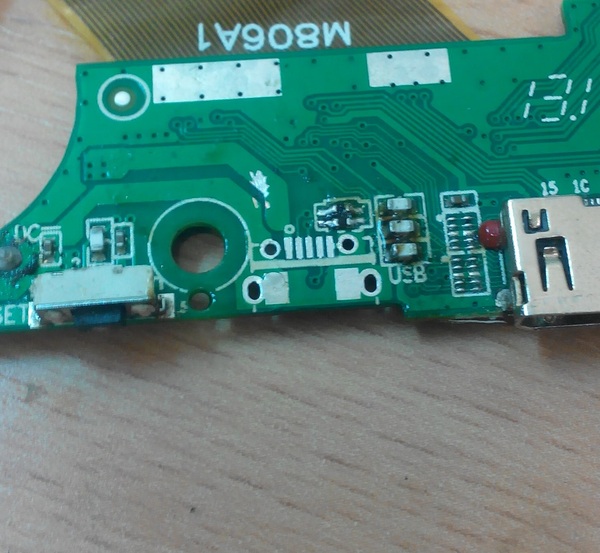
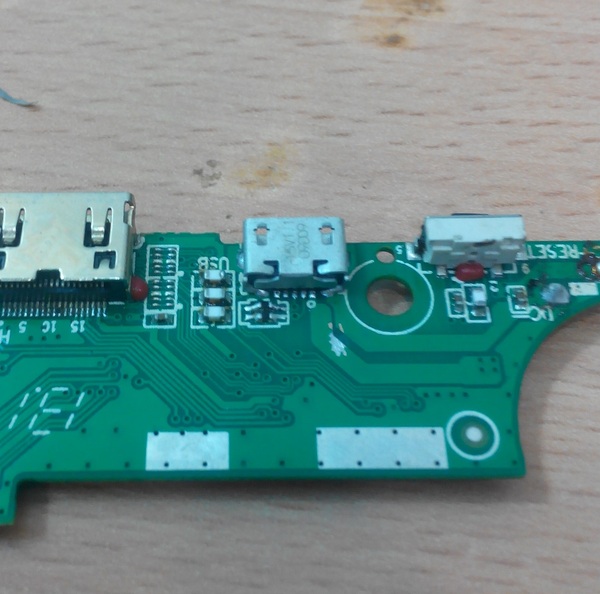
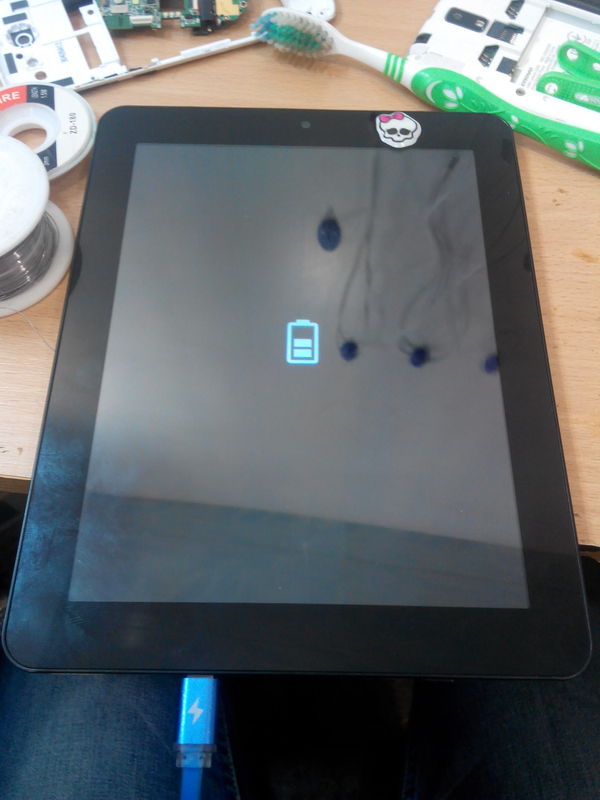
Проблемы с зарядкой по USB обычно появляются при использовании постороннего (не родного) зарядного устройства. Гаджет может заряжаться медленно, не полностью, а может и вовсе отказаться заряжаться. Собственно, этой проблеме и посвящена сия статья. Но сперва я должен высказать несколько важных замечаний касаемо зарядки по USB вообще.
Как это ни странно, некоторые мобильные устройства не поддерживают зарядку через гнездо USB mini/micro, хоть и оборудованы им. К примеру, некоторые планшеты снабжены отдельным (круглым) гнездом для подключения зарядного устройства (ЗУ).
При зарядке устройства от USB компьютера следует понимать, что порт USB способен выдать ток не более 0,5 ампера (USB 2.0) или не более 0,9 ампера (USB 3.0). И если для заряда устройства требуется больший ток (1÷2 ампера), то время заряда может оказаться мучительно долгим, вплоть до бесконечности. Придётся искать ЗУ подходящей мощности.
Итак, вы подключили гаджет к левому/самодельному зарядному устройству, а он не заряжается, да ещё и пишет, что зарядное устройство не поддерживается. Это связано с тем, что перед тем как позволить себе заряжаться, некоторые мобильные устройства замеряют напряжения на 2 и 3 контактах USB и по этим напряжениям определяет тип зарядного порта. А некоторые — просто проверяют наличие перемычки между контактами 2 и 3 или ещё и контролируют потенциал этой связки. Если гаджет не рассчитан на подключение к данному типу зарядного порта или тип порта не определён, то зарядное устройство будет отвергнуто.
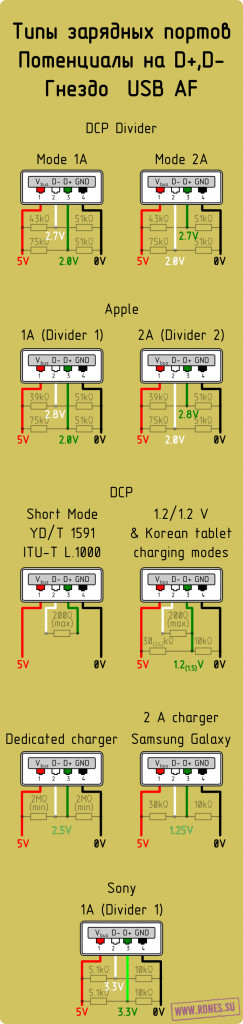
Практическая сторона вопроса заключается в том, чтобы гаджет увидел нужные ему напряжения на контактах 2 и 3, а это обеспечивается подключением различных сопротивлений между контактами USB зарядного устройства. В конце статьи приводится чертёж различных типов зарядного порта (без привязки к моделям гаджетов) с указанием напряжений на контактах 2 и 3. Там же указано, какими сопротивлениями этого можно добиться. А прямо сейчас мы посмотрим, чего ждут определённые модели гаджетов от порта зарядного устройства.
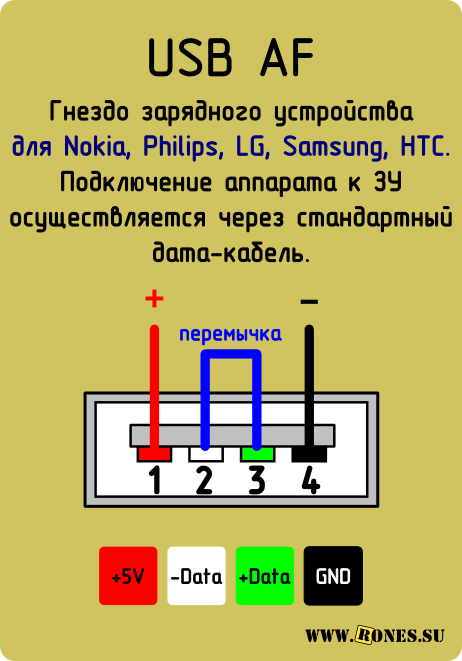
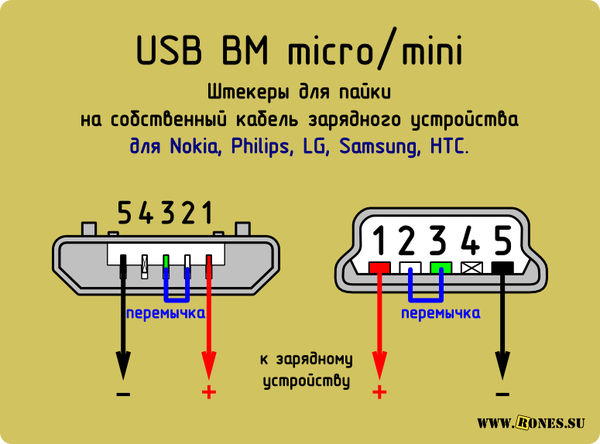
Nokia, Philips, LG, старый Samsung, HTC, Explay, Dell Venue и многие другие устройства признают зарядное устройство только если контакты Data+ и Data- (2-й и 3-й) будут закорочены или замкнуты резистором не более 200 Ом. Закоротить контакты 2 и 3 можно в гнезде USB_AF зарядного устройства и спокойно заряжать свой телефон через стандартный дата-кабель. Эту же схему поддерживает планшет Freelander PD10 Typhoon, но кроме этого ему требуется повышенное напряжение заряда, а именно — 5,3 вольта.
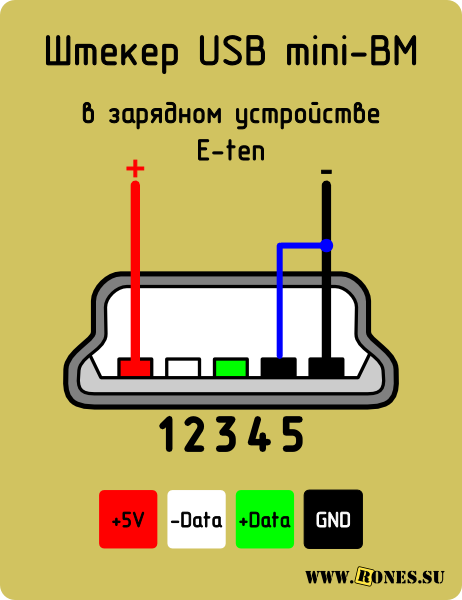
Если же зарядное устройство уже обладает выходным шнуром (вместо выходного гнезда), и вам нужно припаять к нему штекер mini/micro USB, то не забудьте соединить 2 и 3 контакты в самом mini/micro USB. При этом плюс паяете на 1 контакт, а минус — на 5-й (последний).
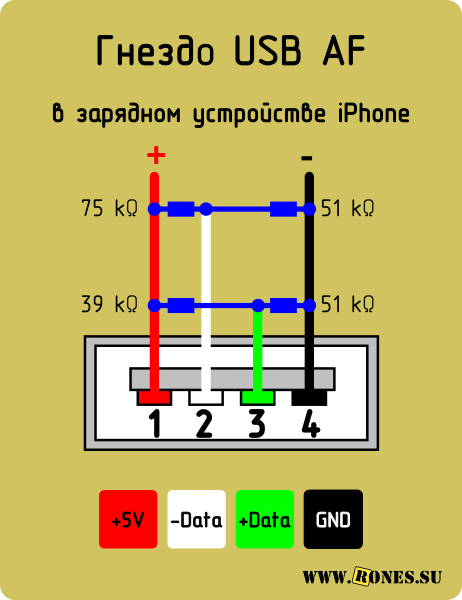
Тип зарядного порта для iPhone и прочей продукции «Apple». От этого же порта охотно заряжается планшет Freelander PX1.
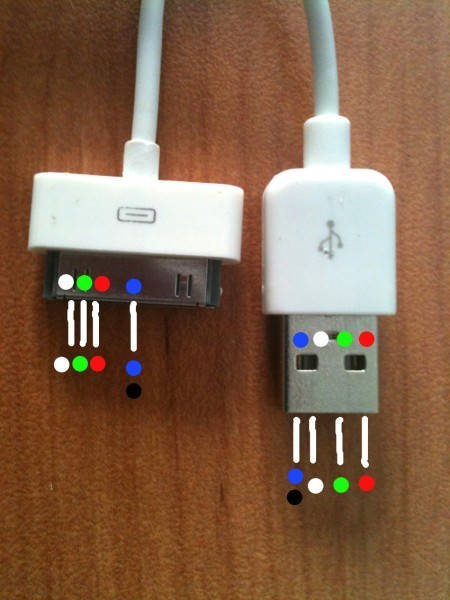
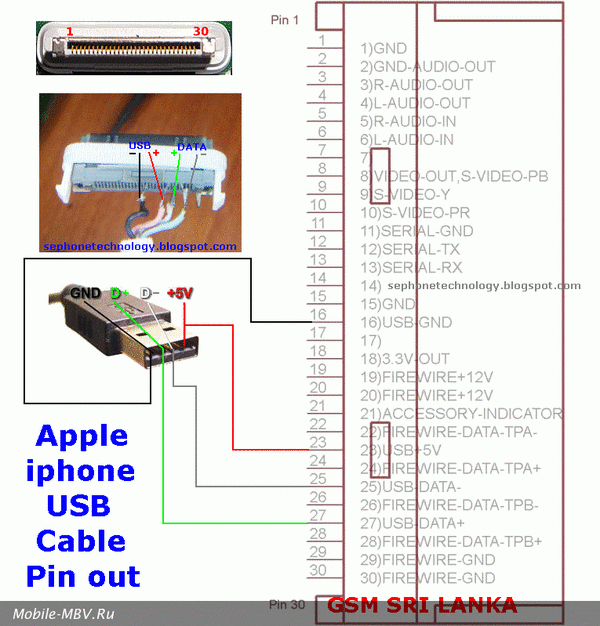
USB Data кабель iPhone iPod распайка, распиновка разъемов.
Если вы случайно перепутаете местами Белую и Зеленую жилу, то ничего страшного не произойдет... Windows скажет что USB устройство неопознано... Просто поменяйте их местами...
Если вы перепутаете их с Красной жилой - попадание +5V на чип управления данными (при допустимых 2,8V) может привести к сгоранию чипа как на iДевайсе, так и на компьютере.... Либо к сгоранию USB разъема в целом на компьютере или в iДевайсе....
А может и вся материнская плата потухнуть....
Разъемы состоят из двух склеенных пластиковых половинок... Внутри располагается 4-х жильный кабель (жилы обычно Красного, Белого, Зеленого и Синего, либо Черного цвета) и сам разъем... В домашних условиях при наличии инструмента не составляет труда аккуратно вскрыть разъем и произвести пайку.. После обе половинки склеиваются суперклеем...
Вилка кабеля, подключаемая к iPhone/iPod.
С левой стороны разъема видим 3 контакта друг за другом, и один контакт посередине... Итак, слева направо:
Белый (White, D+)
Зеленый (Green, D-)
Красный (Red, V BUS, +5V)
Синий, либо Черный (Blue/Black, GND земля)
Вилка USB тип А, подключаемая к компьютеру. Слева направо:
Синий либо Черный (Blue/Black, GND земля)
Белый (White, D+)
Зеленый (Green, D-)
Красный (Red, V BUS, +5V)
Хочу обратить ваше внимание на то, что по спецификации USB (тип А) Белая и Зеленая жилы на вилке типа А обычно следуют наоборот!!!!!!.... (Зеленый D+, Белый D-...)
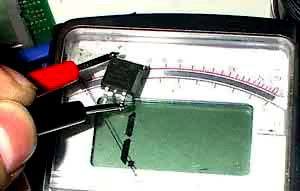
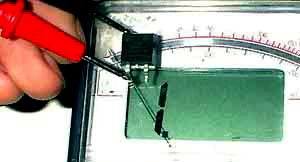
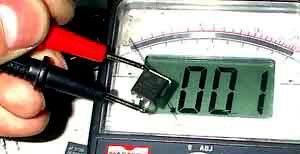
Может конечно китайцы на заводе сами перепутали жилы... Поэтому совет: перед пайкой прозвоните тестером и убедитесь, что цвет кабелей совпадает с описанным выше!!!.... После пайки контакты должны звониться соответственно рисунку ниже!!!...:
Еще совет: каждая жила внутри кабеля - многожильная... Чем больше проводков вы сохраните при зачистке кабеля, тем меньше будет глючить iTunes, синхронизация, перенос покупок, резервная копия и рестор...
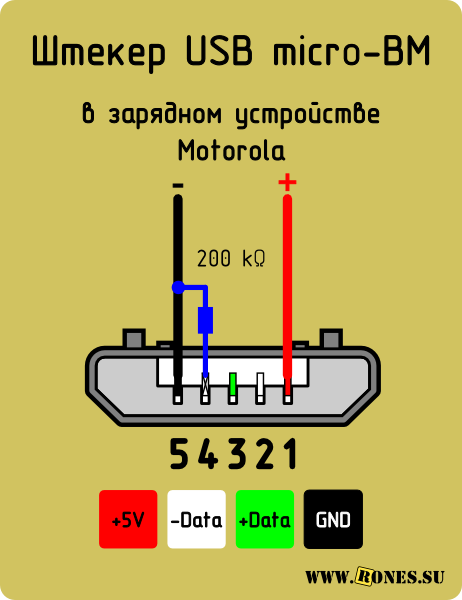
Motorola «требует» резистор 200 кОм между 4 и 5 контактами штекера USB micro-BM. Без резистора аппарат заряжается не до полной победы.
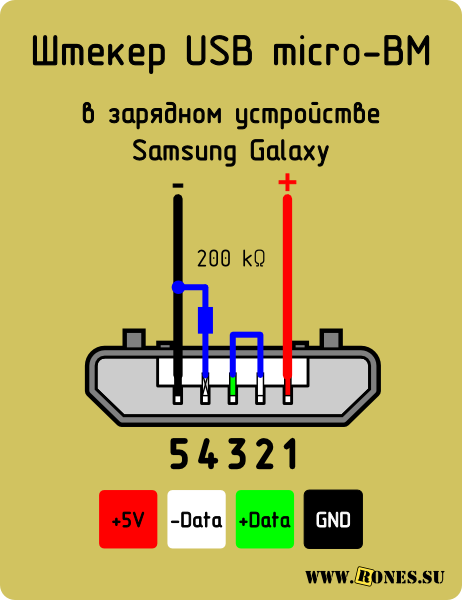
Для заряда Samsung Galaxy в штекере USB micro-BM должен быть установлен резистор 200 кОм между 4 и 5 контактами и перемычка между 2 и 3 контактами.
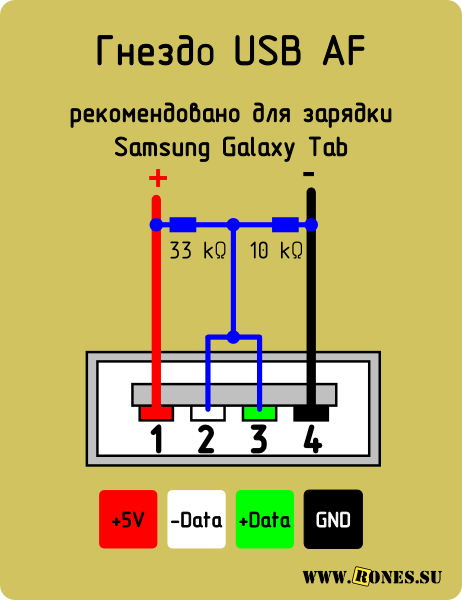
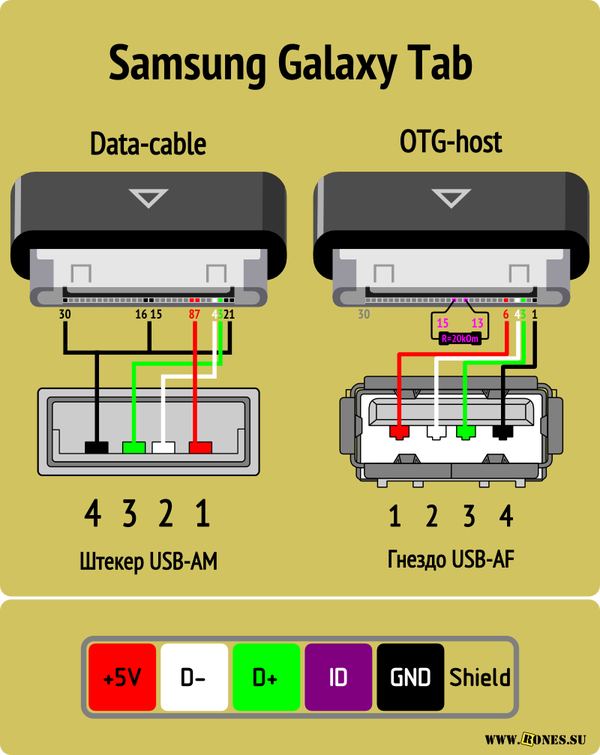
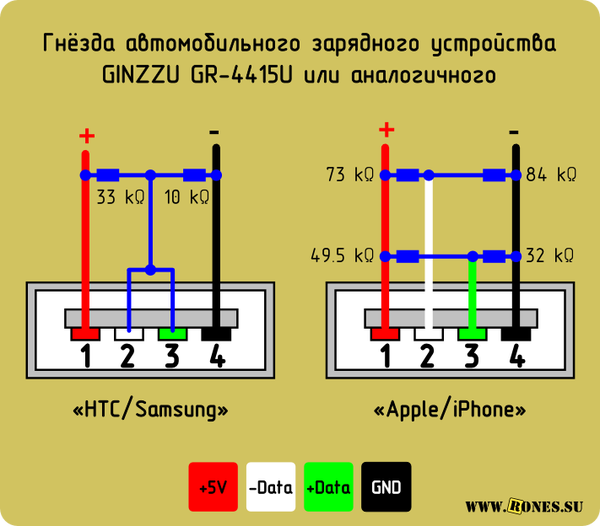
Для более полного и «гуманного» заряда планшета Samsung Galaxy Tab рекомендуют другую схему: два резистора: 33 кОм между +5 и перемычкой D-D+; 10 кОм между GND и перемычкой D-D+.
Аппарат E-ten («Енот») не интересуется состоянием этих контактов, и поддержит даже простое зарядное устройство. Но у него есть интересное требование к зарядному кабелю — «Енот» заряжается только если в штекере mini-USB закорочены контакты 4 и 5.
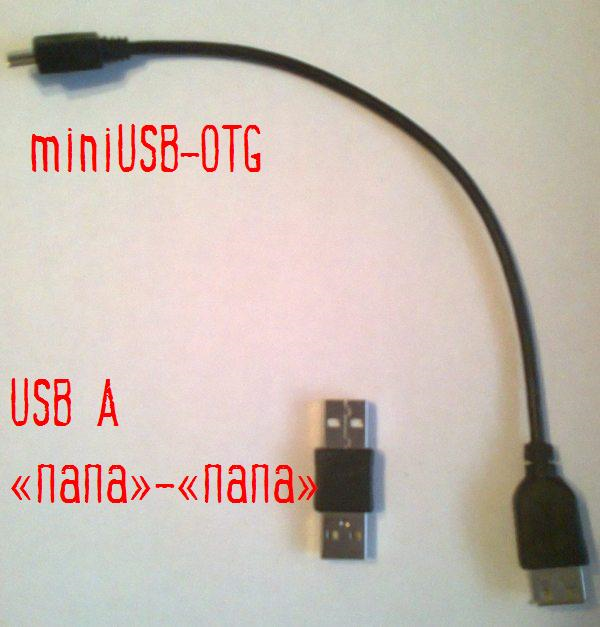
Если нет желания возиться с паяльником, можно купить кабель USB-OTG — у него в штекере mini-USB контакты 4 и 5 уже замкнуты. Но тогда ещё потребуется переходник USB AM-AM, то есть, «папа»-«папа».
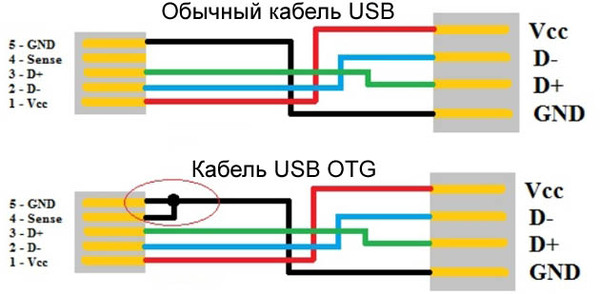
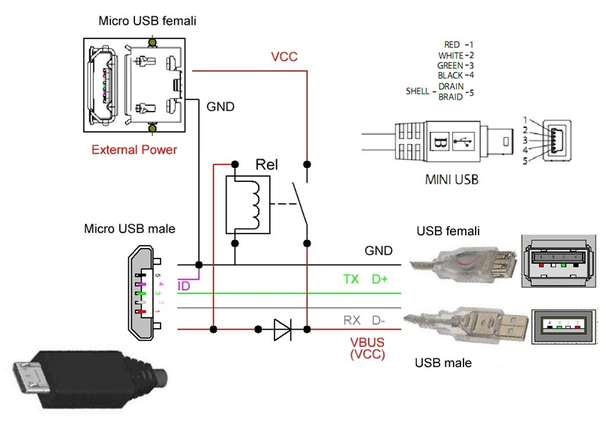
Распайка OTG переходника.
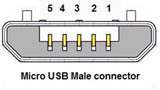
На рисунке выше показаны отличия обычного кабеля (вверху) от кабеля OTG (внизу). Нумерация сигналов на коннекторах miniUSB и microUSB следующая:
Вывод 1: VCC
Вывод 2: сигнал данных D-
Вывод 3: сигнал данных D+
Вывод 4: не подключен / не используется
Вывод 5: ground (общий провод, земля)
Чтобы перевести телефон в режим OTG, нужно замкнуть контакты 4 и 5. Вы можете их соединить навсегда, спаяв вместе, или подключить к ним 2 провода, вывести их наружу и подсоединить к микровыключателю. С использованием выключателя можно переключать кабель из обычного состояния в режим OTG, когда это нужно. В этом случае на противоположной стороне кабеля нужно параллельно коннектору Type A Male запаять коннектор Type A Female. Можно также сделать маленький переходник с двумя коннекторами Type A Female, чтобы его можно было подключить на противоположной стороне кабеля. Если Вы решили замкнуть контакты 4 и 5 постоянно, то нужно на противоположной стороне заменить коннектор Type A Male на коннектор Type A Female, чтобы он подходил для подключения устройства USB. Коннектор Type A Female можно взять от планки расширения портов USB, которая устанавливается на заднюю стенку корпуса компьютера PC. Если Вам повезет, и Вы найдете коннекторы в магазине радиотоваров, то самодельный кабель можно изготовить по цене порядка 1 доллара.
Ещё распайка OTG - зарядка.
Претендующее на универсальность автомобильное зарядное устройство «Ginzzu GR-4415U» и его аналоги оборудованы двумя выходными гнёздами: «HTC/Samsung» и «Apple» или «iPhone». Распиновка этих гнёзд приведена ниже.
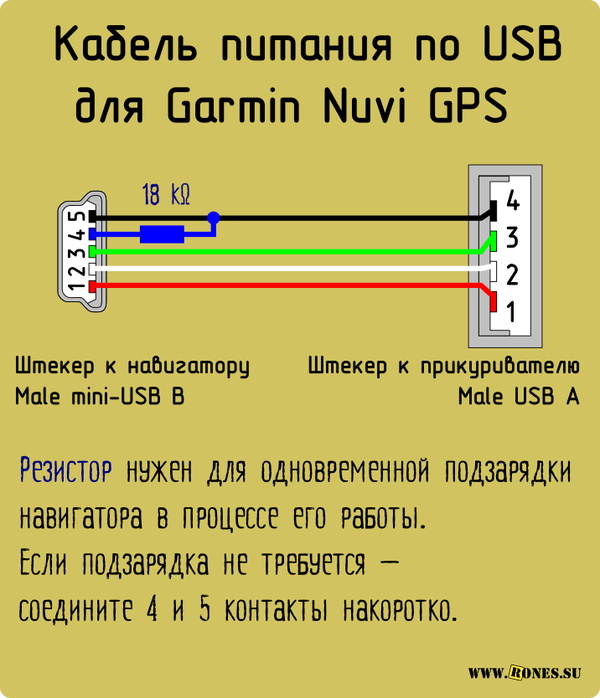
Для питания или заряда навигатора Garmin требуется особый дата-кабель. Просто для питания навигатора через дата-кабель нужно в штекере mini-USB закоротить 4 и 5 контакты. Для подзаряда нужно соединить 4 и 5 контакты через резистор 18 кОм:
Отдельная тема — зарядка планшетов. Как правило, планшету для заряда требуется приличный ток (1÷1,5 ампер), и заряд через гнездо mini/micro-USB во многих планшетах просто не предусмотрен производителем. Ведь даже USB 3.0 не даст более 0,9 ампер.
Правда, некоторые модели планшетов можно медленно и печально заряжать в выключенном состоянии.
На Ютубе один парень предлагает установить в планшете 3Q перемычку между первым контактом гнезда mini/micro-USB (это +5 В) и плюсовым (центральным) контактом круглого (коаксиального) зарядного гнезда. Дескать, тока от USB этому планшету хватает, просто + гнезда USB не подключен к контроллеру заряда аккумулятора. После установки перемычки планшет якобы заряжается. В принципе, это выход, если само круглое зарядное гнездо уже раздолбано.
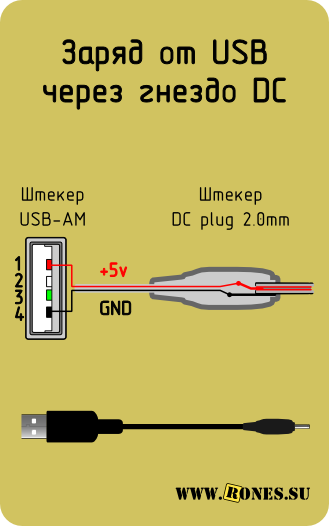
Напротив, если круглое гнездо в порядке, но по какой-то причине вам хочется брать питание для заряда именно от USB компьютера или зарядного устройства с таким разъёмом, то можно сделать такой переходник:
Типы зарядных портов.
Здесь же приведу сводную схему напряжений на контактах USB с указанием номинала резисторов, позволяющих те или иные напряжения получить. Там, где указано сопротивление 200 Ом нужно ставить перемычку, сопротивление которой не должно превышать те самые 200 Ом.
Итак, если вы хотите переделать обычное ЗУ в USB-зарядку для телефона:
удостоверьтесь, что устройство выдаёт около 5 вольт постоянного напряжения
узнайте, способно ли это ЗУ дать ток не менее 500 мА
внесите необходимые изменения в коммутацию гнезда USB-AF или штекера USB-mini/micro
В принципе, если человек это прочитал, то даже пусть он не понял всех деталей (это и не обязательно), то как минимум, у него должно наступить понимание того, что проблема в отсутствии зарядки (либо же медленной зарядки, либо же в настолько медленной, что гаджет разряжается быстрее, чем заряжается), может быть вызвана следующими причинами:
1. Блок питания зарядки выдает слишком маленькую мощность. Причина первая по списку, но последняя по вероятности, если только не пользоваться какими-то уж совсем запредельными кетайцами за полбакса :) А так, любая «нормальная» зарядка, на которой написано про 2 ампера тока, уж хотя бы 1.5А да как-нибудь выдаст — и почти всегда этого окажется достаточно.
2. На контактах данных USB разъема неверная «сигнатура», не подходящая для включения «быстрой» зарядки конкретного гаджета — это наиболее вероятная причина. Кстати, обращаю особое внимание на то, что эта самая «сигнатура» (т.е. некоторая коммутация контактов данных USB в комбинации с резисторами) может быть расположена как в самой зарядке, так и в проводе, соединяющем зарядку и гаджет!
3. Micro (и Mini) USB разъемы содержат 5 контактов, тогда как «классический» USB 2.0 и предыдущие, содержит 4 контакта (два контакта питания и два передачи данных). У некоторых производителей этот 5-й контакт также задействован для идентификации зарядки. Здесь чаще это спрятано внутри провода питания.
В принципе, это почти все возможные случаи отсутствующей/медленной зарядки, разве что еще можно добавить один…
4. Плохие провода/контакты, вызывающие слишком большое падение напряжения. Это применимо и к контактам данных (гаджет не может правильно прочитать «сигнатуру» зарядки) и к контактам питания (слишком уменьшается ток в цепи). Чем менее качественные разъемы/провода, и чем длиннее провод, ведущий от зарядки к гаджету, тем выше вероятность этого случая.
Поэтому, например, в случае использования автомобильной зарядки, выгоднее использовать максимально короткий провод от зарядки к гаджету. А для удобства размещения в автомобиле (с коротким проводом не дотянешься) воспользоваться удлинителем автомобильного прикуривателя (т.е. удлинитель, у которого на входе «папа» разъема прикуривателя, а на выходе — «мама» этого же разъема).
Родные и неродные зарядки для смартфонов.
Увидел вопрос — почему смартфон Samsung от родной зарядки заряжается значительно быстрее, чем от неродной, хотя параметры на них написаны одинаковые: 5 В, 2,1 А?
Краткий ответ: потому что неродная не заточена спаявшим её китайцем на информирование смартфона о своих параметрах.
Исторически USB придумали во времена, когда смартфонов ещё не было, телефоны заряжались каждый от своего собственного фирменного зарядника, а с компьютером соединялись либо по дико медленному и неудобному инфракрасному порту, либо через фирменный кабель в COM-порт (позже, когда появились USB-кабели, долгое время они просто имели внутри микросхему транслятора USB-RS232). Впрочем, чаще всего телефоны тогда с компьютером вообще не соединялись, да.
Соответственно, правила подключения нагрузки к USB исходили из того, что эта нагрузка потребляет мощность для какой-то своей текущей, сиюминутной деятельности. То есть, как только её отключили — эта деятельность прекратилась; ни о какой зарядке аккумуляторов речи не шло. Соответственно, не было и такой сущности, как блок питания с разъёмом USB — у вас же нет блоков питания с разъёмом COM, LPT или PS/2, так? В результате, согласно спецификациям USB, подключение устройства должно происходить так:
Пока шина USB не активирована — устройство потребляет не более 2,5 мА;
После активации шины (обнаружения хостом устройства и начала обмена данными) устройство имеет право потреблять до 100 мА
Далее устройство должно выполнить инициализацию и передать хосту своё описание, в частности, дескриптор bMaxPower, в котором указано, сколько устройство хочет потреблять
Далее устройство имеет право потреблять от хоста некоторую мощность только в случае, если хост такое потребление подтвердил
bMaxPower — это один байт, единица измерения потребления — 2 мА, соответственно, устройство теоретически могло попросить до 510 мА. В спецификациях USB прописалось число 500 мА.
Для нас здесь важны два пункта:
Устройство не может легально получить в своё распоряжение более 500 мА
Даже для получения 500 мА, согласно спецификациям, требуется обмен данными с хостом
Потом появились смартфоны, телефоны, плееры, планшеты и чёрт в ступе с разъёмом USB, от которого всё это многообразие логично было и заряжать. Для зарядки нам не надо в общем-то ничего, кроме напряжения, поэтому далее появились блоки питания с разъёмом USB, такую зарядку обеспечивающие. Но тут возникла проблема: как устройство поймёт, что оно подключено к блоку питания? Просто по наличию напряжения — нельзя: тогда оно будет считать таким же блоком питания и порт USB в компьютере, и будет потреблять от него свои 500 мА, даже не получив на это разрешения (понятно, что на практике многие устройства так и делали, но вообще-то это — нарушение спецификаций USB). Вставлять в каждый зарядник микроконтроллер, который будет проводить полную инициализацию подключённого устройства? Дорого.
Решение было простое: зарядное устройство (ЗУ) должно подавать на ненужные ему сигнальные линии D+ и D– USB-разъёма что-нибудь такое, чего USB-хост туда не подаёт. Например, можно закоротить эти линии друг на друга или на «плюс» питания (в USB-хосте они через резисторы притянуты к «земле»), а заряжаемое устройство, потыкавшись в них, сможет отличить ЗУ от настоящего хоста. И если видит ЗУ — то врубает зарядку без раздумий, если видит хост — начинает процедуру инициализации.
Никакого стандарта, как именно давать устройству понять, что перед ним ЗУ, на момент появления первых USB ЗУ не было. Поэтому разные производители делали это по-разному.
Мощности устройств и ёмкости их аккумуляторов росли, соответственно, зарядка током 500 мА стала занимать всё больше времени. Ток захотелось поднять. Со стороны ЗУ это сделать несложно — разъём USB физически способен выдержать до 5 А. Но, опять же, как устройство будет понимать, что от этого ЗУ можно брать больше 500 мА? Потому что если не будет — то оно просто будет перегружать (вплоть до выхода из строя) все ЗУ, рассчитанные на 500 мА максимум (а таковых в тот момент было подавляющее большинство).
Решение, опять же, было простым: с контактами D+ и D– в ЗУ можно сделать много такого, чего с ними никогда точно не сделает хост, и по этим их разным состояниям научить устройство определять, к какому ЗУ оно подключено. Например, если на D+ и D– напряжение +5 В, то устройство считает, что его включили в зарядник с током 500 мА, а если +5 В и 2,5 В — что в зарядник с током 1000 мА. Ну и так далее, и тому подобное.
К сожалению, никакого общепринятого стандарта на способ кодирования нагрузочной способности ЗУ не существует по сию пору. Из этого следует, что у разных производителей способы кодирования отличаются, и техника одного производителя может не понимать ЗУ другого. В лёгком (и наиболее частом) случае устройство, не опознавшее мощность ЗУ, просто будет заряжаться от него в безопасном режиме — 500 мА, и время зарядки значительно увеличится по сравнению с родным ЗУ, которое опознаётся правильно. В тяжёлом случае устройство вообще не поймёт, что перед ним ЗУ, и будет пытаться инициализировать порт так, как будто оно воткнуто в полноценный USB-хост (т.к. ему никто не ответит — зарядка просто не пойдёт). В смешном случае устройство решит, что ваше ЗУ способно на большее, чем оно способно на самом деле, и либо убьёт его, либо вгонит в защиту.
Соответственно, если вы покупаете либо родное ЗУ, либо ЗУ пристойного производителя, официально заявленное как совместимое с вашим смартфоном (плеером, планшетом, Tesla Model S или что у вас там будет заряжаться), то вы получаете гарантированную зарядку на той скорости, которую физически может позволить ЗУ и устройство. Если вы покупаете ЗУ, предназначенное для другого устройства, или китайское изделие, предназначенное неизвестно для чего, то во многих случаях вы получаете зарядку током 500 мА независимо от того, что написано на этикетке ЗУ.
Короткий вывод: хотите гарантированной работы — покупайте аксессуары, для которых работа гарантируется!
В настоящее время существует стандарт USB Battery Charging Specification 1.2, описывающий три типа USB-портов — обычный, для зарядки с передачей данных и только для зарядки, а также стандартизированные способы их определения.
К сожалению, хотя он официально разрешает порты зарядки с током до 1,5 А, в объективной реальности он мало что меняет. Во-первых, там по-прежнему нет способов узнать, какую именно мощность умеет отдавать конкретное ЗУ (например, хотя порты типа DCP — Dedicated Charging Port, только для зарядки, без передачи данных — соответствующие USB BC 1.2, обязаны выдавать ток до 1,5 А, но напряжение на них при этом имеет право проседать до 2,0 В), во-вторых, и это ещё важнее, переход на USB BC ломает обратную совместимость ЗУ и устройств у производителей, которые уже использовали свои схемы определения типа ЗУ, причём ломает иногда совсем неприятно для пользователя — в стандарте нет способа определить, соответствует ли ему собственно ЗУ. Поэтому, если вы возьмёте устройство, соответствующее USB BC 1.2 (ток потребления до 1,5 А), и воткнёте в зарядку 5В/1А, у которой закорочены D+ и D– (самый распространённый способ сообщения устройству, что перед ним ЗУ, а не полноценный хост), то оно посчитает, что перед ним USB BC-совместимая зарядка, и начнёт честно жрать из неё свои 1,5 А. Зарядка либо сгорит, либо выключится. В результате производителям и устройств, и зарядок пока что нет никакого резона переходить на стандарт USB Battery Charging — удобнее для всех, включая пользователей, спокойно соблюдать статус кво.
ЗЫ: Взял где взял, обобщил и добавил немного.
Простите за качество некоторых картинок (чем богаты).
Берегите себя и своих близких!