Сообщество - Карты

Карты

1 184 поста 5 115 подписчиков

Популярные теги в сообществе:

20

Новые правила сообщества "Карты"

Привет, картографы.


Я обновил правила по источникам в нашем сообществе. Теперь автор поста должен прикреплять ссылку на оригинальный источник карты.


Вместе с тем, ссылки на свои соц. сети все так же разрешены. Более детально - см. правила.


Обновление правил действует с 3 июня.

274

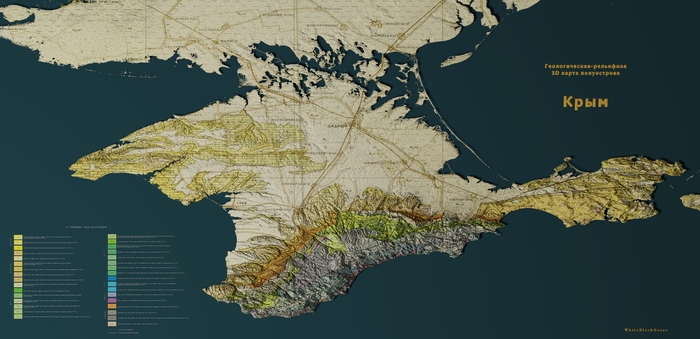
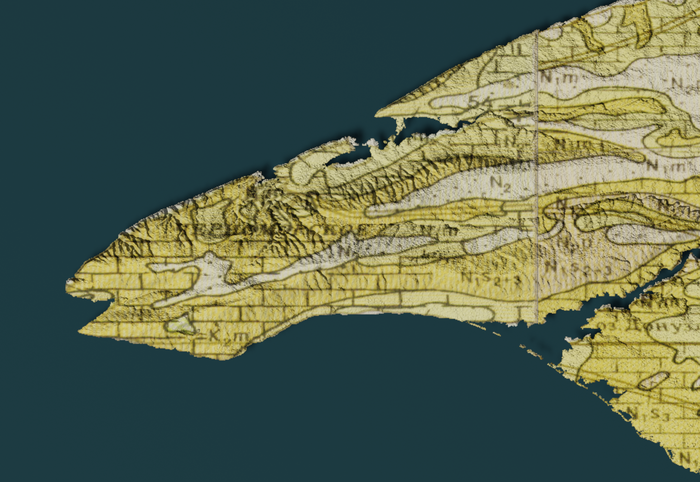
Геологическая-рельефная карта Крыма [9600x4650]

Обещал сделать - сделал. Но на этот раз пробовал другой источник карт - SAS.Planet. А там столько всего интересного...

Полное разрешение: [9600x4650] png


Да, это не физическая, а геологическая карта. Легенду пришлось брать из другого места, надеюсь, подходит.

Высоты брал отсюда (надеюсь, починят страницу) и обрабатывал с помощью собственной утилитки.

Сама карта - бумажная GGK-1000/1.

Легенда отсюда.


Я пока играюсь с этой замечательной программой SAS.Planet, экспериментирую, так сказать. В этот раз - геологическая карта. Но все-таки нужно помнить, что это прежде всего художественная работа, а не научная.


Так как это новый источник и новый формат карты, фидбек приветствуется. Надеюсь, вам понравилась работа.


Следующим постом будет Марс с атмосферой и зеленью.

Показать полностью 5
616

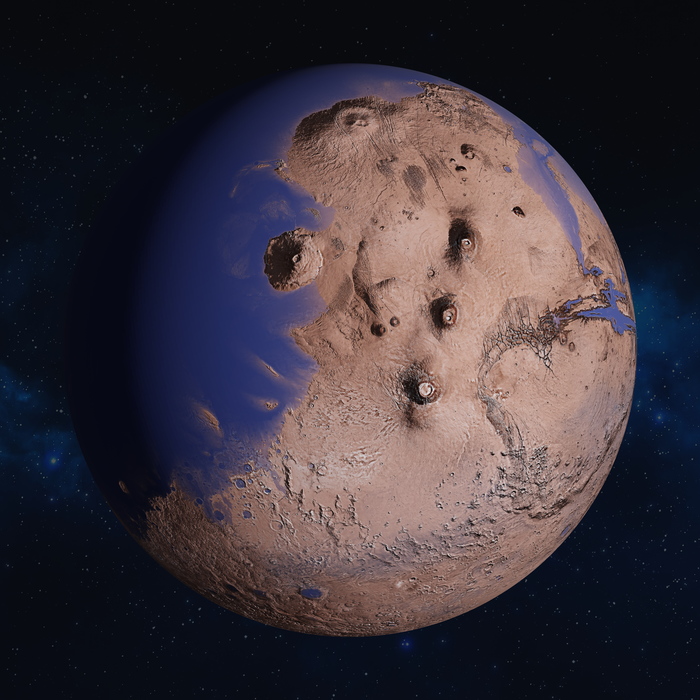
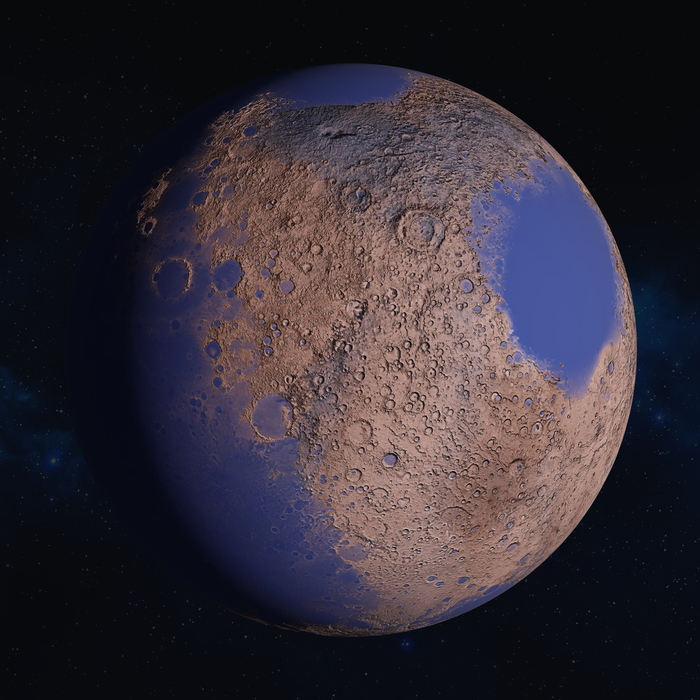
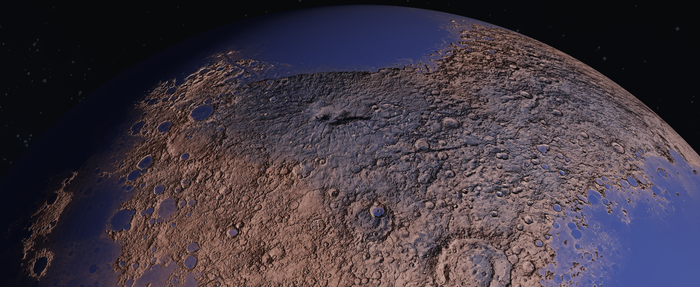
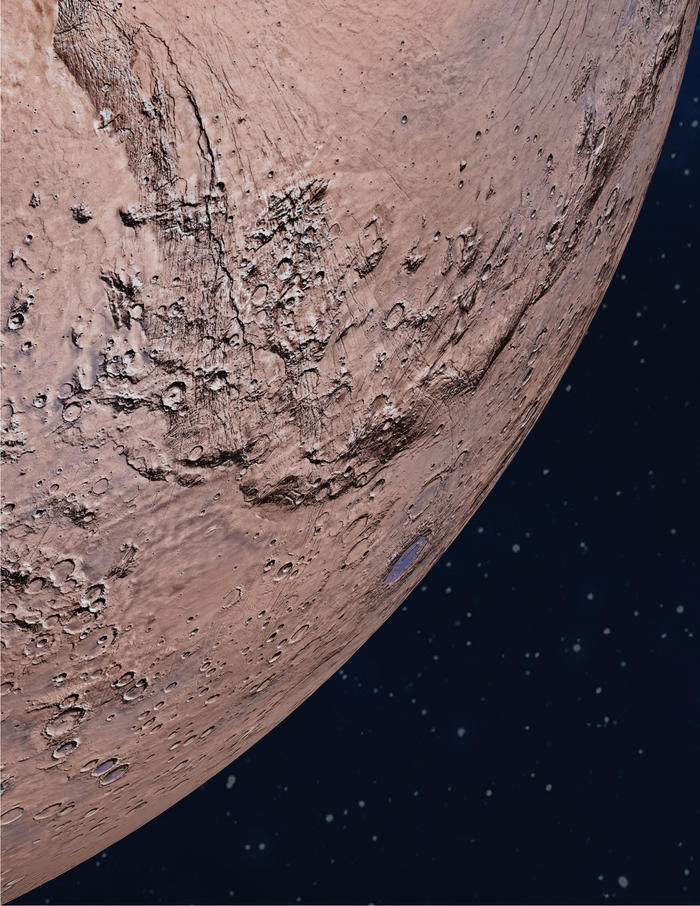
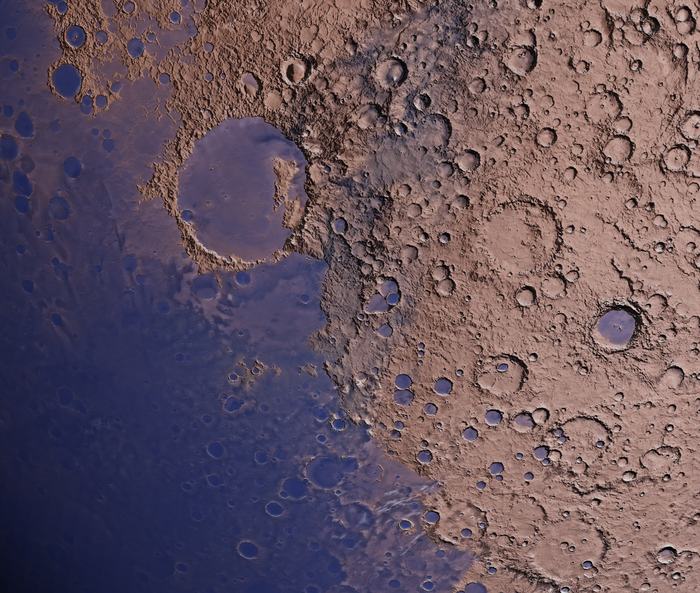
Рельефная карта: Марс с водой. [8192x8192]

Пост про Луну от @ArtKuzminsky смотивировал запилить такое для Марса

[8192x8192] png

[5000x5000] jpg


Ракурс №2:

[8192x8192] png


Ну и фрагменты:

Кстати, на этот раз использовалась 16-битная карта высот, а значит рельеф многократно качественнее. Надеюсь, вам понравится.


Над Крымом работаю, скоро будет.


Спасибо, что следите за моими работами!

Показать полностью 6
10418

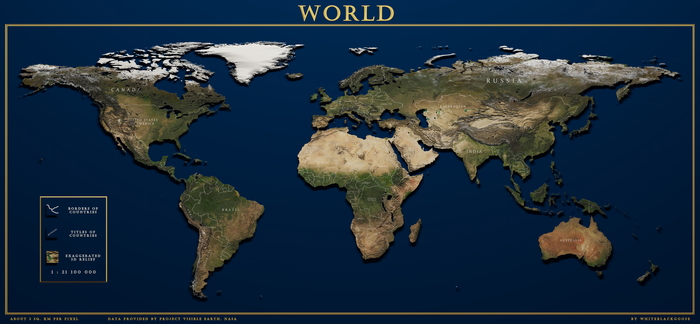
Рельефная карта мира с границами стран. Моя лучшая работа. [26000x12000]

Да друзья, дождались. Я сам этого момента ждал. Не знаю, понравится вам это, или нет. Но я постарался, как мог.


Полное разрешение [26000x12000] png 377Mb

upd: зеркало на Yandex Disk


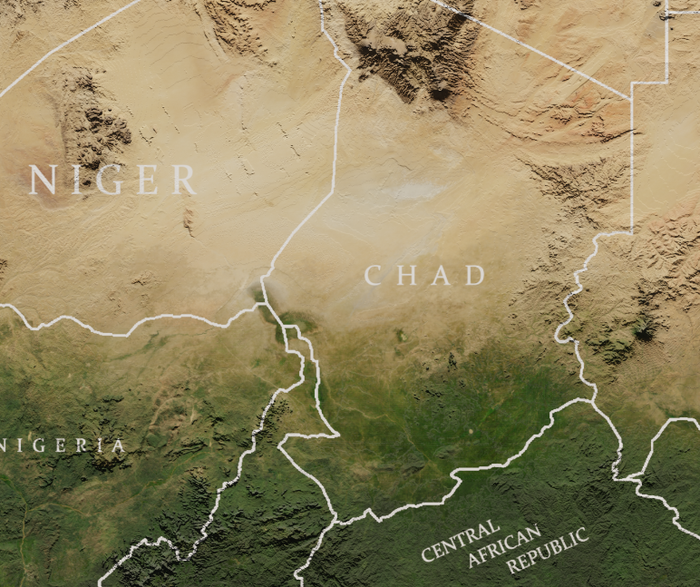
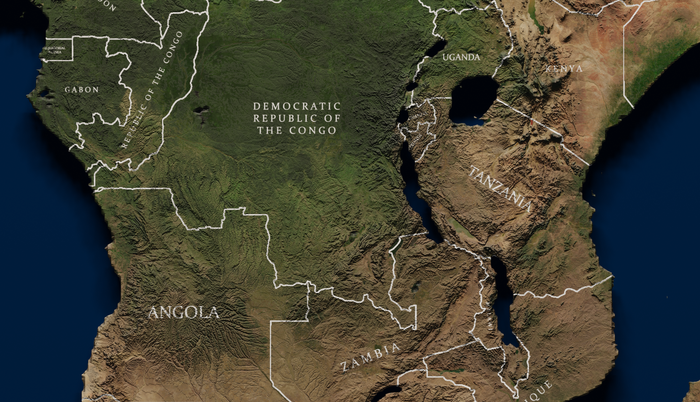
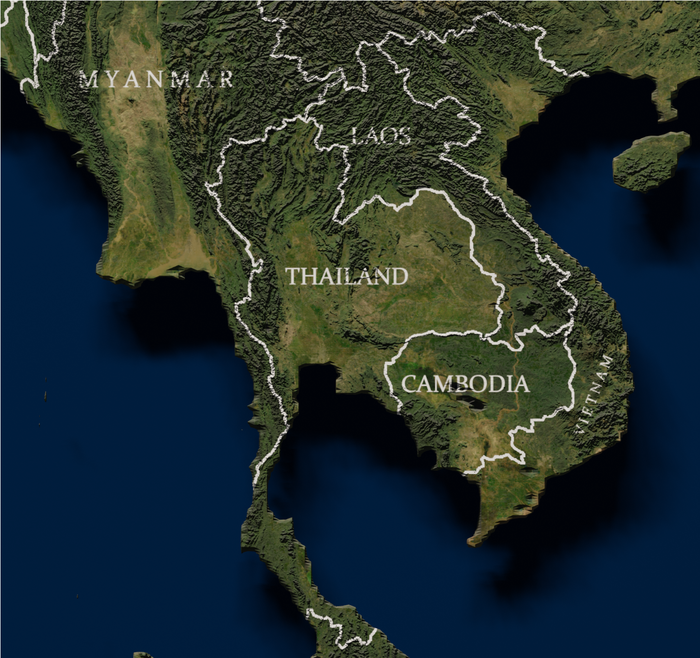
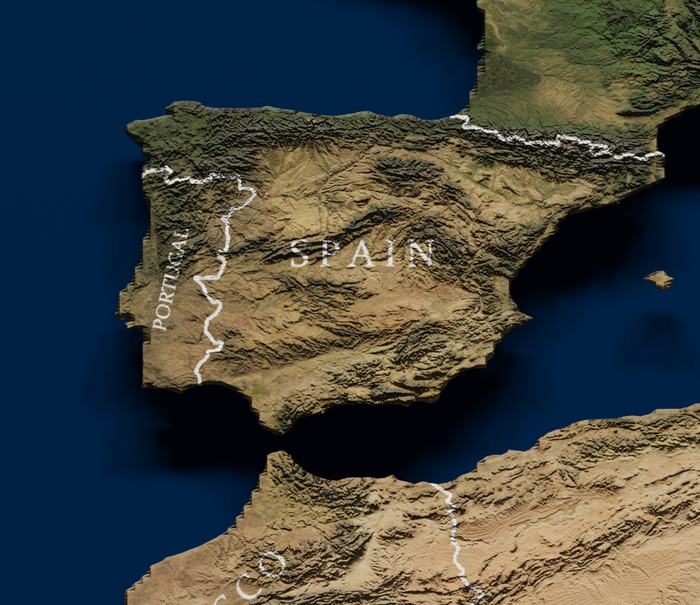
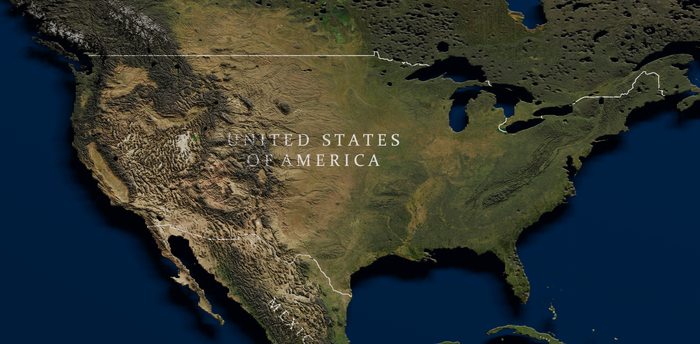
На этой карте, в отличии от предыдущих, есть границы стран и их названия:

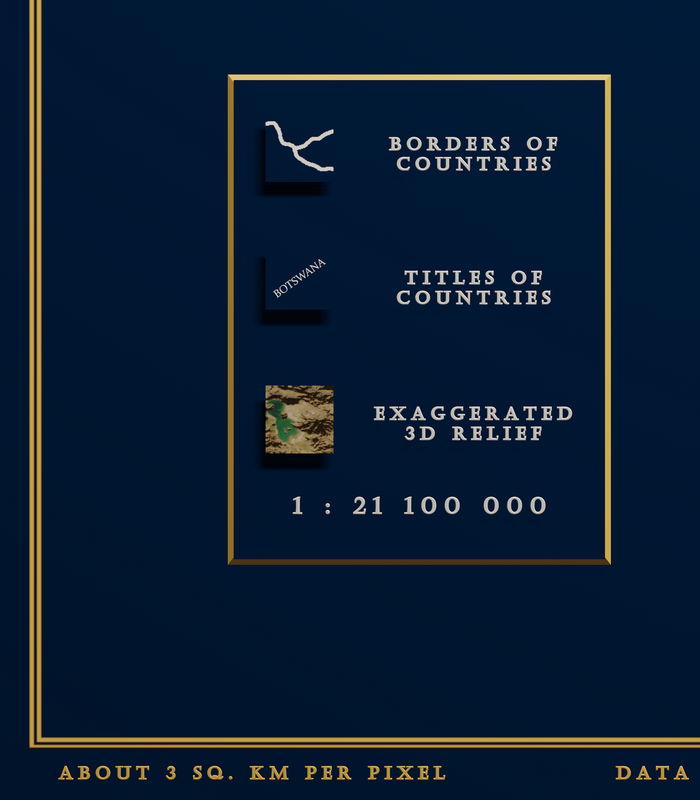
Карта оформлена в темно-синих и золотых цветах. Добавлена легенда (конечно, исключительно как декоративный элемент):

Масштаб работает, только если распечатать ее на полотне с длинной стороной в 2 метра.


Ну и, по традиции, фрагменты. Центральная Африка:

Таиланд:

Испания:

Континентальная часть США:

Океания:

И так далее, кропать можно сколько угодно.


В эту работу я вложил больше всего сил, поэтому более всего надеюсь, что вам понравится.


Всем спасибо за внимание!


P. S. Кажется, карта Крыма будет следующим постом. Спасибо, что следите за моими работами!

upd2: Зеркало на Dropbox

[6000x2775 jpg глянуть]

Показать полностью 7
86

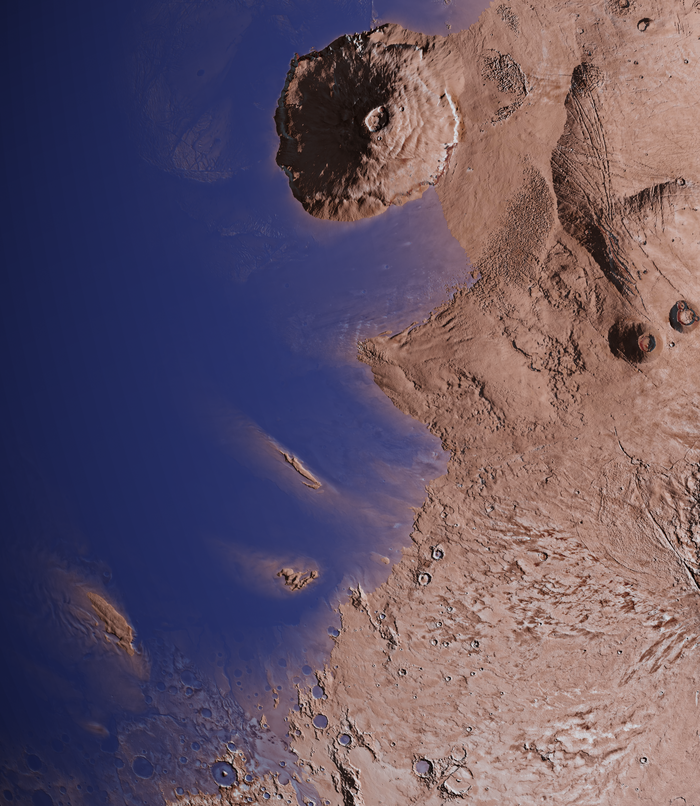
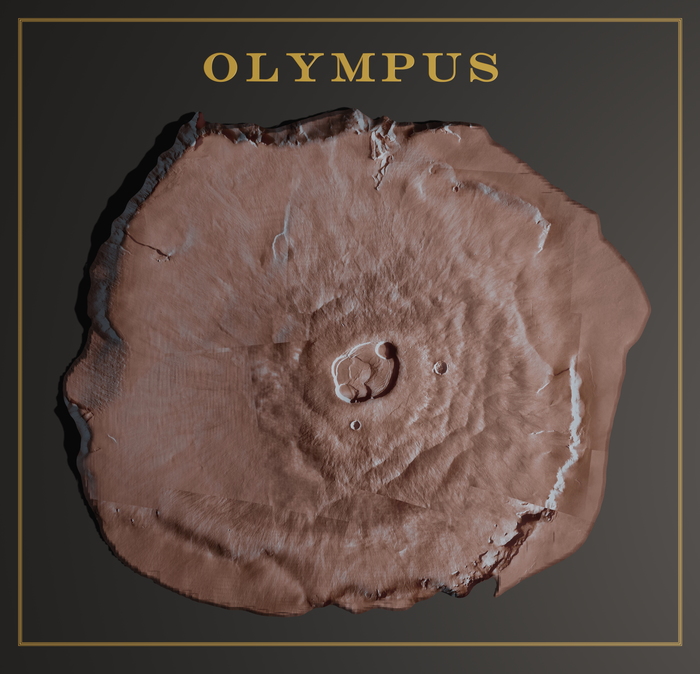
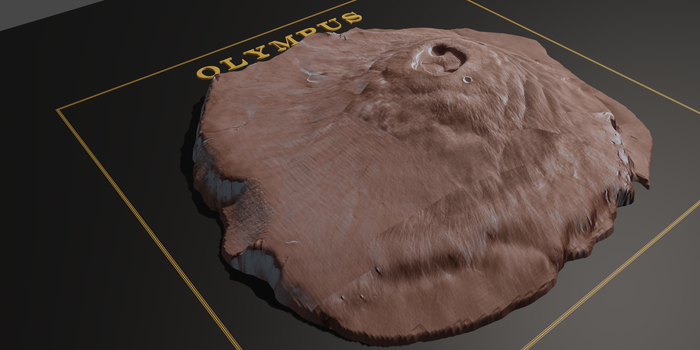
Рельефная карта... вулкана Олимпа [5400x5200]

Это фановая работа :)

Png [5400x5200]


Стенкавешательно хорошо не получилось. Стыки на физической карте, да и небольшая точность исходника, не позволяют сделать достаточно красиво.


Второй момент в том, что Olympus Mons почти плоский, 500 км в диаметре при 26 км в высоту. Ну а здесь он увеличин по высоте во много раз, и это делает картинку уж совсем нереалистичной.

Если кто-то захочет сделать лучше, расшариваю исходники.


Спасибо, что следите за моими постами, хоть это и не та работа, которая заслуживает много внимания. :)

Показать полностью 2
82

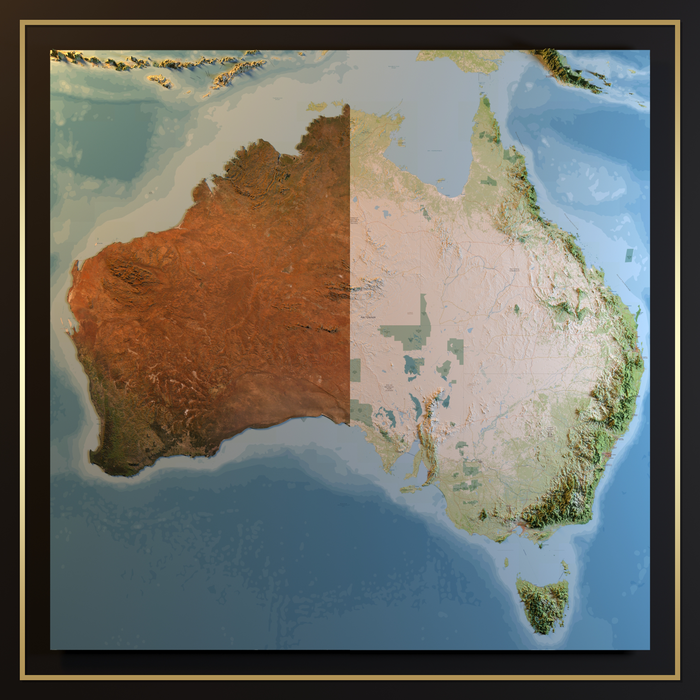
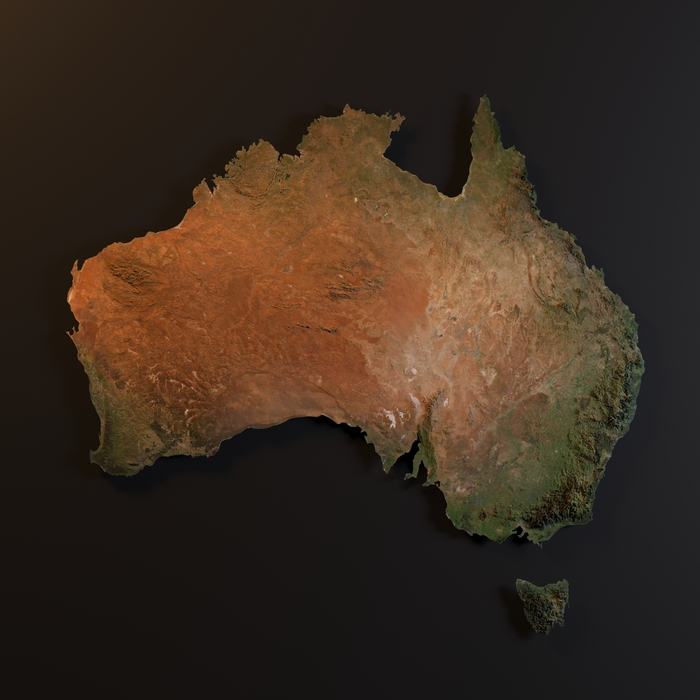
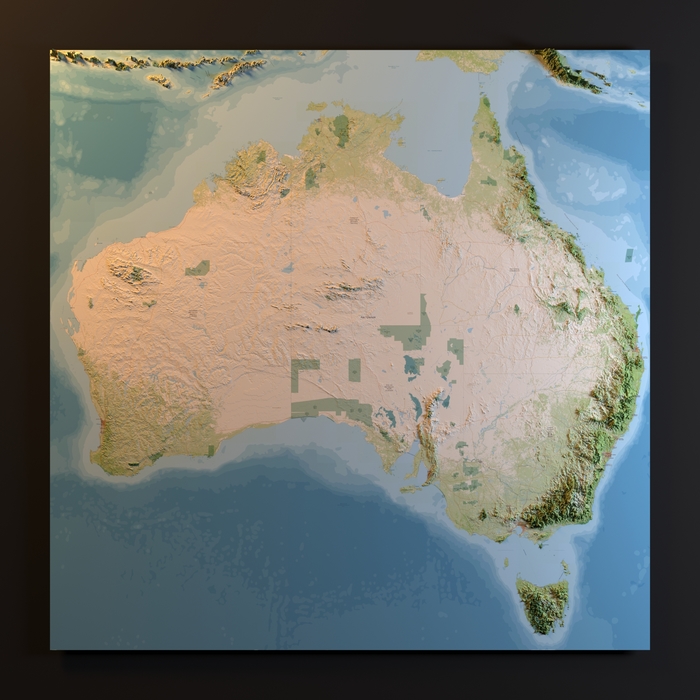
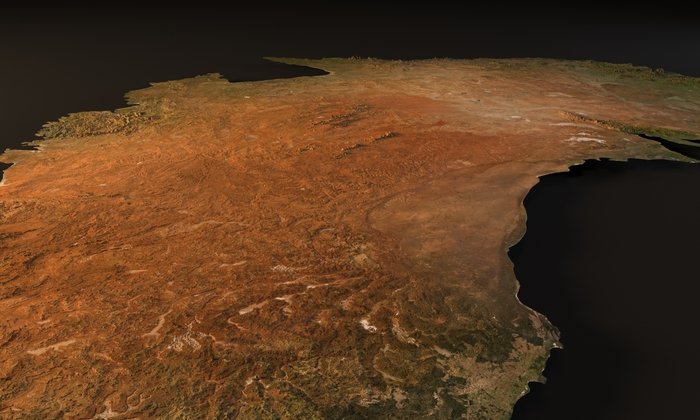
Рельефная карта Австралии (8192х8192). Учимся делать рельефные карты (часть 3)

Первая часть

Вторая часть


Итак, приступаем к финальной части гайда. Т.к. я не большой знаток 3DsMax, инструкция больше рассчитана на людей хотя бы немного имеющим представление, как в нем работать.


Запускаем 3DsMax.

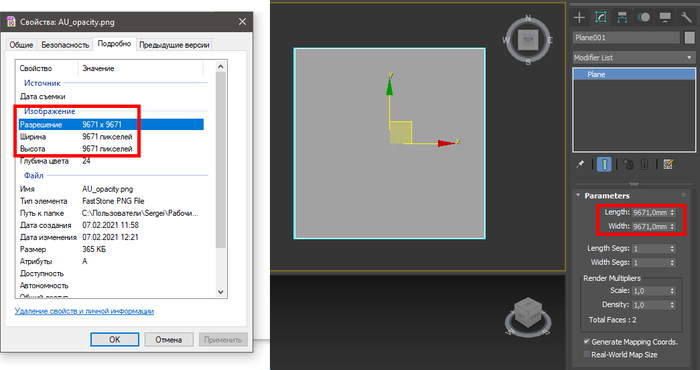
Первое, что делаем – создаём Plane. Чтобы соблюсти пропорции, размеры я задаю точно такие же, как разрешение наших карт, т.е. 9671х9671 (у меня мм.) Количество сегментов по высоте и ширине уменьшаем до единицы.

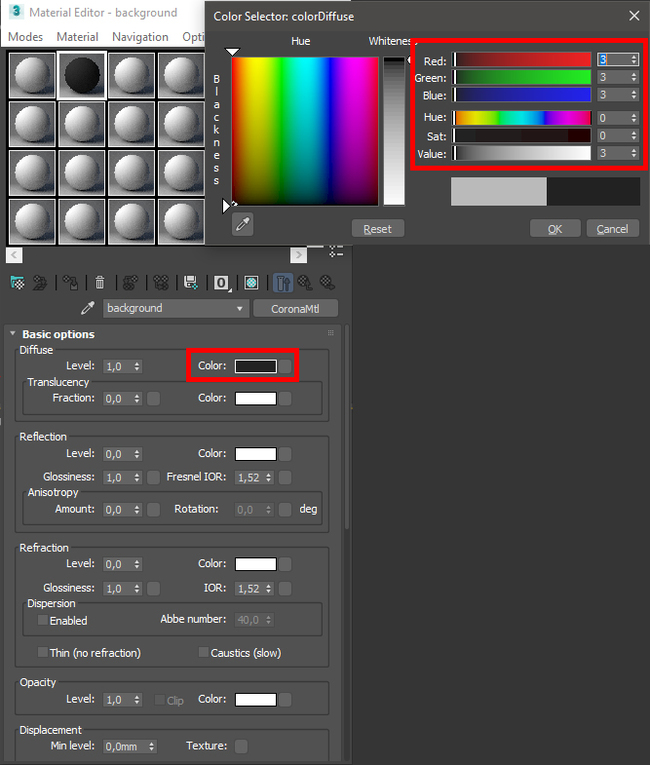
Оставляем Plane в покое и переходим в редактор материалов (клавиша М) и т.к. я работаю с Corona Renderer, создаю 2 материала CoronaMtl. Первый называю Map – это основной материал нашей карты, второй – Background – нужен для заднего плана (сам задний план, как и его материал, в принципе не нужны, но я предпочитаю работать с ними). Настройки материалов пока не трогаем, меняем только цвет Background на тёмный, у меня это вот такие настройки, но вы можете поменять на свой вкус. Главное не используйте полностью черный и полностью белый цвета.

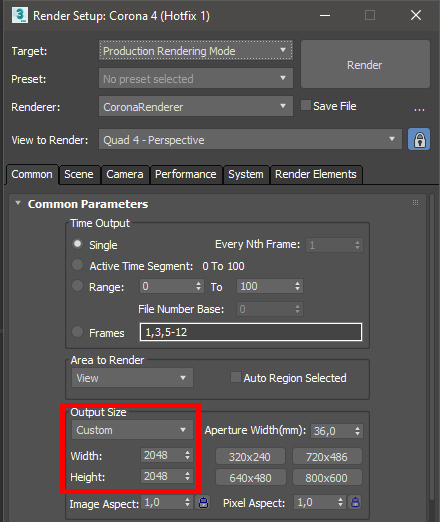
Далее в настройках рендера (F10) выбираем разрешение, в котором будем рендерить. Для тестовых хватит 1024х1024, но лучше 2048х2048. Финальный можете рендерить в любом разрешении, но для меня в 8К слишком много деталей, а вот в 4К (4096х4096) – самое то.

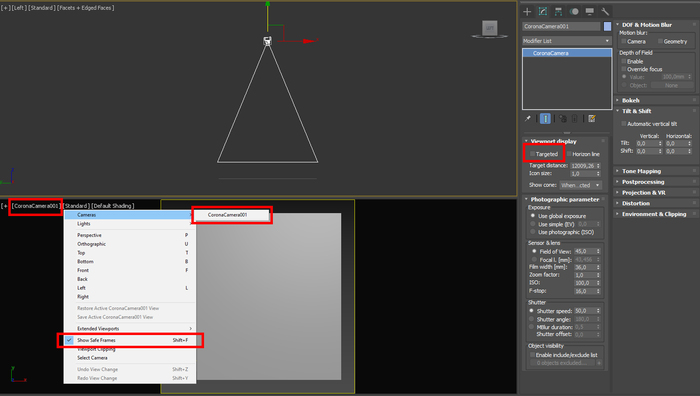
Выбираем Plane и ставим его начало координат (0,0,0). Создаем камеру в любом месте, в настройках снимаем галочку Targeted, выравниваем по всем осям и тоже переносим в начало координат. Затем крутим камеру на 90 градусов в сторону нашего plane и поднимаем повыше, чтобы он полностью попадал в кадр. Для удобства я всегда одну из рабочих областей использую под камеру, для этого в настройках вида выбираем нашу камеру и включаем Show Safe Frames.

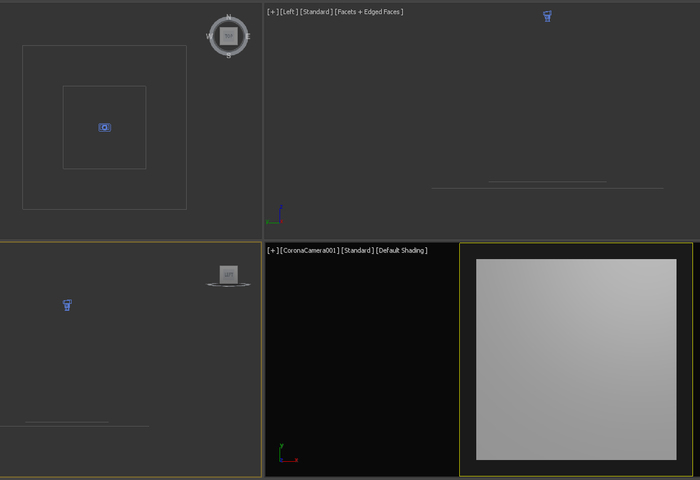
Для заднего плана создаем еще один Plane размерами побольше, чем наш основной и помещаем на несколько мм ниже, чем сама карта. И чтобы различать их заливаем задний план черным материалом. Получаем примерно вот такую картину.

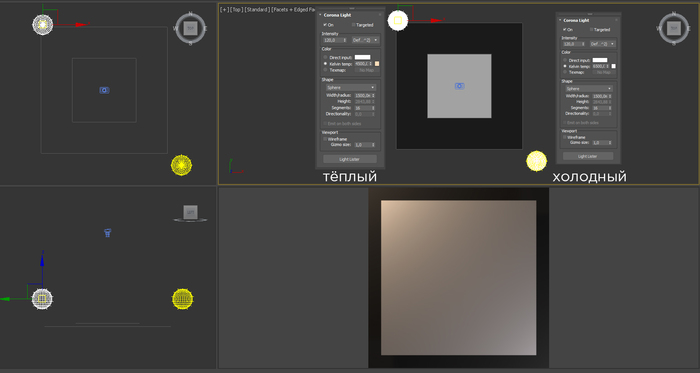
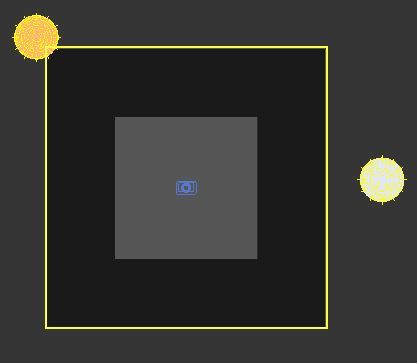
Начинается самая творческая часть – постановка света. К сожалению, времени на эксперименты с CoronaSun у меня нет, поэтому просто ставлю 2 источника света напротив друг друга. Верхний сделаю тёплый и яркий, нижний – холодным. Очень советую включить интерактивный рендеринг в короне, с ним задача упрощается в разы.

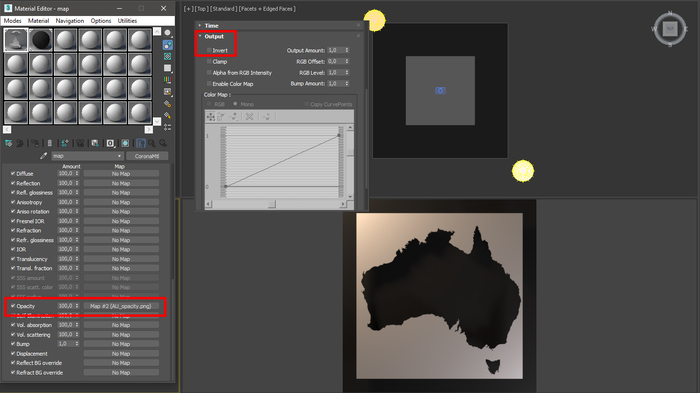
И выходим на финишную прямую. Красим наш plane – карту в материал Map. Первой картой, которую добавим будет opacity. Запускаем интерактивный/тестовый рендер и, если видим, что рендерится всё, кроме Австралии, значит вы не инвертировали карту opacity. Заходим в настройки карты, вкладка Output и ставим галочку на Invert.

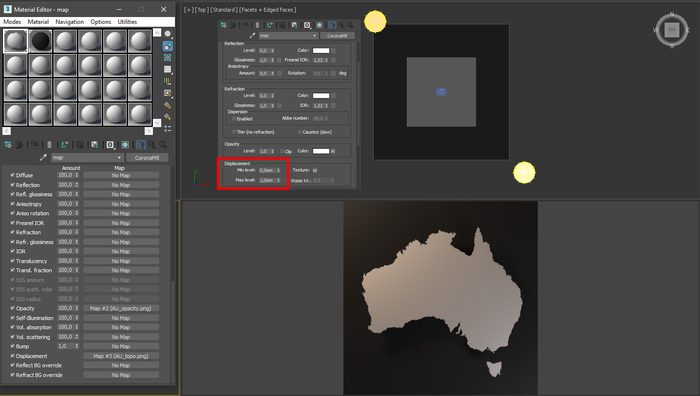
Следующей добавляем карту Displacement. Запускаем рендер и видим, что рельефа как не было, так и нет. В настройке материала ищем вкладку Displacement и играемся с ползунком max.level. Чем выше значение, тем сильнее будет выдавливаться рельеф. В моём примере я использую 200-250.

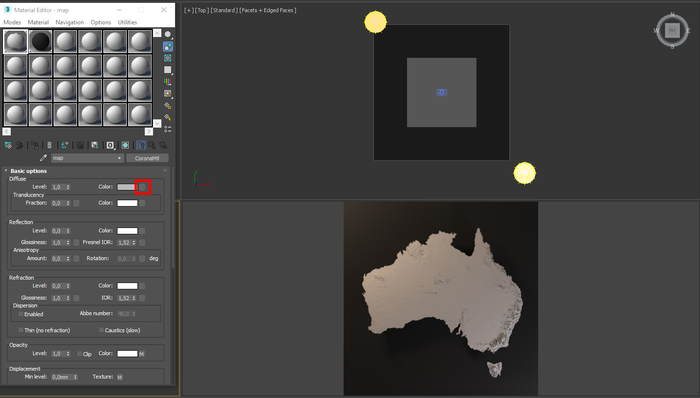
Пробуем запускать рендер и, если все сделали правильно, видим, как начинает отрисовываться рельеф. Напоследок добавляем Difuse карту и запускаем финальный рендер.

Итоговый результат:

И пример с другой Diffuse картой (тоже из SAS.Planet):

Они же в 5176х5176: тык и тык.


P.S.: в финальном рендере использовалась вот такая схема освещения, получилось гораздо лучше, чем с той, которая в уроке:

Вопросы можете задавать в комментах. Если есть интересные предложения по поводу следующих уроков - пишите там же.

Показать полностью 13
53

Рельефная карта Австралии (8192х8192). Учимся делать рельефные карты (часть 2)

Первая часть

Третья часть


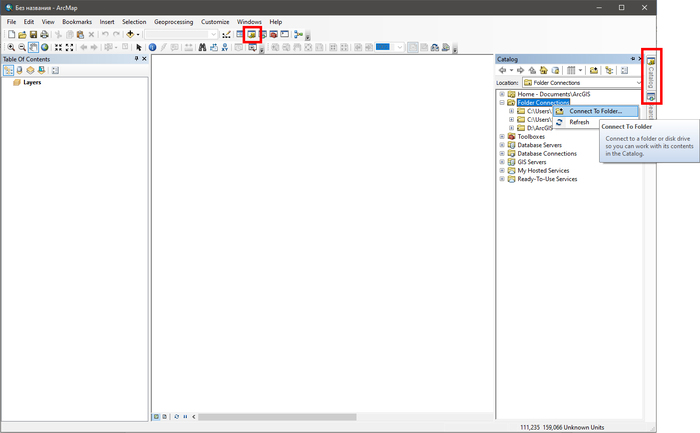
Продолжаем. И первое, что нужно сделать – это запустить ArcMap. В приветственном окне выбираем My Templates – Blanc Map. Далее нужно найти окно каталога, у меня оно справа, если у вас нет – используйте кнопку на панели инструментов. Ищем пункт Folder Connection, правый клик и подключаемся к папке, в которой хранятся наши карты из прошлого урока.

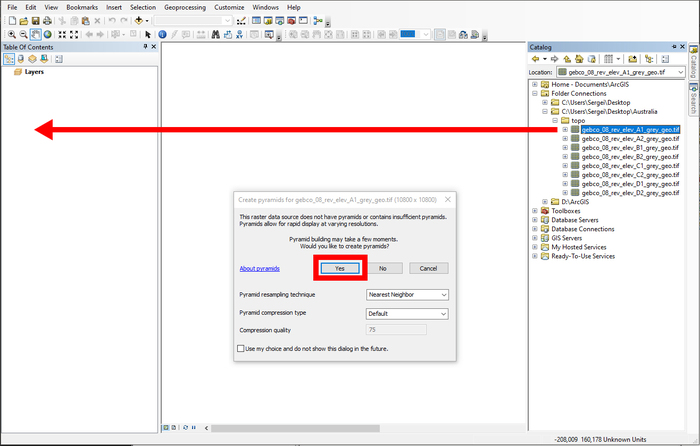
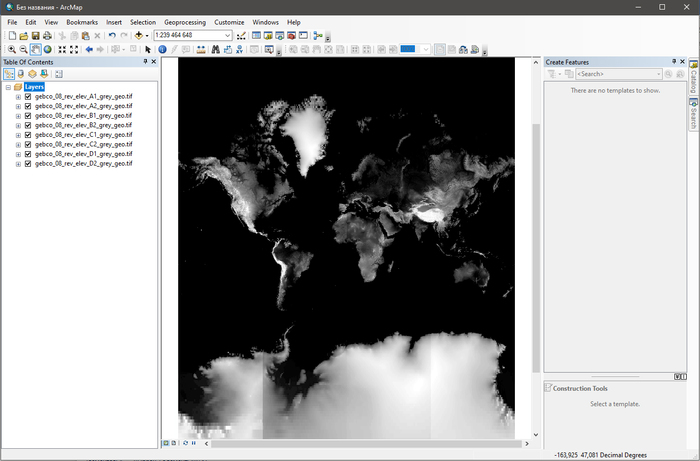
Затем находим в каталоге папку с топокартами и по одной перетаскиваем их на панель слоёв, если программа предложит построить пирамидальные слои – соглашаемся.

Далее для удобства выделяем все топослои, правый клик и Group – это позволит отключать их отображение всех сразу и в любой момент, пригодится. Можно даже переименовать группу, чтобы было легче ориентироваться, но я не буду, т.к. слоев мало.


Чтобы увидеть полную картину того, что у нас получилось нужно нажать правой кнопкой на нашей группе слоёв и выбрать Zoom to Layer. Теперь ориентируемся на Северную Америку, если она сплюснутая – значит проблема с проекцией, сейчас будем решать. 2 раза кликаем на надпись Layers, в появившемся окне ищем вкладку Coordinate System и в поиске вбиваем WGS_1984_World_Mercator (да, та же самая, в которой мы качали физическую карту). Выбираем, жмём применить и окей.

Если все сделали правильно, Америка должна снова стать великой нормальной.

Теперь отображение группы топослоёв можно отключить – снимаем галочку с группы.


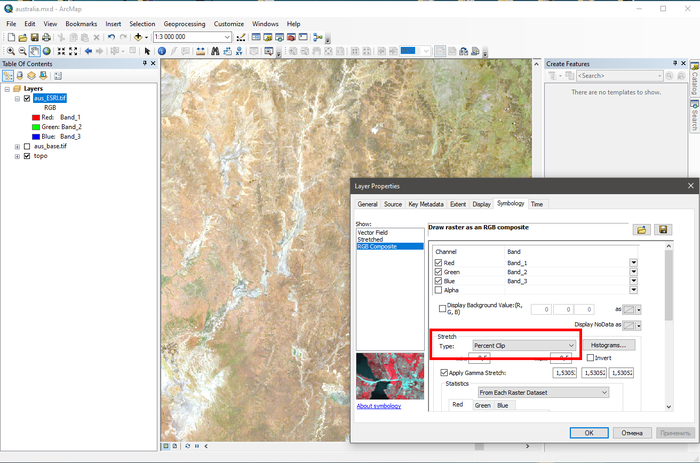
Затем перетаскиваем из окна Catalog в слои нашу физическую карту, строим пирамидальные слои и открываем свойства слоя (двойной клик на слое). В разделе Stretch выставляем тип None.

Если все сделали правильно – цветная Австралия появится на карте в том месте, где она и должна быть. Можете приблизиться к слою через Zoom to Layer и снимаем галочку со слоя, чтобы он не мешался.


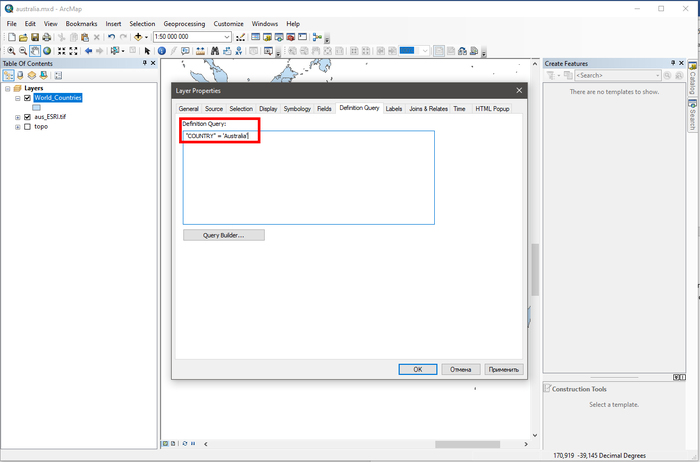
Следующий шаг – перетаскиваем из каталога World_Countries.shp. На данный момент проблема в том, что в этом слое находятся векторные границы всех стран мира, а нам нужна только Австралия. Решаем так: открываем свойства слоя World_Countries. Во вкладке Definition Query вводим формулу "COUNTRY" = 'Australia' и нажимаем окей. Если все сделали правильно на карте останется только шейп Австралии.

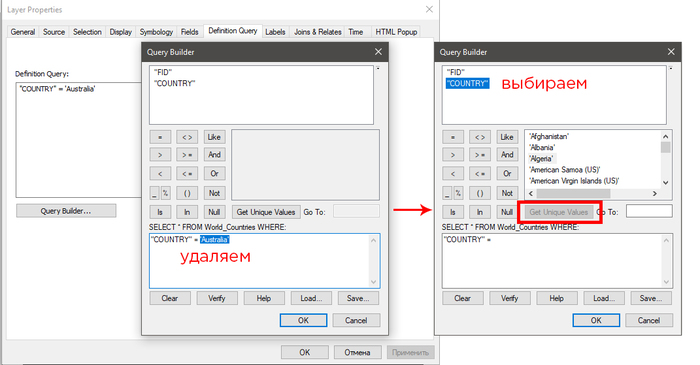
Лирическое отступление: если вы не хотите, или уже сделали карту Австралии и хотите заняться каким-либо другим регионом проделывайте всё тоже самое, что и в предыдущем пункте, но теперь открываете окно Query Builder, удаляете название страны из предыдущего запроса, выбираем в списке COUNTRY, после чего жмем Get Unique Values. У нас загрузится список доступных значений, которые можно добавить в выражение двойным кликом.

Например: выражение для отображения только границы РФ будет выглядеть так:

"COUNTRY" = 'Russia'

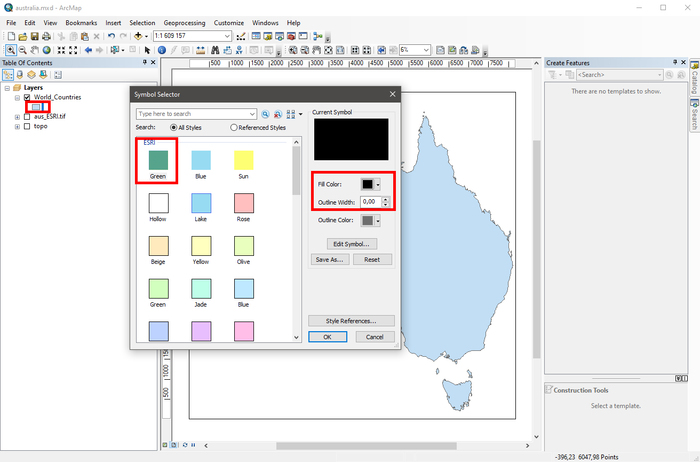
Продолжаем. Теперь нужно изменить символогию слоя с границами, для этого нажимаем на символ заливки под названием слоя и в появившемся окне выбираем  любую заливку без границ, меняем цвет на черный и жмем окей.

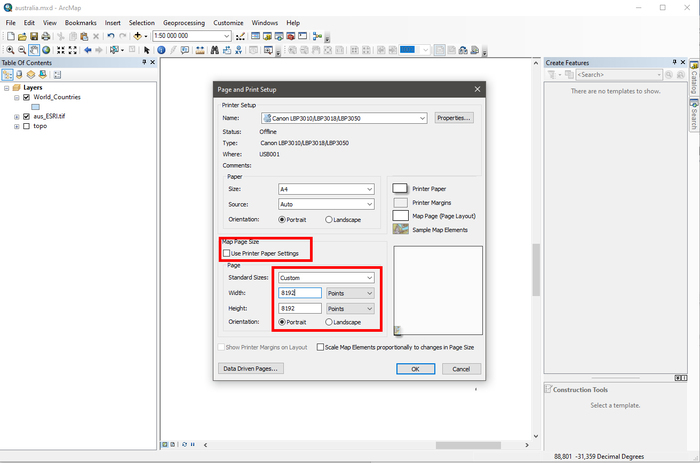
И финальным шагом будет настройка параметров страницы и экспорт карт. Переходим в меню параметров страницы: File – Page and Print setup. Здесь убираем галочку с Use Printer Page Setting, выбираем Custom и вводим параметры страницы, я выбрал 8192х8192 (вы можете выбрать поменьше). Жмем окей.

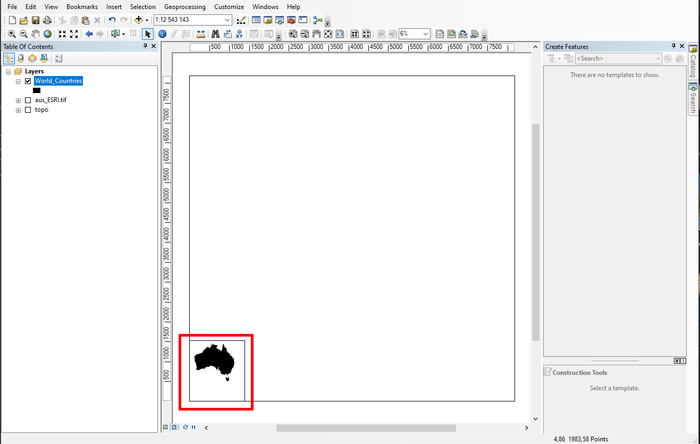
Теперь идём в вид компоновки: View – Layout View. Там нас встретит примерно такая картина:

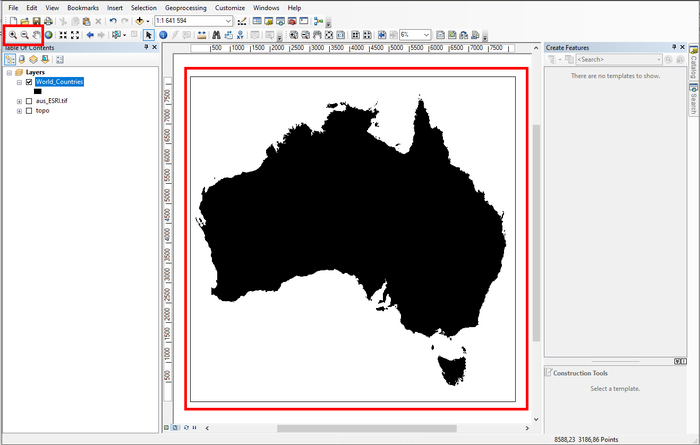
Правый клик на нашем маленьком фрейме, Distribute – Fit to Margins, чтобы подогнать его под размеры листа. Инструментами приблизить/Отдалить приближаем Австралию так, чтобы она была максимально увеличена и при этом целиком находилась в границах листа. Как-то так:

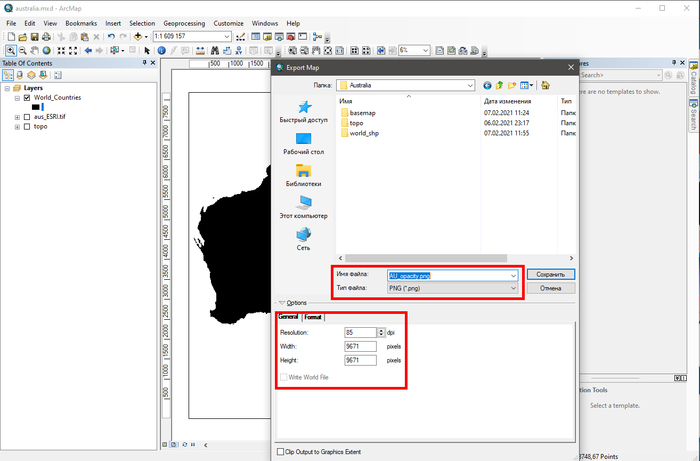
И наконец отключаем все слои, кроме World_Countries, идём в File – Export Map. Выбираем формат PNG, плотность dpi выбираем по своему усмотрению, я поставил 85 и жмём сохранить. Удобнее всего называть карты, как будем использовать их в 3D-редакторе, т.е.:

Черная карта с границами – Opacity

Топографическая карта – Displacement

Физическая - Diffuse

После экспорта проделываем эту же операцию с каждым из слоёв.


Итого у нас получились 3 разные карты формата PNG, которые не нужно подгонять друг под друга, т.к. они уже идеально подогнаны. Единственное, что нужно сделать – это инвертировать карту Opacity, т.е. черные места сделать белыми и наоборот, иначе при рендере будет отображаться всё, кроме Австралии. Сделать это можно в Фотошопе, или непосредственно в самом редакторе – решать вам.

Итоговые карты должны выглядеть примерно так:

Получилось довольно сумбурно, но если что-то непонятно - постараюсь помочь в комментах.


Если лень заморачиваться, а просто хочется попробовать закинуть всё готовое в 3D-редактор и проверить "а надо ли оно вам?" исходники (9671х9671) будут лежать здесь: https://yadi.sk/d/rjqIKQ_vnE1Ycw

Показать полностью 13
443

Рельефная карта Австралии (8192х8192). Учимся делать рельефные карты (часть 1)

Собственно, Австралия: https://yadi.sk/i/SmSFnvTV9yqpBg


Вторая часть

Третья часть


Предыстория: жил я себе спокойной жизнью, никого не трогал, пока случайно не увидел вот этот пост за авторством @WhiteBlackGoose. Несмотря на то, что не занимаюсь геоинформационными системами больше года, карта мне настолько понравилась, что гисовская кровь вскипела и решил я сделать что-то подобное. А поскольку процесс создания довольно простой дай, думаю, напишу гайд для всех интересующихся.

В процессе написания было принято волевое решение разбить гайд на 2 части, дабы не перегружать вас лишней информацией. В первой части научимся находить необходимые карты, а во второй с помощью ArcMap подготовим их непосредственно к импорту в 3D-редактор.

Если будет интересно, возможно, запилю 3 часть, где коротко расскажу о том, как я рендерю карты на примере 3DsMax. Если будет очень интересно - запилю мини-гайд про то, как сделать сделать рельефную карту с реальным масштабом высот (спойлер: будет не так красиво, но кому-то может пригодиться)


Софт:

ArcGIS (а конкретно -ArcMap)/QGIS -  у меня ArcGIS, потому что для меня он дико удобный. Он платный, стоит дорого, но всегда в наличии сами знаете где, да и на офф. сайте есть бесплатный 21-дневный пробник. QGIS бесплатный и тоже подойдет для наших целей, если умеете пользоваться - дерзайте.

SAS.Planet (он же SAS.Планета, он же SAS.GIS) - не вдаваясь в подробности - это бесплатный просмотрщик/загрузчик спутниковых снимков.

3dsMax/Blender/Любой продвинутый 3D-редактор - Макс платный, но сами понимаете... К тому же есть бесплатная студенческая версия на офф.сайте. Blender бесплатный, но его я не люблю. В целом выбор 3D-редактора не влияет ни на что - пользуйтесь тем, которым умеете. У меня 3dsMax 2020 + Corona.

Photoshop/Любой растровый редактор - в целом можно и без них, но с ними лучше. У меня CC 2018.


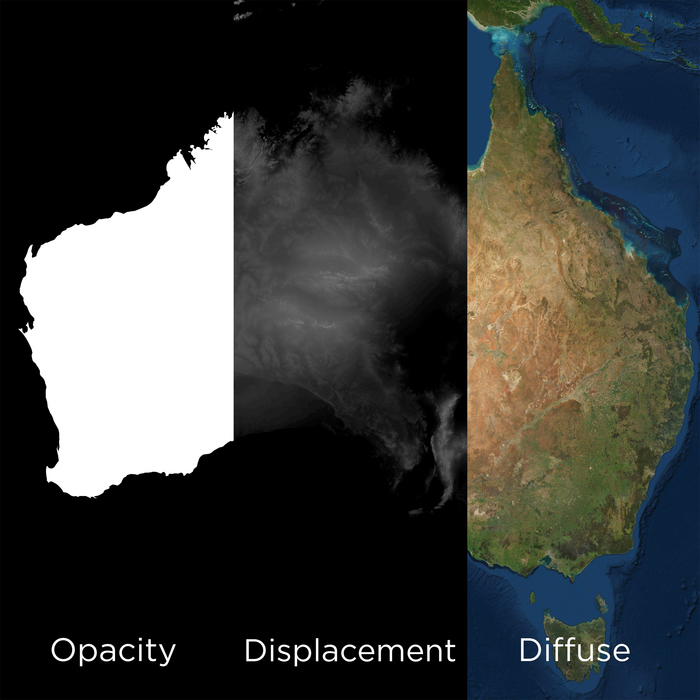
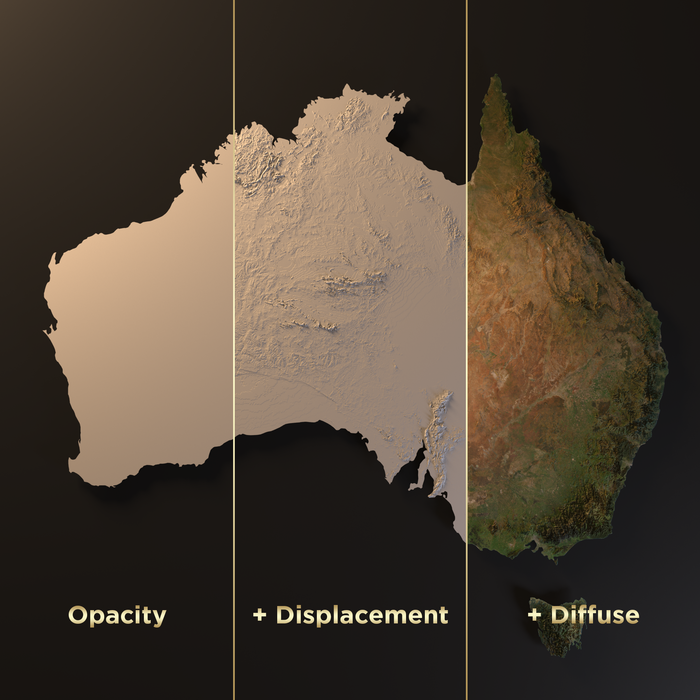
Немного теории:чтобы отрендерить красивую карту нам необходимо 3 служебных карты для 3D-редактора.

Opacity (карта прозрачности) - черно-белая карта, где белый цвет будет отображаться на рендере, а черный - нет.

Displacement (карта смещения) - тоже черно-белая, эта карта создает эффект смещения полигонов и точек в 3D-редакторе, тем самым формируя рельеф без взаимодействия с геометрией объекта.

Diffuse - цветная текстурная карта.

На схеме ниже условно показано, как это работает:

Поиск карт. От простого к чуть менее простому.

1. Топографическая карта мира, она же Displacement. Переходим по ссылке и качаем все файлы в формате GeoTIFF. Всего файлов 8 (пронумерованы по принципу A1, A2, B1, B2 и т.д), засовываем их в одну папку для удобства, у меня это \Desktop\Australia\Topo.

2. Политическая карта, она же Opacity. Скачиваем по ссылке архив World Countries. Распаковываем в отдельную подпапку в папке с нашим проектом, например Desktop\Australia\world_shp.

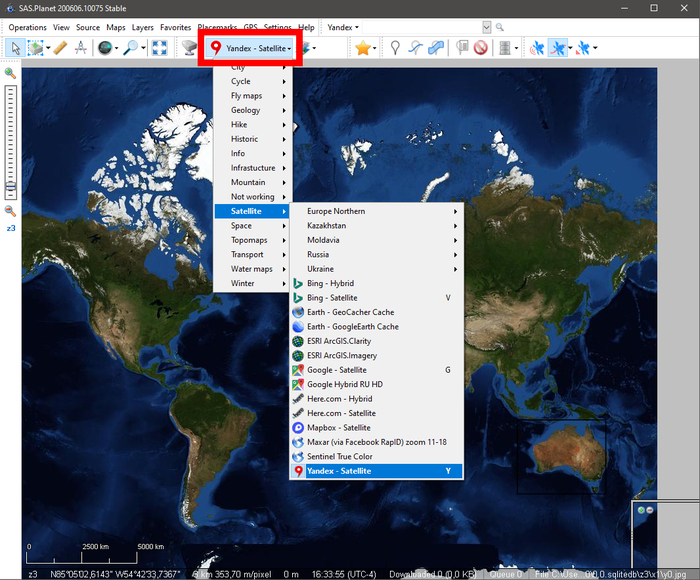
3. Физическая карта мира, она же Diffuse. Скачиваем SAS.Planet по ссылке, разархивируем в удобное место и запускаем. Нас встречает вот такой интерфейс и первое, что нам нужно - это выбрать подходящую базовую карту, все спутниковые снимки находятся в разделе Satellite. Навигация в программе интуитивная, можете просто приблизить необходимый вам участок и посмотреть, какая карта подходит именно вам. В моём случае я выбираю Яндекс.Спутник.

Лирическое отступление: выбирая физическую карту ориентируйтесь на масштаб z8-10 в зависимости от выбранного региона (шкала масштаба в SAS слева). Конкретно для Австралии я выбрал Яндекс z8, но в процессе мне этого показалось мало и в дальнейшем я работал с ESRI ArcGIS Imagery, но исправлять инструкцию нет ни сил ни времени. Такие дела.


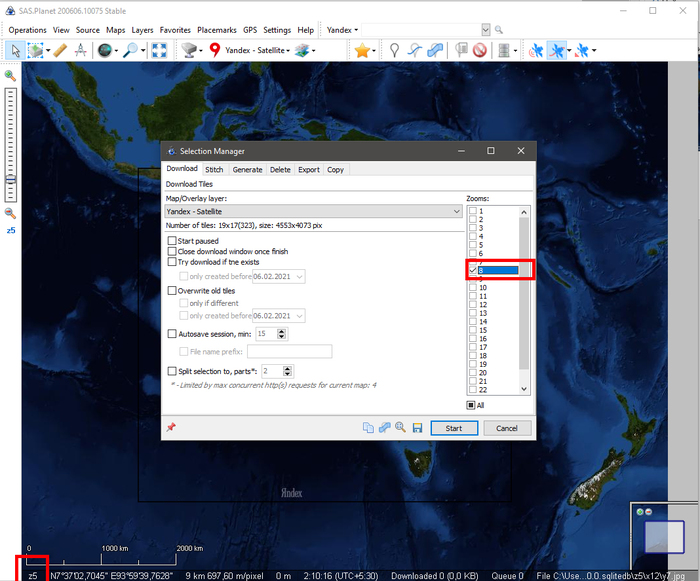
Теперь приближаем вид к Австралии, чтобы она полностью помещалась в кадр, места берем с запасом, т.к. все лишнее все равно отсечется. Выбираем инструмент прямоугольное выделение (вторая кнопка на панели инструментов) и чертим прямоугольник вокруг Австралии, после чего появится окошко Selection Manager. В нем убеждаемся, что выбрана необходимая спутниковая карта и выставляем масштаб 8, ну и на всякий случай сверьтесь, чтобы настройки были, как у меня. Обратите внимание, что масштаб карты когда я выделял Австралию z5, но качать нужно z8, а то и выше для получения качественной картинки.

Нажимаем Старт, появится небольшое окно загрузчика и после того, как он скачает необходимые тайлы высветится надпись The task is completed! Закрываем окно загрузчика.

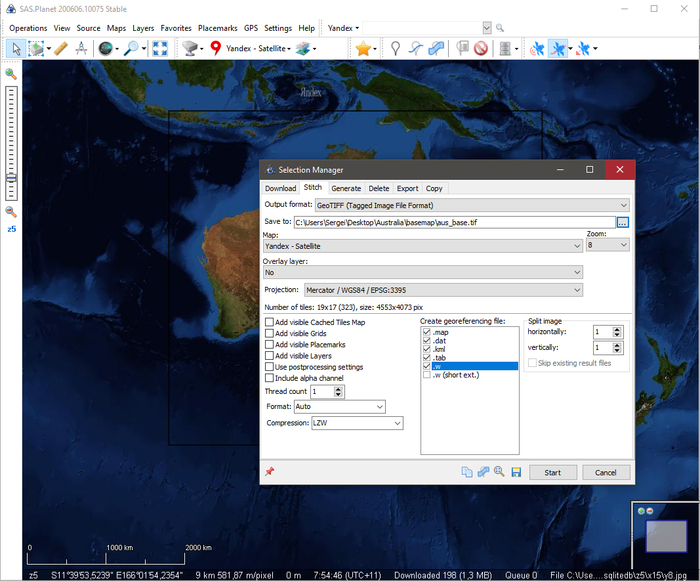
Следующее, что нам нужно это склеить скачанные тайлы в один. Чтобы не выделять область заново нажимаем комбинацию CTRL+B, чтобы продолжить работу с существующим выделением. Переходим во вкладку Stich и выставляем настройки, как у меня. Важно:

Zoom - выбираем точно такой, как мы загружали в предыдущем шаге, т.е. z8.

Save to - указываем путь, куда сохранять файлы, у меня это \Australia\basemap.

Output Format - можно выбрать JPEG или PNG, но я предпочитаю работать с GeoTIFF.

Projection - выбираем Mercator/WGS84, потом узнаете, почему.

Georeferencing - выбираем все галочки. Жмём старт.

После чего появится небольшое окошко с отображение прогресса и когда оно исчезнет, значит карта была успешно сохранена, можете проверить ее наличие в папке.


В итоге сейчас мы имеем 3 карты, с которыми уже и будем работать в следующем уроке.


На все вопросы постараюсь ответить в комментариях.


Источники вдохновения: пост, пост, коммент.


P.S.: в предыдущих постах @WhiteBlackGoose много интересовались рельефной картой России и да, она у меня была, но с компа я ее удалил, а в облаке случайно заменил картой Австралии. Мораль: всё-таки лучше давать файлам разные имена. Такие дела.


Показать полностью 5
Отличная работа, все прочитано!