Прежде чем начать работу с программами, еще раз напомню, зачем они нужны. Любая программа для микроконтроллера представляет собой набор определенных команд, которые этот микроконтроллер и будет выполнять. А специальным средством для общения человека с микроконтроллером являются языки программирования. На сегодняшний день их существует огромное количество, и каждый из них является отдельным инструментом со своими отличительными особенностями. Стоит отметить, что эти языки делятся по так называемым уровням. Уровень языка показывает, насколько язык близок к естественной для человека записи. Немного позднее я поясню эту разницу.
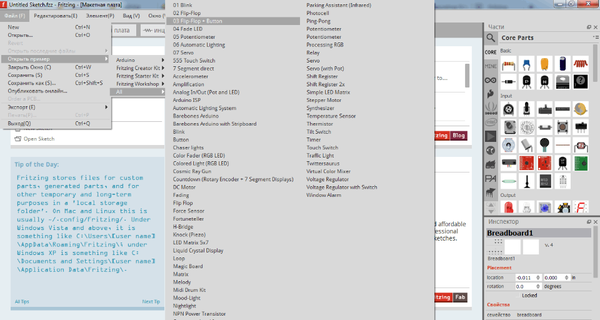
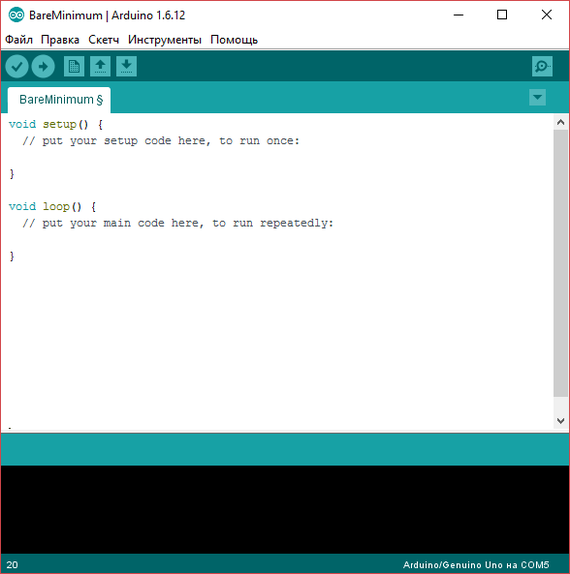
Ну а сейчас давайте запустим среду Arduino IDE и откроем пример BareMinimum (Файл - Примеры - Basic). Он представляет собой некоторый шаблон для написания программ.
Открыв его, мы с вами видим две записи, void setup и void loop – это так называемые функции, первая выполняется единоразово, при подаче питания на Arduino, а вторая выполняется циклически до тех пор, пока присутствует питание микроконтроллера. В функцию setup записываются различные настройки микроконтроллера для дальнейшей работы - например, это может быть конфигурация портов ввода/вывода, о которых мы говорили ранее, либо инициализация подключенного вами дисплея или датчика. Главное, что нужно запомнить, с этой функции начинается работа микроконтроллера и все, что в ней написано, выполняется только один раз.
Чего не скажешь о функции loop – эта функция выполняется сразу же после функции setup, и после этого микроконтроллер постоянно работает в ней.
Перед тем, как разобрать работу функций на конкретном примере, я хочу показать вам разницу в уровнях языка программирования, о которой говорил ранее.
Выше вы видели программный код на высокоуровневом языке программирования Wiring, который является языком платформы Arduino по умолчанию. Давайте посмотрим, как же подобная структура будет выглядеть на языках более низкого уровня.
Смотрите, в какую запись превратилась наша программа, когда мы опустились до уровня языка программирования Си. Вы можете заметить добавление некоторых деталей и новых строчек кода, которые скрываются за простыми двумя функциями в случае языка Wiring.
А вот еще более низкоуровневый язык программирования Ассемблер, на нем запись нашего шаблона выглядела бы примерно так. Этот язык, можно сказать, позволяет общаться с микроконтроллером «на ты», и контролировать каждый шаг его работы.
Именно поэтому, работая с более простым, высокоуровневым языком Wiring, вы должны всегда иметь ввиду, что за простой записью скрывается несколько строк, так сказать, универсального кода, за который приходится платить бОльшими размерами готовой программы и отсутствием тонкой настройки работы микроконтроллера.
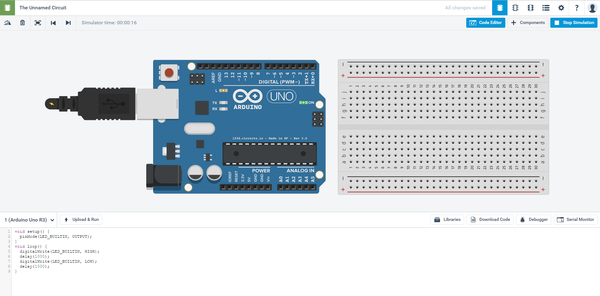
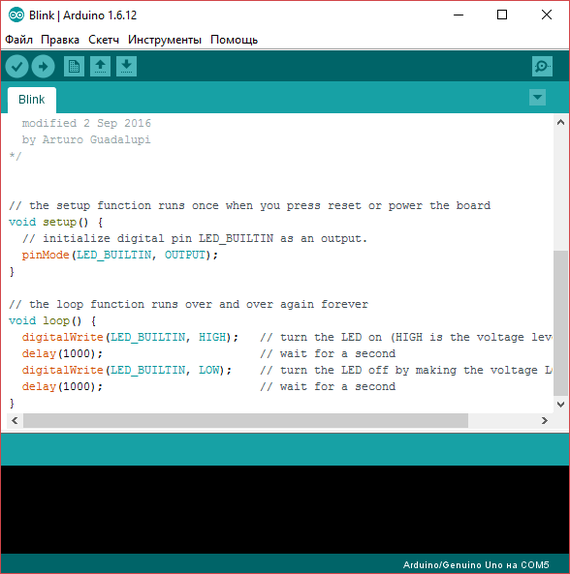
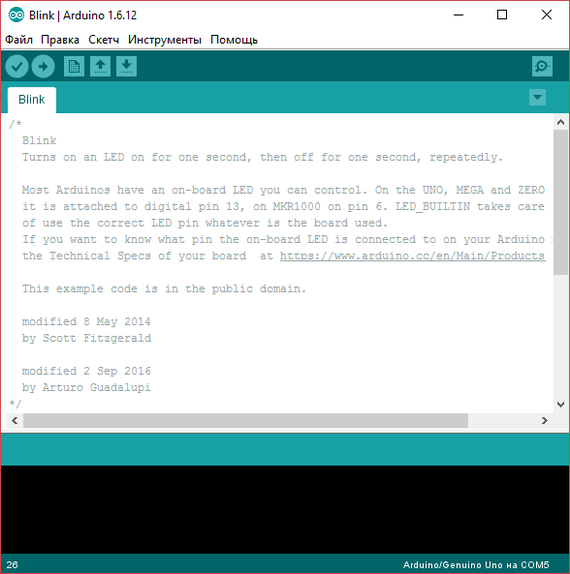
А теперь настало время запустить пример из прошлого выпуска, на котором мы остановились – это пример мигания светодиодом под названием Blink.
Итак, прежде чем разбирать этот код, давайте подумаем, каким образом мы можем заставить наш микроконтроллер мигать светодиодом с нужной нам частотой?
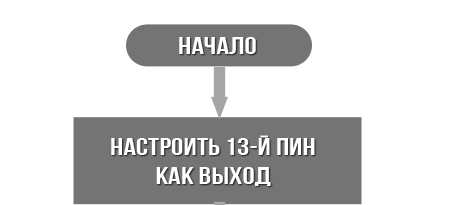
Составим для себя некоторый, обобщенный алгоритм, по которому должна работать программа.
Что мы имеем? Микроконтроллер с портами ввода/вывода, к одному из которых подключен светодиод.
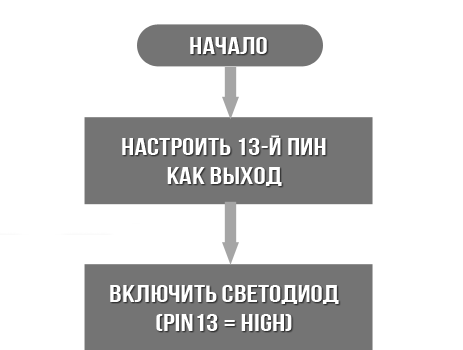
Нужно запомнить, что каждый вывод микроконтроллера может настраиваться как на вход, то есть прием сигнала, так и на выход, то есть подачу сигнала на этот вывод. В нашем случае необходимо зажигать светодиод, то есть подавать на него сигнал, поэтому, первым делом, мы должны указать микроконтроллеру, что один из его выводов должен работать как выход.
В нашем случае, на плате Arduino уже есть подключенный светодиод к 13-му пину (pin – вывод микроконтроллера). Поэтому, настроив 13-й пин как выход, можно посылать команды на подачу высокого и низкого уровня на этот пин, тем самым зажигая и гася светодиод. Укажем подачу высокого уровня на 13-й пин в нашем алгоритме.
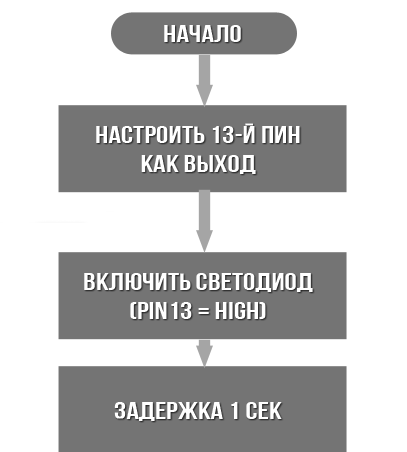
Раз у нас стоит задача мигать светодиодом, то необходимо сделать некоторую задержку перед его выключением и включением, поэтому, после подачи высокого уровня, мы добавляем в наш алгоритм блок задержки на, допустим, 1 секунду.
После чего посылаем на 13-й пин сигнал низкого уровня, то есть гасим светодиод, и снова делаем задержку. Далее, нам нужно повторять это действие бесконечно, поэтому направим стрелку обратно к тому месту, где мы подавали высокий уровень. Ну что ж, с точки зрения алгоритма теперь все должно работать, давайте перенесем это на язык программного кода.
В первом блоке мы указали настройку 13-го пина как выхода, посмотрим на наш код - строчка pinMode(LED_BUILTIN, OUTPUT); как раз и отвечает за эту настройку.
Функция pinMode специально реализована для того, что бы указывать в ней какой пин мы хотим настроить, и в какой режим. В данном случае указано, что мы настраиваем константу LED_BUILTIN как выход, то есть - OUTPUT. За константой LED_BUILTIN как раз и скрывается наша цифра 13, то есть номер пина, к которому подключен светодиод, поэтому, заменив эту запись на цифру 13, ничего не изменится, просто разработчики сделали это для упрощения понимания кода начинающими. Итак, повторим, функцией pinMode мы можем настроить нужный нам пин на вход – INPUT или выход – OUTPUT, указав при этом номер пина. Эта команда не зря записана в первую функцию Setup, поскольку настройку пинов микроконтроллера нужно осуществлять всего один раз, при старте программы.
Также я прошу обратить ваше внимание на синтаксис языка программирования, то есть правила написания команд и комментариев. Это схоже с правилами в русском языке, где, например, после каждого предложения необходимо ставить точку. У языка Wiring после каждой команды, не имеющей своих фигурных скобок, необходимо ставить точку с запятой - ; Иначе строчки, подобно предложениям, сольются в одну, и компилятор выдаст вам синтаксическую ошибку.
Так же, как вы могли заметить, кроме команд для микроконтроллера, существуют некоторые серые пометки для самого программиста – они называются комментариями.
Что бы добавить комментарий к какой-либо, одной строке, необходимо поставить двойной слеш и затем писать все необходимое. Такой комментарий может размещаться только на одной строке, и двойной слеш не будет действовать на следующие. Если же вам необходимо добавить комментарий в несколько строк, как это сделал автор примера blink в самом начале, то сперва ставится один слеш, за ним звездочка, дальше ваш комментарий любой длины, а затем, что бы обозначить конец комментария, ставятся звездочка и слеш.
Комментарии могут быть полезными для пояснения другим людям или самому себе каких-либо фрагментов кода, способных вызвать затруднения в будущем. Так же, с помощью комментариев, можно выключать определенные фрагменты кода, которые пока не должны учитываться компилятором. Для компилятора, все то, что вы укажете в комментариях, становится просто невидимым.
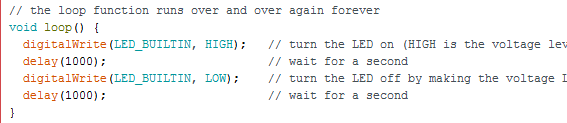
Итак, идем дальше - функция loop, задача которой бесконечно повторять код, написанный внутри нее.
Границы функции определяются фигурными скобками, где, после записи функции, сперва идет открывающая скобка, а после всех необходимых команд – закрывающая. Вы должны всегда внимательно следить за этими скобками, поскольку зачастую в одной функции у вас будут другие команды, имеющие свои фигурные скобки, и запутаться в их расположении будет очень легко. Подробно об этом мы поговорим в одном из следующих выпусков.
Ну а пока посмотрим, что внутри нашей функции - я думаю, вы уже заметили аналогию написанных команд с нашим алгоритмом.
В алгоритме мы указали необходимость подачи на наш 13-й пин сигнала высокого уровня, посмотрим на код – так и есть, функция digitalWrite как раз и делает это. В ее скобках мы опять же указываем номер пина и уровень сигнала, низкий – LOW или высокий – HIGH, так же, аналогом низкого либо высокого уровня являются цифры 0 и 1 соответственно.
Далее нам необходимо осуществить задержку – для таких простых случаев можно прописать её обычной функцией Delay, где в скобках указывается количество миллисекунд. Запись delay(1000); означает задержку работы микроконтроллера на одну секунду. Стоит заметить, что использование в своих проектах функции delay крайне не желательно, поскольку эта функция полностью останавливает работу микроконтроллера, не позволяя выполнять каких-либо других задач. О том, как реализовать более правильный вариант задержки мы поговорим в следующих выпусках, ну а пока, на этапе первого знакомства с программой и простоты поставленной задачи, нам подойдет и такая, упрощенная реализация.
Надеюсь, что вы уже догадываетесь о назначении следующей команды нашей программы. Всё верно - на сей раз, эта команда гасит наш светодиод, подавая на 13-й пин сигнал низкого уровня. Кстати, об уровнях – высокий уровень сигнала в нашем случае равен 5 вольтам, а низкий, соответственно, нулю.
После того, как светодиод погас, программа снова замирает на одну секунду и, дойдя до конца содержимого функции, или, как еще говорят – тела функции, переходит вновь на верхнюю строчку, зажигая наш светодиод повторно. Весь этот процесс будет продолжаться до тех пор, пока мы будем подавать напряжение на микроконтроллер.
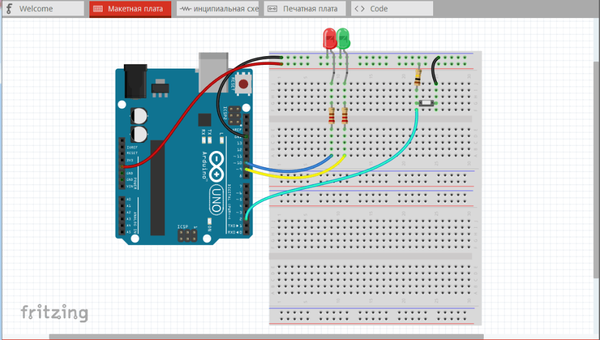
Ну что же, думаю, с этим примером всё понятно, и настало время немножко усложнить нашу задачу, а именно – добавить к нашему светодиоду небольшую кнопку, при нажатии на которую светодиод начнет мигать.
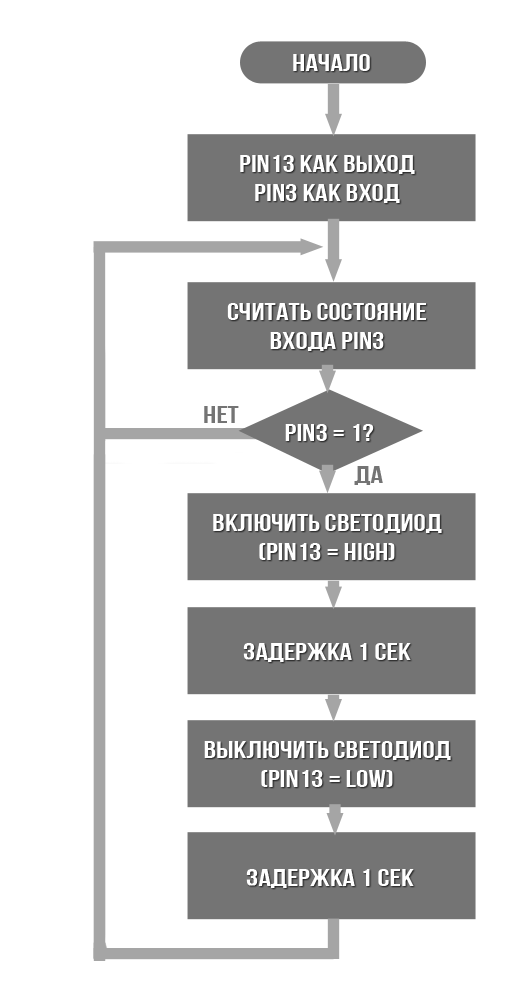
Давайте модернизируем наш алгоритм, и добавим в него необходимые блоки.
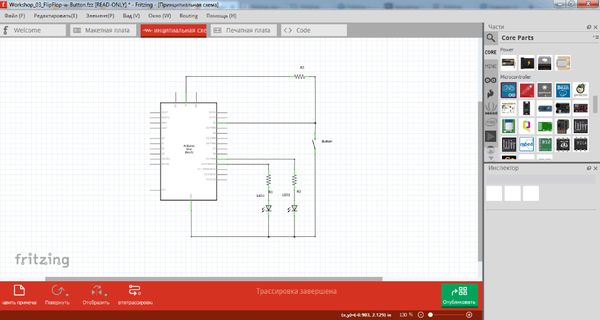
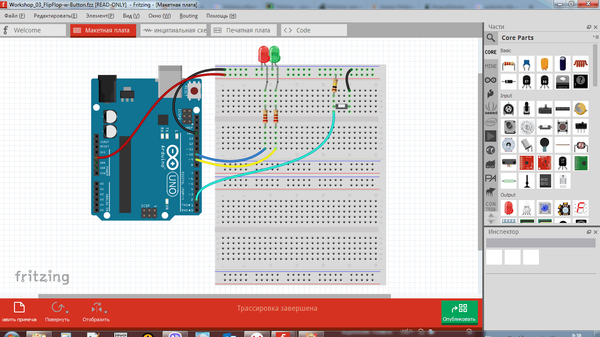
Наша кнопка умеет замыкать и размыкать какую-либо линию, а это значит, что с ее помощью мы можем либо подавать напряжение на порт, либо снимать его.
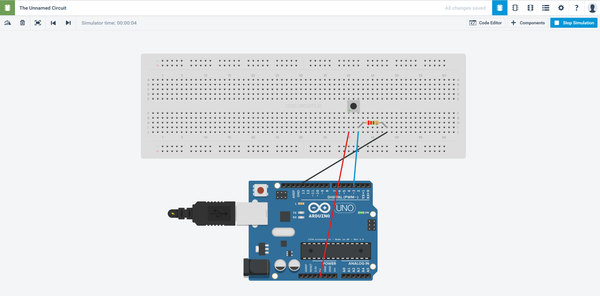
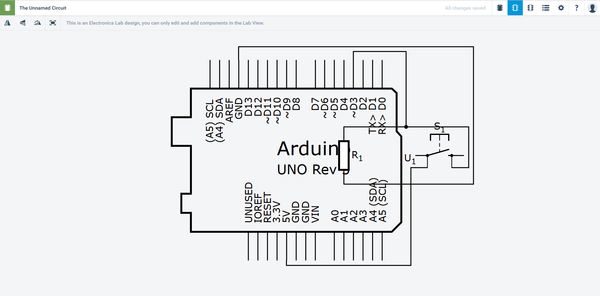
По аналогии со светодиодом, один из пинов нашей Arduino нужно настроить на прием сигнала, и, считывая состояние этого пина, делать вывод о том, нажата кнопка или нет. Поэтому в функции настройки микроконтроллера мы прописываем команду pinMode(pin, INPUT); где вместо pin необходимо указать номер пина, к которому подключена кнопка - в моем случае это 3-й пин.
Итак, пины для светодиода и кнопки настроены, теперь необходимо указать условие, при котором наш светодиод должен мигать. А мигать он должен при появлении на 3-м пине положительного сигнала, подаваемого кнопкой. Поэтому, сперва мы считываем состояние этого пина, и затем, если оно равно единице или высокому уровню, выполняем тело условия, в котором прописано мигание нашим светодиодом.
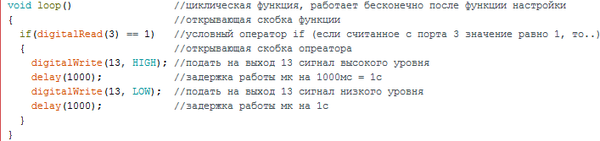
В коде тем временем добавляется новая запись, представляющая собой условный оператор if, что в переводе означает «если».
После написания оператора if в скобках указывается условие, при истинности которого будет выполняться тело оператора, которое ограничивается уже знакомыми нам фигурными скобками. В нашем случае в условии мы должны проверить, равно ли считанное с 3-го пина значение единице или нет, поэтому в скобках мы указываем такую запись: digitalRead(3) == 1. Функция digitalRead, по последнему слову в наименовании, означает чтение – read, и при ее выполнении возвращает результат в виде единицы или нуля – в зависимости от состояния пина, указанного в скобках. Таким образом, мы получили проверку условия: «равен-ли 3-й пин единице?», и, если равен, выполнить указанные действия в фигурных скобках. Дословно это можно читать так: «если считанное значение с пина 3 равно одному, выполнить команды в скобках». Более подробно об условных операторах и циклах мы поговорим в следующем выпуске, ну а пока, чтобы не перегружать вас информацией, остановимся на таком простом варианте.
На всякий случай я оставил подробные комментарии к каждой строке программного кода, файл которого вы найдете здесь.
Ну что же, кажется наш код готов к загрузке, но мы с вами не учли еще один нюанс – он касается подключения кнопок к микроконтроллеру. Все дело в том, что пины Arduino, или выводы микроконтроллера, когда мы считываем с них значение, реагируют на малейшие изменения электромагнитной обстановки окружающей среды, и, оставляя их незащищенными, мы рискуем получить ложные срабатывания нашего условия, что приведет к ошибочным включениям светодиода. Я могу просто касаться пальцем 3-го пина, а микроконтроллер зафиксирует это как подачу высокого потенциала на свой вход и разрешит мигать светодиоду.
Чтобы не было таких неприятных ситуаций, нам необходимо, когда кнопка выключена, постоянно и уверенно подавать на вход микроконтроллера отрицательный потенциал, который не будет давать различным наводкам обмануть наш микроконтроллер. И, в качестве такой защиты при подключении кнопок, используют подтягивающие резисторы на 10-20кОм.
Подтягивающим резистором называется такой резистор, который, при выключенной кнопке, как-бы подтягивает наш вывод к земле, не давая образоваться лишним сигналам на входе микроконтроллера, но при этом, за счет своего большого сопротивления, при нажатии кнопки, свободно разрешает управляющему сигналу попасть на этот вход. Я постарался упрощенно изобразить это на двух картинках – при нажатой, и при отпущенной кнопке.
В данном примере мы рассматриваем подтягивающий резистор к минусу питания, потому что ожидаем при считывании состояния входа сигнал высокого уровня. Но, так же существуют подтягивающие резисторы, наоборот, к плюсу питания, когда управляющим сигналом является минус питания.
Такие резисторы, кстати, встроены внутрь самого микроконтроллера Atmega и их легко можно включить в программе – достаточно дописать в функции настройки команду digitalWrite(pin, HIGH); которая подключит к нашему входу подтягивающий к плюсу питания внутренний резистор на 20кОм. В таком случае внешний резистор нам не понадобится, но и в коде необходимо будет заменить условие срабатывания с единицы на ноль.
Еще одним нюансом подключения кнопок является их дребезг, то есть незаметная и очень быстрая коммутация кнопки несколько раз за момент нажатия, из-за механических свойств её контактов.
Но, об этом мы поговорим в следующих выпусках, так как в нашем примере это не является критичным моментом.
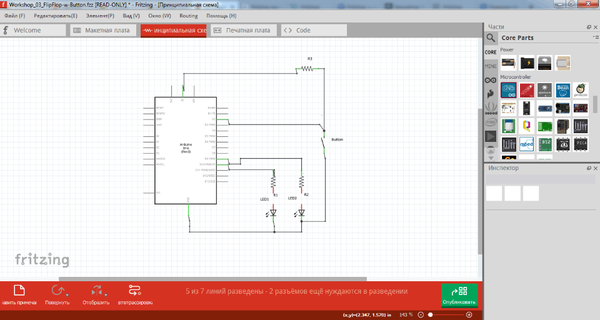
Ну что же, теперь, осуществив подключение по схеме, мы готовы загрузить наш код в микроконтроллер и проверить правильность его работы. Нажимаем кнопку «Загрузить» и ждем, пока наш код пройдет компиляцию и загрузится в микроконтроллер.
Загрузив код вы увидите, что светодиод не мигает сразу же, как это было раньше, так как микроконтроллер ждет, когда мы нажмем на кнопку и подадим на 3-й пин сигнал высокого уровня. Если сделать это, то при нажатии на кнопку светодиод начинает мигать с частотой один раз в две секунды. Мы можем изменить значение частоты на любое другое, просто поменяв число, указанное в скобках функции delay();
В качестве домашнего задания попробуйте настроить программу и схему подключения на срабатывание от минусового полюса питания, а так же самостоятельно подключить светодиод к любому другому пину, только не забудьте про токоограничивающий резистор, о назначении которого я рассказывал в первом выпуске.
Ну а на этом, пожалуй, всё, в конце я хотел бы пригласить всех желающих в наше скромное сообщество ВКонтакте, где периодически выходит рубрика «Nano за 60 минут» и мы разыгрываем в течение часа бесплатную Arduino Nano. Не забывайте делиться своим мнением о выходящих выпусках и пишите свои вопросы, всем большое спасибо за внимание и до встречи в новом выпуске!