

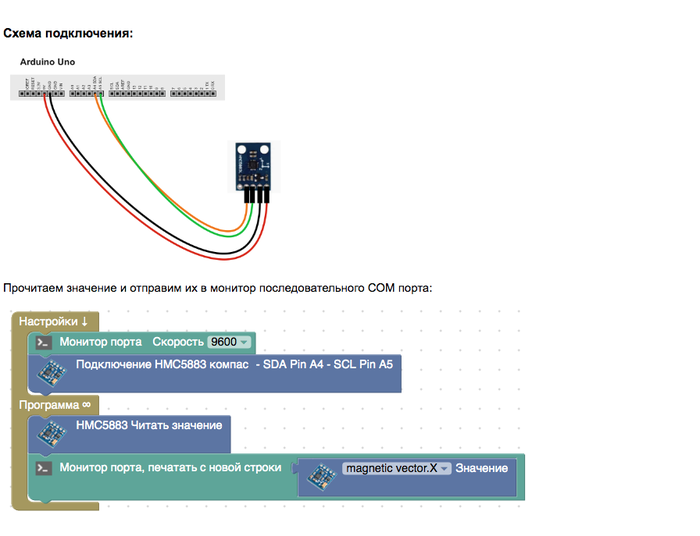
Подключение: Компас HMC5883L - Вики Учебник Arduino / Ardublock
Показать полностью
1
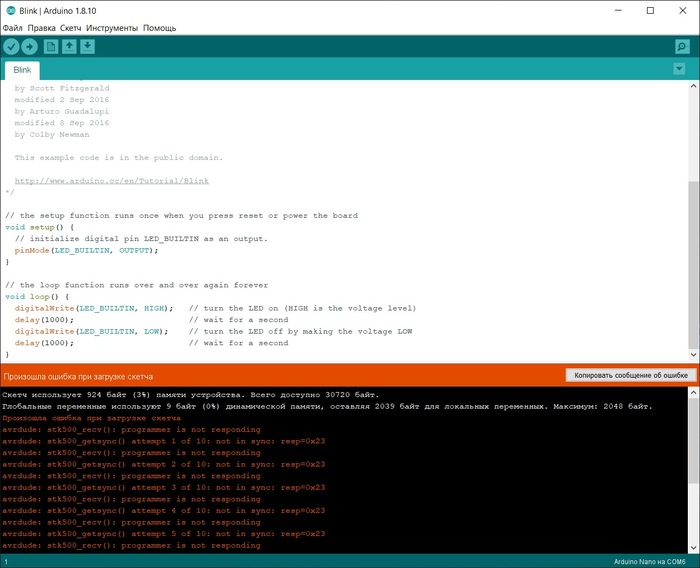
Всем доброго вечера. Помогите разобраться. На буке с usb 2.0 - arduino nano шьется без проблем, а вот с usb 3.0 вываливается в ошибку. Может кто сталкивался?
Всем привет!
В процессе изучения Grove-GSR_Sensor http://wiki.seeedstudio.com/Grove-GSR_Sensor/ , написал простенькую программу для вывода показаний в COM порт.
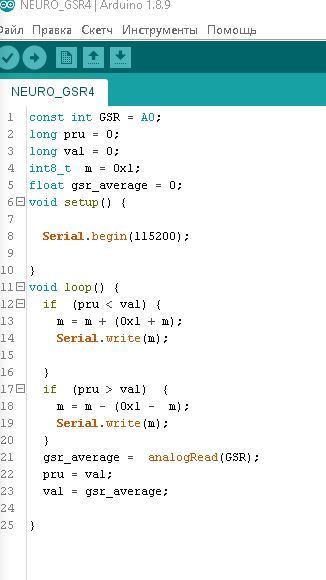
Если открыть COM порт удобной программой для просмотра то можно получить некоторые данные таблицей ASCII.
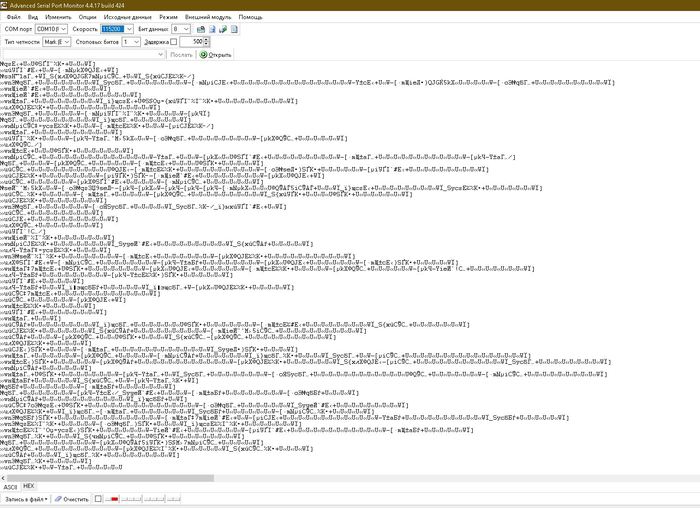
Вот кусочек получаемых данных:
»wпЭ№qбГ…+U«U«U«U«U«U«U«WЇ_ЅyсбГ…+U«U«U«U«U«U«U«W[·mЫµiСЈE‹+U«U«U«U«U«U«U«U«U«U«U«U«U«U«U«WY±cЕ‹+U«W[·mЩіeЛ•)QЈGЌ5kХ«U«U«U«U«W[·oЭ№qбГ…+U«U«U«U«U«U«U«U«U«WЇ]
»wнЩіeЙ‘#E‹+U«U«U«U«U«U«U«WЇ]
»wнЩіeЙ‘#E‹+U«U«U«U«U«U«U«U«U«U«U«WЇ]
»wнЩ±aГ…+U«U«U«U«U«U«U«U«WЇ_ї}щсгЕ‹+U©S§Oџ={хйУҐI“%I“%K•+U«U«U«U«U«U«U«U«U«WЇ]
»uлХ©QЈE‰%K•+U«U«U«U«U«U«U«U«U«U«U«U«U«WЇ]
»wпЭ№qбГ…+U«U«U«U«U«W[·mЫµiУҐI“%I“%K•+U«U«U«U«W[µkЧЇ]
№qбГ…+U«U«U«U«U«U«U«U«U«WЇ_ї}щсбГ…+U«U«U«U«U«U«WЇ]
»wнЫµiСЎC‡=yсгЕ‰%K•+U«U«W[·mЩ±cЕ‰%K•+U«U«W[µiСЈE‰%K—/]
»wнЩ±aГ…+U«U«U«U«U«U«U«U«U«U«WЇ]
»uйУҐI“%K•+U«U«U«W[µkЧY±aГ…'M›5kХ«U«W[·oЭ№qбГ…+U«U«U«U«U«U«U«U«W[µkХ©QЎC…+U«U«U«U«U«WЇ]
»uлХ©QЎC…/]
»wнЩ±cЕ‹+U«U«U©SҐK•+U«U«U«U«U«U«WЇ]
»wнЫµiСЎC…+U«U«U«U«U«U«U«U«U«U«U«U«U«U«WY±aГ…+U«U«W[µkХ«U«U©SҐI‘#E‹+U«U«U«U«U«U«U«U«U«W[·mЩ±aГ…+U«U«U«U«U«U«U«U«U«U«U«W[µkЧY±aГ…/]
№qбГ…+U«U«U«W[µkХ©QЎC…+U«U«U«U«U«W[·mЩ±cЕ‹+U«U«U«U©SҐK•+U«U«U«U«WЇ]
»uйСЎC…+U«U«U«U«U«U«U«U«U«U«U©QЈE‹-[·mЩ±cЕ‰%K•+U«U«U«U«U«U«U«U«U«U«W[·oЭ№sеЛ•)SҐK•+U«U«U«U«U«W[µiУҐI‘#E‹+U«U«U«U«U«U«U«U«U«WЇ]
»uйСЈE‰%K•+U«U«U«U«U«U«U«W[µiУҐK•)SҐK—-[·mЩіeЙ‘#E‹+U«U«U«U«U«U«U«U«W[µkХ«U©QЈE‹+WЇ]
»uйСЎC…+U«U«U«U«U«W[µkХ©SҐI‘#E‹+U«U«U«U«W[·mЫµiСЎC…+U«U«U«U«U«U«WЇ]
№sеЙ“'M›5kХ«U«W[·oЭ№qгЗЏ9sеЛ—-[µkЧ[µkХ«W[µkЧ[µkЧ[µkЧ[·mЫµkХ«U«U«U©QЎAЃ5iСЎAЃ+U«U«WЇ_ї}щсгЕ‹+U«U«U«U«U«U«U«U«WЇ_ЅyсгЕ‰%K•+U«U«U«U«U«U«WЇ]
»uйСЎC…%K•+U«U«U«U«W[·mЩ±aГ…+U«U«U«U«W[µkХ©QЎC…+U«U«U«U«U«U«U«U«U«WЇ_Ѕ{хйУҐK•+U«U«U«U©SҐK•+U«U«U«U«U«U«WЇ]
»uйСЈE‰%K•+U«U«U«U«U«U«U«WЇ]
»wпЭ№qбГ…+U«U«U«U«U«U«W[·oЯЅyсбГ…+U«U«U«U«WЇ_ЅyсбГ…%K—/_ї}ыхйУҐI‘#E‹+U«WЇ]
»uйСЎC…+U«U«U«U«U«U«U«U«WЇ]
»uйСЈE‹+U«U«U«U«U«U«U«U«U«U«WЇ]
»uлХ©QЎC…+U«U«U«U«U«U«U«WЇ]
»uйУҐI‘!C…/]
»wнЩіeЙ“%I“%K•+U«U«U«U«U«U«WЇ]
»wнЫµiСЈE‰%K•+U«U«U«U«U«U«U«WЇ_ЅyуеЙ‘#E‹+U«U«U«U«U«U«U«U«U«WЇ_Ѕ{хйСЎAѓ+U«U«U«U«WЇ]
»uлЧY±aГ‡=yсгЕ‰%K•+U«U«U«WЇ]
»wпЭ№sеЙ“%I“%K•+U«U«U«U«U«U«U«W[·mЩ±cЕ‹+U«U«U«U«U«U«U«W[µkХ©QЈE‰%K•+U«U«U«U«U«U«U«U«U«U«WЇ]
»uлХ©SҐI‘#E‹+W[·mЫµiСЎC…+U«U«U«U«U«U«U«W[µkЧY±aБѓ+U«U«U«U«U«U«U«W[µkХ«U©QЈE‹+U«U«U«U«U«U«W[·mЩ±cЕ‹)SҐK•+U«U«U«U«WЇ]
»wнЩ±aГ‡7mЩ±cЕ‹+U©SҐK•+U«U«U«U«U«U«U«W[µkХ«U©QЈE‹+U«U«U«U«U«U«W[·mЩ±cЕ‰%K•+U«U«U«U«W[µkХ©QЎC…+U«U«U«U«U«W[µkЧYіeЙ‘!C…+U«U«U«U«U«U«U«WЇ]
»uлЧY±aБѓ+U«U«U«U«U«U«U«U«W[µkЧY±cЕ‰%K•)SҐK•+U«U«U«U«U«WЇ]
»uйУҐI‘#E‹+U«U«U«U«WЇ]
»uлЧY±aБѓ+U«U«WЇ_їэщсбБѓ+U«U«U«U«U«WЇ_їэщсбГ…+W[µkХ«U©QЈE‰%K•+U«U«U«U«WЇ]
»uйСЎC‡7mЩ±cЕ‹+U«U«U«U«U«U«U«U«U«U«U«U«WЇ]
»uйСЎC…+U«U«U«U«U«W[µkХ©QЈE‹+WЇ]
»wнЩ±cЕ‰%K•+U«U«U«U«U«WЇ]
»uйУҐI‘#E‹+U«U«U«U«U«U«U«WЇ]
»wнЩ±aГ…+U«U«WЇ]
»uйСЎAѓ+U«U«U«U«U«U«U«U«WЇ_ї}щсбГ…+U«U«U«U«U«U«U©SҐK•+U«U«U«U«U«U«W[·mЩ±cЕ‰#E‹+U«U«U«U«U«U«U«U«WЇ_Ѕ{хйСЎC…+U«U«U«U«U«U«WЇ]
»uйСЈE‰%K•+U«U«U«U«U«U«WЇ_Ѕ{хйСЎAѓ+U«U«U«U«U«U«U«U«U«W[·mЩіeЙ“'M›5iСЎC…+U«U«U«U«U«U«U«U«U«U«WЇ]
»uйСЎAѓ+U«U«U«W[µkХ©QЎC…+U«U«U©SҐK•+U«U«U«WЇ_Ѕ{хйСЎC…-[µkХ©QЎC…+U«U«U«U«U«U«U«U«U«U«WЇ]
»uлХ©QЈE‰%K•+U«U«U«U«WЇ]
»uйСЈE‹)SҐK•+U«U«U«W[·mЩ±aГ…+U«U«U«U«U«U«U«U«U«U«U«U«WЇ_ЅyуеЛ•)SҐK•+U«U«U«WЇ]
»wнЩ±aГ…+U«U«U«U«U«W[µkХ©QЎC…+U«U«U«U«W[·mЫµiСЎAѓ+U«U«U«U«U«U«WЇ_ї}щсбГ…%K•+U«U«U«WЇ_ЅyсбГ…+U«W[µiСЎC…+U«U«U«U«U«U«U«U«U«U«U«U«U«U«U«WЇ]
»wнЩ±cЕ‹)SҐK•+U«U«U«U«U«W[µkХ©QЎAѓ+U«U«U«U«U«U«U«U«U«U«U«U«W[µkХ©QЈE‰%K•+U«U«U«U«U«U«WЇ_Ѕ{хлХ©QЈE‹-[µiСЎC…+U«U«U«U«U«U«U«U«U«U«U«WЇ_ЅyсбГ…+U«U«U«U«U«U«U«U«WЇ]
»wнЫµiСЎAѓ+U«U«U«U«U«WЇ]
»wнЩ±aГ…+U©SҐK•+U«U«U«U«U«U«U«W[µkЧY±aГ…+U«WЇ_ЅyсбГ…+U«U«U«U«U«U«U«W[·oЯЅyсбГ…+U«U«U«U«U«U«U«U«U«U«U«U«U©QЎC…+U«U«U«U«U«U«W[·mЫµiСЎC…+U«U«U«U«U«U«U«U«U«WЇ]
»wнЩ±aБѓ+U«U«U«U«U«WЇ_Ѕ{хйСЎC…+U«W[µkЧY±aГ…%K•+WЇ]
№qбБѓ+U«U«U«U«U«U«U«W[·mЩ±aБѓ+U«U«U«U«U«U«WЇ]
№qбГ…+U«U«U«U«U«U«W[µkЧY±cЕ‹/_ЅyуеЙ‘#E‹+U«U«U«W[·mЩ±aБѓ+U«U«U«U«U«U«U«W[·oЭ№qбБѓ+U«U«U«WЇ]
»wнЫµiСЎAѓ+U«U«U«U«U«U«U«U«U«U«U«WЇ_ї}щсбБѓ+U«WЇ]
»uйСЎC‡7oЭ№qгЕ‹+U©SҐK•+U«U«U«U«U«U«U«U«U«U«U«U«U«U«W[·oЭ№qбГ…+U«U«U«U«U«U«WЇ_ЅyуеЙ‘#E‹+U«U«U«U«U«U«U«U«WЇ]
»uлХ©QЈE‰%K•+U«WЇ_ї}щсбГ…-[·mЩ±aГ…+U«U«U«U«U«U«U«WЇ_ЅyсбБѓ+U«U«U«U«U«U«W[·mЫµiСЎC…%K•+U«U«U«U«WЇ]
»wпЭ№qбБѓ)SҐK•+U«U«U«U«U«U«U«U«U«U«U«U«U«W[·mЩ±aГ‡7mЩіeЙ‘#E‹+U«W[µiСЈE‹+U«U«U«U«U«U«U«U«U«U«U«U«WY±aБѓ+U«U«U«U«U«U«U«U«U«U«WЇ_ЅyсбБѓ+U«U«U«U«U«WЇ]
»wпЭ№qгЕ‰%I“%K•+U«U«U«U«W[·oЭ№qбГ…)SҐK•+U«U«U«WЇ_ї}щсгЕ‰%I“%K•+U«U«U«U«U«U«WЇ]
»wнЩ±cЕ‰%I“'Oџ=yсгЕ‹)SҐK•+U«U«U«U«U«U«WYіeЙ‘#E‹+U«U«U«U«U«U«U«W[µiУҐI‘#E‹+U«U«U«U«U«U«U«U«U«U«U«U«W[·mЩ±aБѓ+U«U«U«U«U«WЇ]
»wпЭ№qбГ…%K•+U«U«U«WЇ_Ѕ{чнЫµiСЎC…+U«U«U©SҐK•+U«U«U«U«U«U«U«U«WЇ]
№qбГ…+U«U«U«U«U«U«U«U«U«W[µkХ«U©QЎAѓ5iУҐK•)S§M›7mЫµiСЎC…+U«U«U«U«WЇ]
»uлХ©QЎC…+U«U«U«U«U«U«U«U«U«U«W[µkХ©QЈE‰%I“%K•+U«U«U«U«U«WЇ_Ѕ{хйСЎC…%K•+U«U«U«WЇ]
»uйСЎAѓ+U«U«U«WЇ_ї}щсбГ…%K•+U«U«U«U«U«U«U«U«WЇ]

Всем привет!
Привожу в порядок сверлильный станок 2А112 для гаража. В процессе работ пришла идея запитать станок от частотника. Так как родного вариатора от станка на момент покупки уже небыло, то решено оставить только одну скорость в ременной передаче и все регулировки оборотов осуществлять с помощью частотника. Для контроля оборотов решил собрать тахометр на Ардуино.
За основу взят проект тахометра @AlexGyver. Добавлена поддержка дисплеев LCD1602(I2C), TM1637, SSD1331. Добавлена возможность работы с несколькими магнитами на обойме.
Скетч:
https://gist.github.com/Just-AndyE/e4e12d96d92bfc5d12902a082...
Архив с проектом и использованными библиотеками:
https://yadi.sk/d/iCtMLrqoVk9N0g
Немного о настройке.
Тип дисплея задается переменной SCREEN_TYPE согласно таблице. Количество магнитов на оборот задается переменной POLES.
Для дисплея 1602 доступны 2 варианта отображения оборотов. Первый вариант использует стандартный шрифт, надписи и обозначения на английском. Второй использует библиотеку bigNumbers (https://github.com/roman2712/LCD1602_bigNumbers_Arduino) и отображает обороты на весь экран.
Фото пока не публикую так как собран только макет на котором обкатывался код. Как придут компоненты напечатаю корпус и, если это будет интересно и не стыдно показать, выложу.
Хотелось бы услышать предложения и замечания.

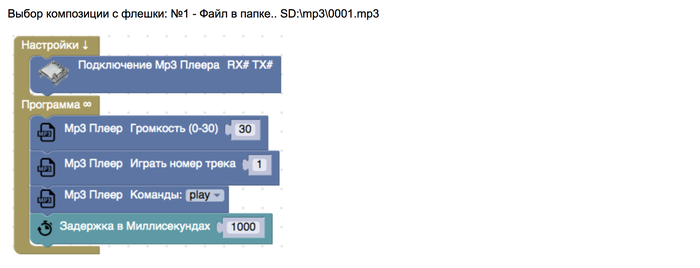
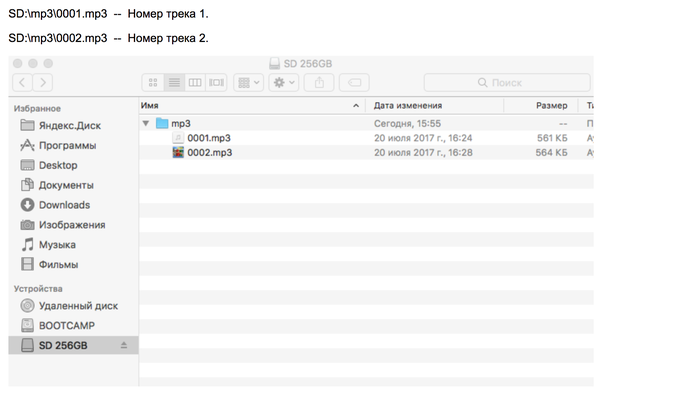

Внимание для пользователей Windows в ОС Astra Linux предусмотрен пасьянс!
На днях протестировали Astra linux и установили его на комп на базе процессора ARM.
Кстати ожидания были увидеть что то более ужасающее, но тем не менее визуально ничего не напрягает и работать вполне можно.
Видео работы:
Советы по ускорению системы:
1. Использовать монитор с невысоким разрешением или вручную снизить разрешение в файле /boot/config.txt до 1280х720.
2. Установить утилиту автоматического управления частотой процессора
sudo apt-get install cpufrequtils
поправить в /boot/config.txt
force_turbo=1
Тестировали ОС на устройстве AntexGate, этот дистрибутив подходит для Raspberry PI 3, правда загрузку с SD карты вдвое дольше!
А это видосик шутки ради))
Уважаемые друзья!
Мы решили поделиться с Вами бюджетным готовым решением, надеемся Вы оцените наши старания. Решение проверенное, рабочее. Во вложении можно скачать все файлы программ и настройки. Отдаем все бесплатно.
Умный дом для заказчика в основном «игрушка» которым можно похвастаться перед друзьями, но эти игры стоят не малых усилий интеграторам!
Речь пойдет о некоторых проблемах и решениях, связанных именно с освещением в доме, как о неотъемлемом блоке «умного дома».
Проблема 1: Если система централизованная, то в случае сбоя центрального контроллера программа не может управлять реле включения света.
Решение: Использовать распределенные модули управления с внутренней логикой, по нашему опыту одним из самых зарекомендовавших себя устройств в этом — программируемое реле ПР200 производства компании ОВЕН. Советуем использовать версию 220в, т.к. бытовые выключатели рассчитаны именно на это напряжение и будет меньше проблем с логической «единицей» на дискретном входе.
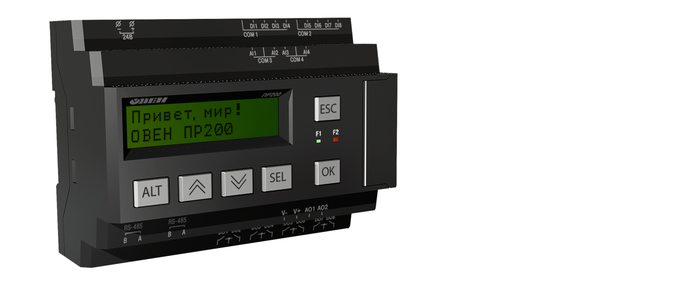
Это устройство имеет 8 каналов (реле) которые можно запрограммировать с использованием внутренней логики (как распределенную систему), дополнительно подключаются еще модули расширения 2шт. по 8 каналов, но тут есть риск остаться без большего количество управляемых светильников при выходе из строя самого ПР200 (8 каналов против 24), если соберетесь экономить, подумайте!

Несмотря на то, что программу выглядит просто, к ней мы шли несколько лет не по своей вине, компания Овен относительно недавно (после появления ПР200) добавила возможность управлять сетевой переменной как снаружи, так и изнутри.
Подробнее о программе:
I8 – это дискретный вход с 8 выключателя в доме или комнате
RTRIG – детектор переднего, необходим для формирования единичного (на один цикл программы) импульса
TO INT – преобразования Bool в INT можно было бы и обойтись, но Slave сетевая переменная в Owen Logic не поддерживает bool.
XOR – исключающее или, если на одном входе 1, то и выход 1, если на оба входа подать 1 выход обнулится, основной элемент программы, который решает по нажатию на выключатель включить или выключить свет.
Реле8 – входная и выходная сетевая переменная, как я и говорил выше с недавнего времени можно использовать эти две переменные с одним регистром (адресом) Modbus, это нам дает возможность сохранить в нее необходимое нам состояние как снаружи, так и внутри без использования различных триггеров. Эти сетевые переменные имеют энергонезависимую память, поэтому при скачке напряжения освещение вернется в последнее состояние.
TO BOOL – конвертируем INT в BOOL значение, потому как реле на выходе имеет состояние False/True.
Шаг 1: программу для 8 каналов можно скачать по ссылке в конце статьи и залить в программируемое реле, не забудьте сменить целевую платформу для своей версии ПР200/110 иначе прошить устройство не удастся!
Проблема 2: стандартные бытовые выключатели имеют состояния включен либо выключен, что в корне противоречит логике управления освещением в умном доме, нам нужны кнопки без фиксации (с пружинками).
Решение 1: Использовать готовые кнопки без фиксации, которые есть у большинства производителей выключателей таких как Shneider, Biticino, ABB и др. (рекомендованное решение, хоть кнопки в одном положении и включенных и выключенных ламп это выглядит эстетически красиво)
Решение 2: Отлавливать в ПР200/110 изменение состояния входа при использование типичного бытового выключателя с фиксацией и дальше посылать импульс программе которую скачали выше, если свет был включен то он погаснет и наоборот (не рекомендуется, т.к. через некоторое время все кнопки будут перепутаны верх и низ)
Проблема 3: верхний уровень у большинства производителей систем умного дома не дотягивает до эстетического и функционального совершенства.
Решение: используем HomeKit от Apple, которое: функционально, удобно и есть голосовое управление.
Шаг 2: стыкуем ПР200/110 с HomeKit
Для этого необходимы следующие инструменты:
Решение рекомендованное для демонстраций:
Raspberry Pi 2/3/4 и к нему usb конвертер rs485 (например с Alliexpress)
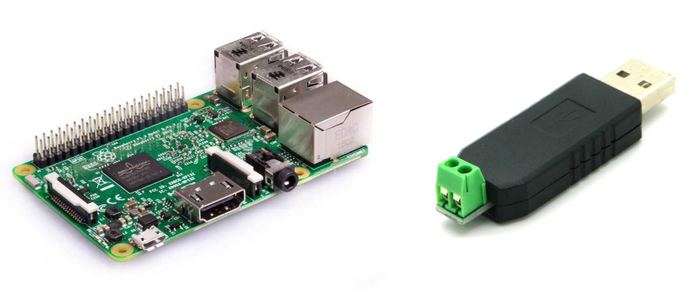
Решение рекомендованное для инсталляций:
Устройство на базе модуля Raspberry CM3+ в промышленном исполнении c 2 двумя встроенными RS485 портами:
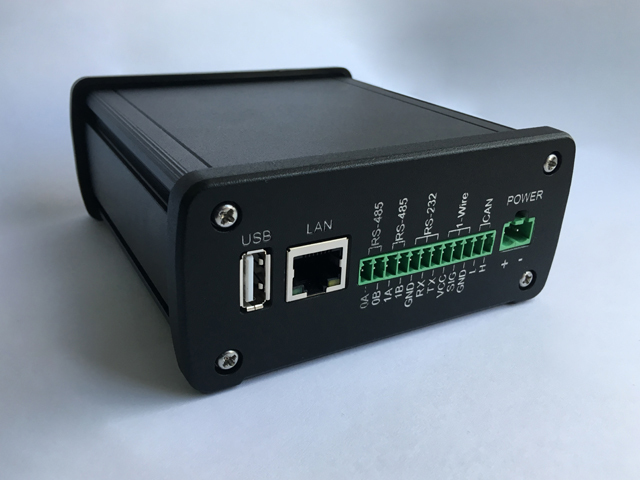
Устройство AntexGate. Документацию можно посмотреть тут.
Подключите Ваше устройство на базе Raspberry к питанию и домашней сети желательно патчкордом, а не по wifi.
Соедините RS485 порт Вашего устройства и ПР200/110.
Далее определите IP адрес который выдал Ваш роутер и подключитесь по SSh например через программу PUTTY (по умолчанию логин pi пароль raspberry)
Установите программный продукт node-red для стыковки протокола HomeKit на верхнем уровне и Modbus Rtu на нижнем, смотри инструкцию по установке тут.
Не забудьте сделать Ваш node-red сервисом для автозагрузки.
Установите пакет HomeKit и modbus для node-red
cd ~/.node-red
npm install node-red-contrib-homekit
npm install node-red-contrib-modbus
sudo reboot
Ждем перезагрузки и переходим в браузер «ВАШ IP»:1880 (например 192.168.1.110:1880)
Копируем следующий поток (код в конце статьи) и вставляем в веб интерфейс «движка» правил node-red
Заходим в Menu -> import -> вставляем код потока
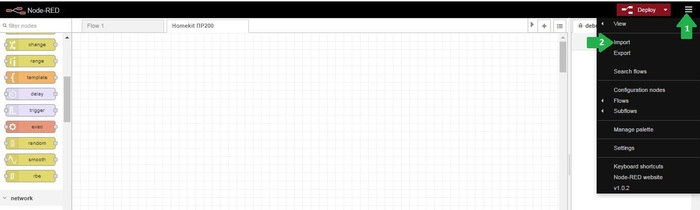
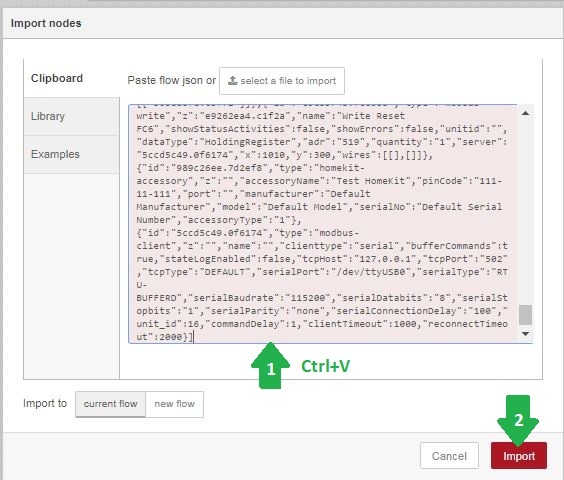
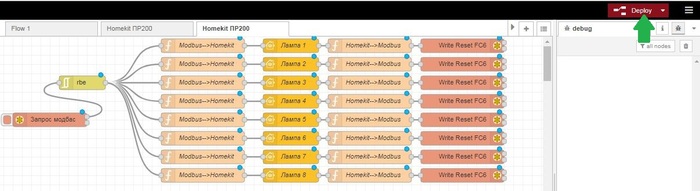
Необходимо применить поток нажав на кнопку Deploy
В случае неудачи советуем правильно указать RS485 порт в настройках Modbus плагина «Запрос модбас» и «Write Reset FC6» (пример /dev/ttyUSB0).
Для достоверности перезагрузите Ваше устройство.
Шаг 3. Настройка приложения на Вашем Apple устройстве довольно простая.
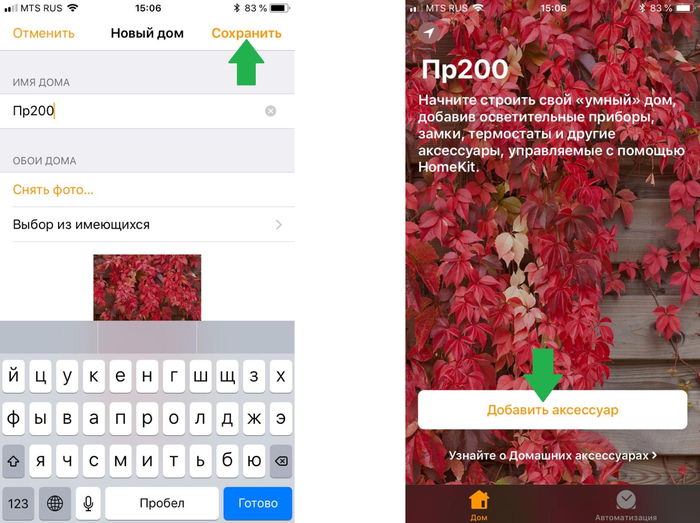
Даем имя нашему дому по желанию, в нашем примере ПР200
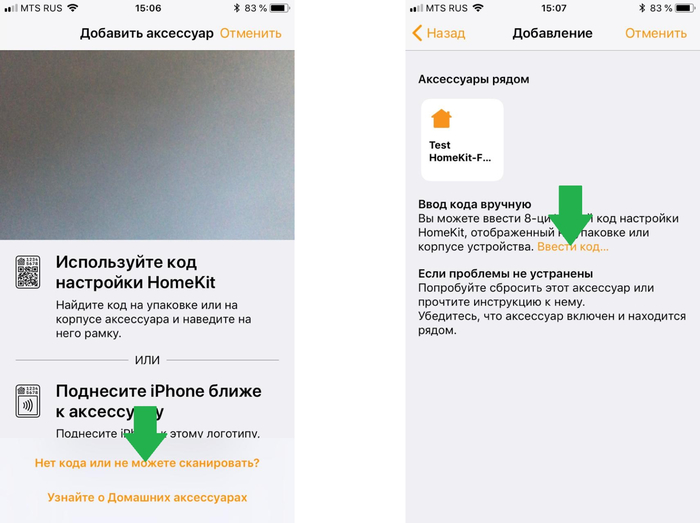
Добавляем и соглашаемся использовать несертифицированный аксессуар
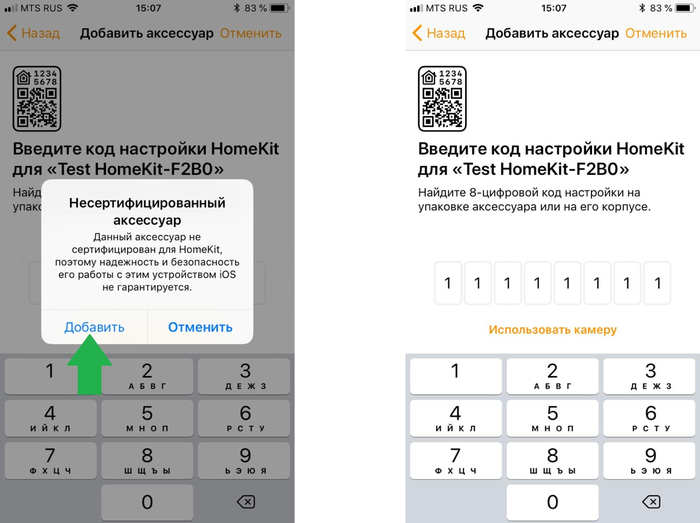
Вводим код доступа, в нашем случае 111 11 111, его можно заменить в настройках Node-red в каждом из аксессуаров HomeKit
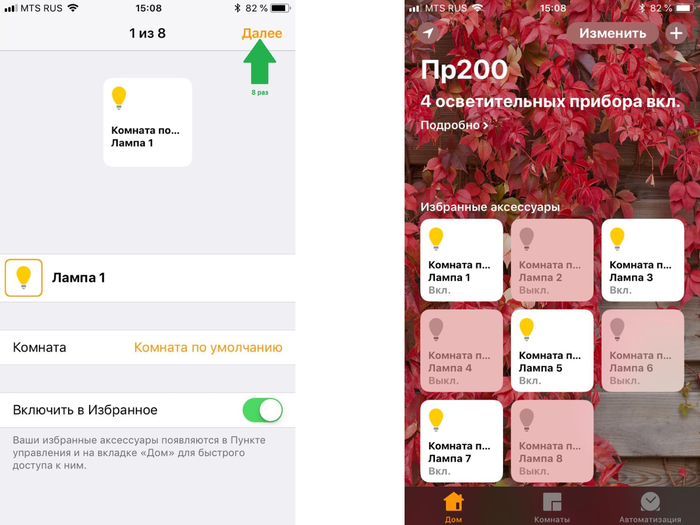
Добавляем все наши лампы в комнаты, это можно сделать позже.
Желаем Вам приятного использования такой недорогой, но очень удобной системы.
Внимание:
Мы не агитируем к коммерческому использованию протокол HomeKit, любые действия противоречащие лицензионному соглашению APPLE по использованию протокола HomeKit разработчик берет на себя!
Программу для ОВЕН ПР200 и скрипт для NodeRed можно бесплатно скачать тут.


