Серия «Полезные сервисы, гайды»

3

Как изменить эмоции на фото с помощью нейросети онлайн бесплатно

Подробное руководство для начинающих.

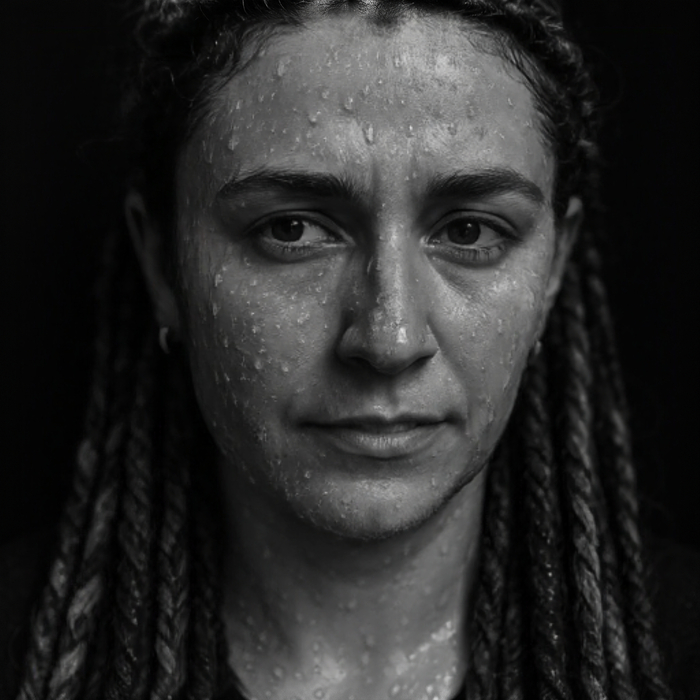
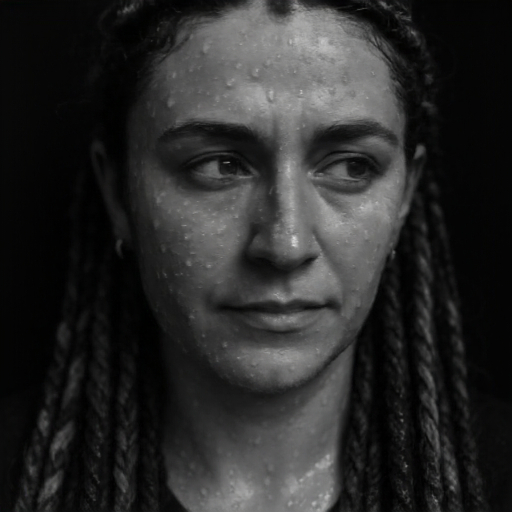
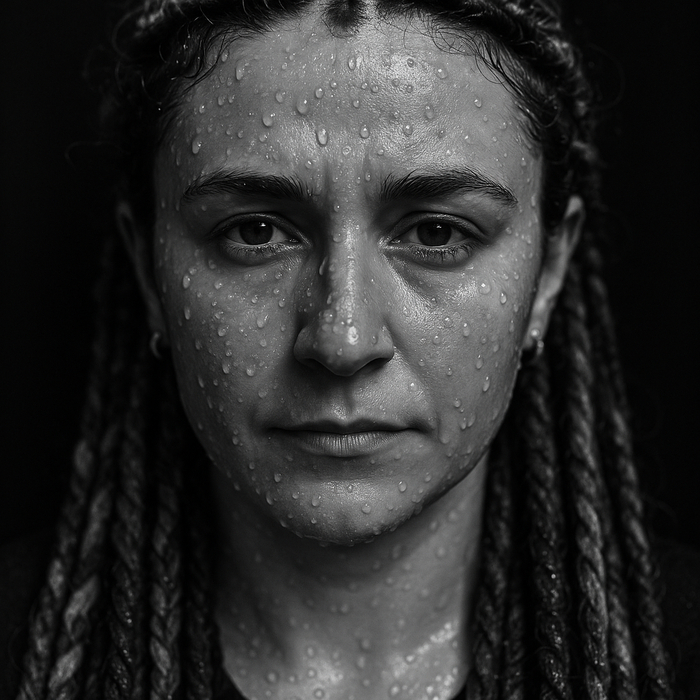
Загружаете серьезный портрет, а получаете улыбающегося персонажа. Или наоборот — делаете из счастливого лица задумчивого мудреца. Multi-Expression Portrait Generator в TensorArt позволяет управлять каждой мимической мышцей: от легкого наклона головы до интенсивности улыбки.

В статье: подробный разбор 15+ параметров управления эмоциями, готовые настройки для популярных выражений лица и пошаговые инструкции для новичков.

Что такое Multi-Expression Portrait Generator?

Multi-Expression Portrait Generator это workflow (рабочий процесс) на платформе TensorArt, который позволяет изменять выражение лица на портретах с помощью искусственного интеллекта. Простыми словами: вы загружаете фотографию человека, а система может сделать его грустным, веселым, удивленным или изменить положение головы и глаз.

Кому это нужно?

  • Создателям контента - для генерации разных эмоций персонажей

  • Художникам - для экспериментов с выражениями лиц

  • Геймдизайнерам - для создания вариаций персонажей

  • Всем остальным - для развлечения и творчества

🚀 Как это работает: пошаговая инструкция

Шаг 1: Выберите качественный портрет

Лицо должно быть хорошо видно и освещено.

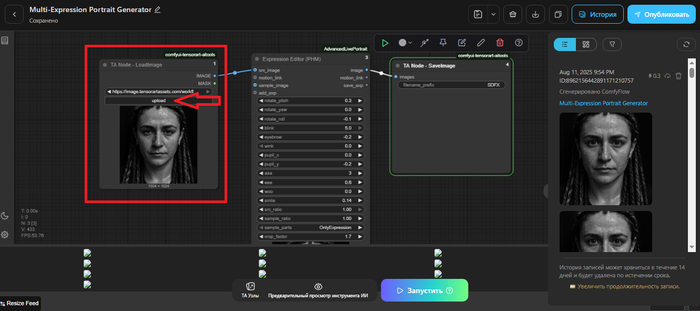
Шаг 2: Загрузка в систему

  • Используйте блок TA Node - LoadImage для загрузки вашего исходного изображения

  • Просто перетащите файл или выберите через диалог
Как изменить эмоции на фото с помощью нейросети онлайн бесплатно

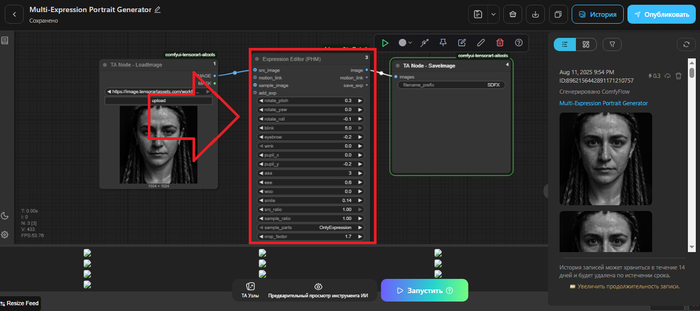
Шаг 3: Настройка параметров

Основная магия происходит в блоке Expression Editor (PHM) - здесь расположены все параметры для изменения выражения лица.
Как изменить эмоции на фото с помощью нейросети онлайн бесплатно

Что это за параметры?

📐 Управление головой и ориентацией

rotate_pitch (наклон головы вверх/вниз)- как когда вы киваете "да"- голова движется вверх-вниз

rotate_yaw (поворот головы влево/вправо)- как при качании головой "нет". Позволяет создать профильные или полупрофильные ракурсы.

rotate_roll (крен головы - наклон вбок)- как когда вы прислоняете ухо к плечу, оставаясь лицом вперед

👁️ Контроль глаз

blink -глаза широко открыты или закрыты. Создание сонного, расслабленного, или томного взгляда.

eyebrow (положение и форма бровей) Поднятые брови чтобы передать удивление, вопрос, или опущенные брови = серьезность, гнев.

wink (подмигивание) -закрывает один глаз для создания игривого эффекта. Используйте аккуратно, эффект очень заметный.

pupil_x (горизонтальное положение зрачков) Меняет направление взгляда влево-вправо. -15.0 означает взгляд влево.

pupil_y (вертикальное положение зрачков) Меняет направление взгляда вверх-вниз. Используем для создания эффекта "закатывания глаз" или взгляда исподлобья.

👄 Мимика рта

aaa (открытие рта) Открывает рот вертикально, как при произнесении звука "А". Придает удивление, восхищение, крик.

eee (форма рта для звука "е") Растягивает рот горизонтально, создавая широкую улыбку. Испльзуем для радостных, веселых выражений.

smile (интенсивность улыбки), где 0 нейтральное выражение и до высоких значений -широкая улыбка.

⚙️ Дополнительные технические настройки

sample_ratio (коэффициент семплирования) Влияет на качество и скорость обработки. Оставьте значение 1.00 для начала.

crop_factor (фактор обрезки)- определяет, какую часть изображения обрабатывать. Значение 1.7- стандартное соотношение для портретов.

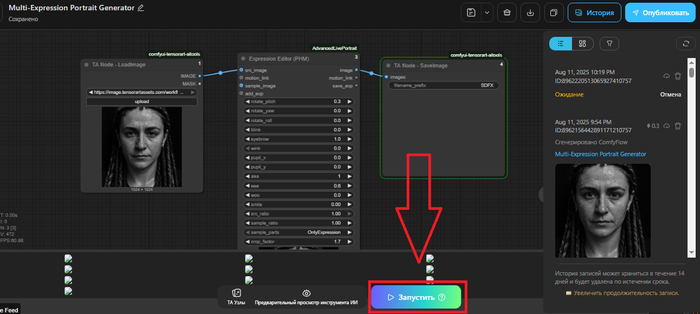
Шаг 4: Получение результата

После настройки параметров жмем запустить. Ждем пока запрос обработается и скачиваем готовый арт.
Как изменить эмоции на фото с помощью нейросети онлайн бесплатно

Помните: лучший способ изучить инструмент — это практика. Загружайте разные портреты, экспериментируйте с параметрами и наблюдайте за результатами!

Удачных вам генераций и хорошего настроения! и, конечно же, приглашаю вас в свой тг-канал Нейрохудожник за разными полезностями из мира нейросетей и генерации изображений и видео. Если было полезно, покажи мне в реакции!
Показать полностью 7
3

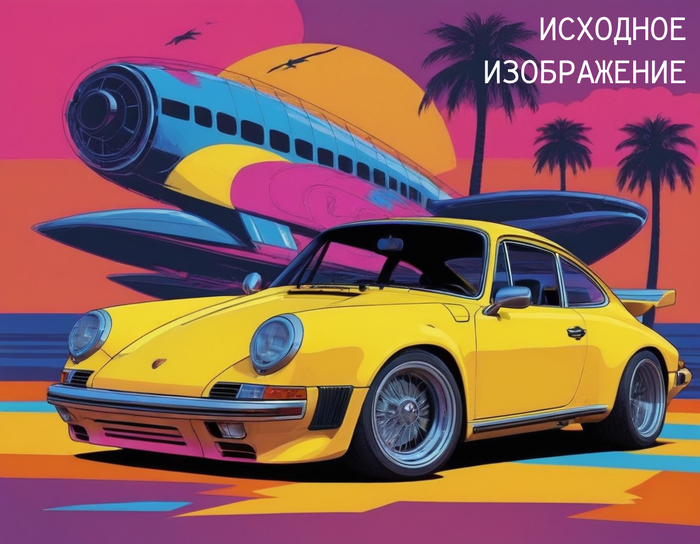
Как сгенерировать картинку, похожую на какую-то другую, но уникальную?

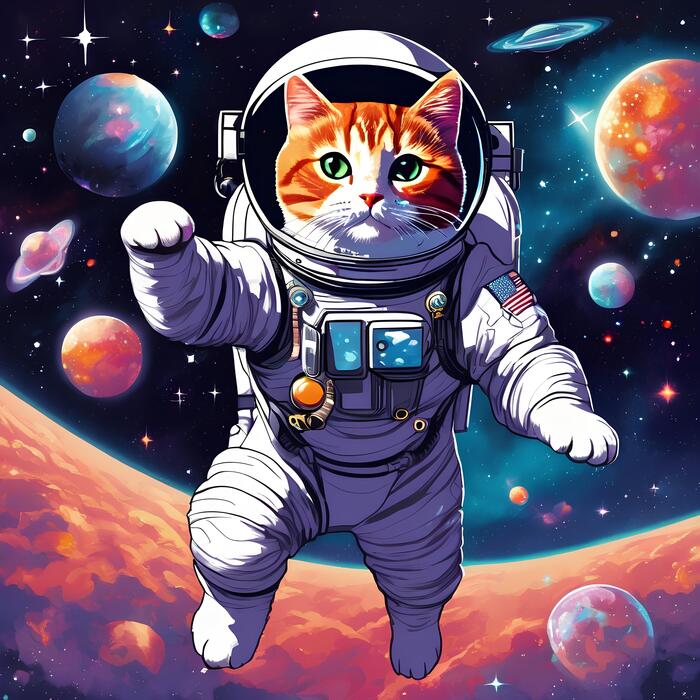
🤖Онлайн, бесплатно- через платформу No More Copyright. Загружаете исходник, выбираете соотношение сторон, ждете несколько секунд и ваш арт без авторских прав готов. Листай карусель

✅Пробуем тут

👉Подпишись на Нейрохудожник

Показать полностью 4
6

Как создать винтажные иллюстрации в стиле спичечных коробков

В этой статье вы узнаете, как с помощью LoRA модели создать атмосферные изображения в стиле старых спичечных коробков. Винтажная эстетика, гравюры и минималистичный ретро-дизайн!
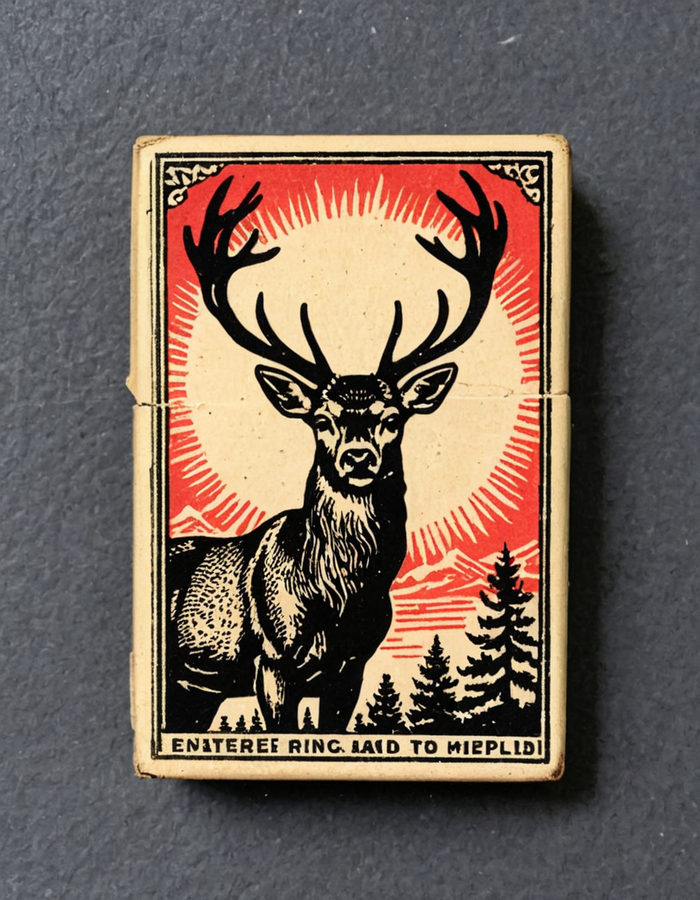
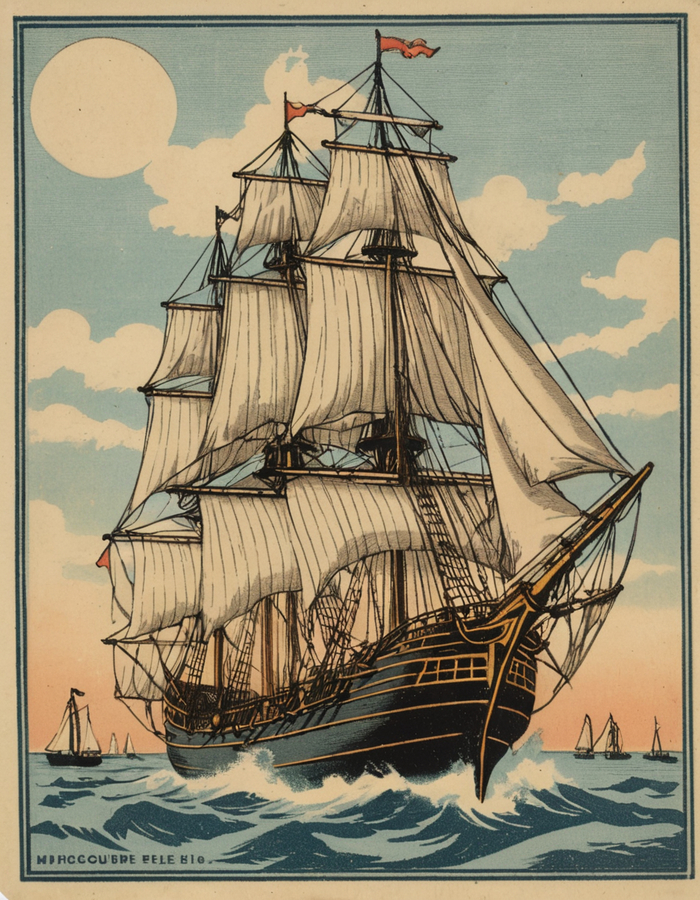
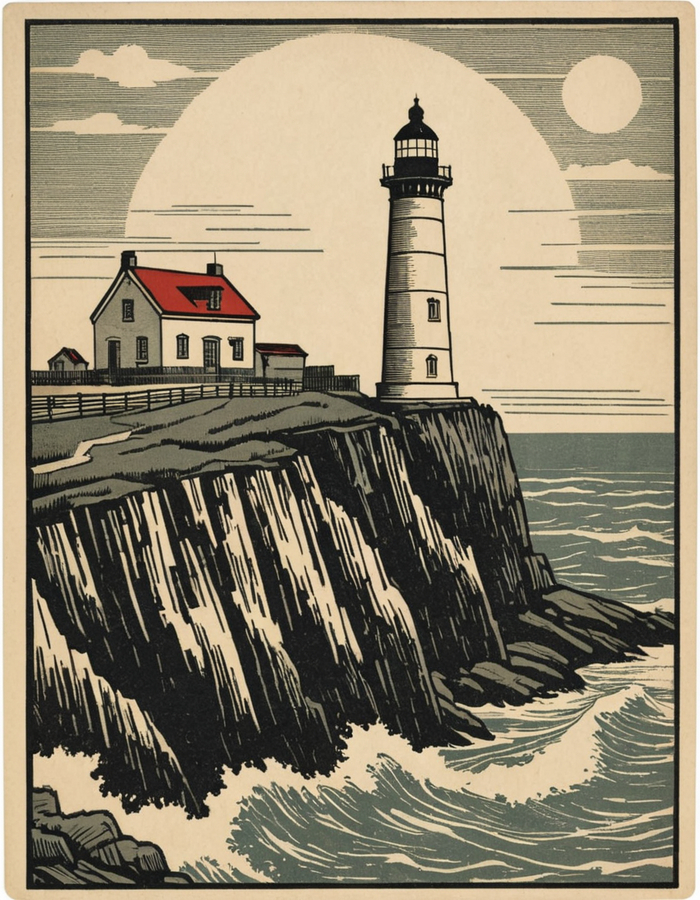
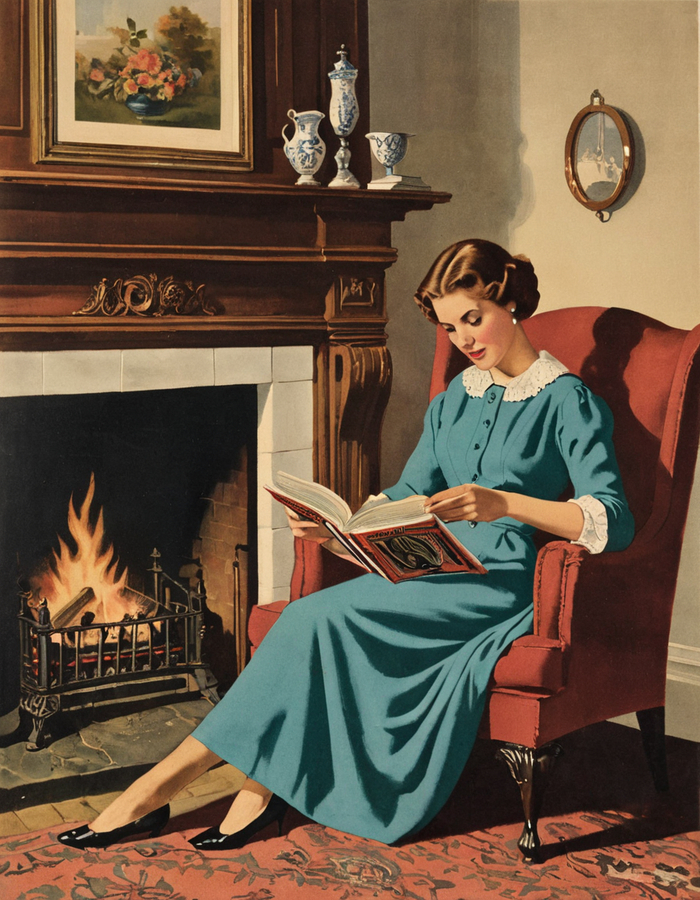
LoRA (Lightweight Operated Research Accelerator) — это мини-модель для генерации изображений, которую можно подключить к базовымм моделям, чтобы добавить уникальные стили. Wizard's Vintage Matchbox LoRA разработана для создания иллюстраций в стиле винтажных спичечных коробков — это минималистичные рисунки и старинные шрифты, напоминающие гравюры, литографию или печать на дереве.

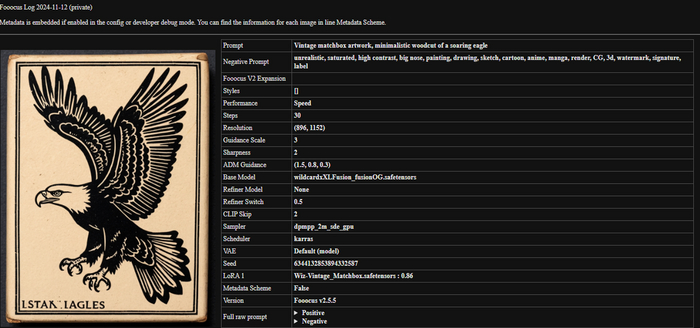
Я работаю в Fooocus. Базовая модель здесь использована Wildcardx XL Fusion. Лора соответственно Wizard's Vintage Matchbox .

Негативный промт от всех артов: unrealistic, saturated, high contrast, big nose, painting, drawing, sketch, cartoon, anime, manga, render, CG, 3d, watermark, signature, label

Настройки:

ПРОМТЫ И АРТЫ:

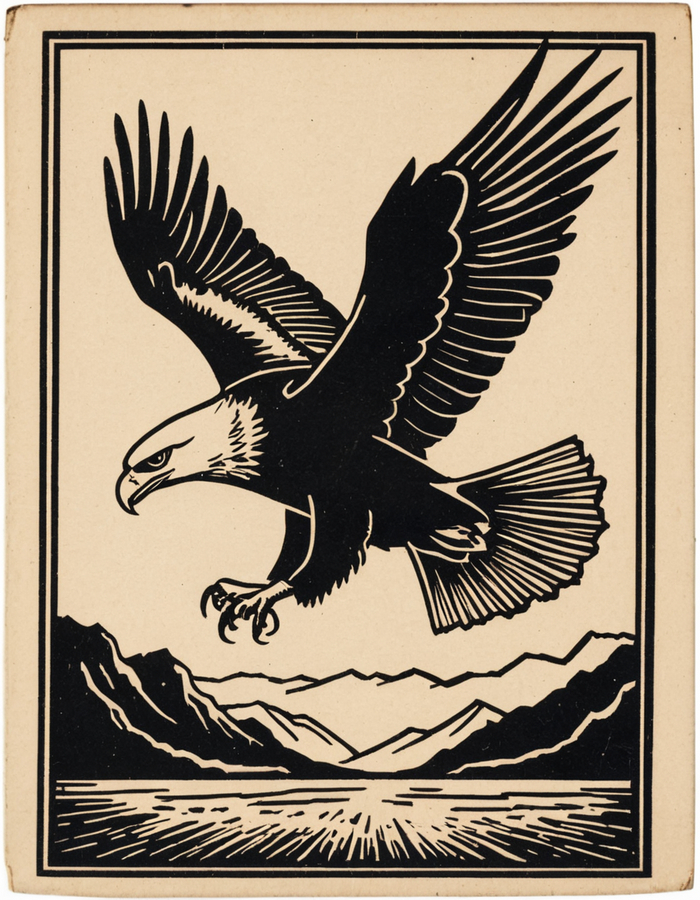
Vintage matchbox artwork, minimalistic woodcut of a soaring eagle.

Vintage matchbox artwork, minimalistic woodcut of a soaring eagle.

Vintage matchbox artwork, minimalistic woodcut of a soaring eagle.

Vintage matchbox artwork, woodcut of a proud stag

Vintage matchbox artwork, woodcut of a proud stag

Vintage matchbox artwork, woodcut of a proud stag

Vintage matchbox artwork, lithography of a sailing ship:

Vintage matchbox artwork, lithography of a sailing ship

Vintage matchbox artwork, lithography of a sailing ship

Vintage postcard design, woodcut print of a lighthouse on a cliff:

Vintage postcard design, woodcut print of a lighthouse on a cliff

Vintage postcard design, woodcut print of a lighthouse on a cliff

Vintage magazine cover, lithography of a woman reading by the fireplace:

Vintage magazine cover, lithography of a woman reading by the fireplace

Vintage magazine cover, lithography of a woman reading by the fireplace

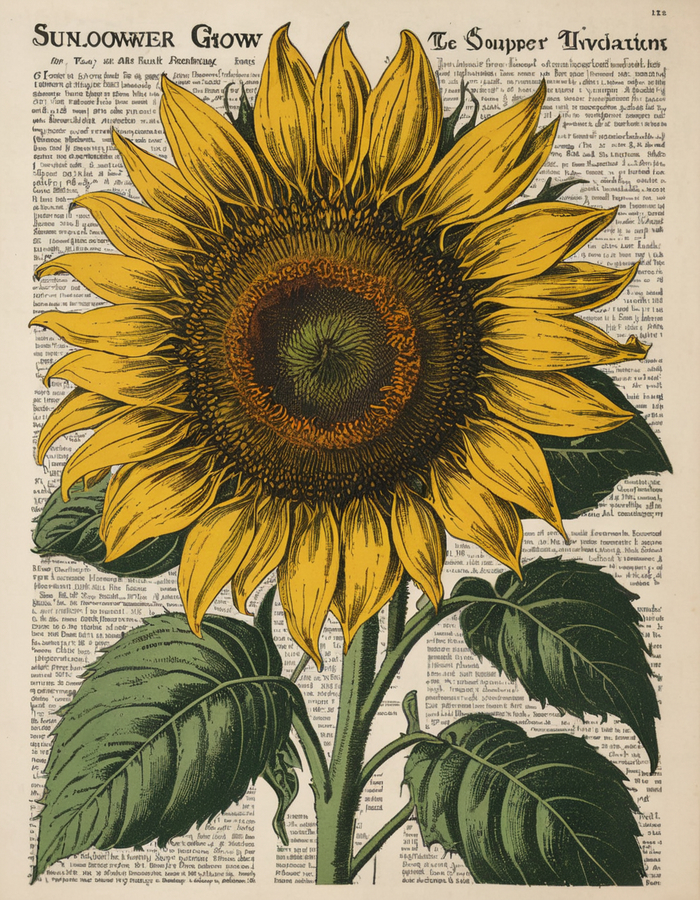
Vintage woodcut wall art, print of a detailed botanical illustration of a sunflower:

Vintage woodcut wall art, print of a detailed botanical illustration of a sunflower.

Vintage woodcut wall art, print of a detailed botanical illustration of a sunflower.

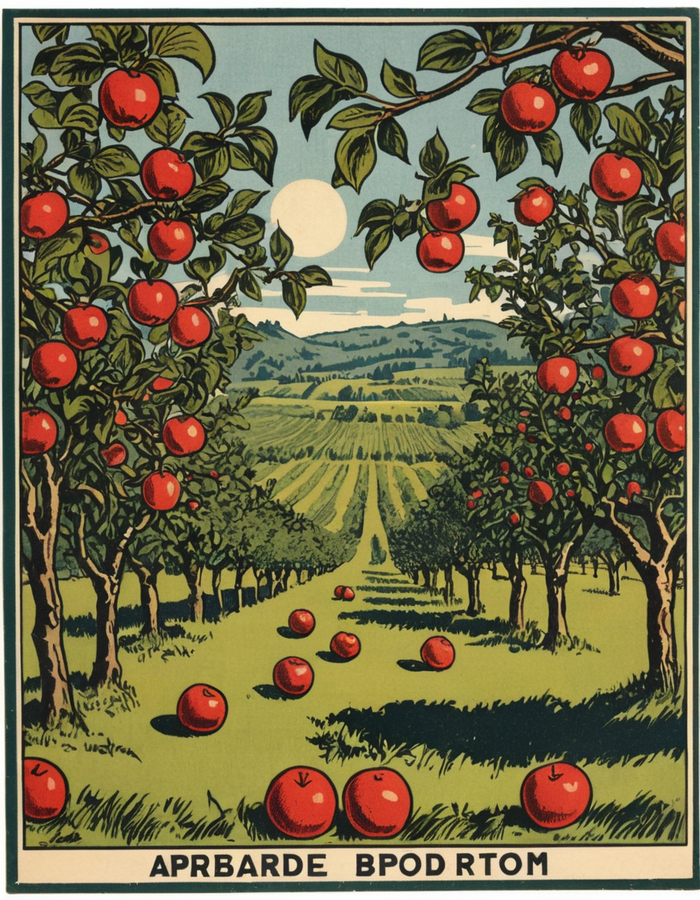
Vintage product label artwork, woodblock print of an apple orchard:

Vintage product label artwork, woodblock print of an apple orchard

Vintage product label artwork, woodblock print of an apple orchard

Ставьте лайк если статья была вам полезна. Ваши реакции-моя мотивация!

Подпишись на телеграм Нейрохудожник, чтобы получать ежедневные посты с интересными промтами, фишками и секретами нейрохудожников.

Показать полностью 8
8

Как оживить картинку, чтобы персонаж говорил то, что вы напишете. Липсинк- синхронизация речи у любого героя

Создание цифровых аватаров и оживление изображений с синхронизацией речи стало доступным каждому бесплатно. В этой статье я покажу, как это сделать. Даже если вы ни разу ничего не делали в нейронке- я описала все подробно. Все инструменты просты в использовании и не требуют глубоких знаний в дизайне и анимации.

Шаг 1: Создание персонажа

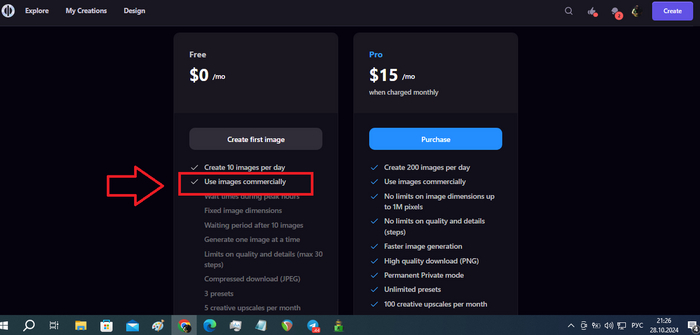
Для создания фото персонажа можно использовать любую удобную вам нейросеть. Если вы новичок, то начать можно со статьи Нейросети для новичков. Где сгенерировать картинку просто и бесплатно без впн в 2024? Я воспользуюсь PlaygroundAi. Преимущество этой платформы в том, что полученные изображение даже в бесплатном тарифе можно использовать в коммерческих целях, лицензия это позволяет.

Напишите ваш запрос: выберите стиль и тип персонажа, который вам нужен. Укажите детали внешности – одежду, эмоции, возраст, цвет глаз, прическу и т.д. Подробнее о текстовом запросе (промт) можно почитать тут.

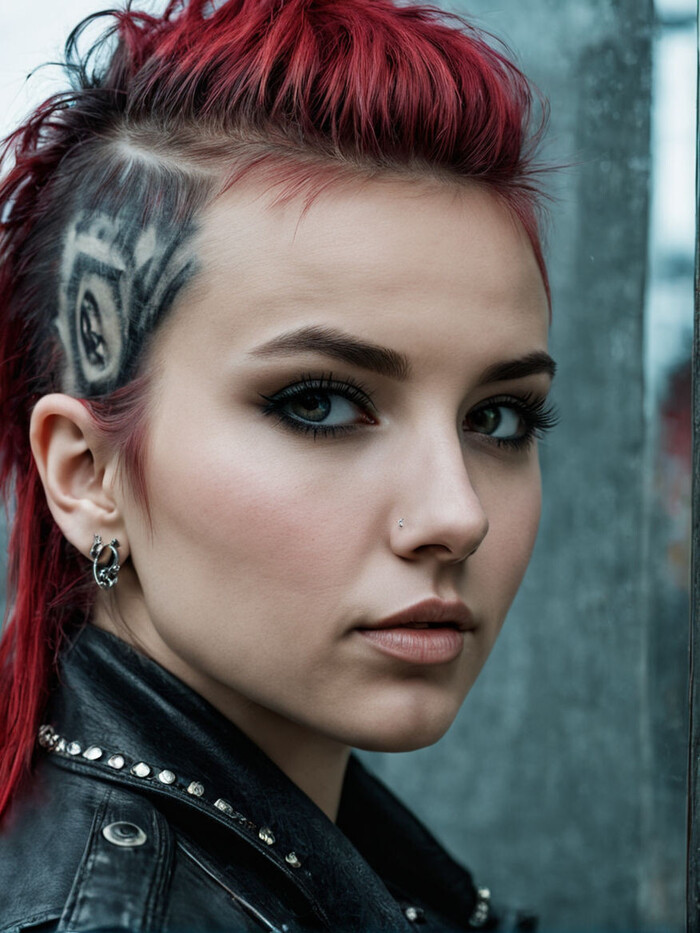
Я генерирую своего героя по этому:

Punk girl, full face photo, grunge style, incredibly detailed, reflection, detailed face, 35mm, F/2.8, 4k

И получаю такой результат: (остальные настройки в галерее)

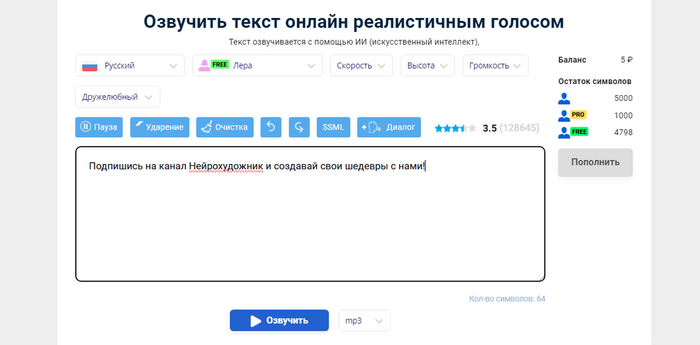
Шаг 2: Создание озвучки. На той платформе, где мы будем создавать синхронизацию губ- есть возможность озвучки, но русского там нет. Поэтому я использую сайт VoiceBot чтобы создать голосовую дорожку. Это бесплатно и без регистрации. Есть разные голоса , можно менять эмоции, скорость чтения и высоту тона голоса. Просто напишите то, что должен сказать ваш герой и нажмите Озвучить.

Дальше скачиваем получившуюся аудиодорожку и идем делать видео.

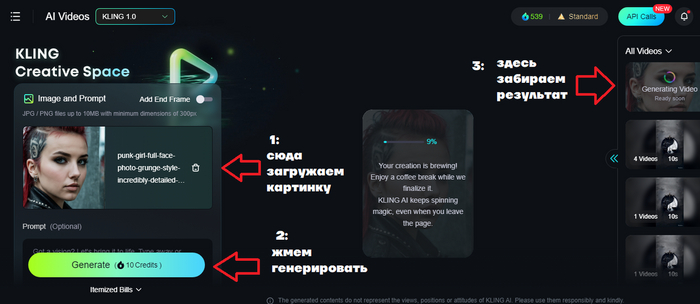
Шаг 3: Делаем видео.

Переходим на сайт Kling.ai . Регистрация здесь через гугл аккаунт стандартная. Каждый день бесплатно начисляется 66 кредитов.

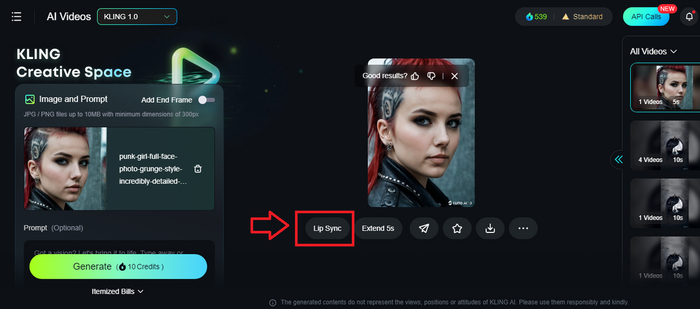
Когда видео готово, под ним появится значок LipSinс. Это как раз то, что нам нужно.

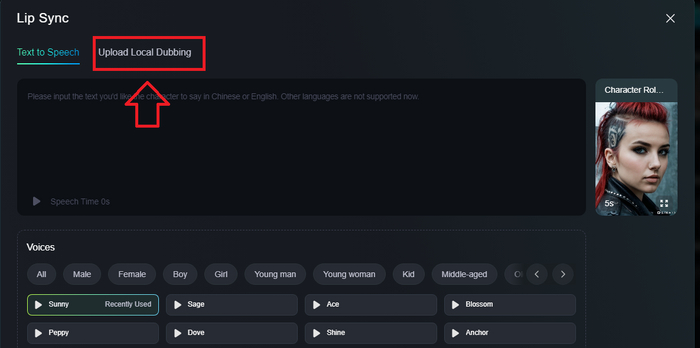
Жмем LipSync и видим меню. Здесь 2 варианта- создать английскую или китайскую озвучку или загрузить свою звуковую дорожку. Я выбираю второе, загружаю свой файл и жму генерировать. Галерея ниже.

Скачиваем получившийся файл! Смотри что получилось у меня:

Надеюсь у вас все получилось. Ставьте лайк если статья была вам полезна. Ваши реакции-моя мотивация! Подпишись на телеграм Нейрохудожник, чтобы получать ежедневные посты с интересными промтами, фишками и секретами нейрохудожников.

👩‍🎓 Если ты только начал путь в нейроарт, прочти эти статьи:

Что такое нейроиллюстрация?

Ввод в тему нейроарта .

Как создать свою первую иллюстрацию через нейросеть: пошаговый гайд.

Обьясняю как написать запрос (промт) простым понятным языком

Художественные приемы и профессиональные термины для генерации изображений с ИИ.

Как бесплатно сделать себе нейро фотосессию со своим лицом, не имея никаких навыков?

Показать полностью 6 1
5

Как составить промпт для генерации нейроиллюстраций?

Создание нейроиллюстраций становится всё более популярным благодаря нейросетям вроде MidJourney, Kandinsky, DALL-E, Stable Diffusion и другим. Эти инструменты позволяют любому, даже без опыта в графике, создавать уникальные изображения на основе текстовых запросов — промптов. Но как составить такой промпт, чтобы получить именно то, что вам нужно? В этой статье мы рассмотрим основные шаги и советы по составлению качественных промптов для генерации нейроиллюстраций.

Что такое промпт?

Промпт — это текстовое описание, которое вы вводите в нейросеть, чтобы получить изображение. Он может быть как простым, так и сложным, в зависимости от того, насколько детализированный результат вы хотите получить. С помощью промптов вы направляете нейросеть, описывая то, что должно быть на изображении: объекты, стили, цветовую палитру и другие визуальные элементы.

Шаги для составления эффективного промпта

  1. Начните с общего описания

    • Определите основную тему вашего изображения. Это могут быть конкретные объекты или сцены: "лес с туманом", "футуристический город", "пара в кафе" и т.д.

    • Важно задать основу, чтобы нейросеть поняла, что вы хотите видеть в центре изображения. Если промпт будет слишком абстрактным, результат может быть неожиданным и далеким от ваших ожиданий.

  2. Добавьте детали

    • Текстуры и атмосфера: Дополните описание, указав, как должна выглядеть сцена или объекты. Например, "покрытый инеем лес", "кафе с теплым светом свечей".

    • Фоновые элементы: Не забудьте про детали фона, которые могут добавить глубину. Например, "небоскребы в туманной дымке" или "море на заднем плане".

    • Цветовая гамма: Укажите желаемые цвета. Например, "в пастельных тонах", "с ярко-оранжевым закатом", "в черно-белом исполнении".

  3. Определите стиль

    • Нейросети способны работать в различных стилях: от реализма до абстракции, от ретро до футуризма. Укажите конкретный стиль, если он важен для вас: "в стиле сюрреализма", "как рисунок акварелью", "в духе комиксов 80-х".

    • Если вы ищете вдохновение в конкретных художественных направлениях, можно указать, например, "в стиле импрессионизма" или "в стиле японской гравюры".

  4. Учтите композицию

    • Укажите расположение объектов на изображении: "центрированная фигура", "левый угол с ярким солнцем", "симметричная композиция".

    • Если важно создать динамическую сцену, добавьте описание действий: "ветер развевает волосы", "птицы в полете".

  5. Используйте прилагательные для усиления образов

    • Прилагательные могут значительно повлиять на конечный результат, описывая качество объектов. Например, вместо "дерево" укажите "старое, кривое дерево с мхом". Это поможет добавить глубину и выразительность изображению.

  6. Учитывайте размер и формат

    • Хотя некоторые инструменты позволяют указывать конкретные размеры изображения, вы можете описать, как оно должно выглядеть по масштабу: "крупный план лица", "широкий пейзаж".

  7. Будьте готовы к экспериментам

    • Нейросети иногда интерпретируют запросы не так, как вы ожидаете. Будьте готовы изменить формулировку промпта, добавив или убрав элементы. Это часть творческого процесса.

Примеры промптов для вдохновения

Чтобы лучше понять, как работают промпты, давайте рассмотрим несколько примеров и разберём, что они могут породить:

  1. Простой промпт:

    • "Закат над озером"

    • Результат: Нейросеть создаст стандартную сцену заката над водоемом. Скорее всего, это будет спокойная картина с фокусом на цветовые переходы неба и воды.

  2. Продвинутый промпт:

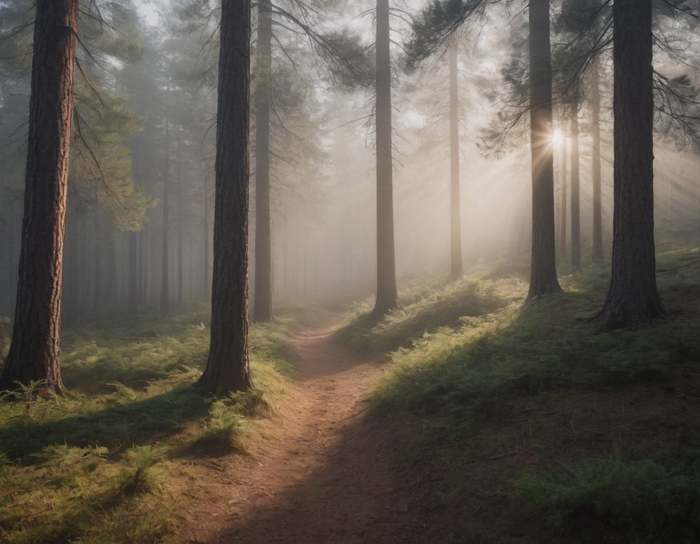
    • "Туманное утро в сосновом лесу, свет солнца пробивается через деревья, реализм, пастельные тона, спокойная атмосфера"

    • Результат: Картина будет более сложной и детализированной, с акцентом на свет и тени, добавляющими изображению атмосферности и глубины.

  3. Экспериментальный промпт:

    • "Киберпанк город ночью, неоновые огни, летающие машины, реализм с элементами абстракции, темные тона с яркими акцентами света"

    • Результат: Нейросеть создаст футуристический город, в котором реализм и абстракция будут гармонично сочетаться, подчеркивая неоновую палитру и динамику городской жизни.

Посмотреть термины для запроса можно тут.

Чего следует избегать в промптах

  1. Слишком общие запросы
    Слишком краткие или нечеткие описания могут привести к расплывчатым или неинтересным результатам. Например, запрос "пейзаж" даст неопределённое изображение, не передающее конкретного настроения или стиля.

  2. Сложные конструкции и слишком длинные промпты
    Если промпт перегружен деталями или слишком длинный, нейросеть может запутаться. Лучше разбивать описание на несколько частей, делая акцент на ключевых элементах.

  3. Противоречивые запросы
    Избегайте добавления в промпт элементов, которые трудно объединить. Например, запрос "ночной город с ярким солнцем на горизонте" может сбить сеть с толку и привести к непредсказуемому результату.

Негативный промпт: как исключить нежелательные элементы из нейроиллюстрации

Негативный промпт — позволяет указать нейросети, какие элементы или характеристики следует избегать при генерации изображения. Используя негативные запросы, вы можете минимизировать появление нежелательных деталей или стилей. Например, если вам нужно создать спокойную сцену заката, но вы не хотите видеть в изображении людей или строения, можно добавить в негативный запрос "люди, здания". Негативный промпт помогает сделать иллюстрацию более точной и соответствующей вашему замыслу, убирая отвлекающие или несовместимые элементы.

Заключение

Составление промптов для нейроиллюстраций — это искусство само по себе. Этот процесс требует от вас четкого понимания, что именно вы хотите видеть на изображении, и умения передать свои идеи словами. При этом всегда остаётся место для экспериментов и открытий — нейросети часто предлагают неожиданные и уникальные результаты, которые могут превзойти ваши ожидания.

Чем больше вы экспериментируете, тем лучше понимаете, как описывать свои идеи и как направлять ИИ на создание изображений, соответствующих вашему видению. В мире нейроиллюстраций главное — это баланс между ясностью и креативностью.

Присоединяйтесь к нашему Telegram-каналу, где вы найдете уникальные нейроиллюстрации, идеи для генерации изображений с помощью ИИ, а также промпты и полезные советы. Независимо от того, новичок вы в нейроарте или опытный художник, наш канал станет вашим источником вдохновения и знаний для создания чего-то по-настоящему необычного. Вдохновляйтесь вместе с нами и откройте новые грани своего творчества!

Гайд о том, как создать свой первый нейроарт тут.

арты автора Нейрохудожник.

Показать полностью 33
2

Как создать свою первую иллюстрацию с помощью нейросети: Пошаговое руководство. Гайд. Обзор

Создание иллюстраций с помощью нейросетей становится все более популярным благодаря доступности мощных инструментов и простоте использования. В статье урок, как новичку можно сделать свою первую нейро-иллюстрацию с нуля, используя одну из популярных нейронок.

Шаг 1: Выбор инструмента

Существует множество инструментов, которые позволяют создавать иллюстрации с помощью нейросетей. Многие используют в своей работе:

  • DALL-E 2 от OpenAI

  • MidJourney

  • Stable Diffusion

Для примера мы рассмотрим работу с Stable Diffusion.

Шаг 2: Регистрация и доступ

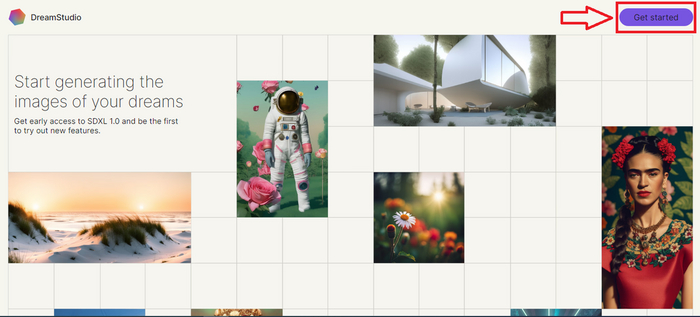
Чтобы начать, нужно получить доступ к инструменту. Для Stable Diffusion можно воспользоваться одним из онлайн-сервисов, таких как DreamStudio, Fooocus, Playground AI и т.п. Сегодня рассмотрим работу с DreamStudio.

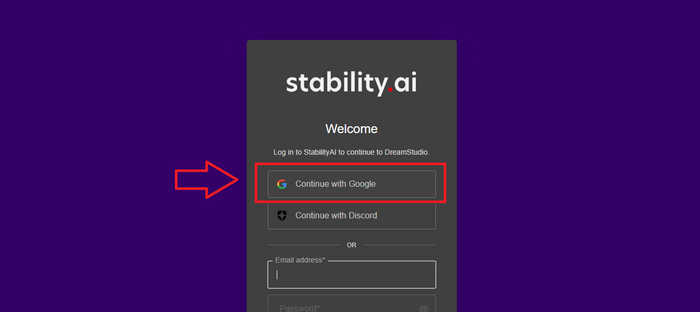
  1. Регистрация: Перейдите на сайт DreamStudio и зарегистрируйтесь. Процесс регистрации обычно прост и требует только электронной почты и создания пароля.

  2. Вход: Войдите в свою учетную запись, используя зарегистрированные данные. После прохождения регистрации дается 25 кредитов. Тратятся кредиты по разному, в зависимости от выбранных настроек.

Шаг 3: Знакомство с интерфейсом

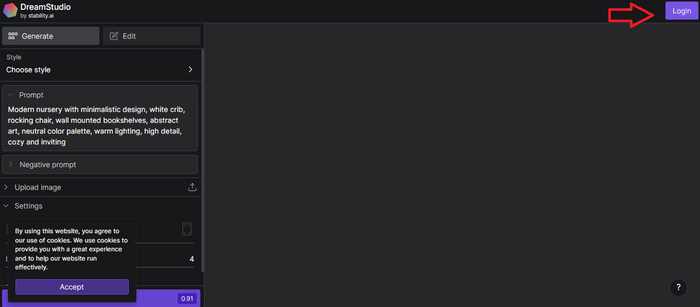
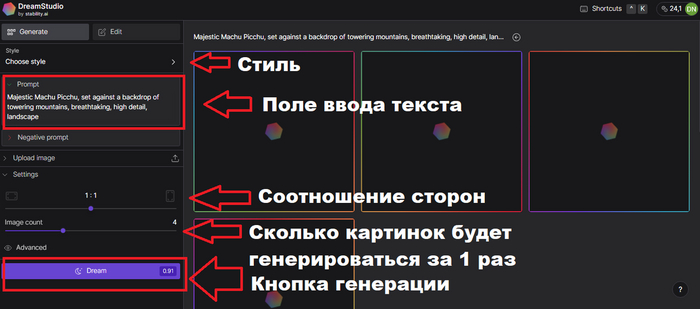
После входа вы увидите главный интерфейс DreamStudio, который содержит следующие основные элементы:

  • Поле ввода текста: Здесь вы вводите описание вашей иллюстрации.

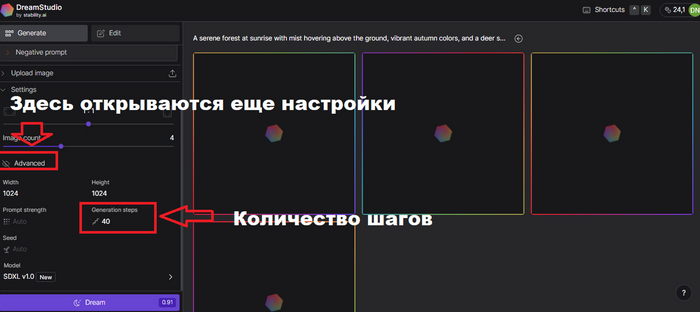
  • Настройки: Параметры для настройки изображения, такие как стиль, разрешение, количество итераций (шагов).

  • Кнопка генерации: Запускает процесс создания иллюстрации.

Куда нажимать ,чтобы получить картинку

Куда нажимать ,чтобы получить картинку

Шаг 4: Создание описания (текстового запроса)

Основной способ взаимодействия с нейросетью для создания иллюстраций — это текстовое описание (промт). Подумайте, что именно вы хотите изобразить, и опишите это как можно точнее. Запрос можно написать самостоятельно или использовать готовые. Термины для запроса можно найти здесь.

Например, я возьму такой промт:

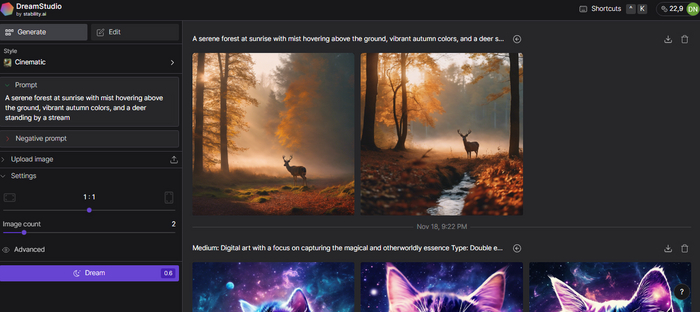
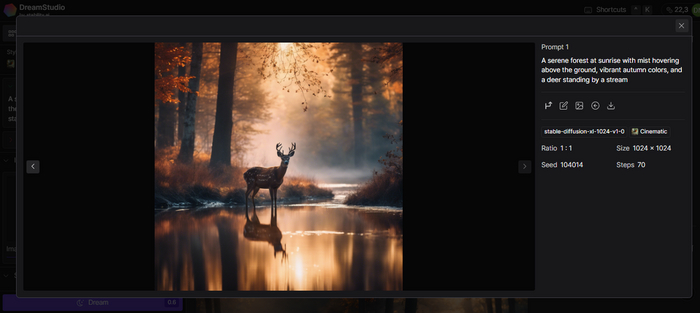
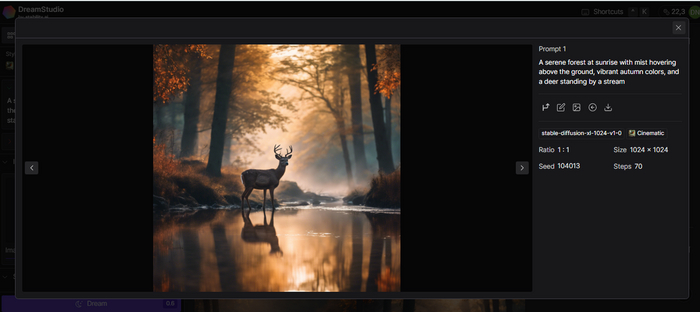
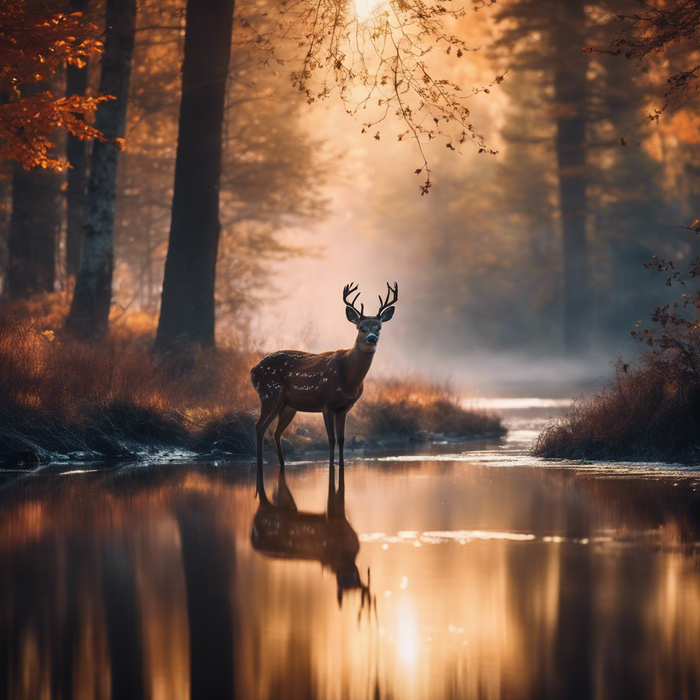
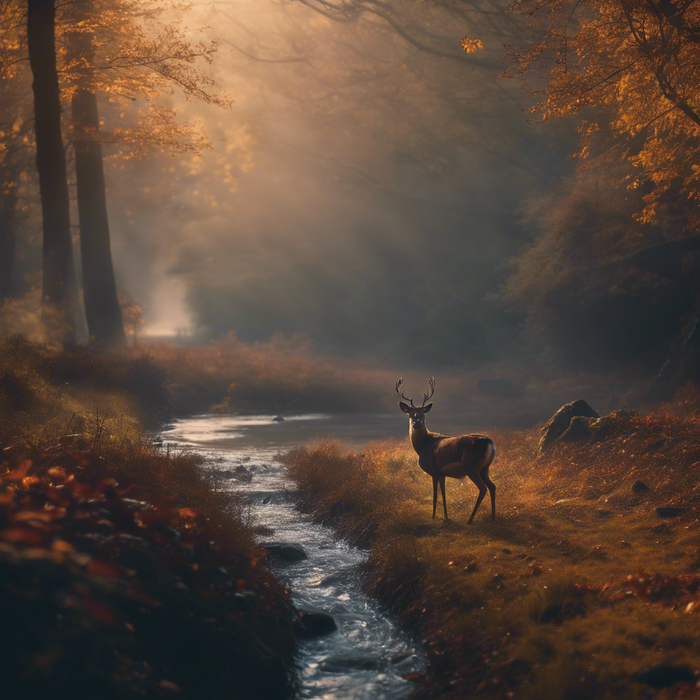
A serene forest at sunrise with mist hovering above the ground, vibrant autumn colors, and a deer standing by a stream.

Шаг 5: Настройки параметров

Для получения наилучших результатов настройте параметры генерации:

  • Стиль: Выберите желаемый стиль (реализм, фэнтези, абстракция и т.д.).

  • Разрешение: Установите желаемое разрешение изображения (например, 512x512 пикселей).

  • Итерации: Чем больше шагов, тем более детализированное изображение вы получите. Обычно достаточно 30-70 шагов для хорошего результата. Слишком большое количество шагов не всегда идет на пользу. По умолчанию сервис предлагает 40. Начните с этого значения.

Шаг 6: Генерация изображения

После ввода промта и настройки параметров нажмите кнопку генерации. Процесс может занять от нескольких секунд до нескольких минут, в зависимости от сложности запроса и мощности сервера.

Нейросеть нарисовала фотореалистичный пейзаж с оленем

Нейросеть нарисовала фотореалистичный пейзаж с оленем

Шаг 7: Анализ и доработка

После завершения генерации вы увидите созданное изображение. Возможно, оно не будет идеальным с первого раза. В этом случае:

  1. Попробуйте изменить описание: Добавьте больше деталей или уточните какие-то моменты.

  2. Измените параметры: Попробуйте другие стили или увеличьте количество шагов.

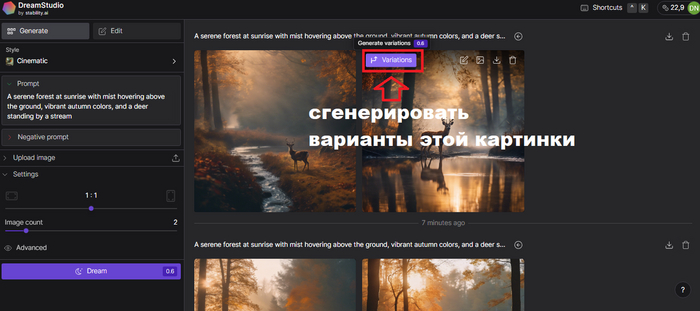
  3. Используйте варианты: Наведите курсор на понравившееся изображение и сгенерируйте несколько вариантов, чтобы выбрать лучший вариант.

Где нажать чтобы сгенерирвать варианты одной и той же картинки

Где нажать чтобы сгенерирвать варианты одной и той же картинки

Шаг 8: Сохранение

Когда вы будете довольны результатом, сохраните изображение на своем устройстве.

Иллюстрация, сгенерированная с помощью нейросети DreamStudio

Советы и рекомендации

  • Экспериментируйте: Не бойтесь пробовать разные описания и параметры.

  • Учитесь у других: Изучайте работы других пользователей и вдохновляйтесь их идеями.

  • Обратная связь: Делитесь своими иллюстрациями в сообществах и получайте отзывы для улучшения своих навыков. Мой тг-канал Нейрохудожник с ежедневными постами с полезной информацией для создания нейроартов и промтами для вдохновения рад вам!

Создание иллюстраций с помощью нейросетей — это захватывающий и доступный способ выразить свою креативность. Следуя этим простым шагам, вы сможете быстро освоить базовые принципы и создать свои уникальные произведения искусства. Не бойтесь экспериментировать и учиться новому, ведь мир нейросетевых иллюстраций только начинается!

Смотри также бесплатный МАСТЕР-КЛАСС ПО СОЗДАНИЮ ФОТОРЕАЛИСТИЧНЫХ ИЗОБРАЖЕНИЙ и узнай больше о нейроартах!

Статья будет полезна тем, кто ищет информацию о:

  • Как создать иллюстрацию с помощью нейросети

  • Нейросеть иллюстрации

  • Иллюстрации с искусственным интеллектом

  • Создание иллюстраций с помощью нейросетей

  • Stable Diffusion иллюстрации

  • Искусственный интеллект в искусстве

  • Иллюстрации онлайн

  • DreamStudio иллюстрации

  • Пошаговое руководство по созданию иллюстраций с нейросетями

  • Примеры иллюстраций, созданных нейросетями

  • Инструменты для создания иллюстраций с нейросетями

  • Как пользоваться Stable Diffusion для создания иллюстраций

  • Как выбрать нейросеть для создания иллюстраций

  • Генерация изображений с помощью нейросетей

  • Обзор нейросетей для создания иллюстраций

  • Как улучшить иллюстрации с помощью нейросетей

  • Онлайн-сервисы для генерации иллюстраций.

Показать полностью 11
7

Как сделать векторную иллюстрацию через нейросеть для фотостока или фриланса?

Как же все-таки классно, что появляются новые возможности, которые значительно ускоряют работу художников, дизайнеров. Сегодня хочу поделиться с вами, где и как можно создать с нуля векторную иллюстрацию и выгрузить ее в SVG-формате для дальнейшей отправки на сток, например. Все очень просто, поэтому справится любой новичок без какого-либо опыта.

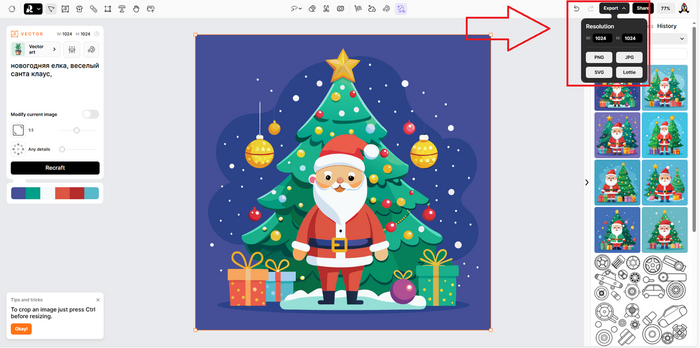
Платформа Рекрафт позволяет делать не только растровые, но и векторные изображения. Причем она не просто воссоздает векторный стиль визуально, но и позволяет вывести файл сразу в SVGформате. И еще большой плюс, бесплатно здесь можно работать сколько угодно.

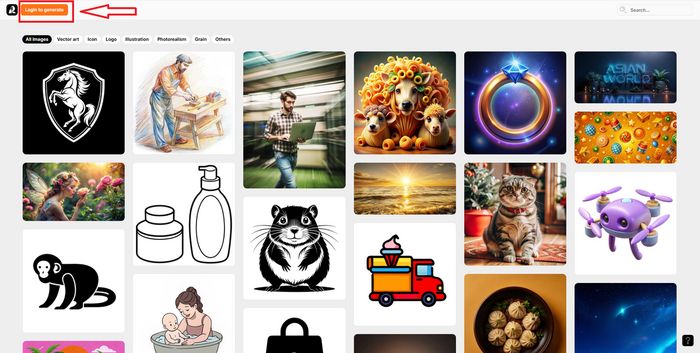
Первое, что мы видим, когда заходим на платформу, на картинке ниже. Проходим обычную регистрацию через гугл аккаунт.

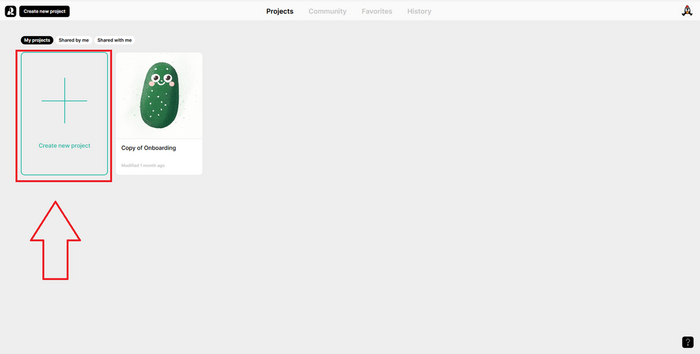
Дальше видим это, создаем новые проект:

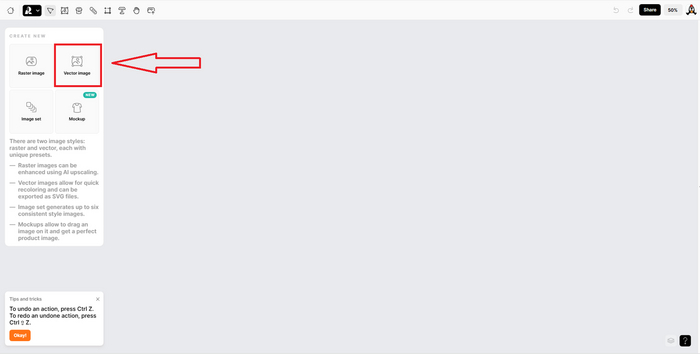
Теперь нам дается выбор, с каким изображением дальше работаем. Видим 4 варианта: растровые картинки (здесь фотореализм, иллюстрации), векторные (иконки, логотипы, рисунки от руки), набор векторных изображений и мокап продукта (то, как картинка будет выглядеть на каком-либо предмете). Сегодня я делаю новогоднюю векторную иллюстрацию. Иду туда.

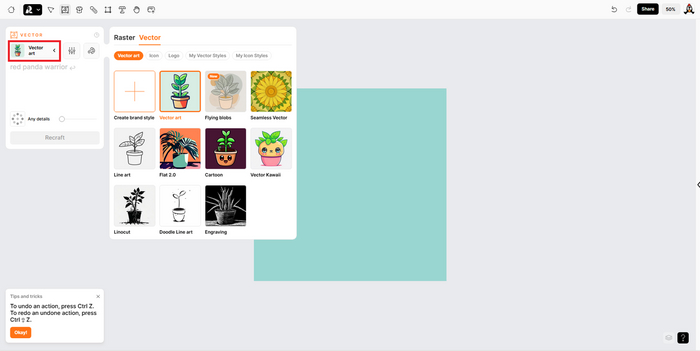
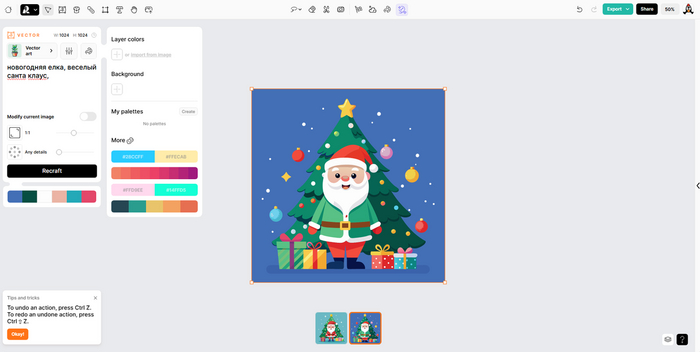
Предлагается несколько вариантов стилей, я выбираю векторный рисунок. Рядом расположены настройки, где вы можете прописать негативный запрос. Еще правее вы видите значок палитры, там можно настроить цветовую гамму и фон. А ниже под этим всем большое поле для промта, выбор соотношения сторон и уровень детализации. Все понятно наглядно и интуитивно. Запрос здесь можно писать на русском языке, что значительно облегчает задачу.

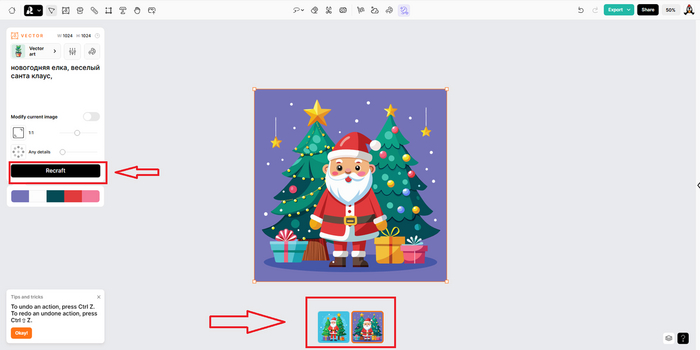
Проставили нужные настройки, жмем кнопку Recraft, которая находится под промтом. Ждем несколько секунд, после чего сервис выдает вам 2 готовых арта.

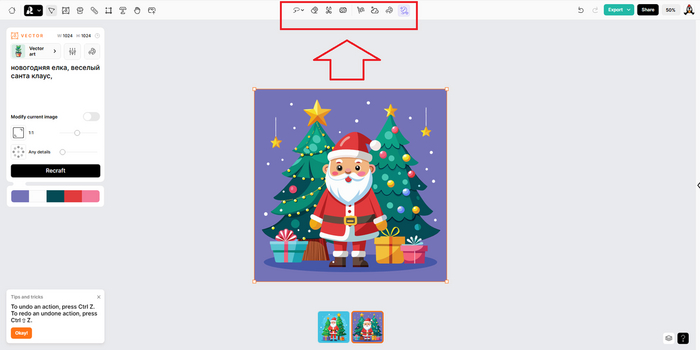
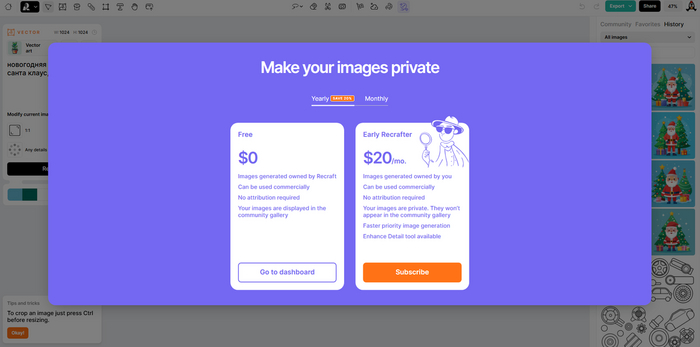
Над картинкой есть инструменты, позволяющие улучшить изображение при необходимости. Здесь можно перерисовать или стереть часть изображения, удалить или заменить фон, перекрасить картинку или увеличить разрешение. Правда не все функции доступны бесплатно. Впрочем, апскейл изображения можно бесплатно сделать ТУТ.

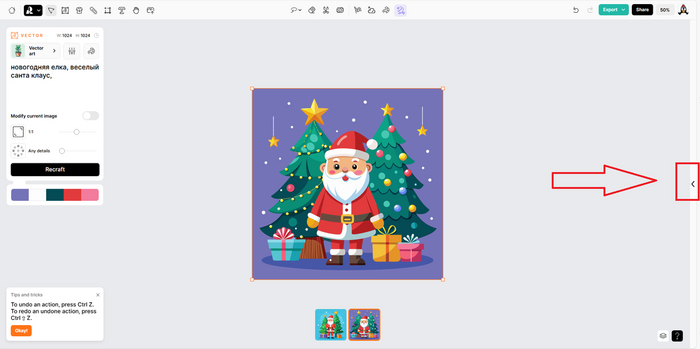
Чтобы войти в историю ваших генераций, нужно открыть панель на стрелочку слева и выбрать вкладку History. Здесь же во вкладке Community можно ознакомиться с работами других пользователей.

Картинка готова, экспортируем ее себе на устройство. Для скачивания доступно несколько форматов, включая векторный SVG.

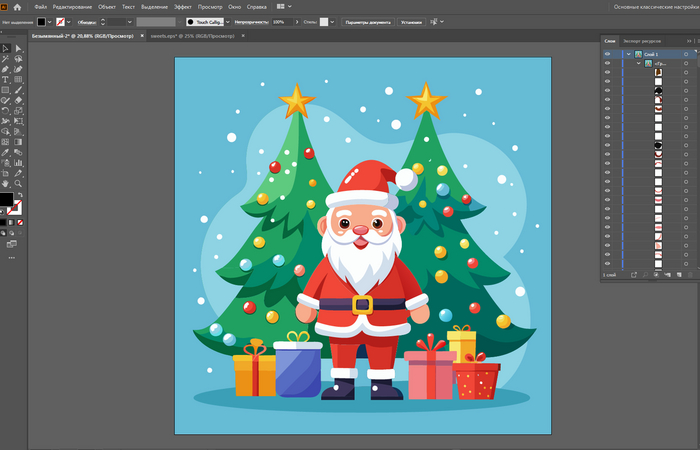
Выбираем нужный формат. Для загрузки на сток мне нужен EPS. Для дальнейшей работы можно пойти в Адоб Иллюстратор, доправить по-быстрому если требуется более детально, подогнать до нужного размера и сохранить так же в EPS или любом другом формате. Рекрафт позволяет использовать изображения в коммерческих целях даже в бесплатном тарифе.

Ну вот и все. Новогодняя иллюстрация отправилась на сток.

Ставь обратную реакцию, если статья оказалась полезной для тебя и залетай ко мне в Тг-канал, где ежедневно ты будешь получать новые ссылки на полезные нейронки, интересные промты и инфу о нейроартах.

Показать полностью 11
4

Как загрузить свою маску в Fooocus

-А можно в фокусе маску не рисовать вручную, а как в фотошопе выделить и догенерировать?

-МОЖНО!

Если нужно перерисовать часть изображения, доступна функция Inpaint. Встроенная кисть позволяет нарисовать маску, по которой будет генерироваться нужный участок арта.

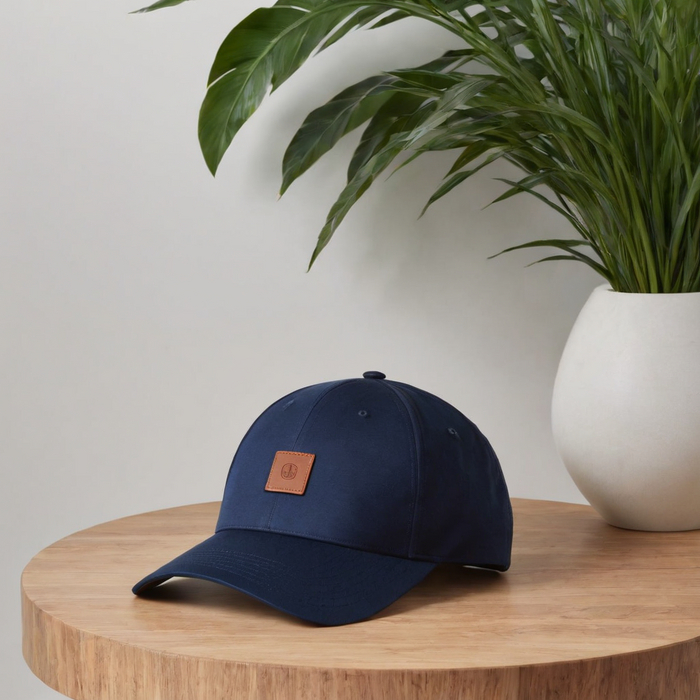
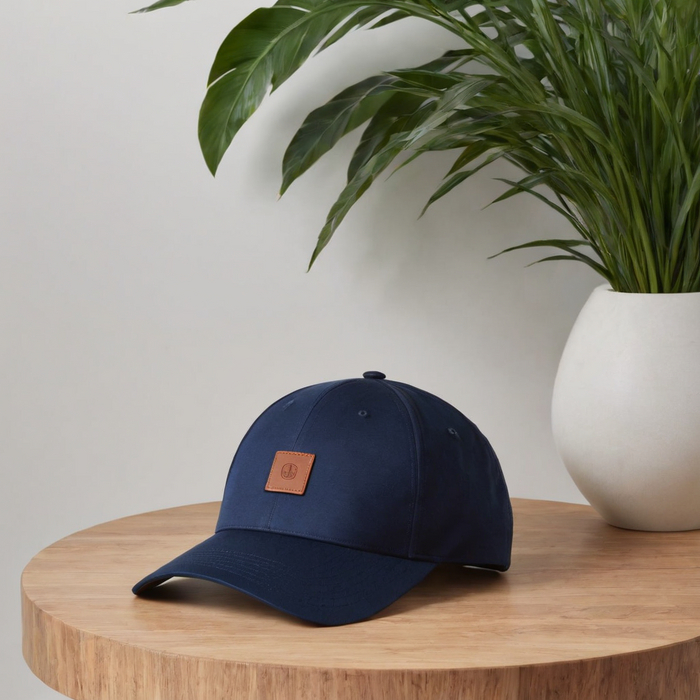
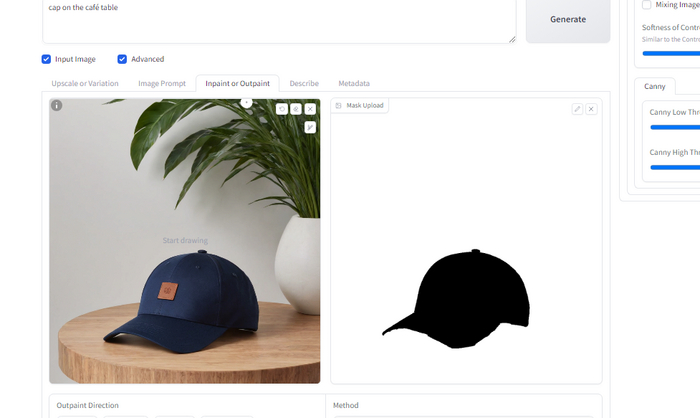
В данном примере я хочу перерисовать фон, а кепку оставить.

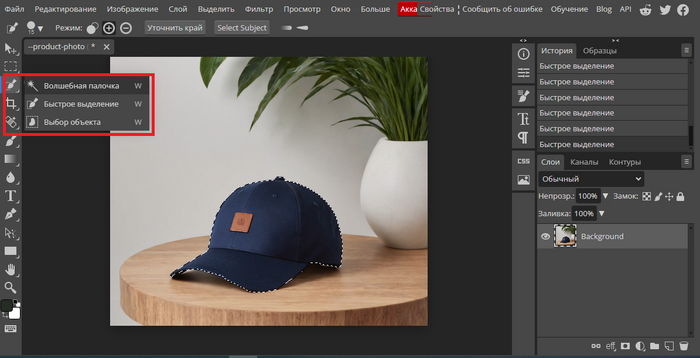
Вручную обводить кепку весьма трудоемко. Но есть выход- можно сделать маску в Фотошопе или другой подобной программе. Например, с помощью известного многим онлайн аналогом фотошопа- photopea. Интерфейс интуитивно понятный, поэтому даже у новичков не должно возникнуть трудностей. Итак, заходим на сайт, загружаем изображение и выделяем объект инструментами выделения.

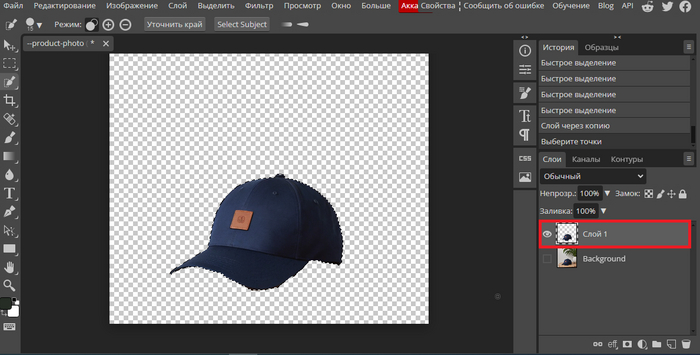
Потом я жму Ctrl+J , тем самым создаю еще один слой, на который переносится выделенная область.

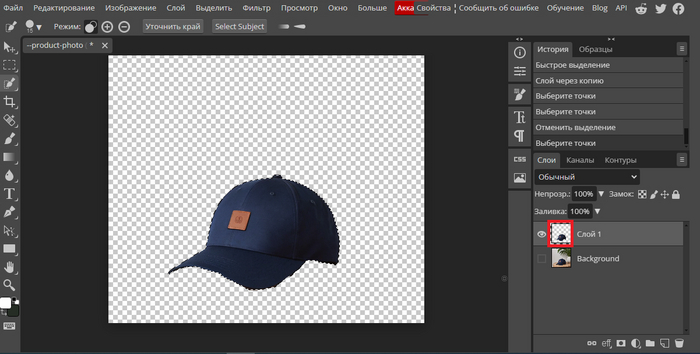
Дальше работаю с этим слоем. Если выделение пропало, возвращаем его, нажав с зажатым Ctrl на квадратную иконку слоя.

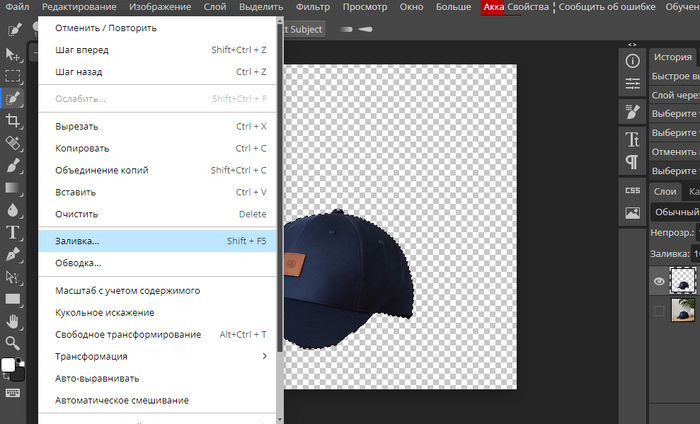
Выделили кепку, заходим в Редактирование и выбираем заливку черным цветом.

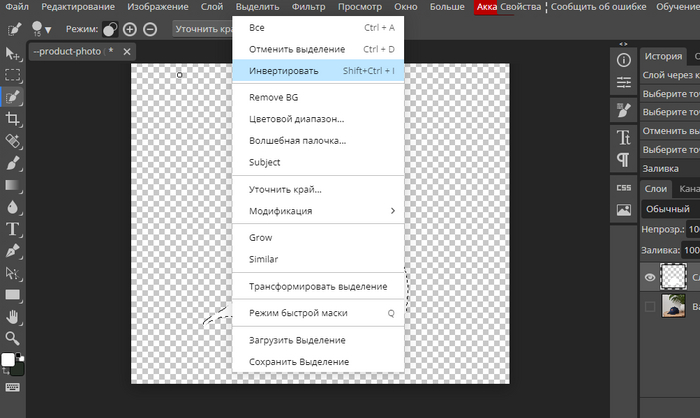
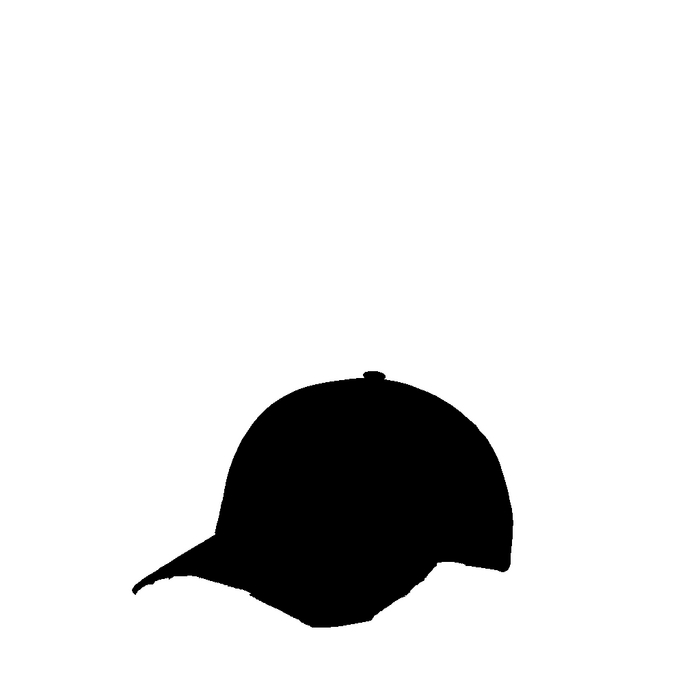
Затем идем в Выделение и выбираем Интвертировать или жмем Shift+Ctrl+I. И заливаем оставшуюся часть белым. Белый цвет будет обозначать область, которая будет перерисовываться.

Готово. Получили:

Скачиваем получившееся изображение. (Путь: Файл-экспортировать-png) Ее мы и будем использовать в качестве маски.

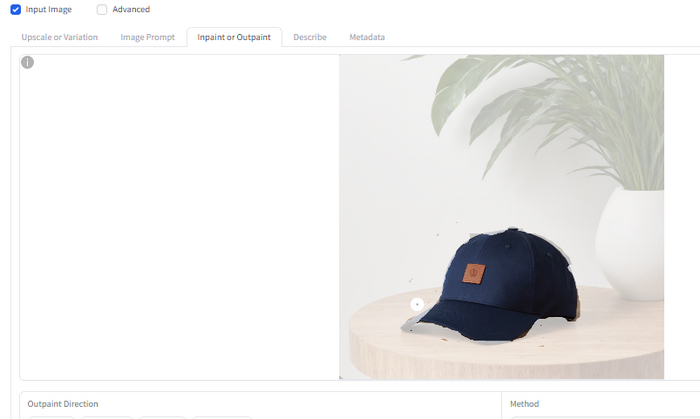
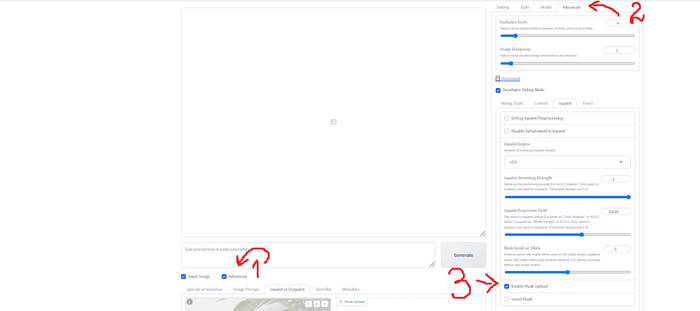
Теперь нам нужно открыть в Фоокусе дополнительные настройки, чтобы открыть окно для загрузки нашей маски.

Для этого:

  1. ставим галочку Advanced,

  2. заходим в эти самые Advanced,

  3. ниже ставим галочку в Enable Mask Upload во вкладке Inpaint.

Теперь рядом с местом для рисования маски появилось еще одно для загрузки маски с устройства. Загружаем.

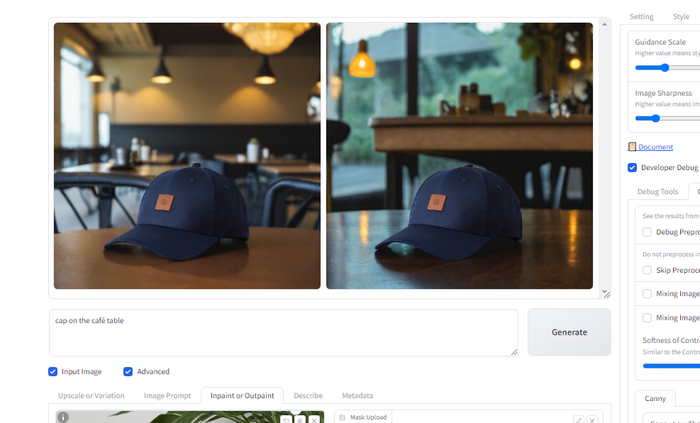
Пишем промт, задаем параметры генерации и получаем результат.

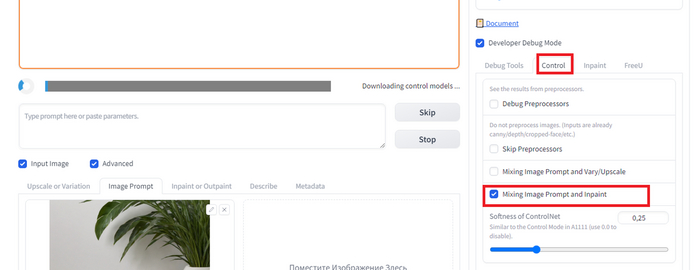
Если нужно, чтобы в процессе генерации учитывалась и маска, и Image promt, во вкладке Control ставим галочку на Mixing Image Prompt and Inpaint:

Букв получилось много, но проделав это один раз, вы поймете насколько это удобно и вовсе не сложно)

Кстати, именно фон конечно же заменяется гораздо проще. Где и как это можно сделать, читай ТУТ.

Заглядывайте ко мне в Тг-канал Нейрохудожник, где вас ждут ежедневные посты с полезной информацией и интересными промтами.

Желаю вам успешных генераций и до новых встреч!

Показать полностью 12
Отличная работа, все прочитано!