
Векторная графика
341 пост
•
1 266 подписчиков
0 просмотренных постов скрыто


Как вручную установить расширение "Bodymovin for telegram" для Adobe After Effects, не используя ZXP Installer, и избежать ошибки?
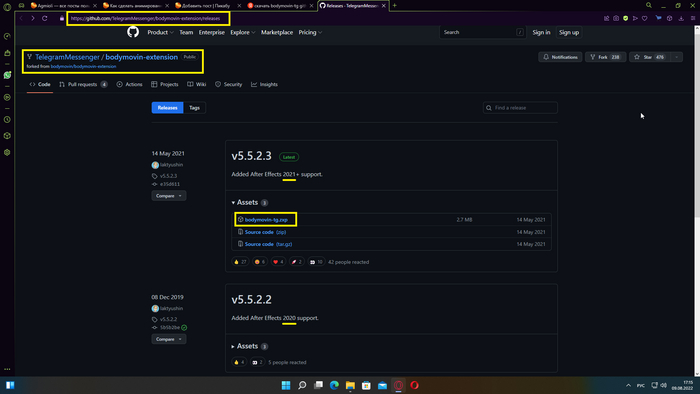
Важное примечание ( раскрывает причину ,по которой расширение Bodymovin иногда вообще не работает и не отображается):
Скачанная версия расширения Bodymovin for telegram (bodymovin-tg) должна соответствовать версии программы Adobe After Effects, которая используется на вашем компьютере.
Различные версии плагина Bodymovin for telegram, есть на сайте GitHub, где к каждой версии плагина, подписано, для какой версии программы Adobe After Effects (2020 или 2021), он подходит!
Если поставить несовместимое расширение в программу-оно не будет работать ,и вообще отображаться в меню программы!
Достаточно в интернет поисковике набрать фразу - "скачать bodymovin-tg github",и выдастся ссылка на страницу GitHub, где доступно скачивание разных версий расширения.
А теперь к самому вопросу.
Как вручную установить расширение "Bodymovin for telegram" для Adobe After Effects, если при автоматической установке через ZXP Installer, выдается ошибка?
Остается ручная установка расширения bodymovin-tg.
1. Откройте скачанный файл bodymovin-tg.zxp при помощи архиватора типа WinRar,
2. Распакуйте содержимое архива в папку bodymovin-tg
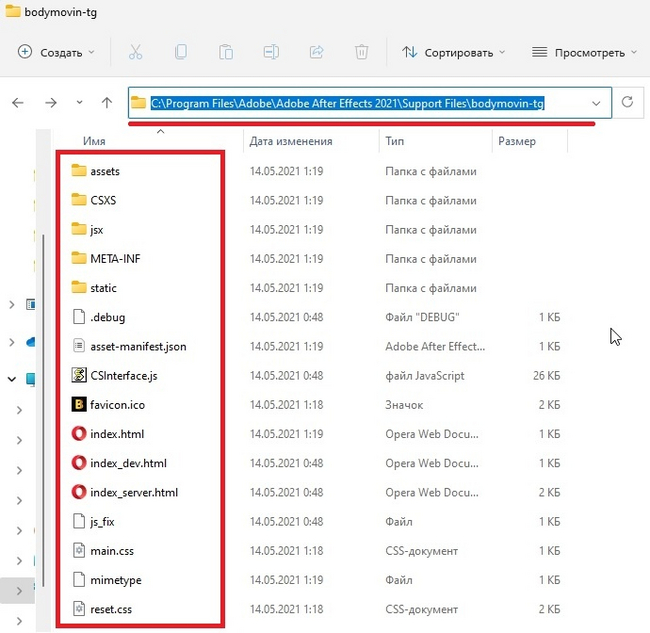
3. Саму папку bodymovin-tg поместите в каталог:
C:\Program Files\Adobe\Adobe After Effects 2021\Support Files\
В итоге содержимое архива должно расположиться в каталоге:
C:\Program Files\Adobe\Adobe After Effects 2021\Support Files\bodymovin-tg
4. Активируем плагин Bodymovin-TG.
Запустите Adobe After Effects , зайдите в меню Правка, далее в раздел:
Настройки — «Сценарии и выражения».
Далее ставьте галочку напротив «Разрешить сценариям выполнять запись файлов и осуществлять доступ к сети».
5. Проверяем ,установилось ли расширение Bodymovin-TG в программе Adobe After Effects.
Запускаем Adobe After Effects , выбираем в верхнем меню :
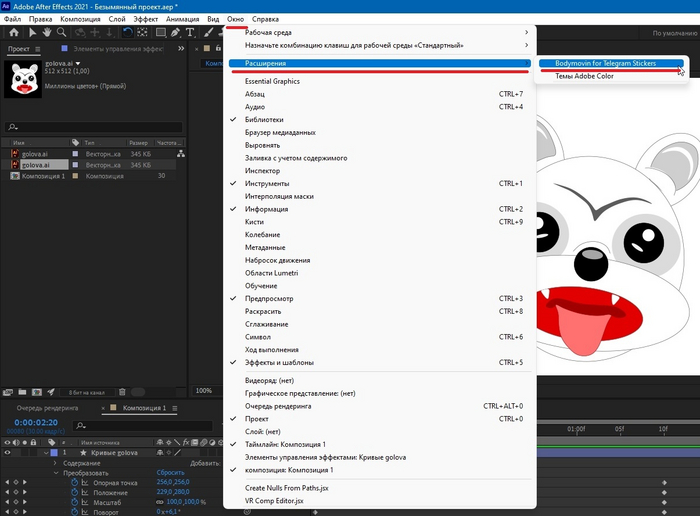
Окно - Расширения - Bodymovin for telegram Stickers
Если в подменю Расширение, отображается пункт Bodymovin for telegram Stickers , а по нажатию на него, открывается окно с кнопкой Render, значит установка прошла успешно.
СПРАВКА:
Расширение Bodymovin for telegram Stickers для Adobe After Effects,нужно для того, чтобы экспортировать сделанную анимацию из программы After Effects в формат файла TGS (анимированного стикера для Telegram).
Далее ,этот файл загружается в состав набора анимированных стикеров (Анимированный стикерпак) в Telegram.
О том, как правильно делать и загружать анимированные стикеры для ,писалось в другой моей статье:
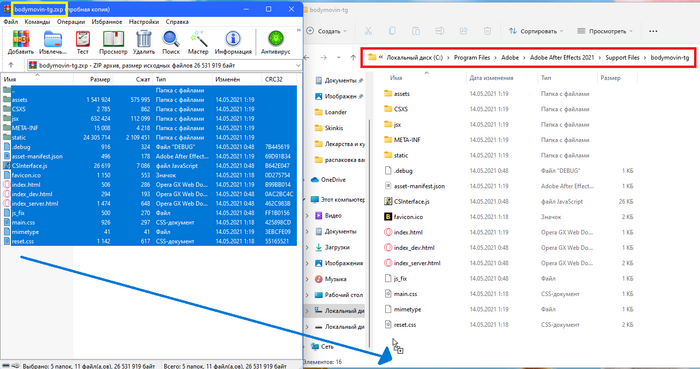
Распакуйте содержимое архива bodymovin-tg.zxp в каталог:
C:\Program Files\Adobe\Adobe After Effects 2021\Support Files\
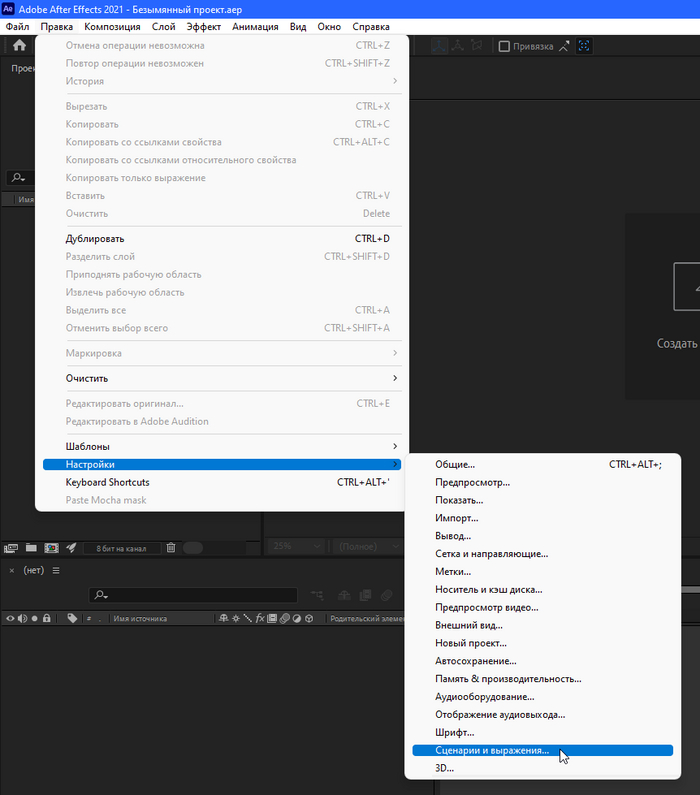
Запустите Adobe After Effects , зайдите в меню Правка, далее в раздел:
Настройки — «Сценарии и выражения»
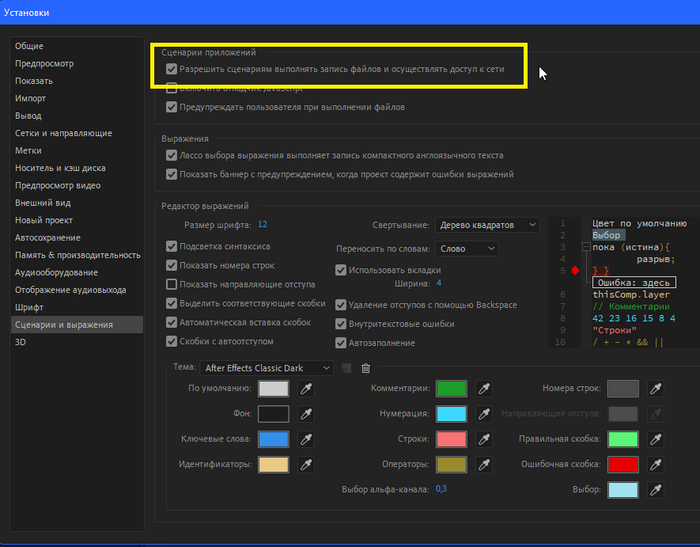
Нажимаем галочку Разрешить сценариям выполнять запись файлов и осуществлять доступ в интернет.
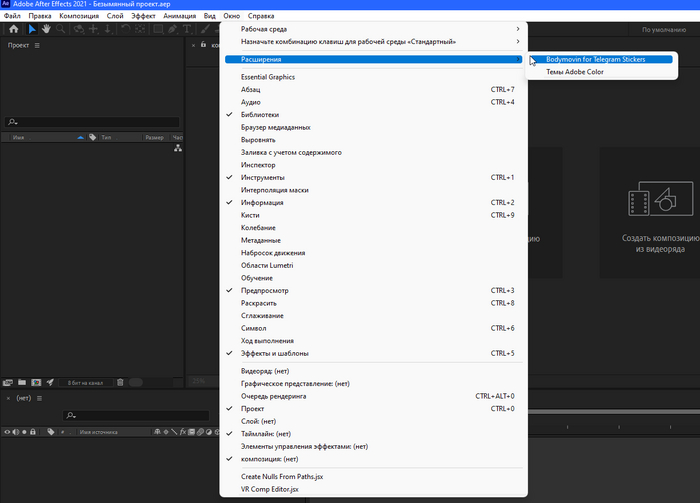
Запускаем Adobe After Effects , выбираем в верхнем меню :
Окно - Расширения - Bodymovin for telegram Stickers
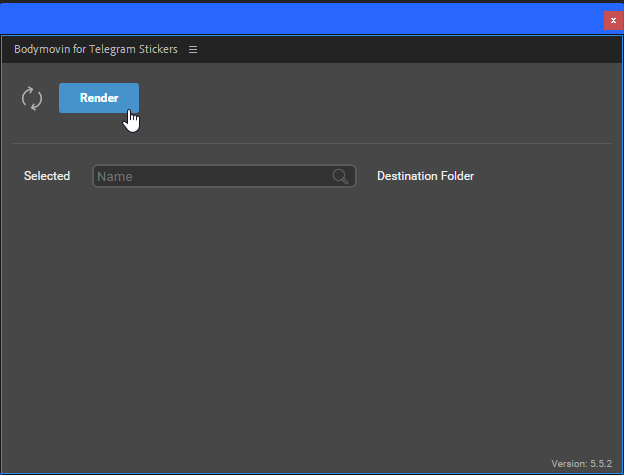
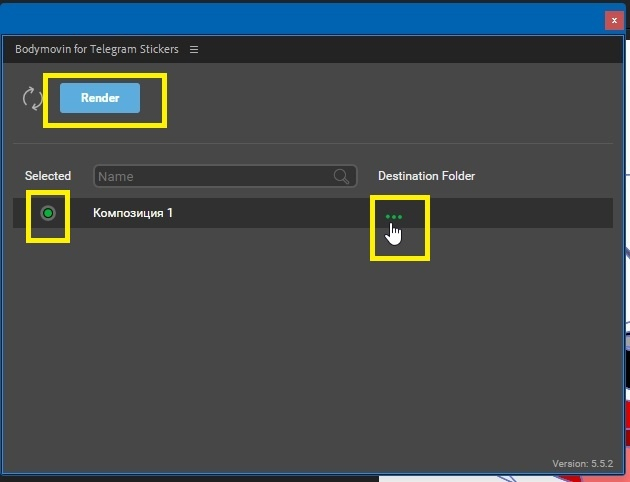
Окно расширения Bodymovin for telegram Stickers
Показать полностью
5
Как сделать анимированные стикеры для Телеграм? Рисуем в CorelDRAW , и анимируем в Adobe After Effects
Как создать анимированные TGS-стикеры для Telegram?
Как конвертировать нарисованный объект из CorelDRAW в Adobe After Effects , и создать на его основе анимированный стикер (TGS файл) для мессенджера Telegram?
Самое главное-если вы хотите объект из CorelDraw использовать для создания анимированного стикера в Telegram, то весь объект должен иметь только сплошную, а не градиентную заливку ,и никаких эффектов.
Иначе при экспорте в Adobe After Effects, программа будет тормозить, а при попытке конвертировать в итоговый TGS файл, будут проблемы.
Выполняем следующие шаги.
1. Откройте в CorelDraw файл содержимого которого, вы хотите перенести в Adobe After Effects.
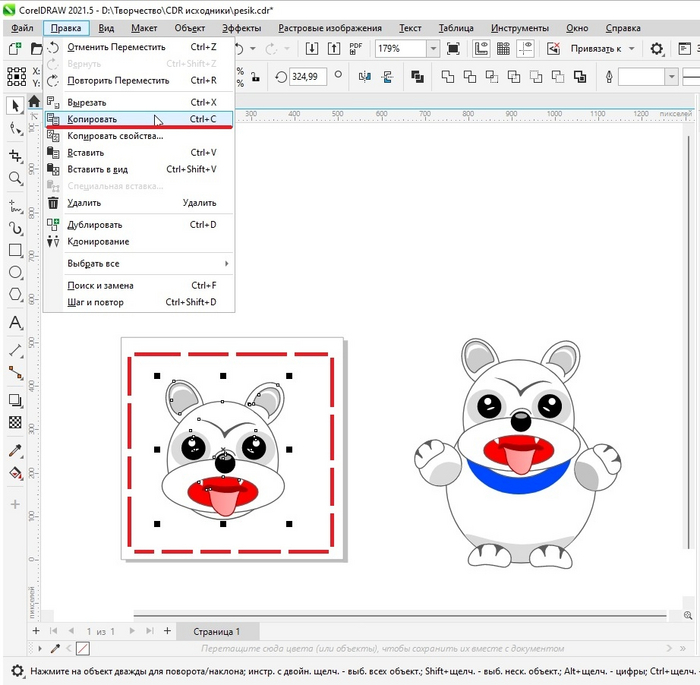
2. Выделите нужный объект(или его часть), и копируйте его в буфер обмена, нажав в верхнем меню - ПРАВКА - КОПИРОВАТЬ или нажав сочетание клавиш Ctrl+C .
Если в вашей композиции CorelDraw, есть текст, то сначала надо его "Преобразовать в кривую". Для этого нажмите правой кнопкой мыши по тексту, и найдите там этот пункт.
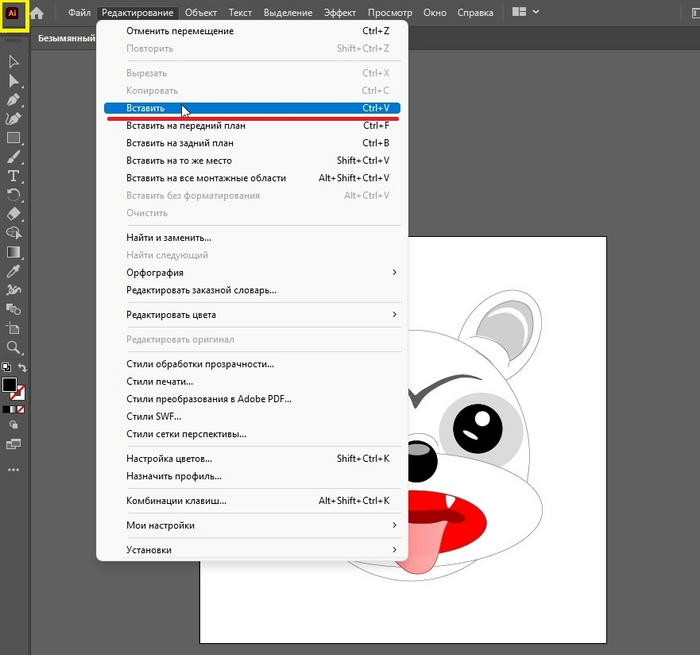
3. Откройте Adobe illustrator, и выполните команду Правка-Вставить, или нажмите сочетание клавиш Ctrl+V, чтобы вставился ваш объект из CorelDraw.
4. Сохраните файл в формате Ai. Нажав в меню - Файл - Сохранить как, и выбрав формат Ai.
5. Скачайте и установите плагин Bodymovin for telegram для Adobe After Effects, используя ZXP Installer.
Если автоматическая установка при помощи ZXP Installer не получается, то откройте скачанный файл bodymovin-tg.zxp при помощи архиватора типа WinRar, и распакуйте содержимое архива в папку bodymovin-tg
А саму папку bodymovin-tg поместите в каталог:
C:\Program Files\Adobe\Adobe After Effects 2021\Support Files\
В итоге содержимое архива должно расположиться в каталоге:
C:\Program Files\Adobe\Adobe After Effects 2021\Support Files\bodymovin-tg
Далее активируем плагин Bodymovin-TG.
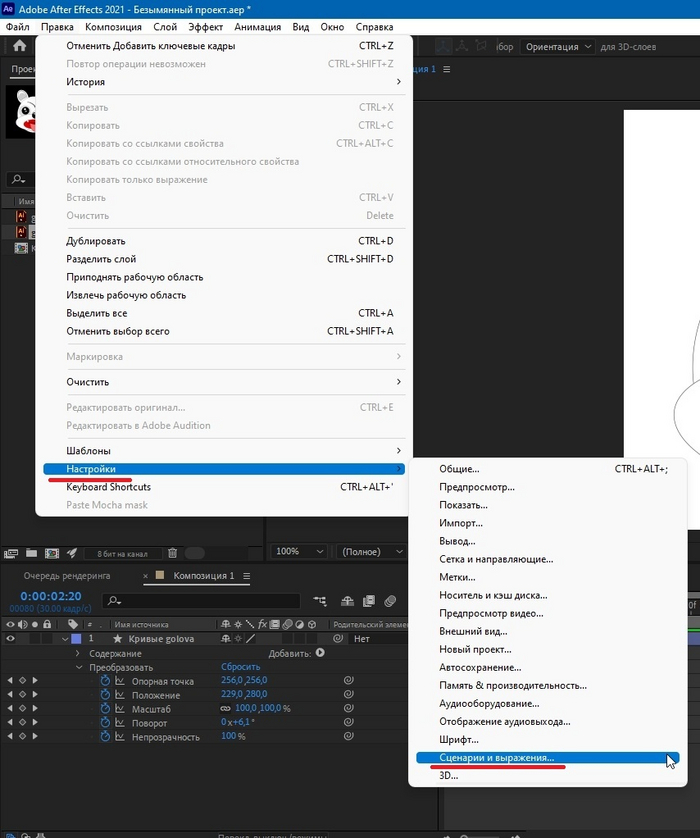
Запустите Adobe After Effects , зайдите в меню Правка, далее в раздел:
Настройки — «Сценарии и выражения».
Далее ставьте галочку напротив «Разрешить сценариям выполнять запись файлов и осуществлять доступ к сети».
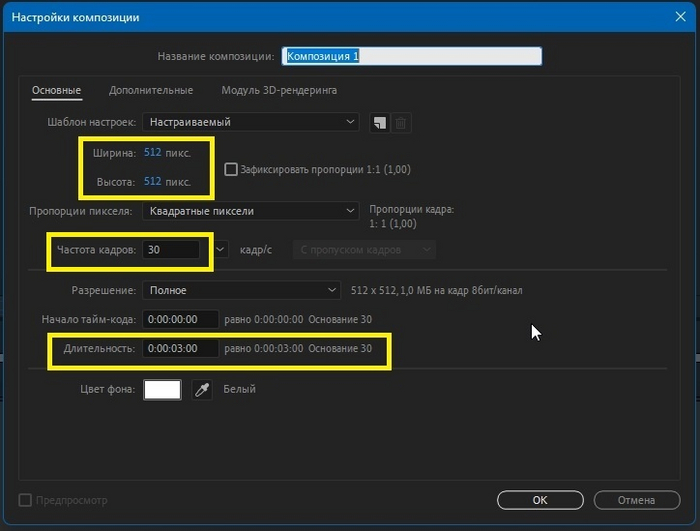
6. Открываем Adobe After Effects, выбираем "Создать композицию", выбрав ширину и высоту 512x512 пикселей и Длительность 0:00:03:00 , т.е длительность в 3 секунды, Частота кадров — 30 или 60 кадров в секунду.
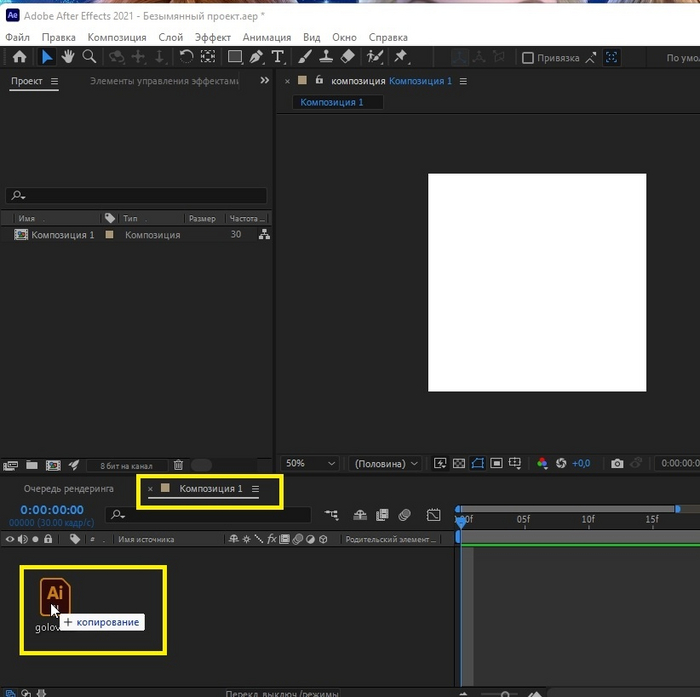
7. Переносим из Проводника в окно Adobe After Effects , ваш Ai файл.
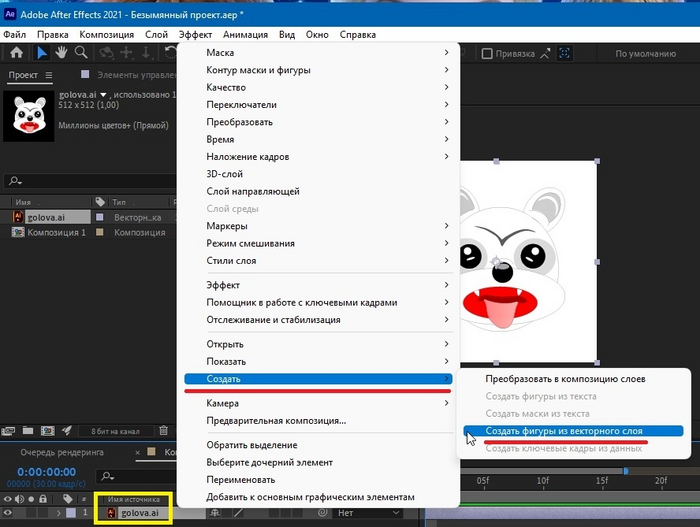
Затем кликаете правой кнопкой мыши( в панели Композиция1, под заголовком Имя источника) по вашему файлу ,и в всплывшем меню выбираете:
Создать-Создать фигуры из векторного слоя.
Появится новый элемент с тем же названием файла, но в его названии добавится слово - Кривые.
Элемент в панели Композиция 1, с расширением ai, можете удалить, чтобы он вас не путал, т.к он больше тут не нужен.
8. Выберите элемент Кривые в панели Композиция 1.
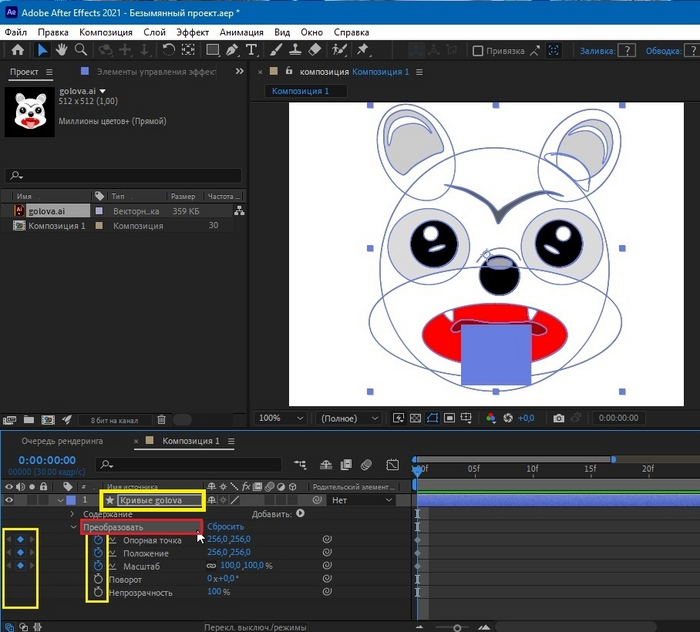
Раскройте слой Кривые (нажав на значок стрелка вправо),и далее нажмите на меню Преобразовать.
Сначала на первом, а потом на последнем кадре, нажмите на значок круга, следующих параметров- Опорная точка, Положение, Масштаб, Поворот.
Если значок стал подсвеченным/выделенным, а СЛЕВА появились ромбики, то значит все получилось.
Если ромбик не подсветился-на него надо щелкнуть левой кнопкой мыши.
Это нужно для закрепления текущего положения объекта на первом и последнем кадре, чтобы анимация получилась цикличной, и объект сам возвращался под конец анимации, в исходное положение.
9. Теперь можете между первым и последним кадром, выбирать любой отрезок на шкале "Таймлайн композиция", и используя инструменты Выделение (для перемещения объекта) и Поворот (для вращения-поворота объекта), анимируйте свой объект.
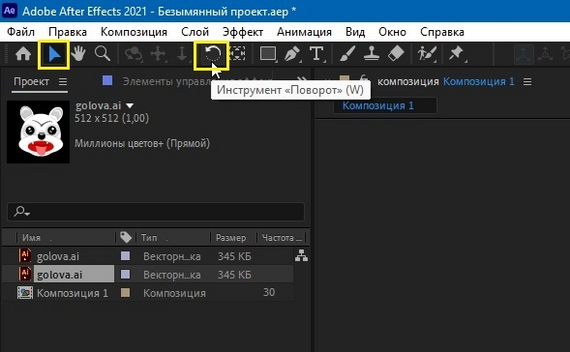
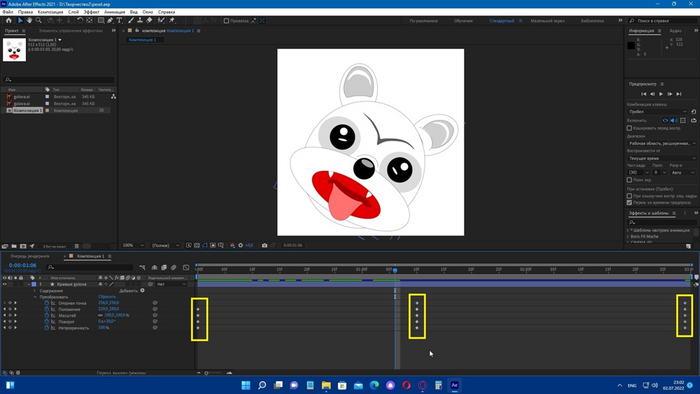
Но не забывайте про шаг 7, т.е после изменения положения и вращения объекта, нажимать на значки всех кругов, чтобы закрепить изменения(иначе они не внесутся в анимацию).
Если НА ШКАЛЕ , при выделении объекта, появились СЕРЫЕ ромбики, то значит изменения в анимации закрепились.
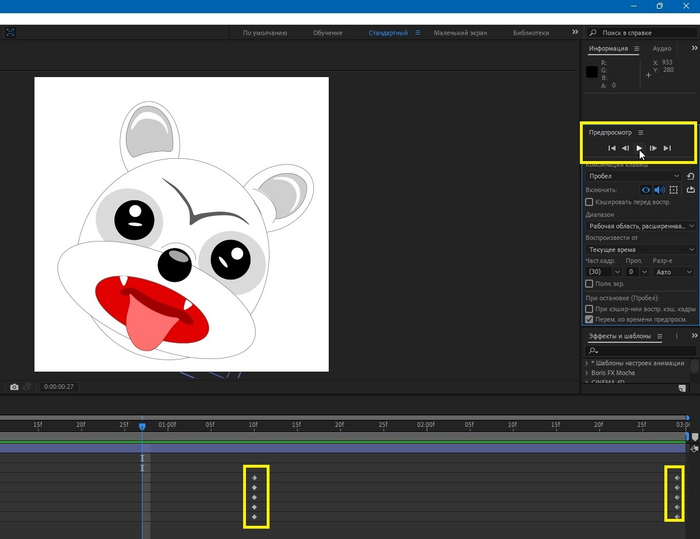
10. В панели предпросмотр, нажмите на значок треугольника, чтобы проиграть созданную анимацию.
11. Для экспорта в формат файла TGS для Telegram, выбираем меню :
Окно-Расширения- Bodymovin for telegram.
Под надписью Selected, нажмите на кружок-галочку, чтобы она стала активна.
Под надписью Destination Folder ,щелкните на многоточие ,чтобы выбрать, куда вы сохраните свой TGS файл. Далее- нажимаете на кнопку RENDER.
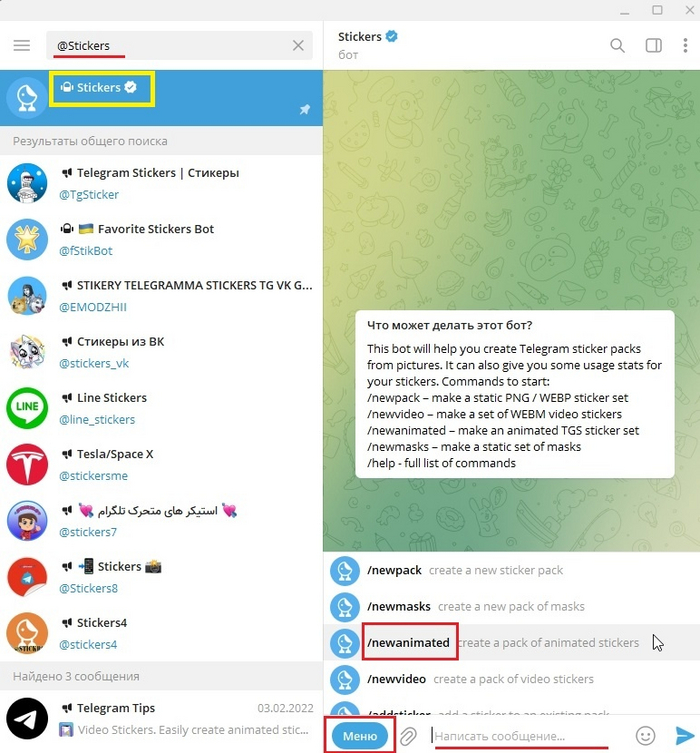
12. Запускаем компьютерную версию Telegram, и в строке поиска набираем: @stickers ,и первым в итогах поиска выпадет проверенный бот @stickers ,для создания набора стикеров.
Затем, в самом боте, ищем строку ввода команд(Снизу) и вводим команду:
/newanimated ,или слева нажимаем кнопку МЕНЮ , и в выпадающем списке нажимаем на: /newanimated
Далее следуйте простым инструкциям от бота, который вам он выдаст в диалоге.
Показать полностью
14