Сообщество - MS, Libreoffice & Google docs

MS, Libreoffice & Google docs

762 поста 14 933 подписчика

Популярные теги в сообществе:

275

Диаграмма «Шкала»

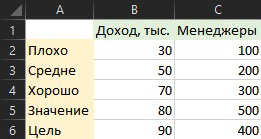
Диаграмма «Шкала» может применяться для демонстрации достижения цели, однако в стандартном наборе Excel она отсутствует, поэтому мы создадим её сами. Для этого нам понадобится вот такая таблица со значениями, из которой мы установим параметры для диаграммы:

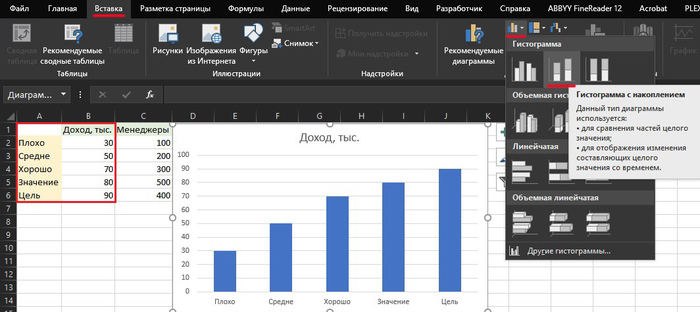
Выделяем столбцы А и В, затем на вкладке «Вставка – Диаграммы» выбираем «Гистограмма с накоплением», в результате она выдаст каждое значение по отдельности:

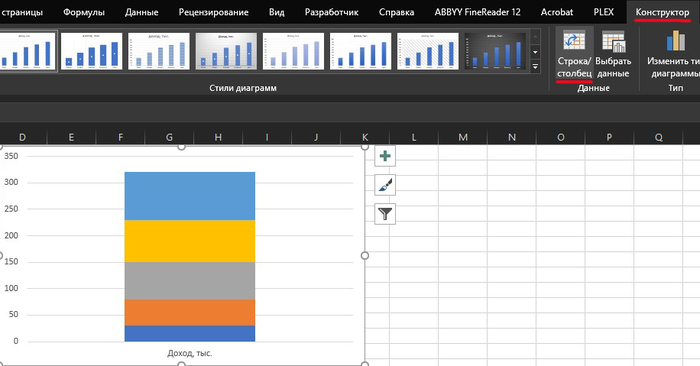
Нам нужно объединить все значения в один столбец, для этого на вкладке «Конструктор» нажимаем кнопку «Строка/столбец»:

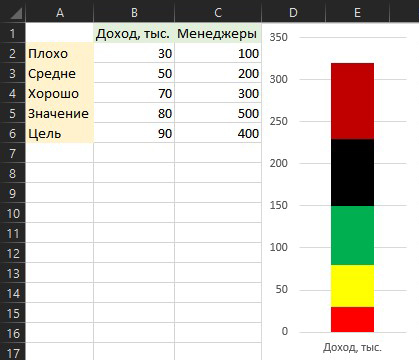
Далее окрашиваем диаграмму в нужные цвета, например бардовый это цель, чёрный – значение и расцветка светофора – хорошо, средне, плохо.

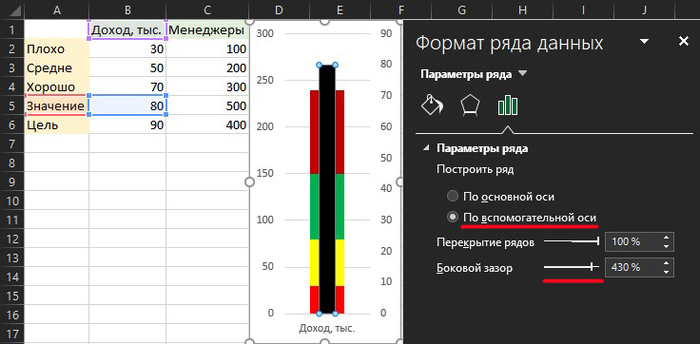
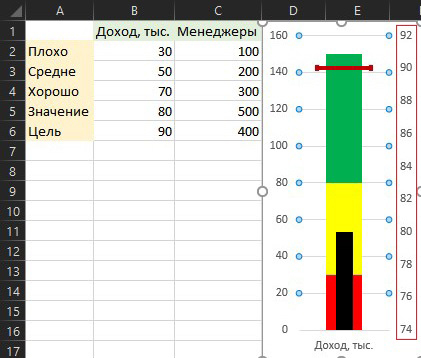
Кликаем на чёрный цвет и в диалоговом окне «Формат ряда данных» нажимаем на «По вспомогательной оси» и ползунком настраиваем «Базовый зазор», чем он меньше, тем шире чёрная полоса:

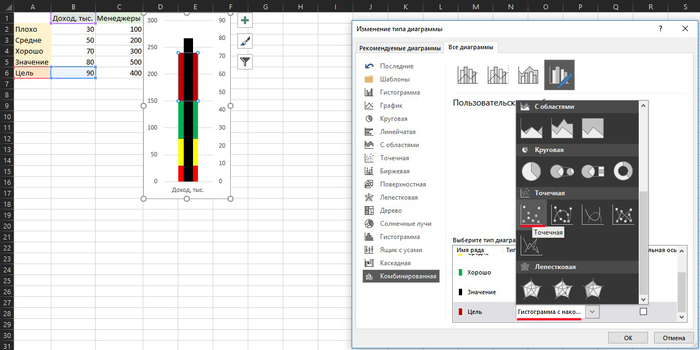
Теперь настроим «Цель», для этого нажав правой клавишей мыши на бардовый цвет, выбираем «Изменить тип диаграммы для ряда», в открывшемся окне выбираем «точечную» диаграмму:

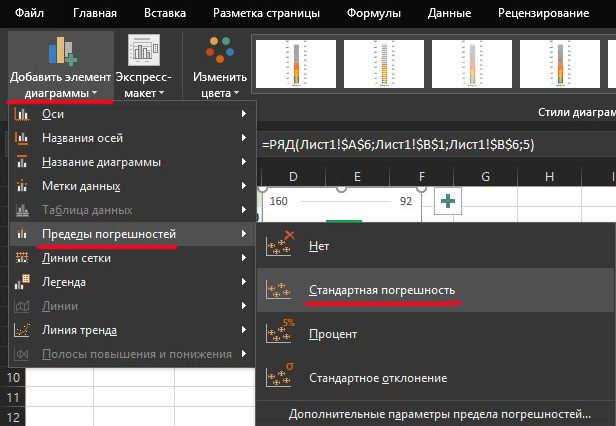
В результате она превратится в маленькую точечку, которую мы настроим на вкладке «Конструктор» - «Добавить элемент диаграммы» - «Пределы погрешностей» - «Стандартная погрешность»:

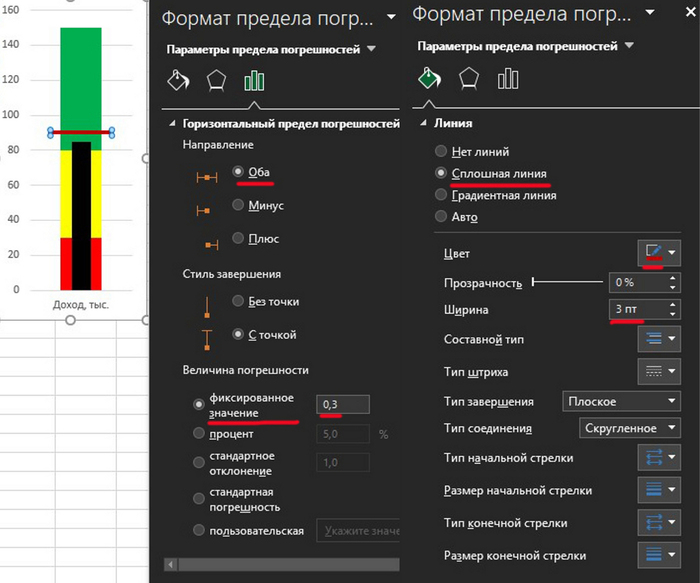
Теперь задаём ей параметры «Фиксированное значение», чем больше, тем полоска становится длинней. Также настраиваем линии, сделаем их потолще, саму точку можно удалить здесь же на вкладке «Маркер» - «Параметры маркера» - «Нет»:

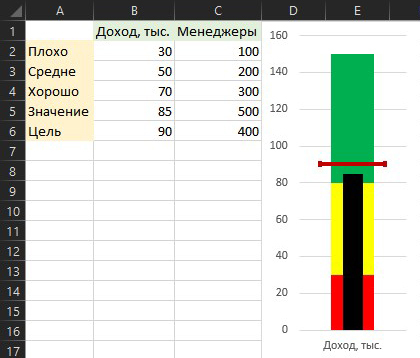
Остаётся последний штрих, удаляем лишнее значение диаграммы нажатием «Delete», оставив только нужное:

В итоге получаем вот такую диаграмму «Шкала»:

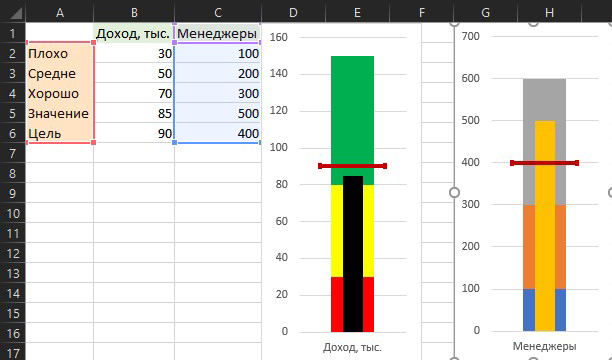
Теперь, чтобы не настраивать её заново, просто копируем диаграмму и вставляем её рядом, затем выделяем столбец «В» и перетягиваем его на столбец «С», в результате получаем готовую диаграмму со значениями, которую нужно лишь разукрасить:

Показать полностью 10
1109

Диаграмма «Торнадо»

Диаграмму «Торнадо» можно применять для демонстрации количественных данных городского и сельского населения, прибывших и убывших, продаж товаров фирмы и её конкурента, взрослых и детей, мужчин и женщин и т.д.

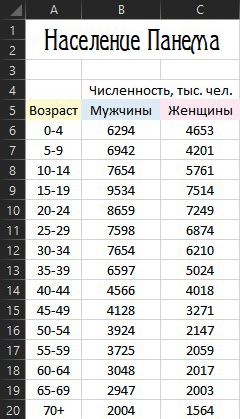
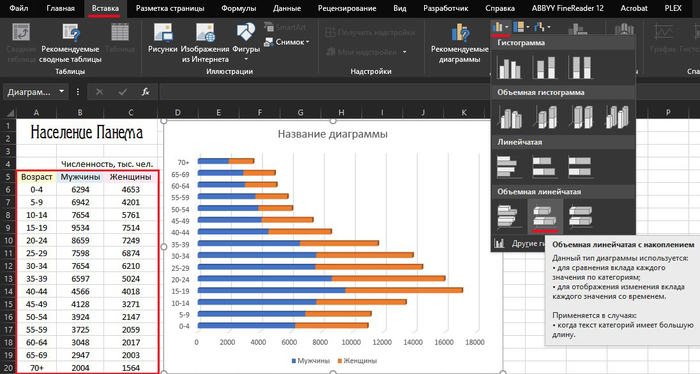
Рассмотрим составление диаграммы на примере таблицы мужчин и женщин:

По сути, всё кажется простым, но есть пара нюансов, которые нужно учесть при составлении диаграммы. Итак, выделив нашу таблицу, на вкладке «Вставка» выбираем диаграмму «Объёмная линейчатая с накоплением».

Как видим, все данные слились в одну строку, что не даёт полного представления о картине и ещё больше запутывает:

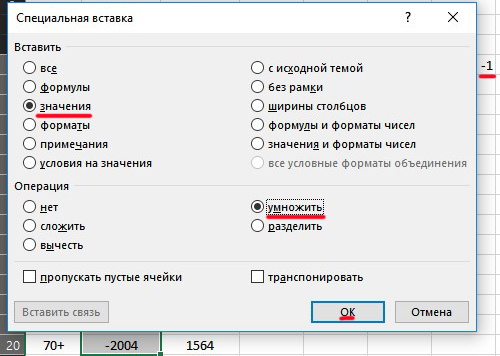
Чтобы этого избежать, мы сделаем цифры в столбце «Мужчины» со знаком минус. Для этого вводим в любой ячейке «-1», затем копируем её и выделив столбец «Мужчины», нажав на правую клавишу мыши, вставляем с помощью специальной вставки. В открывшемся окне выбираем «значения» и «умножить», в результате все цифры станут со знаком минус.

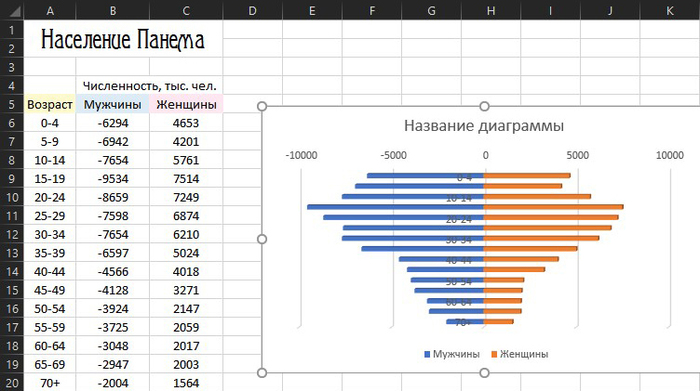
Таблица сразу примет нужный нам вид:

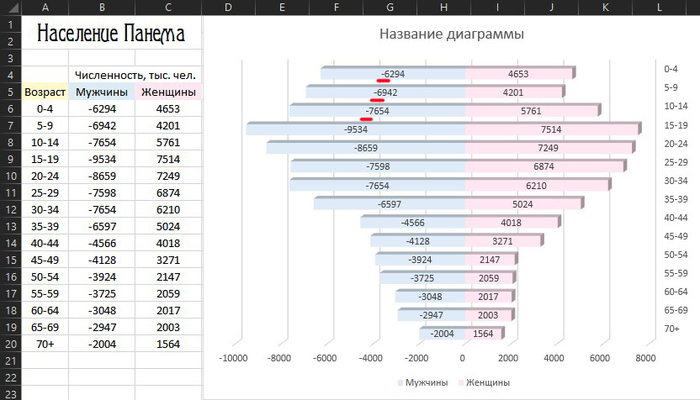
Остаётся один момент, который эстетично портит вид диаграммы – это знак минус впереди цифр:

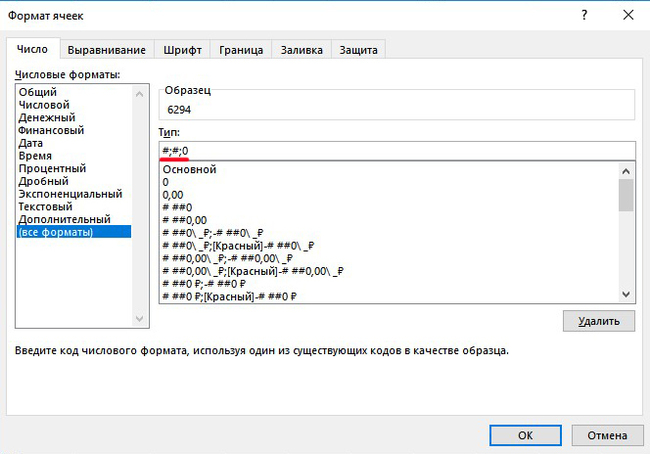
Чтобы убрать минусы, выделяем столбец «Мужчины», открываем формат ячеек, выбираем «Все форматы» и указываем маску #;#;0

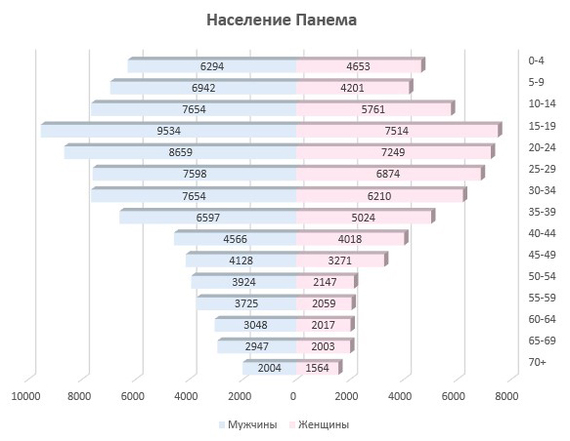
В результате у нас получится довольно симпатичная диаграмма, которую можно разукрасить в любые цвета:

Показать полностью 7
749

Автоматизация Excel с помощью VBA на примере графика отпусков

(Офисной оптимизации пост (теперь уже с примерами))


В прошлом своём посте (где рассматривал, что есть VBA в Excel и зачем это может пригодиться) целых 137 человек подписалось на меня, в комментариях были призывы к каким-нибудь примерам использования VBA, да и обещал я @Tiafreed подкинуть материалов для ВКР, так что набросал за ночь простенький (в сотню строк кода без использования массивов, классов и т.д.) файлик в Excel с VBA модулем. Пост разделю условно на две части: для пользователей, кому интересно просто посмотреть как выглядит, что делает, плюс скачать, поиграться и для продвинутых пользователей, кому интересно как это работает и как настроить подобное под себя. Цель поста - показать возможности VBA (частично), предложить интересный вариант реализации достаточно распространённой задачи по расчёту отсутствия сотрудников.

Если формат поста зайдёт, то в следующий раз набросаю пример, как формировать Word документы из списка данных в Excel, используя шаблон и пользовательскую форму (и не используя ублюдскую рассылку ИМХО).

Стартуем. Что нам нужно? Чтобы мы вносили людей в таблицу, забивали им отпуск, по нажатию одной кнопки машина рассчитывала нагрузку на каждый отдел (и организацию в целом) на каждый день и выделяла это графически. Бонус - построить график из полученных данных и научить выпадающий список самому подставлять данные в него прямо с листа двумя кликами.

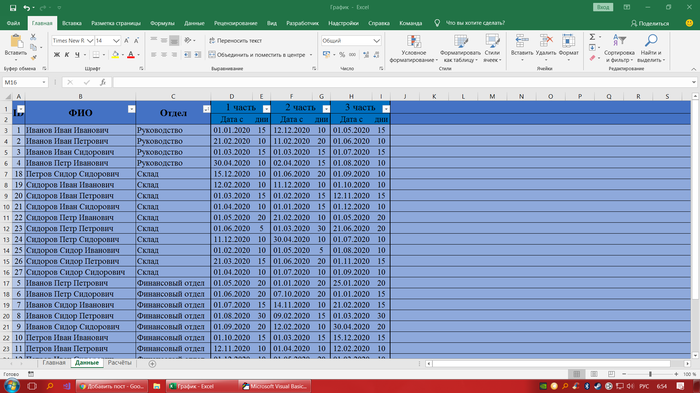
Итак, какой порядок. Если запуск макросов разрешен, совместимость не барахлит, молния не ударила в системник после запуска файла и удача нам благоволит, то можем начинать. Сначала вносим данные (тут важное уточнение, даты я вношу в текстовом формате для удобства работы и совместимости).

*Все персонажи вымышлены, совпадения случайны


Дальше идём на другой лист, нажимаем кнопку

После чего идут расчёты какое-то время (у меня это где-то половина секунды)

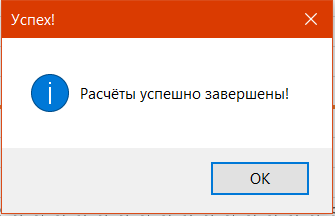
Машина рапортует нам об успешном завершении своей миссии, идём смотреть, что вышло.

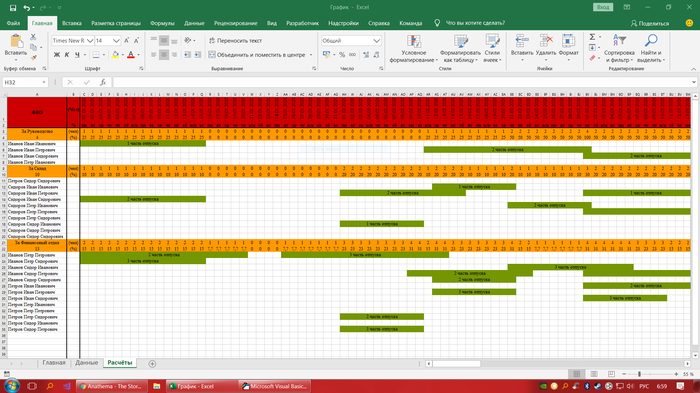
(Да, дизайнер я говно (как и VBA кодер в общем-то, но не об этом)) оформить самому никогда не сложно, главное, что на каждый день для каждого человека машина посчитала отпуска (можно любое другое отсутствие), вычислила цифры, разбила по отделам и отразила это графически, идём на главную

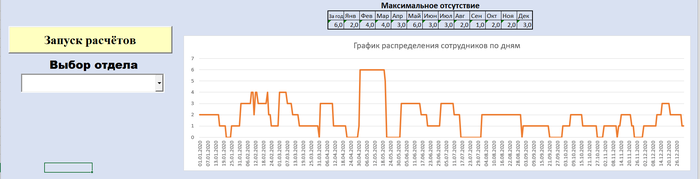
Тут всё ещё проще, кнопка для запуска, табличка с примитивными расчётами (формула МАКС) и график на 366 дней который можно с лёгкостью оформить самому и с помощью которого отлично видны провалы и пики нагрузок. Нажатием на выпадающий список, мы выбираем отдел по которому выводятся данные. Вот и всё, просто и удобно. Набросал за пару ночных часов. Сразу предупреждаю, что я это не предлагаю, как готовый продукт (успешное бизнес-решение ваших кадровых проблем), просто накидал маленький пример и делюсь им с вами, потому ответственность за его использование и обслуживание не несу, но если есть желание доработать его в своих целях, готов подсказать и помочь. Да, если возникла ошибка, вероятнее всего, что формат даты/числа нарушен, защиту от дурака не ставил, ибо цели чисто демонстрационные, но если вдруг мой косяк (протестить нет возможности) перезалью и ссылку в комментарии кину. Вот сам файл (на свой страх и риск :D, никаких гарантий, что будет работать). https://yadi.sk/d/lsRdKL8wQ42FFw (и не забываем включить макросы)

Сразу отвечу на вопрос - нахрена на VBA можно же на формулах? Да, можно, но так динамично (легко добавлять/убирать людей/отделы), наглядно и расчёт каждого дня формулами будет очень сильно грузить проц, а так мы считаем лишь раз, когда кнопку нажимаем.


Тэкс. Теперь вторая часть, в принципе, дальше можно не читать, так, для очистки совести её пишу. Кому интересно, как это работает или как вообще выглядит VBA на практике. Всё просто, в основе лежит вот эта строка (в ней мы будем искать колонку с датой отпуска и уже в ней работать)

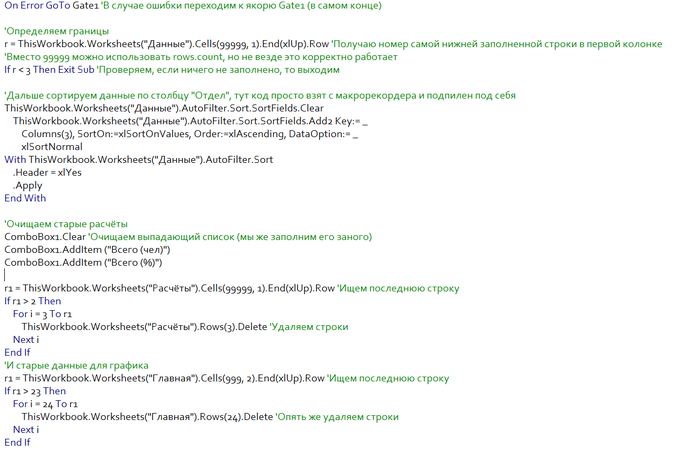
Сначала мы подготавливаемся, что-то где-то очищаем, что-то добавляем (всё в общем-то закомментил) и сортируем строки по отделам

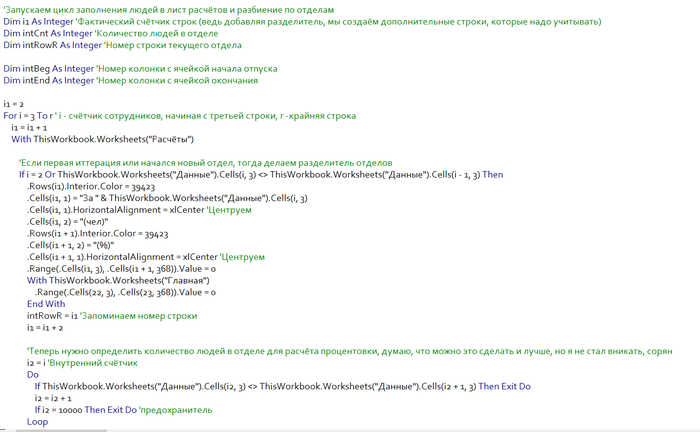
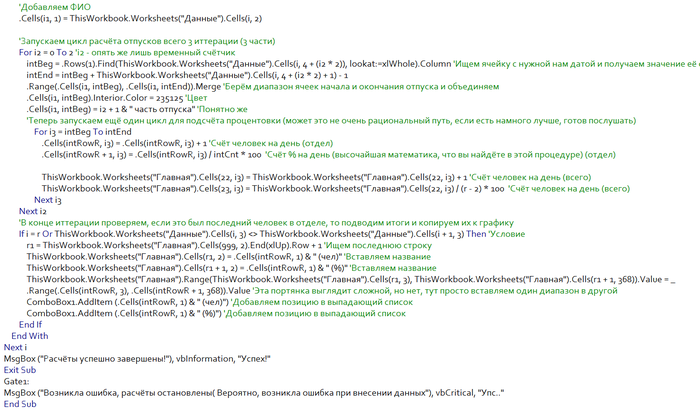
Потом запускаем цикл перебора строк с сотрудниками, в этом цикле для каждого работника мы проверяем, является ли он началом нового отдела, если да, то делаем разделитель, если нет - кладём болт и идём дальше, дальше рассчитываем отпуска, каким образом? Берём дату начала и ищем её в строке с датами, находим (или не находим и крашимся, если закосячили, не стал пилить защиту от дурака), берём эту ячейку как точку начала, прибавляем количество дней отпуска, отнимаем один (ибо включительно) и это наша точка окончания, объединяем эти ячейки, окрашиваем, в этих столбцах делаем простые расчёты (+1 к каждому дню и перерасчёт процентовки). После прохода по всем персонажам просто копируем полученные цифры на главную страницу, чтобы подставлять их в график. Всё, почти.

И простейший обработчик для выпадающего списка - просто вставляем в строку из которой берёт данные график данные из нужной нам строки. Рассчитываем её как номер строки начала (у нас 22) + номер элемента выпадающего списка (нумерация идёт с нуля у listindex)

P.S. Знаю что говнокод, так что буду рад конструктивной критике, чему-то подучиться у более знающих. В свою защиту скажу, что код писался на халяву, без обработчика ошибок, заплаток, защиты от выстрелов в ноги, ограничений действий, фиксирования диапазона вводимых данных, добавления полосы загрузки и всё такое, чисто для демонстрации. Спасибо, если дочитал это до конца.

Показать полностью 11
324

Диаграмма «план-факт»

Диаграмма «план-факт»


Создание диаграмм – это творческий процесс. Умение работниками красиво и понятно преподнести информацию, заслуживает уважения и высоко ценится нормальными руководителями. Не сомневаюсь в компетентности опытных экспертов Excel, но мои посты предназначены для повышения уровня знаний и навыков работы с Excel обычных пользователей, которым это может пригодиться при составлении отчётов или презентаций.


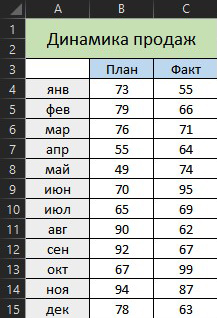
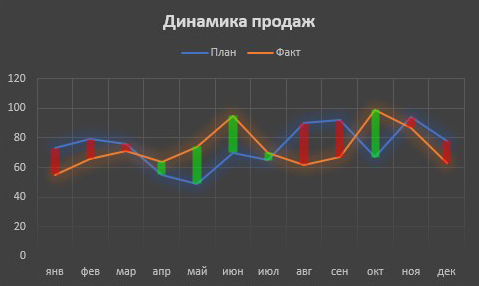
Итак, рассмотрим на примере небольшой и скучной таблицы создание диаграммы «план-факт», в которой визуально будет отображено выполнен план или нет.

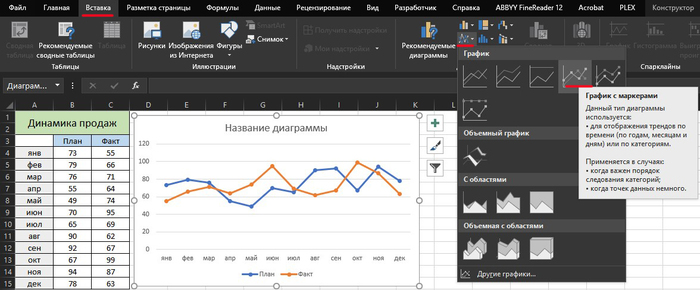
Выделяем таблицу без заголовка и на вкладке «Вставка» - «Диаграммы» выбираем «График с маркерами»:

Дважды нажав левой клавишей мыши на диаграмму, в появившемся разделе «Конструктор» можно выбрать различные стили диаграммы.

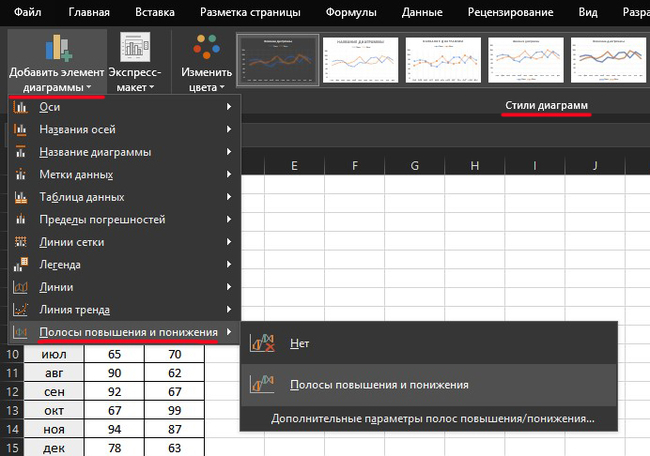
Так как при просмотре диаграммы визуально идёт сравнение данных, добавим для наглядности «Полосы повышения и понижения» во вкладке «Добавить элемент диаграммы»

В результате получим диаграмму, которую можно подкорректировать на свой вкус в меню «Формат области диаграммы»:

Второй способ, это применение диаграммы с областями.


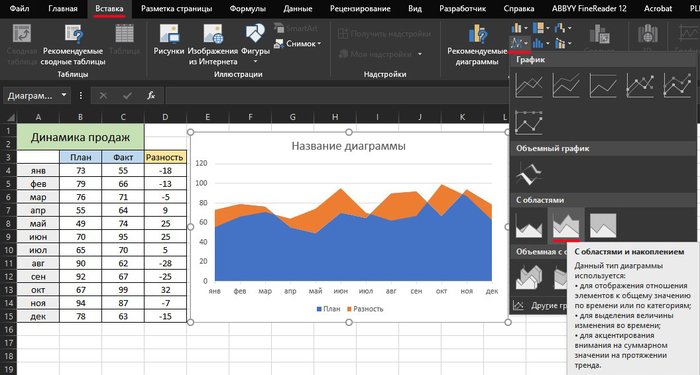
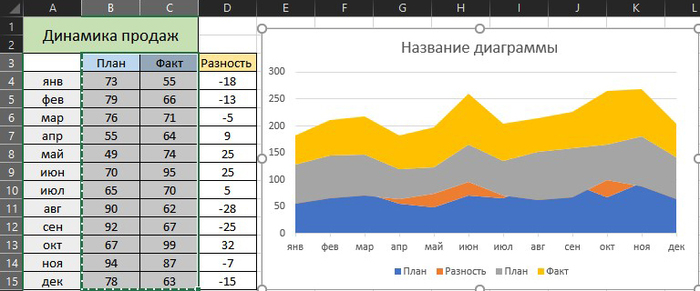
Для этого к имеющейся таблице добавим столбец «Разность», в который вписав формулу =C4-B4 получим разницу между фактом и планом.

Далее, удерживая Ctrl выделим содержимое столбцов A, B и D, на вкладке «Вставка» выбираем диаграмму «С областями и накоплением»:

Теперь выделяем столбцы «План» и «Факт», копируем их и вставляем в диаграмму, в результате получаем своеобразные горы:

Нам нужны лишь две верхние полосы. Выделяем первую полосу и нажатием правой клавиши в контекстном меню задаём зелёный цвет, вторую окрашиваем в красный.

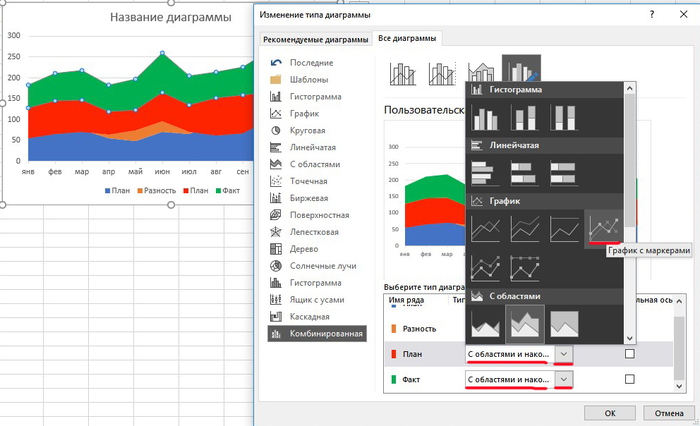
Далее также нажатием правой клавиши мыши по диаграмме выбираем «Изменение типа диаграммы», где в открывшимся окошке для «плана и факта» выбираем «График с маркерами». Нажимаем ОК.

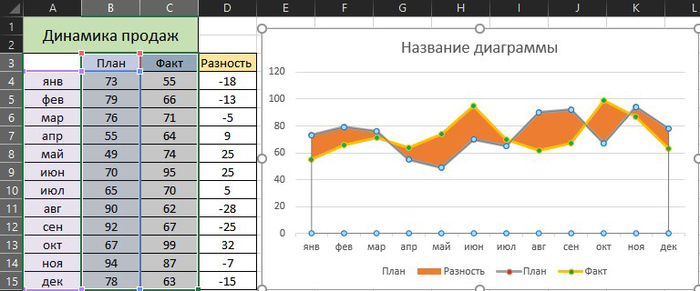
Затем выделяем нижнюю полосу и в контекстном меню выбираем «Нет заливки». В итоге получаем такую диаграмму:

Теперь можно навести красоту окрасив её в подходящие цвета, удалить в легенде ненужные пояснения, а также задать название нажав на заголовок и в строке состояния ввести формулу =Лист2!$A$1, в результате не придётся заново писать название диаграммы.

Показать полностью 9
1039

Не только финансовая система может держаться на Excel

(Офисной оптимизации пост, точнее, об одном из инструментов этой самой оптимизации)


Привет Пикабу, увидел недавно забавный, но правдивый пост про Excel и решил немного поделиться информацией об этой интересной программе. Предупреждаю, что пост будет длинным и не на ширпотреб, но постараюсь не кидаться терминологией и не вдаваться в тонкости.

Так вот, многие даже и не подозревают, сколько всего может на нём держаться, - не только российская мировая финансовая система, но и, например, целый каскад программного обеспечения в какой-нибудь организации. Сам я работал айтишником в одной организации и ввиду специфики работы всей компании, довелось разрабатывать ПО (программное обеспечение) на Excel (да, на этих страничках с табличками, где, как я думал ещё в школьные годы, проводятся всякие узкоспециализированные записи, ну кто будет оформлять документ в какой-то неудобной таблице), профи в области Excel себя не считаю, ибо есть куча белых пятен вроде финансовых функций и надстроек в которых всегда найдутся люди, которые разбираются лучше меня. Но это так, отступление.

Сами по себе формулы - очень мощный инструмент, на умении их использовать вывезло столько оптимизаторов, не владеющих программированием, что, думаю, нет еще офиса, где какой-нибудь местный Кулибин в обеденный перерыв не замутил еще какую-нибудь узкоспециализированную считалку для отдела. Но, работая с большими массивами возникает ряд проблем в использовании формул: относительность (ты получаешь не строку информации в базе данных, а динамичный результат вычисления) и оптимизация. Да, оптимизация на нескольких тысячах строк с десятком колонок и, допустим, парой связанных таблиц, это беда. Такая связка на i3 4гб оперативы просто будет повергать бедный офисный комп в ужас, заставляя его терять сознание при каждом пересчете и вылетать, если ты нарушил священный ритуал пятиминутного сохранения (знал я одного мужика, у него была такая формульная портянка, что сохранял базу он лишь два раза в день, перед обедом и уходя домой, ибо на сохранение уходило минут 20, ненавидели мы его все, ибо, уходя в отпуск, он оставлял это чудище кому-то из нас). Специфика работы была такова, что интернета у нас не было, а стороннее ПО нельзя - пользуйтесь чем дали. Окей, но автоматика же нужна, без неё никуда, потому пришлось использовать то, что есть и открывается это:

Разработчикам показалось мало создать мощный инструмент формул, они решили впаять в и так могущественное ПО целый язык программирования (точнее его диалект) VBA (Visual Basic for Application), возможность подключать модули с других языков, использовать API (хоть и работает это ИМХО через жопу) и встроенную среду разработки (а это означает, что вообще ничего не надо качать, если у Вас есть офис, значит все что нужно, чтобы стать мамкиным программистом уже есть). Но что нам это даёт? Огромные (ну это как посмотреть) возможности для разработки ПО, преимущественно узкоспециализированного, без использования чего-либо кроме Excel; базы данных? О чём речь, Excel - это и есть БД (то ещё извращение, но для утонченных можно связать с Access или Sql), возможность проводить расчёты (циклы, тонкие переборы, фильтрация) над большими массивами информации в кустарных условиях, использовать встроенные библиотеки для работы с другими приложениями (самое важное - MS Word), возможность наконец применить Visual Basic, который ты учил лет 20 назад, а он нигде так и не пригодился, ну и самое главное, научиться основам программирования, если ты что-то шаришь, но твои лучшие успехи - верстка шаблонов сайтов на HTML, CSS с вкраплениями PHP. Также это нам даёт возможность кодить на ведре (прям совсем ведре-ведре). VB хоть и относится к ООП, но де-факто работа в нём редко сводится к пользовательским классам, всяким тонкостям и т.д., в основном он ощущается как скриптовый язык, работа приходит к чему:

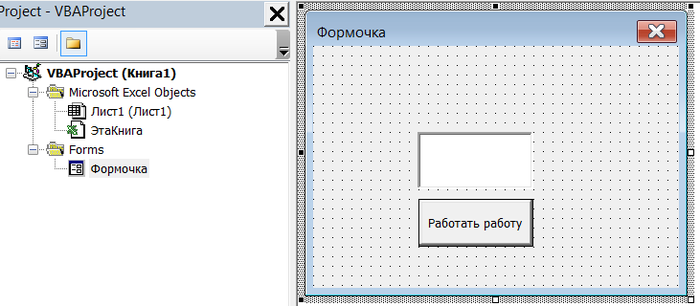
накидать разных элементов управления (это если у нас пользовательская форма, если просто код, то вообще просто запихать всё в модуль) и привязать к ним обработчики событий. Вкурил в циклы, условные конструкции, чутка простого синтаксиса и на рабочий телефон уже звонят из Майкрософт и предлагают тебе перейти к ним (Нет). Но не буду вдаваться в разработку ведь не об этом пост, что из этого можно получить на практике? Рабочие программы с базами данных и пользовательским интерфейсом (чтобы упростить и ограничить взаимодействие пользователя с данными) или скрипты для обработки целой тонны упорядоченной (а может и нет, слава условным конструкциям) информации. Например (набросал за минуту, палками не бить):

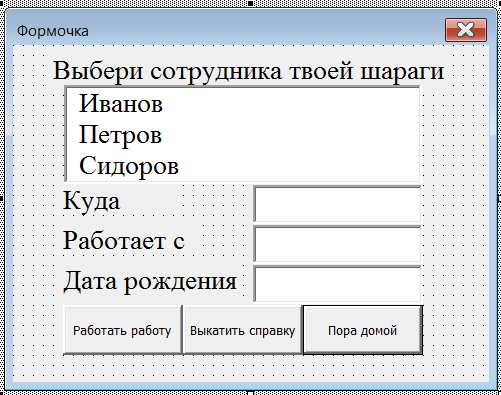
Немного возни и у нас есть пользовательская форма со списком сотрудников и полями, которые надо заполнить, на выходе по нажатию кнопки мы получаем готовую вордовскую справку. Для этого нужен лист с данными сотрудников, лист список справок и шаблон MS Word. Готово, вы бог офисной оптимизации. И так можно многое: отчёты, справки, товарные чеки, письма, документы разные, приказы целые, любые действия с информацией.

Сразу предупрежу всех, кто уже нацелился писать "на кой хрен ты раскопал этот старый кусок говна на заре 30го десятилетия 21го века". Пост чисто информативный, это не гайд, не самоучитель, может кому интересно, на прорыв в IT сфере ни разу не претендует, это раз, есть в нашей стране места, где развитие этой сферы отстаёт как раз на эти 20 лет, это два, ну и просто, может кому понадобится, может кто-то захочет на работе чему-то подучиться.
Какие минусы? Оптимизация всё равно сосёт бибу (но не такую, как формулы), безопасность тоже, чисто теоретически можно использовать криптографическое шифрование БД и расшифрование в ходе работы, но я не проверял, можно ли легко вскрыть защиту самого VBA проекта, да и оптимизация пососёт ещё большую бибу (да и вообще, кому это надо, ребят, это же Excel), ну а стандартную Excel защиту листов можно вскрыть обычным архивом и блокнотом. Также, недостатком я считаю ряд ограничений среды, по типу того, что без API не работает прокрутка колёсиком мыши, стабильность - excel иногда любит чудить. Совместимость - отдельные танцы с бубном для x64 и x32 (но это если используете сторонние API, модули). Ну и объяснять людям, как разрешить запуск макросов :D.
Спасибо, если дочитал этот длинный (и наверное скучный) пост до конца, если вдруг кому стало интересно могу написать ещё много чего, например, как написать сапёр на Excel, как сделать различные простенькие, но очень нужные офисные программки, как научиться этому (но.. зачем?), как использовать макрорекордер и много чего ещё, связанного с Excel. А ведь это всё ещё цветочки, есть люди, которые целые стратегические пошаговые игры в ячейках писали на том же VBA.

P.S. Если ты профи, знаешь больше и лучше меня, и видишь, что я в чём-то неправ - поправь, буду рад.

Показать полностью 4
668

Создание красивого отчёта

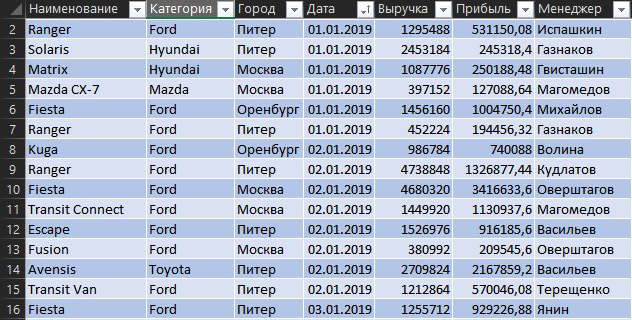
Допустим у нас имеется вот такая база данных по продажам, из которой нужно сделать отчёт:

Вы создали небольшую сводную таблицу (Вставка – Сводная таблица):

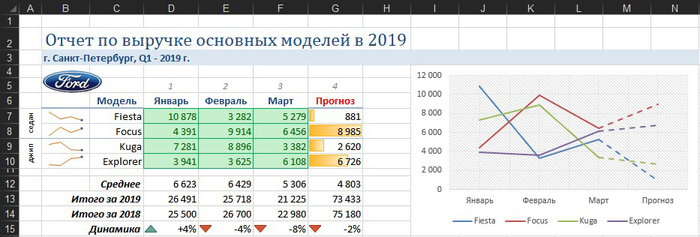
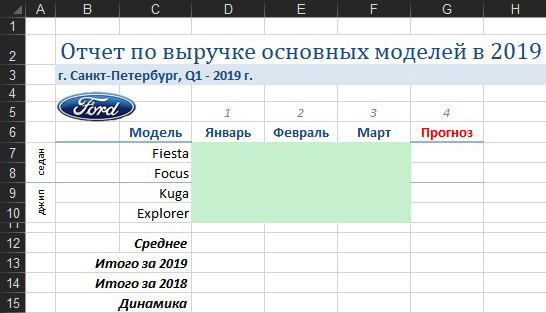
Но вашему начальнику не нравится внешний вид отчёта, и он хочет видеть что-то похожее на это:

То есть мы имеем несколько ощутимых трудностей:

1. Исходный внешний вид сводной таблицы не подходит - дизайн отчёта должен соответствовать корпоративным стандартам (цвета, логотипы, спарклайны, стрелки и т.д.). "Дорабатывать напильником" дизайн сводной - долгий и мучительный процесс. И не факт, что красота не слетит после пересчёта и обновления.

2. Из всей сводной для отчёта вам нужны не все данные, а только конкретные модели Ford по Питеру - придётся руками фильтровать.

3. Стандартные итоги в сводной нам не подходят, т.к. нужны суммы по выручке в зелёных ячейках, но среднее по месяцу в итогах - сводная так не умеет.

4. Полученные в сводной результаты - ещё не конец, нам необходимо произвести с ними какие-то дополнительные вычисления: пересчитать выручку в тысячах, добавить прогноз на апрель, сравнить этот год с прошлым. Многое из перечисленного в сводных или невозможно в принципе, или делается весьма мучительно и долго с помощью вычисляемых полей и объектов.

5. Нужно построить по результатам хитрую диаграмму (обычные сводные диаграммы имеют много ограничений).


Таким образом, перед нами стоит задача вытащить данные из сводной таблицы в другую таблицу - нужной нам конструкции, с дополнительными формулами и корпоративным дизайном. Сделать это можно разными способами.


1 способ. Прямая ссылка на ячейку в сводной


Это, что называется, решение проблемы «в лоб». Сделаем на отдельном листе заготовку отчёта:

Теперь в ячейку D7 можно вручную прописать ссылку:

=Лист1!B8


Где Лист1 – имя листа со сводной таблицей, а B8 – нужная нам ячейка в сводной с данными по продажам Ford Fiesta за январь.


При внешней простоте и очевидности у этого способа есть две проблемы:

1. Если сортировка моделей и дат в нашем красивом «отчёте для шефа» отличается от сводной, то скопировать созданную ссылку не получится и придётся делать их для каждой модели автомобиля персонально. А если нужно извлечь много данных, то придётся делать много ссылок вручную.

2. Завтра, после обновления, структура сводной таблицы может измениться - например, Fiesta может оказаться уже не третьей, а седьмой строкой, Focus переехать во вторую и т.д. И тогда все ссылки придётся переделывать.


2 способ. Функция ПОЛУЧИТЬ.ДАННЫЕ.СВОДНОЙ.ТАБЛИЦЫ


Изящным решением всех этих проблем может стать функция ПОЛУЧИТЬ.ДАННЫЕ.СВОДНОЙ.ТАБЛИЦЫ (GETPIVOTDATA), которая умеет извлекать нужные нам данные из сводной, чтобы использовать их в других таблицах или расчетах.


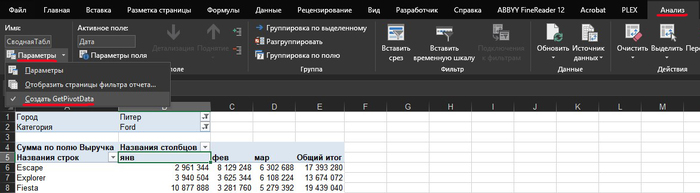
Чтобы её использовать, убедитесь, что при выделении любой ячейки сводной таблицы на вкладке Анализ (Analysis) или Параметры (Options) в выпадающем списке Параметры (Options) включена галочка Создать GetPivotData:

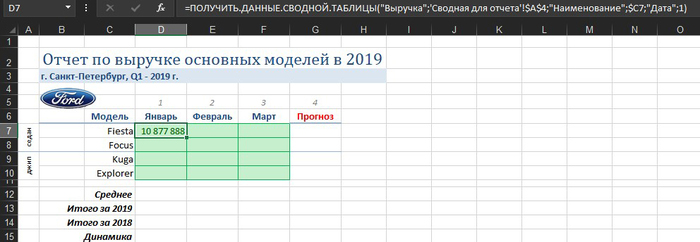
Теперь выделите первую ячейку зелёного диапазона, введите знак "равно" и щёлкните по ячейке в сводной, которая содержит нужные данные, т.е. по B8, где лежит выручка Fiesta за январь. Вместо привычной ссылки Excel вставит функцию ПОЛУЧИТЬ.ДАННЫЕ.СВОДНОЙ.ТАБЛИЦЫ:


=ПОЛУЧИТЬ.ДАННЫЕ.СВОДНОЙ.ТАБЛИЦЫ

("Выручка";'Сводная для отчета'!$A$4;

"Наименование";$C7;"Дата";1)

Давайте разберём её подробно:

1. Первый её аргумент ("Выручка") – это имя извлекаемого поля.

2. Второй (Лист1!$A$4) - это адрес первой ячейки сводной таблицы, откуда мы берём данные. Этот параметр нужен, т.к. на листе может быть несколько сводных и Excel должен понимать, из какой именно нужно вытащить число.

3. Все остальные аргументы начиная с третьего – это попарно название поля и его значение, т.е. в нашем случае это имя модели (Наименование="Fiesta") и временной период (Дата=1). Поскольку в сводной была применена группировка дат по месяцам, то в функции ПОЛУЧИТЬ.ДАННЫЕ.СВОДНОЙ.ТАБЛИЦЫ мы получили не имя месяца, а его номер. Если бы в исходной базе данных был столбец не с датой, а с названием месяца, то группировка была бы не нужна и вместо единички был бы просто "январь".


У этой функции есть несколько серьёзных преимуществ перед обычной ссылкой на B8, которая приводила бы, на первый взгляд, к тому же результату. Главный плюс в том, что если завтра после обновления в сводной таблице изменится количество строк/столбцов или Ford Fiesta станет не третьей, а пятой строкой, то нам об этом волноваться уже не придётся – функция корректно извлечёт нужное нам значение. Достаточно только обновить сводную правой кнопкой мыши – и наша красивая форма отчёта «для шефа» пересчитается автоматически.


Далее, замените в формуле "Fiesta" на $С7 (т.е. на ячейку с названием модели), а единичку на D$5 (т.е. ячейку с номером месяца) и допишите в конце формулы деление на 1000, т.к. нам нужно отобразить данные в тысячах. Затем нажмите на Enter и протяните формулу на оставшиеся зелёные ячейки.


=ПОЛУЧИТЬ.ДАННЫЕ.СВОДНОЙ.ТАБЛИЦЫ

("Выручка";'Сводная для отчета'!$A$4;"Наименование";

$C7;"Дата";D$5)/1000

Функция извлечёт из сводной нужные нам данные, заполнив нашу корпоративную форму отчёта.


Теперь с данными в диапазоне D7:F10 можно работать как с обычными формулами, а не как со сводной таблицей с её жёсткими ограничениями. Дальше можно спокойно считать любые итоги, динамику, прогнозы, строить любую диаграмму и т.д. Как украсить документ можно посмотреть здесь Минидиаграммы в ячейках


Формула для прогноза: =ПРЕДСКАЗ($G$5;D7:F7;$D$5:$F$5)

=FORECAST($G$5;D7:F7;$D$5:$F$5)


Формула для среднего значения: =СРЗНАЧ(D7:D10)

AVERAGE(D7:D10)


Формула для динамики: =D13/D14-1


Ссылка на файл в комментариях. Желаю всем без проблем сдать отчёты)) Кто знает способы лучше, можете поделиться опытом в комментариях.


Показать полностью 6
463

Скрытие и отображение ненужных строк и столбцов

Вот и наступил декабрь, у кого-то началась подготовка к празднованию Нового года, а кто-то, сидя в офисе, готовится к сдаче годового отчёта.


Декабрьские посты по Excel будут посвящены визуализации данных путём создания красивых и удобных диаграмм и один урок про сводную таблицу, которые я буду публиковать два раза в неделю в понедельник и пятницу, чтобы, если кому-то пригодятся эти способы, смогли применить их на практике. Итак, приступим))


Допустим у нас имеется вот такая маленькая таблица (в реальной жизни она бывает гораздо больше), в которой, для удобства в работе, мы скроем ненужные области, оставив лишь ту часть куда вводятся данные.

Пример принципа работы группировки таблицы в гифке:

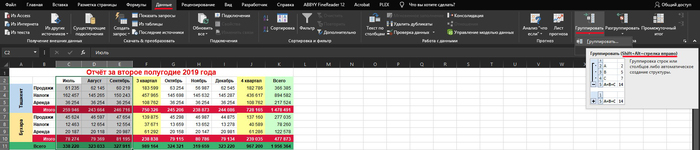
Чтобы создать группировку таблицы выделяем нужное количество строк или столбцов, а затем выбираем на вкладке Данные – Группировать (Data – Group), либо нажатием сочетания клавиш Alt+Shift+стрелка вправо, а для разгруппировки Alt+Shift+стрелка влево, соответственно. В результате они будут сгруппированы.

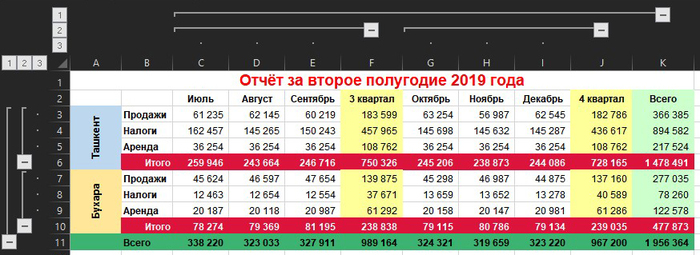
В итоге у нас получится вот такая таблица

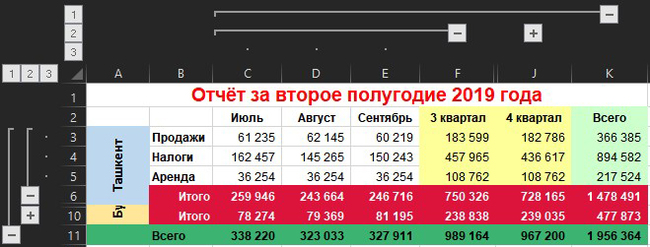
Нажатием на «+/-» или цифры можно сворачивать и разворачивать ячейки и столбцы. Группы можно делать вложенными одна в другую (до 8 уровней вложенности).

Также, если в таблице имеются итоговые строки или столбцы с функцией суммирования соседних ячеек, то есть шанс (не 100%-ный), что Excel сам создаст все нужные группировки в таблице одним движением – с помощью команды Данные – Группировать – Создать структуру (Data – Group – Create Outline). Однако, данная функция работает весьма непредсказуемо на сложных таблицах и порой выдаёт полный бред, но проверить можно.

Показать полностью 5
600

Использование срезов для поиска и фильтрации

В этом уроке я покажу красивый, простой и удобный способ фильтрации данных с помощью срезов, который можно применять в больших таблицах.

Для этого, уже имеющуюся таблицу с данными, необходимо отформатировать как таблицу «Главная» - «Форматировать как таблицу» (Home – Format as Table), где выбираем любой дизайн. В моей таблице 3000 строк, ссылку на файл оставлю в комментариях.

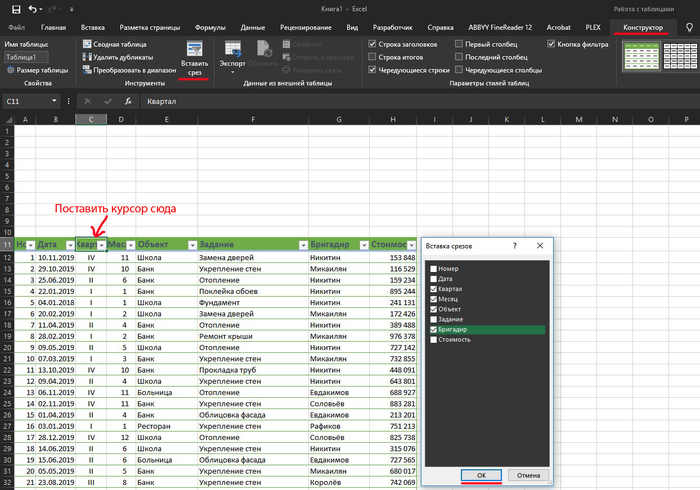
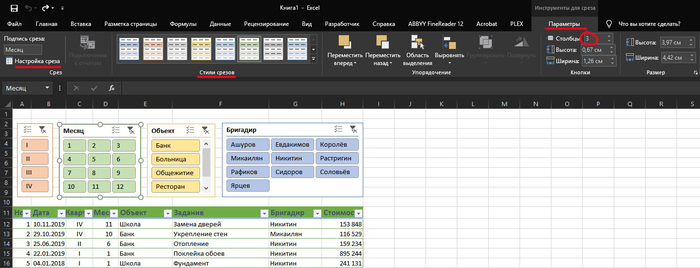
Теперь, поставив курсор на ячейку в шапке, переходим на появившуюся динамическую вкладку Работа с таблицами: Конструктор (Table Tools: Design) и нажимаем кнопку Вставить срез (Insert Slicer). В открывшемся окне отмечаем флажками названия столбцов, по которым будем фильтровать.
Появившиеся срезы размещаем над таблицей в удобном для вас порядке.

Если срез содержит очень много элементов (кнопок), то их можно расположить в несколько столбцов, как на срезах «Месяц» и «Бригадир». Для этого выделите срез и увеличьте для него количество столбцов на вкладке Инструменты для среза: Параметры (Slicer Tools: Options). Здесь же можно выбрать Стили срезов.

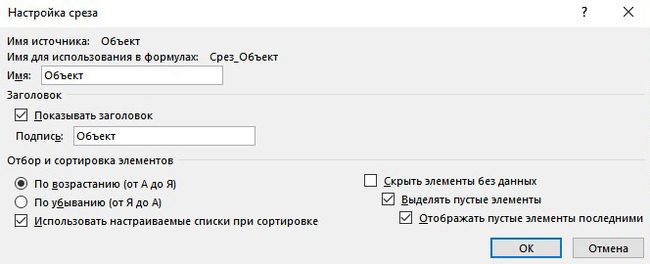
Дополнительные параметры выделенного среза можно настроить с помощью кнопки Настройка среза (Slicer Settings) на той же вкладке:

Удерживая клавиши Ctrl или Shift можно выделять сразу несколько элементов среза. Для сброса фильтра нажимаем кнопку Удалить фильтр (Clear Filter) в правом верхнем углу среза.


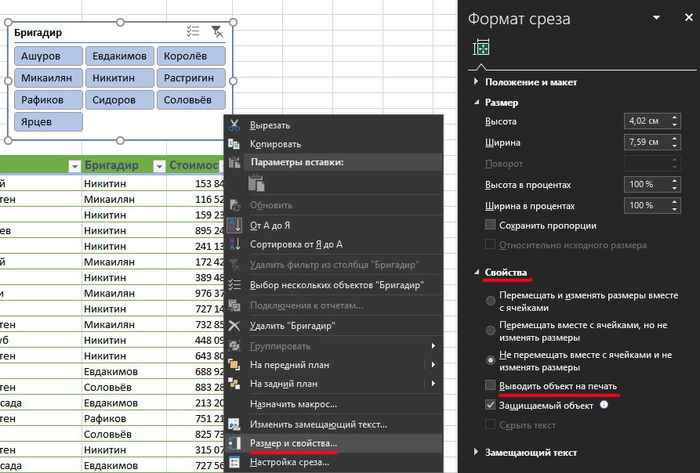
Также, чтобы скрыть срезы при печати документа нажимаем правой клавишей мыши по срезу и в разделе Размер и свойства - «Свойства» снимаем галочку с «Выводить объект на печать».

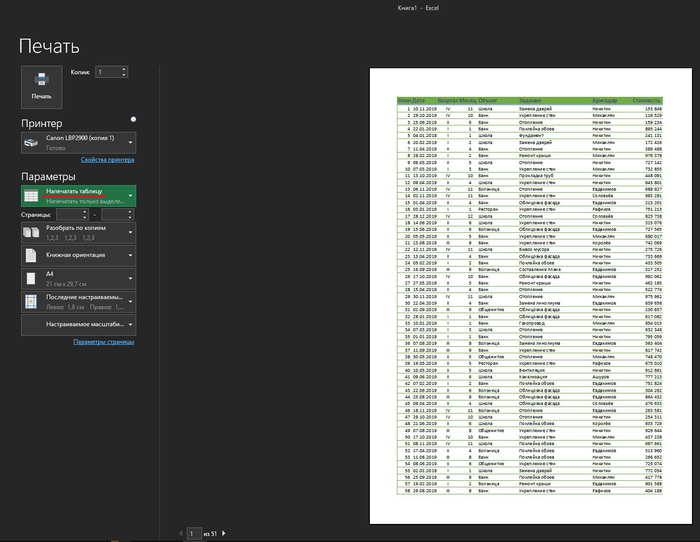
Либо, выделив область таблицы, в параметрах печати можно выбрать «Напечатать таблицу» или только «Выделенный фрагмент».

Примечательно то, что при добавлении новых данных в таблицу, в срезах автоматически будут появляться новые значения.

Показать полностью 5
Отличная работа, все прочитано!