Сообщество - MS, Libreoffice & Google docs

MS, Libreoffice & Google docs

762 поста 14 933 подписчика

Популярные теги в сообществе:

33

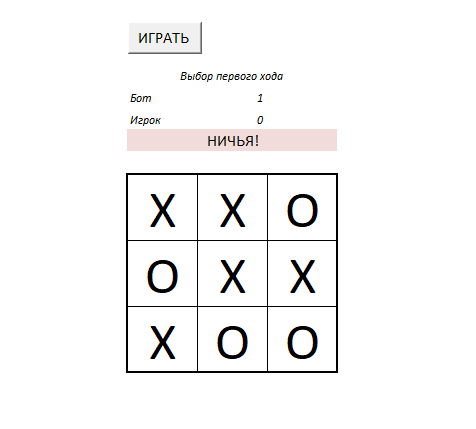
Изобретаю велосипед. Крестики-нолики в Экселе

Доброго времени суток! Изучаю VBA, а как известно на одной теории далеко не уедешь. Вот и выбрал, для практики, нейронную сеть (пост здесь), а теперь игру крестики нолики в экселе. Так как я новичок и только учусь, сильно не пинайте.


Алгоритм игры особо не продумывал, поэтому сложность игры "супер легкая", скачать можно на яндекс диске https://yadi.sk/i/4G3zwFC3IqnbCA

Мыло для связи Petrov210217@yandex.ru

Изобретаю велосипед. Крестики-нолики в Экселе
10

Как в Excel сделать соответствие ячейки значению

UPD: Вопрос закрыт #comment_161278635


Есть два столбика, А И Б, в которых указана высота и число. Как сделать так что если при получении расчетов получалось число высоты то в ячейке выбивало значение число которое соответствует этой высоте. То есть если G3=A3 то выбивало бы значение В3. То есть то которое соответствует этой высоте.

60

Как ссылку вставить в ячейку текстом. Настройки Excel

Ответ на комментарий sanalejandro:

"Уважаемый Весёлыйчел, есть у меня один вопрос по настройкам эксель... Поможите, если не затруднит.


Копирую ссылку из хрома, вставляю в эксель и она всегда вставляется гиперссылкой. Как настроить, чтобы вставлялась текстом и шрифтом, который стоит в таблице? Есть где-то настройки этих вставок из буфера? Каждый раз нажимать "использовать формат ячеек..." я очень устал....


Спасибо!"


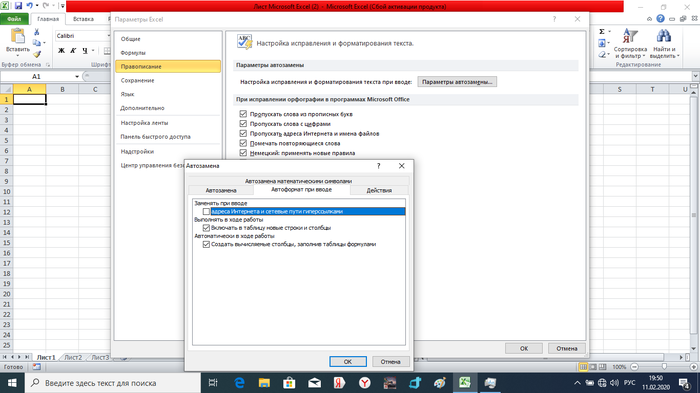
При копировании ссылки из браузера, ее действительно можно по умолчанию вставлять как текст, а не как гиперссылку. Для этого нужно совершить буквально несколько кликов. У меня эксель 10-й, поэтому покажу на его примере, в остальных версиях логика действий должна быть похожа: "Файл"---"Параметры"---"Правописание"---"Параметры автозамены" и снять галочку с пункта "адреса Интернета и сетевые пути гиперссылками"--- ОК.


И это все! Теперь ссылки будут вставляться обычным текстом.

Как ссылку вставить в ячейку текстом. Настройки Excel

Мыло для связи Petrov210217@yandex.ru

Показать полностью 1
843

Выпадающие списки в Excel

Приветствую всех и особенно своих подписчиков! Давно не писал, потому что работал вместо начальника и за себя, не было свободного времени на написание поста. Теперь дальше всё пойдёт в прежнем ритме.

Рад видеть в нашем тематическом сообществе интересные и полезные посты авторов @Petrov210217, @navferty, @zoodes, @FelixJanssen, @zoixnet, @kda2495, @avvacat, продолжайте в том же духе))


Итак, по просьбе @LordTachanka выкладываю пост, как создать выпадающие списки разными способами.


1 способ


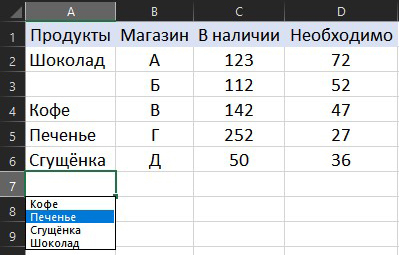
В пустой ячейке под списком нажимаем сочетание клавиш «Alt+стрелка вниз», либо в меню правой кнопки мыши «Выбрать из раскрывающегося списка» и выбираем ранее введённые значения, которые будут отсортированы в алфавитном порядке.

Способ работает даже если в списке имеются пустые ячейки. Также при добавлении новых значений они автоматически попадают в выпадающий список. Способ удобен если в столбце часто вводятся одинаковые названия.

2 способ


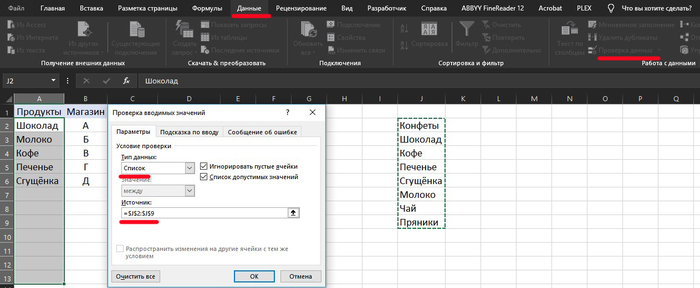
Создаём список с данными из которых будет сформирован выпадающий список. Выделяем диапазон, где будет отображаться выпадающий список, затем на вкладке «Данные» – «Проверка данных» – «Тип данных» выбираем «Список». Далее ставим курсор в поле «Источник», куда указываем диапазон с образцовыми значениями списка:

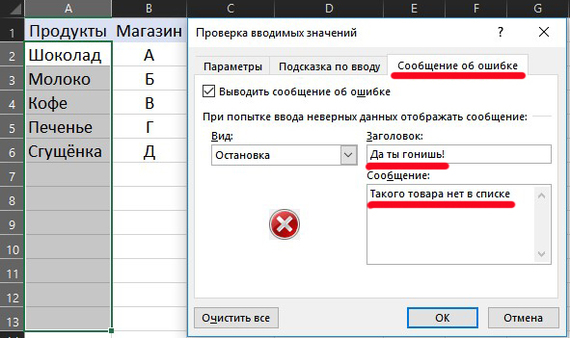
Плюсом является также то, что можно задать уведомление об ошибке при вводе товара, отсутствующего в списке:

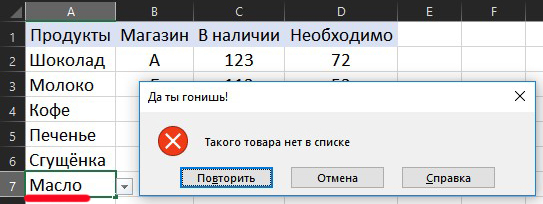
В результате будет выходить такое сообщение:

Удалить выпадающий список можно выбрав в «Тип данных» – «Любое значение».


С помощью макроса (с возможностью добавления новых элементов)


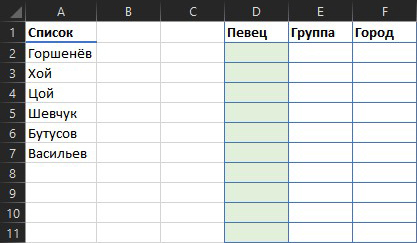
Допустим, что у нас есть список с именами и таблица, куда их нужно вносить.

Мы сделаем выпадающий список, автоматически добавляющий новые фамилии к списку и наоборот, в общем будет двухсторонняя связь.

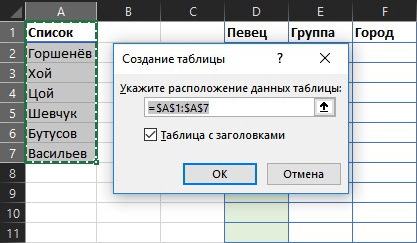
Выделяем весь список (ячейки A1:A7) и нажимаем Ctrl+T или Главная - Форматировать как таблицу, чтобы создать "умную" таблицу:

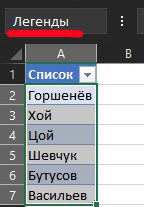
Теперь создадим именованный диапазон, указывающий на заполненные именами ячейки в нашем списке. Для этого выделим в списке уже только имена без шапки (ячейки A2:A7) и в левой части строки формул (там будет имя таблицы) введём имя для нашего диапазона (например Легенды):

После переименования таблицы нажимаем Enter, в результате слово «Легенды» исчезнет, но диапазон будет создан.

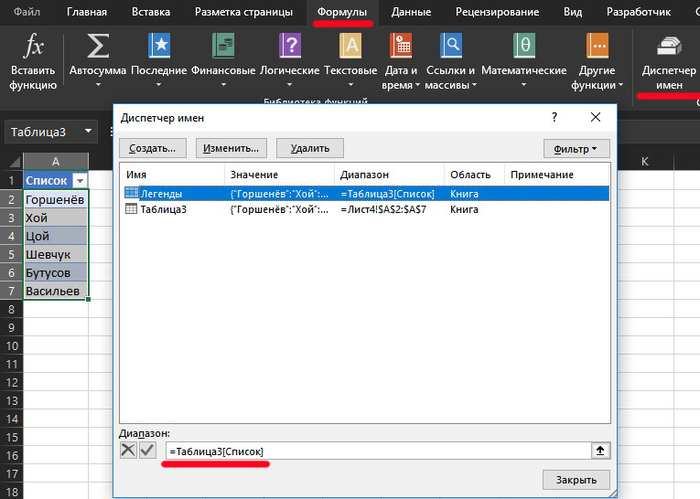
Проверить диапазон можно на вкладке Формулы - Диспетчер имен:

Таким образом, при дописывании новых имен к списку будет расширяться наша "умная" Таблица3, а за ней и наш именованный диапазон Легенды.


Теперь создаём выпадающий список в ячейке

Выделяем зелёные ячейки и жмём на вкладке "Данные" кнопку "Проверка данных".

Далее выбираем из выпадающего списка "Тип данных" позицию "Список" и вводим в строку" Источник" ссылку на созданный именованный диапазон =Легенды:

Чтобы Excel позволил нам в будущем ввести в список новые имена, снимем галочки на вкладках "Сообщение для ввода" и "Сообщение об ошибке" и жмём ОК. Выпадающий список готов!

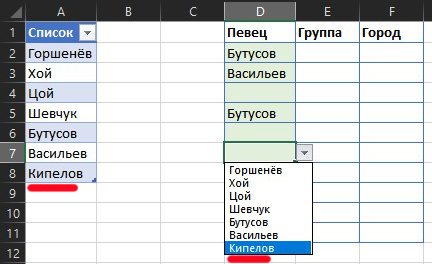
Причем, если, например, вручную дописать новое имя в список в столбце А, то оно автоматически появится в выпадающем списке в любой из зелёных ячеек, поскольку имена берутся из динамического диапазона Легенды:

Последний штрих, вставим в нашу книгу простой макрос, который будет отслеживать ввод в зелёные ячейки и при вводе новых людей добавлять их к списку.

Щёлкаем правой кнопкой мыши по ярлыку нашего листа и выбираем "Просмотреть код". В модуле листа в редакторе Visual Basic, скопируйте код (не забудьте заменить название диапазона и ячейки ввода, также можно изменить вопрос при добавлении:

Private Sub Worksheet_Change(ByVal Target As Range)

Set p = Range("Легенды")

If Target.Cells.Count > 1 Then Exit Sub

If IsEmpty(Target) Then Exit Sub

If Not Intersect(Target, Range("D2:D11")) Is Nothing Then

If WorksheetFunction.CountIf(p, Target) = 0 Then

r = MsgBox("Добавить новое имя в справочник?", vbYesNo)

If r = vbYes Then p.Cells(p.Rows.Count + 1) = Target

End If

End If

End Sub

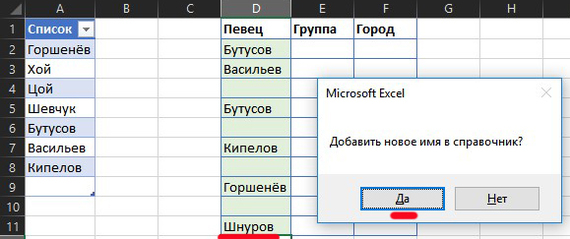
Теперь при попытке ввести новое имя в любую из зелёных ячеек Excel будет спрашивать:

При утвердительном ответе, имя автоматически будет добавлено к списку и в выпадающий список.

Показать полностью 11
1011

Электронный ежедневник в Excel

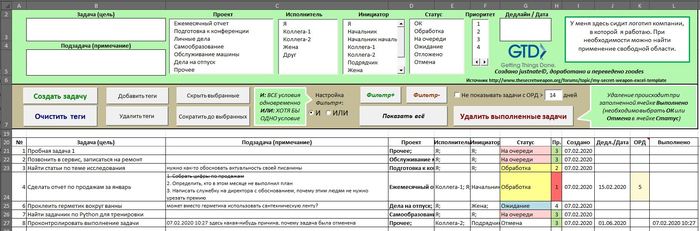
На работе со временем возникла проблема удержания в голове всех рабочих задач, которые сваливались со всех сторон. Ежедневник частично помогал, но все равно был крайне неудобным в плане отслеживания прогресса, дедлайнов, приоритетов, текущих и законченных задач.


Ввиду того что на работе жестко ограничен список используемых программ, я искал какое-нибудь решение для Excel и нашел его на одном из зарубежных форумов (ссылки на форум и на оригинальный файл внутри, но при проверке оказалось, что они уже не работают).


Суть работы с файлом заключается в том, чтобы в нужных окошках забить информацию по текущей задаче, к какому проекту она относится, кто заказчик и исполнитель, статусы, приоритет и дедлайн. В ходе решения задачи можно менять приоритет, делать записи и т.д. После выполнения задачи она не удаляется, а переносится на отдельный лист, что позволяет позже вернуться к ней. Когда задач становится много, полезными являются различные функции фильтра по записям. Например, можно скрыть все задачи со статусом «Отложено» либо отобразить только задачи по одному проекту.

Электронный ежедневник в Excel

Основная справка по работе находится внутри файла, здесь пробегусь по отдельным особенностям файла:


- файл оптимизирован для работы на FullHD мониторе;


- файл автоматически создает резервную копию рядом с собой (на всякий случай);


- в ячейке Подзадача для удобства можно выполнять вычеркивание через Ctrl+5, перенос строки через Alt+Enter, вставить текущую дату через Ctrl+Ж, текущее время - через Ctrl+Shift+Ж (это стандартно для Excel в целом);


- проблема с рекуррентными задачами (удобно работать с только однократно выполняемыми задачами).


Данный файл используется мной с 2015 года, и за это время было выполнено более 1000 задач, каждая из которых доступна для просмотра. Кроме того, значительная часть функций оригинального файла была переделана и добавлены новые функции, а потому с некоторой долей гордости предоставляю на ваш суд (с надеждой, что кому-то еще может пригодится). Код немного корявый, но, вроде, работает, как задумывалось. Скачать его можно по следующей ссылке: https://www.dropbox.com/s/qqhpqtugywzn26w/%D0%AD%D0%BB%D0%B5...

Показать полностью 1
118

ВПР и прочие вычисления со сводной таблицы

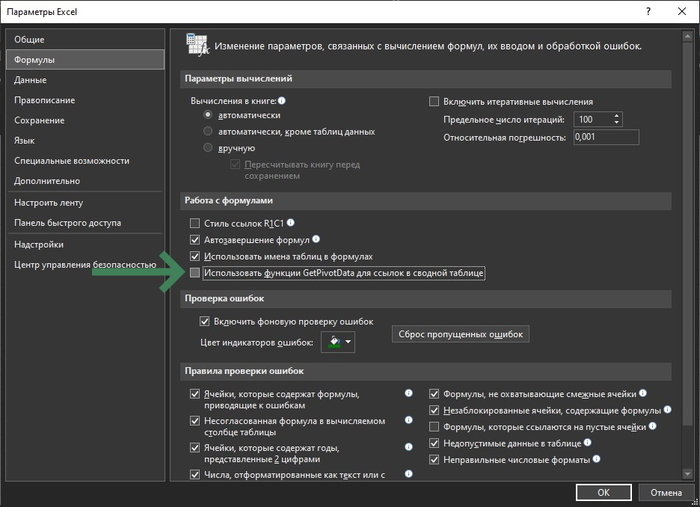
Возможно кто-то когда-нибудь пытался ВПР-ить данные прямо со сводной таблицы и у него это не получалось, так как ексель не читает с него данные.
Для этого есть решение!

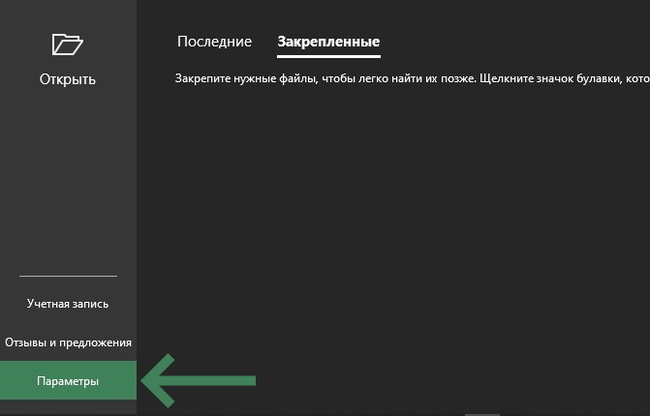
Параметры

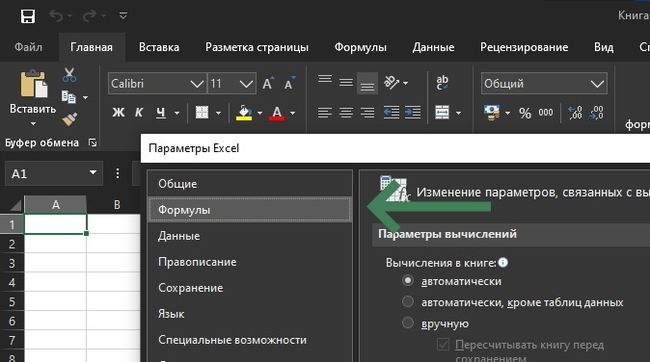
Формулы

Убрать галочку с "использовать функции GetPivotData для ссылок в сводной таблице"

ВАЖНО:
в источнике, от куда вы берете данные для сводной таблицы, данные должны быть так же отформатированны как там, куда вы делаете ВПР, то есть либо везде числа, либо текст.

PS: не забудьте обновить данные:

Показать полностью 4
361

Таблица поверок приборов и оборудования в Эксель

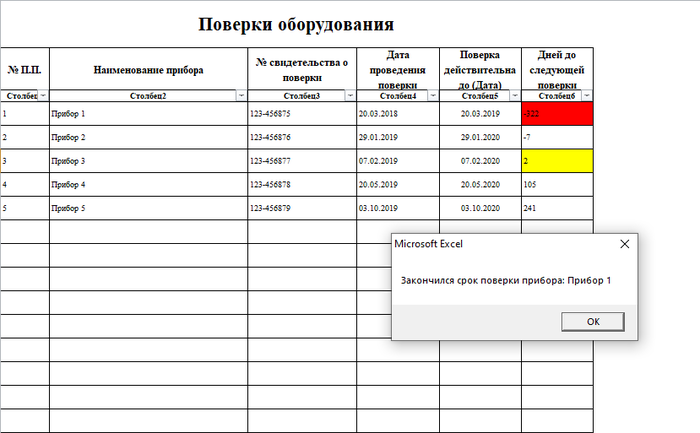
Когда то делал для себя такую штуку, для того, что бы отслеживать окончание поверок приборов. Очень удобно, когда поверок много. При запуске файла срабатывает макрос:

- если до окончания поверки менее 10 дней, то ячейка "осталось дней до поверки" закрашивается желтым цветом и выскакивает сообщение;

- если срок поверки прошел, то ячейка подкрашивается красным цветом и выскакивает сообщение.

При каждом запуске данные пересчитываются, перекрашивать ячейки не нужно.

Как обычно залил на яндекс диск https://yadi.sk/i/LRYKx75yfHiyeA

Мыло, если есть вопросы Petrov210217@yandex.ru

Таблица поверок приборов и оборудования в Эксель
69

Учет расходов реактивов в Эксель

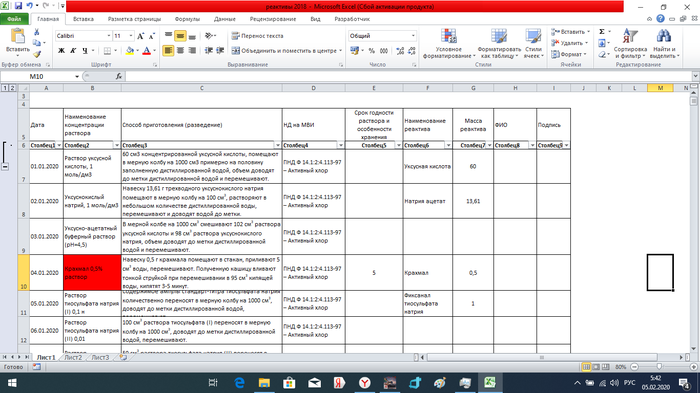
Делал недавно на заказ, такую вот табличку в экселе. Суть простая:

Лист 1 заполняется в ручную, в нем указывается название реактива, дата его изготовления, краткое описание методики и вещество из которого изготавливается реактив. Вещества и реактивы могут повторяться.

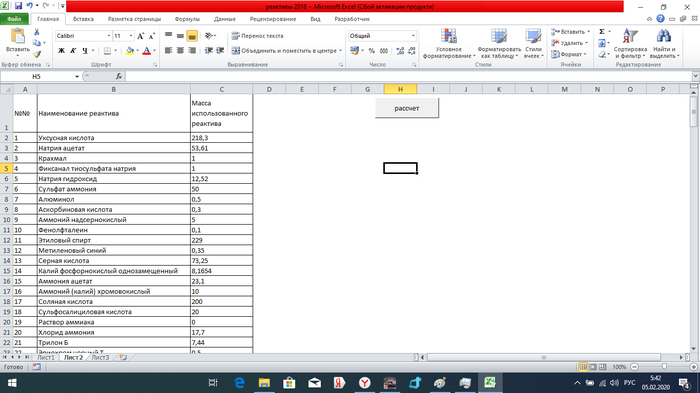
Листа 1 на лист 2 переносятся все реактивы, считается расход каждого вещества.

Дополнительно при запуске книги эксель, если срок годности реактива вышел, то выскакивает сообщение, а реактив подкрашивается в красный.

Весь расчет проводит макрос, поэтому в бесплатных аналогах экселя (опен офис)  работать не будет. Сам файл на яндекс диске https://yadi.sk/i/ElPQX5ntu-EYqg

Мыло для связи, если есть вопросы Petrov210217@yandex.ru

Показать полностью 2
Отличная работа, все прочитано!