Сообщество - MS, Libreoffice & Google docs

MS, Libreoffice & Google docs

762 поста 14 933 подписчика

Популярные теги в сообществе:

554

Расчет процентов в Excel

В этом видео рассмотрим, как посчитать проценты в Excel. Расчет процентов в Excel - задача простая, но требующая некоторого пояснения, так как не всегда логика программы понятна пользователям. Разберем на примерах.


0:00 - Введение

0:15 - Процент от суммы в Excel

0:57 - Как прибавить процент в Excel

4:01 - Как вычесть процент в Excel

4:29 - Доля от числа в процентах

5:45 - Как посчитать разницу чисел в процентах

Телеграм канал, для новичков! - https://t.me/joinchat/og7xI9fRFqNmZWZi

Показать полностью
426

Прогнозирование в Excel с помощью функции =РОСТ()

Встроенная функция =РОСТ() электронных таблиц Excel поможет нам спрогнозировать динамику исследуемого показателя, если она носит явный экспоненциальный характер. В данном видеоуроке рассмотрим пример ее использования, для случаев однофакторного и многофакторного анализа.

Также не следует забывать, что любой прогноз требует проверки на адекватность. С этой целью используется критерий Фишера.

Телеграм канал, для новичков! - https://t.me/joinchat/og7xI9fRFqNmZWZi

Показать полностью
186

Поиск ошибок в Excel. Подсчет и работа с ошибками

Рассматриваем ошибки в расчетах и способы работы с ошибками, подсчеты значений с ошибками. В этом уроке изучим функции:


- ЕНД (ISNA)

- ЕЧИСЛО (ISNUMBER)

- ЕСЛИОШИБКА (IFERROR)

- СЧЕТЕСЛИ (COUNTIF)

- АГРЕГАТ (AGGREGATE)

- работу функции массива

Телеграм канал, для новичков! - https://t.me/joinchat/og7xI9fRFqNmZWZi

Показать полностью
11

Вопрос по Excel. Заполнение ячеек

Стоит такая задача. Есть книга с двумя листами. На одном таблица, на другом выводятся данные. Как можно сделать, чтобы отображались данные из таблицы в расчетном листе в порядке соответствия. Например если я ввожу данные с ячейки А28 (создан список в проверке данных), то в соседней ячейке должны отображаться данные из ячейки J28 и так по списку (A29-J29; A30-J30). Можно с помощью "Если", но очень долго и много, кто подскажет, как сделать это проще?

42

Excel vs Google-таблиц. Что лучше? Сравнение, обзор

Что лучше? Excel или Google-таблицы? Постараемся ответить в этом видео. Сравнить два мощных табличных редактора. Рассмотреть особенности и возможности каждого, разобраться в сильных и слабых местах.


0:45 - Базовое сравнение Excel 2019 (365) и Google-таблиц

1:33 - Сравнение интерфейсов Excel 2019 (365) и Google-таблиц

3:32 - Что умеют Google-таблицы?

10:39 - Практический пример и сравнение табличных редакторов

17:48 - В чем лучше работать? В Excel или Google-таблицах?

Телеграм канал, для новичков! - https://t.me/joinchat/og7xI9fRFqNmZWZi

Показать полностью
269

Выпадающий список в Excel с поиском. Связка ПОИСК+ФИЛЬТР (без VBA)

В этом уроке рассматриваем как сделать выпадающий список в ячейке с быстрым поиском значений. Применяем связку функций ПОИСК и ФИЛЬТР, чтобы отобрать динамически массив. Возможность такая появилась в Excel 365 и стала очень удобным и мощным инструментом отбора данных.

Также решаем вопрос с распространением выпадающего списка на последующие ячейки, используя функции ТРАНСП и СОРТ

Телеграм канал, для новичков! - https://t.me/joinchat/og7xI9fRFqNmZWZi

Показать полностью
201

Условное форматирование сводных таблиц

При работе со сводным таблицами следует помнить, что условное форматирование к ним применяется с определенной особенностью. Эта особенность прячется в очень маленьком и неброском элементе.


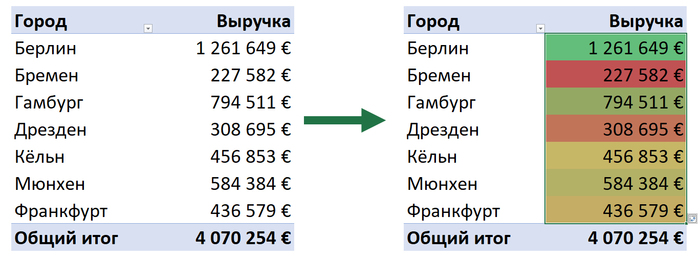
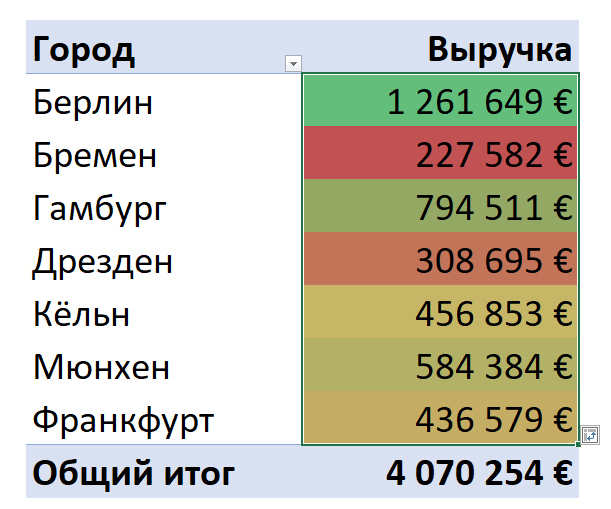
В качестве примера, выбрав значения следующей сводной таблицы применяем к ней классическое цветовое УФ (Главная -> Условное Форматирование -> Цветовые шкалы -> Цветовая шкала «Зеленый-Желтый-Красный»):

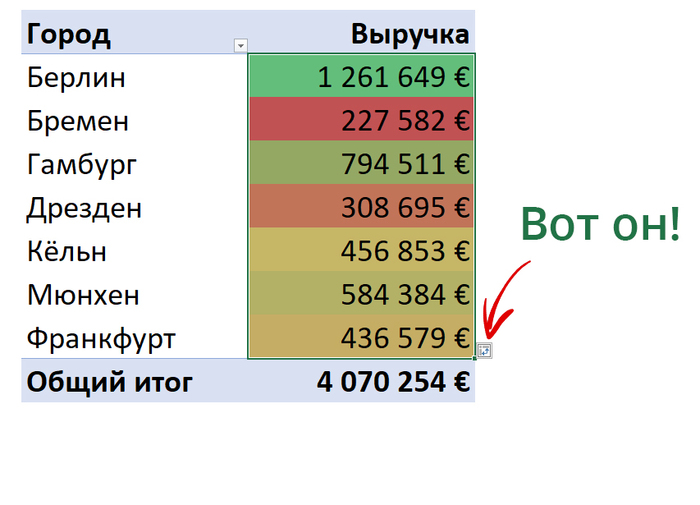
Если присмотреться, то можно увидеть этот самый неброский элемент для настройки примененного правила форматирования:

Несмотря на его маленький размер и невзрачность, этот элемент управления очень важен! Именно благодаря ему мы и можем сделать диапазон применения условного форматирования динамичным, то есть таким, чтобы он отслеживал изменения размера сводной таблицы и протягивал правило форматирования в соответствии с новым размещением значений. Это очень важно, так как если применить условное форматирование обычным образом (как я это сделал в скриншоте), условное форматирование применяется к статичному диапазону, который совсем никак не реагирует на изменения сводной таблицы.


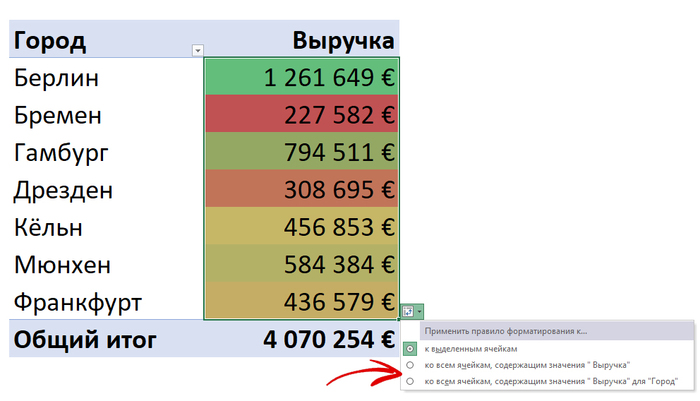
Поэтому, чтобы сделать диапазон динамичным, щелкаем по показанному элементу управления и выбираем одну из указанных ниже опций:

Настройка «Ко всем ячейкам, содержащим значения «Выручка»» привязывает условное форматирования абсолютно ко всем значениям выручки, в том числе и к общему итогу:

Последний же вариант применяет условное форматирование лишь к значениям отдельных городов (что в нашем примера и имеет смысл):

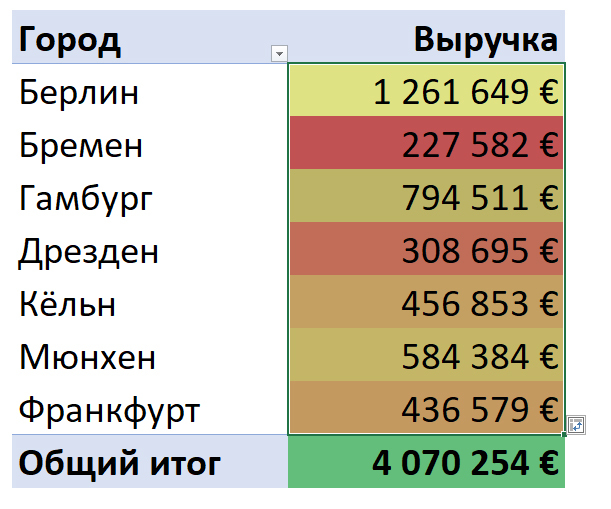
Теперь, даже если мы меняем размещение полей, Excel всегда знает, к какому именно диапазону следует применять условное форматирование. Вот, например всё та же сводная таблица, только теперь поле «Город» находится в разделе столбцов:

Вот такая особенность работы УФ со сводными таблицами. При этом, есть еще пара особенностей применения УФ к сводным таблицам, которые имеют множество полей как в разделе строк, так и в разделе столбцов. О них (а также о всём рассказанном выше, но в наглядной форме) я рассказал вот в этом видео, предлагаю его посмотреть:


Показать полностью 5 1
349

Выделение цветом столбцов или строк на диаграмме. Excel

В этом видео автор разбирает способ, позволяющий визуально выделять определенные столбцы или строки на диаграмме, что преобразит внешний вид ваших графиков.

00:00 - Визуализация самого высокого и самого низкого столбца на гистограмме

00:53 - Как выделить столбец на диаграмме?

04:37 - Как выделить несколько столбцов на диаграмме?

06:03 - Подсветка строк на графике


https://t.me/hacks_excel/2072

Показать полностью
Отличная работа, все прочитано!