Серия «Альтернатива Adobe Photoshop»

3

Krita – лучшая бесплатная альтернатива Adobe Photoshop, для художника
В прошлой статье я написал про GIMP. И назвал его лучшая бесплатная альтернатива Adobe Photoshop, для фотографа. А также указал на ряд недостатков GIMP: отсутствие векторных слоёв, эффектов для слоёв и встроенной поддержки CMYK. Этих недостатков лишена Krita. Ещё один бесплатный графический редактор с открытым исходным кодом.

Название программы: Krita происходит от шведского слова "krita", что означает "мел" или "меловая доска" — символизируя художественные материалы и творческий процесс.

В отличие от GIMP (который является комбайном пригодным для фотографов, художников и дизайнеров), Krita комбайном не является и заточена конкретно под рисование. Это не значит, что в ней нельзя обрабатывать фото, или занимается дизайном. Но программа для этого не позиционируется. Интересной особенностью Krita является отсутствие функции печати изображений. Для печати придётся использовать другие программы. Krita имеет длинную историю, которая насчитывает более двадцати лет разработки.

Также Krita легко позволяет проводить любые манипуляции с изображением. Если надо изображение повернуть, зеркально отразить, обрезать, изменить размер и пр. То Krita это может. Также в Krita есть встроенная поддержка CMYK и корректирующих слоёв.

Поскольку программа заточена под рисование, то большая часть её функционала требует подключённого графического планшета. Если у вас ещё нет такого устройства, то рекомендую приобрести, и не обязательно брать дорогую модель. Сейчас на рынке есть много хороших предложений по демократичным ценам. Графический планшет подходит для рисования (тренирует мелкую моторику рук, что полезно каждому), подходит для обработки фото намного лучше мыши (сейчас фотоаппарат в каждом мобильном телефоне) а также для игры в OSU.

Что касается системных требований, то они на уровне GIMP. Программа запускается на 4 GB ОЗУ. И не нагружает сильно железо при работе. Также программа кроссплатформенная- работает под Windows, Linux и MacOS. Есть даже версия под Android.
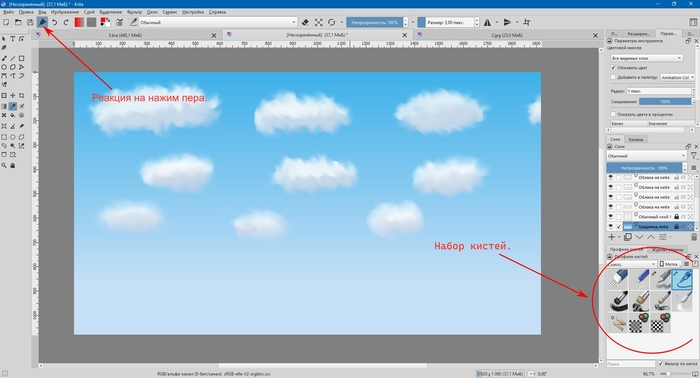
Интерфейс у программы дружественный, гибко настраивается и из коробки поддерживает русский язык. Весь продвинутый функционал программы находится в её кистях, которых много. Мне для большинства задач хватает одиннадцати кистей. При этом реакцию на нажим можно отключить и снова включить в любой момент.
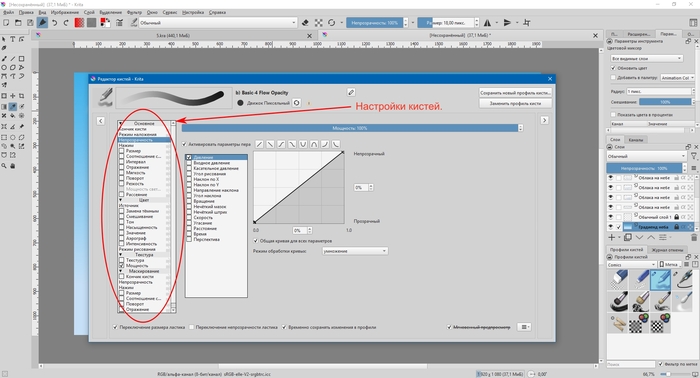
Кисти в Krita гибко настраиваются.
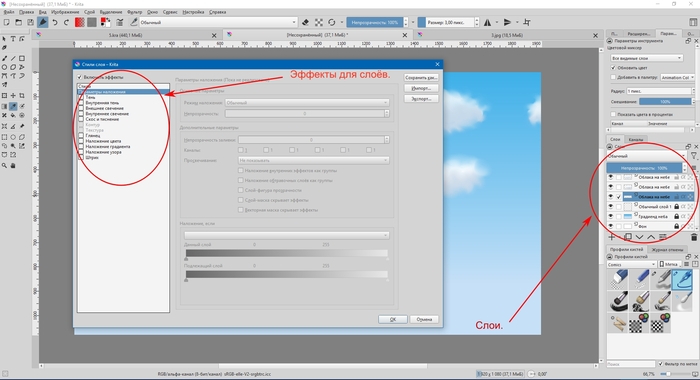
Программа позволяет гибко работать со слоями. Перемещать, группировать, накладывать друг на друга. Есть поддержка эффектов для слоёв.
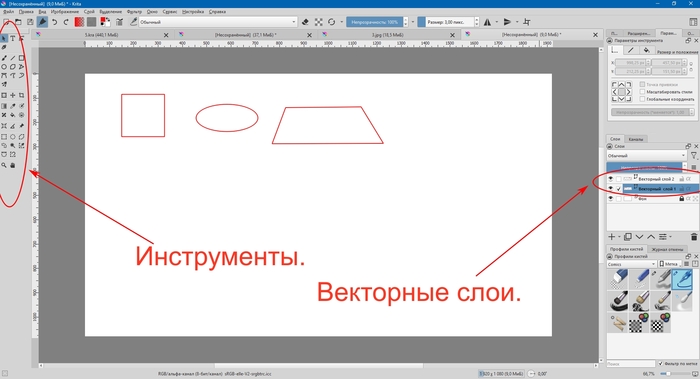
Есть векторные слои и базовые операции с векторными фигурами.

Так же в программе есть все инструменты для трансформации изображений. Изменение размеров, обрезка, вращение и пр.
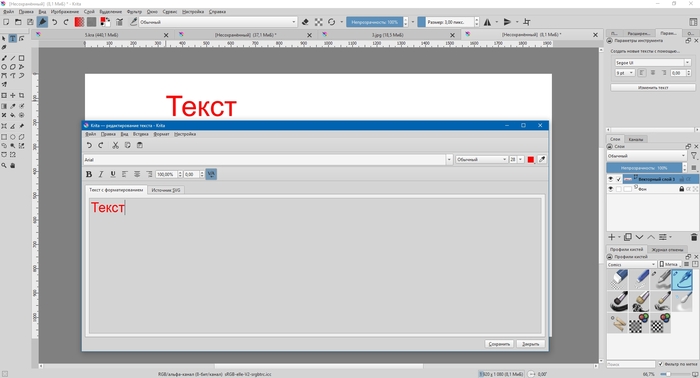
Есть гибкая работа с надписями.

Я использую Krita для решения следующих задач.
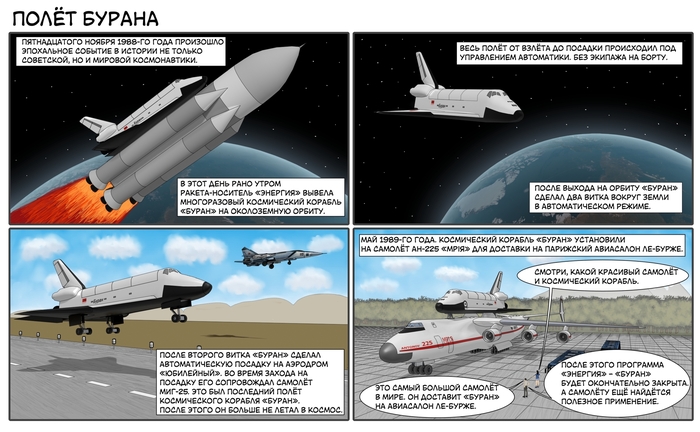
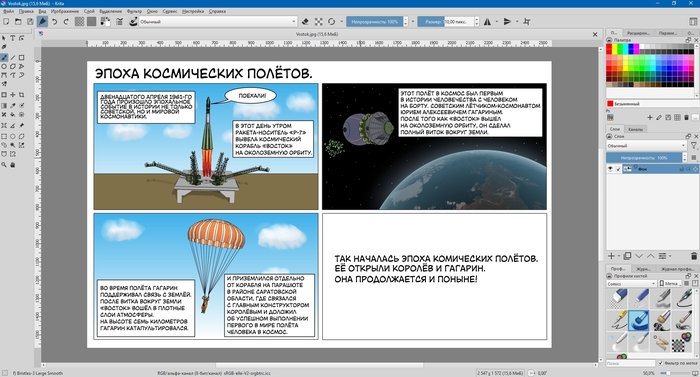
Рисования комиксов. Сочетаю растровые и векторные слои.
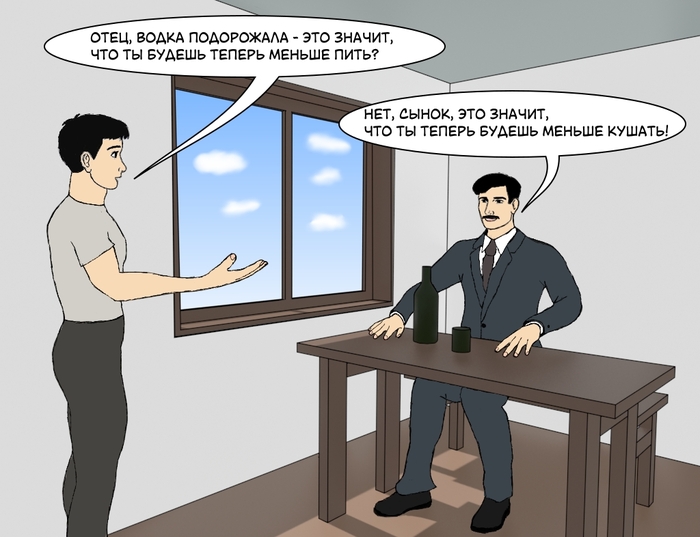
Рисования карикатур. Сочетаю растровые и векторные слои.
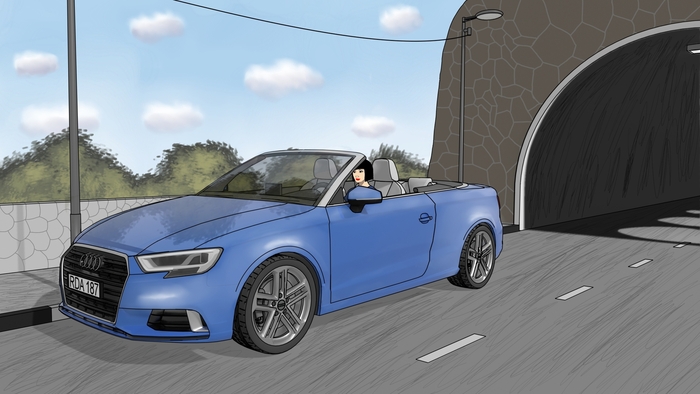
Рисования техники. Сочетаю растровые и векторные слои.

Рисование персонажей. Сочетаю растровые и векторные слои.
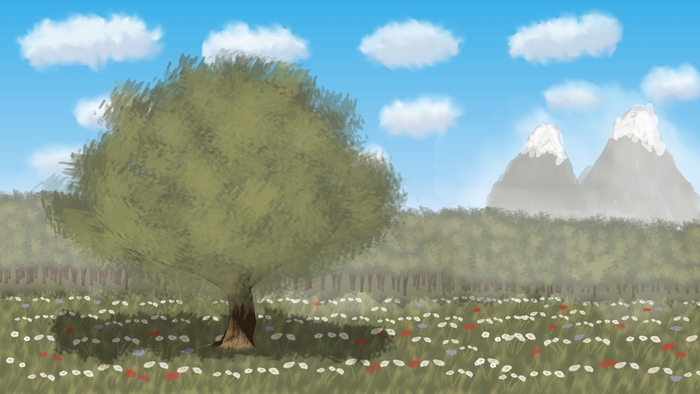
Рисования пейзажей. Только растровые слои с активным использованием нажима пера

Причём будучи амбидекстром (владею как правой, так и левой рукой) комиксы, карикатуры, технику и персонажей как правой, так и левой рукой. Но пейзажи рисую только левой рукой, принципиально.

Также Krita использую для базовых манипуляций с изображениями и скриншотов. Все скриншоты к этой статье (со стрелками и надписями) выполнены именно в Krita.

Как видите, Krita имеет все функции для рисования в цифре. И в этом отношении ничем не уступает Adobe Photoshop, Affinity Photo и GIMP. Из недостатков следует отметить отсутствие функции печати и справки на русском языке. Для рисования я использую только Krita, мне хватает её функций. И я рекомендую её всем, кто рисует на графическом планшете!
Показать полностью 10
9

GIMP – лучшая бесплатная альтернатива Adobe Photoshop, для фотографа

В прошлой статье я рассказал о лучшей платной альтернативе Adobe Photoshop. Программе Affinity Photo. Программа отличная и подходит для профессионалов и любителей. Фактически это комбайн уровня Photoshop. Подходит для фотографов, художников и дизайнеров. Цена демократичная, примерно семьдесят долларов разовой оплаты. Системные требования умеренные (может запускаться на 4 GB ОЗУ). Но при всех своих преимуществах есть несколько существенных недостатков. Программа платная, причём оплата из России не принимается, так что или платить обходными путями, или пользоваться пиратской версией (сам так делаю), нет версии под Linux (только под Windows и MacOS). А ещё в программе нет русскоязычного интерфейса и справки на русском языке. Фактически Affinity Photo требует уровень английского не ниже A1. Всё это заставляет присмотреться к бесплатным аналогам. И они есть. Это GIMP и Krita. В этой статье речь пойдёт о GIMP. А точнее, о версии 3.0.4. Это последняя версия программы на текущий момент.

GIMP – расшифровывается как GNU Image Manipulation Program. Программа имеет тридцатилетнюю историю (первая версия вышла в далёком 1995-ом году) и проделала длинный путь своего развития от простого графического редактора до мощного комбайна с большим количеством пользователей по всему миру. Программа содержит все базовые функции, которые нужны: фотографам, художникам и дизайнерам. Это роднит её с Adobe Photoshop и Affinity Photo. Несмотря на длинную историю ,у GIMP до недавнего времени не было ряда важных функций. Например, нельзя было выбрать несколько слоёв одновременно, также не было неразрушающего редактирования, которое уже давно реализовали в Adobe Photoshop, Affinity Photo и Krita. Это затрудняло использование программы. Но с выходом GIMP 3.0 ситуация изменилась. Появились функции, которые пользователи давно и с нетерпением ждали. Таким образом, уже нет причин, не пользоваться этой программой. Тем более что программа бесплатная ( с открытым исходным кодом), кроссплатформенная (работает под Windows, Linux, MacOS). У неё умеренные системные требования (на уровне Affinity Photo), а ещё у неё из коробки есть русскоязычный интерфейс и справка на русском языке.

Интерфейс программы прост и не перегружен, его можно гибко настроить под себя, русский язык присутствует, и в целом программа дружественна к пользователю.

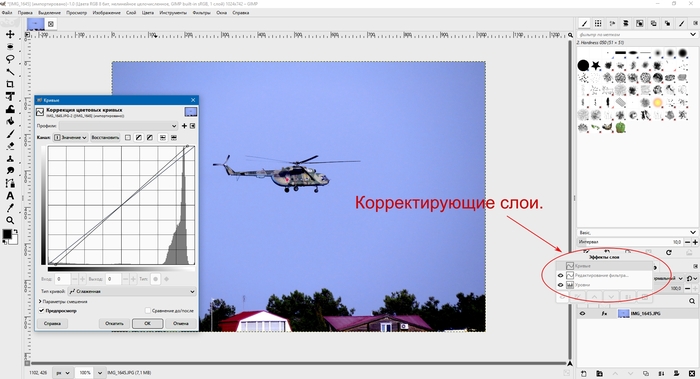
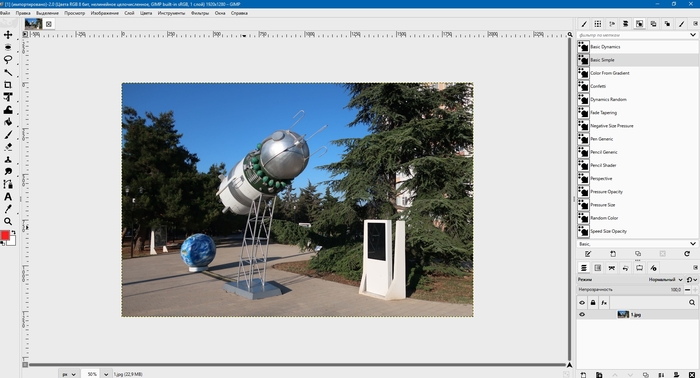
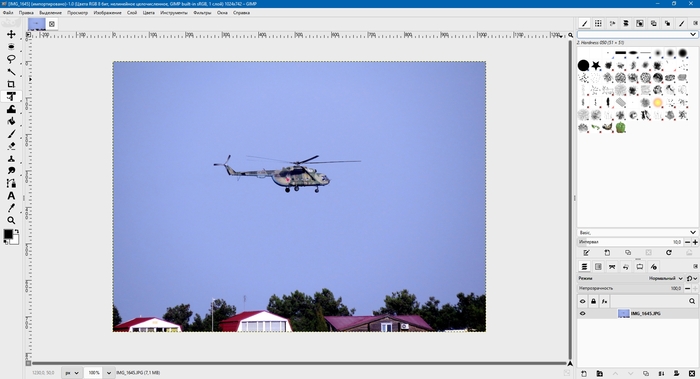
Функционально в программе есть всё, что надо для обработки фото. На скриншоте выше показано, как работает неразрушающее редактирование. За счёт корректирующих слоёв. Это роднит GIMP с Photoshop и Affinity Photo.

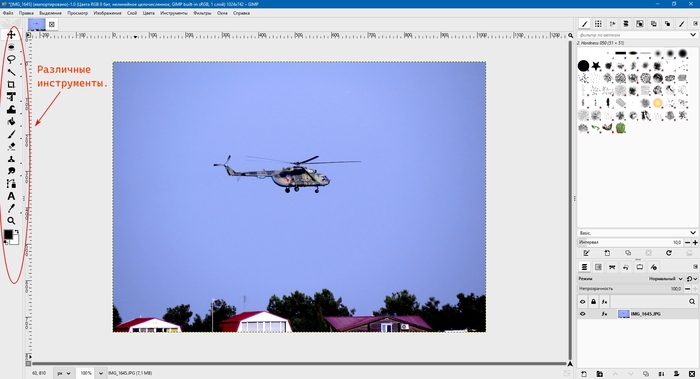
Можно работать штампом, увеличивать резкость отдельных участков или их размывать. А также накладывать текст на изображение.

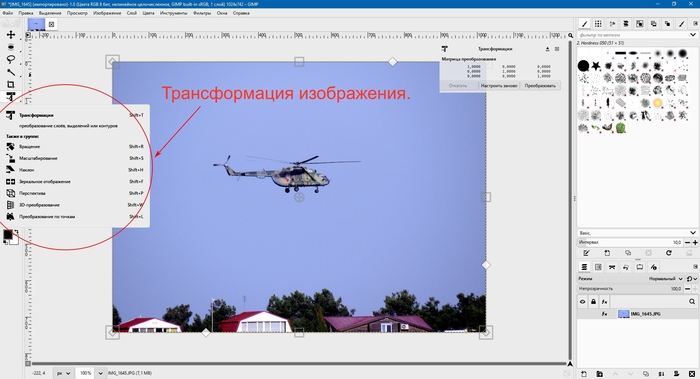
С изображением можно делать что угодно: вращать, изменять размер и пр.

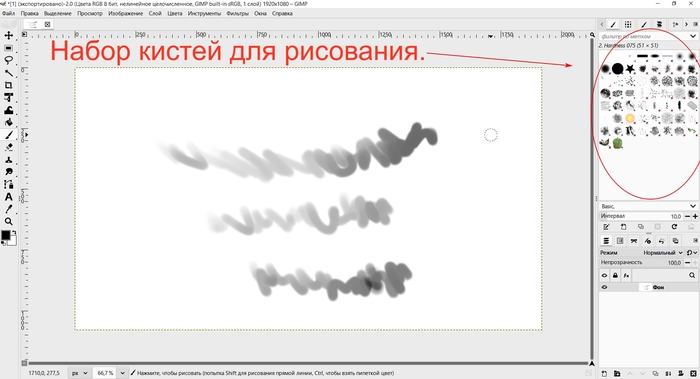
Есть поддержка графических планшетов. В программе можно рисовать различными кистями. Это роднит GIMP с Krita.

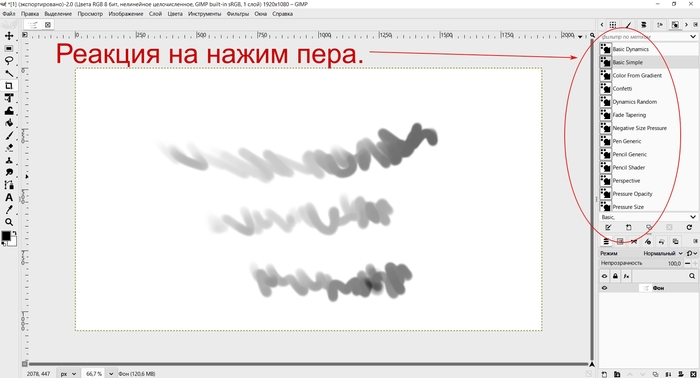
Можно менять параметры на нажим пера или вовсе его отключить.

Гибкая работа со слоями, их можно выделять несколько штук, группировать, и менять режимы наложения друг на друга.

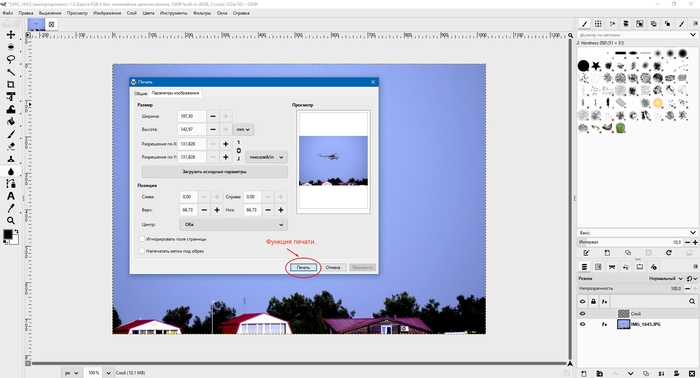
При желании изображение можно распечатать.

Таким образом, перед нами бесплатная альтернатива Adobe Photoshop. Из недостатков следует отметить: отсутствие векторных слоёв, эффектов для слоёв, встроенной поддержки CMYK, отсутствие макросов и пакетной обработки фото. Частично это можно компенсировать, если к GIMP дополнительно подключить Krita. О ней я расскажу в следующей статье.

Показать полностью 8
2

Affinity Photo. Лучшая платная альтернатива Adobe Photoshop

В прошлой статье я рассказал о поисках альтернативы Adobe Photoshop. Сегодня я расскажу о лучшей платной альтернативе: Affinity Photo. Речь пойдёт об основных возможностях программы, я расскажу почему я предпочитаю пользоваться ей, а не Photoshop.

Первый аргумент, это умеренные системные требования. Как известно, для современных версий Photoshop оперативной памяти рекомендуется шестнадцать гигабайт и видеокарта помощнее. Это означает, что на моём ноутбуке Lenovo Ideapad с процессором Intel core i3 и 8 ГБ ОЗУ современные версии Photoshop или не запустятся или будут работать крайне медленно. Affinity Photo при работе с одним jpeg файлом занимает примерно один гигабайт ОЗУ. И примерно два гигабайта при работе с Raw файлом. Фактически программе для работы достаточно четырёх гигабайт ОЗУ. К тому же Affinity Photo при работе не нагружает сильно процессор и видеокарту.

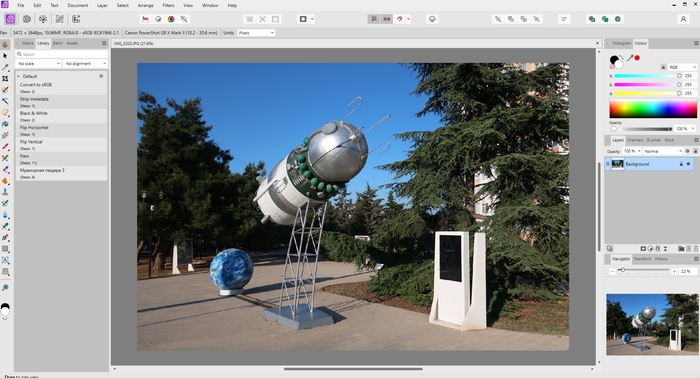
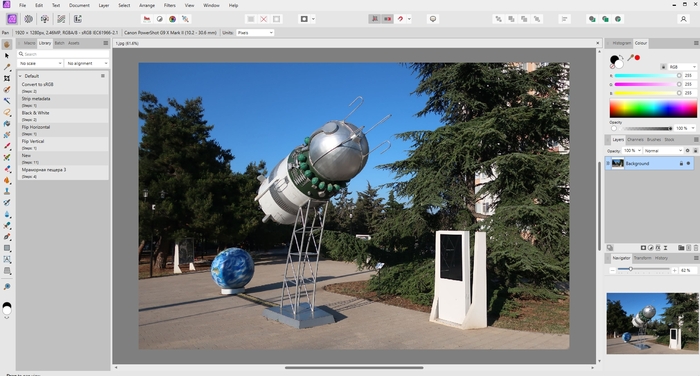
Второй аргумент - это не перегруженность функциями и понятный интерфейс. Функционально Affinity Photo уступает Adobe Photoshop. Но будем честны: а многим ли нужны все функции Adobe Photoshop? Мне, например, не нужно столько функций. Photoshop для меня избыточен в плане функционала. Что же касается интерфейса, то в Affinity Photo он великолепно продуман. К нему легко привыкнуть. У меня он не вызывает никаких неудобств.

Третий аргумент - программа является комбайном. Программа одинаково хорошо подходит для фотографов, художников и дизайнеров. Что делает Affinity Photo таким же универсальным как Adobe Photoshop.

Четвёртый аргумент: удобная работа с Raw файлами. Встроенный Raw конвертер позволяет проделывать огромное количество операций с Raw файлами. Мне его возможностей более чем достаточно. Фактически если есть Affinity Photo, то сторонние Raw конвертеры становятся ненужными.

Пятый аргумент: великолепная работа с Jpeg файлами. Программа поддерживает при работе все популярные графические форматы файлов. С ними можно делать коррекцию цвета, кадрировать, вращать изображение и прочее. Следует сказать, что есть поддержка корректирующих слоёв.

Шестой аргумент: автоматизация за счёт макросов и пакетной обработки.

Седьмой аргумент: поддержка графических планшетов. Программа поддерживает большой модельный ряд этих устройств. В частности, работу с двумя моими Wacom. Что делает его пригодным не только для обработки фото, но и для рисования.

Восьмой аргумент: всё, что надо для художника. Возможности для рисования, по моему мнению, у Affinity Photo ничем не уступают Adobe Photoshop.

Девятый аргумент: подробная документация и большое количество бесплатных уроков. Правда, большая часть из них на английском языке. Для их понимания требуется владение уровнем английского языка не ниже A1.

Десятый аргумент, цена: Affinity Photo стоит дешевле Photoshop. У нас это слабый аргумент (давайте будем честны, а у многих ли на компьютере установлена лицензионная Windows?). К тому же официально в России Affinity Photo не продаётся. Но для ряда других стран это может быть весомым аргументом.

Одиннадцатый аргумент: соотношение цены и качества. По соотношению цены и качества на текущий момент - это лучшее предложение на рынке.

Есть, конечно, и минусы. Как я уже сказал, в России лицензия официально не продаётся. Также у программы нет русскоязычного интерфейса и справки на русском языке. Большая часть материалов на английском и требует для понимания уровень английского не ниже A1.


И тем не менее, если мне надо обработать фото с фотоаппарата (у меня их две штуки) то в большинстве случаев использую Affinity Photo. Сначала открываю в нём Raw, «вытягиваю» из него Jpeg, а затем обрабатываю. При этом не испытываю никаких неудобств. Так что если вам кто-то скажет, что полновесной альтернативы Adobe Photoshop нет, то он ошибается. Полновесная альтернатива есть. Это Affinity Photo. Всем, кто ищет графический редактор на все случаи жизни, советую попробовать эту программу.

Показать полностью 5
9

В поисках альтернативы Adobe Photoshop

Как известно, самым популярным графическим редактором в мире является Potoshop от Adobe. И вполне заслуженно. Этот графический редактор является наиболее функциональным из всех существующих на текущий момент. Но с ним есть известные проблемы. Проблема первая: проприетарность. Это значит, что за его использование надо платить. Оплата идёт по подписке. Сам Photoshop стоит в райне двадцати долларов в месяц. А подписка на все продукты от Adobe обойдётся примерно в пятьдесят долларов в месяц. Для профессионального использования это умеренная плата. Но тут возникает другая проблема. Оплату напрямую из России Adobe больше не принимает. Так что оплачивать приходится или обходными путями, или пользоваться пиратскими версиями (так и делает большинство). Ещё одной проблемой являются высокие системные требования. Так, для современных версий Photoshop оперативной памяти рекомендуется шестнадцать гигабайт и видеокарта помощнее. Это значит, что не на всяком железе программа вообще запустится в частности на моём Lenovo Ideapad с процессором Intel core i3 и ГБ ОЗУ он или не запустится или будет работать крайне медленно. Ну и наконец перегруженная функциональность. Давайте честно: многим ли нужны все возможности Photoshop? По моему мнению, для большинства такая функциональность избыточна. Это заставляет искать альтернативы. И они есть. Причём сразу три.

Первая Affinity Photo.

Многие считают этот графический редактор единственной на текущий момент полновесной альтернативой Photoshop. В том числе и я. И ведь действительно в нём есть весь нужный функционал из коробки. Фактически если есть эта программа, то для обработки фото возможностей более чем достаточно.

1. Корректирующие слои.

Можно редактировать фото, не «разрушая» оригинал.

2. Эффекты для слоёв.

Как в Photoshop.

3. Работа с Raw файлами.

4. Макросы.

5. Пакетная обработка фото.

Программа из категории «всё в одном». Ещё и с довольно скромными системными требованиями (на уровне GIMP). И демократичная цена. Примерно семьдесят долларов. Из недостатков. Та же проблема, что и у Photoshop (в России не продаются лицензионные копии), нет русскоязычного интерфейса, нет справки на русском языке. В общем, если английский ниже уровня A1 то я бы эту программу не советовал. Но если есть базовый английский, то разобраться несложно.

Вторая GIMP.

GIMP уже давно называют альтернативой Photoshop. Но до недавнего времени сравнение было не вполне корректным. В частности, GIMP не хватало целого ряда важных функций. И в целом и пользоваться было не вполне удобно. Но с выходом GIMP 3 ситуация изменилась.Третья Krita.

1. Наконец-то корректирующие слои!

Теперь можно редактировать фото, не «разрушая» оригинал.

2. Наконец-то выбор нескольких слоёв одновременно.

Теперь со слоями стало удобно работать.

3. Улучшенная поддержка графических планшетов.

4. Наличие русскоязычного интерфейса.

5. Переведена справка на русский язык.

Теперь в GIMP удобнее рисовать.

Если раньше использование GIMP было сомнительным, то теперь уже нет причин его не использовать. Особенно с учётом его бесплатности и кросс-платформенности. И довольно скромных системных требований. Хотя функционал GIMP надо подтягивать. В частности, не хватает эффектов для слоёв, встроенной поддержки CMYK, векторных слоёв, макросов и пакетной обработки изображений. Частично это решается, если дополнительно использовать Krita. О ней речь пойдёт ниже.

Третья Krita.

Программа заточена под Digital Art. В ней нет функции печати, а ещё она вся заточена под графические планшеты.

1. Есть корректирующие слои.

2. Есть эффекты для слоёв.

3. Есть векторные слои.

4. Есть русскоязычный интерфейс.

5. С программой можно легко и быстро разобраться.

Фактически если нужна программа именно для рисования, то её возможностей более чем достаточно. Невысокие системные требования. Из недостатков. Нет документации на русском языке, нет макросов и пакетной обработки. С задачами по обработке фото уступает GIMP.

Выводы.

Мой выбор для обработки фото - это Affinity Photo. Дома на ноутбуке для обработки фотографий в основном его и использую. Версия пиратская.

Если понадобится соблюсти лицензионную чистоту, то мой выбор GIMP для обработки фото. В частности если понадобится обработать фото в офисе, то обрабатывать буду в нём.

А для рисования (в независимости от лицензионной частоты) мой выбор - это Krita. В ней есть всё, что надо для рисования. Единственное, что если захочется распечатать, то понадобятся другие программы. Таким образом, становится ясно, что без Photoshop вполне можно, обходится. Альтернативные программы уже достигли уровня развития, достаточного большинству пользователей. Поэтому Photoshop у меня нет. Есть Affinity Photo, GIMP, Krita. Они перекрывают все мои задачи. В следующих статьях я расскажу о них подробнее.

Показать полностью 3
Отличная работа, все прочитано!