

Как остановить время в After Effects
Привет друзья! Новенькое видео о том, как при помощи нехитрых манипуляций в After effects остановить время и сделать крутой эффект.
Привет друзья! Новенькое видео о том, как при помощи нехитрых манипуляций в After effects остановить время и сделать крутой эффект.
Кривой Рог. Украина
Ребята, помогите, пожалуйста!!!!
Нужно видео по этому запросу - Танцы: Дмитрий Масленников (сезон 2, серия 5). Для меня это профессиональный интерес.
Мне даёт только Рутуб и Ютуб, я из Казахстана, первый не закачивается, второй вообще не доступен! https://www.youtube.com/watch?v=oTKp5_TQSAc
Пожалуйста, если вы из России, не сочтите за труд скачать этот танец и залить, скажем, на Облако, откуда я его могла бы скачать по ссылке. Спасибо заранее!!!
Запросила помощь на Ответах "мэйловских", а там одни неадекваты :-((( Они мне ссылочки на Рутуб и Ютуб скидывают, программочку для закачки с Ютуба, удивляются - как так, "а мне Яндекс дал ссылочки, и закачать могу спокойно"... Рада за них...
Я умею скачивать видео, маленькой лялечке Анечке 48 годиков. У меня есть программа закачки с Ютуба, я качаю оттуда видео спокойно. НО только не ТАНЦЫ ТНТ, в нашем регионе запрещён или просмотр вообще, или закачка...
Пожалуйста, помогите...
Старенькое видео, которое возможно будет кому-то интересно (в случае если вы не являетесь моим подписчиком и не видели его).
Наверняка многие из вас видели работы Зака Кинга (Zach King), в которых он творит самые настоящие чудеса при помощи только лишь монтажа. Одним из самых распространенных его приемов являются скрытые склейки.
Они также применяются и в кино. Например, в фильме "Бердмен", снятому якобы одним дублем. На самом деле это не так. Там применяется этот же прием.
Реализовать трюк с купюрой можно по тому же принципу. Для этого просто качаем фотографию той купюры, которая есть у нас в кармане и которая по задумке окажется у нас в руках.
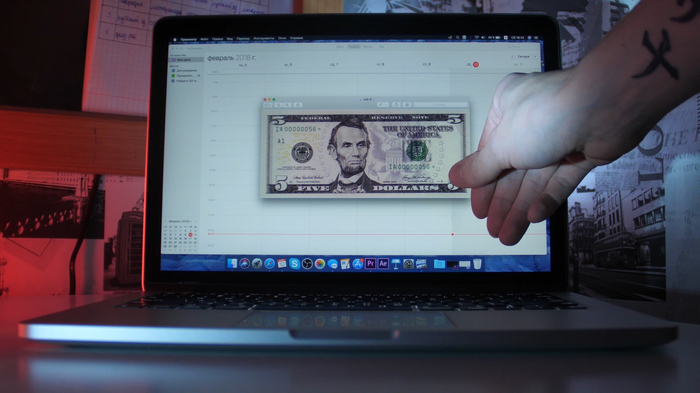
Открываем фото купюры на компьютере. При этом, приложив настоящую купюру к экрану монитора - подгоняем фото к размеру этой реальной банкноты. Это не обязательно, но так эффект будет в разы круче.
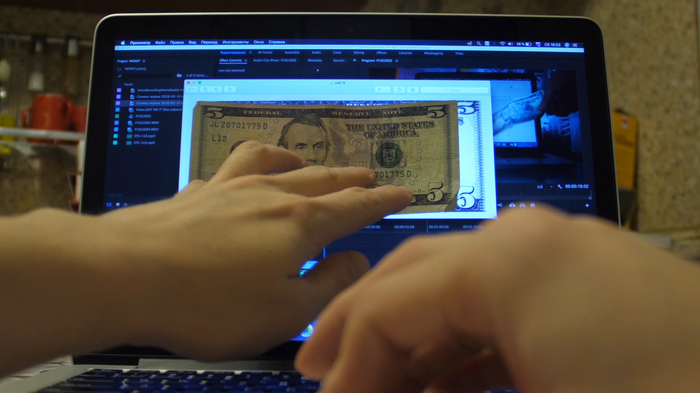
Далее, создаем еще одну картинку белого или серого цвета такого же размера, что и картинка с купюрой. И помещаем ее строго НАД фото с купюрой. Нам нужно убедиться, что они одного размера и находятся в одном и том же месте на экране. После этого картинку с серым фоном можно свернуть.
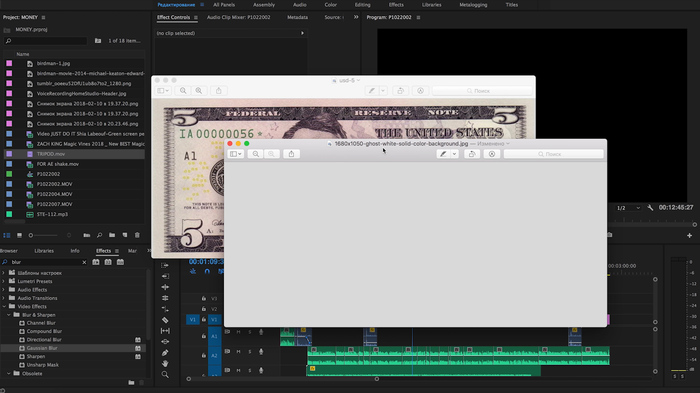
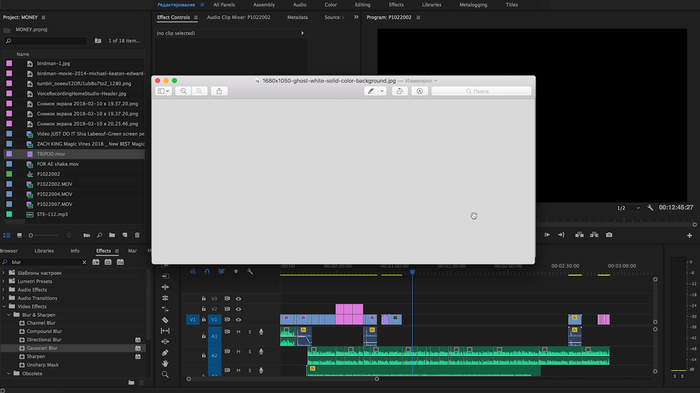
Пришло время снимать видео. Выбрасываем руку к монитору так, словно хотим схватить банкноту. Как только наша рука касается экрана - замираем и ни в коем случае (это очень важно) не меняем положение этой руки.
Второй рукой, аккуратно сворачиваем фото с купюрой и открываем пустое фото с серым фоном, которое встает на ее место.
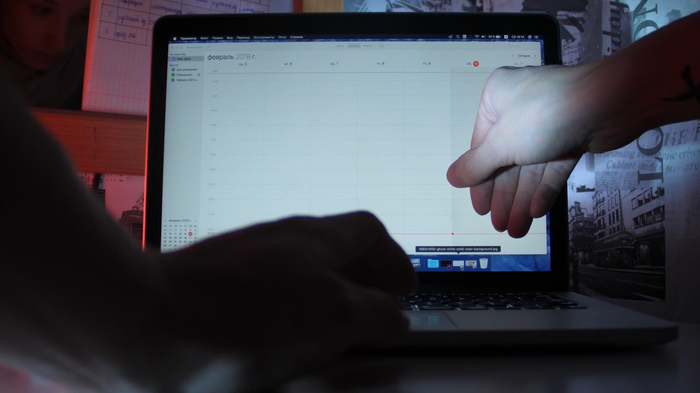
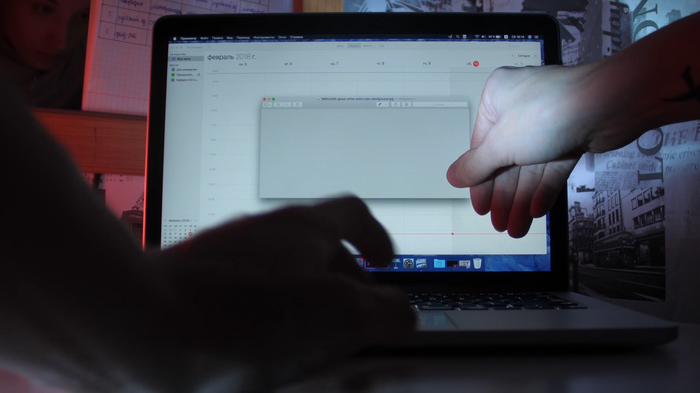
После, второй рукой, аккуратно подсовываем настоящую купюру в прижатую к монитору руку.
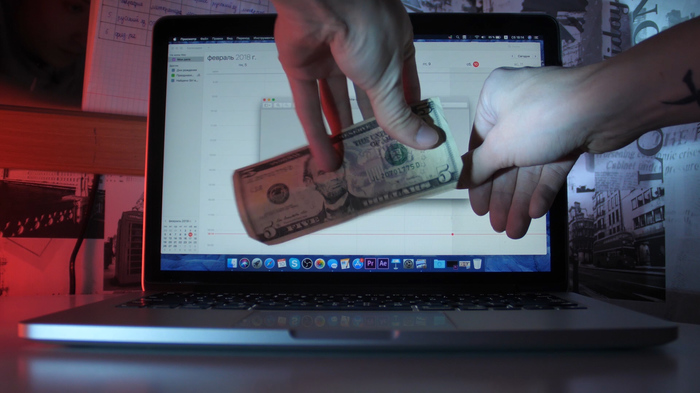
Далее, просто отдергиваем руку от монитора с уже настоящими деньгами.
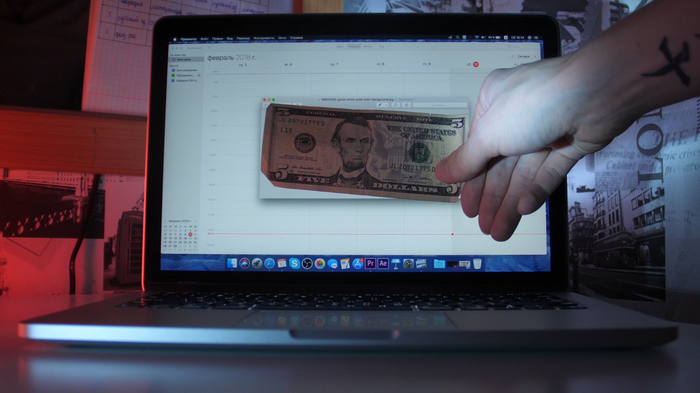
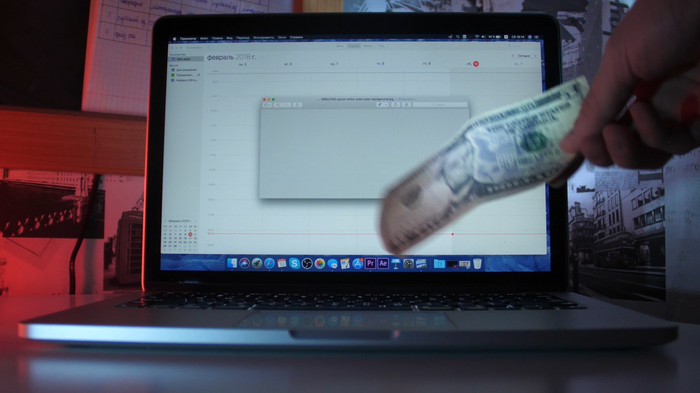
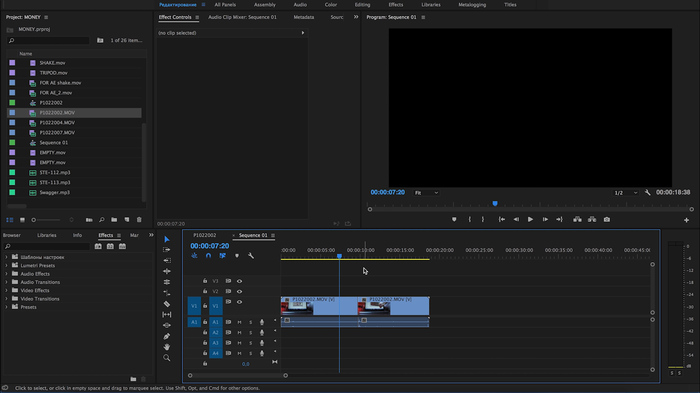
В любой монтажной программе (я работаю в Premiere pro), делаем две срезки. Первую - в том месте, в котором наша рука только только коснулась экрана, а вторую - в момент, когда наша рука отрывается от экрана с настоящей банкнотой. Соединяем эти два куска и вуаля!
Спасибо, что прочитали! Буду рад вашим плюсам и подпискам)
Добрый день Пикабу!
Если вы хотите ускорить свою работу в Premiere, то необходимо использовать горячие клавиши. Все горячие клавиши можно настроить в окне Edit - Keyboard Shortсuts.
Данные горячие клавиши я подбирал под себя, так что нет гарантии что они вам подойдут. Да и не нужно подстраиваться под кого-то если это не удобно - сделайте свой вариант - все будут только рады новым идеям.
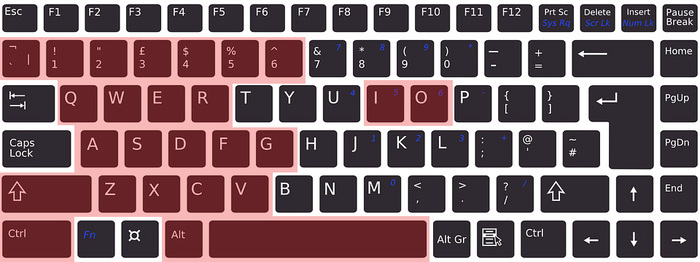
Я все клавиши собрал под левую руку - удобно когда одна рука на мышке, а вторая постоянно на левой части клавиатуры.
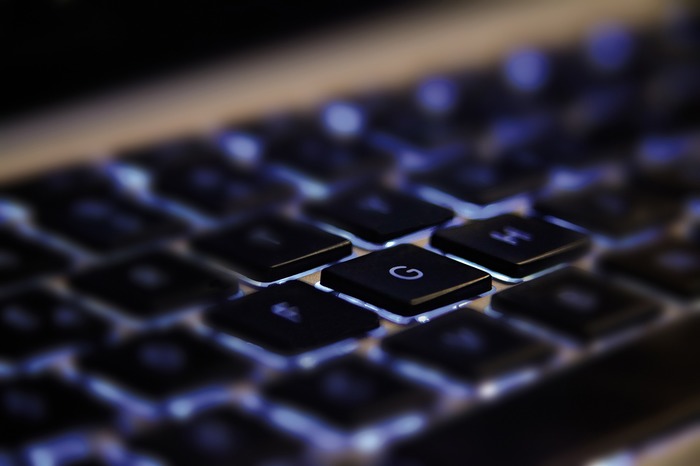
Итак, первым делом выделение. Тут следует не забывать, что кадр, который мы видим в Program monitor'е это кадр за курсором. Клавиши:
Q - выделить по курсору
Alt+Q - снять выделение
Далее перемещение по таймлайну - покадрово, по фрагментам (любой разрез - стык) и по тем же фрагментам но с выделением фрагментов (помогает при необходимости, например, промеркаллить весь таймлайн - да, материал бывает очень разным). Клавиши:
D - кадр вперед
A - кадр назад
Shift+D - перейти на стык вперед
Shift+A - перейти на стык назад
Ctrl+Shift+D - перейти на стык вперед и выделить фрагмент
Ctrl+Shift+A - перейти на стык назад и выделить фрагмент
Нарезание фрагментов. Хоткей на разор тул --> клик мышью --> хоткей на селекшн тул = итого 3 действия. Вместо этого можно использовать одну кнопку (S) и резать по курсору. Этот способ имеет свои минусы, но в подавляющем большинстве случаев он удобнее. Клавиши:
S - разрез по курсору (добавить склейку)
Shift+S - разрез по курсору на всех дорожках
Shift+Z - разрез по курсору на всех дорожках с удалением фрагмента до курсора
Shift+C - разрез по курсору на всех дорожках с удалением фрагмента после курсора
(последние два хоткея сейчас обкатываются мной на предмет удобности)
Удаление. Тут и говорить нечего - тянуться каждый раз через всю клавиатуру к Delete или Shift+Delete неприемлемо. Клавиши:
X - удалить
Z - удалить со сдвигом
Полезные инструменты. Клавиши:
W - select forward
C - Razor Tool (бритва)
V - Selection Tool (мышка)
Управление скоростью клипа. На выбор - инструмент или окно Speed/Duration. Клавиши:
R - Rate Stretch Tool
Ctrl+R - Speed/Duration
Полезные функции. Клавиши:
E - enable
G - Audio Gain
F - открыть кадр в окне Source
I - Поставить точку входа
O - Поставить точку выхода
Окна программы. Клавиши:
~ - развернуть окно на котором находится курсор на весь экран
Ctrl+~ - развернуть Program monitor На весь экран (только кадр, без элементов управления)
Shift+1 - окно Project
Shift+2 - окно Source
Shift+3 - окно Timeline
Shift+4 - окно Program
Shift+5 - окно Effects Controls
Shift+6 - окно Audio Track Mixer
Картинка занятых клавиш под левую руку.
Если вы знаете еще полезные и удобные хоткеи - поделитесь своими идеями в комментариях. Спасибо.
Мои клавиши вы можете настроить сами, а можете скачать по ссылке:
ТЫК
Файл класть по пути: *мои документы*\Adobe\Premiere Pro\8.0\Profile-*имя пользователя*\Win\
После чего он станет доступен в пресетах окна Edit - Keyboard Shortсuts.
Ну вот и все на сегодня.
Все вопросы пишите в комментарии, отвечу в меру своих знаний.
А если вы считаете, что я написал какой-то бред - милости прошу с адекватной критикой в обсуждение, я всегда рад поучится чему-то новому.
Всем добра и хорошего материала на монтаже!


