Сообщество - Лига Сисадминов

Лига Сисадминов

2 416 постов 18 934 подписчика

Популярные теги в сообществе:

117

Настройка TLS на Exchange 2010/2013

Итак, как я кому-то обещала:

Настройка TLS на Exchange 2010/2013

Протокол TLS (Transport Layer Security — безопасность транспортного уровня) – это такая новая версия SSL. И то и другое - криптографические протоколы, обеспечивающие защищенную передачу данных в сети с помощью сертификатов безопасности для шифрования каналов связи.

Когда это бывает нужно в exchange – когда вы хотите, чтобы почта между вами и вашим партнером шифровалась и её было бы трудно расшифровать. Ну, как обычно: если у вас паранойя, это ещё не значит, что за вами не следят ;)

Наш пример выглядит как-то вот так:
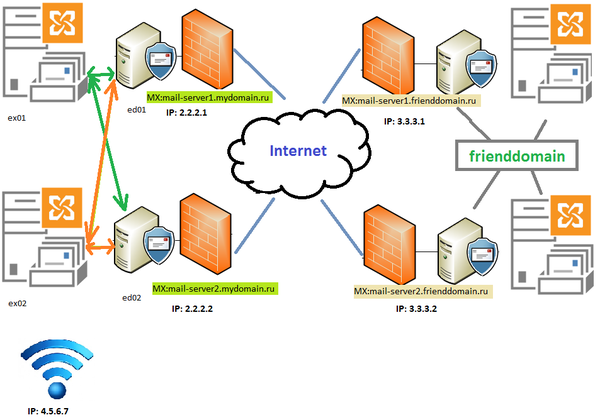
Наша половина левая. У нас (mydomain.ru) два exchange сервера с ролью Hub-Transport (доменные имена ex01 и ex02) и два edge-сервера (доменные имена ed01 и ed02), через которые идет внешняя почта. Для edge-серверов созданы соответственно MX-записи в DNS зоне, которая смотрит вовне. У наших «друзей» (frienddomain.ru) всё аналогично, но может быть и по-другому, для настройки нашей половины это не принципиально.

Я рассматриваю ситуацию, когда почта уже настроена и ходит вовне, но пришло время параноиков.

Общий алгоритм:

Запросить SSL-сертификат

Подписать его в центре сертификации

Подгрузить его в exchange и связать с SMTP

Сделать коннекторы с TLS

Включить в send-коннекторе обязательный запрос TLS


Запрос SSL-сертификата

Большая часть манов на английском начинается с того, что у вас из воздуха появляется сертификат. Обратитесь к администратору безопасности – как я «люблю» такие фразы. Нам придется справляться и за загадочного администратора.

Заходим на edge-сервер ed01 и смотрим текущие сертификаты. Это вам радикально пригодится, если сломаете почту – чтобы вернуть старый сертификат, придется указать его номер.

/из-под админа открываем консоль exchange powershell на edge-сервере/

Get-ExchangeCertificate | fl

Теперь создаем CRC – Certificate Signing Request (тоже на edge, в той же консоли exchange powershell):

New-ExchangeCertificate -GenerateRequest -Domainname ed01.mydomain.ru,mail-server1.mydomain.ru -PrivateKeyExportable $True >>c:\ed01req.txt

В текстовом файле будет простыня символов – она нам нужна на следующем этапе.


Подпись SSL-сертификата

То, что мы создали раньше – лишь запрос, теперь надо получить подписанный сертификат. Если у вас в компании всё круто и вы можете подписать его доверенным центом сертификации – здорово. Но нам хватит и самоподписанного.

Хороший ман по подписыванию сертификата тут и там есть все картинки, чтоб не раздувать пост. Что делаем:

Надо найти сервер, на котором стоит роль центра сертификации (Active Directory Certification Services). Этот сервер точно должен быть, если вы настаивали работу почты через owa или просто вне домена (exchange activesync). У нас это условный сервер DB01 и висит центр сертификации на порту 8080 (потому что 80 уже чем-то оприходован) http://db01.mydomain.ru:8080/certsrv/). Заходить на него надо из-под учетки доменного админа или с аналогичными правами.

Выбрать «Request a certificate»

Выбрать «Or, submit an advanced certificate request»

Выбрать «Submit a certificate request by using a base-64-encoded CMC or PKCS #10 file, or submit a renewal request by using a base-64-encoded PKCS #7 file.»

В поле ввода скопировать простыню символов из первого пункта.

Нажать «Submit», выбрать точку «DER Encoded» и скачать сертификат. Получаем файл ed01.cer

Шаблон должен быть "WebServer". Если поля для выбора шаблона, как на картинках в мане нет, то в поле атрибутов указать"CertificateTemplate:WebServer".


Загрузка SSL-сертификата на почтовик

Копируем сертификат в корень диска C:\ на edge-сервер ed01 (для определенности. На самом деле – куда угодно).

На edge-сервере из консоли exchange powershell от доменного админа:

Import-ExchangeCertificate -FileData ([Byte[]]$(Get-Content -Path C:\ed01.cer -Encoding byte -ReadCount 0)) -PrivateKeyExportable $true -Password:(Get-Credential).password | Enable-ExchangeCertificate -Services SMTP

Соглашаемся с заменой сертификата. На этом моменте упадет внешняя почта на данном edge-сервере. Выпадет warning о том, что потеряна подписка на AD, сделайте новую с помощью EdgeSubscription:

Перезагружаем сервер edge (чисто эмпирическое наблюдение, наверное, хватит ребута службы транспорта).

После перезагрузки в консоли exchange powershell создаем новую подписку:

New-EdgeSubscription –FileName c:\edge_subscr.xml

Созданный xml-файл копируем на сервер exchange ex01 в корень диска C:\

Теперь на сервере exchange (вообще-то на сервере с ролью Hub-Transport) подтверждаем подписку:

Для Exchange 2010: Зайдем в консоль управления Exchange -> раздел Конфигурация организации -> действие New Edge Subscription.

В Exchange 2013 надо делать загрузку из консоли powershell:

New-EdgeSubscription -FileData ([byte[]]$(Get-Content -Path "C:\edge_subscr.xml" -Encoding Byte -ReadCount 0)) -Site "S000"

Сайт тут – сайт Active Directory, где у вас находятся почтовик с edge.

Если ed01 был связан и с ex02 – повторяем на нем аналогично.

Можно еще пнуть синхронизацию: Start-EdgeSynchronization

И да, еще раз перегружаем edge (но можно и просто ребутнуть службу, вероятно), минут через 10 починится внешняя почта.

Мануал говорит: на этом этапе сервер уже будет предлагать TLS. Неправда, не верьте.


Создаем коннекторы отправки и получения

На edge-сервере ed01 создаем коннектор получения (Receive Connector). Вот здесь уже хватает инструкций, можно выбрать на свой вкус. Как определить IP MX серверов у друзей:

nslookup –type=MX frienddomain.ru

В коннектор добавляем MX серверов тех друзей, с которыми настраивали TLS. И мы добавляем еще свой Wi-Fi, дабы с него проверить, что строчка 250-STARTTLS появляется.
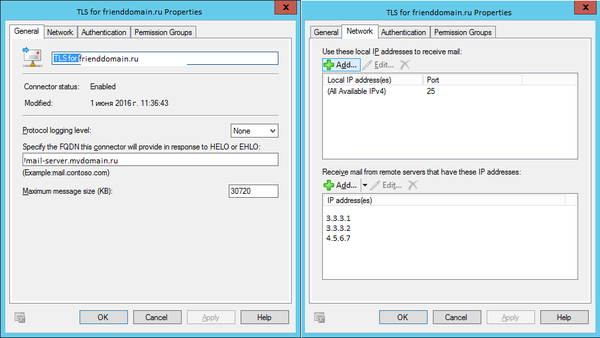
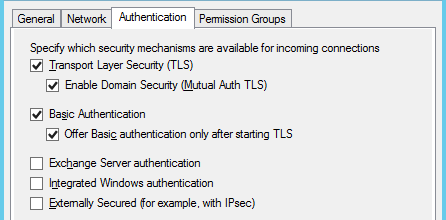
Как проверить, что кому надо будет предлагаться TLS – откуда-нибудь извне домена (с того вайфая, чей адрес указали в коннекторе) заходим в обычную консоль и набираем:

telnet mail-server1.mydomain.ru 25

EHLO localhost

В выводе должна появиться строчка «250-STARTTLS». (где-то посередине).

Создать из консоли edge-сервера коннектор отправки не получится – его надо создавать на сервере с ролью hub-transport (exchange). На 2013 - в web-консоли. А на Edge он автоматом приедет по подписке (минут через 5).

Send-Connector на Exchange:
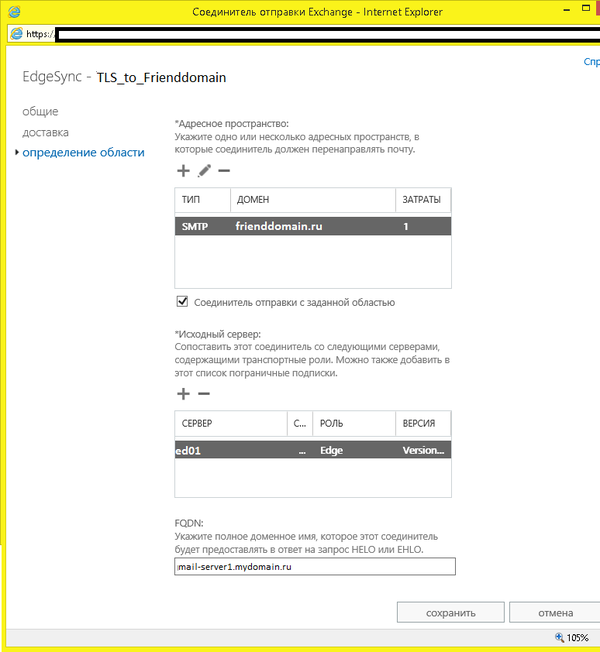
Поскольку, FQDN можно указать только один, делаем два аналогичных коннектора.

Коннекторы надо создавать симметрично, в обоих доменах, для которых настраивается TLS.


Включаем обязательный запрос TLS в Send-Connector

На сервере exchange из exchange powershell ("EdgeSync - TLS_to_frienddomain" – Это имя нашего коннектора):

Set-SendConnector "EdgeSync - TLS_to_frienddomain" -RequireTLS 1

Это делаем с обоих сторон. Перезапускаем службу транспорта на edge и проверяем.

Get-SendConnector "EdgeSync - TLS_to_frienddomain" | fl
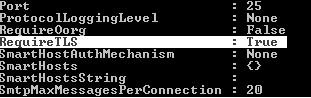
Иииии, всё повторяем для второго edge ed02.

Собственно, вопрос для тех, кто в теме: лучше делать два send-коннектора, где указывать разный FQDN и распространять каждый из них на оба edge, или на каждый edge распространять свой коннектор только со своим FQDN?


Ну и заключение: на оригинальность не претендую. Просто рабочая (у меня) инструкция, собранная с 5-6 мануалов, так как до этого ни с чем подобным дело не имела и тупила на элементарных вещах. Ссылки на большинство инструкций найти не смогла, так что тут не привожу.


Показать полностью 5
38

IP over Ethernet #1 Введение в Ethernet коммутацию.

Продолжение IP over Ethernet. Часть 0.2 со ссылками на 0.1 и 0.


Итак поговорим о ethernet коммутаторах.

Сначала кратенько о том как было до них:


Для понимания функционирования любой эзернет сети нужно знать немного, но все-таки кое-что нужно:

1. Адресация. Если не упоминать ранние реализации, а начинать сразу с актуальных (ethernet v2), то у каждого устройства в сети (для удобства дальше все такие устройства буду называть хостами (host) как в tcp/ip независимо от контекста L2 или L3 пока речь будет идти о связанных с tcp/ip технологиях) должен существовать уникальный физический адрес - MAC, уникальность обеспечивается координацией IEEE производителей оборудования. Каждый MAC-адрес это 48 битный идентификатор, для удобства восприятия человеком обычно представленный шестнадцатиричными цифрами, объединенными в блоки:


00:0f:9f:c5:c3:c3 - разделенные двоеточиями на 8-мибитные блоки (байты или октеты) - один из наиболее популярных видов записи;

00-0f-9f-c5-c3-c3 - то же, но с дефисами, так, обычно, в длинках;

c04a.003c.044b - разделенные точками 16-тибитные блоки - принятый вид записи в Cisco IOS;


Первые 3 октета это префикс, соответствующий вендору, а следующие 3 октета - уникальный идентификатор, назначенный производителем.


Кроме идентификаторов хостов есть MAC адреса специального назначения. Во-первых широковещательный адрес или broadcast (ff:ff:ff:ff:ff:ff), MAC адрес, который используется, когда отправляемый эзернет кадр предназначается всем хостам в сети. Во-вторых и далее разные адреса для многоадресного (multicast) трафика, vrrp и прочих.


2. Общие сведения об струтуре кадра эзернет. Минимум, который нужно знать:

Кадр состоит из 3х частей - заголовка, полезных данных и контрольной суммы. Пока нам для последующего разбора надо знать из чего состоит заголовок. На рисунке заголовок представлен 14ю байтами из которых 6 - адрес назначения (destination, dst, d), 6 - адрес источника (source, src, s), 2 - тип кадра. Надо сказать, что на физическом уровне перед заголовком есть еще и преамбула, состоящая из 8ми байт, а после кадра межпакетный пропуск, но для начального понимания коммутации они несущественны. После нехитрого подсчета минимального payload в 46 и checksum в 4 байта получим минимальный кадр размером в 64 байта.


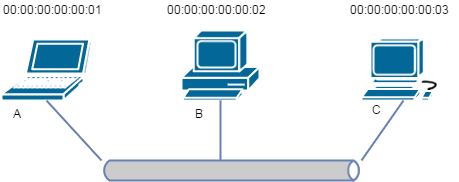
До появления коммутаторов все кадры в эзернет сети приходили всем хостам. То есть в такой сети (для удобства среда просто обозначена как шина):

Кадр отправленный от A к C с адресами в заголовке dst 00:00:00:00:00:03 и src 00:00:00:00:00:01 приходил и к B, B соответственно должен был его отбросить, так как кадр не для него, а C принять и обработать, A во время отправки ничего принимать не мог. Если C ответит A, то кадр также попадет и к A, где будет обработан, и к B, где будет отброшен. Любой кадр с dst ff:ff:ff:ff:ff:ff приходил ко всем и обрабатывался всеми, кроме отправителя, который, как водится, ничего не мог принимать во время отправки.


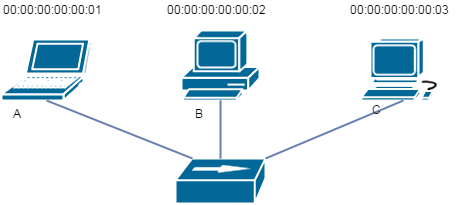
Сеть на концентраторах (хабах) принципиально ничего не меняла, кадры доставлялись точно также всегда всем.

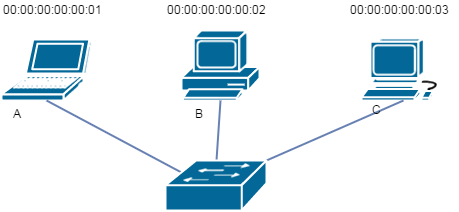
Сеть на коммутаторах функционирует совершенно иначе, хотя для хостов все осталось как было и вроде бы ничего не изменилось.

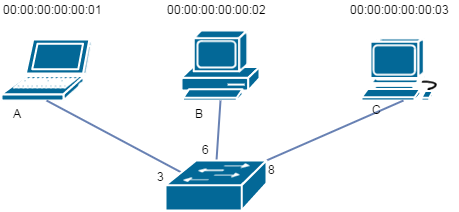
Картина почти идентична предыдущей, но на ней не хватает существенных деталей, которые раньше не были существенными - номеров портов, исправим.

Теперь разберемся, что происходит в такой сети при таком же трафике как в предыдущих примерах.

Кадр отправленный от A к C с адресами в заголовке dst 00:00:00:00:00:03 и src 00:00:00:00:00:01 приходит в 3й порт свича. С этого момента все совсем не так как раньше. Я писал, что свич это специализированный сетевой компьютер. У него есть центральный процессор и память (ЗУ).


Итак шаг за шагом:


1. Приняв кадр на 3м порту с src-mac 00:00:00:00:00:01, свич, используя специализированную часть ЗУ, называемую CAM таблицей, запомнит на некоторое время, что хост A с MAC адресом 00:00:00:00:00:01 подключен где-то за 3м портом. CAM таблица представляет собой специализированное ЗУ, называемое ассоциативной памятью или АЗУ, в котором поиск данных по уникальным ключам происходит очень быстро.


2. Изучив dst-mac 00:00:00:00:00:02 из заголовка и определив, что это не адрес специального назначения, свич начнет поиск записи в CAM таблице, соответствующей ключу в виде этого адреса, если записи там нет (предположим в момент, когда сеть только включилась), то кадр будет отправлен во все порты кроме того, в который пришел этот кадр. То есть дальше кадр уйдет в порты 6 и 8, где будет обработан или отброшен соответствующими хостами.


3. Если C ответит A, то кадр с dst 00:00:00:00:00:01 и src 00:00:00:00:00:03 будет принят 8м портом свича.  Свич добавит в CAM таблицу запись о том, что хост C с MAC адресом 00:00:00:00:00:03 подключен где-то за 8м портом.


4. Изучив dst-mac 00:00:00:00:00:01 из заголовка и определив, что это не адрес специального назначения, свич начнет поиск записи в CAM таблице, соответствующей ключу в виде этого адреса, найдет запись о том, что хост с MAC адресом 00:00:00:00:00:01 подключен где-то за 3м портом. Дальше кадр уйдет только в порт 3, где будет обработан хостом A. В остальные порты кадр скоммутирован не будет.


Далее при каком-то значимом трафике между хостами кадры будут уходить уже адресно только получателям в соответствующие порты, это еще называется unicast.


5. Любой кадр с dst ff:ff:ff:ff:ff:ff будет после соответствующего обновления CAM таблицы по src-mac будет отправлен во все порты, кроме того на котором он был получен. Кадр будет обработан всеми хостами, кроме отправителя.


Для оценки значимости этих простых, в сущности алгоритмов я и написал предыдущие 3 части цикла. Поскольку это и предопределило революцию, описанную ранее.


В конце приведу несколько полезных ссылок в качестве, так сказать, дополнительной литературы.


Сети для самых маленьких. Часть вторая. Коммутация

Про MAC-таблицы в коммутаторах

Всё, что вы хотели знать о Ethernet фреймах, но боялись спросить, и не зря

В Интернет через Ethernet - Nag.ru

Показать полностью 5
182

Администрирование#02. Удаленный доступ.

Первая часть.

Надеюсь, кто хотел, тот прочитал в вики про модель OSI, там статья весьма улучшилась с тех пор, как я её видела последний раз, так что рекомендую.

Сегодня я сделаю некоторый вбоквел. Почему именно удаленный доступ? Потому что мы, админы, пользуемся этим ежедневно.


Администрирование#02. Удаленный доступ.

Вообще, что это такое: это когда вы с одного устройства попадаете на какое-то другое устройство и что-то можете с ним сделать. То есть, сидя попой в кресле за рабочим компом и сеть настраивать, и серваки админить, и пользователям помогать.

Для удобства, попробую разделить виды удаленного доступа на несколько классов.


1. Терминальный доступ. Сейчас этим словом называют доступ через консоль (такую, как в фильмах о хакерах – белые буковки на черном фоне). Этот вид доступа текстовый. Он используется для доступа на сервера без GUI (Graphical User Interface); для доступа на сервера с GUI, но с устройств без GUI; для доступа на различное сетевое оборудование; ну и просто как универсальный-доступ-куда-угодно, так как что может быть универсальнее консольки?

Кстати, цвет буковок и фона часто настраивается – всё для людей!

Для работы в терминале существуют команды с флагами и параметрами:

Терминал — он же консоль в повседневной речи, для желающих углубиться ссыль. В нашем случае, то самое черное окошко с белыми буквами. Открыть терминал можно в графическом интерфейсе (в Windows, Linux, MacOs), или же переключиться на один из стандартных терминалов с помощью Ctrl+Alt+F1(до F6) в некоторых Linux-системах (за все не поручусь). В Windows можно также использовать специальную программу Putty (ssh и telnet клиент + несколько фич).

Команда — команды набираются в терминале текстом, это программы, которые выполняют заложенные в них действия.

Флаг (ключ) — Флаги уточняют действие команд. Флаг – это модификатор, который указывается в командной строке вместе с именем команды, обычно после дефиса. (например, не просто соединиться с устройством, а по определенному порту).

Параметры пишутся после команды или после флагов, их иногда называют аргументами. Параметры задают информацию, необходимую для выполнения команды (например, IP адрес по которому надо подключиться).

TELNET — такое название носит и команда, и протокол. Специфицирует передачу символов ANSI. Не рекомендуется использовать не через свою локальную сеть, так как telnet не поддерживает шифрование. Но telnet - простой протокол, его знают очень многие устройства и не тормозят при использовании.

Порт — идентифицируемый номером системный ресурс, выделяемый приложению, выполняемому на некотором сетевом хосте, для связи с приложениями, выполняемыми на других сетевых хостах.

Некоторые особо известные порты:

80 — http

20, 21 – ftp

22 — ssh

23 – telnet

25 — smtp

[Лайфхак] Можно посмотреть, открыт ли порт на оборудовании следующим образом:

Коннектимся на оборудование по telnet по проверяемому порту. Если можно нажать Enter и при этом курсор перескакивает на следующую строку, значит порт открыт.

Windows telnet-клиент включается из «программы и компоненты»->«Включение или отключение компонентов Windows».

SSH — Secure Shell. Это протокол по которому осуществляется защищенный удаленный доступ. Плюсы в том, что весь трафик шифруется. Логиниться по ssh можно как используя логин-пароль, так и пару открытый-закрытый ключ.

Изменить в конфигурации ssh-сервера порт не помешает, так как про стандартный все в курсе, и злобные хакеры нехорошие автосканеры портов найдут открытый 22 порт, сделают вам DdoS атаку и подвесят ваш сервер, что вызовет печаль.


Лирической отступление. Схемы удаленного доступа чаще всего клиент-серверные. В этом случае сервер стоит там, КУДА мы подключаемся, а клиент – там, ОТКУДА идет подключение. То есть, у сисадмина стоит клиент, а на другой стороне сервер (даже если другая сторона является компьютером пользователя).


1.1) Команды, выполняемые на удаленном устройстве. В Windows, в виду отсутствия ssh, для многих команд (как обычных, так и powershell) можно указать имя или IP компьютера, на котором они должны выполниться.


2) Доступ к удаленному рабочему столу. Здесь я подразумеваю доступ с ПК/сервера на ПК/Сервер, где на обоих сторонах есть графический интерфейс. Вы просто работаете на чужом рабочем столе как на своем.

В Windows чаще всего используется протокол RDP, так как он встроен в систему. Если ваш Win-сервер не является терминальным сервером (с установленной специальной ролью), то на нем разрешено только два одновременных логина. В пользовательских Win-системах только один. Вероятно, кто-то пользуется удаленным помощником Windows, но обычно для пользователя его тапуск и создание приглашения является слишком сложным.

Также часто используются сторонние решения, вроде VNC, radmin, team viewer, ammyy admin и других. Удобны тем, что пользователь видит ваши действия, которые вы выполняете у него на ПК. Многие решения имеют версию под разные платформы, в том числе мобильные. Большинство умеет работать за NAT. Однако в организациях, где следят за безопасностью, обычно запрещены как минимум «бесплатные» варианты таких программ. Например, вот поэтому.


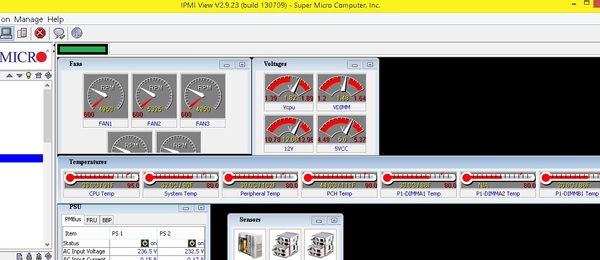
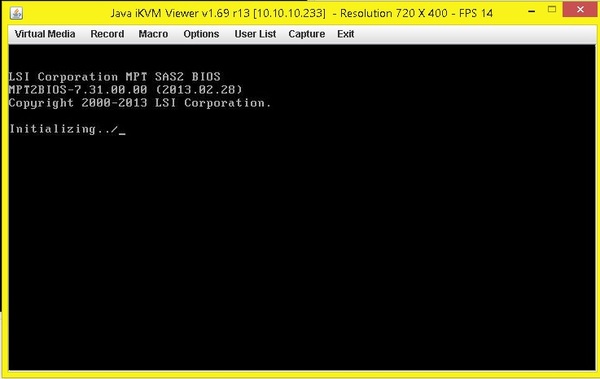
3) «Низкоуровневый» доступ к серверам. ILO в серверах HP, IPMI в серверах DEPO (и вообще, там, где материнки supermicro), может кто дополнит в комментариях по решениям. Это фактически доступ к серверной платформе. Может осуществляться как из браузера, так и из специального клиента. Предоставляет доступ к серверам до загрузки ОС (можно зайти в BIOS, можно в конфигурилку RAID, можно подключить ISO-образ и накатить ось, можно даже перепрошить BIOS удаленно), а также ограниченный доступ к управлению железками (сделать power off/on, поправить скорость кулеров, посмотреть температуру). Очень-очень удобно. Прощай дежурства в офисе вечером, всё можно сделать из дома. Не надо мерзнуть в серверной, если что сломалось – всё можно сделать с рабочего места. Для всего этого достаточно назначить IP, маску и шлюз на интерфейс IPMI/ILO, это делается из BIOS.

В заключение: хотелось больше рассказать про shell, привести примеры подключений, расписать подробнее про RDP, но поняла, что получится а) много и б) не нужно для общего ознакомления, потому безжалостно удалила лишнее.


P.S.: баянометр люто ругался на скрин консольки, но ничего похожего по содержанию не нашла.

Показать полностью 2
29

IP over Ethernet #0.2 с чего все начиналось или какой быстрый ездок не любит русскую?!

Продолжение IP over Ethernet. Часть 1. Часть 2.


Итак революция в ethernet с появлением коммутаторов стала началом революции в телекоммуникациях. В любой отрасли революций хватает, это и антибиотики с вакцинацией в медицине, и методы получения пластмасс в химии, и появление транзисторов в радиоэлектронике, ну и т. д., список огромен. В передаче информации революций тоже хватало: телеграф, телефон, цифровая передача данных, разнообразные сети. Так что появлением новых устройств и протоколов удивить можно было мало кого.


Однако не в этом случае. Современный коммутатор эзернет отличается от хаба

чуть менее чем палка-копалка от шагающего экскаватора, хотя сначала разница и была немного меньше. Собственно поэтому и современный эзернет так же отличается от 10BASE2.
IP over Ethernet #0.2 с чего все начиналось или какой быстрый ездок не любит русскую?!

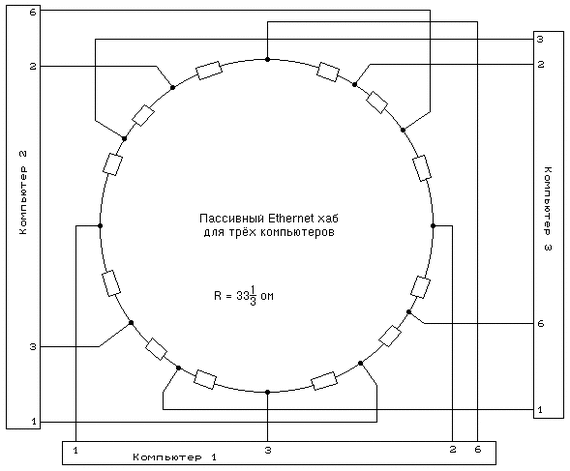
Это что-то типа простейшей схемы хаба, достоверно неясно рабочей или нет, но общий посыл понятен. Промышленно изготавливаемые хабы были конечно сложнее, но все же, все же... Простые устройства, предоставляющие как и раньше доступ к разделяемой физической среде передачи.


В коммутаторе же принимаемые на каждом порту электрические сигналы сначала декодировались в ethernet пакеты (называемые фреймами или кадрами), специальным образом обрабатывались и передавались дальше в другие порты. Это изменило сущность эзернета. Можно, не углубляясь пока в конкретику, немного подытожить уже сейчас.


1. Разделяемая среда передачи перестала быть разделяемой. Исчезли коллизии. Стало возможным передавать и принимать одновременно; там где раньше было 10 мбит/с на всех (но не всегда доступных из-за коллизий), стало потенциально возможным 10 мбит/с на каждого одновременно на прием и передачу (full duplex).


2. Исчезли ограничения на каскадирование (подключение хаба к хабу) устройств. При каскадировании пассивных хабов уровень сигнала в сети затухал, после некоторого количества устройств становясь неотличимым от шума, нужны были активные хабы - аналоговые регенераторы сигнала. Каждый свич же был одновременно и цифровым регенератором, так как работал не с электрическими сигналами а с информационными пакетами.


3. Цифровая обработка пакетов создала предпосылки для эволюции ПО и вхождения коммутации в работу сетевого инженера как полноценной отдельной дисциплины.


В следующей заметке скорее всего с номером 1 попробую более подробно остановиться на введении в эзернет коммутацию, а пока продолжу рассказ о покорении эзернетом телекоммуникационного олимпа.


Следующей революцией в эзернет стало появление fast ethernet протокола и немедленное внедрение его в жизнь. Эзернет и так был очень дешев по сравнению с SDH и ATM в пересчете на единицу передаваемой информации за единицу времени. И если 1 Мбит/с SDH и ATM были еще более-менее подъемными для телеком бизнеса начала 2000х, то 100 Мбит/с их же стоили таких конских денег, что заставляли плакать от вожделения тогдашних водителей тогдашних 600х мерсов. За fast ethernet уже буднично воспоследовал gigabit ethernet ну и так далее, и так далее.


Но все это было хорошо и можно было, пользуясь свободной пропускной способностью коммутируемого эзернета уже передавать голос и даже, о ктулху, потоковое видео по офису, другое дело, что ATM позволял пусть дороже и не видео, но на километры. А километры были ой какими значимыми, даже ой-ой-ой какими, а вот эзернет на километры не позволял.


Ну и тут мы внезапно подходим к последним революционным событиям. В середине 2000х внезапно очень сильно подешевело одномодовое оптическое волокно (для которого в семействе технологий эзернет уже было несколько стандартов физического уровня), а за волокнами оптоволоконные кабеля, а за ними оптические приемопередатчики. Сама битва между Стекляшкиным и Хозяйкой медной горы достойна отдельного описания, но тут на небе Луна вошла в Юпитер Южный крест правление Юкоса все, короче, сошлось в очень благоприятный для эзернет расклад. И он вдруг внезапно тоже стал на километры и даже сотни километров за приемлемые деньги.


Параллельно этому развивалось программное обеспечение коммутаторов, которое к середине-концу 2000х стало вполне годным, а врожденные уродства эзернета, не позволявшие применять его за пределами офисных ЛВС, где-то превратились в достоинства, а где-то были закостылены до неузнаваемости.


Таким образом вчерашняя ЛВС для офиса стала чуть ли не технологией №1 для канального уровня сетевой модели, вытеснив все остальное в нишевые применения. Приведу свою цитату из комментариев к 1й части:

Я написал не про то, что нет ATM, а про то, что технологии для каждого (как ее позиционировали и прогнозировали) из нее уже не получится. Даже у сотовиков огромные куски передачи голоса переехали на ethernet/IP/MPLS, где-то жив SDH и надолго еще останется, где-то ATM, а где-то развернуты OTN и прочие WDM. Но все так или иначе замыкается на эзернет, во всех сегментах от ядер сетей до последних миль и сетей в квартирах. Этим должен был стать ATM, но не стал, и вот мы здесь.
Показать полностью 1
189

Тепло

Тепло

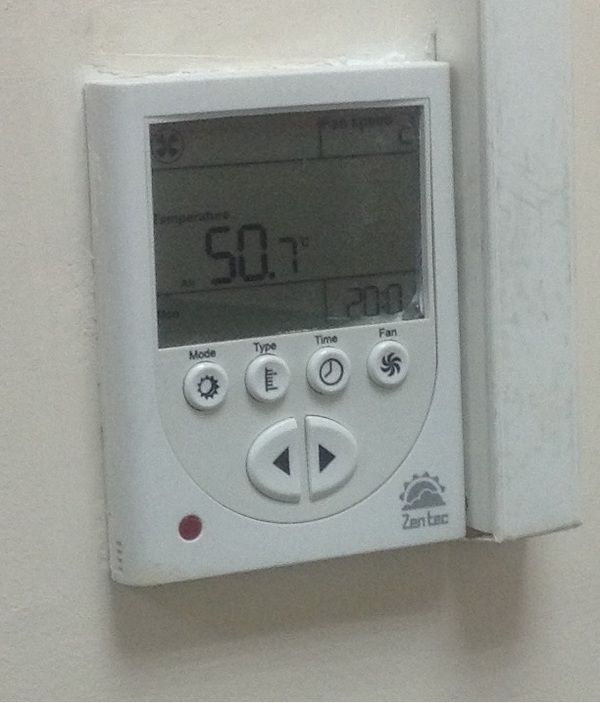
Давно. Зима. Филиал только переехал. Директор филиала: "да зачем нам кондиционер в серверную, у нас тут отличная центральная вентиляция". И правда, зачем? Где ещё так согреешься с мороза..

Показать полностью 1

Проблема со звуком

Привет, помощь нужна)))

Купил мать MSI B150 gaming m3

Проблема в том что когда я подключаются корпусной разъём то он не работает, да и бог с ним, но когда включаю наушники в мать то звук ужасен баса нет да и звук перебивается тут же на телефоне звук отличный, стоит там в системе nahimic 2 я крутил вертел там регулировки, да толку нет, на форумах искал везде пишут что это прям манна небесная, и что звук шикарен...... Может кто сталкивался с таким или может знает настройки оптимальные.


К слову до этого на ноуте тоже msi был sound blaster cinema и там всё шикарно было, пытался его поставить но он не подходит.


Наушники норм Pioneer HDJ2000 так что в них проблемы нет

90

IP over Ethernet #0.1 с чего все начиналось или кому мутаторы

Продолжение IP over Ethernet.  Часть 1.


Итак об локальных сетях.


Цифровая передача данных как полезная штука начала широко входить в жизнь простого бюргера в 80х годах XX века. Появились телетексты, минители, а с ISDN и разные пользовательские терминалы, объявления, службы такси, прогнозы погоды и т. д. и т. п. Это не считая RS-232 с модемами. Некоторой части общественности стали доступны локальные сети на работе, а некоторые даже занимались промышленной автоматизацией, используя какие-нибудь MODBUS/RS-485 или CAN.


Сети были относительно молодыми и нужны были для разного. К RS-485, например, подключались какие-нибудь промышленные контроллеры, передававшие телеметрию из какого-нибудь большого адронного гудронного коллайдера в недрах какой-нибудь ТЭЦ районной котельной, где не нужны были эти ваши мегабиты, а пары килобит хватало за глаза, да и доморощенных кулхацкеров на таких предприятиях обычно быстро выкидывали на мороз.


В офисах и на заводах жили arcnet, ethernet и token-ring. Причем где надо было качественно передавать данные - преимущественно аркнет и токенринг, а где надо было дешево и быстро - преимущественно эзернет. Собственно вот это главное.


А дальше будет не менее главное второстепенное.


RS-485, arcnet, ethernet и token-ring - сети с множественным доступом (каждый участник может передавать каждому) на то время использовавшие общую разделяемую физическую среду передачи (за исключением токенринга, где все несколько сложнее/проще). Одной из существенных проблем, которую обязательно нужно решить в такой схеме - необходимость передачи информации в сети от только одного участника в каждый момент времени при молчании всех остальных. Если передавать одновременно будут несколько устройств, в сети произойдет смешение сигналов с последующей потерей данных. Решить эту проблему технически можно разными способами. Один из самых простых вариантов в MODBUS поверх RS-485 - master-slave модель, при таком варианте одно устройство в сети назначается ведущим, а остальные ведомыми, ведущее устройство опрашивает ведомые по очереди, после запроса у ведомых есть определенное время на ответ в течение которого ведущее устройство молчит и ждет, не отправляя новых запросов.


В аркнет с токен-рингом использовалась передача маркера, при этом владеющее маркером устройство могло передавать информацию, а остальные молчали и ждали, после истечения времени маркер передавался следующему устройству участнику сети, а предыдущее устройство замолкало.


Два вышеописанных примера - маркерный доступ и модель ведущий-ведомый это варианты так называемого детерминированного доступа к среде передачи. В эзернет же использовался случайный или недетерминированный доступ с механизмом распознавания коллизий,  не особенно хороший и довольно сложный, иногда делавший 10ти-мегабитную эзернет сеть менее эффективной чем 2х-мегабитный аркнет.


И тем не меннее вокруг нас один сплошной эзернет, а остальные почили, ну RS-485 нет, но он и не ЛВС, а промышленная сеть, а вот новых arcnet и token-ring нам скорее всего уже не увидеть.


Итак сначала об топологиях ЛВС на то время:

Эзернет - шина, токенринг - кольцевая шина, нет кольцо,нет даже сложно точно сформулировать, скорее точка-точка-кольцо или точка1->точка2->точка3->точка1, кольцевые бусы?, аркнет смешанная шина/звезда, сеть-мечта с практически произвольной топологией. В эзернет и аркнет для создания физической среды передачи применялся коаксиальный кабель, в токенринге неэкранированная витая пара.


Что было хорошего у аркнет - отсутствие коллизий, почти произвольная топология, передача данных в общей среде передачи всем участникам одновременно, у токенринга - отсутствие коллизий, 4 мбит/с против 2.5 мбит/с у аркнет, международный стандарт, у эзернет - 2 и 10 мбит/с, международный стандарт. В отличии от сетей с маркерным доступом, где очевидно были ограничения на размерность сетевого адреса и соответственно на количество устройств в сети, в эзернет довольно быстро появились 48-битные уникальные MAC адреса с механизмом их получения для производителей устройств, что позволяло теоретически запилить сеть с сотнями или тысячами устройств.


Дальше произошло несколько событий, определивших текущее положение вещей.


Сначала у эзернет появилась звездчатая топология с концентраторами/хабами (hub) внутри (как у аркнет), использующая витую пару (как у токенринг). И это произвело революционные изменения в дальнейшем. После появления сетей с хабами оказалось возможным коренным образом изменить все, заменив хаб на новое устройство, которое незамедлительно появилось. Называлось оно коммутатор или switch (свич) и представляло собой специализированный сетевой компьютер, обрабатывающий пакеты данных как пакеты, а не как электрические сигналы. Появление свичей сделало эзернет совершенно отличным от других ЛВС технологий, управление сетью стало более простым, надежность и скорость работы сети значительно увеличились, увеличилась качественно и сетевая безопасность. Доступ к среде передачи стал почти детерминированным как у конкурентов, коллизии практически ушли в прошлое. Цифровая обработка пакетов сразу предоставила громадные возможности для фантазии и творчества разработчикам программного обеспечения для сетевых устройств на десятилетия вперед.


Токенринг и аркнет создали новые высокоскоростные протоколы, но на подножку уходящего перрона запрыгивать было уже поздно...


Мутация из хабов в коммутаторы стала первой из череды особо значимых революций эзернета, во многом предопределив более 25 лет назад, то что происходит сегодня.


Продолжение следует...

Показать полностью
46

Exchange 2013 не видит OU из web-консоли

Или мини-решения#01.

Если вы создаете, например, группу рассылки из web-консоли Exchange 2013 и хотите выбрать для неё OU, но внезапно обнаруживаете, что вашего OU (Organizational Unit) там нет. Вообще нет.

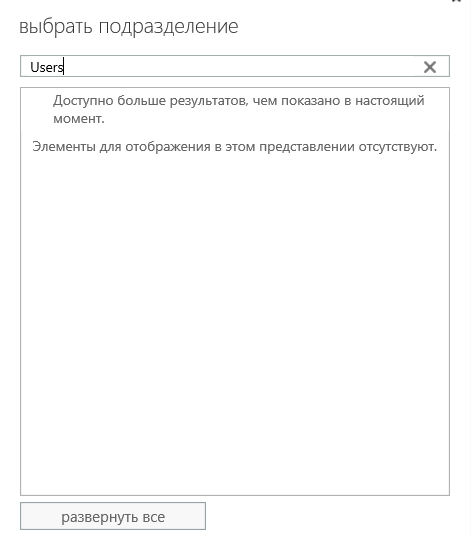
Или появляется вот такое:

Exchange 2013 не видит OU из web-консоли

Technet на это предлагает воспользоваться поиском, чтоб результатов стало меньше, но поиск-то того. Не работает.

В 2013 Exchange есть ограничение на количество выводимых OU (включая вложенные). Это ограничение равно 500. Берутся первые 500 по времени создания (а не по алфавиту).

Как поправить:

Находите файл web.config на сервере Exchange в папке C:\Program Files\Microsoft\Exchange Server\V15\ClientAccess\ecp\

Открываете блокнотом, ищете секцию <appSettings> и в конце в ней дописываете

<add key="GetListDefaultResultSize" value="1000" />

или сколько вам нужно по количеству.

Сохраняете файл. Всё. Никаких служб перезапускать не нужно.


Если у вас два и более сервера Exchange, но всё по фен-шую (DAG-группы есть, cas-сервера собраны в массив и всё такое), то достаточно дописать строчку в этот файлик на любом из серверов.

Есть печаль – любой CU (Cumulative Update) для Exchange перезаписывает этот файл. Причем копипастить файл от предыдущего обновления обратно в папку нельзя (MS пытается нас уверить, что это вызовет апокалипсис), только дописывать эту строчку снова, по возможности, автоматизировав процесс.


Заключение: пробуем формат мини-решений. Любопытно, найдется ли аудитория на такое.

Показать полностью 1
Отличная работа, все прочитано!