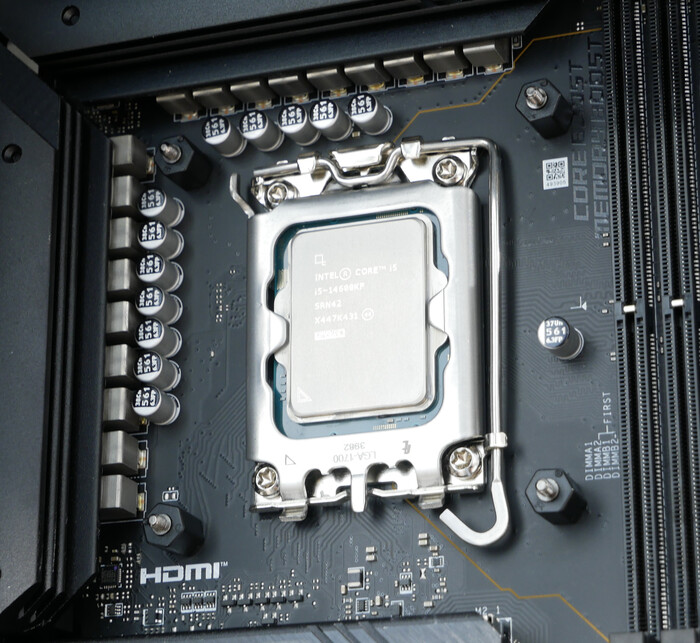
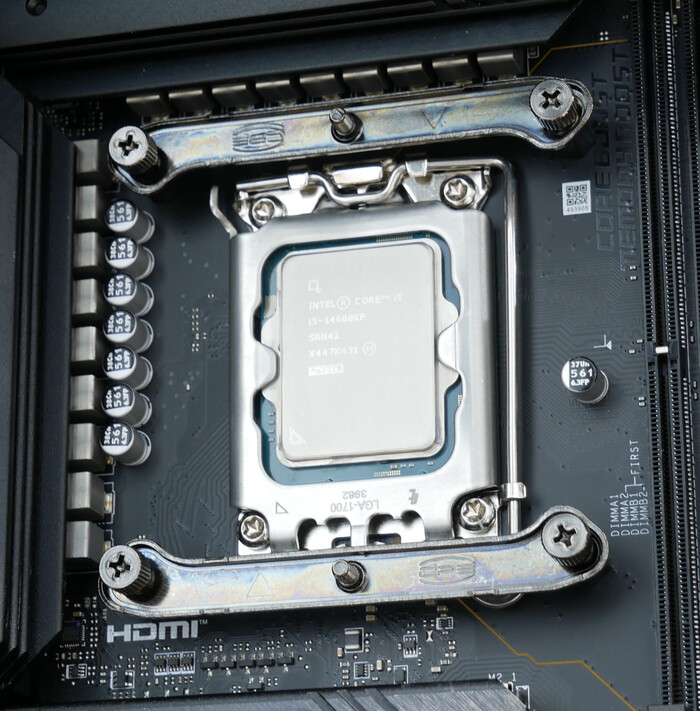
В стресс-тесте AIDA64 (с GPU и без) процессор троттлит иногда на 60% с температурами некоторых ядер в 100 градусов. Дефолтное поведение процессора, был включен только XMP профиль памяти и обновлен БИОС до актуальной версии. Вода подключена в мать через три провода (CPU_FAN, VRM - CPU_OPT, AIO_PUMP). Все абсолютно новое, свежесобранное. Термопаста MX-4 новая, нанесена крестом по диагонали. Все драйвера стоят.
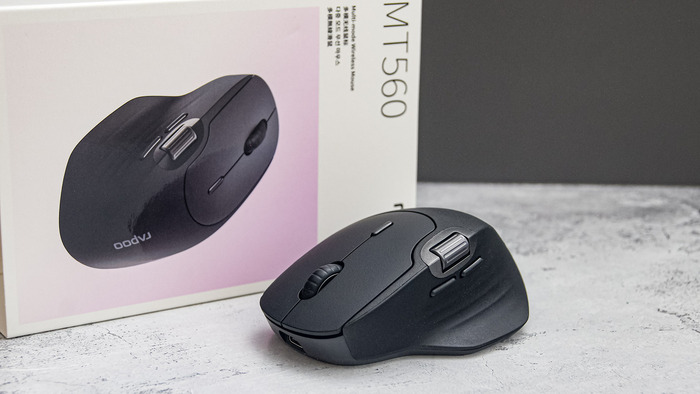
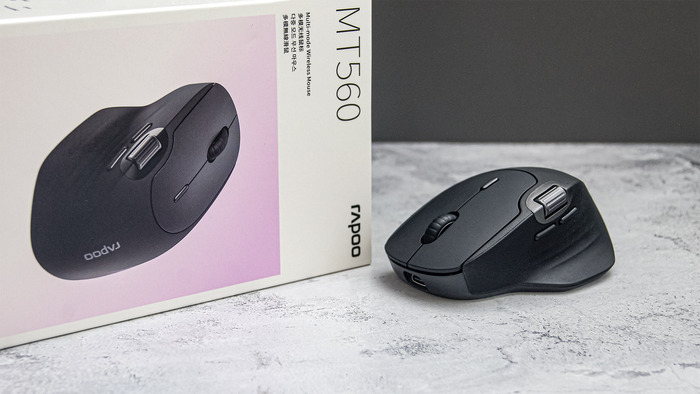
Rapoo MT560 позиционируется как универсальная беспроводная мышь для повседневной работы, но её характеристики и конструкция заставляют отнестись к ней более внимательно. Асимметричный эргономичный корпус, второе металлическое колесо прокрутки, сенсор PAW3220 и возможность подключения к пяти устройствам — такой набор редко встречается в негеймерском сегменте. Данный обзор позволит выяснить, насколько заявленные особенности соответствуют реальному опыту использования и для кого эта модель может стать оптимальным выбором.
Технические характеристики
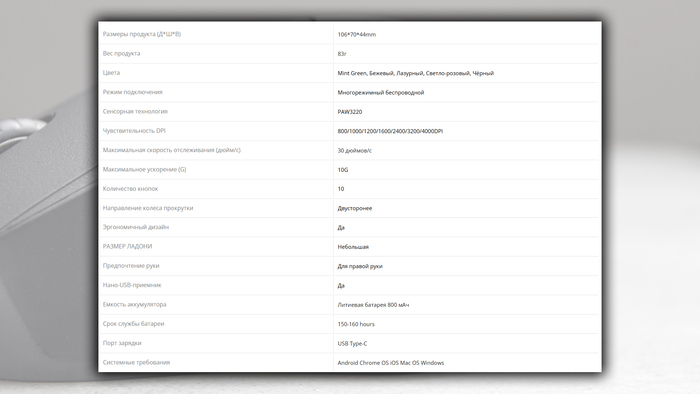
Не буду ничего выдумывать и просто приведу технические данные с официального сайта.
Производитель прямо указывает модель сенсора – PAW3220. Это не частая практика для мышей из не геймерского сегмента. Однако стоит отметить, что вес для беспроводной и опять же не геймерской мыши не такой уж и большой – 83 грамма. И еще… вообще мышь имеет пять цветовых решений (мятно-зеленый, бежевый, лазурный (голубой), светло-розовый, черный), но все ли они доберутся до российской розницы вопрос пока открытый.
Упаковка и комплектация
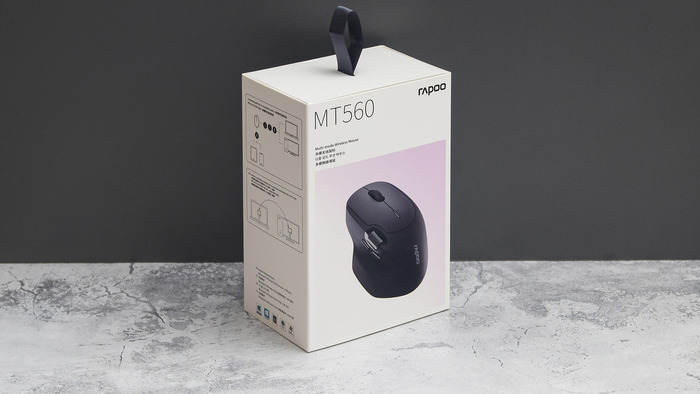
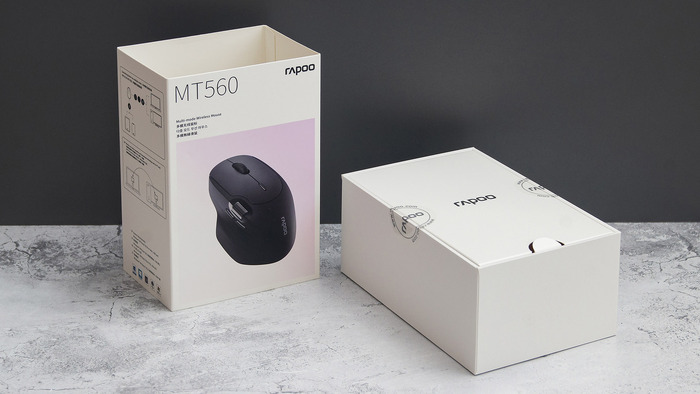
Поставляется Rapoo MT560 в коробке с довольно нежным визуалом. Основной цвет упаковки белый, но сама мышь изображена на фоне розового градиента. Сама же коробка двойная: наружный чехол с той самой полиграфией и внутренняя белая довольно жесткая коробка.
1/3
<--- листай --->
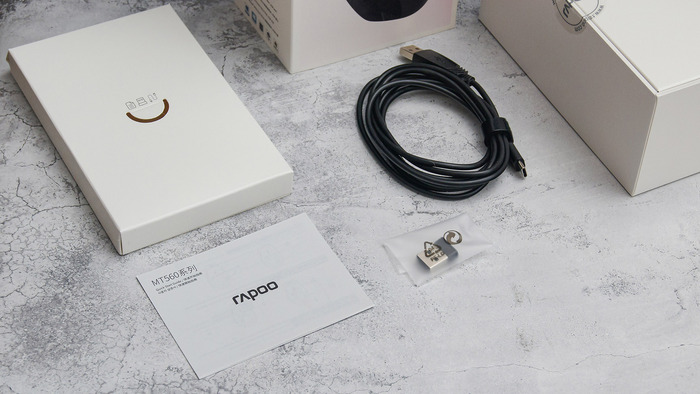
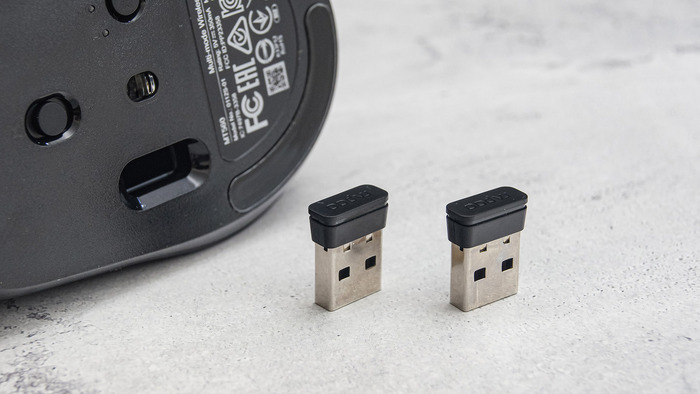
В комплекте поставки, который разместился в отдельной плоской коробке, имеется USB-передатчик (второй, первый находится в мыши), кабель USB-C и печатная инструкция.
Внешний вид и особенности
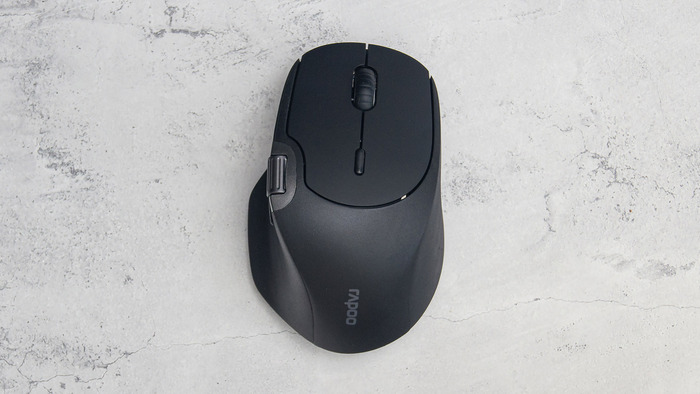
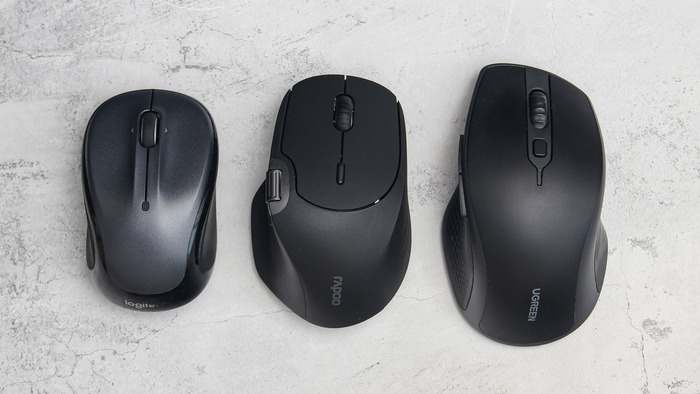
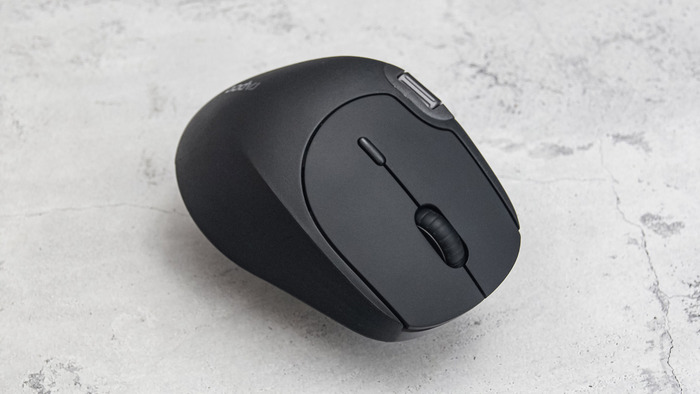
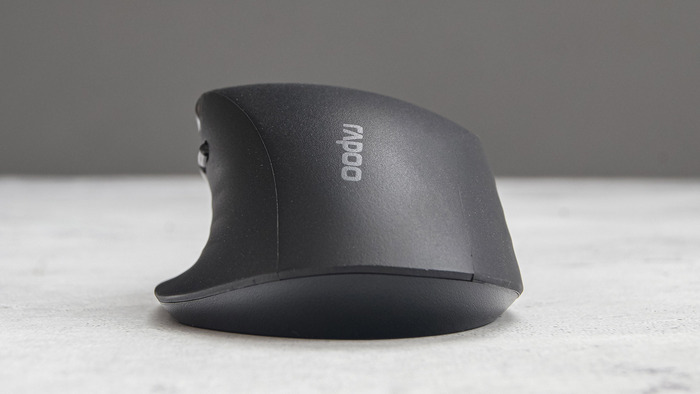
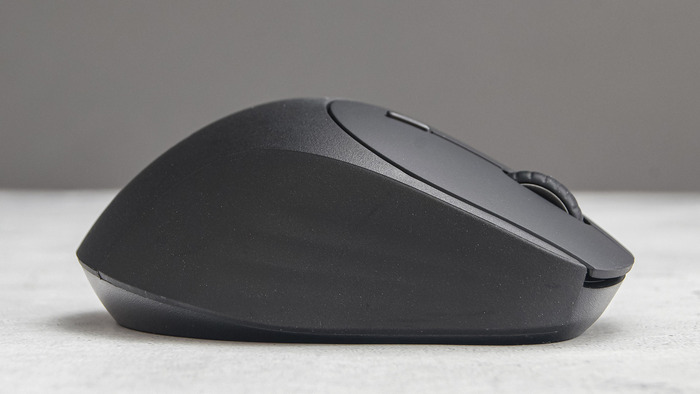
Мышь Rapoo MT560 имеет ассиметричный корпус, рассчитанный на использование правой рукой. Габариты (106 х 70 х 44 мм) же мыши можно назвать средними, что говорит о том, что мышь придется впору пользователям со средним же размером ладони.
Logitech M325s, Rapoo MT560, Ugreen MU101
Сравнительное фото трех мышей позволит составить чуть более полное впечатление о габаритах.
1/4
<--- листай --->
Поверхность корпуса и боковых кнопок мягкая и матовая – софт-тач. Тактильно он сильно приятнее чем софт-тач у дешевых мышек.
1/4
<--- листай --->
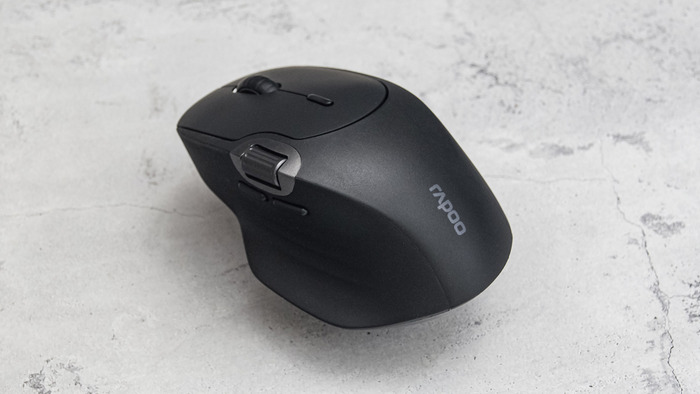
Глядя на мышь с торца отчетливо видна развитая анатомическая форма корпуса. Под правый палец хорошо заметна выемка с небольшой полкой внизу.
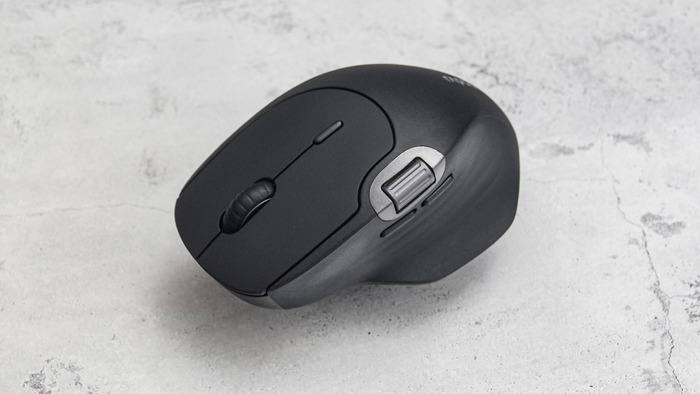
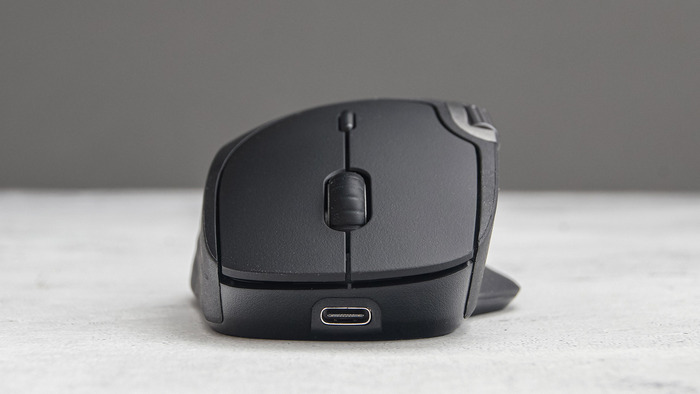
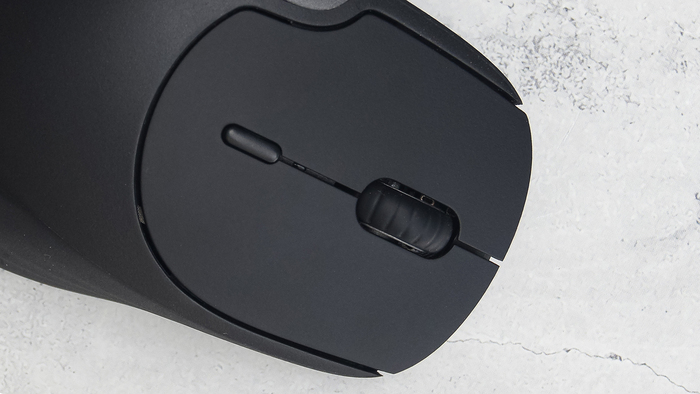
Левую и правую кнопки мыши инженеры объединили в цельную деталь, разделенную щелью. В глубине же этой щели размещен едва заметный светодиодный и индикатор. Между основными клавишами разместились колесо прокрутки (толщиной 7 мм с резиновой шиной) и кнопка выбора DPI.
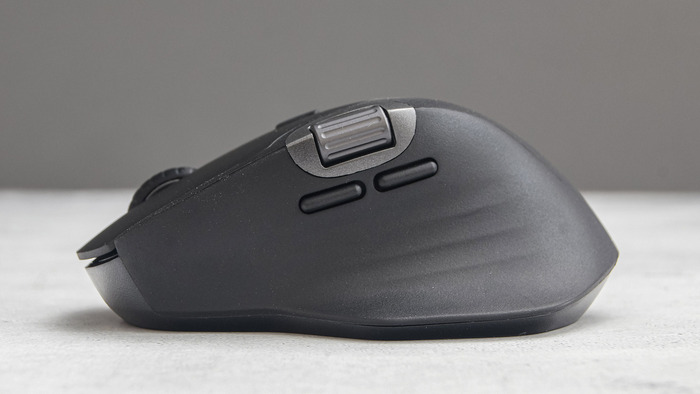
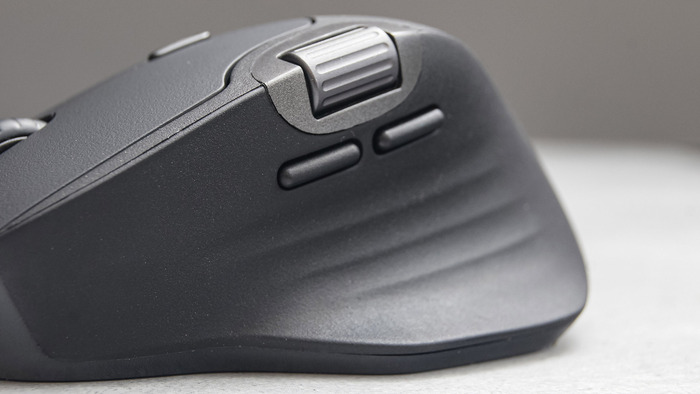
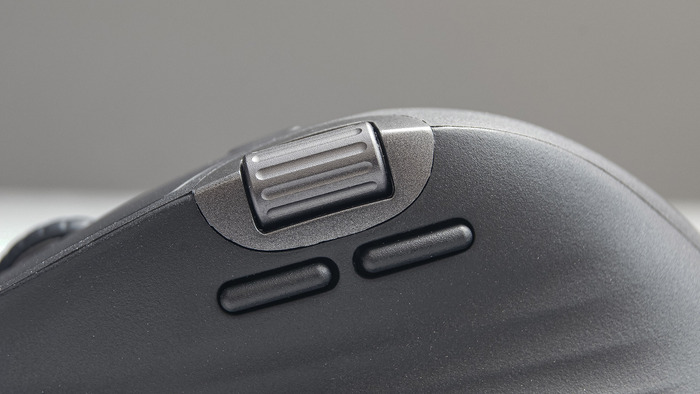
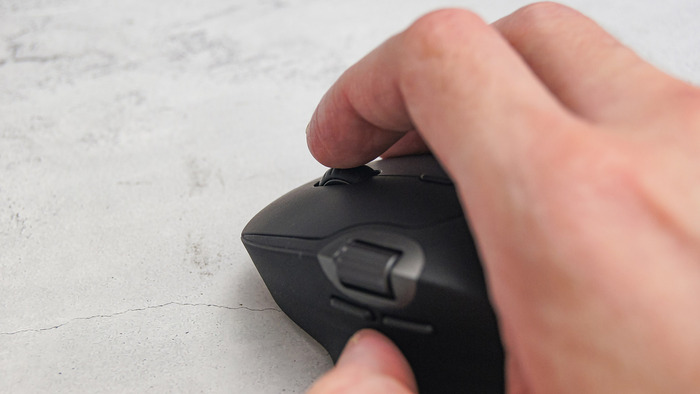
На левом боку, там, где будет большой палец, заметны несколько продольных полос, а в верхней части расположены две узкие клавиши листания и второе колесо прокрутки.
Оно значительно меньше в диаметре, чем основное, но и значительно шире (≈13 мм). Материал колеса – металл, с довольно редкими, но относительно глубокими продольными насечками.
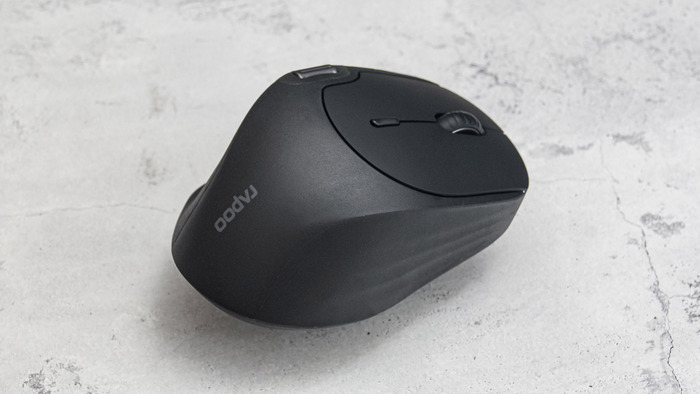
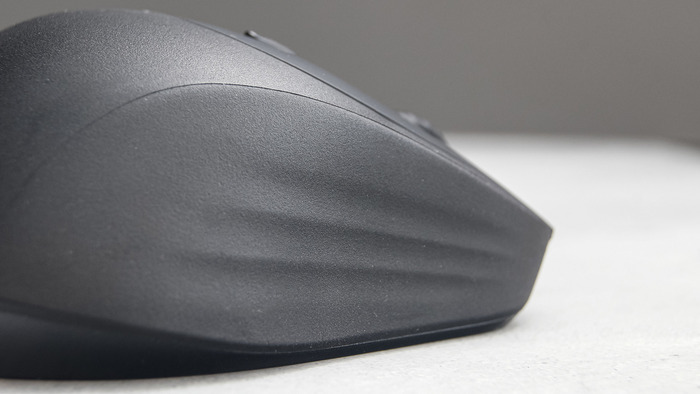
Правый бок имеет лишь несколько рельефных полос с продольным расположением.
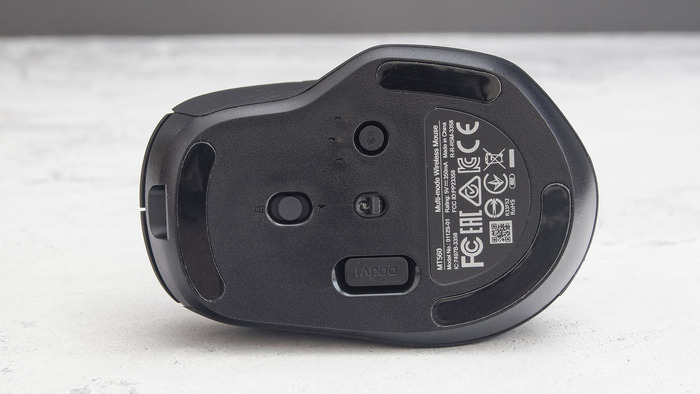
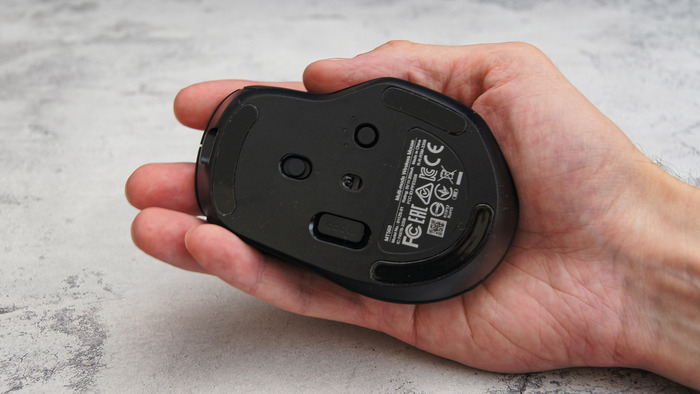
Подошва мыши плоская, с тремя довольно крупными глайдами, которые расположились по периметру. В верхней части расположился трехпозиционный переключатель отключения и выбора источника – радиоканал, выключено, Bluetooth. Рядом можно увидеть кнопку со значком Bluetooth и тремя малозаметными индикаторами – выбор Bluetooth-канала. По центру расположен глазок сенсора, а рядом с ним гнездо с установленным в него USB-передатчиком. Нижнюю же часть мыши занимает значительного размера информационный стикер.
В комплекте Rapoo MT560 два USB-передатчика, но место для хранения лишь одно.
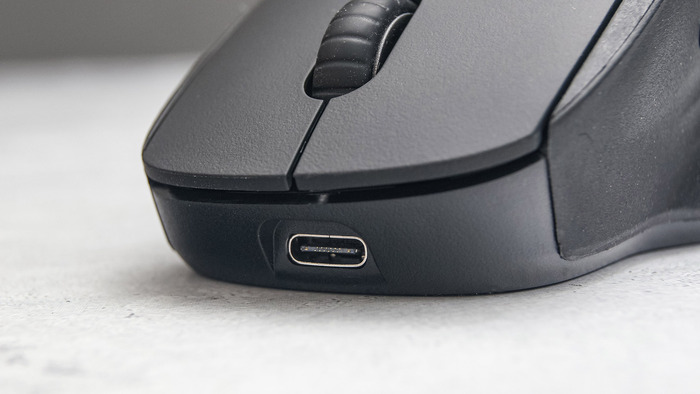
В передней части мыши слегка утоплен разъем USB-С, который нужен для зарядки.
Эргономика и эксплуатация
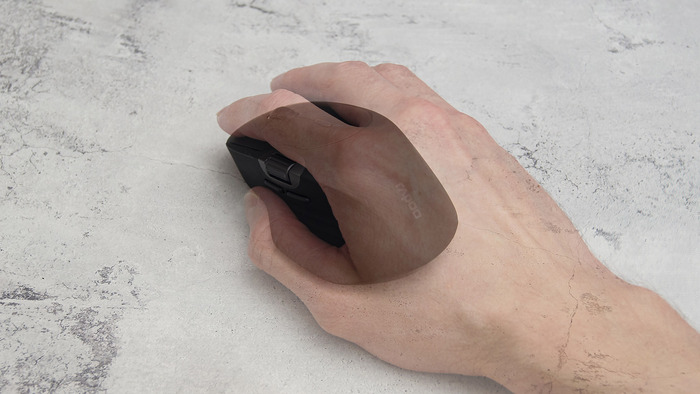
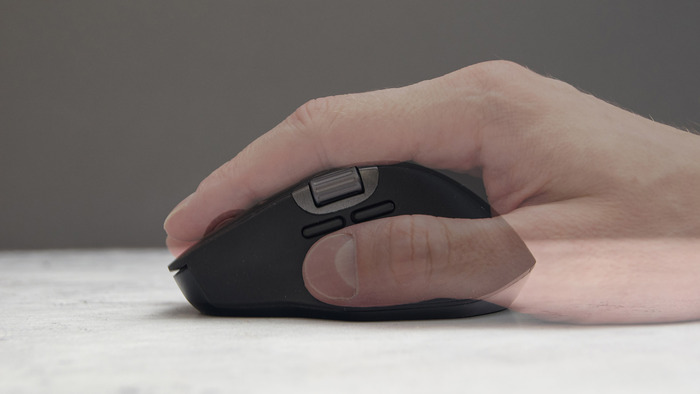
Rapoo MT560 довольно неплохо лежит в руке. Продольные волнообразные полосы по бокам мыши слабо ощущаются тактильно, на дают хвату чуть больше уверенности.
Эргономика присутствует. Но тут важно сделать одно замечание: мышь все же больше подойдет для обладателей средней или небольшой кисти. При длине ладони в 20 см я ощутил некоторый дефицит габаритов, но в общем-то это дело привычки.
Вес мыши довольно скромный, если сравнивать его с мышами, которые работают на элементах питания АА/ААА. Там, вес одни только батареек может быть близок к общему весу обозреваемой мыши. Напомню, масса Rapoo MT560 – 83 грамма. Встроенный аккумулятор всегда легче, чем съемные источники питания. Кстати, об этом, здесь его емкость 800 мАч, что, в общем-то не мало (для мыши). Производитель обещает до 160 часов работы на одном заряде, что составляет около 20 рабочих дней. У меня же за 5 дней использования мыши разряд еще не наступил, но заряд упал на 28% (по данным фирменного ПО).
Что касается звука, то основные кнопки у этой мыши довольно тихие и как бы упругие тактильно (немного похоже на мембранные кнопки геймпадов). Боковые клавиши листания работают чуть громче и чуть звонче основных, но тоже весьма не громние. хотя до полной бесшумности им далеко. Кнопка колеса по звуку такая же, как и кнопки основной пары клавиш. А вот само основное колесо при прокрутке почти не слышно — особенно если крутить плавно. При быстрой же прокрутке слышны щелчки тактильной отсечки. Второе колесо же таких отсечек не имеет и абсолютно бесшумно. Тактильно же оба колеса приятны, хоть и существенно отличаются: одно с резиновой (или силиконовой) поверхность, второе – металлическое.
С подключением MT560 ни по Bluetooth ни по радиоканалу нет никаких проблем. Всего мышь может быть привязана к пяти устройствам: двум — через USB-приемник по радиоканалу, и еще к трем три — по Bluetooth. Переключение между ними происходит нажатием кнопки на нижней панели, а номер активного подключения отображается световым индикатором сбоку.
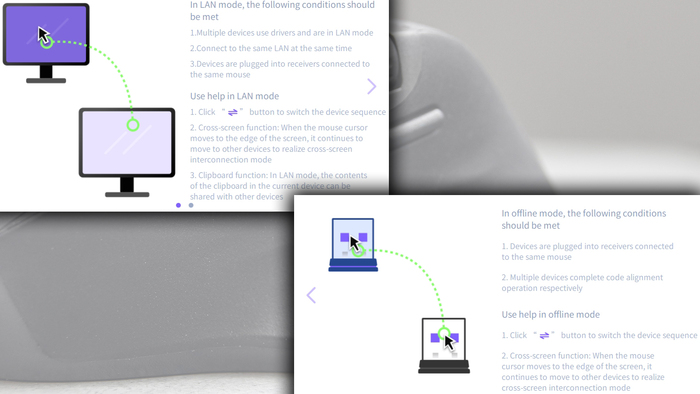
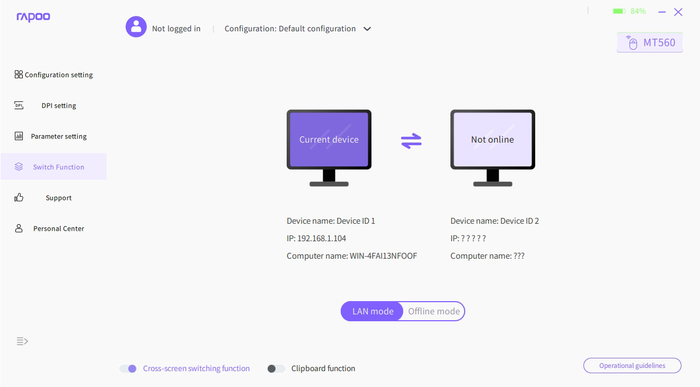
Особого внимания в Rapoo M+ заслуживает фирменная технология для создания связки из двух компьютеров. Она обеспечивает прямую передачу файлов между ними. Чтобы вы не запутались в настройках, мы приводим наглядные вырезки из официального мануала. А вот тут вы можете увидеть видеодемонстрацию этой функции.
Приложение
1/5
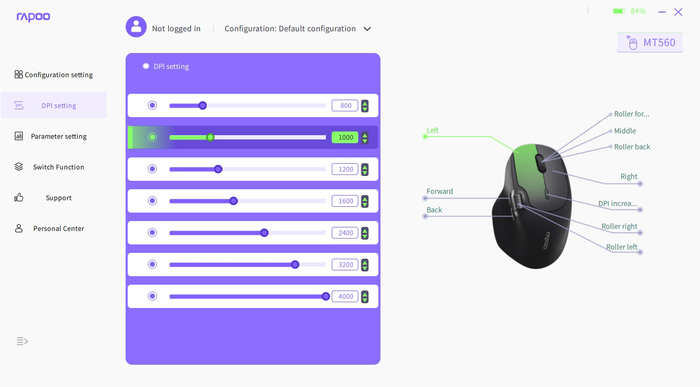
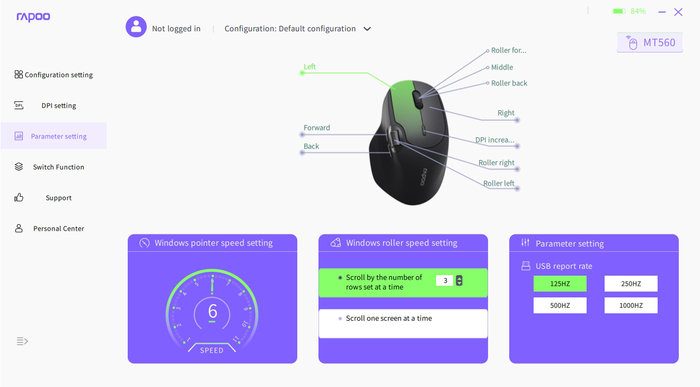
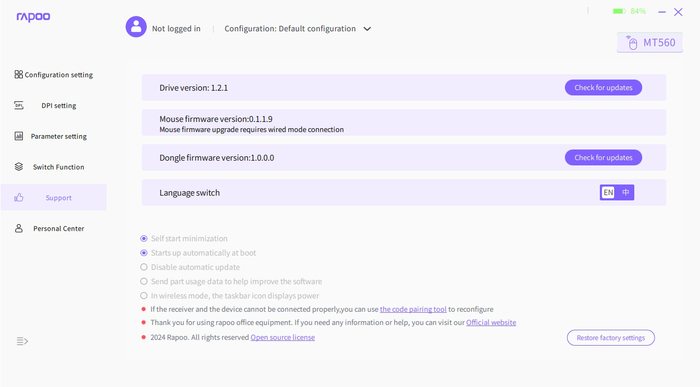
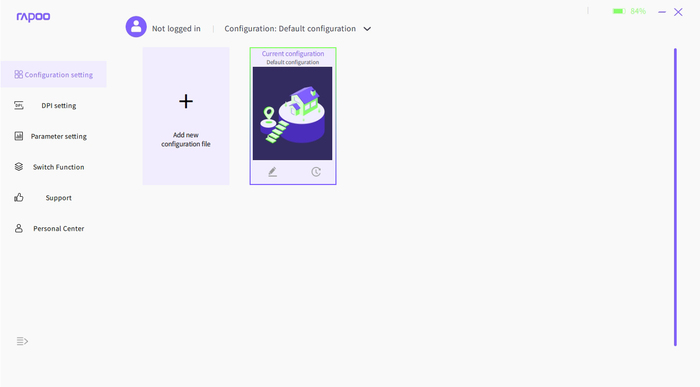
Фирменное приложение вполне функционально и позволяет тонко настроить мышь. Сам интерфейс прост и понятен, никаких сложностей у пользователя возникнуть не должно. Из интересного – можно выбрать частоту опроса, вплоть до 1000 Гц.
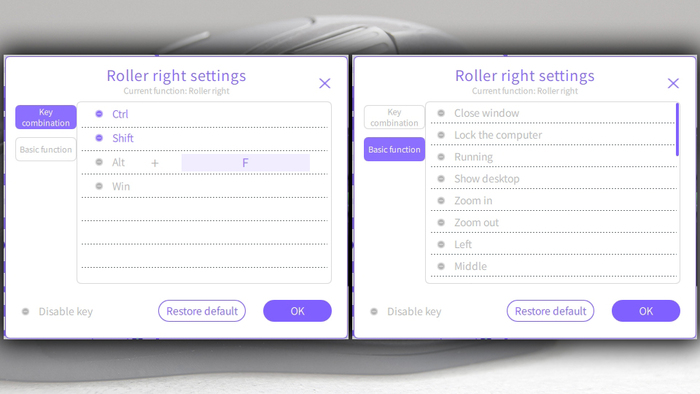
Любую кнопку мыши можно настроить на свой вкус. Поддерживаются как обычные функция, так и мультимедийные вроде регулировки громкости или запуска калькулятора. Кроме того, на любую кнопку можно повесить сложные комбинации клавиш, вроде Ctrl+Alt+F.
Все настройки хранятся во самой мыши – настроив один раз профиль будет сохранен во внутренней памяти.
Тестирование
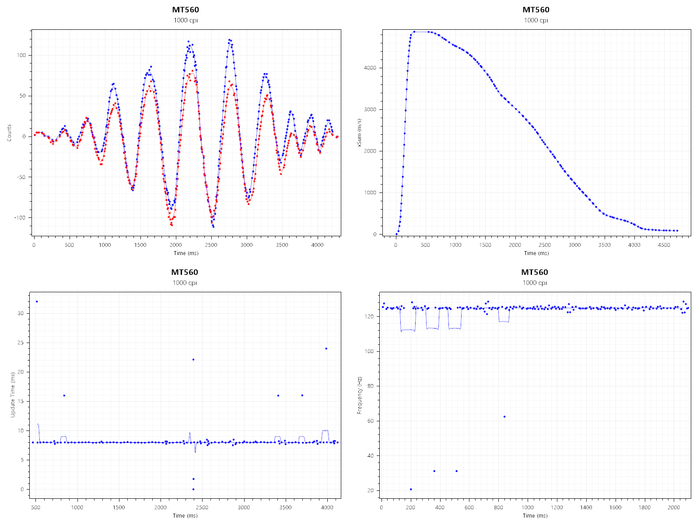
Проведем технические тесты Rapoo MT560. Мышь подключена к ПК через USB-передатчик, а чувствительность выбрана 1200 DPI.
Позиционирование и точность сенсора вопросов не вызывают. Отклик стремится к 8 мс. Частота опроса – 125 Гц.
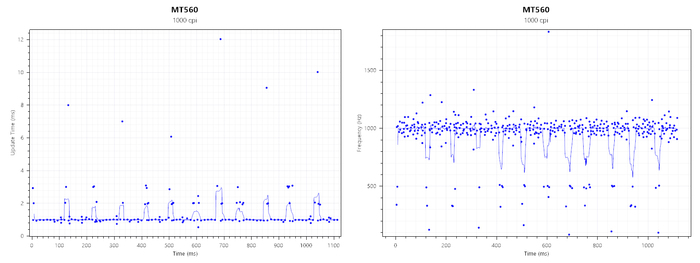
Если в ПО установить частоту опроса 1000 Гц, то отклик тоже сокращается, до 1 мс. Разумеется, в таком режиме аккумулятор будет разряжаться заметно быстрее.
Заключение
Rapoo MT560 оставляет двойственное, но в целом позитивное впечатление. С одной стороны, это хорошо собранная и продуманная мышь с отличной эргономикой для средней и небольшой кисти, тихим кликом и широкими возможностями кастомизации через фирменное ПО. К несомненным плюсам можно отнести удобную работу с несколькими устройствами, наличие второго колеса прокрутки и быстрый отклик при высоких настройках частоты опроса.
С другой стороны, некоторым пользователям, особенно с крупной ладонью, может не хватить ее габаритов. Также стоит учитывать компромисс между производительностью и автономностью: режим 1000 Гц обеспечивает минимальные задержки, но значительно сокращает время работы от батареи.
Таким образом, Rapoo MT560 — это удачный выбор для тех, кто ищет не игровую, но технологичную и многофункциональную мышь для комфортной работы с текстом, таблицами и несколькими компьютерами, при условии, что мыши размеры подходят под вашу руку.
На ноуте сломался разъём питания. Ноут был отнесён в ремонт на перепайку разъёма (и замену клавиатуры заодно, чтобы два раза не вставать).
После работ ноут перестал заряжать аккумулятор. То есть он его видит, когда загружена винда, видит текущий заряд и с удовольствием его расходует. Но не заряжает. А на этапе загрузки биоса выдаёт ошибку, мол, нет у вас аккумулятора. Аккумулятор, к слову, относительно новый (примерно полгода проработал), до пайки разъёма проблем вообще не было, а после — слишком поздно замечено, чтобы обращаться по гарантии.
В первую очередь, мне нужно понять, является ли эта проблема механической или можно как-то обойтись программными средствами, типа поиском и перестановкой драйверов на что-нибудь, только не знаю на что. А если похоже на механику, то что делать? Опять нести на перепайку разъёма? Или могли ли что-то недоподключить, когда меняли клавиатуру?
С процом нового компа ошибся, там Intel Core i5 12400, LGA 1700
Заменил БП два раза, один раз притащил со старого компа 3070 и БП, всё то же самое. Потом пошёл и купил новый БП на 700W, Aerocool, результат не поменялся, точно такие же вылеты
Есть два компа, один старенький, на i5-9400F и матери ASUS PIME-365PLUS с видео PALIT RTX3070, 16GB памяти, БП 800W, и годовалый, с i9, мать ASUS B760M, видео PALIT RTX2060S, 16GB, БП 1050W Cougar GX.
В такой конфигурации они работают без вопросов. Но на новом играют дети, а на старом я втупляю ютупчик, и есть желание поменять на них местами видео.
При попытке махнуть местами карты, в старом 2060 заводится и работает вообще без вопросов, а вот 3070 в новом ПК вырубает всю систему даже без нагрузки, через 2-5 минут после старта винды.
Если отключить 3070 в диспетчере, то комп работает, правда, не пытался нагрузить систему. Как только включаешь карту в диспетчере, 2-5 минут и вылет. Вылетает как будто питание дёрнули, просто ребут и всё.
Снёс через DDU дрова, накатил по-новой, не помогло. Проконтролировал питание, тоже нет причин сомневаться. Обновил БИОС, поставил самый последний с официального сайта, ничего не дало. Копал настройки БИОСа, ничего не добился.
На реддите описан подобный случай, там помогло DDU и свежие дрова. Ещё описаны случаи, что 3 серия карт плохо работает с кабелем Display Port, заменил его на обычный, тоже без толку.
Итого-старый комп работает без проблем с обеими картами, с любой нагрузкой, мохнатый бублик крутит сколько угодно долго, а новый комп не работает с 3070, если она включена в диспетчере.
Куда копать уже больше никаких предположений даже нет.
Кто-нибудь сталкивался с подобным? Пробовал разные варианты с перестановкой ОЗУ, др. устройств не подключено. С видеокартой и без. Результат один - вентиляторы начинают крутиться, раскручиваются сильно, затем через несколько секунд утихают и крутятся умеренно, кнопка включения на корпусе быстро мигает и ничего не происходит.
UPD.: Проблема в двух плашках ОЗУ, когда они вместе не стартует, только по отдельности.
UPD. 2: Стартануло только в B1 B2, получается не заводится двухканал.
UPD. 3: Не работают слоты A ни с одной плашкой, похоже на брак материнской платы/ЦПУ.
Сын мечтает об игровом компьютере, с возможностью стримить и тд. Чтобы тянуло все современные онлайн игры, без понижения настроек. И чтобы запаса хватило лет 4-5.
Я в этом ну ничегошеньки не понимаю. Это же все должно быть совместимо, видеокарты и блок питания и все остальное, боже, темный лес для меня.
Конечно, играть будет не только сын )))
Сейчас играем на плойке, и хочется, чтобы все игры также хорошо работали на пк.
По бюджету: 200 тыс это уже дорого. Тут как бы хочется и максимум и без переплат.
Есть ли какие то варианты?
Еще вопрос, если комплектующие заказывать из Китая? Есть ли в этом смысл? Будет ли дешевле? Или лучше не рисковать?
Спасибо всем заранее за ответы. Нежно обнимаю и целую в щечку всех, кто поможет определиться.
Если надо, панамку приготовила, но хочется обойтись без нее 🫣
В общем, из заголовка может быть не всё понятно, расскажу более подробно. Старый ноутбук, lenovo g505. Имеет 2 видеоадаптера - встроенный и дискретный. Изначально они могут работать параллельно, так задумано производителем. Была винда 8.1 с покупки. Начались проблемы с дискретным адаптером. После танцев с бубном и драйверами, решил установить десятку. И всё заработало. Но недолго, через неделю всё по новой. Сначала видеоалаптер перестал отвечать и был восстановлен, а потом вылезла постоянная ошибка, что-то типа "обнаружена ошибка и видеоадаптер был остановлен". Никакие драйвера уже не помогали, короче, приказал долго жить. Осталось встроенное видео ядро. Но на него не ставились никакие дрова, кроме "стандартного видеоадаптера Майкрософт", а он не показывает видео ни в одном плеере, в том числе виндовс медиа. Тупо только звук идёт. Но при этом в диспетчере устройств "работает нормально", а в браузере всё показывает, ютубчики и онлайн видео идёт вплоть до 720р без тормозов! Потом откопал на сайте Леново дрова под десятку, поставил, определилось, как и положено, AMD Radeon HD8330. Видео жутко тормозит, даже 240р, если его на весь экран развернуть. В маленьком окошке всё ок до 360р можно смотреть с редкими фризами. Драйвера ставил самые разные и разных годов - и с сайта Майкрософт, и с производителя, и утилитами по типу драйвер бустера - один хрен, либо не работает вообще, либо тормозит. Если же в диспетчере вообще отключить видеоадаптеры, оба, видео можно смотреть почти без тормозов, но не более 480р и не на весь экран, дальше процессор загружен на 100% и тормозит ВСЁ. А в браузере, мать его, всё так же отлично показывает 720р на весь экран и ему, по-моему, вообще параллельно на видеоадаптеры и драйвера, работает одинаково. В общем, дискретный адаптер HD8500M умер вообще, винда его постоянно отключает с ошибкой и любыми драйверами, а видео ядро вот такую хню творит. И отдельно я не понимаю, как может показываться видео в браузере с полностью отключенными видеоадаптерами, только на мощностях процессора, что ли? Почему тогда плеер так не может, а загибается уже при 360р и приличном битрейте? И есть ли какой плеер, чтоб скачанные фильмы так же смотреть, как браузер показывает? Сам не нашел такого и поиск молчит. Посоветуйте, что предпринять, ибо сейчас видео можно полноценно смотреть только в браузере.
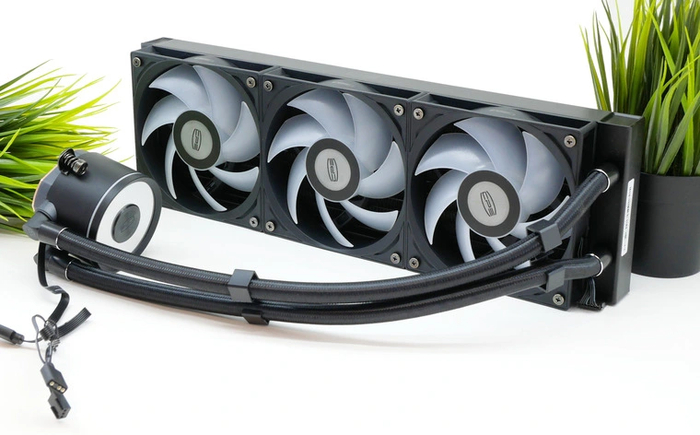
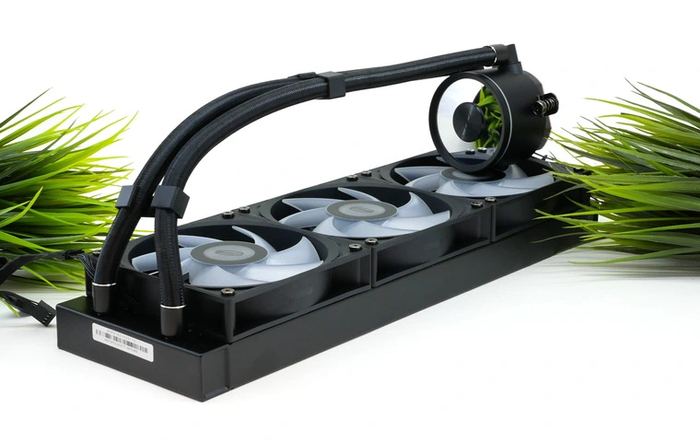
Система жидкостного охлаждения PCCooler DA360 Pro ARGB с приставкой «PRO» отличается от базовой версии новым дизайном, помпой и вентиляторами. Модель является улучшенной копией оригинала и по своим характеристикам и стоимости в первую очередь ориентирована на доступное решение для недорогих сборок ПК.
Упаковка и комплектация
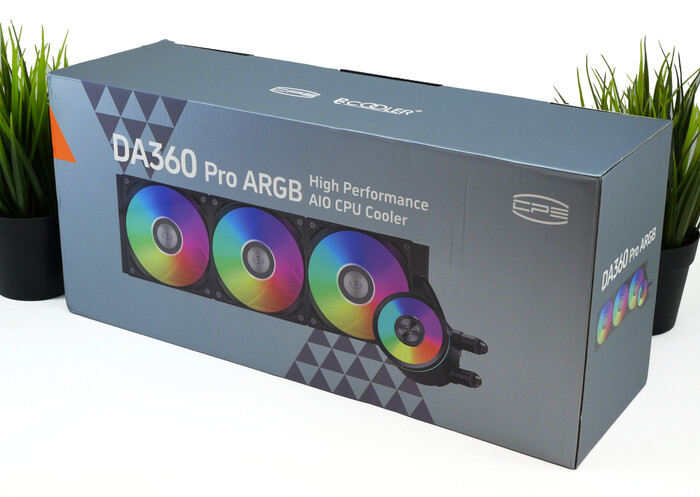
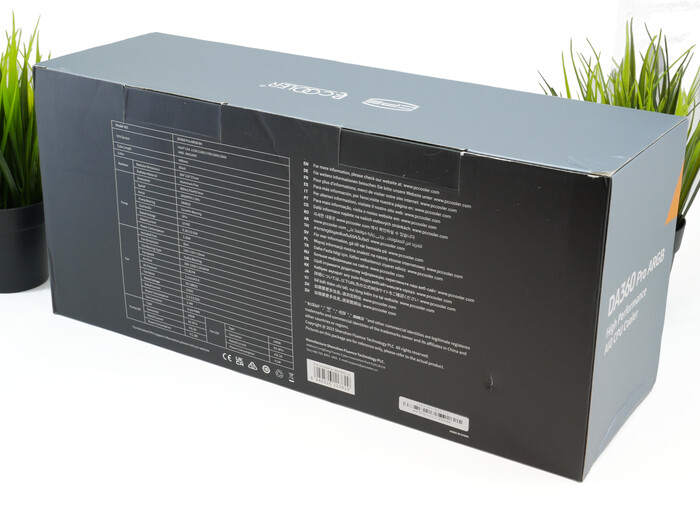
PCCooler DA360 Pro ARGB поставляется в большой серой коробке из картона средней плотности. Полиграфия пусть и блеклая, но должна подчеркнуть сам продукт во всем его великолепии. У данной модели насыщенная ARGB подсветка. На обратной стороне предоставлена таблица с техническими характеристиками и рекомендацией посетить официальный портал бренда.
1/2
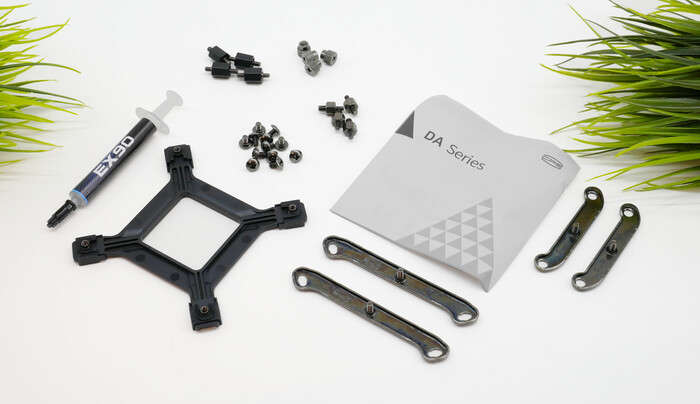
Комплектация системы охлаждения включает необходимые винты крепления, стойки, рамки, бэкплейт и шприц с термопастой EX90 (теплопроводность 14.8 (W/m°C)). В качестве инструкции — небольшой буклет. Всё простенько упаковано в одноразовые пакеты и спрятано в отдельной коробке.
Внешний вид и дизайн
Система жидкостного охлаждения PCCooler DA360 Pro ARGB является недорогим и эффективным решением для отвода тепла от центрального процессора с ориентировочной эффективностью 250-300W. Данная модель занимает промежуточное положение между оригинальной версией и цифровым решением с приставкой Digital, которая выводит температуру процессора на экран помпы.
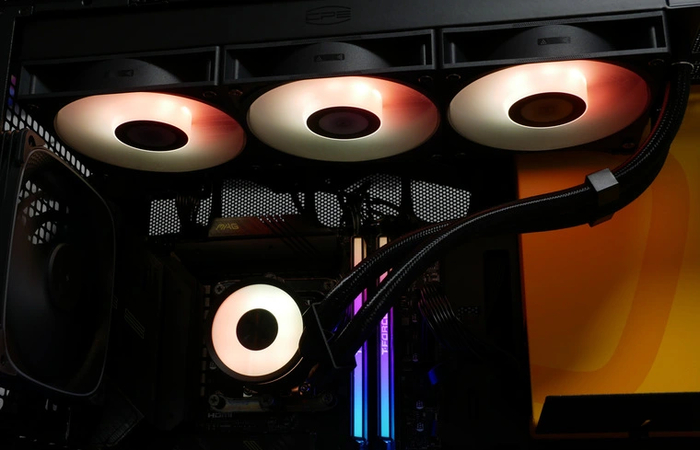
В модели PCCooler DA360 Pro ARGB установлены три вентилятора с семилопастной крыльчаткой, получившие широкие лопасти. Ротор значительно больше аналогов, и для меня как автора это хороший знак: такие вертушки тише. Вентиляторы наделены собственной ARGB-подсветкой.
Здесь используются вертушки собственной разработки. Широкая крыльчатка обеспечивает повышенное давление, что позволяет лучше продувать плотный радиатор СЖО. На самой наклейке мало информации, обратимся на официальный сайт: гидродинамический подшипник, скорость 500–2200 об/мин, воздушный поток — до 76 CFM. Достаточно хорошие характеристики.
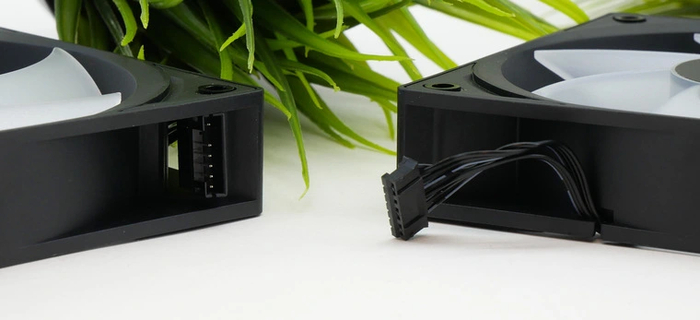
Что касается подключения, то они коннектятся последовательно. Производитель использовал популярную китайскую схему с вилкой 7-pin. Замену вентиляторам будет найти непросто. Далее подключается привычный удлинитель-разветвитель на 4-pin PWM и 3-pin 5V ARGB.
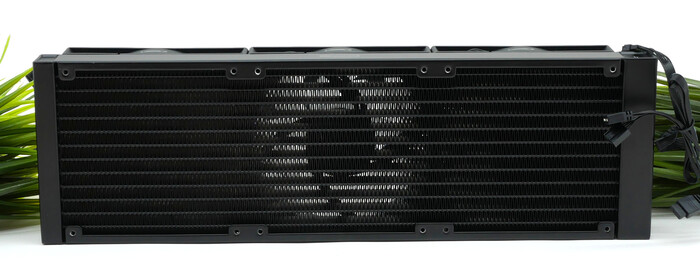
В качестве пассивного охладителя PCCooler DA360 Pro ARGB выступает стандартный радиатор 397 х 27 мм с толщиной рабочего тела 17 мм. Число ребер на дюйм (FPI) составляет 20-21. Радиатор качественно покрашен.
Спереди установлены фитинги в пластиковой защите, рядом виднеется заправочное отверстие с гарантийной пломбой, еще левее — кабель-переходник для вентиляторов.
Что удивительно, многие разработчики теперь стараются перенести подключение вентиляторов спереди назад, чтобы провод не тянулся через весь корпус, а грамотно прятался у разъема питания процессора. Здесь пока все по старинке.
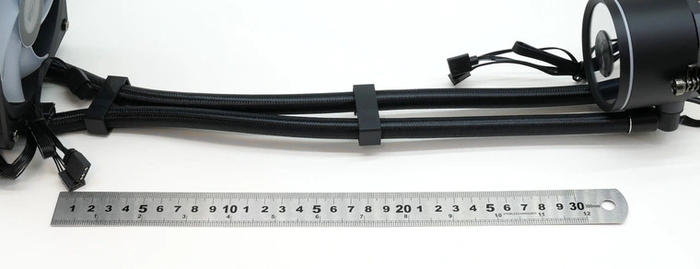
У системы жидкостного охлаждения PCCooler DA360 Pro ARGB длина трубок в нейлоновой оплетке составляет почти 400 мм. Они очень тугие, установлены два фиксатора. Диаметр трубок равен 12,2 мм.
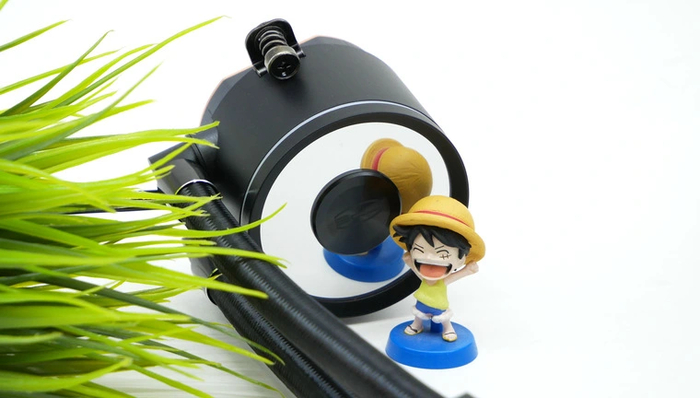
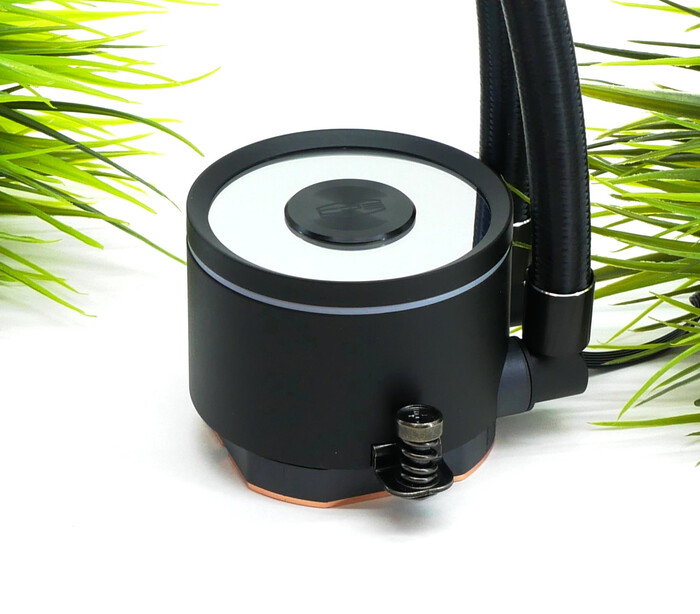
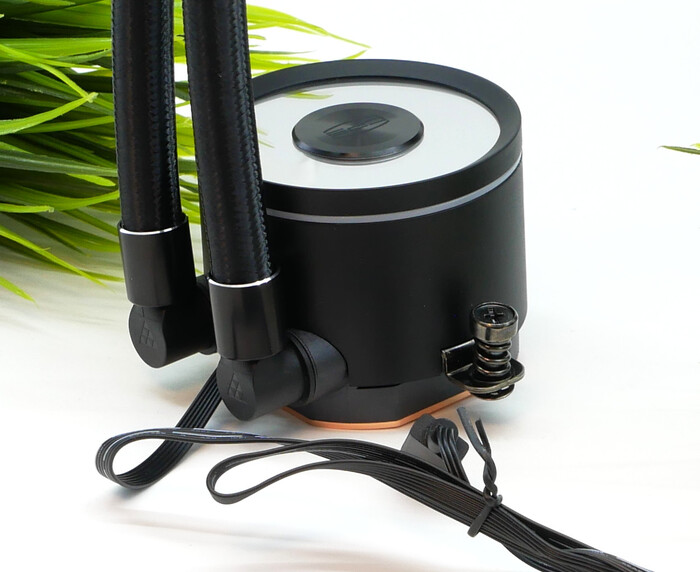
Производитель прибегнул к стандартной и популярной форме помпы-водоблока в виде шайбы, а для красивого дизайна использовал зеркальную поверхность с логотипом бренда. Размеры — 84 х 70 х 57 мм.
Информации о строении и конструкции помпы-водоблока мало. Но производитель подчеркивает, что внутри используется керамический подшипник, что очень важно: это повышает ресурс устройства и значительно снижает уровень шума. Скорость работы фиксирована и составляет ~3000 об/мин. От помпы отходят два провода: питание 3-pin и 3-pin 5V ARGB. Еще у модели поворотные, но очень тугие фитинги.
1/2
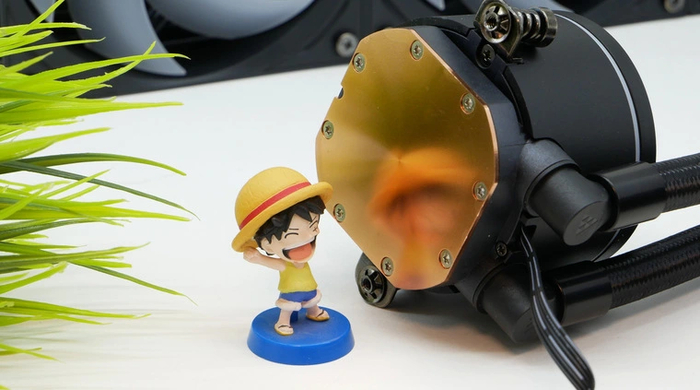
Основание водоблока выполнено по всем канонам из меди. Оно выпуклое и обработано до зеркального состояния. Оценка — 5/10.
Процесс установки
Установка системы охлаждения PCCooler DA360 Pro ARGB достаточно привычна и подробно описана в инструкции: монтаж бэкплейта, стойки, рамки, винты. Потом наносим термопасту и фиксируем помпу-водоблок и радиатор СЖО.
1/2
Подсветка PCCooler DA360 Pro ARGB
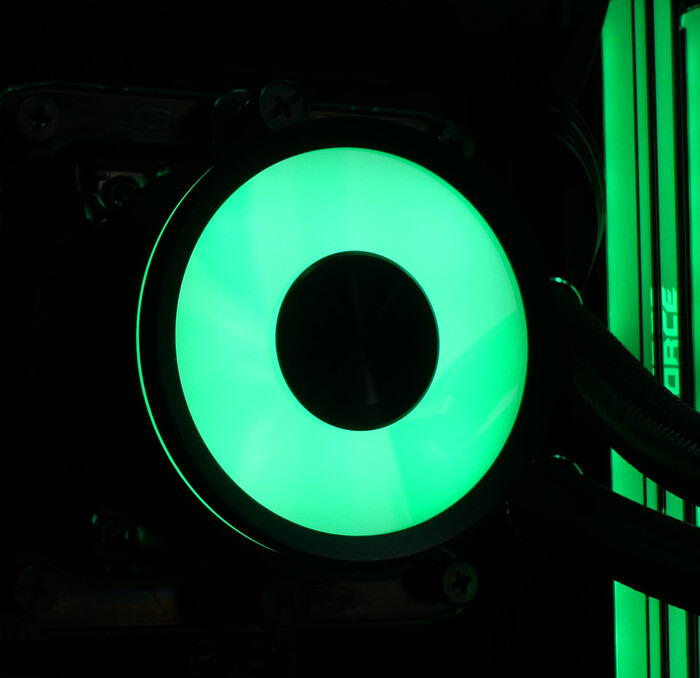
Система жидкостного охлаждения PCCooler DA360 Pro ARGB наделена приятной монотонной подсветкой вентиляторов и корпуса помпы. Можно подключить всё вместе к одному порту или синхронизировать на материнской плате.
Подсветка помпы реализована по периметру и в центральной части корпуса. Камера не передает сочность картинки, но свечение у PCCooler DA360 Pro ARGB достаточно красивое и приятное.
1/2
Тестирование
Перед началом тестирования я измерил диапазон скoрости вращения вентиляторoв и помпы.
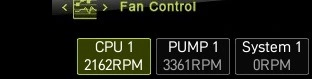
Вертушки удалось регулировать согласно паспортным данным: от 500 об/мин до 2170 об/мин. Вентиляторы лишены возможности полной остановки. Что касается помпы, то по напряжению скорость можно снизить до 1300 об/мин, а максимальное значение составляет 3360 об/мин, что выше технических данных.
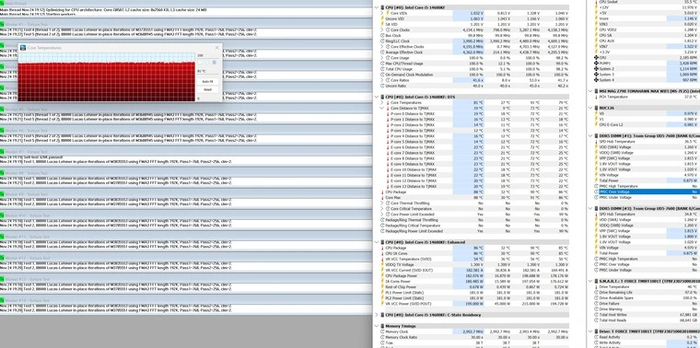
В качестве теста я использую пресет Small FFTs в утилите Prime95 на процессоре Intel Core i5-14600KF с потреблением 170–220 Вт.
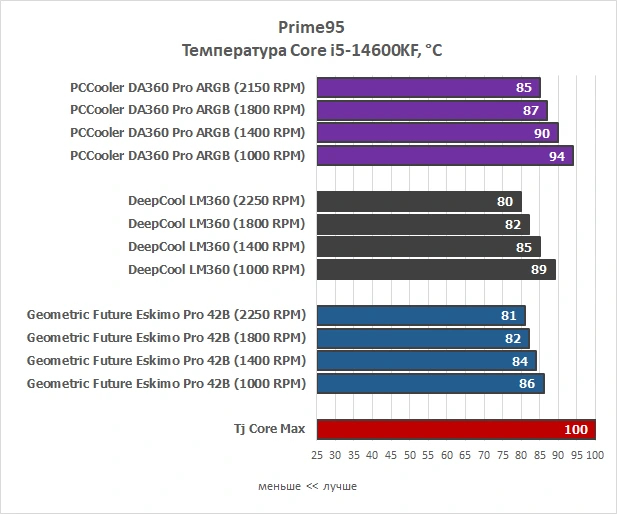
Эффективность системы жидкостного охлаждения PCCooler DA360 Pro ARGB соответствует своему уровню и мною оценивается в 270W. По общим результатам она практически близка модели Ocypus Delta L36 ARGB v2, которую у меня было немного времени протестировать. Да и в ценовом сегменте они очень близки.
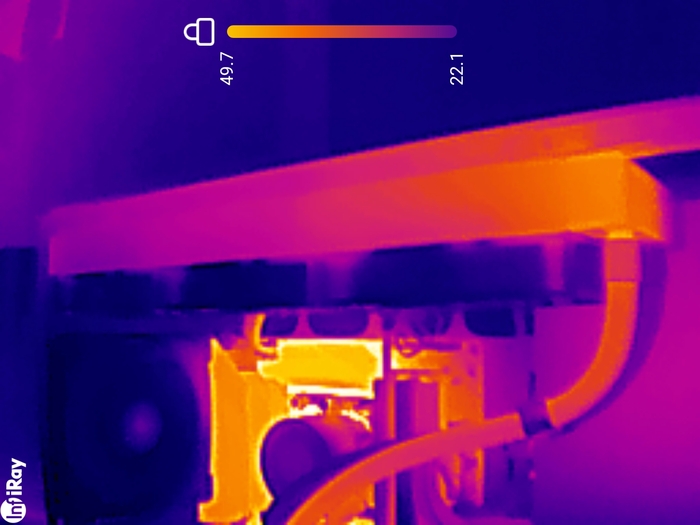
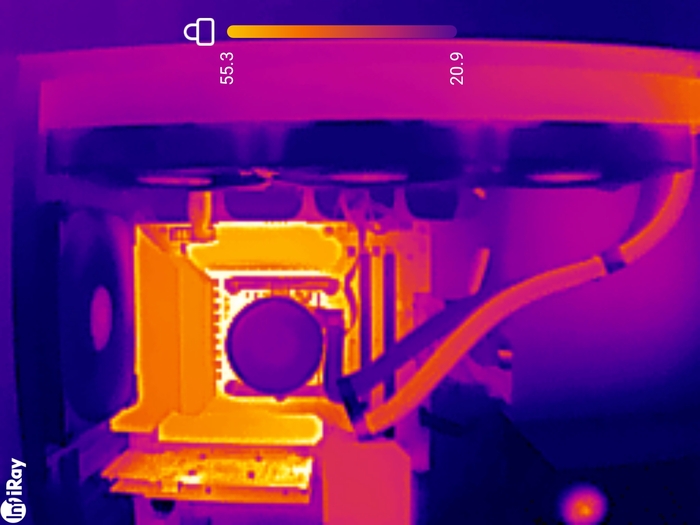
Фотографии с камеры тепловизора в процессе тестирования на моем основном стенде.
1/2
Одна из сильных сторон PCCooler DA360 Pro ARGB точно заключена в акустическом комфорте! Керамическая помпа даже при 3300 об/мин остается очень тихой, даже бесшумной, в то время как некоторые другие решения, например, некоторые модели DeepCool, издают электрический треск. Также у данной СЖО достаточно комфортные вентиляторы в плане шума! Я бы назвал их бесшумными до 1300 об/мин, тихими — до 1600 об/мин и комфортными до 1950 об/мин.
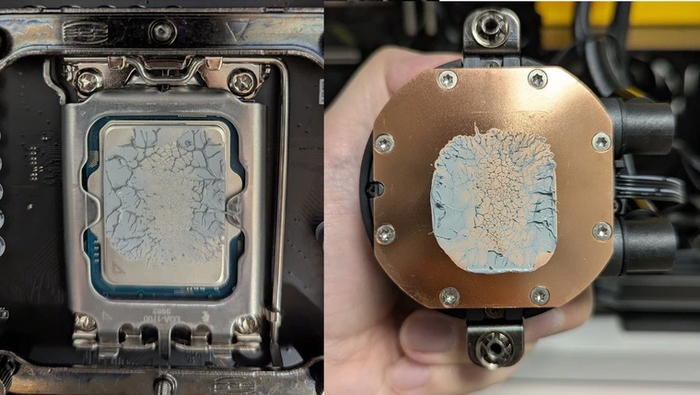
Отпечаток термопасты на крышке процессора отчетливо отображает горб в центре, что достаточно хорошо для процессоров Intel, но негативно отразится для поколения AMD Ryzen.
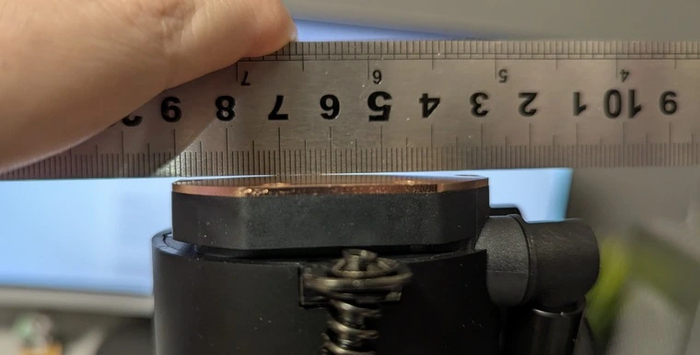
Фотография горба в центре водоблока.
Заключение
Система жидкостного охлаждения PCCooler DA360 Pro ARGB является интересной и недорогой моделью, способной эффективно справляться с поставленной задачей для процессоров среднего звена. В линейке производителя находится версия Digital, которая по необычному ценообразованию стоит дешевле героя обзора, как и его белая модификация. В любом случае, в сегменте доступных трехсекционных СЖО хорошее пополнение. У модели PCCooler DA360 Pro ARGB симпатичный внешний вид и приятная подсветка, удобное подключение, тихая помпа и вентиляторы. Серьезных минусов найти не удалось.
В заключение хочется сказать, что система жидкостного охлаждения PCCooler DA360 Pro ARGB подойдет для сборки игрового ПК стоимостью 50-80 тысяч рублей, где важен дизайн, эффективность охлаждения и демократичный ценник.