

Ностальгия
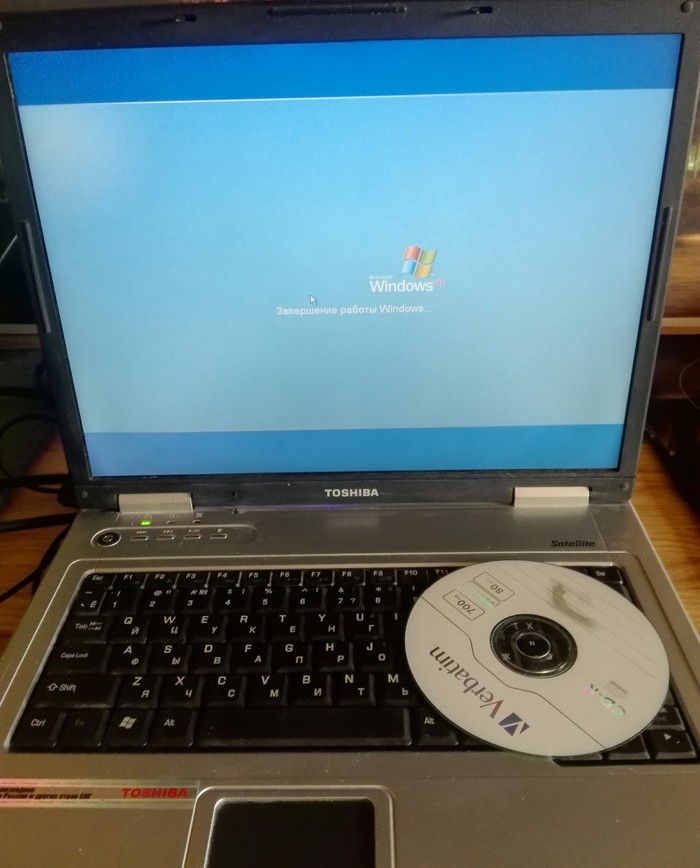
Windows XP
Показать полностью
1
Windows XP
компания Microsoft удивила пользователей, сообщив о планах встраивать полноценное ядро Linux прямо в Windows 10. Интеграция будет взаимодействовать с пользовательским пространством, установленным через магазин Windows, а доступность ожидается позже в текущем году - с обновлением для Windows 10 под кодовым названием 19H2.
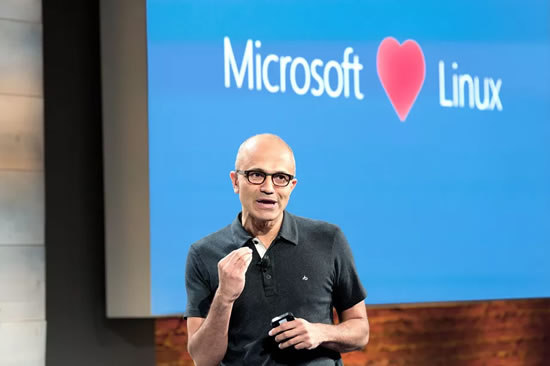
Microsoft также обещает обновить это ядро через Центр обновления Windows (Windows Update), и это будет полностью открытый исходный код с возможностью для разработчиков создавать свое собственное ядро WSL и вносить изменения.
Как отметил программный менеджер Microsoft Джек Хаммонс, полноценное ядро Linux будет включено в инсайдерские сборки Windows для поддержки новейшей версии подсистемы Windows для Linux (WSL) этим летом. "Само ядро изначально будет основано на версии 4.19, последней долгосрочной стабильной версии Linux. Ядро будет перебазировано при назначении новых долгосрочных стабильных релизов, чтобы ядро WSL всегда имело актуальные достоинства Linux", - подчеркнул он.
p.s Больше такого контента у нас в Telegram: https://t.me/wknew
https://github.com/microsoft/Terminal
Уже можно собирать и тестить.
Мягко говоря, у меня встал. Надеюсь, не надо добавлять NSFW-тег.
— Сколько места занимает этот ваш windows?
— Да сколько находит — столько и занимает
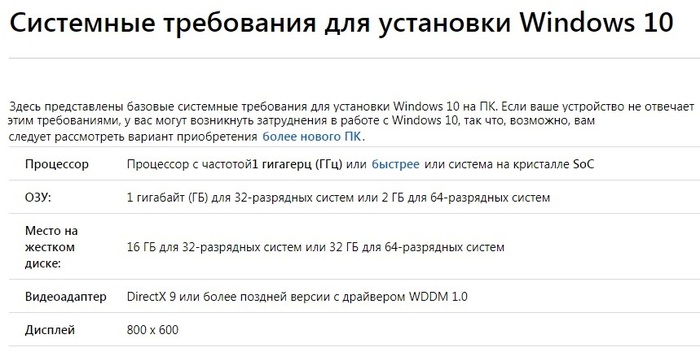
В Microsoft изменили требования к объему устройства хранения для установки операционной системы.
Теперь, в Windows 10, начиная с версии 1903 (это обновление ожидается в мае 2019 г.), минимально необходимый для функционирования операционной системы объем свободного дискового пространства составляет не менее 32 ГБ для 32- и 64-разрядных версий.
C выходом новой версии W10 купить и новый ПК — это будет совет от Microsoft.
Компания не стала объяснять, почему системные требования подняты. Вероятнее всего, причиной стала новая функция Windows 10 1903, которая резервирует около 7 ГБ для обновлений Windows и системного кэша. Но даже без этой функции пользователи просили Microsoft поднять требования, чтобы гарантировать не только установку Windows 10, но и полноценную работу.
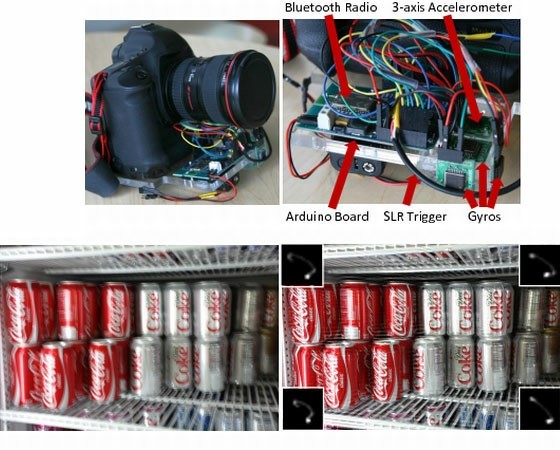
Устранение размытия фотографий из-за дрожания фотоаппарата во время съёмки недавно привлекло большое внимание компьютерного сообщества. Эта проблема рассматривается как индивидуальными учёными, так и группами следователей. Как известно, системы оптической стабилизации эффективно справляются с возложенной на них задачей при относительно короткой выдержке. Но как быть, если требуется произвести съёмку кадра с рук в течение одной секунды? Если бы размытие происходило лишь в одном направлении и было равно для всей плоскости кадра, то такой изъян можно было бы компенсировать программными алгоритмами, но увы, в реальности всё намного хуже и произвольная точка на размытом снимке, зачастую, оставляет далеко не ровный замысловатый след.
Команда исследователей из Microsoft, состоящая из 4 человек, создала уникальный аппаратно-программный алгоритм стабилизации изображения. В основу новой разработки положены получаемые во время съёмки данные о движении камеры в 6 направлениях, которые передаются встроенными гироскопом и акселерометром.
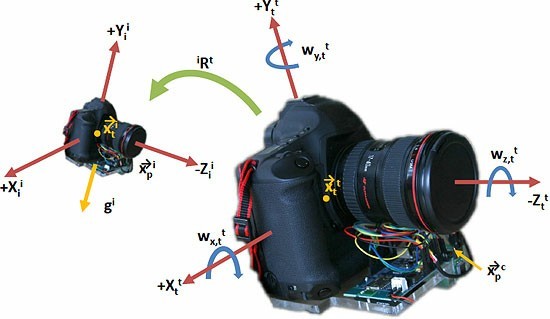
После открытия затвора пишется путь перемещения во время съемки, по этой информации смаз восстанавливается.
Новое поколение очков дополненной реальности исправило большинство проблем своего предшественника, например, ограниченный угол обзора, который увеличили вдвое, при этом сохранили плотность отображаемых голограмм. А также значительно улучшили возможности взаимодействия с устройством - теперь управлять им можно с помощью голоса, руками (отпала необходимость использовать периферийные устройства), направлением взгляда (отслеживание сетчатки). И, конечно, устройство стало удобнее носить благодаря тому, что оно стало легче - это удалось достигнуть за счёт использования углеродного волокна в конструкции.
Немного о характеристиках
- процессор Qualcomm Snapdragon 850
- голографический процессор второго поколения
- WiFi: 802.11ac 2×2
- Bluetooth 5.0
- USB Type-C с функцией быстрой зарядки
- разрешение линз - 2К с соотношением сторон 3:2
- камера – 8MП , 1080p30 запись видео
- 5 микрофонов, встроенные наушники с пространственным звуком
- время работы от аккумулятора - 2-3 часа
Защитник Windows (или Windows Defender) — встроенный в последние версии ОС антивирус от Microsoft — Windows 10 и 8 (8.1). Он работает по умолчанию, пока вы не установите какой-либо сторонний антивирус (а при установке, современные антивирусы отключают Защитник Windows. Правда, с недавних пор — не все) и обеспечивает, пусть не идеальную, но защиту от вирусов и вредоносных программ (хотя последние тесты говорят о том, что он стал сильно лучше, чем был). См. также: Как включить защитник Windows 10 (если он пишет, что это приложение отключено групповой политикой).
В этой инструкции — пошаговое описание того, как отключить Защитник Windows 10 , несколькими способами. Это может потребоваться в некоторых случаях, когда встроенный антивирус не дает установить программу или игру, считая их вредоносными, а возможно и в других ситуациях. Описан способ отключения в Windows 10 Creators Update, а затем — в предыдущих версиях Windows 10. Примечание: возможно, более разумным будет добавить файл или папку в исключения защитника Windows 10.
Примечания: если Защитник Windows пишет «Приложение отключено» и вы ищете решение данной проблемы, то его можно найти в конце этого руководства. В случаях, когда вы отключаете защитник Windows 10 по причине того, что он не дает запускать какие-то программы или удаляет их файлы, возможно, вам также стоит отключить фильтр SmartScreen (так как он тоже может вести себя подобным образом). Еще один материал, который может вас заинтересовать: Лучший антивирус для Windows 10.
Дополнительно: в последних обновлениях Windows 10 иконка защитника Windows по умолчанию отображается в области уведомлений панели задач.
Вы можете отключить её, зайдя в диспетчер задач (через правый клик по кнопке Пуск), включив подробный вид и выключив на вкладке «Автозагрузка» пункт Windows Defender Notification icon.
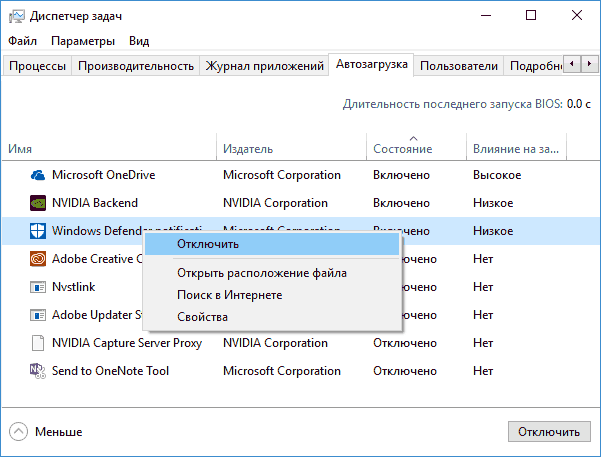
При следующей перезагрузке иконка отображаться не будет (тем не менее, защитник продолжит работать). Еще одно нововведение — Автономный режим проверки защитника Windows 10.
Как отключить Защитник Windows 10
В последних версиях Windows 10 отключение Защитника Windows несколько изменилось по сравнению с предыдущими версиями. Как и раньше, отключение возможно с использованием параметров (но в данном случае встроенный антивирус отключается лишь временно), либо с помощью редактора локальной групповой политики (только для Windows 10 Pro и Enterprise) или редактора реестра.
Временное отключение встроенного антивируса с помощью настройки параметров
Зайдите в «Центр безопасности Защитника Windows». Это можно сделать, нажав правой кнопкой мыши по значку защитника в области уведомлений справа внизу и выбрав «Открыть», либо в Параметры — Обновления и безопасность — Защитник Windows — Кнопка «Открыть Центр безопасности защитника Windows».
В центре безопасности выберите страницу настройки защитника Windows (иконка с изображением щита), а затем нажмите «Параметры защиты от вирусов и других угроз».
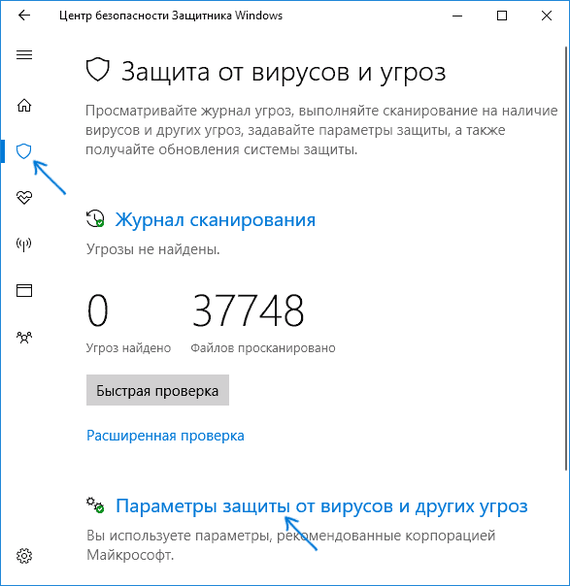
Отключите «Защита в режиме реального времени» и «Облачная защита».
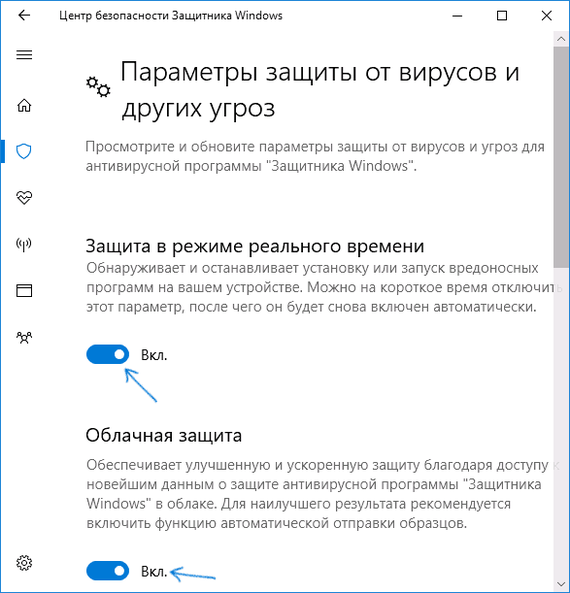
При этом защитник Windows будет отключен лишь на некоторое время и в дальнейшем система снова задействует его. Если же требуется отключить его полностью, для этого потребуется использовать следующие способы.
Примечание: при использовании далее описанных способов, возможность настройки работы защитника Windows в параметрах станет неактивной (до тех пор, пока вы не вернете измененные в редакторе значения на значения по умолчанию).
Отключение Защитника Windows 10 в редакторе локальной групповой политики
Данный способ подойдет только для редакций Windows 10 Профессиональная и Корпоративная, если у вас Домашняя — в следующем разделе инструкции приведен способ с использованием редактора реестра.
Нажмите клавиши Win+R на клавиатуре и введите gpedit.msc
В открывшемся редакторе локальной групповой политики перейдите к разделу «Конфигурация компьютера» — «Административные шаблоны» — «Компоненты Windows» — «Антивирусная программа Защитник Windows».
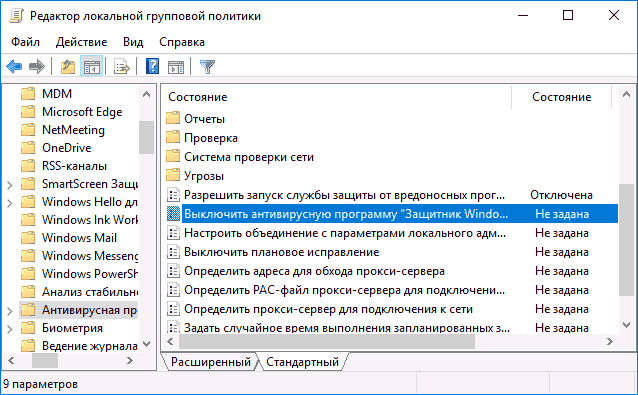
Дважды нажмите по параметру «Выключить антивирусную программу Защитник Windows» и выберите «Включено» (именно так — «Включено» отключит антивирус).
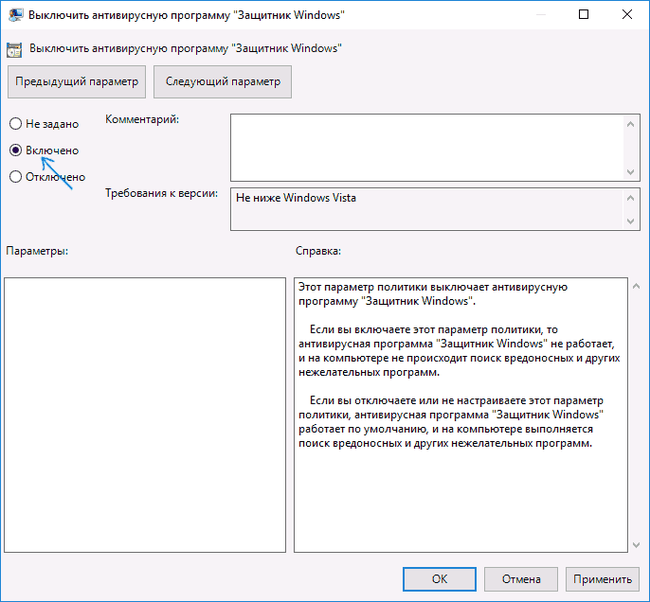
Аналогичным образом отключите параметры «Разрешить запуск службы защиты от вредоносных программ» и «Разрешить постоянную работу службы защиты от вредоносных программ» (установить «Отключено»).
Зайдите в подраздел «Защита в режиме реального времени», дважды кликните по параметру «Выключить защиту в реальном времени» и установите «Включено».
Дополнительно отключите параметр «Проверять все загруженные файлы и вложения» (здесь следует установить «Отключено»).
В подразделе «MAPS» отключите все параметры, кроме «Отправлять образцы файлов».
Для параметра «Отправлять образцы файлов, если требуется дальнейший анализ» установите «Включено», а внизу слева (в том же окне настройки политики) задайте «Никогда не отправлять».
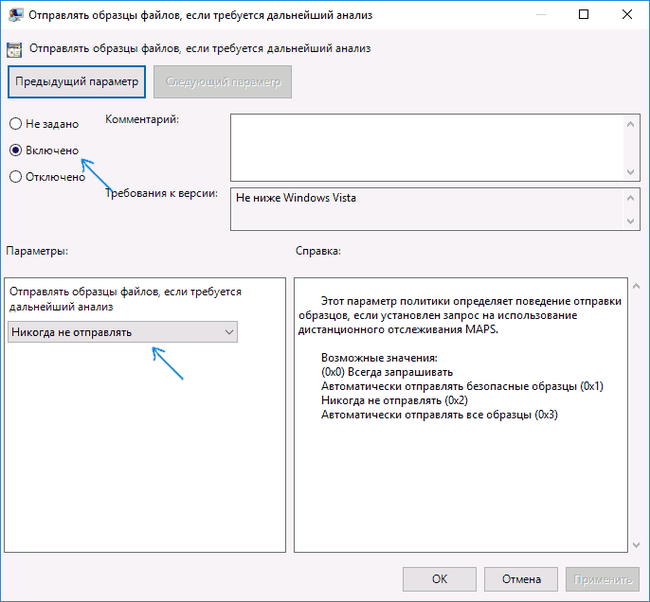
После этого защитник Windows 10 будет полностью отключен и никак не будет влиять на запуск ваших программ (а также отправлять образцы программ в Майкрософт) даже при их сомнительности. Дополнительно рекомендую убрать из автозагрузки иконку защитника Windows в области уведомлений (см. Автозагрузка программ Windows 10, подойдет способ с диспетчером задач).
Как полностью отключить защитник Windows 10 с помощью редактора реестра
Параметры, настраиваемые в редакторе локальной групповой политики можно задать и в редакторе реестра, тем самым отключив встроенный антивирус.
Порядок действий будет следующим (примечание: при отсутствии каких-то из указанных разделов, вы можете их создать, нажав правой кнопкой мыши по «папке», находящейся на уровень выше и выбрав нужный пункт в контекстном меню):
Нажмите клавиши Win+R, введите regedit и нажмите Enter.
В редакторе реестра перейдите к разделу HKEY_LOCAL_MACHINE\ SOFTWARE\ Policies\ Microsoft\ Windows Defender
В правой части редактора реестра нажмите правой кнопкой мыши, выберите «Создать» — «Параметр DWORD 32 бита» (даже если у вас 64-бит система) и задайте имя параметра DisableAntiSpyware
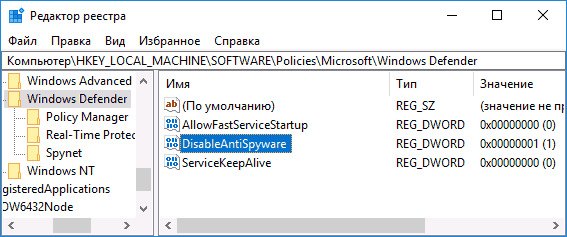
После создания параметра дважды нажмите по нему и задайте значение 1.
Там же создайте параметры AllowFastServiceStartup и ServiceKeepAlive — их значение должно быть 0 (ноль, задается по умолчанию).
В разделе Windows Defender выберите подраздел Real-Time Protection (или создайте его), а в нем создайте параметры с именами DisableIOAVProtection и DisableRealtimeMonitoring
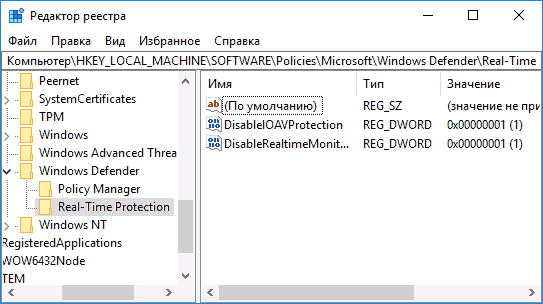
Дважды кликните по каждому из этих параметров и задайте значение 1.
В разделе Windows Defender создайте подраздел Spynet, в нем создайте параметры DWORD32 с именами DisableBlockAtFirstSeen (значение 1), LocalSettingOverrideSpynetReporting (значение 0), SubmitSamplesConsent (значение 2). Это действие отключает проверку в облаке и блокировку неизвестных программ.
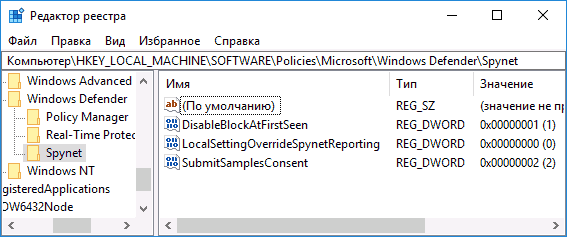
Готово, после этого можно закрыть редактор реестра, антивирус будет отключен. Также имеет смысл убрать защитник Windows из автозагрузки (при условии, что вы не используете другие возможности «Центра безопасности Защитника Windows»).
Также вы можете отключить защитник с помощью сторонних программ, например, такая функция есть в бесплатной программе Dism++
Руководитель службы безопасности Microsoft заявил: IE не браузер, поэтому прекратите использовать его по умолчанию
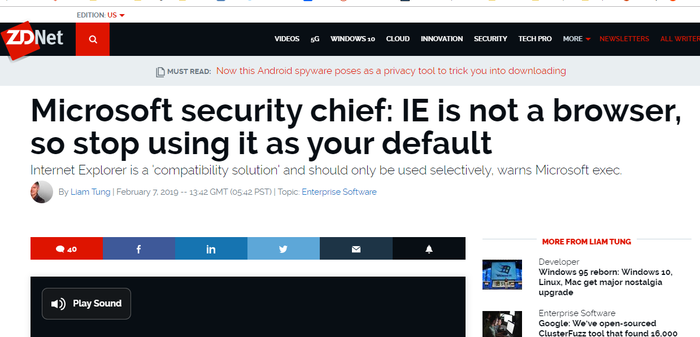
Является ли Internet Explorer (IE) браузером? По словам Microsoft - нет.
Сегодня это скорее «решение для обеспечения совместимости» у корпоративных клиентов, которое позволяет работать с устаревшими сайтами, но в ближайшее они должны быть обновлены для современных браузеров. И несмотря на то, что многие сайты работают с ним нормально, разработчики в целом больше просто не тестируют сайты в Internet Explorer. Они тестируют свои сайты в современных браузерах. Мы не поддерживаем новые веб-стандарты для IE
Также представитель компании заявляет:
«Я здесь не для того, чтобы навязывать какой-либо браузер кому-либо. Windows предоставляет вам выбор в вашем браузере, вот и выберите сами, который лучше всего соответствует вашим потребностям»
Источник https://www.zdnet.com/article/microsoft-security-chief-ie-is...


