Многие VPN провайдеры либо уже перестали работать, либо скоро перестанут, а некоторые ресурсы ограничивают доступ если видят что вход осуществлен с адреса принадлежащего такому провайдеру. Хорошим выходом является покупка выделенного виртуального сервера и настройка собственного впн на нем. Но что делать если Linux, ssh и терминал слова незнакомые да и не нужные. В этой инструкции вы найдете способ где и как приобрести сервер и не знакомится с этими словами, вам понадобится только браузер.
Один из хостингов в Латвии подготовил хороший шаблон операционной системы с предустановленным и настроенным впн сервером а так же удобным веб интерфейсом для настройки.
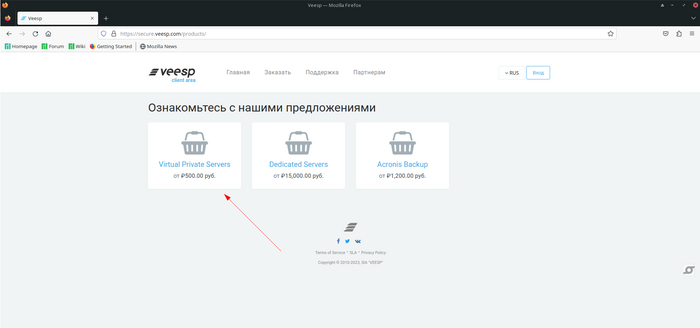
Заходим по ссылке и выбирайте Virtual Private Servers
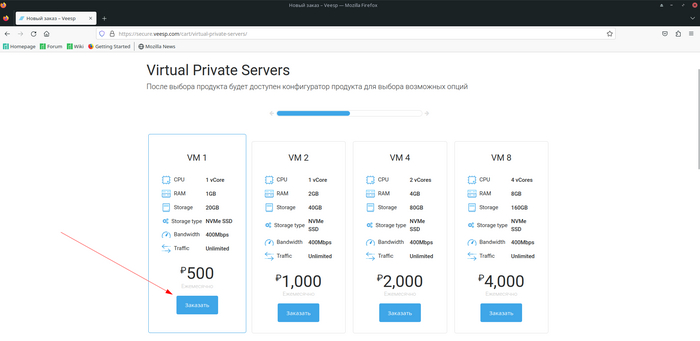
Дальше выбираете самый недорогой тариф
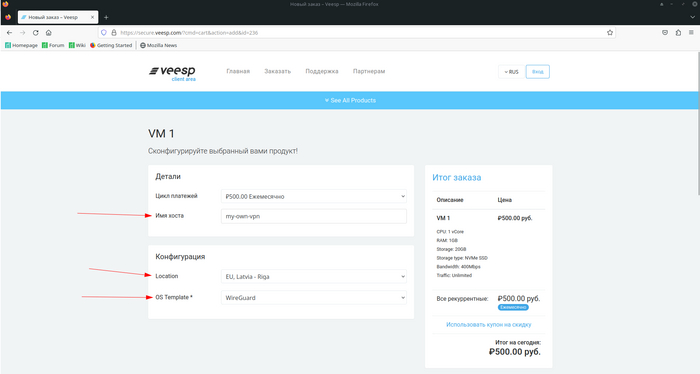
Затем нужно придумать имя для сервера, выбрать локацию, выбираем Riga, OS Template выбираете WireGuard
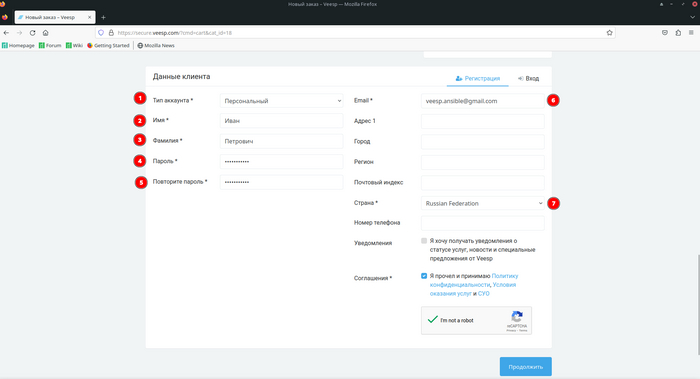
Ниже на этой же странице нужно заполнить форму регистарции, если хотите платить в рублях с российской карты, в поле Страна указывайте Russian Federation
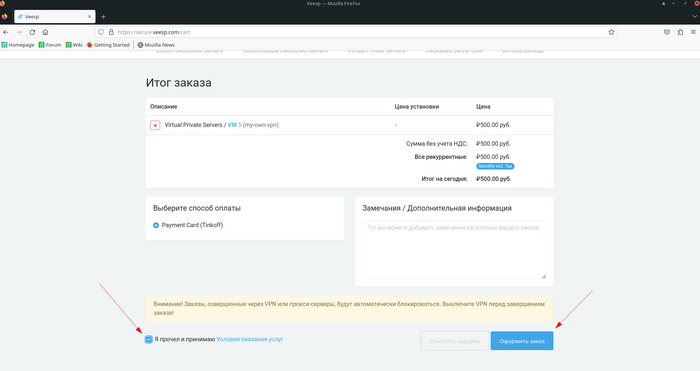
Далее выбираем способ оплаты, соглашаемся с условиями и нажимаем оформить заказ
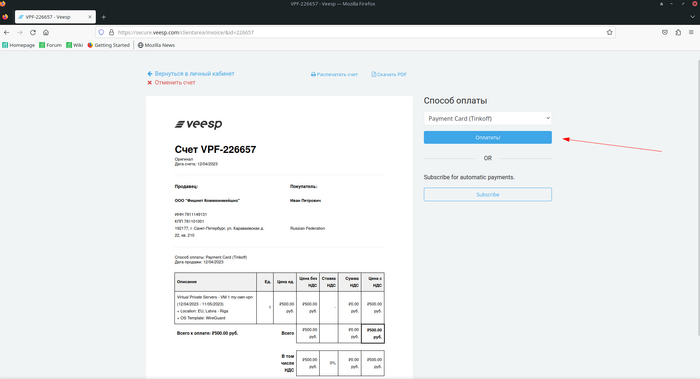
Откроется счет, нажимаем оплатить и оплачиваем картой
Далее обязательно подтверждаем email, на почту указанную при регистрации придет письмо.
После оплаты заказа и подтверждения email на почту упадет несколько писем, об оплате заказа и о том что сервер готов. После получения этих писем ждем 10-15 минут.
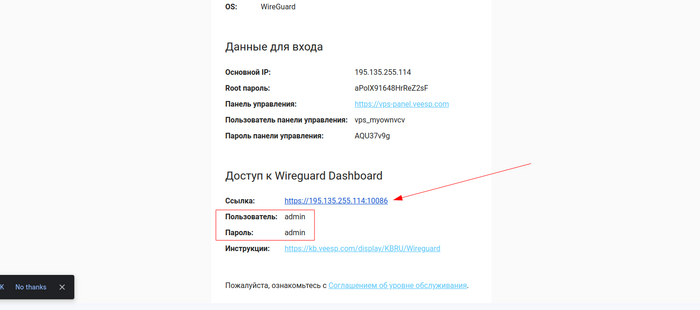
В письме о том что сервер готов будет ссылка на WEB интерфейс в котором можно будет управлять вашим VPN сервером.
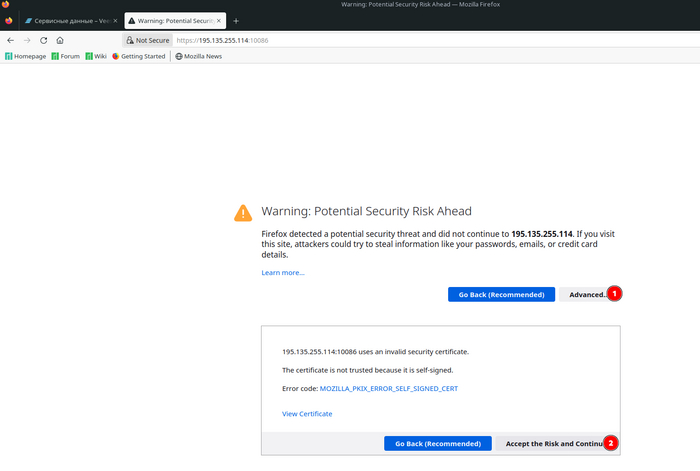
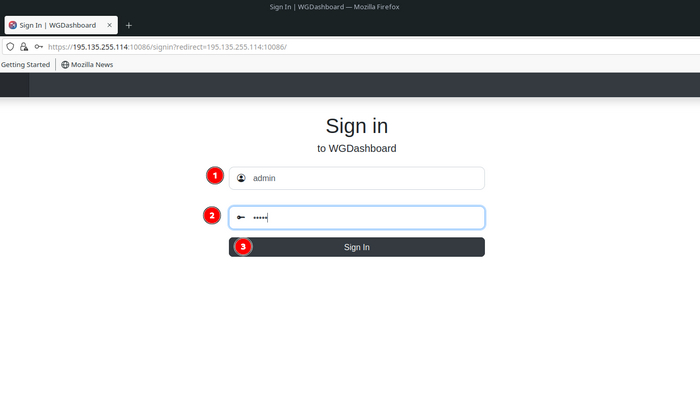
Проходим по ней и авторизуемся, логин и пароль по умолчанию – admin, браузер будет ругаться что сертификат сервера недействительн, но не нужно боятся, просто сертификат бесплатный и сгенерирован на самом сервере, соглашаеся с риском и заходим.
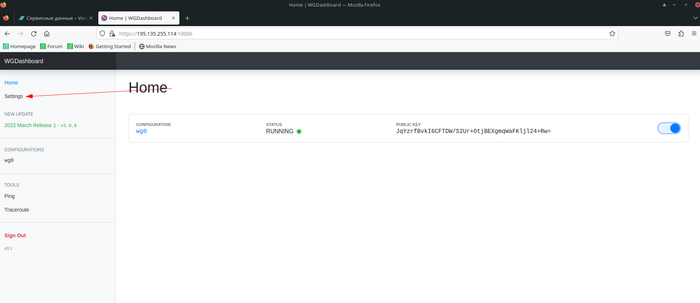
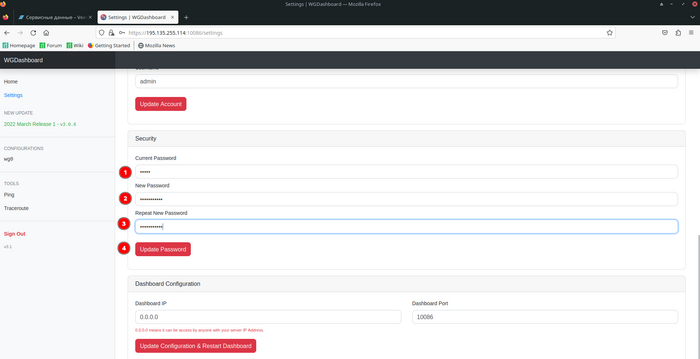
Сразу идем в раздел Settings, проматываем страницу вниз и меняем пароль для доступа к управлению
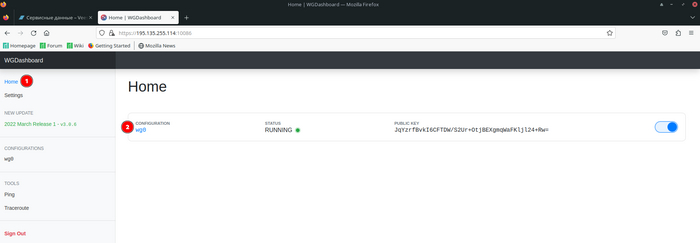
Затем возвращаемся на главную страницу и заходим в главный VPN интерфейс
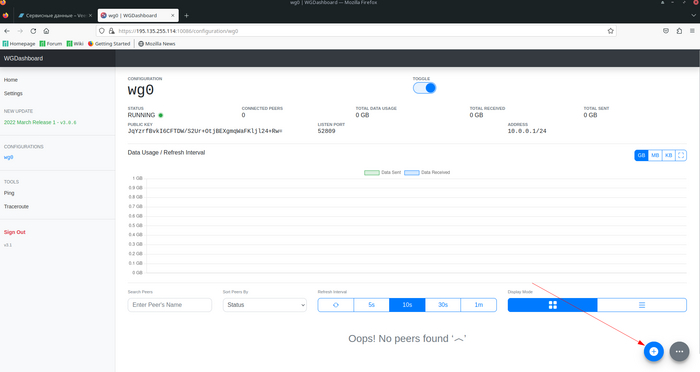
Здесь можно посмотреть статистику и список подключений. Как видим еще ни одного подключения нет, поэтому давайте создадим одно. Нажимаем на знак + в правом нижнем углу.
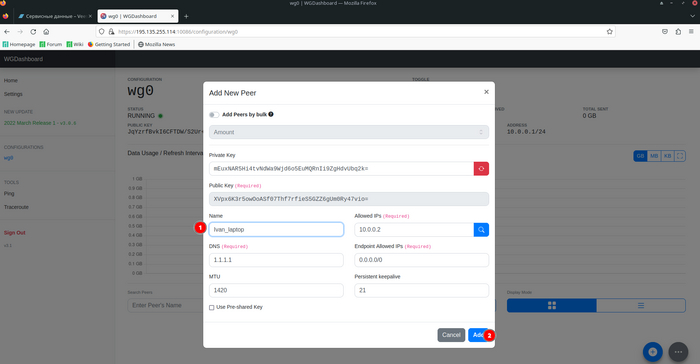
Здесь достаточно ввести только имя подкючения и нажать кнопку Add
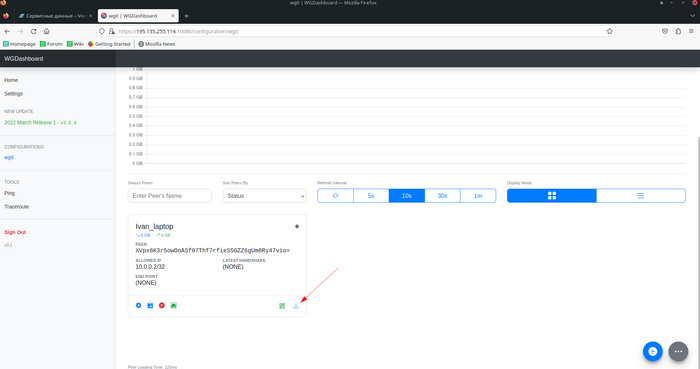
Подключение готово, можно скачивать конфигурационный файл
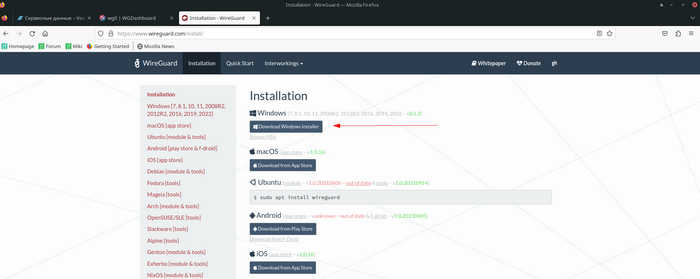
Далее скачиваем и устанавливаем клиентское приложение
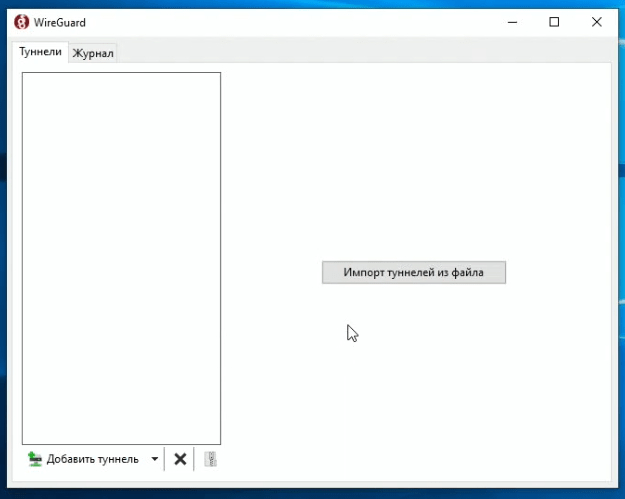
Открываем его, нажимаем кнопку добавить и импортировать туннель из файла
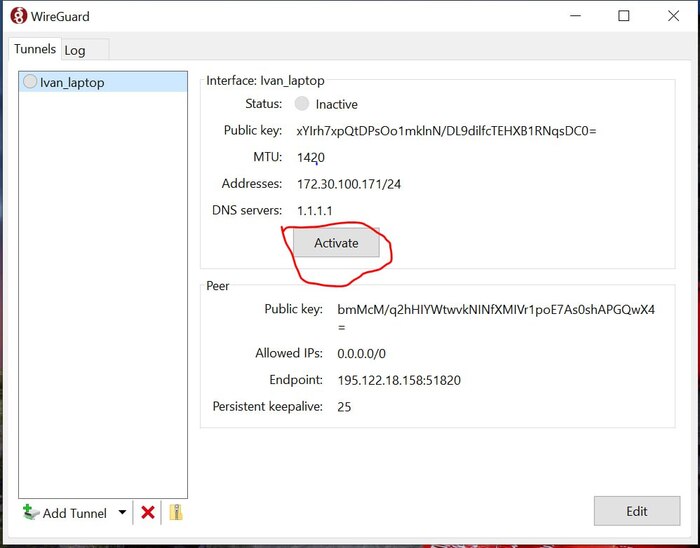
Находим наш скачанный файл и нажимаем добавить и активируем
Если вы хотите использовать впн на телефоне, нужно создать новое подключение и установить приложение
Устанавливаем для Android или iOS
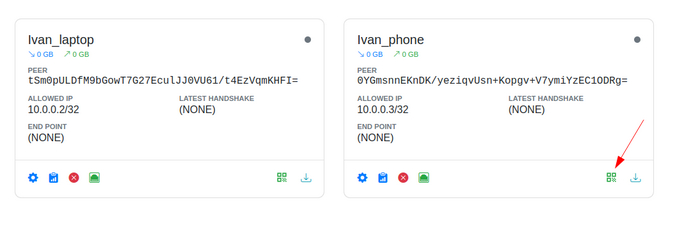
Создаем новое подключение как описано выше, и нажимаем в нем на значок QR-кода
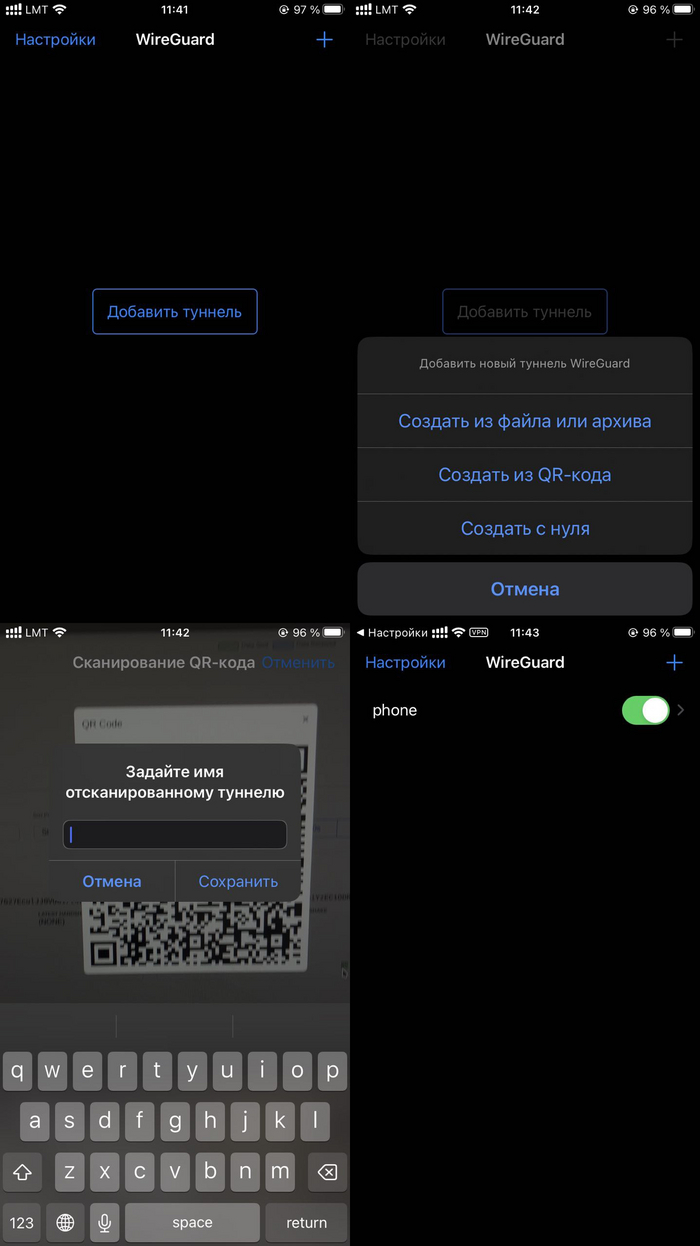
Открываем приложение на телефоне, выбираем Добвить туннель, Создать из QR-кода, сканируем код появившийся на экране и присваем ему имя, сохраняем и активируем ползунком
И вот ваш впн работает и на телефоне
В озможные подводные камни и советы:
1. Если панель управления не октрылась через 15 минут попытайтесь переустановить сервер. Такое иногда случается, т.к. все ПО устанавливается и настраивается после создания сервера и какие-то внешние ресурсы могут не отвечать. В личном кабинете провайдера, в управлении сервисом есть кнопка переустановить, там опять выбираете шаблон WireGuard
2. Обязательно смените пароль для доступа в WEB интерфейс сервера
3. Скорость доступа сервера 400 мегабит в секунду, должно хватить для комфортного использования для 20 устройств
4. Для каждого устройства создавайте отдельное подключение
5. Через этот впн работают как зарубежные так и внутрироссийские ресурсы, пока проблем с доступом куда-либо не выявлено.