Сообщество - Видеомонтаж

Видеомонтаж

1 041 пост 5 644 подписчика

Популярные теги в сообществе:

92

Видеомонтаж от А до Я (вопрос к пикабушникам)

Добрый день Пикабу!


Вынес несколько вопросов в отдельный пост.


Первый: Куда двигаться дальше? Что разобрать в первую очередь?

Есть несколько вариантов:

- меню, которое выпадает при ПКМ на клипе на таймлайне (там есть важное).

- выпадающие меню Clip, Sequence и Marker.

- горячие клавиши, которые нужны в первое время.

- первый рендер (без подробного рассмотрения параметров).

- зачем нужны другие окна программы.

- элементы, которые можно создать в окне Project, и как с ними работать на таймлайне.

- подробно про настройки программы.

- импорт файлов в проект и на таймлайн.

- можем «смонтировать» первый ролик, на основе полученных знаний – стык в стык.


Мы все-равно пройдем их все, но как вы считаете - в каком порядке будет интереснее?


Второй: Мне очень нужен ваш фидбэк.

Что понятно, что не понятно - чтобы я знал правильно ли я описываю - может поменять манеру написания или более(менее?) подробнее объяснять? Ну и все в таком духе.


Третий: Это просьба к профи видеомонтажа.

Если вы считаете, что:

- нужно о чем-то дополнительно рассказать;

- какая-то информация будет очень полезна новичкам (и не только);

- у вас есть информация которой можно поделиться;

- был интересный опыт;

- лайфхаки и секреты профессии;


Но при этом у вас нет времени пилить отдельный пост - пишите информацию мне.

Это могут быть мысли, ссылки на статьи, на книги, на видеоролики - да все, что угодно.

А я все это оформлю в виде поста и опубликую тут.


Четвертый: Нужны ли видео либо стримы по теме?

Сразу оговорюсь, что голос у меня довольно противный, да и буду сбиваться и нервничать.

Но если какая-нибудь тема очень сильно непонятна (например про те же инструменты) - я могу провести стрим для новичков. Выберем удобное время и пару часов уделим вопросу.


Всем спасибо за внимание, и заранее - за ответы.

Комменты для минусов внутри.


Всем добра и хорошего материала на монтаже!

Показать полностью
518

Видеомонтаж от А до Я (часть 5)

Добрый день Пикабу!


Этот пост будет маленьким – мы рассмотрим панель инструментов.


Предыдущие части:

Часть 1 / Немного информации по цифровому видео.

Часть 2 / Немного информации по теории видеомонтажа.

Часть 3 / Начало по интерфейсу Premiere Pro (окно Project).

Часть 4 / Окна Source, Program, Timeline.


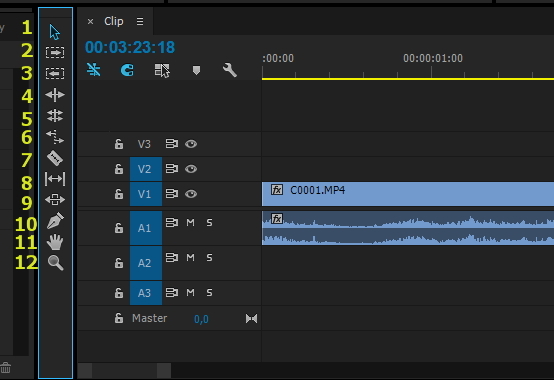
Сначала очень коротко (шпаргалка)

1 – Selection Too – для выделения фрагментов;

2 – Track Select Forward Tool – сдвиг всех клипов «после»;

3 – Track Select Backward Tool – сдвиг всех клипов «до»;

4 – Ripple Edit Tool – перемещение границы одного кадра со сдвигом;

5 – Rolling Edit Tool – сдвиг стыка;

6 – Rate Stretch Tool – растягивание/сжимание клипа во времени;

7 – Razor Tool – разрезать клип;

8 – Slip Tool – сдвиг во времени внутри фрагмента;

9 – Slide Tool – сдвиг кадра с границами;

10 – Pen Tool – для ключей анимации и уровней эффектов;

11 – Hand Tool – для перемещения по таймлайну;

12 – Zoom Tool – для масштабирования таймлайна.


А теперь подробнее.

Начнем по порядку.


Первый из инструмент – Selection Tool.

Это основной наш инструмент. Он обычно выбран по умолчанию. Чтобы выделить клип – кликните на нем. Чтобы выделить несколько клипов - кликните на пустой области панели и, удерживая нажатой кнопку мыши, очертите контур вокруг нужных клипов (1). Также несколько клипов можно выбрать просто кликая по ним удерживая кнопку Shift (внимание! Не Ctrl!). При нажатии на слинкованные фрагменты или сгруппированные кадры (при включенном Linked Selection) – они будут выделяться вместе. Чтобы временно отключить/включить Linked Selection не нажимая на переключатель, достаточно зажать кнопку Alt и кликнуть на фрагмент. Но если зажать кнопку Alt и перетащить фрагмент – мы его сдублируем (2).


Инструментом Selection Tool также можно:


- перетаскивать клипы – просто зажимаем ЛКМ и тащим (3). Под фрагментом появляется таймкод, который показывает смещение от текущей позиции. При этом белым – это текущее положение клипа, а полупрозрачным – это мы ставим в то место, куда хотим переместить.


- подрезать клипы по краям. При наведении на край клипа появляется красная пиктограмма со стрелкой (4). Сдвигая ее в сторону фрагмента можно подрезать клип, а двигая в другую сторону – продлить подрезанный клип. Таймкод показывает на сколько увеличился или уменьшился фрагмент. Красный курсор может быть двух видов – со стрелкой во внутрь (5) или на наружу (6). При выделении одного фрагмента это не важно, но при выделении нескольких от нее зависит будет подрезаться/растягиваться все дорожки (5) или только одна дорожка (6).

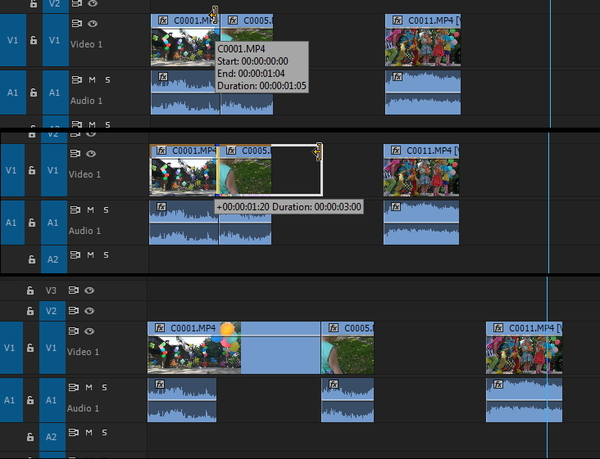
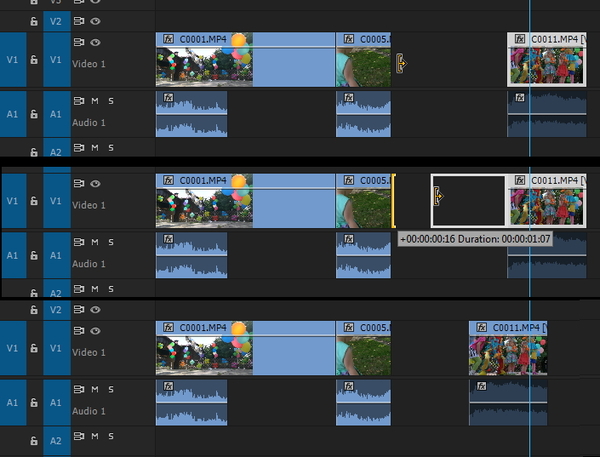
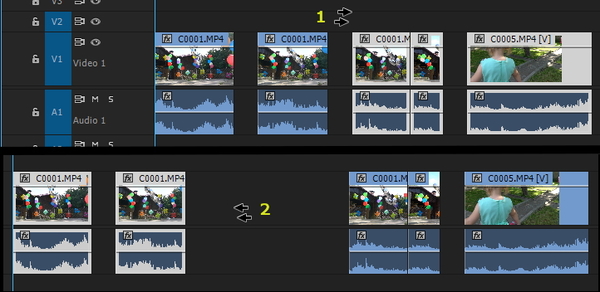
- при наведении на край фрагмента с зажатым Ctrl, появится аналогичная красной, но уже желтая пиктограмма (фактически инструмент Ripple Edit Tool). Она работает аналогично красной, но со сдвигом. Если тянуть за край фрагмента, он удлинится(если есть куда, конечно - длиннее своей продолжительности клип этим инструментом не растянешь) и сдвинет все последующие фрагменты (картинка вверху). Но если потянуть за край пустого пространства – мы будем наблюдать следующее:

Клип, который был после пустого пространства – сдвинулся. Это объясняется тем, что премьер считает пустое пространство за фрагмент. И тем самым когда мы тянем за край пустого пространства – мы подрезаем его (делаем меньше) и все последующие клипы сдвигаются. Кстати если выделить пустое пространство и нажать Delete, то пустое пространство схлопнется, и все клипы что были за ним, сдвинуться на длину удаленного фрагмента пустоты.

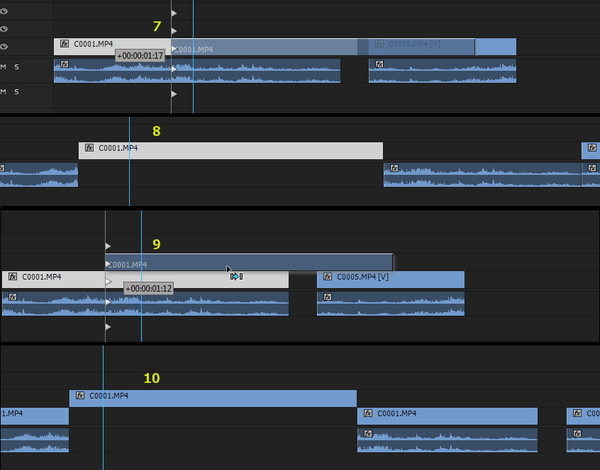
- при перемещении клипа с зажатой кнопкой Ctrl (7), он сдвинет все последующие клипы дальше (8)

- при перемещении клипа с зажатой сначала кнопкой Alt (9), а потом зажатии дополнительно Ctrl, клип скопируется, при этом сдвинув все последующие клипы (10).

- можно редактировать полоску эффектов – поднимать ее или опускать (1), влияя этим на эффект. Для эффекта Opacity (непрозрачность), который стоит на полосе эффекта по умолчанию, чем больше сдвиг полосы вниз – тем более прозрачным становится клип.

- если при этом зажимать кнопку Ctrl, можно добавлять ключевые кадры на полосу эффекта (2). (фактически это инструмент Pen Tool)

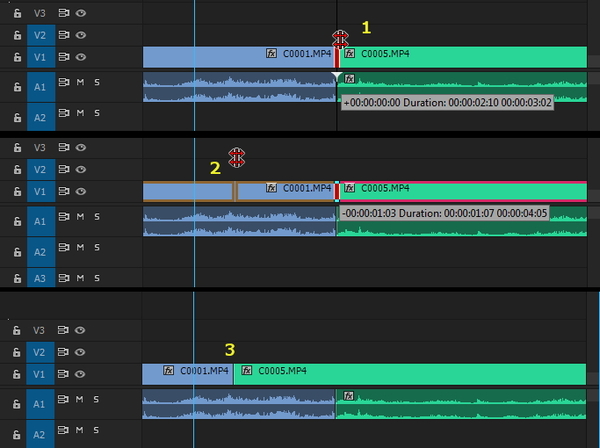
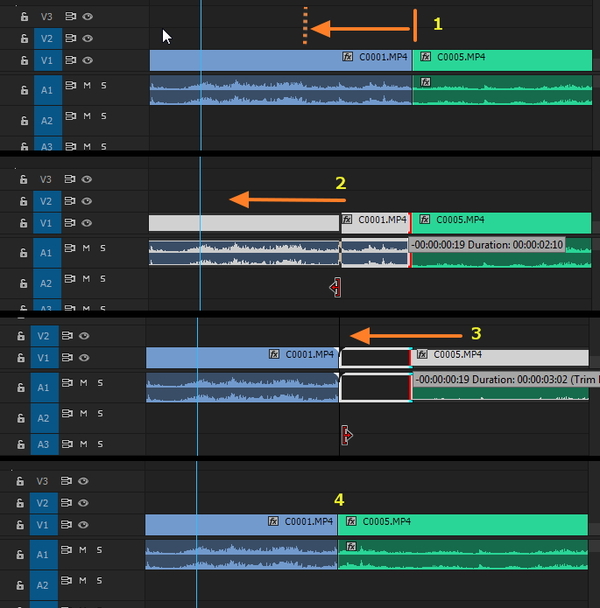
- Если с зажатой кнопкой Ctrl потянуть стык двух кадров (1) – он будет сдвигаться (2). Фактически это подрезает один кадр и продлевает другой – за счет этого переносится стык (3).

(фактически это инструмент Rolling Edit Tool). При этом, в окне просмотра мы будем видеть одновременно конечный кадр первого клипа, и начальный кадр второго клипа.


Следующие инструменты – Track Select Forward Tool и Track Select Backward Tool.

С помощью этих инструментов можно выделить все, что находится в данный момент на дорожке, в промежутке от того места где выполнен щелчок и правой (1) или левой (2) границей рабочей области. Для этих инструментов, также, как и для Selection Tool, аналогично работают клавиши Alt и Ctrl.


Инструмент Ripple Edit Tool.

Инструмент для подрезки и увеличения продолжительности фрагмента со сдвигом. Растягиваем клип – все фрагменты за ним сдвигаются. Подрезаем клип – все фрагменты сдвигаются к нему. Если подрезать в начале фрагмента – то сдвигаться будет и он в том числе.

Собственно, это тоже самое, что тянуть за край фрагмента инструментом Selection Tool с зажатым Ctrl (желтая пиктограмма подрезки).


Инструмент Rolling Edit Tool.

Тут немного повторюсь. Представьте, что вам нужно переместить стык двух клипов немного влево (раньше во времени) (1), при этом не меняя общую продолжительность (не двигая фрагменты на таймлайне).

Мы должны сначала подрезать один клип (2), потом продлить другой клип (3). В итоге мы получаем перенесенный стык. Но при этом, если мы не попали в нужный кадр, нужно опять подрезать-продлевать фрагменты.


Так вот, данный инструмент помогает нам не заморачиваться этим. Просто берем и двигаем стык.

При этом, в окне просмотра мы будем видеть одновременно конечный кадр первого клипа, и начальный кадр второго клипа. Это позволит нам сразу выставить стык наиболее выгодно.

Можно не переключаться на него, достаточно в инструменте Selection Tool зажав Ctrl потянуть стык в сторону.


Инструмент Rate Stretch Tool.

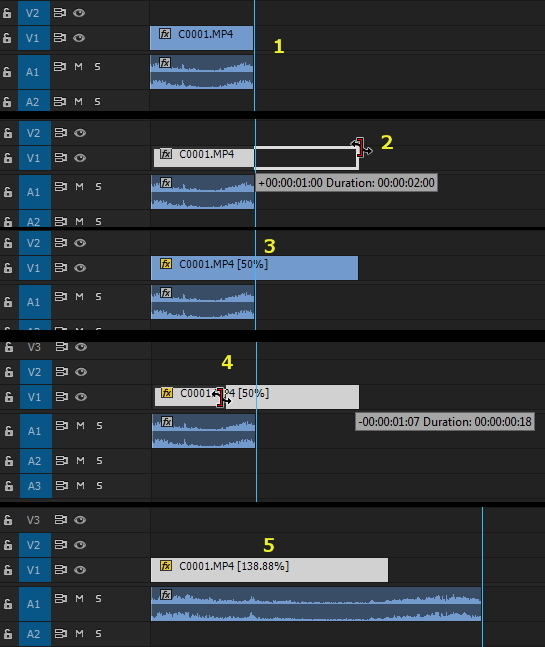
Этот инструмент изменяет длительность клипов за счет скорости воспроизведения. Т.е. у нас есть клип длительностью 1 секунда(1). Мы хотим увеличить его длительность до двух секунд. Для этого мы растягиваем клип, чтобы увидеть Duration (продолжительность) равную 2 секундам (2). При этом одна секунда будет проигрываться две секунды, т.е. медленнее – с половиной скорости (3). Значение в процентах означает скорость клипа. 100% - нормальная, меньше – замедление, больше – ускорение. Например, если сжать клип – то скорость проигрывания возрастет (ведь нужно будет эту секунду проиграть быстрее) (5). Запомните, чем меньше скорость проигрывания, тем более прерывисто будет проигрываться видео. Это хорошо использовать, например, если у вас материал 100 кадров/с, а финальный ролик будет в 25 кадрах в секунду – тут можно спокойно растягивать до 25% скорости.


Инструмент Razor Tool.

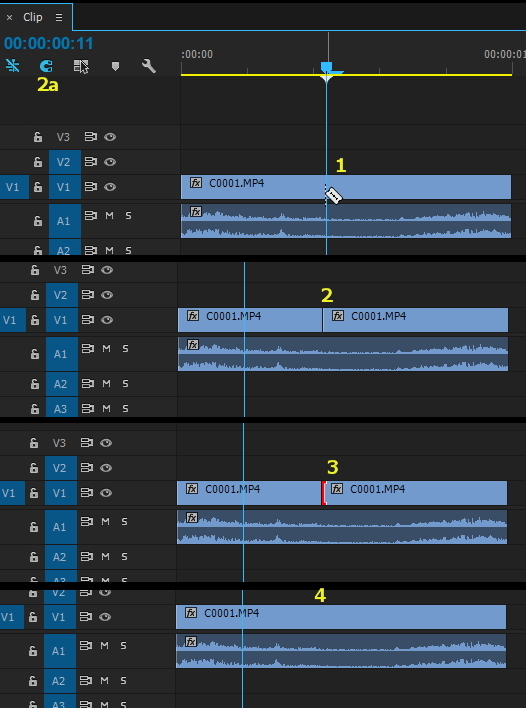
Это инструмент – лезвие – он разрезает один клип на две части (1). Создает между ними склейку (2). При этом, если у вас включен Snap (2a), то при разрезе возле курсора – разрез будет произведен по курсору.

Если вы случайно сделали разрез там, где не надо, вы всегда можете выделить его Selection Tool’ом (3) и нажать Delete. В этом случает склейка удалиться, и 2 части клипа вновь станут единым целым (4). Но это не сработает, если вы вырезали хотя-бы один-два кадра в месте стыка клипов. Также следует помнить, что при удалении разреза, все эффекты примененные на первый клип, распространятся на весь целый клип.


Инструмент Slip Tool.

Этот инструмент как-бы сдвигает клип внутри фрагмента.

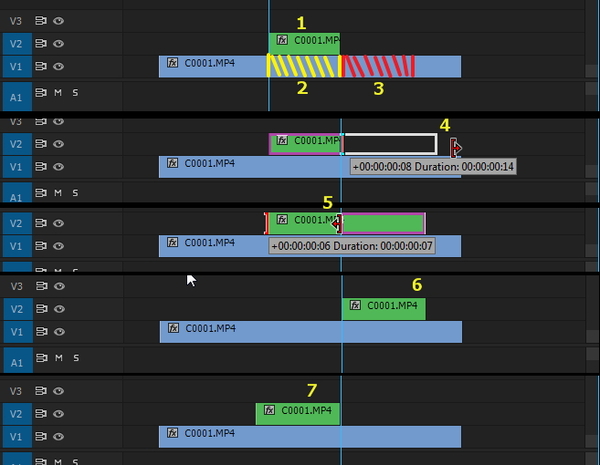
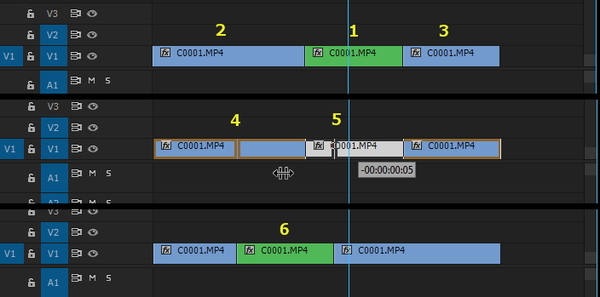
Допустим, у нас есть фрагмент клипа, обозначенный зеленым (1). Это кусок большого клипа (синего), и фактически является фрагментом, который заштрихован желтым (2). Но просматривая его, мы понимаем, что не тот кусочек вырезали, а нам нужен, к примеру, заштрихованный красным. Не проблема – мы раздвигаем этот кусочек (4), подрезаем его начало (5), получаем нужный фрагмент (6), и двигаем его на место. Если у нас один кусочек, это не доставляет проблем, но вдруг там переходы на стыках, или еще что-то? Тут нам поможет Slip Tool. Он проматывает клип в рамках выбранного фрагмента.

Представьте, что мы смотрим сверху, и зеленый кусочек – это окошко, сквозь которое видна часть синего кусочка. И проматывая его Slide Tool’ом, мы двигаем нижний кусок.

Для меня тяжело объяснить на картинках. Просто сами попробуйте, и все поймете.


При сдвиге, в окне просмотра мы будем видеть одновременно первый и последний кадр фрагмента.


Инструмент Slide Tool.

Этот инструмент сдвигает клип с границами. Помните когда мы двигали одну границу?

Тут двигается весь клип, при этом он остается неизменным, но подрезаются и удлиняются соседние с ним клипы. Например, если нам нужно подвинуть зеленый фрагмент (1), при передвижении его границы остаются неизменными, но границы соседних кадров меняются – первый подрезается (4), а второй удлиняется в начале (5). В итоге, фрагмент на новом месте (6).


Инструмент Pen Tool.

Перо. Этот инструмент предназначен для работы с маркерами и линиями уровня различных эффектов


Инструмент Hand Tool.

Рука. Используется для перемещения по рабочей области окна Timeline.


Инструмент Zoom Tool.

Используется для изменения масштаба. При одновременном нажатии кнопки Alt уменьшает масштаб. Масштаб также можно менять колесиком мыши, а также кнопками «-» и «=» (на основной части клавиатуры).


Итог.

Как видим, инструмент Selection Tool с использованием дополнительных клавиш, исполняет роль большинства нужных инструментов.


Я пришел к тому, что использую только: Selection Tool и Track Select Forward Tool. Остальные практически не использую. Включая Razor Tool – я для себя более удобным нашел разрезку по курсору (горячие клавиши рулят!).


А теперь вопрос: куда двигаться дальше?

Есть несколько вариантов:

- Меню, которое выпадает при ПКМ на клипе на таймлайне (там есть важное).

- Выпадающие меню Clip, Sequence и Marker.

- Первоначальные горячие клавиши.

- Первый рендер (без подробного рассмотрения параметров).

- Зачем нужны другие окна программы.

- Элементы, которые можно создать в окне Project, и как с ними работать на таймлайне.

- Подробно про настройки программы.

- импорт файлов в проект и на таймлайн.

- можем «смонтировать» первый ролик, на основе полученных знаний – стык в стык.

Мы все-равно пройдем их все, но как вы считаете - в каком порядке лучше/интереснее/полезнее?


И уже после рассмотрения всех этих вопросов мы перейдем к сложному – рассмотрим панель добавления и редактирования эффектов, мультикамеру, работу со звуком, финальный рендер, сторонние плагины, динамик линк и т.д.


А на сегодня все.


Все вопросы пишите в комментарии, отвечу в меру своих знаний.

А если вы считаете, что я написал какой-то бред - милости прошу с адекватной критикой в обсуждение, я всегда рад поучится чему-то новому.


Всем добра и хорошего материала на монтаже!

Показать полностью 15

Arslan - Скромная (премьера клипа, 2017)

"Скромная". Ребята, этот клип получился не легко в сравнении с дебютным клипом на песню "Когда я счастлив". На пути создания клипа возникли трудности: подготовка стоящего сюжета, корректировка мелких деталей, поиск помещения, поиск нужных людей, танцующих девушек, главной героини и, конечно же, постановка танцев! Надеюсь, наша работа вас приятно удивит.

P.S. Песня посвящена всем скромняжкам! Спасибо, что вы есть! Вы добро, вы свет!

Показать полностью
357

Видеомонтаж от А до Я (часть 4)

Добрый день Пикабу!


Сегодня мы продолжаем разбор интерфейса Adobe Premiere Pro. Сразу скажу - если что-то непонятно - пропускайте и не зацикливайтесь. Вы всегда можете вернуться и просмотреть данный пост при необходимости


И еще - у меня посредственная память – я могу забыть описывал я что-то или нет, поэтому не сердитесь, когда я буду иногда повторять информацию или еще раз описывать что-то. Для учебных целей это хорошо.


Предыдущие части:


Часть 1 / Немного информации по цифровому видео.

Часть 2 / Немного информации по теории видеомонтажа.

Часть 3 / Начало по интерфейсу Premiere Pro.


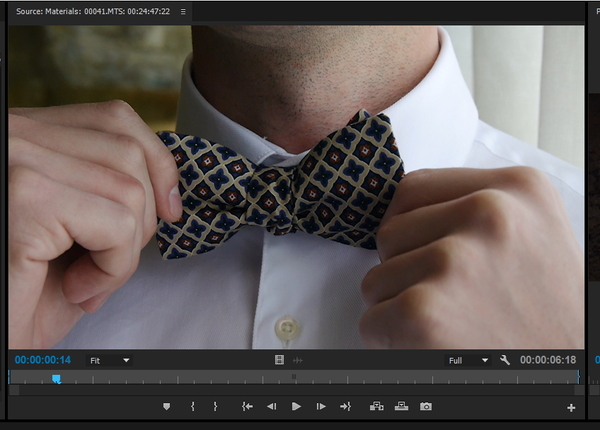
Начнем сегодня с окна Source.

Чтобы открыть видео/аудио в окне Source, нужно дважды кликнуть на видео/аудио (для секвенции – с зажатой клавишей CTRL) – не важно где – хоть в окне Project, хоть на таймлайне (у вас часто будет выскакивать это окно, когда вы дважды нажмете на любой кусочек видео/аудио на таймлайне). В окне Project можно нажать ПКМ на фрагмент и выбрать Open in Source Monitor.


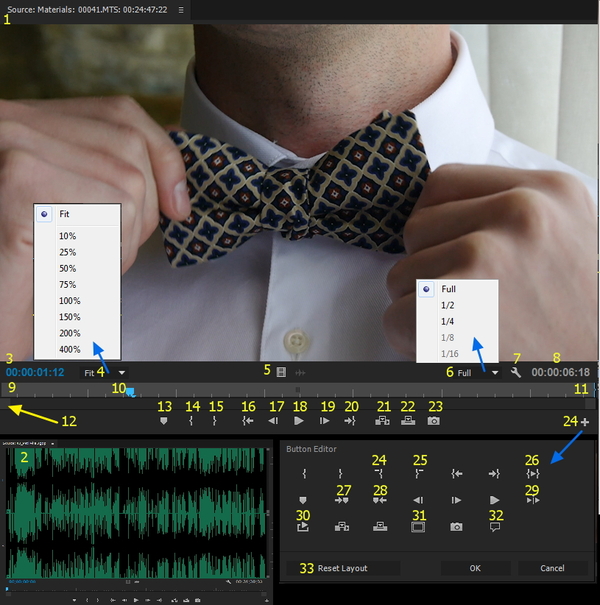
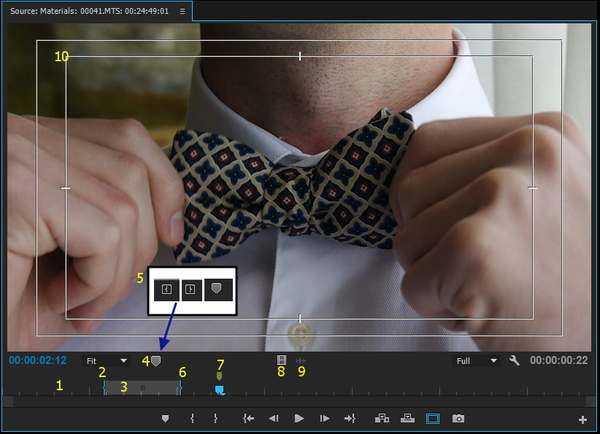
Рассмотрим элементы окна Source:

1 – Отображение названия элемента, открытого в окне Source;

2 – Так окно отображает аудиофайлы;

3 – Таймкод места где находится ползунок (playhead);

4 – Масштаб отображения информации в окне. Fit – заполняет все пространство;

5 – Кнопки для перетаскивания видео или аудио;

6 – Качество разрешения картинки. Для FullHD можно выставить 1/2 и 1/8, для 4К можно ставить 1/8 и 1/16. Ускоряет воспроизведение видео в окне;

7 – Дополнительные опции и режимы (о них – далее);

8 – Длительность выделенного фрагмента (от точки входа до точки выхода);

9 – Зона таймлайна окна Source (Таймлайн – это временная линия. Проще объяснить на примере – в плеере, когда мы перематываем фильм, мы кликаем мышью на долинной линии, символизирующей всю длину фильма – грубо говоря, это и есть таймлайн);

10 – Ползунок просмотра - playhead;

11 – Точка выхода фрагмента (об этом тоже далее);

12 – Ползунок прокрутки таймлайна (отмечен желтой стрелкой). Если ухватиться за светлый квадрат – можно менять масштаб таймлайна;

13 – Поставить маркер;

14 – Поставить точку входа;

15 – Поставить точку выхода;

16 – Перейти к точке входа;

17 – Перейти на кадр назад;

18 – Воспроизведение;

19 – Перейти на кадр вперед;

20 – Перейти к точке выхода;

21 – Insert – вставить выделенный фрагмент (от точки входа до точки выхода) на таймлайн (тут имеется ввиду уже рабочая область программы, такой себе монтажный стол – окно Timeline). При этом, все элементы, которые находятся на таймлайне правее ползунка – сдвигаются. Следует добавить, что фрагмент вставится на основную активную дорожку, будь то аудио или видео (см. окно Timeline);

22 – Overwrite – функция аналогична Insert, однако вставляемый фрагмент перезаписывается поверх уже имеющихся данных;

23 – Сохранить скриншот канала Composite Video. Выбираете имя, формат, путь и если необходимо можно поставить галку «импортировать в проект»;

24 – Очистить точку входа;

25 – Очистить точку выхода;

26 – Воспроизвести фрагмент от точки входа до точки выхода;

27 – Перейти к следующему маркеру;

28 – Перейти к предыдущему маркеру;

29 – Воспроизвести вокруг – по нажатию будет проигрываться кусок от 3 сек. до ползунка и до 2 сек. после ползунка;

30 – Закольцевать (при окончании проигрывания ползунок перепрыгнет в начало фрагмента и будет проигрывать его снова);

31 – Отобразить safe-рамки;

32 – В теории эта кнопка должна отображать закрытые титры, но у меня она не работает;

33 – Сбросить кнопки – вернуть к первоначальному виду.


Еще немного о окне Source.

1 – таймлайн окна Source;

2 – Точка входа клипа;

3 – Светлым отмечено пространство между точками входа и выхода;

4 – Индикатор показывает когда ползунок становится на точку входа/выхода или на маркер;

5 – Варианты предыдущего индикатора;

6 – Точка выхода клипа;

7 – Маркер;

8 – Кнопка перетаскивания видео на таймлайн;

9 – Кнопка перетаскивания аудио на таймлайн;

10 – Safe зоны.


Теперь немного поподробнее.

Для того чтобы добавить на таймлайн кусок видео можно использовать следующий способ. Открываем файл в окне Source, перетаскиваем ползунок на то место, где бы мы хотели, чтобы начинался кусочек – ставим точку входа (2) соответствующей кнопкой, перетаскиваем ползунок на то место, где будет конец кусочка – ставим точку выхода (6). Теперь мы можем с помощью Insert или Overwrite добавить этот отмеченный кусочек на таймлайн. Также мы можем потащить за кнопки (8) и (9) – зажимаем кнопку и тащим на таймлайн – перетаскивается соответственно аудио или видео составляющая куска. При зажатии CTRL будет эффект аналогичен Insert (все клипы после ползунка сдвинутся). При зажатии кнопки ALT и перетаскивания не на пустое место, а на какой-нибудь кусочек (что уже лежит на таймлайне) – программа – заменит находящийся там кусок на выделенный в окне Source (и аудио и видео).


Вышеописанный способ переноса на таймлайн лично мне не удобен. Разве что нужно найти в часовом фрагменте несколько секунд. Я предпочитаю перетаскивать фрагменты из панели Project сразу на таймлайн.


Тут следует знать, что при закрытии окна, точки входа и выхода не сбросятся. Т.е. если вы будете редактировать так фрагмент, а потом попытаетесь перенести его на таймлайн просто перебросив из окна Project, то вы получите на таймлайне не полный видеофайл, а только ту часть, что ограничена точками входа/выхода. Однажды ко мне пришел чужой проект, и я сразу не понял куда подевалась часть материала. А видеофайлы просто были с уже расставленными точками входа/выхода.


Safe зоны – это две рамки, которые показывают нам безопасные зоны кадра. Дело в том, что ранее телевизоры могли обрезать часть картинки. Для того, чтобы важная информация в любом случае не пропала – ее размещали не выходя за эти рамки. Они удобны когда нужно выровнять какие-либо элементы – например я по ним ровняю горизонт в кадре (когда не уверен на глаз) или чтобы титры и превьюшка были на одном расстоянии от границы кадра.


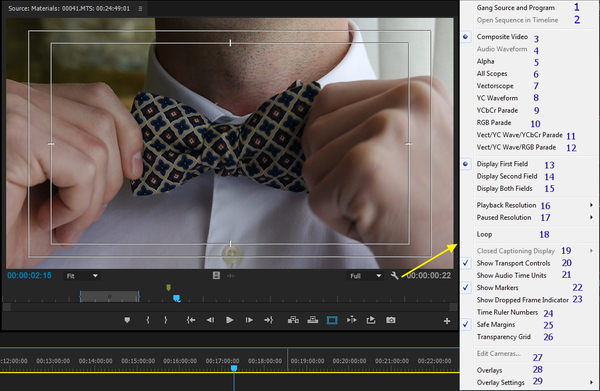
Дополнительные опции и режимы окна Source.

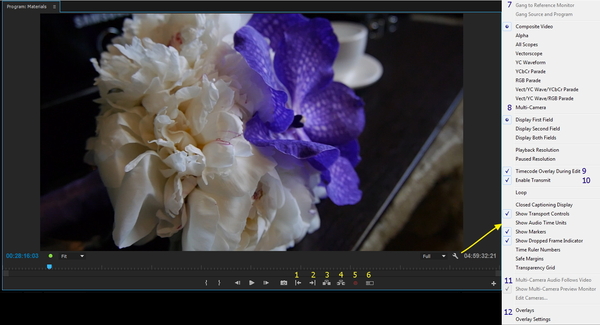
1 – Связать ползунок окна Source и окна Program. При воспроизведении в окне Source, окно Program также будет воспроизводится;

2 – Открыть секвенцию на панели Timeline;

3 – Вывод видео;

4 – Вывод аудио;

5 – Вывод альфа-канала;

6-12 – Вывод инструментов для цветокоррекции;

13 – Вывести первое поле (для чересстрочной развертки);

14 – Вывести второе поле (для чересстрочной развертки);

15 – Вывести два поля (для чересстрочной развертки);

16 – Выбрать качество при просмотре;

17 – Выбрать качество при паузе;

18 – Зациклить просмотр;

19 – Отображение закрытых титров;

20 – Отображать кнопки управления под таймлайном окна Source;

21 – Показывать в таймкоде дополнительные обозначения для аудиодорожки;

22 – Показывать маркеры;

23 – Показывать индикатор пропуска кадров (если компьютер не может проигрывать превью в реальном времени, он пропускает кадры и символизирует об этом с помощью данного индикатора);

24 – Отображать таймкод на таймлайне окна Source;

25 – Отображать Safe-рамки;

26 – Отображать сетку прозрачности (бело серая шахматка, которая символизирует прозрачность);

27 – Включение/выключение и изменение порядка камер для мультикамерной секвенции;

28-29 – Настройки наложения.


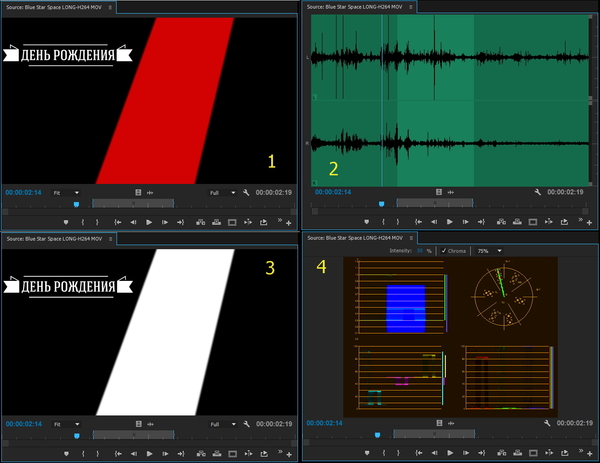
И еще несколько скриншотов.

1 – Вывод видео;

2 – Вывод аудио;

3 – Вывод альфа-канала;

4 – Вывод инструментов для цветокоррекции.

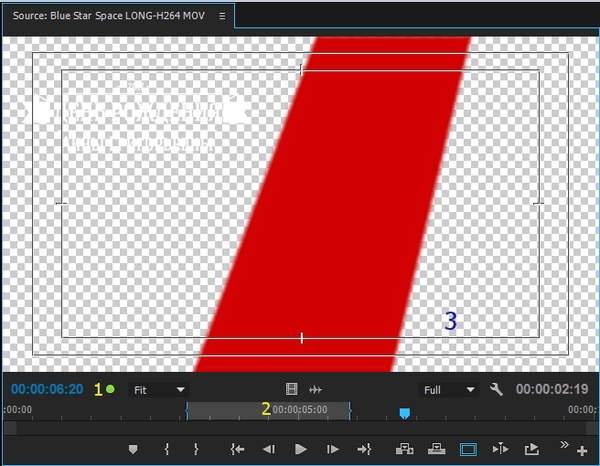
1 – Индикатор пропуска кадров;

2 – Фрагмент с точкой входа и выхода;

3 – Прозрачность отображается серо-белой шахматкой.


Окно Project.

Окно Project предназначено для вывода информации из панели Timeline. Это как-бы наше монтажное превью. Тут мы можем увидеть результаты всех наших действий. Это окно очень похоже на окно Source – большинство функций управления совпадают. Но есть и отличия – например таймкод, который расположен слева, показывает положение ползунка на секвенции, а таймкод который расположен справа – общую длину секвенции.


Для удобства я вывел все кнопки, что мы не рассмотрели выше.


1 – перейти к предыдущей точке редактирования (граница фрагмента на таймлайне);

2 – перейти к следующей точке редактирования (граница фрагмента на таймлайне);

3 – Lift – удаляет кадры с временной шкалы (от точки входа до точки выхода);

4 – Extract – удаляет кадры с временной шкалы со сдвигом (от точки входа до точки выхода). «Со сдвигом» – означает, что образовавшееся пустое пространство тоже удаляется.

5, 6, 8, 11 – инстументы управления мультикамерой;

7 – Связать ползунок окна Program и окна Reference;

9 – Отображать таймкод поверх видео – при подрезке клипа и работе с другими инструментами;

10 – Включить передачу изображения на второй монитор;

12 - Overlay Settings – настройки наложения. Мы не будем его разбирать, т.к. не использую его. Но, при необходимости, с помощью этой настройки можно вывести служебную информацию поверх клипа. Можно отобразить: Source Timecode (Тайм-код источника), Sequence Timecode (Тайм-код эпизода), Markers (Маркеры), Sequence Clip Name (Имя клипа эпизода), Project Clip Name (Имя клипа проекта), File Name (Имя файла), (Тайм-код звуковых данных), (Звуковой ролик).


Окно Reference.

Это окно, которое вызывается в случае необходимости просмотра двух разных кадров одной и той же секвенции одновременно. Приведу пример – у вас есть два кадра – светлый и средней светлости. Чтобы подкоректировать один кадр к другому по свету, необходимо менять настройки первого, постоянно переключаясь на второй, чтобы сравнивать их. А можно включить окно Reference monitor, и поставить в нем второй кадр рядом с первым (первый в окне Program) – и редактировать не прыгая туда-сюда. Описывать я его не буду – там всего одна незнакомая кнопка – она привязывает ползунок окна референс к окну програм.


Панель Timeline.

Теперь мы рассмотрим панель линии времени – тайм лайн. Информации будет оочень много. Все непонятное и, на ваш взгляд, ненужное – пропускайте. Как только оно вам понадобится – вы всегда можете вернуться к данному посту.


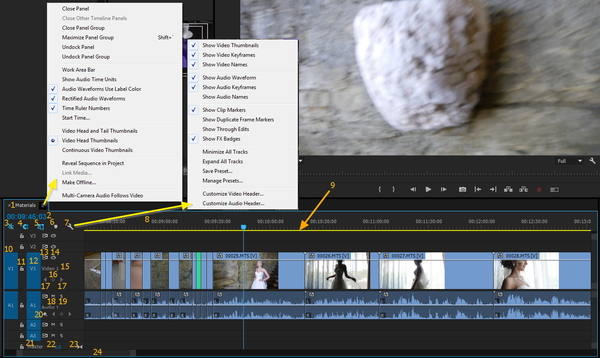
Итак, панель таймлайн состоит из двух частей – область видеодорожек и область аудиодорожек. Для начала разберем интерфейс.

1 – Название секвенции;

2 – Таймкод - показывает расположение индикатора текущего времени (ползунка) на таймлайне, т.е. время текущего кадра;

3 – при использовании Insert/Overwrite секвенция можно вставить как индивидуальный клип, либо вставить отдельными фрагментами, которые находятся внутри секвенции (т.е. если у вас в секвенции есть 3 видеодорожки – они и перенесутся как три видеодорожки с файлами) ;

4 – Snap (Привязка) - включает функцию привязки клипов друг к другу на монтажном столе Timeline. Это помогает при монтаже избежать нежелательных пустых промежутков между клипами;

5 – Linked Selection – выделять слинкованные вместе фрагменты. Дело в том, что файлы со звуком и видео по умолчанию связаны (слинкованы). При включении этой кнопки, когда вы выделяете видеофрагмент, одновременно с этим будет выделяться и слинкованный с ним аудио фрагмент, и наоборот. Также, при смещении слинкованных фрагментов относительно друг друга – будут показываться относительные индикаторы смещения (изображены на последней картинке к окну Timeline под цифрами 0). При зажатии Alt эта функция временно инвертируется. Распространяется и на сгруппированные фрагменты;

6 – Add Marker – добавить маркер (на месте ползунка) ;

7 – Timeline Display Settings – настройки отображения панели таймлайн;

8 – Отображение таймкода на линейке таймлайна;

9 – Полоса предварительного просмотра (предпросмотра) - это цветная полоса, показывающая в зависимости от цвета, какая часть проекта визуализирована (зарендерена, просчитана), а какая нет;

10 – Активация ключевой дорожки для видео и для аудио, на которую будет перенесен клип при Insert/Overwrite. При этом, если отключить, например, дорожку аудио – клип будет перенесен без аудио;

11 – Заблокировать дорожку от изменений;

12 – Track targeting. Активные дорожки. Эта функция определяет дорожки, на которые будут вставлены клипы при CTRL+V, дорожки на которых будет производится перемещение по стыкам и т.д;

13 – Toggle Sync Lock – позволяет задать на каких дорожках (кроме целевого, куда вставляем) при вставке, не будут смещаться клипы;

14 – Включить/выключить видимость дорожки;

15 – Название дорожки;

16 – Поставить ключевой кадр (см. далее - Анимация);

17 – Кнопки перехода на предыдущий или следующий ключевой кадр;

18 – Заглушить дорожку (выключить аудиодорожку);

19 – Solo – воспроизведение только этой аудиодорожки;

20 – Показать ключевые кадры – тут можно выбрать, какие именно ключевые кадры показывать – клипа или всей аудиодорожки;

21, 22, 23 – Аудио мастер трек и элементы управления;

24 – Полоса прокрутки таймлайна. Также тут можно поменять масштаб на панели Timeline – также как и в окне Source – просто потяните за края эту полосу и вы увидите, что масштаб меняется в зависимости от направления перемещения края полосы.

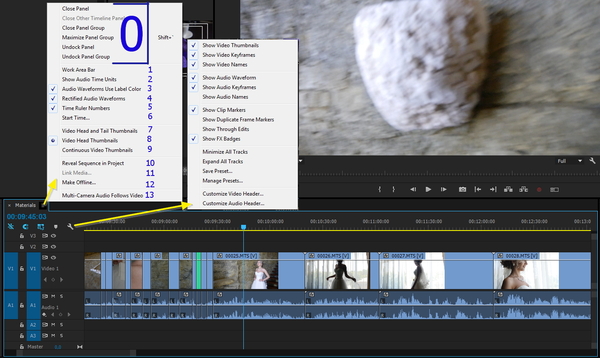
0 – Элементы управления окном – такие есть у каждого окна и они в основном индивидуальны. Тут можно закрыть панель, закрыть другие панели таймлайн, закрыть группу панелей, максимизировать панель (развернуть на весь экран) и открепить панель либо группу панелей;

1 – Показать полосу рабочей области. Рабочая область ограничивает зону для просчета;

2 – Включение/выключение отображения таймкода аудио на линейке таймлайна;

3 – Отображать аудио назначенным или стандартным цветом;

4 – Новое/старое отображение звуковых волн аудиодорожек;

5 – Включение/выключение отображения таймкода на линейке таймлайна;

6 – Назначить стартовое время секвенции;

7 – Показывать миниатюру первого и последнего кадров фрагмента на таймлайне;

8 – Показывать миниатюру первого кадра фрагмента на таймлайне;

9 – Показывать миниатюры кадров по всей продолжительности фрагмента на таймлайне;

10 – Найти секвенцию в окне Project;

11 – Найти и слинковать (вспоминаем Link media) все автономные файлы;

12 – Перевести все файлы секвенции в автономный режим;

13 – В режиме мультикамеры, при переключении камеры переключать и звук.

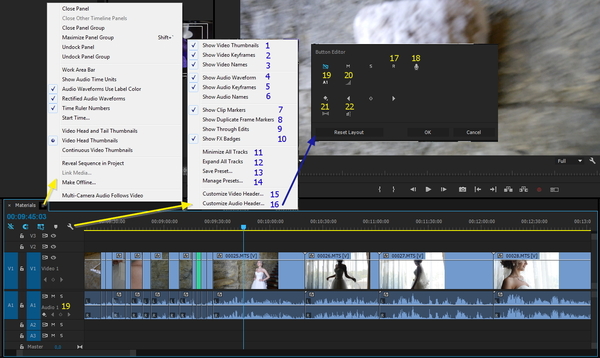
1 – Отображать миниатюры кадров на видеодорожках;

2 – Отображать полосу с ключевыми кадрами для видеодорожек;

3 – Отображать имена видеофрагментов;

4 – Отображать звуковые волны на аудиодорожках;

5 – Отображать полосу с ключевыми кадрами для аудиодорожек;

6 – Отображать имена аудиофайлов;

7 – Отображать маркеры клипа;

8 – Отображать маркер для дублированных фрагментов (если один и тот же фрагмент будет встречаться дважды – оба кусочка будут промаркированы – подчеркнуты цветной линией);

9 – Показывать индикаторы на месте разреза ранее разрезанного клипа. Т.е. если разрезать файл на 2 кусочка – будет показан этот индикатор (два треугольника на стыке);

10 – Отображать FX переключатель для фрагментов;

11 – Минимизировать все треки;

12 – Развернуть все треки. Кстати, разворачивать треки можно дважды щелкнув на название трека или колесиком мыши. При разворачивании отображаются элементы управления, звуковые волны для аудиодорожек, миниатюры кадров для видеодорожек и полоски с ключевыми кадрами для эффектов;

13 – Сохранить пресет состояния дорожек (развернуты/свернуты, какие кнопки выбраны и т.д.). Тут можно вписать имя и выбрать слот горячих клавиш для быстрой активации пресета. После сохранения пресеты будут доступны из этого меню – будут отображаться над данным пунктом;

14 – Менеджер пресетов. Тут можно удалить пресет или поменять слот горячих клавиш. Дело в том, что есть 10 горячих клавиш для активации пресетов с 1 до 10 – тут можно выбрать какой пресет считать первым, который вторым и т.д., а сами горячие клавиши настраиваются в Edit-Keyboard Shortcuts;

15 – Настроить элементы управления видеодорожек. Рассматривать не будем, т.к. все элементы уже вынесены на видеодорожку;

16 – Настроить элементы управления аудиодорожек. Настройки видео и аудио дорожек распространяются на все дорожки. В настройках аудиодорожек есть неиспользованные элементы (17-22);

17 – Включить трек(дорожку) для записи;

18 – Запись звука;

19 – Это отображение названия дорожки (оно уже используется);

20 – Регулировка звука дорожки;

21 – Баланс дорожки (больше громкости на левый или правый динамик);

22 – Трек-метр – отображение уровней громкости дорожки.

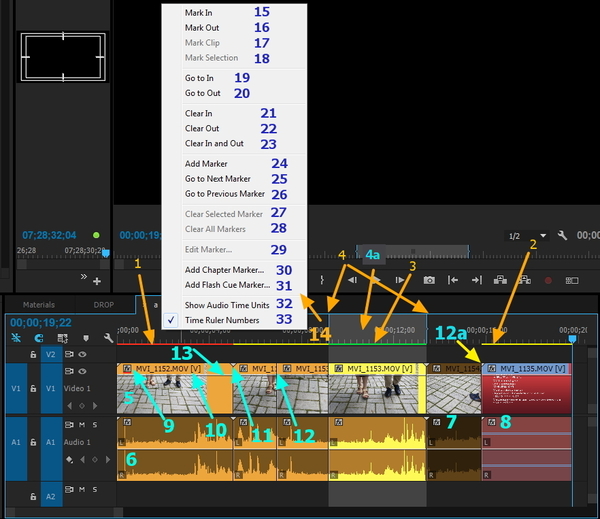
1 – Полоса предварительного просмотра может иметь разные цвета. Красный – это «тяжелые» кадры. Компьютер не может проиграть их «на лету» и они будут проигрываться с задержками. Чтобы этого не происходило – нужно сделать просчет таких кадров;

2 – Желтая полоса – это обычные не просчитанные кадры;

3 – Зеленая полоса – это просчитанные кадры. Программа может просчитать кадры с эффектами в видеофайл и это отображается зеленой полосой. Качество просчета можно настроить в настройках секвенции;

4 – Точки входа и выхода на панели таймлайн. Используется для выделения зоны просчета «тяжелых» кадров, для обозначения зоны в которую будет производится Insert/Overwrite и т.д.;

4а – Зона между точками входа и выхода отображается светлым.

5 – Видеофайлы при разворачивании показывают миниатюру кадров (каких - зависит от настроек);

6 – Аудиофайлы отображаются аудиоволнами;

7 – Выключенный фрагмент (ПКМ на клип – Enable);

8 – Автономный фрагмент;

9 – FX переключатель – он используется для выбора эффекта, который будет показывать полоса эффекта (13). По умолчанию тут стоит эффект непрозрачности (для аудио – эффект громкости);

10 – Имя фрагмента. Значок [V] означает, что видеофрагмент слинкован с аудио фрагментом;

11 – Треугольник показывает, что этот стык является границей видеофрагмента. Если фрагмент еще можно продлить в данную сторону, то индикатор отсутствует (12);

12а – Стык, на котором первый фрагмент (7) можно продлить вправо, а второй (8) влево уже не продлишь – там отображается треугольник в углу фрагмента;

13 – Полоса эффекта. Тут можно визуально добавлять ключевые кадры для эффекта, выбирать интерполяцию ключевых кадров. Интерполяция – это заполнение пространства между двумя ключевыми кадрами (подробнее рассмотрим это при изучении анимации);

14 – При нажатии правой кнопки на линейке таймлайна, открывается контекстное меню (15-33);

15 – Поставить точку входа на месте ползунка;

16 – Поставить точку выхода на месте ползунка;

17 – Поставить точку входа и выхода по клипу, на котором стоит ползунок;

18 – Поставить точку входа и выхода по выделенным клипам;

19 – Перейти на точку входа;

20 – Перейти на точку выхода;

21 – Очистить точку входа;

22 – Очистить точку выхода;

23 – Очистить точки входа и выхода;

24 – Добавить маркер;

25 – Перейти к следующему маркеру;

26 – Перейти к предыдущему маркеру;

27 – Очистить выделенный маркер;

28 – Очистить все маркеры;

29 – Редактировать маркер – откроется окно редактирования маркера;

30 – Добавить маркер главы;

31 – Добавить Flash Cue Marker – используются для задействования событий или интерактивных переходов, воспроизводимых по технологии Adobe Flash (справка Adobe);

32 – Включение/выключение отображения таймкода аудио на линейке таймлайна;

33 – Включение/выключение отображения таймкода на линейке таймлайна.

0 – Out-of-sync индикаторы – показывают относительное смещение слинкованных фрагментов;


Еще немного про меню в окне Timeline

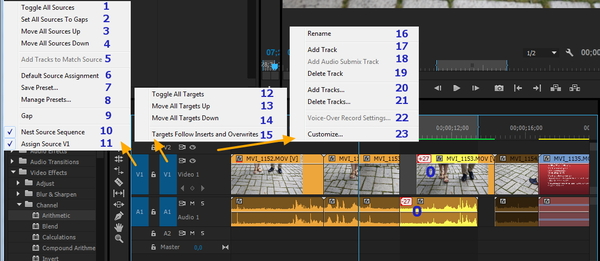
При нажатии ПКМ на показанных областях, всплывают следующие меню.


1 – Включить/выключить все ключевые дорожки;

2 – неизвестная для меня функция;

3 – Перенести выделение ключевых дорожек на 1 вверх;

4 – Перенести выделение ключевых дорожек на 1 вниз;

5 – неизвестная для меня функция;

6 – Выделение ключевых дорожек по умолчанию;

7 – Сохранить пресет выделения ключевых дорожек;

8 – Менеджер пресетов выделения ключевых дорожек;

9 – неизвестная для меня функция;

10 – Схлопнуть все ключевые дорожки (оставить только один индикатор на первой дорожке);

11 – Выбор номера дорожки (например если нужно поставить первой дорожкой V2);

12 – Включить/выключить все активные дорожки;

13 – Перенести выделение активных дорожек на 1 вверх;

14 – Перенести выделение активных дорожек на 1 вниз;

15 – Автоматически перенести выделение активной дорожки на ту дорожку, куда был произведен Insert/Overwrite;

16 – Переименовать дорожку;

17 – Добавить дорожку;

18 – Добавить дорожку аудиосубмиксов;

19 – Удалить дорожку;

20 – Если нужно добавить несколько дорожек – нажимайте сюда и откроется окно добавления дорожек (ниже);

21 – Также можно удалить несколько дорожек. Тут галочками отмечаем тип дорожек которые хотим удалить, и выбираем либо конкретную дорожку, либо все пустые дорожки (All Empty Tracks);

22 – Окно настроек записи голоса;

23 – Аналогично Customize video header – добавить/убрать элементы управления.


Пункты 2, 5 и 9 мною не использовались ни разу, и я не знаю, что именно они делают. Профи, расскажите, кто знает, про это хоть пару слов.


Окно Add Tracks


В окне Add Tracks в разделе Video Track(s) вы можете выбрать количество видеодорожек и их положение. В разделе Audio Track(s) вы можете выбрать количество аудиодорожек, их положение и тип. Раздел Audio Submix Track(s) аналогичен предыдущему, но создает дорожки аудио субмиксов.


По пунктам:

В пункте Add (Добавить) вы вводите количество добавляемых дорожек;

Пункт Placement (Размещение) вы указываете какое место должна занять новая дорожка;

Track Type (Тип дорожки) позволяет выбрать тип дорожки.


На сегодня все.


Вот мы почти разобрали основные окна. В следующем посте мы разберем панель инструментов и как именно работает каждый инструмент. После этого уже сможете пробовать осуществлять простой монтаж стык в стык практикуясь использовать инструменты и различные окна программы.


Все вопросы пишите в комментарии, отвечу в меру своих знаний.

А если вы считаете, что я написал какой-то бред - милости прошу с адекватной критикой в обсуждение, я всегда рад поучится чему-то новому.


Всем добра и хорошего материала на монтаже!

Показать полностью 12

Из 30 fps в 60. Нужна помощь.

Здравствуйте.

Помогите пожалуйста новичку в этой теме разобраться с одним непростым вопросом.

Потратил уже неделю на самостоятельные поиски, ничего не получается.

Осознаю что буду заминусован, топите меня полностью. =)


Программа: Adobe Premiere Pro 2017.


Есть пятиминутное видео исходник:

Mpeg4

2 кбит/сек

1920:1080

AVC

23,976 FPS


Ссылка, на всякий случай: https://yadi.sk/i/ftmQ60h_3L5eJk


Видео немного дёрганное, хочу обработать его так, чтобы вывести его плавным, в 60 FPS и залить на ютуб.

Что я делал(Из адекватного):

1) Профиль -> Ютуб1080 -> 60 FPS в настройках видео -> Оптический поток - > Экспорт. Итог: fail, много артефактов и размытия.

2) Новая сцена -> 60 FPS -> Аналогично 1, получил тоже самое, но артефактов чуть меньше. В целом не смотрибельно вообще.

3) Добавляю видео на дорожку -> Копирую - вставляю -> Обьединяю в 1 эпизод - > Twixor Pro, Speed:50%, рендеринг, штатное ускорение в 2 раза, конвертация профилем Ютуб1080p-> Экспорт. Вообще треш получился, каждое резкое движение размывается.

Дайте пожалуйста практические советы, или в какую сторону копать, чтобы разобраться.

Заранее благодарю.


Upd:

Те кто считают что это невозможно - вы верно не понимаете о чём вообще суть, не пишите ничего пожалуйста. Речь идёт о том, что видео в 30 fps МОЖНО(это факт) перекодировать так, чтобы оно выглядело приближенно к 60 fps.

Как пример:

https://youtu.be/m0vX31Q1Q2A?t=96

Показать полностью
501

Видеомонтаж от А до Я (часть 3)

Добрый день Пикабу!


Сразу небольшая просьба - кто будет пробовать учиться по моим постам - отпишите мне в комментариях, или на почту (где-то в комментах к первой части есть) пару строк про свои впечатления, успехи и трудности в учебе, что понятно из постов, а что нет, ясно ли излагаю, и прочее, что сочтете нужным. Может что-то стоит поменять, для более эффективного процесса. Заранее спасибо!


Предыдущие части:

Часть 1 / Часть 2


Сегодня мы непосредственно перейдем к программе нелинейного видеомонтажа Adobe Premiere Pro CC 2014.


Программа для видеомонтажа.

Многие спрашивают – что выбрать для монтажа Sony Vegas Pro или Adobe Premiere Pro? Каждый сам для себя решает этот вопрос. Я начинал с Sony Vegas Pro, но позднее перешел на Premiere Pro. Если вам необходимо решать простые задачи (слайдшоу, простой монтаж стык в стык и пр.), Vegas – это ваш выбор. Он проще, интуитивнее, менее требователен к параметрам компьютера. Для всех остальных – прошу к изучению Premiere Pro.

Adobe Premiere Pro – программа, с помощью которой проводят нелинейный монтаж видео.

Основным ее достоинством является интеграция с другими программами линейки Adobe. Это и After Effects, и Photoshop, и Audition и прочие. Это решает большинство задач, с которыми сталкиваются специалисты при производстве видеопродукции.


Мы будем изучать Adobe Premiere Pro версии СС 2014. Сразу оговорим – все программы линейки Adobe ставим только в англоязычном варианте. Лучше сразу запоминать названия на английском – в подавляющем большинстве туторов авторы используют англоязычные версии. Да и русификация откровенно говоря кривая.


Да, конечно, хочется уже быстрее начать монтировать, но давайте для начала последовательно посмотрим большинство пунктов меню и некоторые окна программы. Обзорно – что и где находится. Подробнее, какая функция что делает – это будем рассматривать на конкретных примерах в следующих постах. Если какая-то функция вызывает окошко с непонятными опциями, и мы их не рассматриваем – не волнуйтесь, значит мы вернемся к этому окошку позже и будем вызывать его из другого окна.

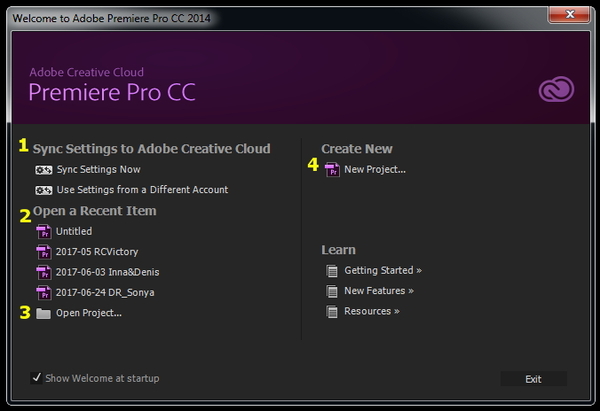
Первым нас встречает окно приветствия.

1 – синхронизация настроек с облаком; 

2 – список недавних проектов; 

3 – открыть проект; 

4 – создание нового проекта. Создадим новый проект.


Создадим новый проект

1 – Имя проекта. Называйте проекты индивидуальными именами. В моем случае это дата начала работы над проектом и его имя. Например «2017-07-01 ClipJS». Лучше не использовать в названии русские символы, дабы избежать возможных глюков (могут возникнуть при наличии кириллицы в пути к файлу проекта); 

2 – рабочая папка проекта. В ней будет создана папка автосохранений и сохранен файл проекта. Позже рассмотрим папку проекта подробнее; 

3 – Вкладка General содержит генеральные настройки проекта. Вкладка Scratch Disks содержит настройки путей файлов. Настраивать их не нужно – мы единожды выставим параметры в настройках программы и больше к ним не вернемся; 

4 – выбор использовать ли GPU ускорение. Если возможно – используйте GPU; 

5 – выбор формата отображения временного кода видео. Нужных 2 – Timecode (часы:минуты:секунды:кадры) либо Frames (кадры). В основном используется первый; 

6 – формат отображения аудио: звуковую дорожку можно измерять и редактировать в формате миллисекунд (Milliseconds) или аудиосэмплов (Audio Samples). В одной миллисекунде содержится несколько аудиосэмплов, что делает этот режим более детализированным, позволяя проводить более точный монтаж.


Немного отвлечемся на организацию проекта.

При монтаже любого проекта сразу распределяйте файлы по своим местам. Со временем вы выработаете типовую структуру проекта и всегда будете знать, что где лежит (даже если откроете проект через год или два). Я буду описывать структуру основываясь на своей практике.


Папка проекта премьера – основная. Для всех остальных программ – создавайте внутри данного каталога отдельные папки. Это относится и к сторонним программам (например 3ds max или Cinema 4D). Дело в том, что программы создают временные файлы, и для того, чтобы не захламлять ими основной каталог – пусть лежат по папкам. Для After Effects – одна папка, для Audition – другая и т.д. Кроме этого следует создать несколько дополнительных папок:

– папка «Material» – тут будут находиться все видео и аудио файлы, которые пришли на монтаж. Внутри – отдельные каталоги для каждой камеры и для внешнего звука; 

– папка Assets – тут будут храниться все дополнительные разовые футажи, используемые в проекте. Постоянные футажи будут храниться отдельно (об этом ниже); 

– папка PreRender – создается если в процессе монтажа нужно делать предварительные рендеры (например для прокси); 

– папка Done – тут будут храниться готовые файлы;

– другие папки, под ваши задачи.


Если у вас много часто используемых футажей, то не стоит их копировать в каждый проект. Для этого создается отдельный каталог на диске, где они будут храниться (условно назовем его DSLR). Но! Если вы будете переносить проект на другой компьютер – не забудьте, что некоторые футажи у вас хранятся отдельно. Их нужно будет дополнительно скопировать.


Я работаю на двух компьютерах и часто таскаю файл проекта с одного на другой. Для того чтобы не переподтягивать постоянно файлы я с помощью относительных ссылок и виртуального диска заставил систему думать, что файлы футажей хранятся по одинаковым путям (сейчас говорю про папку DSLR). Ели будет интересно – могу описать этот метод в одном из заключительных постов.

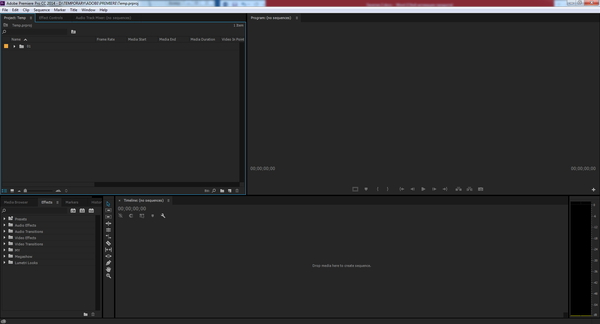
Теперь перед нами окно программы.


В первую очередь разберем выпадающее меню и настроим программу. Я надеюсь не нужно объяснять банальные вещи типа Open, Save, Import и т.д. Также стоит упомянуть, что одно и тоже действие можно совершить двумя-тремя разными способами. Например, большинство функций из вкладки Edit используется либо с помощью горячих клавиш, либо по правой кнопке мыши.

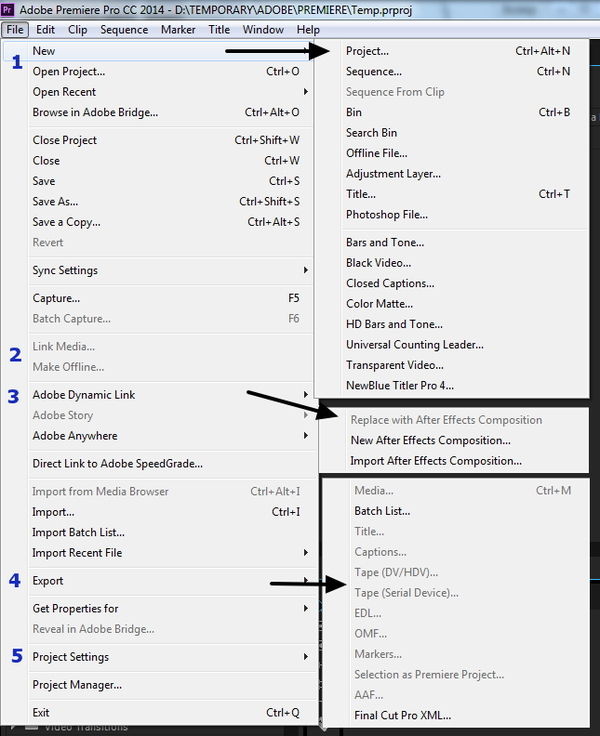
Вкладка File.

1 – New – создает новые элементы (рассмотрим подробнее позже);

2 – Link media – «линкование» файлов – если программа «потеряла» файл – этот пункт поможет найти путь к файлу. Make offline – переключение файла в автономный режим. Он будет отображаться в проекте красным предупреждающим баннером;

3 – Adobe Dynamic Link – вкладка отвечающая за связь с After Effects;

4 – экспорт данных из проекта. Рендер файлов вызывается пунктом «Media…». Рендер – просчет – это кодирование информации из проекта в готовый видеофайл.

5 – настройки проекта (рис.002).

Вкладка Edit.

- Undo/Redo – отменить/повторить;

- Cut/Copy/Paste – вырезать, копировать, вставить;

- Paste Insert – вставить со смещением (вставляет фрагмент после курсора, со сдвигом всех следующих фрагментов);

- Paste Attributes – вставить атрибуты (эффекты) скопированного фрагмента в другой фрагмент;

- Clear/Ripple Delete – удаление и удаление со сдвигом;

- Duplicate – дублировать фрагмент;

- Select All/Select All Matching/Deselect All – выделить все/выделить все совпадения/снять выделение;

- Find/Find next – инструменты поиска;

- Label – цветовое маркирование фрагментов;

- Remove Unused – удалить неиспользованные файлы;

- Edit Original – редактирование оригинала;

- Edit in Adobe Audition/Edit in Adobe Photoshop – пункты позволяющие редактировать фрагменты в фотошопе и аудишине;

- Keyboard Shortcuts – настройки горячих клавиш;

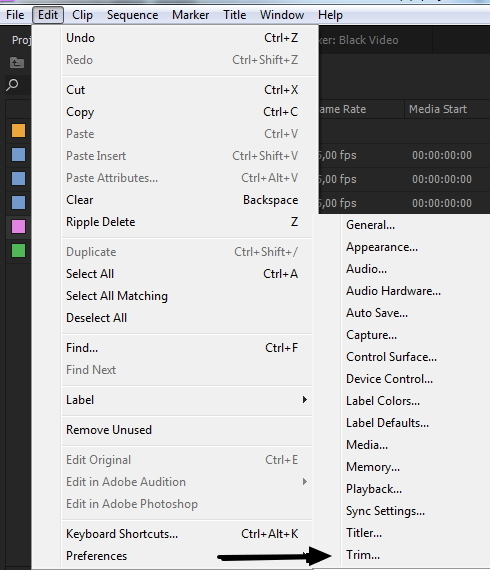
- Preferences – настройки программы. После выбора любого пункта откроется окно с настройками.

Вкладка Window.

- Workspace – настройка рабочей области. Есть предустановленные пресеты, можно создавать новые, удалять старые и сбрасывать состояние текущего пресета (Reset). Окна рабочей области можно перетаскивать, разворачивать на весь экран, прикреплять к сторонам экрана и т.д. Поэкспериментируйте с перемещением окон. Галочка Import… означает загружать расположение интерфейса из проекта.

- Adobe Story, и все что ниже – включение или отключение конкретного окна.


Остальные выпадающие меню рассмотрим позже.


Вернемся к настройкам – нужно выставить несколько параметров. Выбираем Edit – Preferences – General (на самом деле не важно какой пункт тут выбирать – в окне настроек справа есть вкладки, по которым можно прыгать).

1 – Убираем галку – если она будет стоять, то после проигрывания секвенции до конца, если вы нажмете плей – ползунок будет перепрыгивать в начало и проигрывать секвенцию снова. Меня дико бесит эта функция – когда нужно посмотреть несколько раз как смотрится концовка, а ползунок перепрыгивает в начало часовой секвенции. Отключаем.


2 – После рендера превью, автоматически проигрывать видео. Каждый выбирает для себя сам. Лично я люблю поставить рендерить превью всей секвенции и уйти пить чай, не волнуясь что компьютер начнет проигрывать видеоролик со звуком на всю квартиру.


3 – Автосохранение. Первая цифра – периодичность сохранения в минутах, вторая – максимальное количество версий автосохранений. Функция выручала очень много раз. Однозначно должно быть включено.


4 – Путь сохранения файлов кэша. Реккомендую поставить галку – тогда файлы кэша будут сохраняться рядом с видеофайлами. Это довольно удобно – закончили проект – зашли в папку и удалили временные файлы именно этого проекта (поиск в проводнике *.cfa и *.pek).


5 – Путь сохранения базы данных кэша. Указываем любое место, или даже не трогаем вообще.


Это необходимые настройки для начала работы.

Перейдем к окнам программы.

Окно «Project».

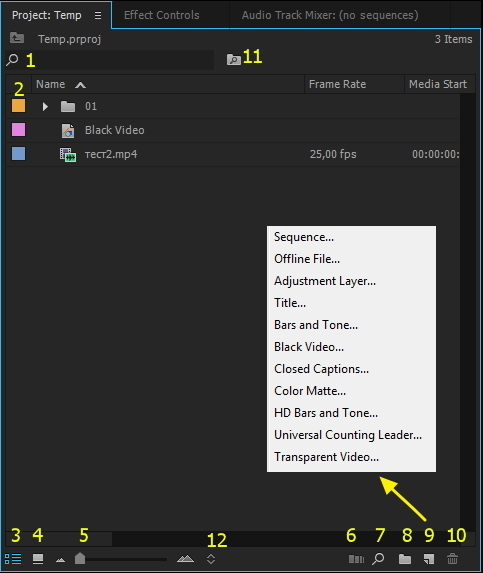
В данном окне хранятся все элементы проекта – видеофайлы, титры, звуки, корректирующие слои и т.д. – все, что вы добавите в проект. Рекомендуется организовывать структуру папок и элементов аналогично папке проекта. Захламленный и запутанный проект замедляет монтаж. В нижней строке находятся кнопки управления.


Элементы:

1 – строка поиска по проекту; 

2 – таблица с файлами. Квадратики возле названия — это цвет фрагмента на таймлайне (так сказать монтажном столе). Столбцы таблички можно настраивать (ПКМ на шапке таблицы) для вывода именно той информации, которая вам нужна; 

3 – выводить элементы таблицей; 

4 – выводить элементы превьюшками. При этом, если провести курсором мыши с лево на право по иконке (без нажатия на клавишу мыши) – файл как-бы визуально пролистается. Также при таком виде, чтобы зайти в папку в этом же окне нужно с зажатым CTRL дважды кликнуть ЛКМ (без CTRL папка откроется в новом окне). Для перехода на катало выше нужно нажать соответствующую кнопку (слева над строкой поиска) Это можно изменить в Edit-Preferences-General-Bins; 

5 – ползунок для регулирования размера иконок; 

6 – (автоматически вставить в последовательность) переносит файл или последовательность файлов на панель Timeline уже для непосредственного редактирования; 

7 – окно поиска по проекту; 

8 – создать папку; 

9 – создать новый элемент.; 

10 – удалить файл; 

11 – создать поисковую папку. В ней будут отображаться элементы по заданному фильтру; 12 – выбор режима сортировки. Сортировать можно также нажимая на заголовки таблицы.


На элементы 6, 8, 9, 10 можно не только нажимать, но и перетаскивать элементы. При этом с элементами будет происходить соответственное действие.


К пункту 9. Создавать элементы можно не только по нажатию на эту кнопку, но и по нажатию на правую кнопку мыши, а также через выпадающее меню File – New. Создавать можно следующие элементы:


- Sequence (секвенция) – это последовательность из фрагментов видео, аудио и пр. Секвенции – это наше рабочее пространство. Их можно вкладывать друг в друга. И в итоге рендерить мы будем именно секвенцию. При выборе этого элемента откроется окно выбора предустановленных наборов настроек проекта. Лично мной это окно не используется, т.к. если перетащить видеофайл на иконку создания элемента, то создастся секвенция с параметрами идентичными видеофайлу. Это быстрее чем выбирать настройки из пресетов. Да и в настройках секвенции потом можно поправить все что нужно.


- Offline File – создание автономного файла. Если вам надо монтировать и какой-то определенный файл отсутствует – можно черновой монтаж проводить с автономным файлом, чтобы в последствии его просто перелинковать. На практике мною не использовалось.


- Adjustment Layer – корректирующий слой. Эффекты, которые накладываются на такой слой, действуют на все дорожки, что находятся под ним на таймлайне.


- Title – окно создания титров.


- Bars and Tone – создание фрагмента с цветовыми полосами и звуковым тоном. Вспомните заставку и звук когда на телевизионном канале проводят профилактику. В моей практике не использовался.


- Black Video – создание элемента с видеодорожкой черного видео.


- Closed Captions – создание скрытых субтитров. Они невидимые в обычном режиме, но их можно включить (сделать видимыми) в любой момент.


- Color Matte – создание элемента с видеодорожкой заданного цвета.


- HD Bars and Tone – создание HD фрагмента с цветовыми полосами и звуковым тоном. В моей практике не использовался.


- Universal Counting Leader – создание обратного отсчета в начале фильма. Так называемого ракорда. Из вики - ракорд (фр. raccord — скрепление, прикрепление) — нерабочий или служащий для защиты, или зарядки участок киноплёнки (фильмокопии или части), фотоплёнки или магнитной ленты, обычно прикреплённый к её концу.


- Transparent Video – создание элемента с видеодорожкой прозрачного видео.

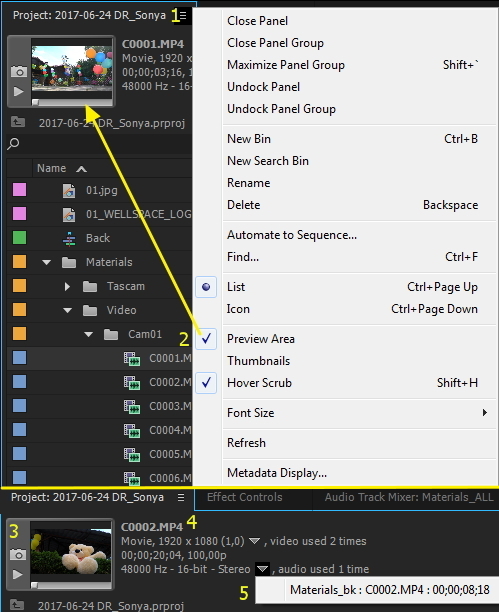
При нажатии на опции окна Project (1), выпадает меню в котором нас интересует пункт Preview Area (2) – от активирует область превью в верхней части окна. Тут мы имеем кнопки для назначения постера и проигрывания файла (3), а также ползунок проигрывания. Далее (4) расположена информация о файле. Треугольники показывают в каких секвенциях используется данный элемент (5).

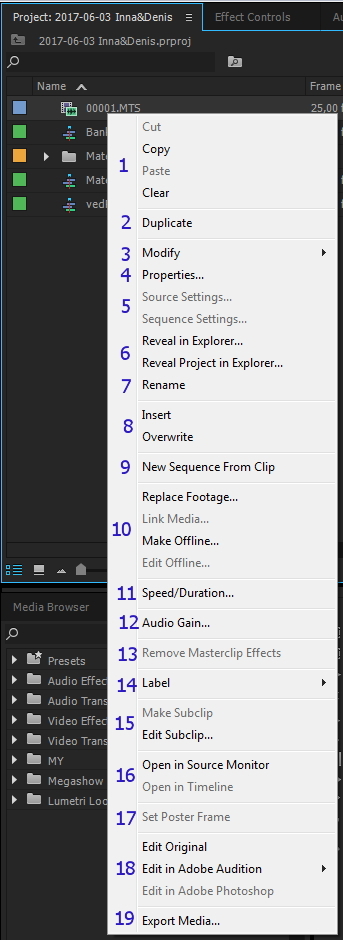
Далее рассмотрим выпадающее при нажатии ПКМ по файлу меню.


1 – стандартные команды: копировать, вставить, удалить; 

2 – дублировать файл; 

3 – окно интерпретации клипа; 

4 – открыть окно свойств файла; 

5 – настройки источника (например композиции из After Effects) и настройки секвенции; 

6 – найти исходник (видеофайл, аудиофайл и т.д.) или файл проекта в проводнике (открывается окно проводника); 

7 – переименовать; 

8 – Вставить файл в открытую секвенцию после ползунка со сдвигом или с перезаписью (см. описание окна Sourсe); 

9 – создать секвенцию из исходника; 

10 – Replace Footage – заменить футаж. Link media – перелинковать файл. Make Offline – перевести файл в автономный режим. Программа при этом спросит, оставить файл на диске, или нет. Edit Offline – редактировать параметры автономного файла; 

11 – редактировать скорость и продолжительность файла. В окне, в процентах (100% - нормальная скорость, 200% - ускоренная в 2 раза, 50% - замедленная в 2 раза, -100% - реверс) или таймкодом (особо актуально для изменения длинны изображений) можно указать скорость проигрывания файла. Также есть галочка Reverse Speed, чтобы файл проигрывался наоборот и Maintain Audio Pitch - компенсирует изменение тональности звука, вызванные изменением скорости; 

12 – редактировать усиление аудио; 

13 – удалить мастер-клип эффекты (разберем при применении эффектов); 

14 – выбрать цвет, которым будет отображаться элемент на таймлайне. Очень помогает ориентироваться в материале. При монтаже нескольких камер – всегда обозначайте их разным цветом; 

15 – создать и редактировать сабклип (например если из огромного видео вам нужен кусочек, но вы не хотите постоянно копировать кусочек, или вырезать его из большого – вы делаете сабклип и он будет постоянно готов к использованию); 

16 – открыть элемент в окне Source или на таймлайне;

17 – назначить постер кадра. После назначения постера (проматываете клип, проводя мышкой с лево на право, до кадра, который нужен и активируете функцию) прекращает работать функция промотки клипа проводкой мыши по превьюшке; 

18 – Редактировать оригинал (например для композиций АЕ), редактировать в адоб аудинш, редактировать в фотошоп; 

19 – вывод файла. Рендер.


Разберем подробнее некоторые пункты.

Интерпретация файлов.

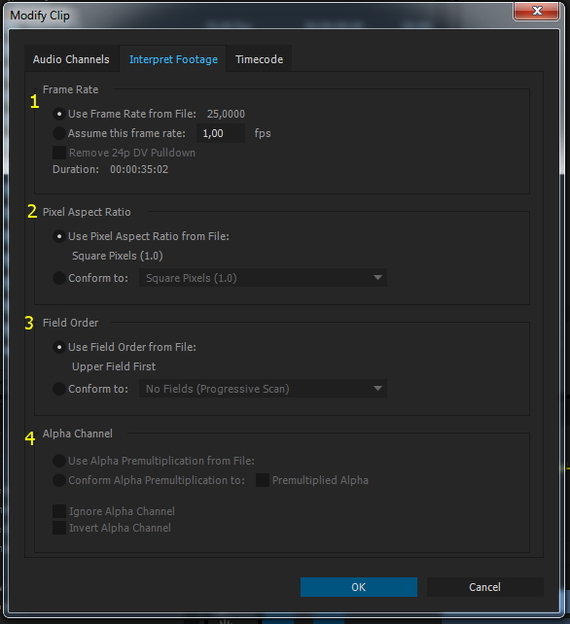
При выборе любого элемента из пунктов этого меню откроется окно Modify Clip. В нем нас интересует вкладка Interpret Footage (остальные мною не использовались. Если кто-то их пользует – расскажите).

Тут мы можем, например, поменять фреймрейт (частоту кадров) (1). Это используется для создания качественного замедления. Если у вас есть футаж в 100 кадров/с, то вы можете поставить частоту кадров в 25 и получите 4х кратное замедление.

Ниже можно поменять соотношение сторон пикселя (2). Дело в том, что пиксели бывают не только квадратными, но и прямоугольными. Цифра означает соотношение сторон пикселя. Field Order – тут можно определить порядок полей (3) (при чересстрочной развертки). Alpha Channel – тут можно настроить, отключить и инвертировать альфа канал (альфа канал – канал, который показывает прозрачность в видео или изображениях).

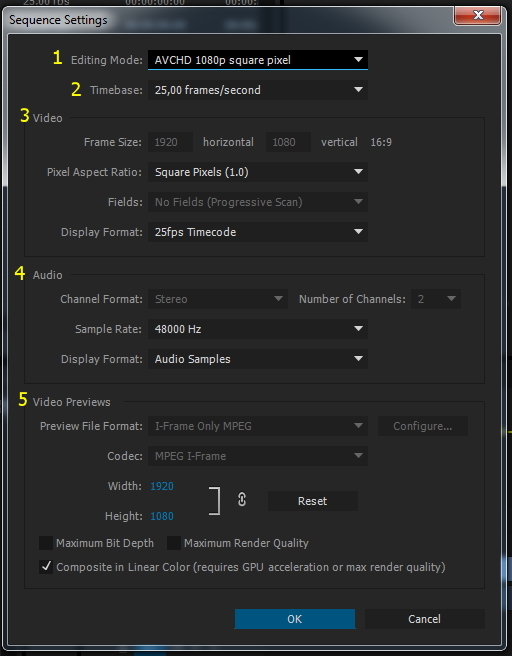
Настройки секвенции.

1 – Editing Mode – тут можно выбрать пресет настроек для секвенции.

2 – Частота кадров секвенции.

3 – Параметры видео. Тут можно настроить размер кадра (Frame Size), соотношение сторон пикселя, порядок полей кадра и формата отображения временного кода видео.

4 – Параметры аудио. Тут можно настроить формат каналов аудио (стерео, моно и т.д.), частоту аудио и формат отображения аудио.

5 – Параметры превью видео – когда мы делаем рендер эффектов для препросмотра – именно эти параметры отвечают за качество и размер такого предпросмотра. Можно выставить формат, кодек и размер превью, включать галки максимальной глубины (вычисления проходят в 32 битном виде с плавающей точкой, так накапливается меньше погрешностей – актуально для 10 и 14 битного материала. Обратная сторона – увеличенный расход памяти) и максимального качества рендера (лучший алгоритм, но более медленный) – Max Bit Depth и Max Render Quality (не стоит тут их активировать, разве что вы планируете использовать превью в финальном рендере). Composite in Linear Color означает возможность делать композинг (или другими словами накладывать друг на друга изображение с прозрачностью или иными режимами наложения) с линейной яркостью. Это не лучше и не хуже, это альтернативный метод расчета. Визуально разница на видео снятом на камеру не проявляется, это работает при наложении полупрозрачных титров или любой графики поверх видео.


Если элементы не доступны для изменения – поставьте Editing Mode на Custom.

Link Media и Replace footage.

Иногда в проекте бывают потерянные файлы (например при переносе файлов проекта в другой каталог).


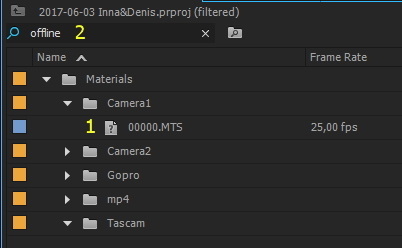
Такие файлы показываются со знаком вопроса (1). Это означает, что программа не нашла файл. Можно проверить наличие потерянных (автономных) файлов, прописав в строку поиска «offline» (2). Чтобы указать программе местонахождение файла, нужно нажать на файл ПКМ и выбрать пункт Link Media. Откроется окно линкования файлов.

Тут мы видим список пропавших файлов (1). Мы можем оставить их автономными (2) – при этом проект откроется, но вместо видео будет показываться красный предупреждающий баннер, пока вы не перелинкуете файл. Для этого нажимаем кнопку Locate (3) и ищем файл. После нахождения одного файла, программа попробует найти остальные пропавшие файлы опираясь на местоположения первого (если включена галочка 4).


Replace footage. Он нужен чтобы подменить один файл, другим. Например, если нужно для облегчения работы сжать 4к видео до 720р, обработать его, и перед выводом подставить вместо ужатого файла исходный – тут и поможет Replace Footage.

Automate to Sequence.

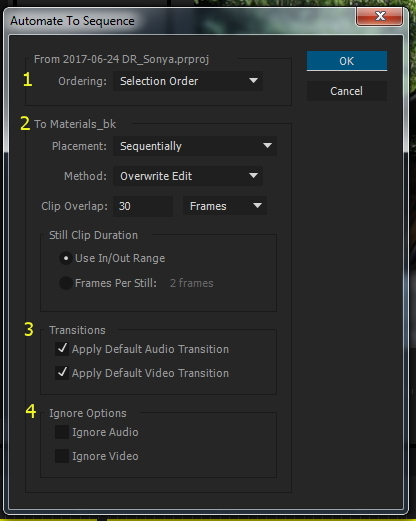
Функция добавляет выделенные элементы в открытую на панели Timeline секвенцию. Лично мною это окно не использовалось ни разу. Разберем настройки:


1 – порядок, в котором элементы будут добавлены в секвенцию (по выбору или по сортировке); 

2 – тут мы настаиваем расположение (Placement) – последовательно (на месте курсора), или на маркере (та же последовательность, но на месте первого маркера в секвенции. Но при этом отсутствуют переходы. В общем странная функция) Метод (Method) – Insert или Overwrite - со сдвигом всех остальных клипов или с перезаписью поверх них. Clip Overlap отвечает за нахлест соседних элементов друг на друга (в кадрах или секундах). Still Clip Duration отвечает за продолжительность статичных объектов – например титров или изображений. Можно обозначить продолжительность количеством кадров или использовать длину изображения (напомним, что длину изображения можно удлинить с помощью Speed/Duration);

3 – применить на стыки стандартные аудио и видео переходы; 

4 – функции позволяют не использовать видео или аудио (отключили аудио – вставилось только видео и наоборот).

Про импорт файлов.

Файлы можно добавлять несколькими способами:

- через меню File – Import

- через ПКМ в окне проекта и Import

- дважды ЛКМ в окне проекта

- перенося из окна Media Browser

- просто перетащив файлы из окна проводника в окно проекта.

- и прочее (я уверен есть еще пара-тройка способов).


При импорте картинок, их продолжительность устанавливается исходя из значения(в секундах или кадрах), которое вы указали в Edit-Preferences-General-Still Images Default Duration. Я обычно ставлю 2 frames (минимально возможный вариант).


Если нужно импортировать секвенцию картинок – при импорте нужно выбрать первый файл секвенции, активировать галочку Image Sequence и нажать открыть.


Если файл не хочет открываться – гуглим в чем проблема. Бывает, что нет необходимого кодека на компьютере или где-то глюк проскочил. Бывает – что-то не так с самим файлом. У меня было, что файл с регистратора (.mp4) необходимо было переименовать в .mts – и премьер спокойно его загрузил. Итог – если ошибка при иморте – гугл в помощь.


Пока это все, что я хотел рассказать про окно Project. Если что забыл – добавим по ходу.


На сегодня все.

В следующей части мы разберем еще несколько основных окон (думал их тут описать, но и так слишком объемно вышло) и приступим к рассмотрению таймлайна и инструментов.


Все вопросы пишите в комментарии, отвечу в меру своих знаний.


А если вы считаете, что я написал какой-то бред - милости прошу с адекватной критикой в обсуждение, я всегда рад поучится чему-то новому.


Всем добра и хорошего материала на монтаже!

Показать полностью 17
497

Видеомонтаж от А до Я (часть 2)

Добрый день Пикабу!
Сегодня мы много немного закопаемся в теорию монтажа. Ничего захватывающего не будет, но через это нужно пройти.


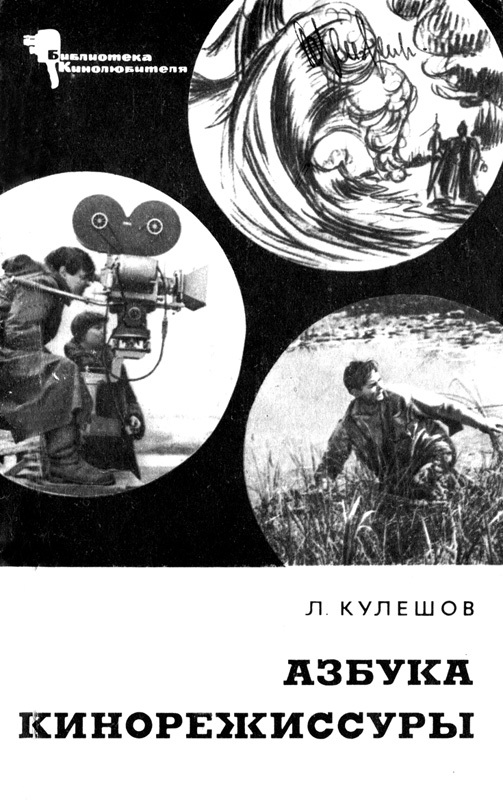
Если вы читали "Азбука кинорежиссуры" Льва Кулешова или "Монтаж: телевидение, кино, видео" Алексея Соколова - вы и так знаете все, что написано ниже. Остальным - советую почитать данные книги - там более широко расписана теория видеомонтажа. Да, техника и практика монтажа ушла далеко вперед, но теория, приемы - остались действенными. А кто собирается еще и самому снимать видео - им читать просто обязательно.

Для начала немного про терминологию.

Приведу только несколько терминов, а остальные будем рассматривать в процессе.


Кадр или план – так обычно называют кусок пленки (в нашем случае цифровой файл), на котором зафиксировано изображение, снятое в результате одного пуска камеры. Включили запись – начался план, работает камера – увеличивается длительность плана, выключили запись – закончился план.


У слова «план» есть также второе значение – оно связано с обозначением масштаба съемки, с выбором крупности съемки объекта («крупный план», «общий план» и т.д.). Крупность определяется по тому, что видит зритель на экране, какая часть объекта или пространства отображена в рамке кадра по отношению к единому масштабу крупности.


У слова «кадр» тоже есть второе значение – кусок пространства, который оператор видит в видоискателе, и все, что в нем находится. (например когда актера просят «войти в кадр»).


Post Production (постпродакшн или монтажно-тонировочный период) – стадия производства фильма/клипа после окончания процесса съемки. Включает в себя обработку материала, его монтаж, аудио оформление, озвучивание, цветокоррекцию и т.д.


Материал – все что снято камерой и еще не смонтировано.


Стык или склейка – место соединения двух кадров, двух планов, где конец первого соединяется с началом второго.


Переход – эффект, применяющийся на стыке двух планов (наплыв, вытеснение и пр.)


Перебивка – отдельный кадр, который не содержит в себе объектов, запечатленных в соседних кадрах, - в предыдущем и следующем за ней – при монтаже непрерывно развивающейся сцены. Это способ как бы отвлечь внимание зрителя на другой объект, чтобы герой за это время успел в данной сцене перейти к другому действию.

Самое основное для нас - общие принципы монтажа кадров.


Строгое соблюдение принципов обеспечивает комфортность восприятия и простейшее понимание логики событий на экране. Эти принципы можно и нужно нарушать, но (!) нужно делать это осознанно. Нарушение или отступление от принципов комфортности при переходи с кадра на кадр дает эффект акцента.

1. Монтаж по крупности.

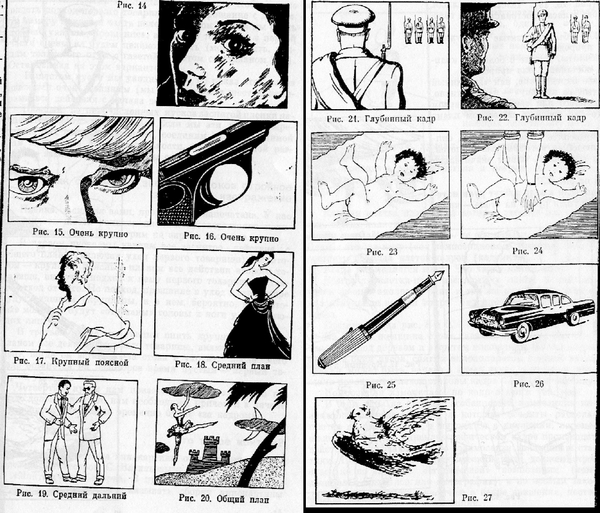
Давайте сразу разберемся какие бывают крупности кадра (согласно книге А.Г. Соколова):


1. Деталь – глаз человека с бровью и частью носа.


2. Крупный план – лицо человека во весь экран по вертикали. Над головой и под подбородком остаются небольшие зазоры между лицом и рамкой кадра. За головой просматриваются плечи.


3. Первый средний план – часть фигуры человека, взятая чуть выше пояса.


4. Второй средний план – фигура человека по колени.


5. Общий план – человек снятый так, что над его головой и под его ногами остается небольшое пространство.


6. Дальний план – фигура человека чрезвычайно мала, примерно 1/7 – 1/10 часть высоты кадра или меньше.

Лев Кулешов также выделял «глубинный кадр» – кадр взятый «в глубину» - перспективно как бы состоящий из крупного или среднего на первом плане действия и среднего или общего на втором плане действия.


Рекомендуется при съемке детей, животных, вещей и природы определять названия планов измерительным эталоном взрослого человека. Иначе говоря, представьте себе в центре кадра (в том месте, на которое наводит фокус оператор) взрослого человека – по нему и определяйте крупность.

На данной картинке мы видим, что Кулешов называл планы несколько по-другому, но смысл и крупность от этого не меняются.


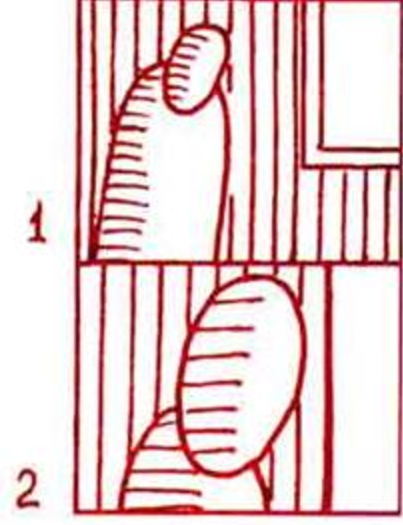
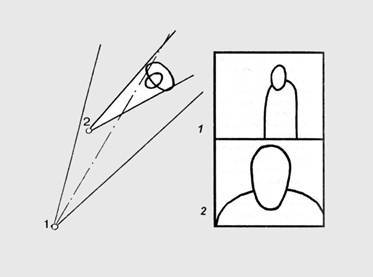
Возвращаясь к монтажу по крупности - необходимо менять крупность «через план». Исключения составляют стыки детали и крупного плана, а также дальнего и общего плана.


Монтаж планов будет плавным и незаметным только тогда, когда их крупность и композиция будут ощутимо отличатся, но не принудят зрителя дополнительно напрягать сознание и искать подтверждения, что в соседних кадрах снят один и тот же объект.

2. Монтаж по ориентации в пространстве.

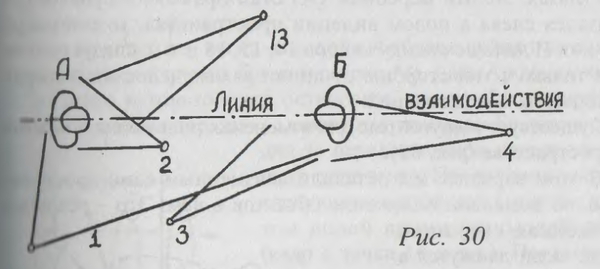
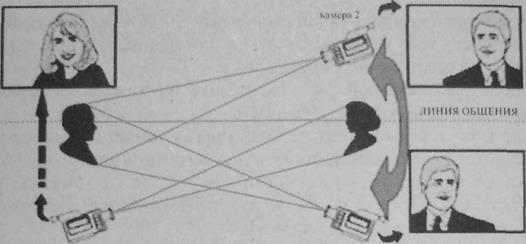
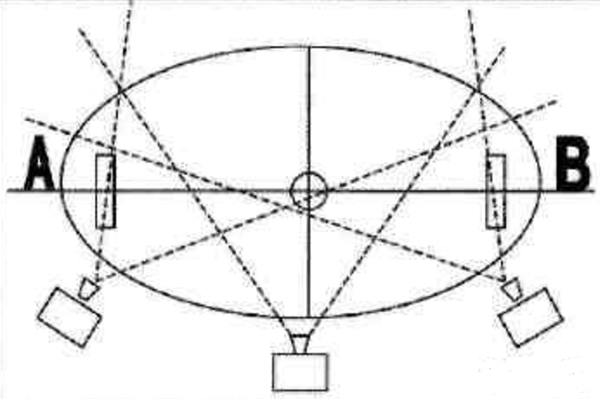
Съемка двух объектов, взаимодействующих друг с другом, должна производится строго с одной стороны от линии их взаимодействия. Линия взаимодействия – это линия которую можно провести через 2 (или более) объекта, которые взаимодействуют друг с другом. Это не статичная линия, а линия, перемещающаяся вместе с взаимодействующими объектами.

Камера 13 расположена неверно, так как она пересекает линию взаимодействия.


Этот принцип помогает нам не запутаться в пространстве сцены, всегда понимать кто к кому обращается и кто с кем взаимодействует. Если нарушить это правило, то мы увидим как герои вместо разговора друг с другом - смотрят в одну сторону.

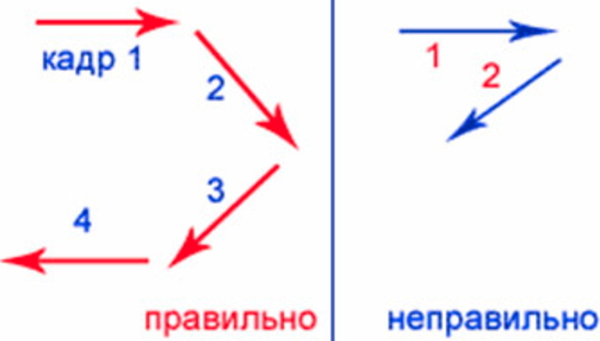
3. Монтаж по направлению движения основного объекта в кадре.

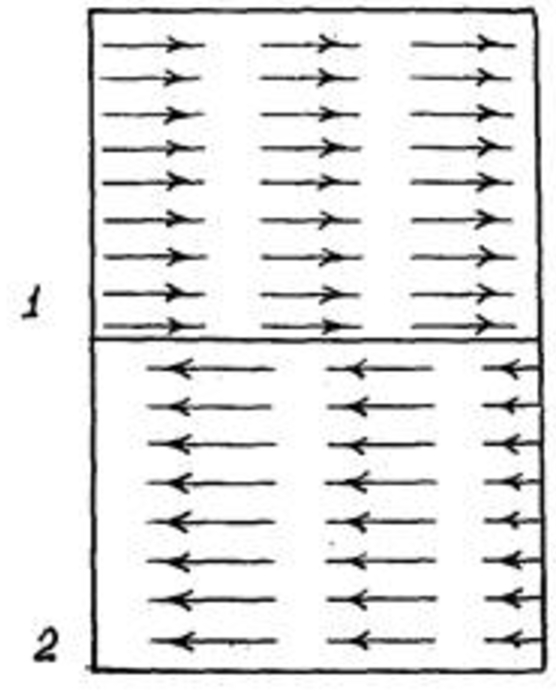
На стыке кадров запрещается изменение вектора направления движения объекта на противоположное по отношению к центральной вертикали кадра.

Комфортность восприятия стыка соседних кадров с движущимся объектом можно обеспечить, если выполнить съемку с изменением направления движения в пределах 90 градусов, но обязательно по одну сторону от центральной вертикали кадра.

4. Монтаж по фазе движущихся объектов в кадре.

Все, что движется циклично и снимается несколькими последовательными планами, должно быть смонтировано с соблюдением фаз цикличности, создавая впечатление непрерывности хода движения и действия. Обычно съемка таких кадров происходит с захлестом – часть действия на которое приходится склейка снимается и в первом и втором плане.

5. Монтаж по темпу движущихся объектов.

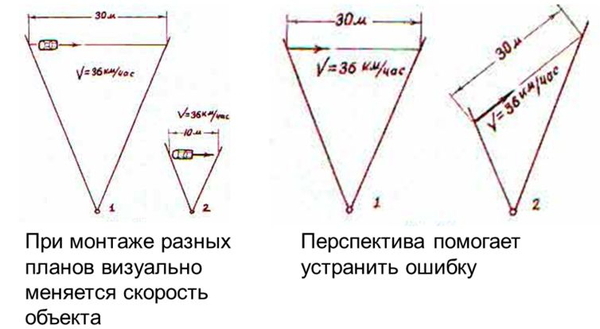
При монтаже необходимо обращать внимание на темп кадра.

Выразителем темпа является не только частота совершения каких-либо циклических движений, но, и скорость перемещения объекта относительно фона, и скорость его перемещения в пределах рамок кадра.

Например, когда актер бежит – он должен бежать с одинаковым темпом и одной скоростью во всех планах. Стык кадров с движением в разном темпе будет не только означать продолжение действия, но еще станет выражать (именно выражать) перемену в ходе событий на экране.

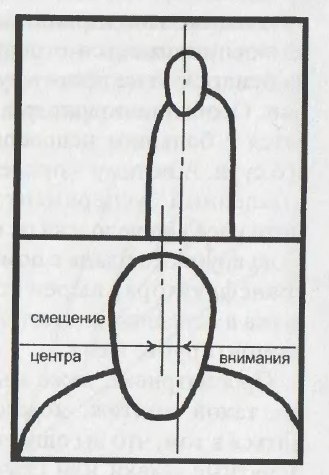
6. Монтаж по композиции кадров.

Общее правило монтажа по композиции состоит в ограничении перемещения центра внимания в композиции двух стыкующихся кадров относительно друг друга. Перескок центра внимания по горизонтали не должен превышать одной трети кадра. Однако центры внимания в двух соседних кадрах не должны полностью совпадать по горизонтали и вертикали.

7. Монтаж по свету.

Нельзя ставить стык в стык темные кадры со светлыми. Чтобы сохранить «мягкость» перехода с кадра на кадр, чтобы зритель не стал вдруг щурится от неожиданного появления ярко освещенного кадра после восприятия затемненного, нужно в одном из планов, а лучше в обоих, дать связующие детали фона и сохранить схему освещения на лице и фигуре персонажа. Нельзя при монтаже необоснованно соединять темные кадры со светлыми, кадры резко освещенные, с освещенными мягко, рассеянным светом и т.д. Разные по свету, цвету кадры дадут резкий скачок при соединении и воспримутся зрителем или как акцент, или как неестественная, неправдивая передача действия.

8. Монтаж по цвету.

В соседних кадрах не должно быть резкой перемены цвета. При изменении цветовых пятен от кадра к кадру существует правило: в первом плане должно присутствовать пятно, которое занимает около одной трети площади кадра, что послужит оправданием наполнения этим цветом всей площади второго плана.

9. Монтаж по смещению осей съемки.

Никогда не снимайте следующий кадр, находясь на оси съемки предыдущего кадра – такие кадры не будут монтироваться. Сделайте шаг-два в сторону и измените крупность.

10. Монтаж по направлению основной движущейся массы в кадре.

Движущийся объект может занимать в кадре любую часть его площади, и даже весь кадр целиком. Все, что находится в пределах силуэта этого объекта, и в первое мгновение движется по экрану – представляет собой для зрителя движущуюся массу.


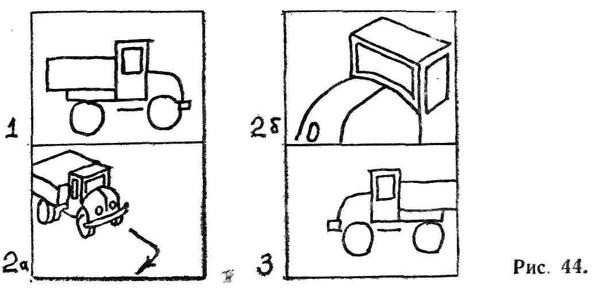
Нельзя монтировать два кадра с противоположными направлениями движения основной движущейся массы в кадре. Также нельзя монтировать наполненный движением кадр с кадром, в котором отсутствует движение.


Для комфортности соединения планов с движением необходимо выполнить несколько простых условий:

а) нужно чтобы направления движущихся масс в соседних кадрах совпадали или имели близкие векторные значения; 

б) нужно чтобы при монтаже кадра с полностью статичным изображением, с кадром, в котором имеется движущаяся масса, эта масса занимала менее одной трети или даже четверти площади всего изображения; 

в) нужно чтобы скорость движения масс в смежных кадрах полностью совпадала или была достаточно близкой, т.е. темп движущейся части первого кадра не отличался от темпа движения в следующем.

Картинка-перебивка

Еще немного теории: генеральное направление, параллельный, аналитический и ритмический монтаж.


Генеральное съемочное направление – направление в которое направлена камеры с точки, с которой сцена будет выглядеть максимально эффективно при съемке общим планом. Изменить точку зрения аппарата по отношению к установленному направлению съемки можно тогда, когда новая точка зрения будет оправдана и понятна зрителю, когда она не запутывает мизансцену, а разъясняет ее. Когда перемена генерального направления в съемке оправдана, то необходимо как можно дольше вести съемку по новому направлению, чтобы не утомлять зрителя частыми переменами съемочных точек.


При монтаже желательно объединять монтажно в группы планы по одному и тому генеральному направлению, чтобы не утомлять внимание зрителя. Перемену направления съемок лучше всего осуществлять на соединении монтажных фраз.


Параллельным монтажом можно показывать, что делается одновременно в одном и другом (и третьем) месте действия. А также что делается в разных местах и в разное время. Параллельным монтажом также можно показать, с чем ассоциируется данное действие и на что оно похоже, чему оно может быть уподоблено.


Аналитический монтаж – последовательность кадров, содержащих детали или элементы какой-то сцены, или события без показа этой сцены общим планом в одном кадре. Такая последовательность создается для того, чтобы у зрителя сложилось впечатление, что он увидел эту сцену целиком, чтобы в его сознании родилась общая картина происходящего. Помогает растянуть время протекания сцены на экране за счет того, что действия, происходящие одновременно, снимаются отдельными кусками, а монтируются последовательно


Ритмический монтаж. Если взять за единицу отсчета, скажем, одну секунду, то время пребывания на экране ритмически смонтированных кадров в одной сцене могли быть представлены как последовательность чередования длительности этих кадров, выраженная цифрами: 1-1-1-3-1-1-1-3 или 2-2-4-2-2-4-2-2-4.

Несколько важных советов:

- Не перебарщивайте с переходами. Запомните – нет ничего лучше прямой склейки!

- Не следует повторять одинаковые кадры. Это допустимо только при осознанном замысле.

- Если делаете постановочный фильм – следует снимать кадры с захлестами действий, а также снимать кадры «в запас» и разные варианты одного и того-же кадра.

На сегодня все.

Это далеко не вся теория. Вы можете самостоятельно изучить работы Кулешова, Эйзенштейна, Соколова и пр., чтобы углубить свои знания по данной тематике.


В следующей части мы перейдем непосредственно к программе Adobe Premiere Pro CC 2014.


Все вопросы пишите в комментарии, отвечу в меру своих знаний.

А если вы считаете что я написал какой-то бред - милости прошу с адекватной критикой в обсуждение, я всегда рад поучится чему-то новому.

Всем добра и хорошего материала на монтаже!
Показать полностью 18
Отличная работа, все прочитано!